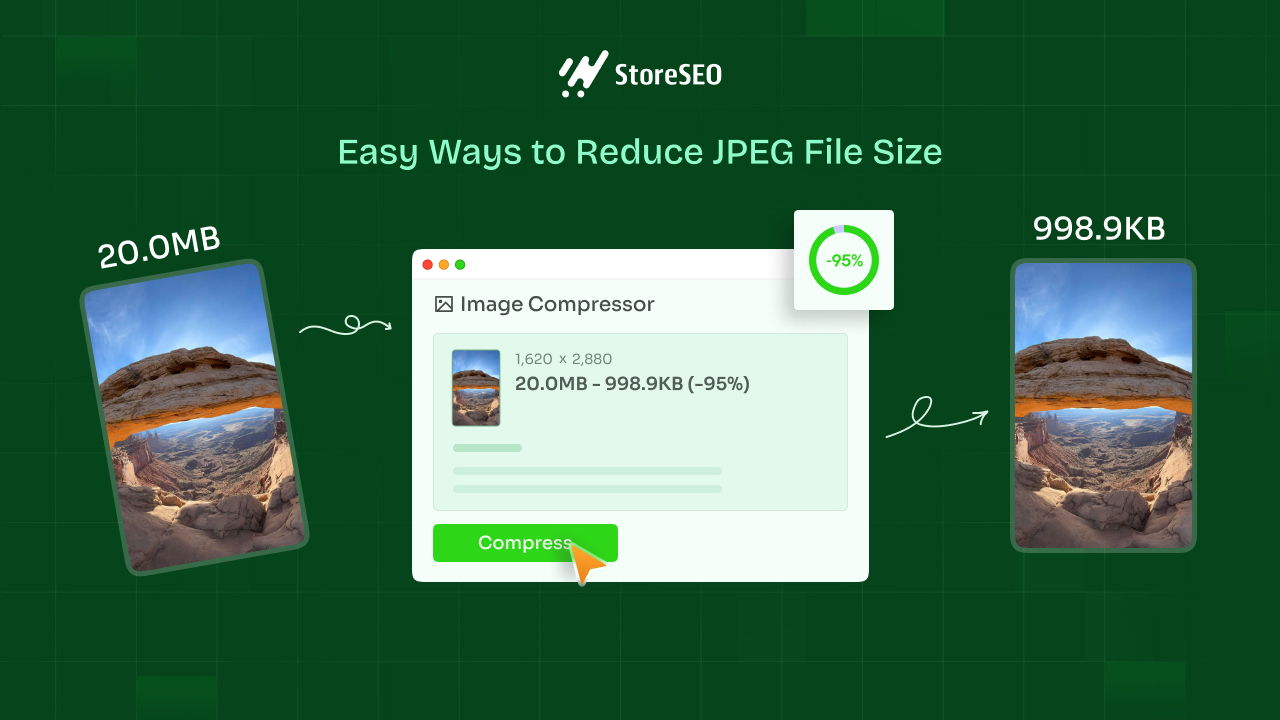
Você está procurando uma solução para reduzir o tamanho de arquivos JPEG? comprimir imagens Para um site mais rápido? Lojas online e provedores de hospedagem web, como o Shopify, utilizam arquivos de imagem JPEG devido ao seu tamanho relativamente pequeno. Este guia mostra algumas maneiras de... compressão de imagem que permitem acelerar o tempo de carregamento do seu site sem perder a qualidade da imagem.
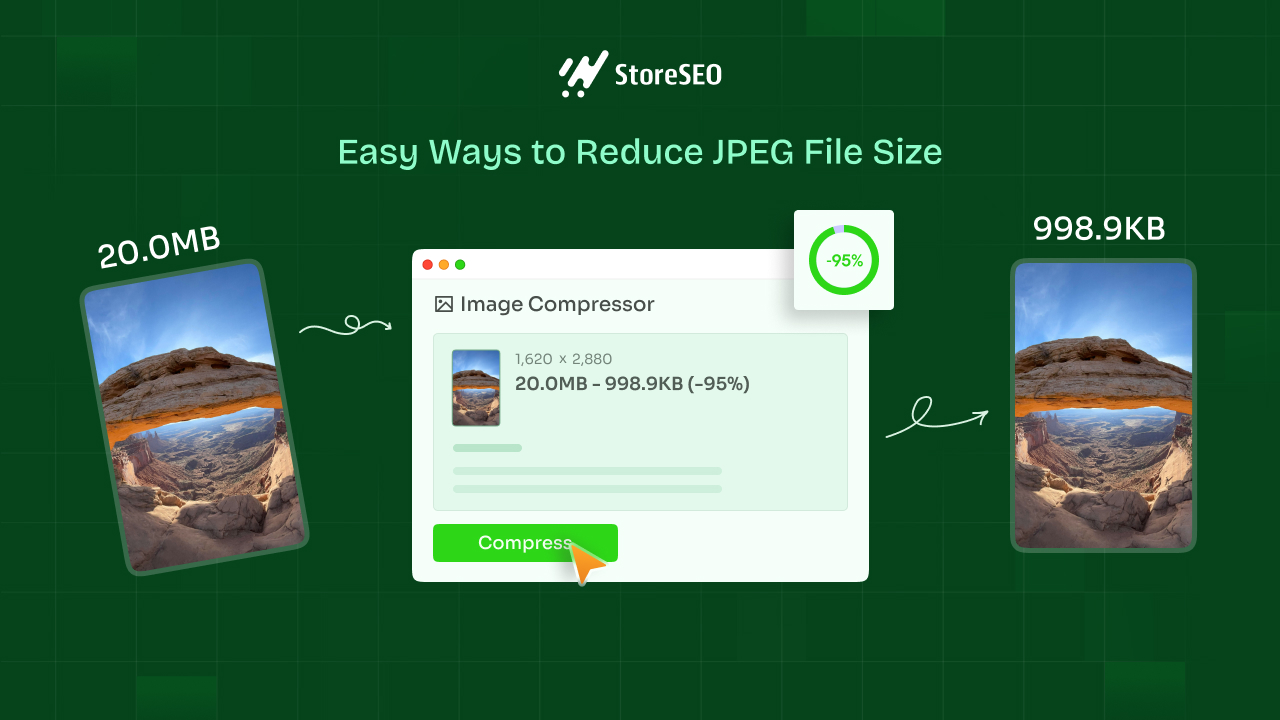
A otimização de imagens desempenha um papel fundamental na melhoria do desempenho de um site. Imagens grandes e não otimizadas podem reduzir significativamente o tempo de carregamento da página, resultando em uma experiência ruim para o usuário e potencialmente afetando o posicionamento nos mecanismos de busca. Ao otimizar imagens, desenvolvedores web e criadores de conteúdo podem garantir que seus sites carreguem mais rapidamente e proporcionem uma experiência mais fluida e envolvente para os visitantes.
A compressão de imagens é uma técnica fundamental nesse processo de otimização. Ela reduz o tamanho dos arquivos de imagem removendo dados redundantes, o que, por sua vez, acelera o carregamento e reduz os custos de armazenamento. Apesar da redução no tamanho do arquivo, uma compressão eficaz mantém uma qualidade de imagem aceitável, garantindo que o apelo visual não seja sacrificado em prol do desempenho.
Este blog abordará cinco maneiras fáceis de reduzir o tamanho de arquivos JPEG sem comprometer a qualidade da imagem. Ao implementar esses métodos, você poderá otimizar imagens de forma eficaz, equilibrando qualidade e desempenho para melhorar a eficiência do seu site e a experiência do usuário.
Entendendo a compressão JPEG
O JPEG reduz o tamanho das imagens descartando informações que não percebemos. Ele divide a imagem em pequenos pedaços e os simplifica. Isso ajuda a economizar espaço, mas também significa que a imagem pode não ficar exatamente igual à original.
Você pode escolher a quantidade de detalhes que deseja manter ao salvar um arquivo JPEG. Se quiser um arquivo muito pequeno, perderá mais detalhes e a imagem poderá ficar um pouco desfocada ou pixelizada. Se quiser manter a maior parte dos detalhes, o arquivo será maior.
O segredo é encontrar o equilíbrio certo entre um tamanho de arquivo pequeno e uma imagem de boa qualidade. A maioria das pessoas usa uma configuração que proporciona uma imagem razoável sem aumentar muito o tamanho do arquivo.
5 maneiras de reduzir o tamanho do arquivo JPEG
Arquivos JPEG grandes podem tornar seu site significativamente mais lento, frustrando os visitantes e prejudicando seu posicionamento nos mecanismos de busca. Você pode melhorar a experiência do usuário e a eficiência geral do seu site comprimindo imagens sem comprometer a qualidade. Aqui estão 5 maneiras eficazes de reduzir o tamanho de arquivos JPEG:
Método 1: Redimensionar a imagem usando o Windows
Redimensionar uma imagem pode reduzir significativamente o tamanho do arquivo sem comprometer a qualidade. Este método irá guiá-lo na redimensionação de uma imagem JPEG usando o aplicativo Paint integrado ao Windows. Siga o guia passo a passo abaixo para reduzir o tamanho do seu arquivo JPEG no Windows.
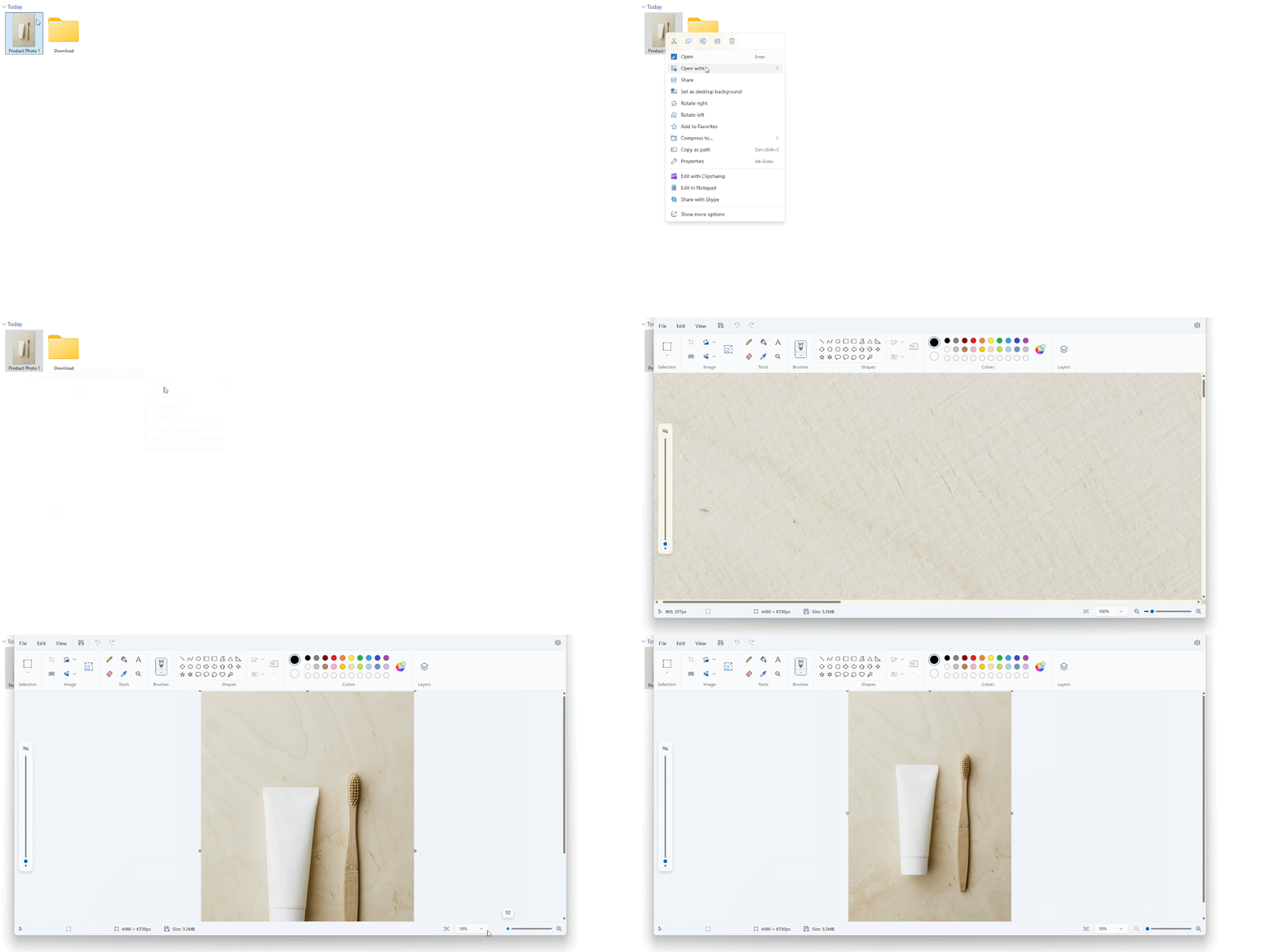
Passo 1: Abra a imagem
Localize a imagem JPEG que deseja redimensionar no seu computador. Clique com o botão direito do mouse no arquivo de imagem e selecione 'Redimensionar'.‘Abra com’'então escolha'‘Pintar’' aplicativo.
Passo 2: Redimensione a imagem
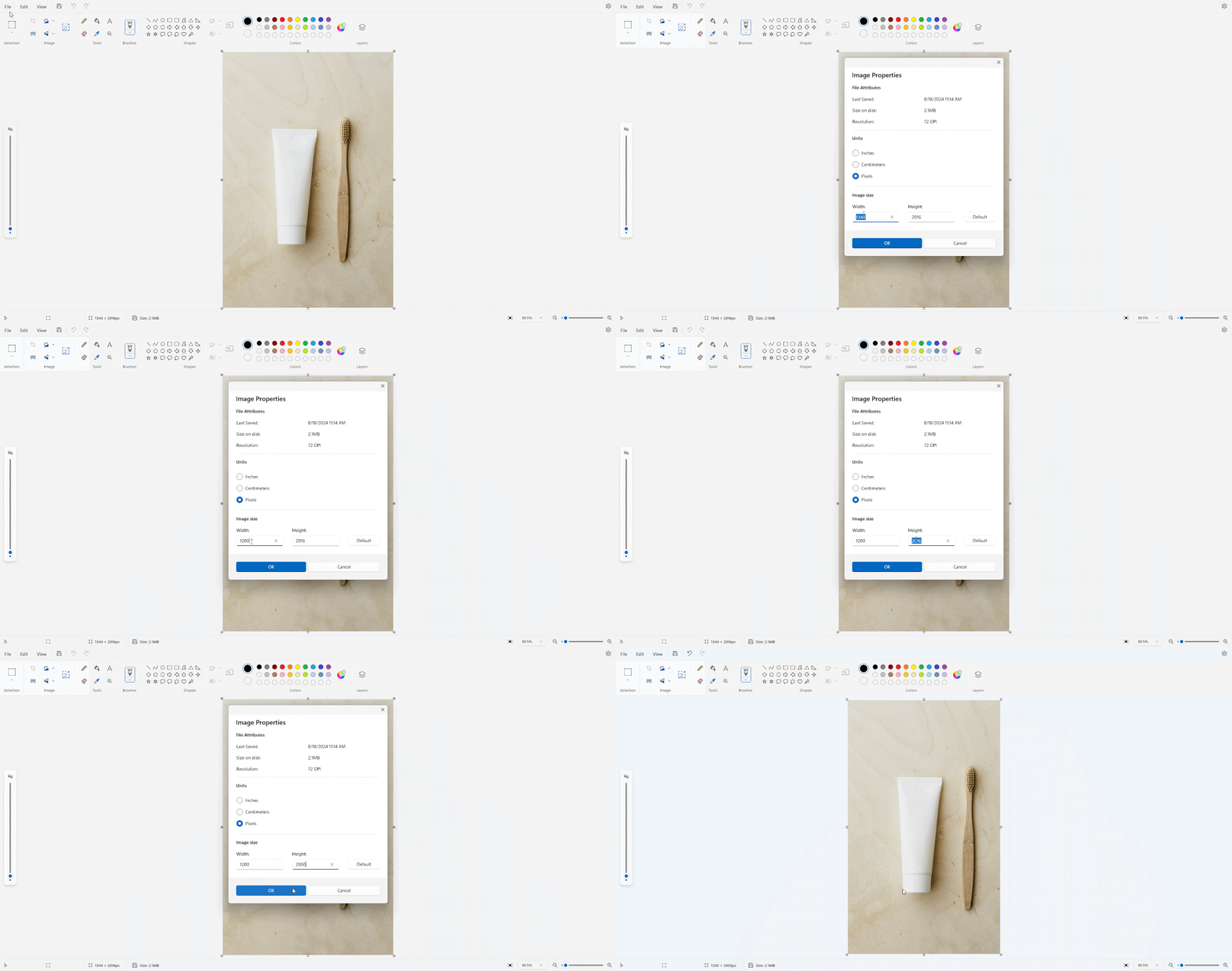
Depois de abrir a imagem no Paint, vá para '‘Arquivo’' menu, depois '‘Propriedades da imagem’Uma nova janela será aberta. Ajuste o tamanho da imagem para reduzi-la.‘largura’' e '‘altura’'. Clique em '‘OK’'para aplicar as alterações.
Passo 3: Salvar a imagem
Clique em '‘Arquivo’'menu e selecione'‘Salvar como’'em seguida, defina o tipo de imagem como '‘Imagem JPEG (.jpg).’'Escolha o local desejado para salvar a imagem redimensionada. Clique em '‘Salvar’'para salvar a imagem.
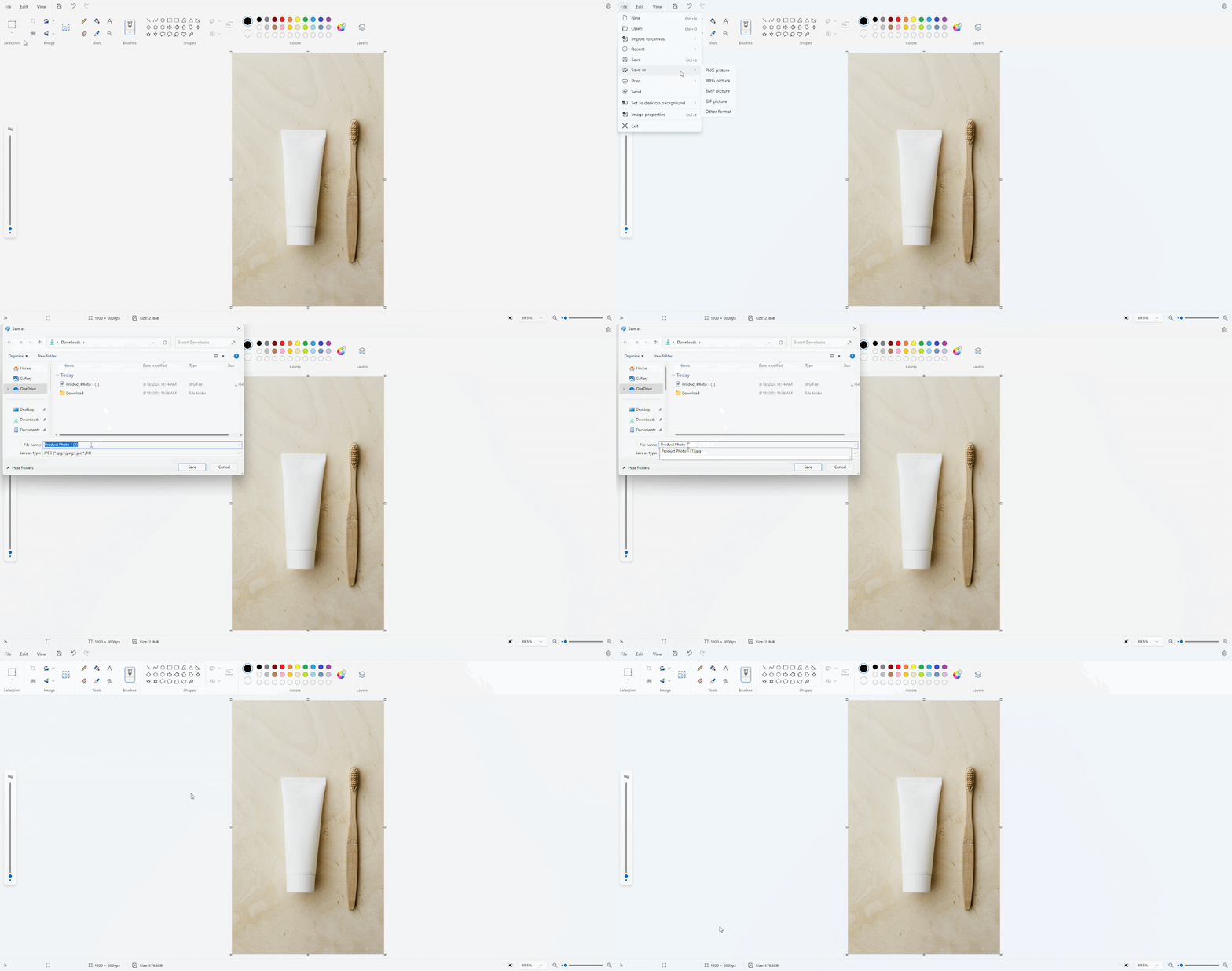
Seguindo estes passos, você redimensionou com sucesso sua imagem JPEG usando o aplicativo Paint do Windows. Este método é uma maneira rápida e fácil de reduzir o tamanho do arquivo, preservando a qualidade da imagem em um nível razoável. Lembre-se, considere usar um software de edição de imagens dedicado para opções de redimensionamento mais avançadas e melhor preservação da qualidade.
Método 2: Ajustar a qualidade da imagem usando uma ferramenta de design online
Ao salvar uma imagem JPEG, uma qualidade mais alta significa que a imagem ficará melhor, mas o arquivo será maior. Uma qualidade mais baixa significa que a imagem será menor, mas poderá ter uma aparência um pouco pior.
Canva O Canva é uma ferramenta de design online versátil que também oferece recursos de edição de imagens. Uma maneira de reduzir o tamanho de um arquivo JPEG é ajustando a qualidade da imagem. Este método irá guiá-lo pelo processo de otimização da qualidade da imagem usando o Canva. Abaixo estão os passos que você pode seguir para reduzir o tamanho de um arquivo de imagem JPEG.
Passo 1: Carregue e abra a imagem selecionada no Canva
No painel do Canva, clique em '‘Criar design’e selecione‘Arquivo de importação’Para fazer o upload da imagem JPEG selecionada, escolha o tamanho desejado.
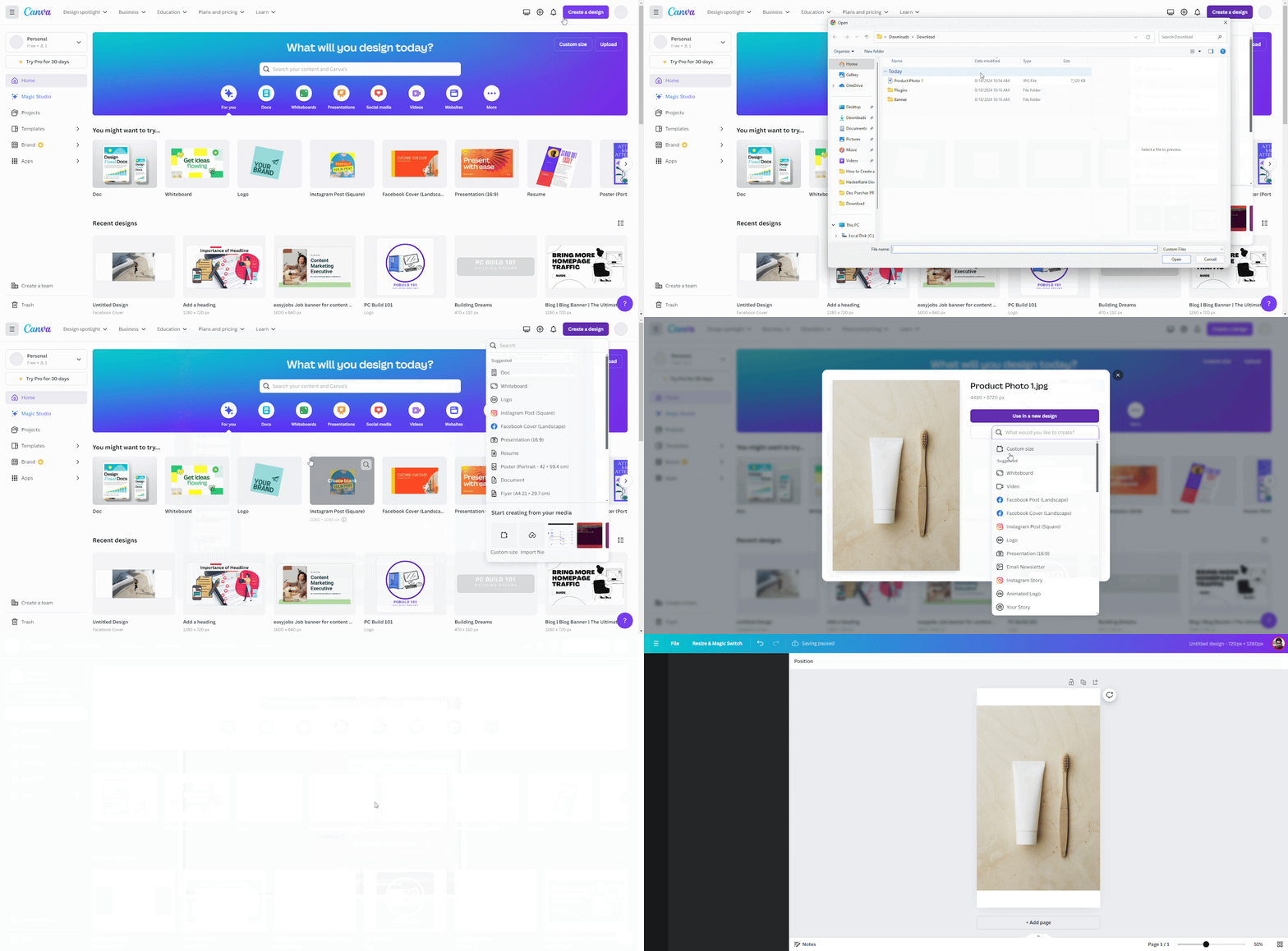
Etapa 2: Exportar JPEG como arquivo reduzido
Após carregar e ajustar a imagem, exporte-a clicando em '‘Botão de compartilhamento’', então '‘Download’e selecione o tipo de arquivo como JPG Formato. Reduza o tamanho do JPG deslizando a barra na seção Qualidade. Por fim, clique em '‘Download’Clique no botão para salvar o arquivo de tamanho reduzido no seu dispositivo.
Observação: Você precisará de Canva Pro Para poder ajustar a qualidade no Canva durante a exportação.
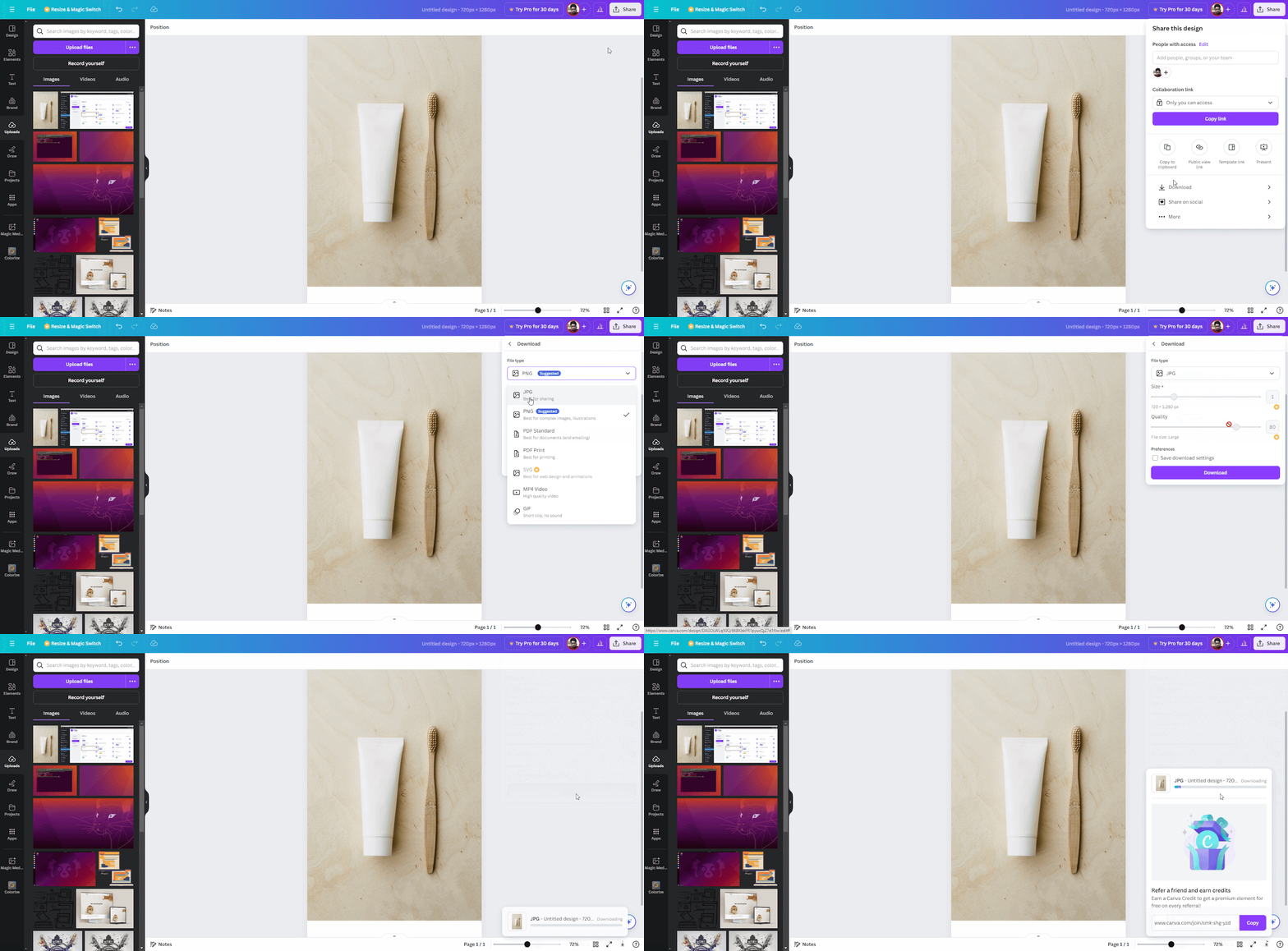
Seguindo esses passos, você pode ajustar a qualidade e encontrar o equilíbrio perfeito entre o tamanho da imagem e sua aparência.
Método 3: Recortar a imagem para reduzir o tamanho do arquivo JPEG.
Recortar uma imagem pode reduzir efetivamente o tamanho do arquivo, eliminando partes desnecessárias. Este método irá guiá-lo pelo processo de recorte usando a ferramenta online gratuita Pixlr Editor.
Passo 1: Acesse o editor Pixlr
No seu navegador, acesse pixlr.com. Escolher '‘Editor Pixlr’' dentre as opções disponíveis.
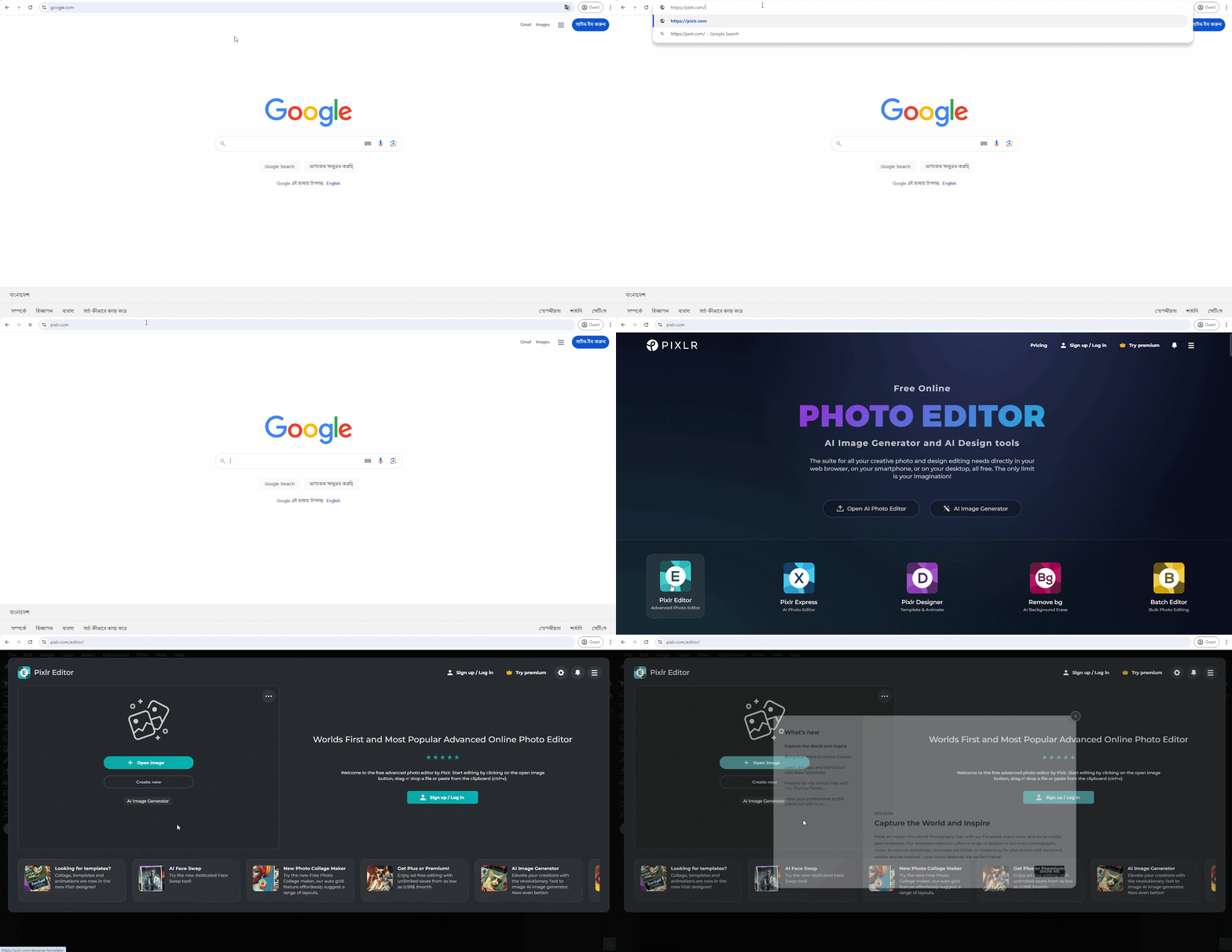
Passo 2: Abra e recorte sua imagem
Clique em '‘Abrir imagem’e selecione a imagem que deseja recortar do seu computador. Depois que a imagem estiver aberta, selecione '‘Cortar’Selecione a ferramenta 'Recortar' na barra de ferramentas. Ajuste a área de recorte arrastando as alças ao redor da imagem. Clique em 'Recortar'.‘Aplicar’'para confirmar a colheita.
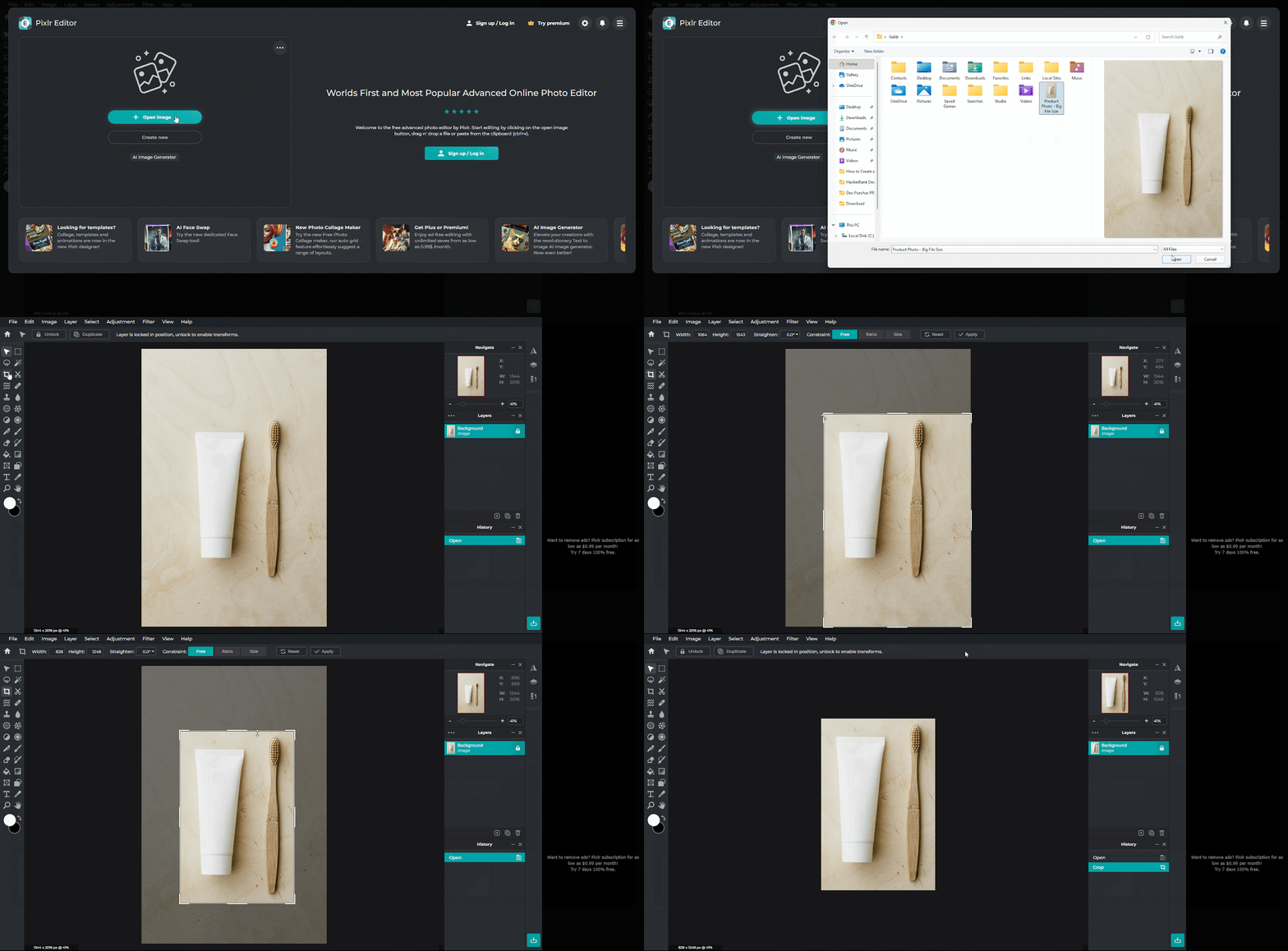
Passo 3: Salve a imagem recortada.
Clique em '‘Arquivo’' e então '‘Salvar como.’' Escolher '‘JPEG’Selecione ' como formato de arquivo e escolha o local desejado para salvar a imagem recortada. Clique em '‘Salvar’'para concluir o processo.
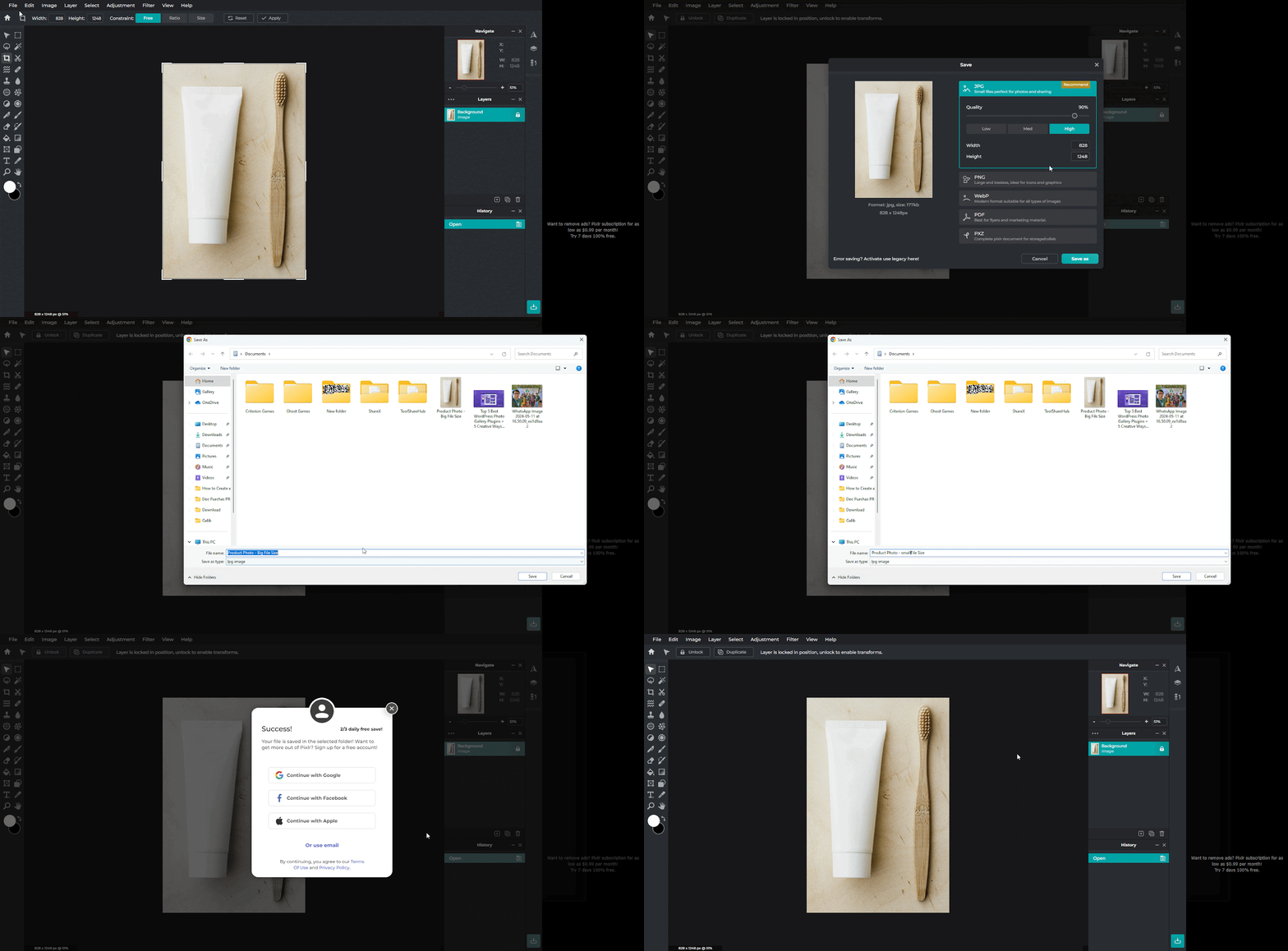
Seguindo estes passos, você poderá recortar sua imagem com sucesso usando Editor Pixlr. O recorte pode reduzir significativamente o tamanho do arquivo, especialmente ao remover grandes áreas da imagem. Lembre-se de experimentar diferentes proporções de recorte para obter o resultado desejado.
Método 4: Converter para tons de cinza para reduzir o tamanho do arquivo JPEG
Converter uma imagem para tons de cinza pode reduzir drasticamente o tamanho do arquivo, especialmente para imagens com cores limitadas. Este método irá guiá-lo pelo processo usando a ferramenta online Grayscale Image.
Passo 1: Acesse a imagem em tons de cinza e faça o upload da sua imagem.
No seu navegador, acesse grayscaleimage.com Clique em '‘Carregar imagens’'e então o'‘Selecionar arquivo’Botão ' para selecionar a imagem que deseja converter e clique em '‘Abrir’botão '. Depois de selecionar a imagem, clique no botão '‘Carregar’' botão.
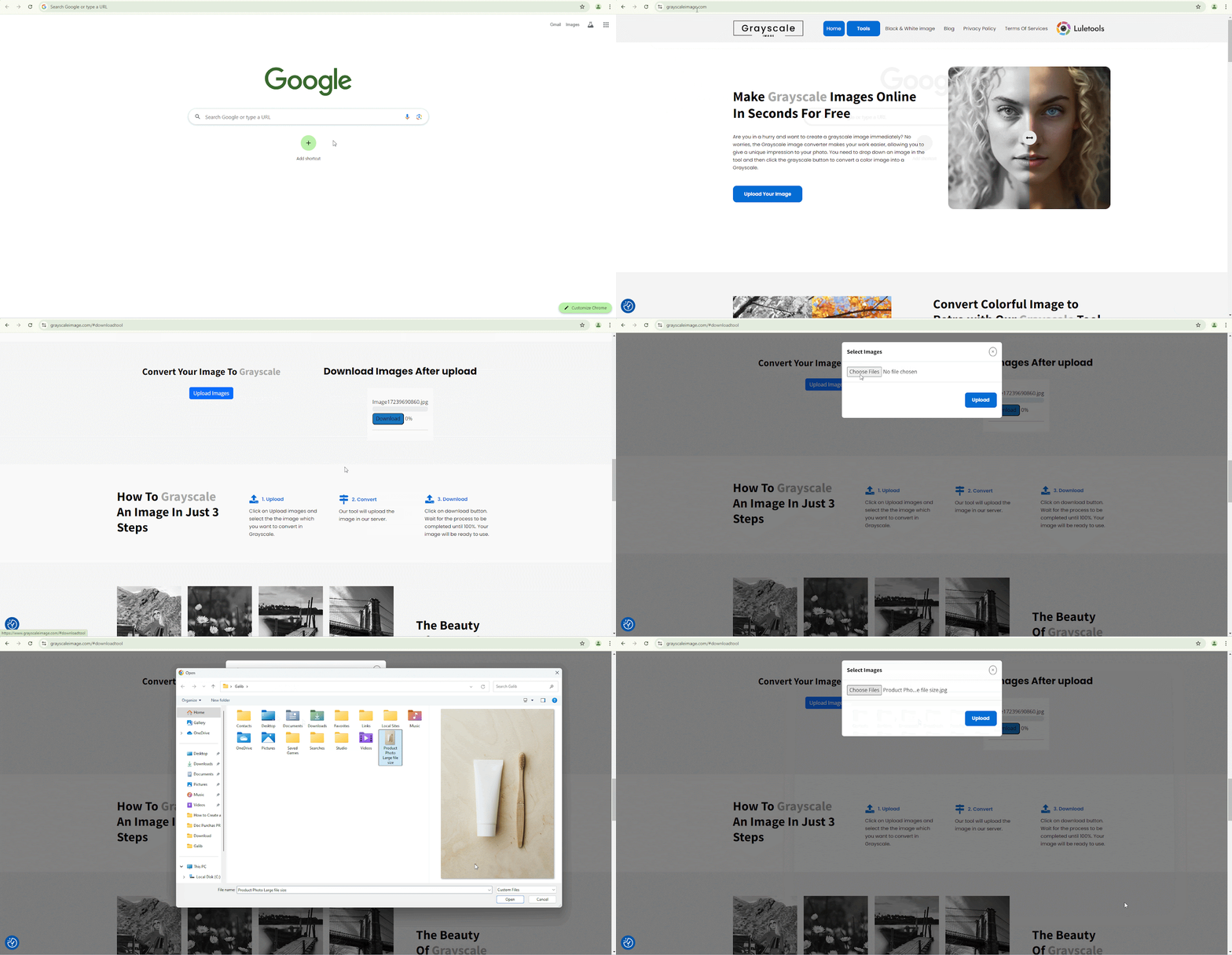
Passo 2: Converter para tons de cinza e baixar a imagem em tons de cinza.
O site converterá automaticamente a imagem para tons de cinza. Clique em '‘Download’Botão para salvar a imagem convertida no seu computador.
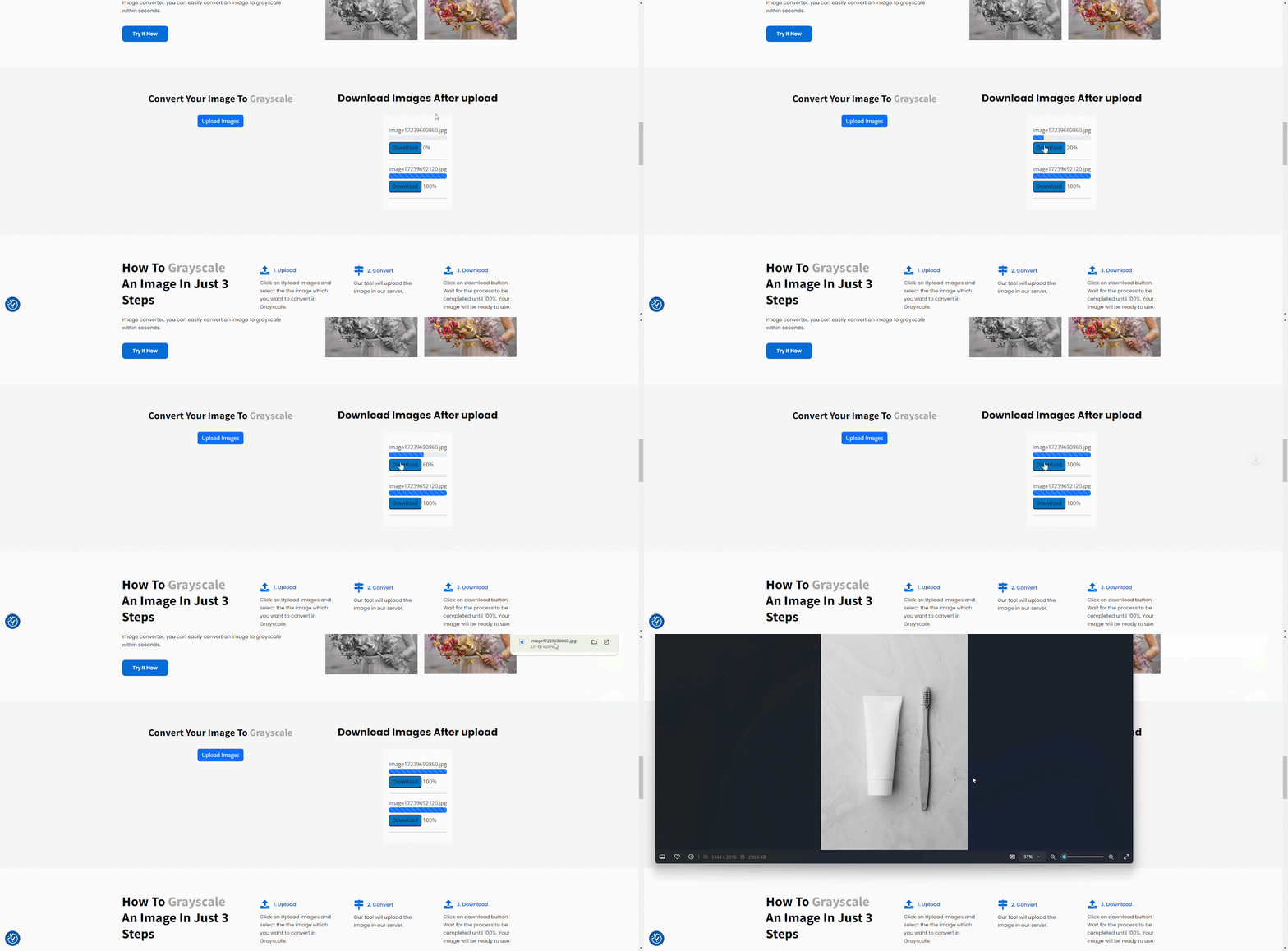
Seguindo estes passos simples, você converteu com sucesso sua imagem para tons de cinza usando o Grayscale Image. Este método é rápido e fácil, e pode reduzir significativamente o tamanho do arquivo sem exigir habilidades avançadas de edição de imagens. Lembre-se, este método é mais eficaz para imagens com cores limitadas.
Método 5: Compressão automática de imagens na loja Shopify
A otimização de imagens é crucial para melhorar a velocidade e o desempenho do site. O StoreSEO é um aplicativo da Shopify que simplifica o processo de otimização de imagens. Otimizador de imagens StoreSEO Permite personalizar a forma como as suas imagens são otimizadas. Para definir as suas preferências de otimização de imagem, siga estes passos:
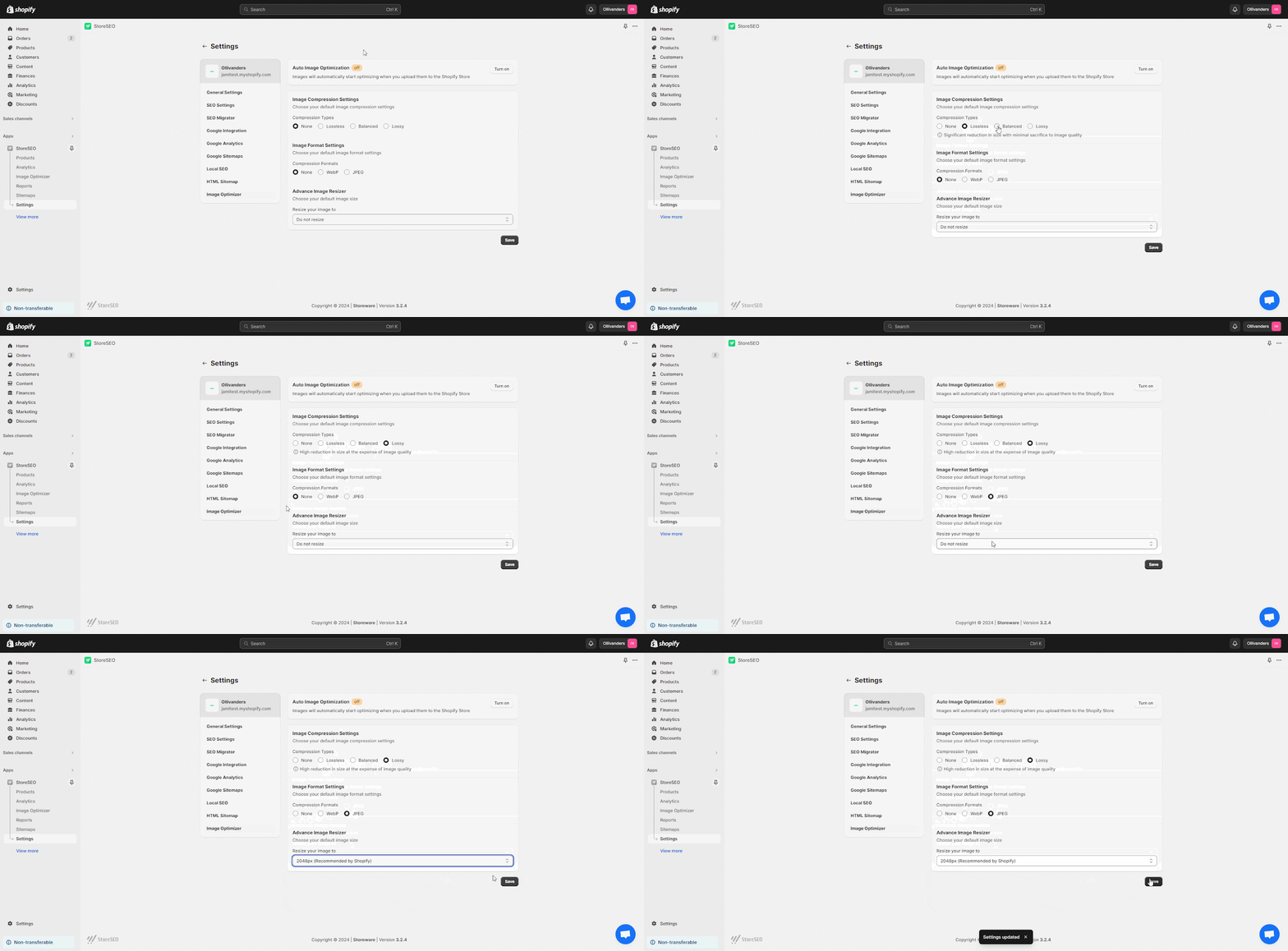
Passo 1: Configurar as definições padrão do otimizador de imagens
No painel de controle do StoreSEO, acesse '‘Configurações’Na seção ' do seu painel de controle do StoreSEO. A partir daí, selecione '‘Otimizador de imagem’Opção '. Você encontrará todas as configurações disponíveis para configurar suas preferências de otimização de imagem.
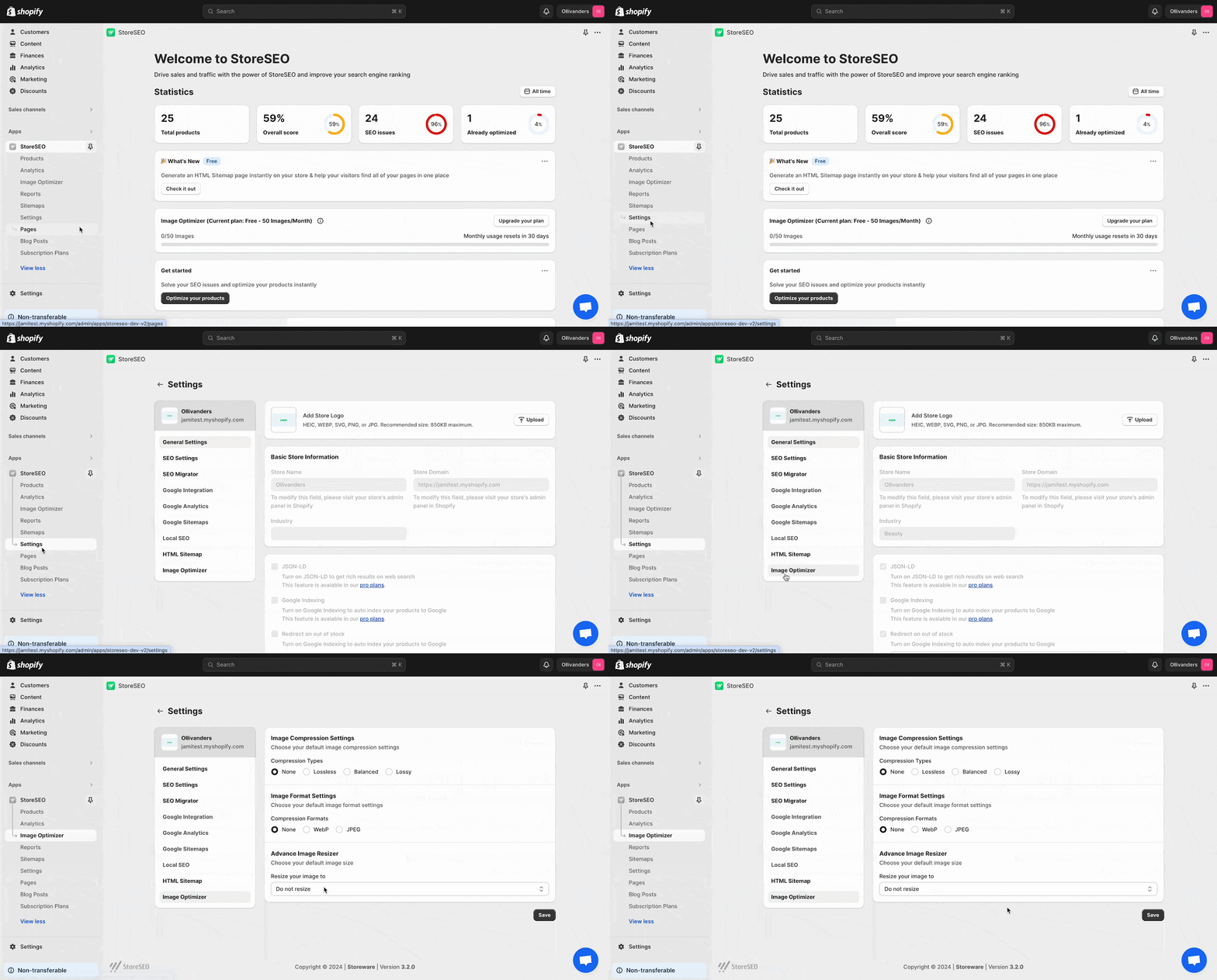
Em seguida, selecione suas configurações preferidas para Compressão de Imagem, Formato de Imagem e Redimensionamento de Imagem. Depois de fazer suas escolhas, clique em '‘Salvar’'botão para aplicar as alterações.
Passo 2: Acesse a aba 'Otimizador de Imagem' e otimize a imagem.
Para otimizar uma imagem, acesse '‘Otimizador de imagem’Na seção ' do seu painel de controle do StoreSEO, selecione a imagem que deseja melhorar e clique em '‘Otimizar’Botão '. A imagem será instantaneamente aprimorada com base nas suas configurações de otimização previamente salvas.
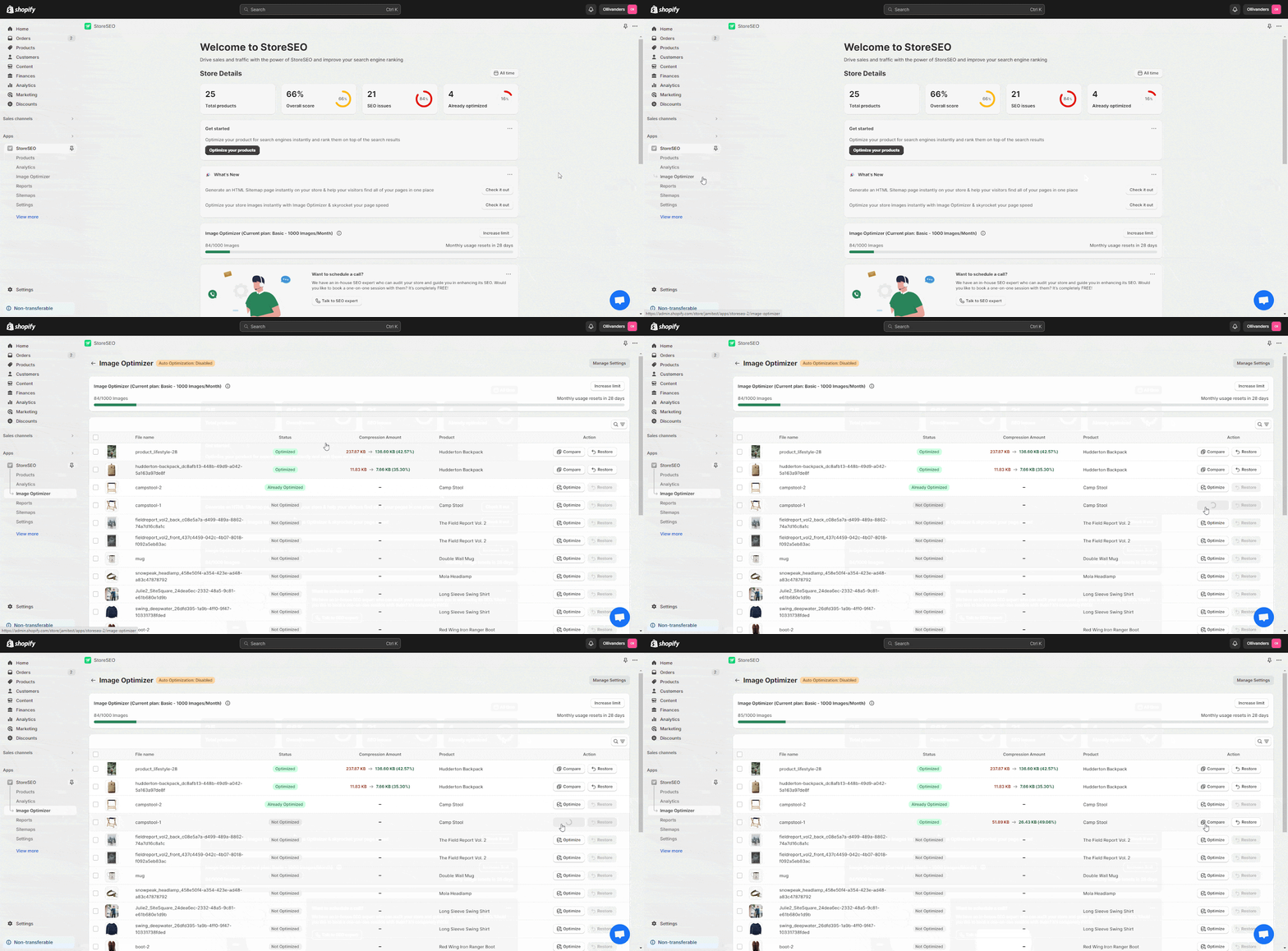
Ao usar SEO da loja‘Com o otimizador de imagens do Shopify, você pode reduzir o tamanho dos arquivos de imagem da sua loja de forma eficiente, sem intervenção manual. Isso pode resultar em tempos de carregamento mais rápidos, melhor experiência do usuário e melhores posições nos mecanismos de busca. Lembre-se de escolher o nível de compressão mais adequado às suas necessidades específicas, com base nos requisitos de qualidade da imagem.
Reduza o tamanho dos arquivos JPEG para um site de carregamento rápido.
Reduzir o tamanho dos arquivos JPEG é crucial para tempos de carregamento mais rápidos de sites e uma melhor experiência do usuário. Este guia explorou cinco métodos eficazes: redimensionar, ajustar a qualidade, recortar, otimizar para a web e usar ferramentas de compressão online.
Lembre-se: combinar essas técnicas geralmente produz os melhores resultados. Experimente para encontrar o equilíbrio perfeito para suas imagens. Para otimizar ainda mais, considere explorar técnicas avançadas, como a conversão de JPEG com perdas para JPEG progressivo ou o uso de software de edição de imagens para ajustar detalhes. Se você gostou das sugestões aqui apresentadas e deseja saber mais sobre como melhorar seu site, então Assine nosso blog ter vontade de aprender mais.