Adicionar imagens à sua loja Shopify é uma das maneiras mais eficazes de tornar seu site visualmente atraente e envolvente para seus visitantes. Como as imagens desempenham um papel importante no comércio eletrônico, elas exigem atenção especial. Se você é novo no Shopify e em sua linguagem de templates, o Liquid, o processo pode parecer intimidante inicialmente. Neste blog, exploraremos os passos para adicionar uma imagem a uma loja Shopify usando o Shopify Liquid.
Entendendo o Shopify Liquid
Antes de abordarmos os passos práticos, é importante entender o quê? Shopify Liquid Liquid é a espinha dorsal dos temas da Shopify. É uma linguagem de modelagem simples e fácil de usar, criada pela Shopify para ajudar proprietários de lojas e desenvolvedores a personalizar a aparência de suas lojas online.
Com o Liquid, você pode inserir conteúdo dinâmico, como detalhes do produto, informações do cliente e, claro, imagens. Ao aprender a usar o Liquid, você obtém maior controle sobre o design da sua loja e pode criar uma experiência de compra mais personalizada para seus clientes.
Passos para adicionar imagens à sua loja Shopify usando o Shopify Liquid.
Aqui estão os passos para adicionar imagens à sua loja Shopify usando o Shopify Liquid para obter melhores opções de personalização das imagens na sua loja.
Passo 1: Faça o upload da sua imagem para o Shopify.
O primeiro passo para adicionar uma imagem à sua loja Shopify é fazer o upload do próprio arquivo de imagem. A Shopify oferece diferentes locais para armazenar imagens, dependendo de como você pretende usá-las.
Para imagens que você deseja usar em toda a sua loja, como banners, gráficos promocionais ou ícones personalizados, você pode carregá-las na seção Arquivos. Para fazer isso, acesse o painel de administração do Shopify, clique em “Conteúdo” e selecione “Arquivos”. Lá, você pode carregar sua imagem clicando no botão “Carregar arquivos”.
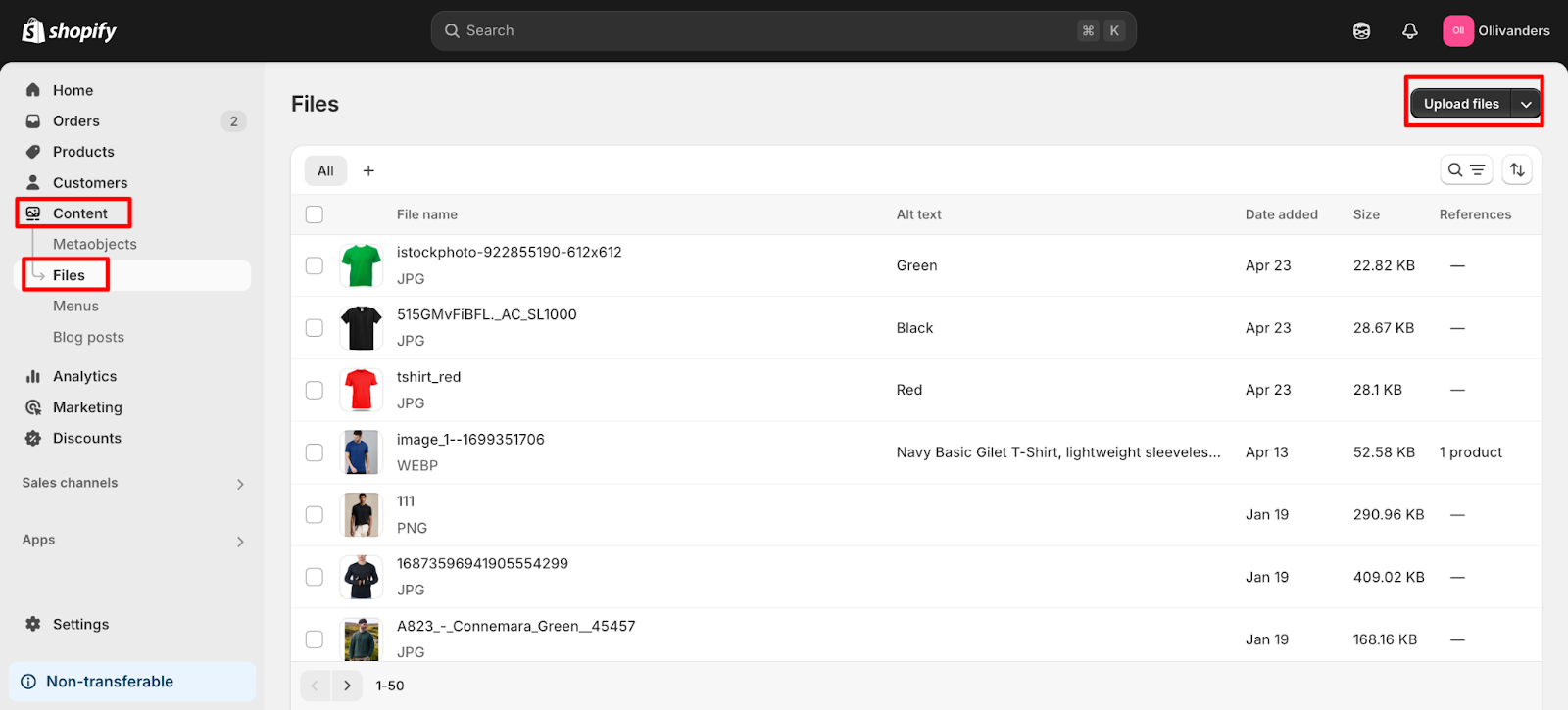
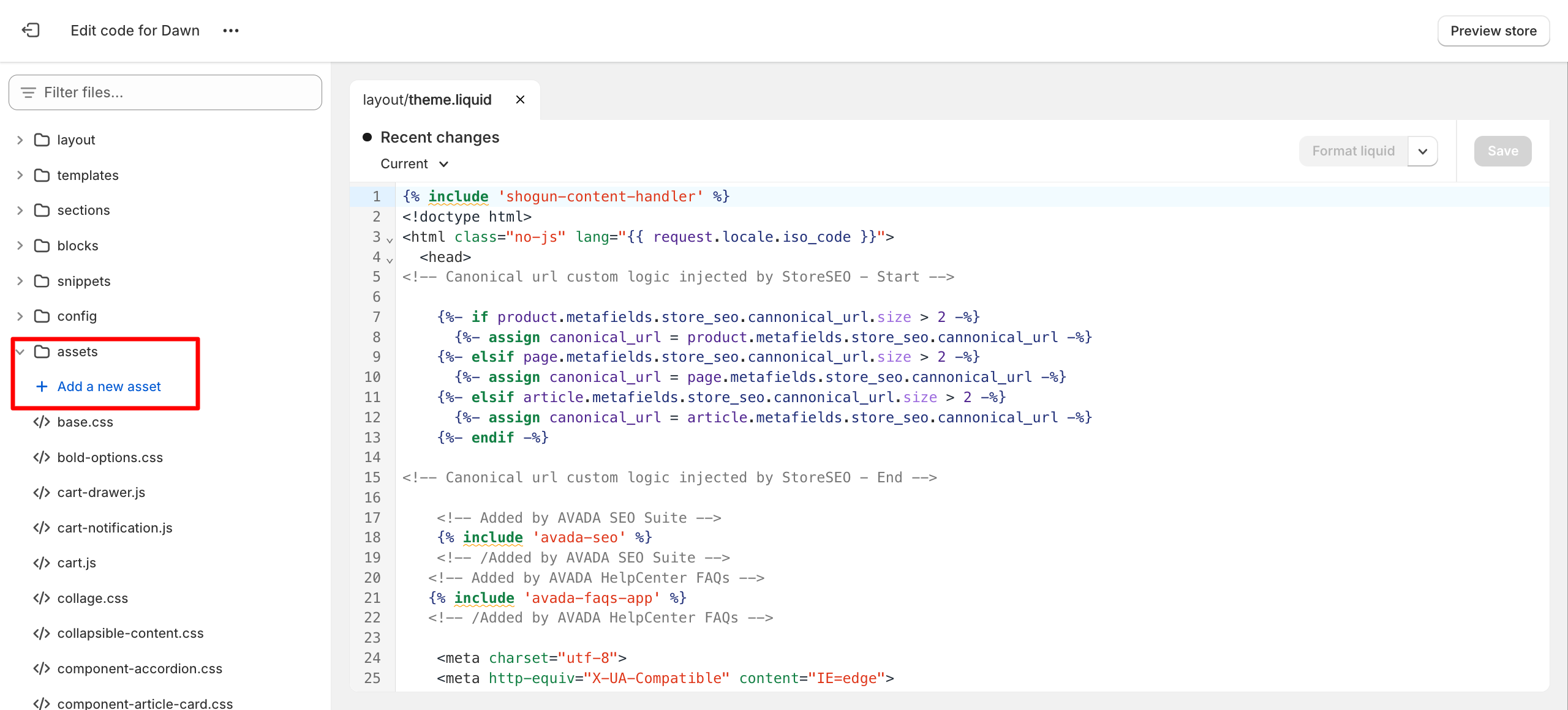
Após a conclusão do upload, a Shopify fornecerá um URL direto para a sua imagem, que você precisará nas etapas seguintes. Como alternativa, se você quiser usar a imagem especificamente no código do seu tema, poderá carregá-la na pasta Assets.
Para acessar essa função, vá para “Loja Online”, depois “Temas” e clique em “Editar código” no seu tema ativo.
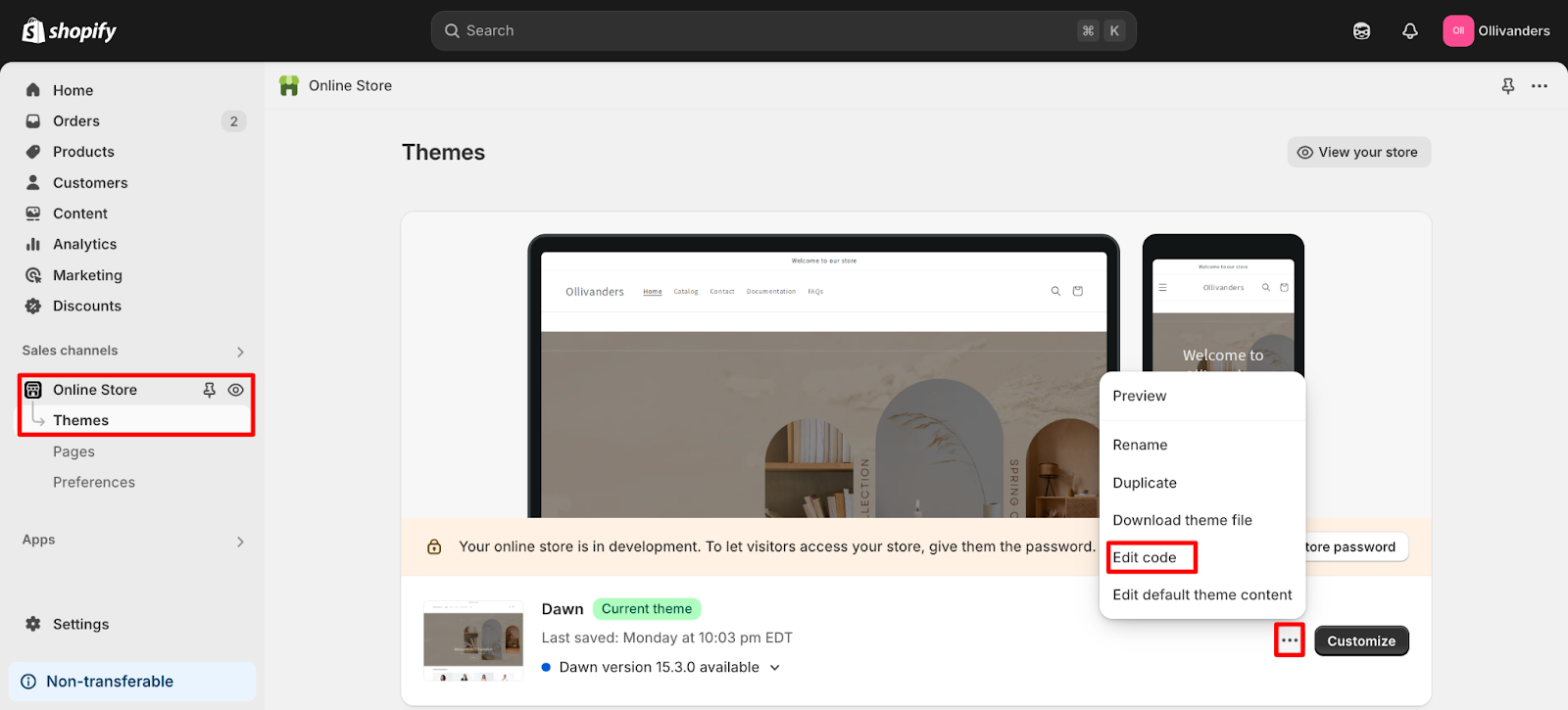
Dentro do editor de temas, encontre a pasta “Assets” e carregue sua imagem lá. Esse método é especialmente útil para imagens como logotipos ou ícones que estão intimamente ligados ao design da sua loja.
Passo 2: Decida onde adicionar sua imagem.
Após o upload da sua imagem, o próximo passo é decidir onde você deseja que ela apareça na sua loja. O Shopify permite adicionar imagens a várias partes do seu site, como páginas de produtos, página inicial ou seções personalizadas.
Para iniciantes, o método mais acessível é usar uma seção Liquid personalizada. A seção Liquid personalizada está disponível no editor de temas do Shopify e permite inserir código Liquid diretamente em qualquer página, sendo perfeita para adicionar imagens sem precisar modificar os arquivos principais do tema. Basta abrir o editor de temas, escolher a página ou seção onde deseja inserir a imagem e adicionar um novo bloco Liquid personalizado.
Passo 3: Insira a imagem usando o Shopify Liquid.
Com a imagem carregada e a localização desejada selecionada, é hora de exibi-la usando o Shopify Liquid. Se você carregou a imagem na seção Arquivos, comece copiando a URL da imagem fornecida pelo Shopify.
Na sua seção Liquid personalizada, use a tag de imagem HTML padrão para exibir a imagem. Por exemplo, você escreveria: <img src="”your-image-url”" alt="”Describe" your image” width="”300″" />, Substitua “your-image-url” pelo link real da sua imagem. O atributo “alt” é importante para acessibilidade e SEO, portanto, certifique-se de descrever sua imagem com precisão.
Se a sua imagem estiver na pasta Assets, você pode usar o filtro asset_url do Liquid para referenciá-la. O código ficaria assim: {{ 'sua-imagem.png' | asset_url | img_tag: 'Descreva sua imagem' }}.
Essa abordagem é ideal para imagens que fazem parte do design do seu tema e garante que sua imagem seja carregada de forma eficiente.
A Shopify também oferece o filtro img_tag, que ajuda a gerar tags de imagem responsivas e pode lidar automaticamente com atributos como texto alternativo.
Por exemplo, você pode usar {{ 'sua-imagem.jpg' | asset_img_url: '300×300' | img_tag }} para exibir uma imagem em um tamanho específico. Esse método é especialmente útil para manter a consistência em todo o seu site.
Passo 4: Ajustar o tamanho e a posição da imagem
Após inserir a imagem, você pode querer ajustar seu tamanho e posição para que se ajuste ao seu design. Você pode controlar o tamanho da imagem especificando os atributos de largura e altura no seu arquivo .htaccess. <img> Você pode definir as dimensões usando a tag ou os filtros integrados do Shopify.
Por exemplo, usar '300×300' no filtro img_url redimensionará a imagem para 300 pixels por 300 pixels. Para posicionar sua imagem, você pode usar as configurações integradas do editor de temas ou adicionar CSS personalizado para ajustar o posicionamento com precisão. Essa flexibilidade permite que você crie um layout que combine com a sua marca e garanta que suas imagens fiquem ótimas em todos os dispositivos.
Passo 5: Salvar e visualizar
Depois de adicionar a imagem e fazer os ajustes necessários, é importante salvar as alterações no editor de temas. Após salvar, visualize sua loja para garantir que a imagem apareça como esperado e combine com o design geral. Se a imagem não estiver sendo exibida corretamente, verifique novamente o URL ou o nome do arquivo e certifique-se de que o código esteja inserido na seção correta.
Exemplo: Adicionando uma imagem à página do produto
Vamos juntar tudo com um exemplo prático. Suponha que você queira adicionar uma imagem promocional à página de um produto. Primeiro, faça o upload da sua imagem na seção Arquivos do seu painel de administração do Shopify.
Copie o URL da imagem carregada. No editor de temas, acesse a página do produto e adicione um bloco Liquid personalizado. Cole o seguinte código, substituindo o URL pelo seu:
<img src="”https://cdn.shopify.com/s/files/1/your-image.jpg”" alt="”Product" feature” width="”400″" />.
Salve as alterações e visualize a página do produto para ver sua imagem em ação.
Por que você deve considerar usar o Shopify Liquid para adicionar imagens a uma loja Shopify?
O Shopify Liquid — a poderosa linguagem de templates na qual o Shopify foi construído — oferece uma maneira flexível e eficiente de adicionar e gerenciar imagens em toda a sua loja. Veja por que você deve considerar usar o Liquid ao trabalhar com imagens:
Apelo visual e experiência do usuário
Um dos principais motivos para adicionar imagens a uma loja Shopify usando o Shopify Liquid é aprimorar o apelo visual e a experiência geral do usuário. usuário expexperiência. No comércio eletrônico, os compradores não podem interagir fisicamente com os produtos, portanto, as imagens se tornam a ponte entre a loja virtual e as expectativas do cliente. Imagens de alta qualidade ajudam os clientes a entender o que estão comprando, a construir confiança e a criar uma atmosfera mais convidativa.

O Shopify Liquid permite que proprietários e desenvolvedores de lojas coloquem imagens exatamente onde desejam, seja nas páginas de produtos, página da coleção, banners ou seções personalizadas. Esse nível de controle significa que a experiência visual pode ser adaptada a diferentes páginas e públicos, tornando a loja mais envolvente e profissional.
Aumentando as conversões e a confiança
Outra motivação importante é o impacto que as imagens têm na geração de conversões e na construção da confiança. Pesquisas mostram consistentemente que a grande maioria dos compradores online se baseia em imagens de produtos ao tomar decisões de compra.
Ao usar o Shopify Liquid, os lojistas podem exibir várias imagens de produtos, oferecer recursos de zoom ou mostrar produtos de diversos ângulos. Essas funcionalidades aumentam a confiança do cliente, reduzem a hesitação e podem levar diretamente a taxas de conversão mais altas. Quando os clientes conseguem ver claramente o que estão comprando, a probabilidade de concluírem a compra aumenta.
Imagens responsivas e otimizadas
O Shopify Liquid também possibilita habilitar designs responsivos e imagens otimizadas, O que é crucial para o desempenho da web moderna. Com as tags integradas do Liquid e a rede de distribuição de conteúdo (CDN) de imagens da Shopify, as imagens podem ser redimensionadas automaticamente e exibidas em formatos adequados para diferentes dispositivos e tamanhos de tela.
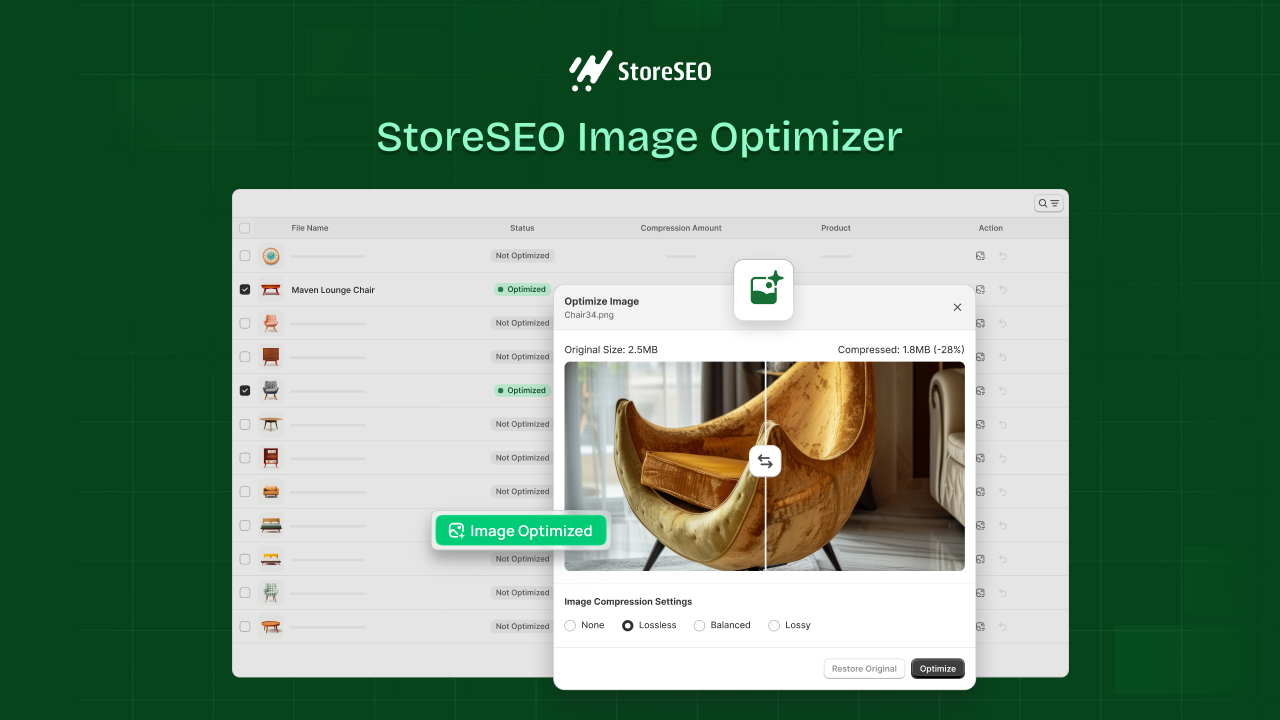
Isso garante que as imagens carreguem rapidamente e tenham uma aparência nítida, seja em um computador, tablet ou smartphone. Recursos como o carregamento lento (lazy loading), que carrega as imagens somente quando o usuário rola a página, melhoram ainda mais a velocidade e o desempenho do site. Isso não só aprimora a experiência de compra, como também afeta positivamente o posicionamento nos mecanismos de busca.
Vantagens de SEO e acessibilidade
Melhorando o SEO A acessibilidade é outro motivo convincente para usar o Shopify Liquid para gerenciamento de imagens. O Liquid facilita a adição de texto alternativo descritivo às imagens, o que ajuda os mecanismos de busca a indexar melhor o site e torna a loja mais acessível para usuários com deficiência visual.

Imagens devidamente otimizadas com atributos alt relevantes também podem ajudar a loja a aparecer nos resultados de busca por imagens, gerando tráfego orgânico adicional e expandindo o alcance da loja.
Flexibilidade e personalização dinâmica
A flexibilidade e a automação oferecidas pelo Shopify Liquid também são grandes vantagens. Os recursos de modelagem do Liquid permitem que os desenvolvedores exibam imagens dinamicamente com base em dados de produtos, coleções ou campos personalizados, sem a necessidade de atualizar manualmente cada imagem.

Por exemplo, você pode percorrer todas as imagens do produto e exibi-las em uma galeria, ou mostrar imagens diferentes com base nas variantes do produto. Essa automação economiza tempo, reduz erros e facilita o gerenciamento de grandes catálogos ou conteúdo que muda com frequência.
Design coeso em toda a sua loja
Por fim, usar o Shopify Liquid para adicionar imagens garante consistência na identidade visual e controle do layout em toda a loja. Ao gerenciar imagens por meio de modelos Liquid, os proprietários de lojas podem manter estilo, dimensões e posicionamento uniformes, o que reforça a identidade da marca e proporciona uma experiência de compra coesa. Essa consistência é difícil de alcançar com a inserção manual de imagens e torna-se ainda mais importante à medida que a loja cresce e evolui.
Comparação: Shopify Liquid vs. Posicionamento Manual de Imagens
Vamos analisar rapidamente a diferença entre o Shopify Liquid e a inserção manual de imagens na sua loja Shopify.
| Recurso | Shopify Liquid | Posicionamento manual de imagens (HTML/CSS) |
| Suporte a imagens responsivas | Sim (via image_tag e CDN) | Não, requer codificação manual. |
| Conteúdo dinâmico (ex.: loops) | Sim (percorrer as imagens do produto em loop) | Difícil, não dinâmico |
| Otimização de SEO (texto alternativo) | Facilmente gerenciável no Liquid | Deve ser adicionado manualmente. |
| Personalização e automação | Alto (usar variáveis, condições) | Baixo |
| Otimização de desempenho | Carregamento lento integrado, suporte a CDN | Manual, sujeito a erros |
| Consistência em toda a loja | Fácil manutenção | Mais difícil de escalar |
Simplifique as alterações na sua loja Shopify com o Shopify Liquid.
Adicionar imagens à sua loja Shopify usando o Shopify Liquid é uma habilidade que se traduz em um design melhor, maior engajamento e uma experiência de compra mais agradável para seus clientes. Ao entender onde armazenar suas imagens, prepará-las adequadamente, usar o código Liquid correto e seguir as melhores práticas, você pode, com confiança, fazer com que sua loja Shopify brilhe. Lembre-se: toda ótima loja começa com ótimos recursos visuais — então, dedique tempo para garantir que suas imagens estejam perfeitas!
Então, você achou nosso blog útil? Se sim, por favor... Assine nosso blog Para mais dicas, tutoriais e atualizações sobre tópicos relacionados ao setor.