Os sitemaps funcionam como roteiros para que os rastreadores dos mecanismos de busca descubram, rastreiem e indexem sua loja Shopify. Se você deseja usar o orçamento de rastreamento de forma eficaz e garantir que o sitemap enviado reflita com precisão as alterações mais recentes, você precisa editar ou Atualizar o mapa do site da Shopify Em conformidade. Neste artigo, vamos apresentar um guia passo a passo sobre como gerenciar e atualizar o mapa do site do Shopify sem complicações.
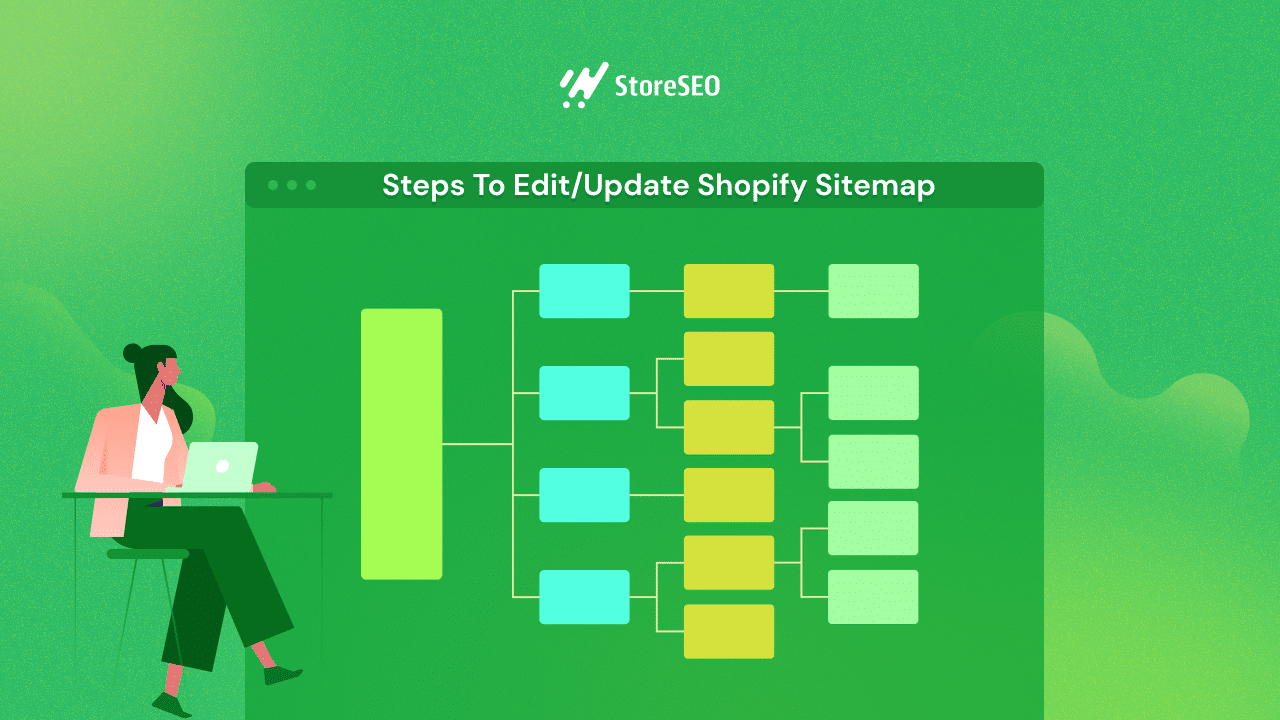
Este blog também abordará os conceitos básicos do que é um Sitemap e como você pode enviá-lo facilmente, antes de explicarmos os passos para atualizá-lo. Então, sem mais delongas, vamos começar.
📖 Entendendo os Sitemaps: O que é um Sitemap do Shopify?
A Mapa do site da Shopify É uma página web que contém uma lista de todas as páginas, produtos e outros conteúdos da sua loja Shopify. Ela serve como um guia para os mecanismos de busca navegarem e indexarem seu site com sucesso. Além disso, ajuda os mecanismos de busca a entenderem a estrutura e a organização do seu site, facilitando a localização e o ranqueamento das suas páginas nos resultados de pesquisa.
Os mapas do site são normalmente divididos em dois tipos: Sitemaps HTML e sitemaps XML. A grande vantagem da plataforma Shopify é que ela gera automaticamente um sitemap XML para sua loja. Isso significa que você não precisa se preocupar em criar seu próprio sitemap XML, o que pode parecer um pouco complicado para usuários sem conhecimento técnico. Por outro lado, você pode facilmente gerar um mapa do site em HTML Utilizar um aplicativo de terceiros como o StoreSEO gratuitamente e sem complicações.
💡 O que é um sitemap HTML?
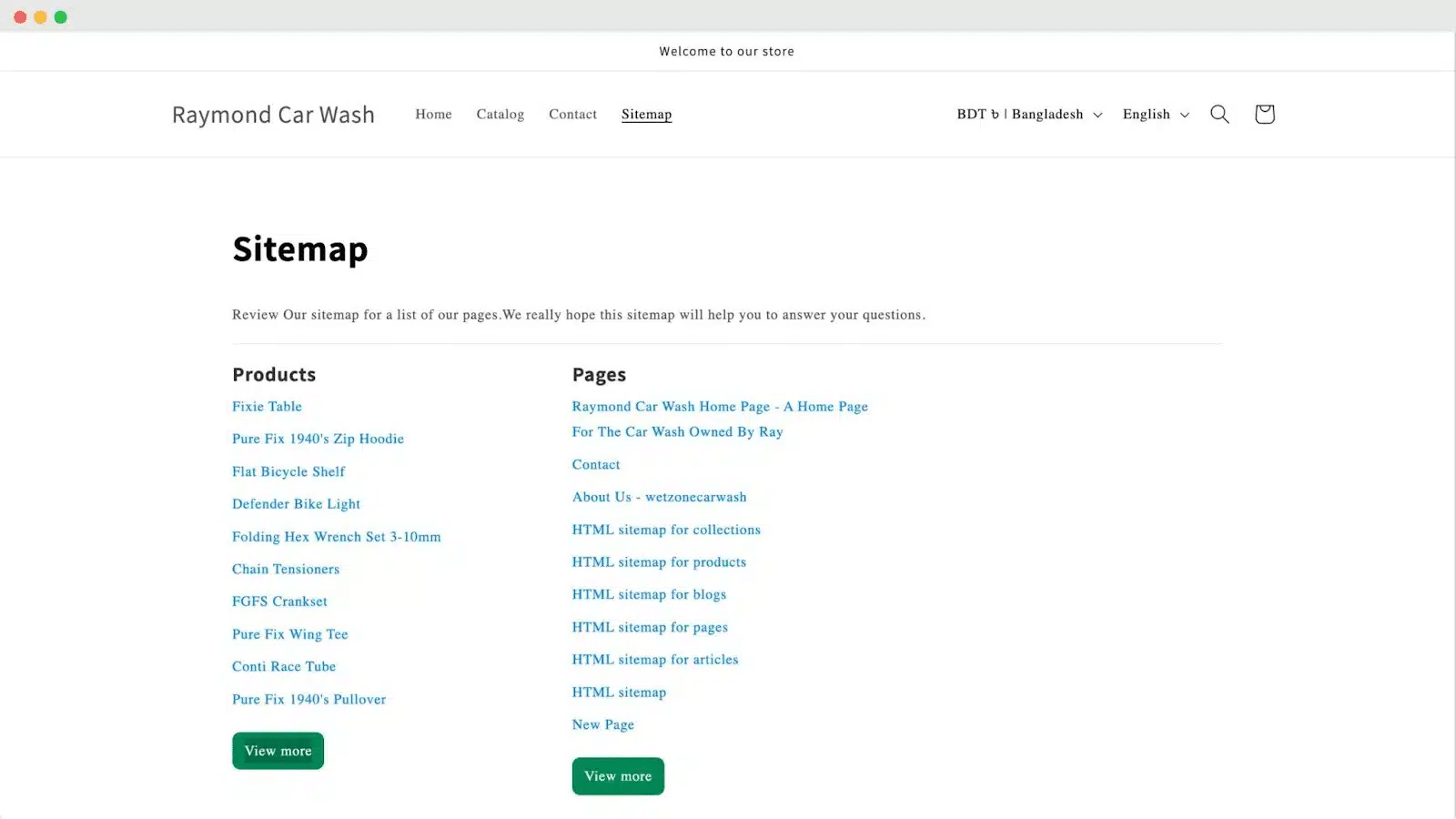
O Mapa do site HTML É uma página web onde você pode encontrar listas e links para outras páginas de uma loja específica. Ela pode ajudar os visitantes a encontrar todas as páginas de um site em um único lugar, melhorando a experiência do usuário.
💡 O que é um sitemap XML?
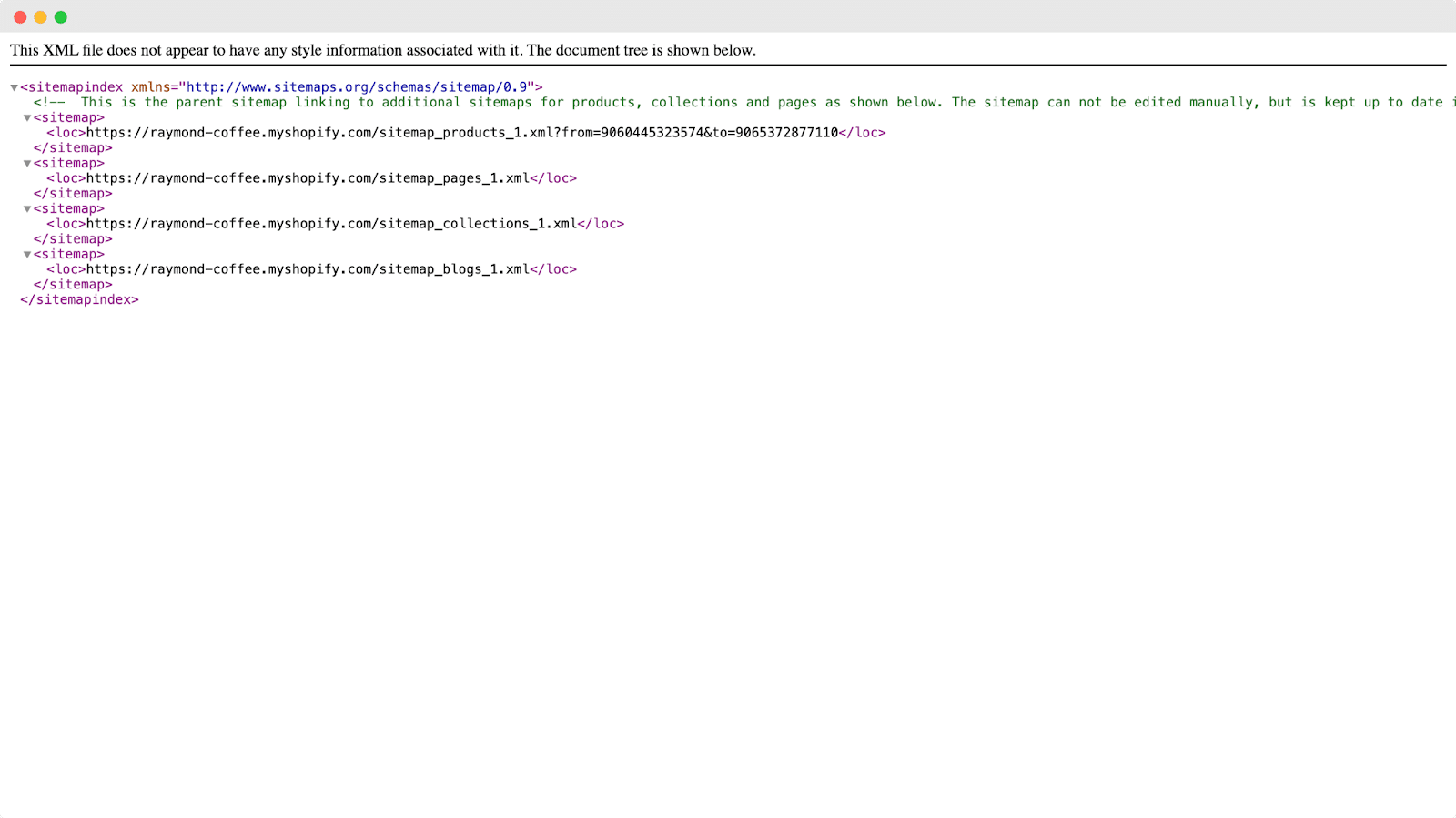
Um Mapa do site XML Também lista todas as páginas, URLs e outros conteúdos de um site em um formato estruturado. É especificamente projetado para que os mecanismos de busca rastreiem e indexem o conteúdo do site com mais eficiência.
💡 Sitemap HTML vs. XML: Qual você deve usar?
Os sitemaps são essenciais para melhorar a visibilidade do seu site e a otimização para mecanismos de busca. Enquanto o sitemap HTML se concentra mais em ajudar os visitantes a navegar pelo seu site, o sitemap XML funciona como um guia para os rastreadores dos mecanismos de busca.
Se sua loja tiver muitas categorias e páginas, um Mapa do site HTML Pode ajudar os usuários a encontrá-los em um único lugar. Por outro lado, o sitemap XML ajuda os rastreadores dos mecanismos de busca a entender a estrutura do seu site. Portanto, ambos os tipos de sitemap são importantes para qualquer loja de comércio eletrônico.
🧭 Como encontrar o mapa do site da Shopify
Como mencionado anteriormente, o Shopify gera automaticamente um sitemap para sua loja. Mas onde você pode encontrá-lo? Você pode acessar o sitemap do Shopify digitando a URL da sua loja no navegador e adicionando “/sitemap.xml” ao final. Por exemplo, se a URL da sua loja for: https://raymond-coffee.myshopify.com/, O mapa do site pode ser encontrado no seguinte link: https://raymond-coffee.myshopify.com/sitemap.xml
💡 Como enviar o sitemap da Shopify para o Google
Você pode enviar o sitemap da sua loja Shopify para o Google de duas maneiras. Primeiro, você pode enviá-lo pelo Google Search Console depois de conectá-lo à sua loja. Como alternativa, você pode usar aplicativos de terceiros, como o StoreSEO, para facilitar o processo de envio. Se optar pelo envio manual, certifique-se de que sua loja Shopify esteja conectada ao Google Search Console. Mostraremos os dois métodos aqui.
💡 Envie o sitemap da Shopify para o Google manualmente
Conectar lojas Shopify ou qualquer site ao Google Search Console exige conhecimento técnico. É preciso ser especialista para concluir todos os processos sem problemas. Portanto, se você já... Conecte sua loja ao Google No Search Console, siga as instruções passo a passo abaixo para enviar o sitemap ao Google.
Passo 1: Faça login no Google Search Console
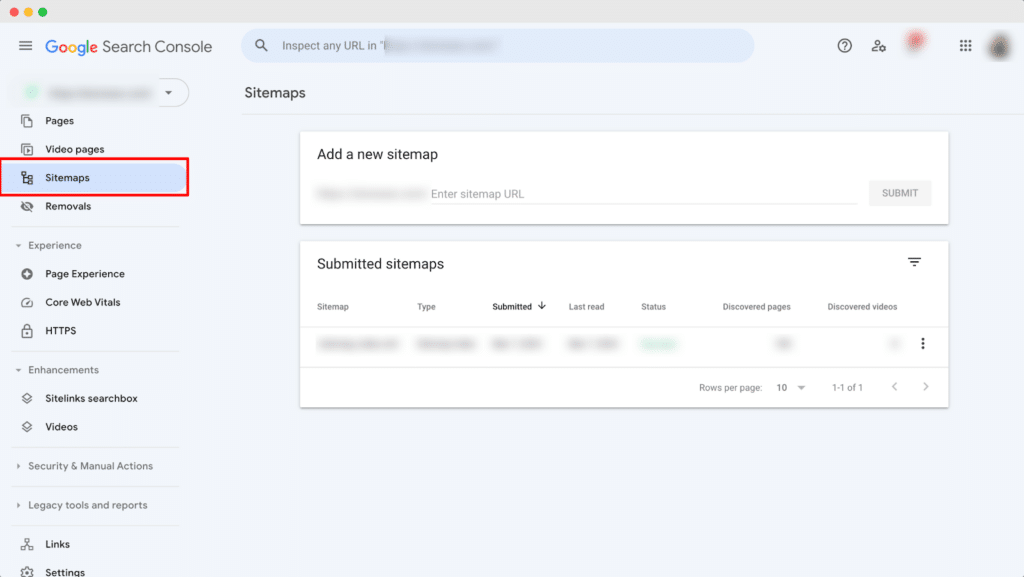
Primeiro, você precisa fazer login na sua conta. Conta do Google Search Console que está conectado à sua loja. Em seguida, navegue até '‘Mapas do site’aba.
Etapa 2: Envie seu mapa do site
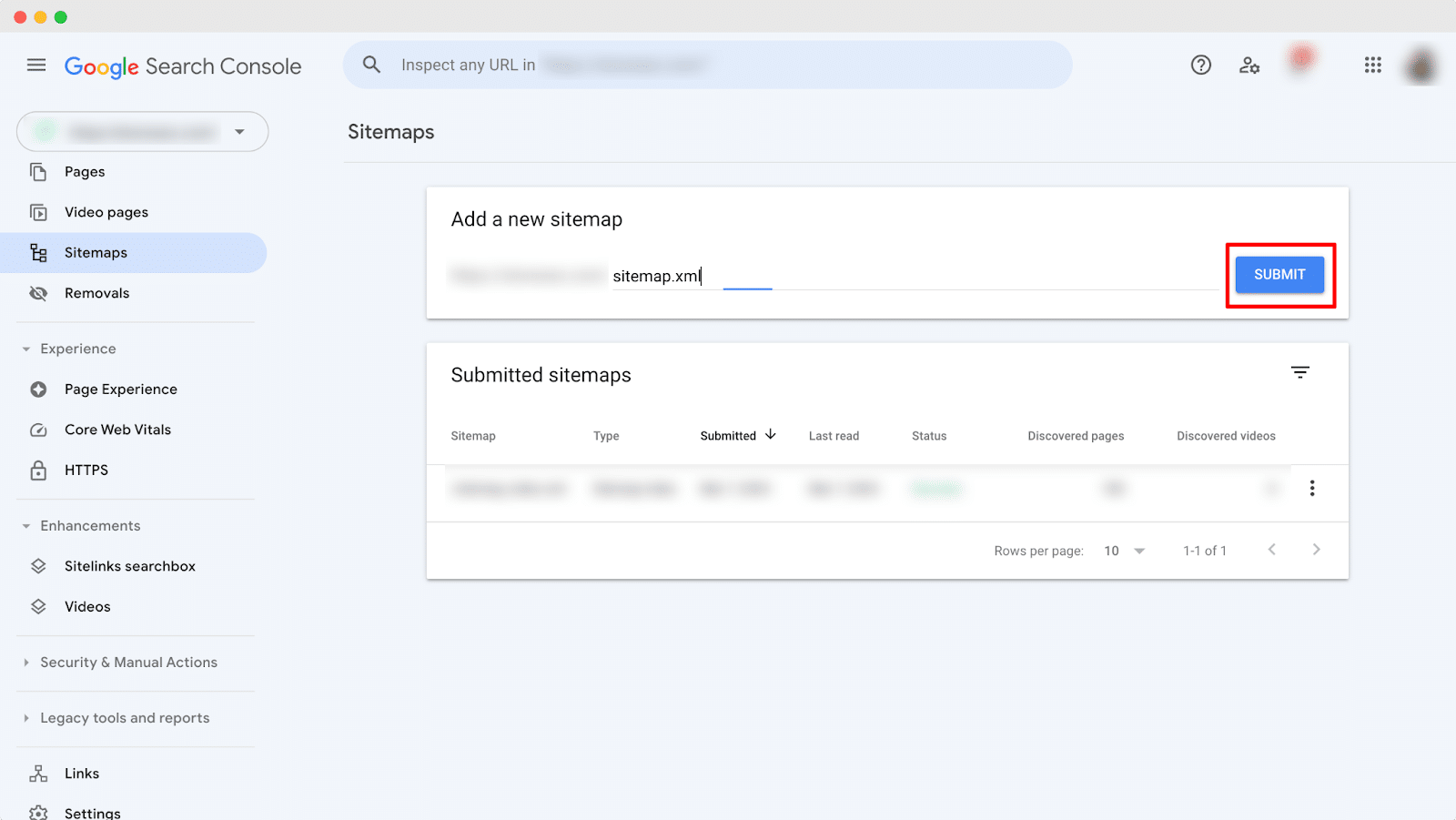
Agora, insira o URL do seu sitemap e clique em '‘Enviar’botão '. Para sua loja Shopify, adicione apenas “/sitemap.xml”"Deve estar tudo bem.".
⭐ Use o StoreSEO para enviar o mapa do site facilmente
Se você está com dificuldades para conectar seu site Shopify ao Google Search Console ou simplesmente deseja evitar complicações, pode enviar seu sitemap facilmente usando o StoreSEO. Com apenas alguns cliques, o StoreSEO permite que você envie sua loja Shopify para o Google. Veja abaixo como enviar sitemaps com facilidade.
Passo 1: Instale o StoreSEO na sua loja
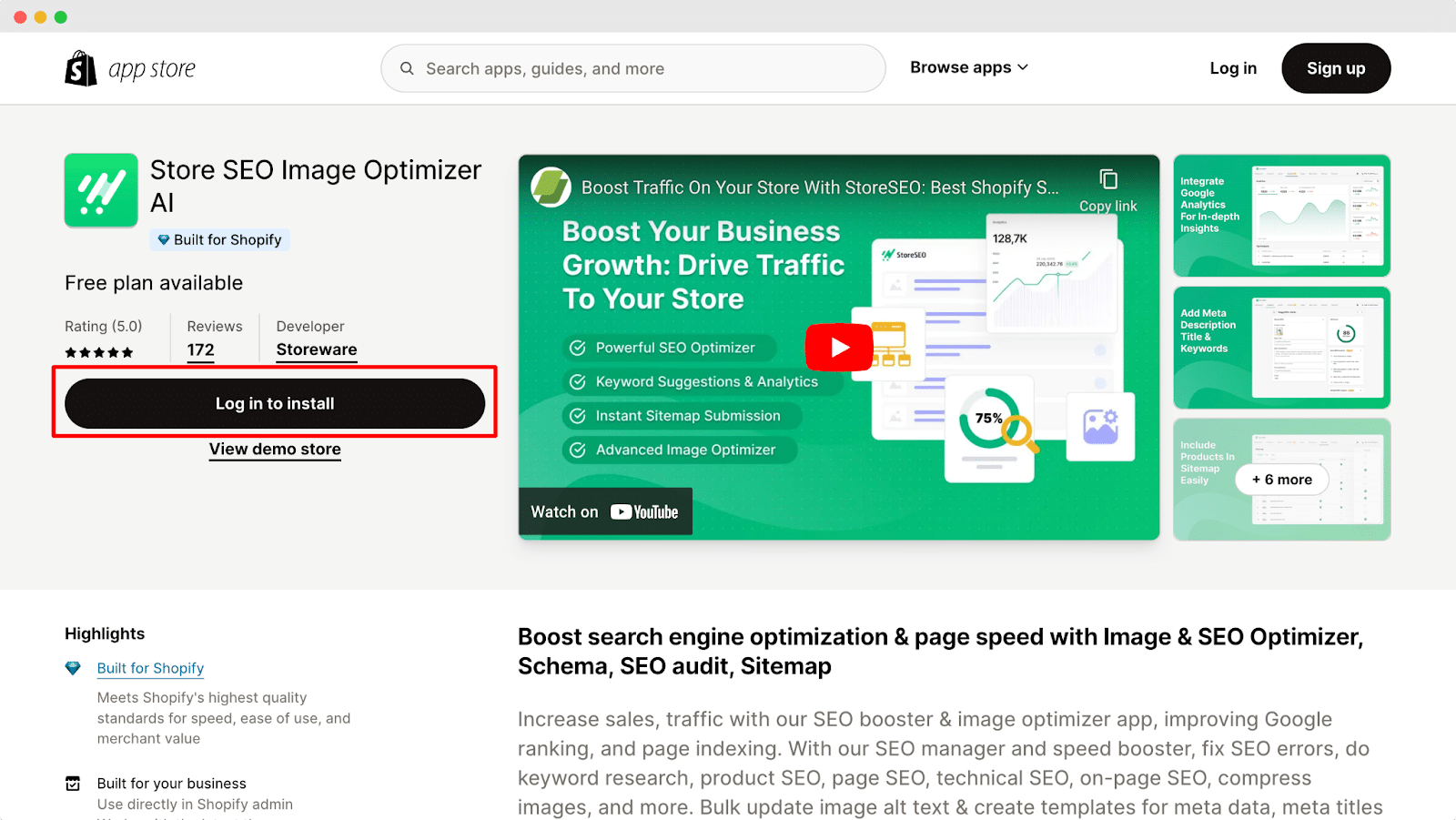
Primeiramente, você precisa instalar o aplicativo StoreSEO na sua loja Shopify. Como o envio do sitemap é um recurso premium, você precisa... Faça upgrade para um plano premium. também.
Passo 2: Acesse a aba Configurações do StoreSEO
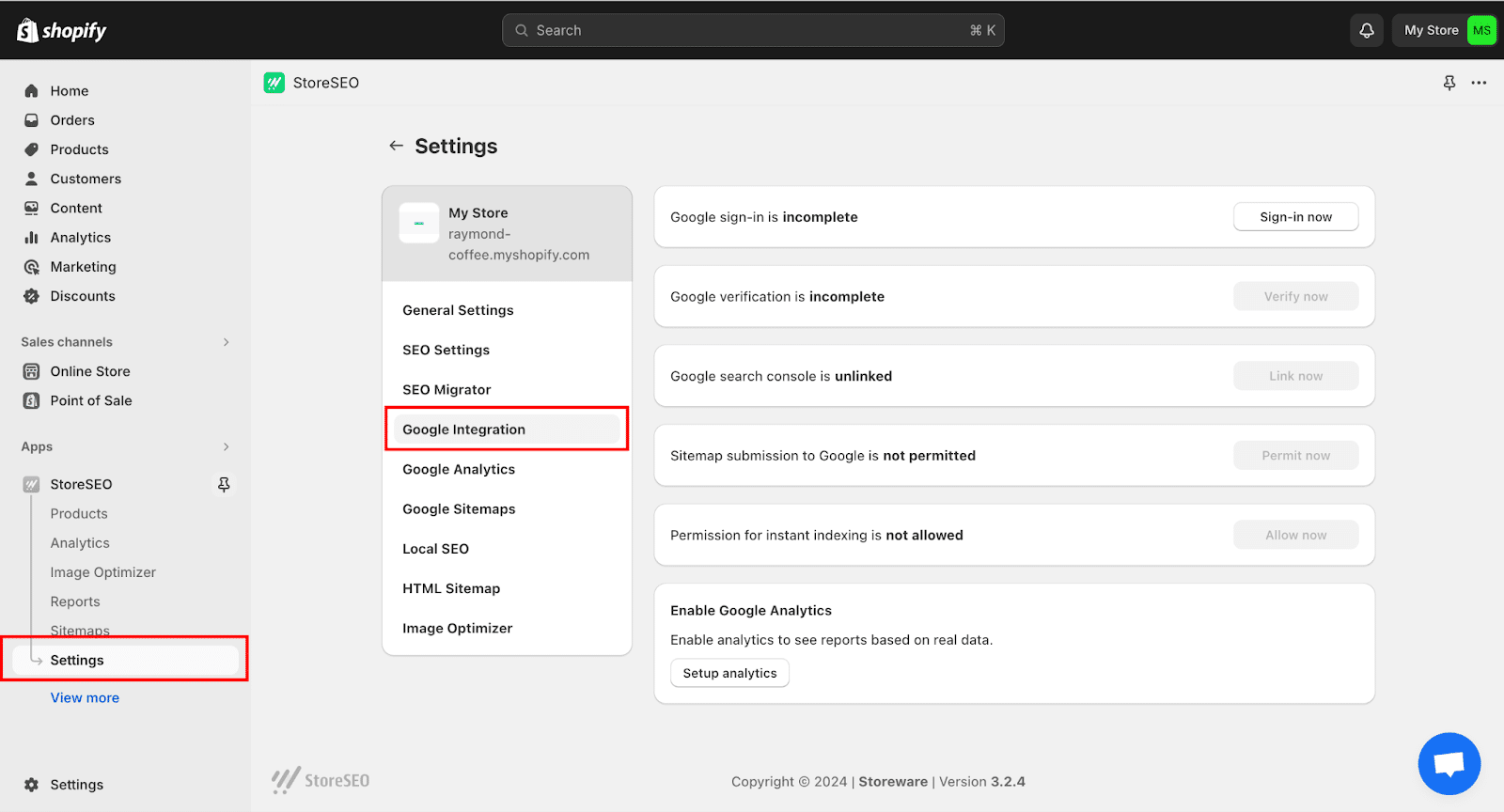
Agora, no painel de administração do Shopify, navegue até '‘Aplicativos’' →. '‘SEO da loja → '‘Configurações’A partir daí, vá para a aba '‘Integração com o Google’ opção.
Etapa 3: Enviar Sitemap da Shopify
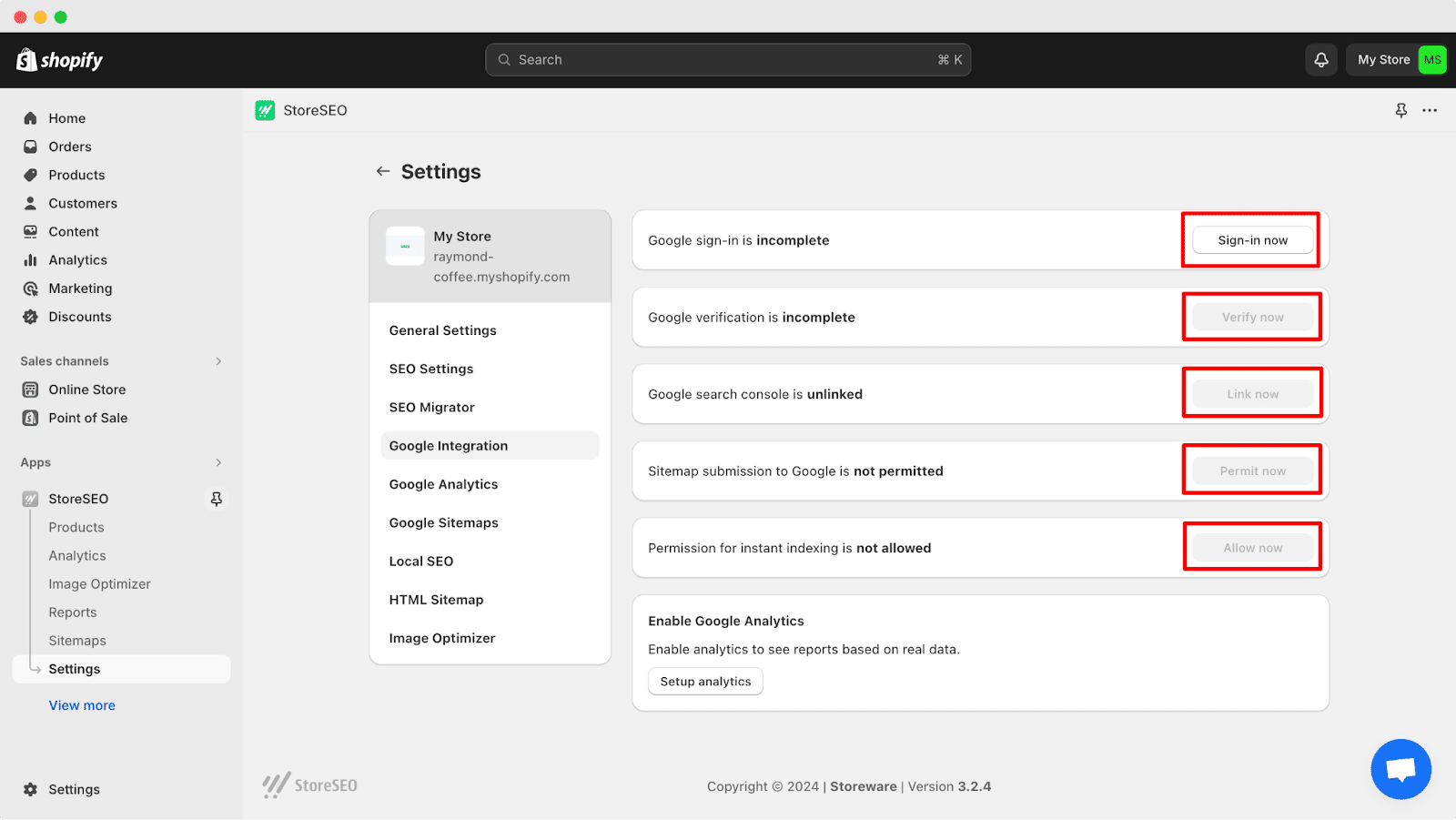
Depois disso, basta concluir todas as etapas. Clique em cada uma delas, uma a uma, e conceda as permissões necessárias. Assim que terminar, seu Sitemap da Shopify será enviado automaticamente ao Google. Você também pode ler esta documentação passo a passo Para concluir o processo de submissão.
🧭 Como editar ou atualizar o sitemap do Shopify com o StoreSEO
Assim que você Conectar ao Search Console Com o StoreSEO, você poderá atualizar o sitemap do seu Shopify. Embora o Shopify não permita a modificação direta do sitemap, graças ao aplicativo StoreSEO, você pode editar ou atualizar o sitemap do Shopify facilmente e sem complicações. Agora, vamos ao guia passo a passo abaixo para atualizar o sitemap do seu Shopify.
Passo 1: Navegue até a aba Mapa do Site
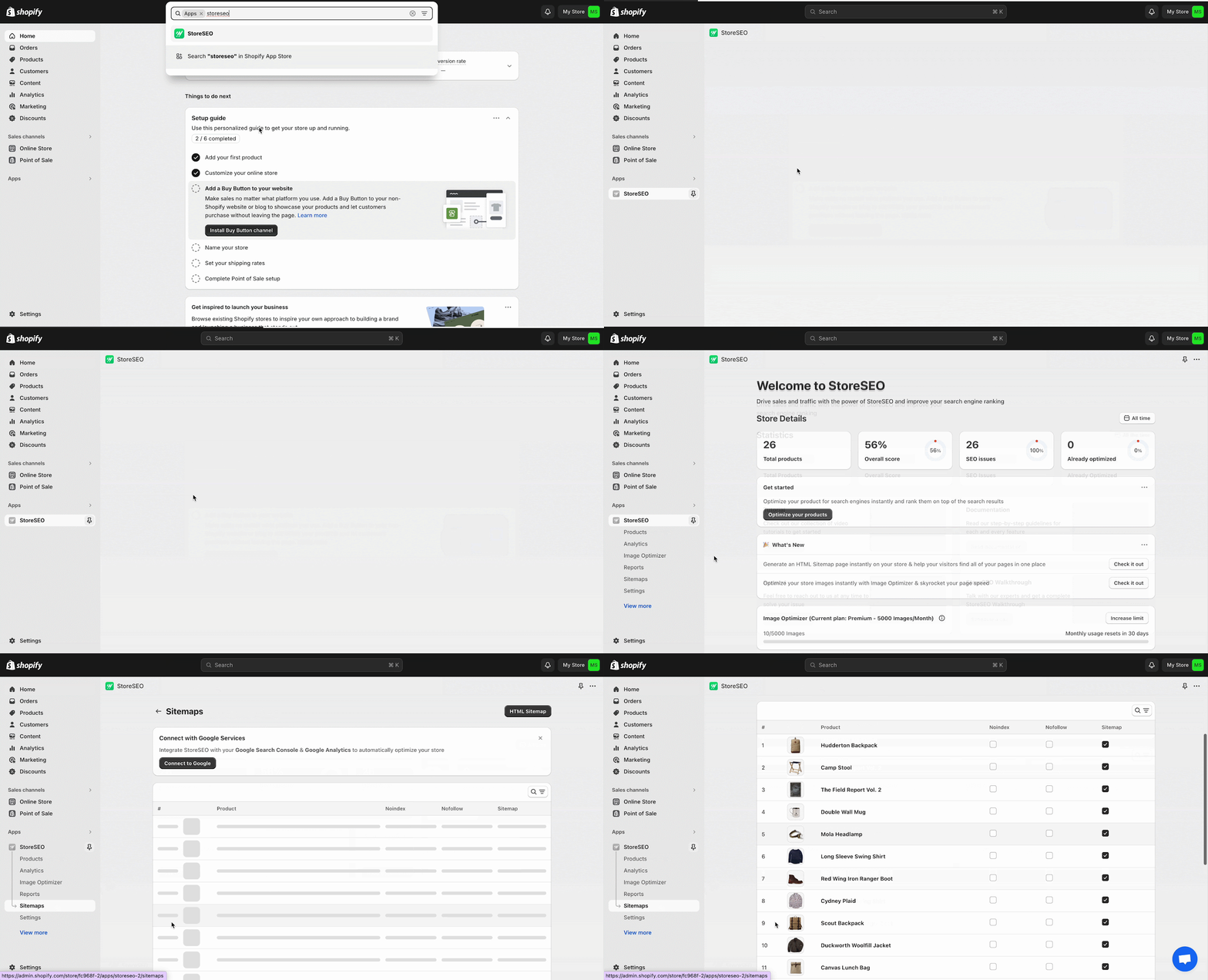
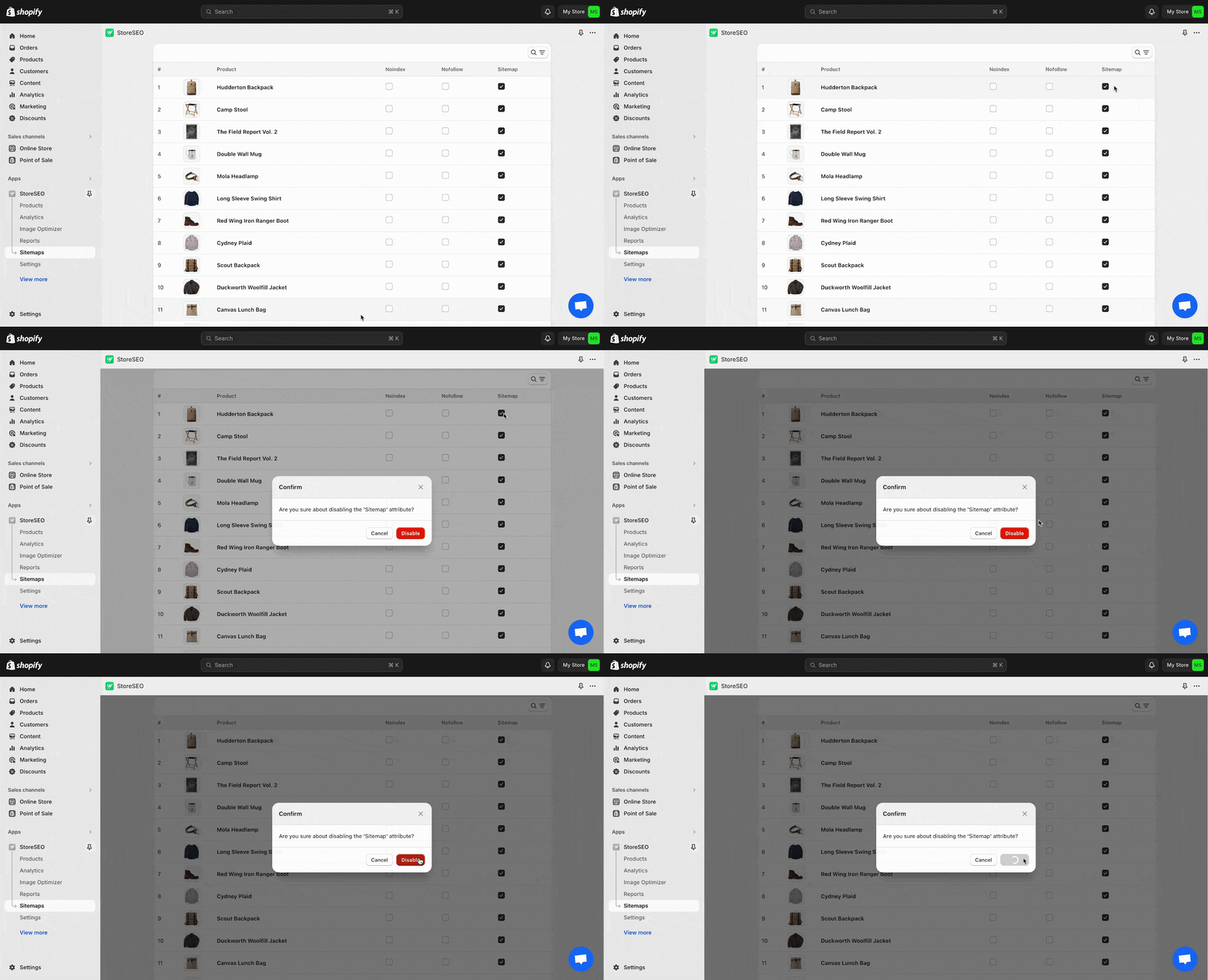
Primeiro, no painel de administração do Shopify, navegue até '‘Aplicativos’' →. '‘SEO da loja. Depois, vá para o '‘Mapa do site’Na aba 'Sitemap', você encontrará a opção para atualizar o sitemap do Shopify.
Etapa 2: Remover produtos do mapa do site
O StoreSEO permite remover produtos do mapa do site. Clique nos produtos que deseja remover e pressione '‘Desativar’botão '. Dessa forma, você pode remover qualquer produto do mapa do site.
⁉️ Perguntas frequentes
Antes de finalizarmos este artigo, queremos responder a algumas das perguntas mais frequentes sobre o sitemap da Shopify. Vejamos rapidamente abaixo:
❓ Como posso gerar sitemaps HTML para o Shopify?
Você pode gerar facilmente Mapa do site HTML No Shopify, você pode usar aplicativos de terceiros como o StoreSEO. Esses aplicativos também ajudam a personalizar seus sitemaps HTML.
❓ O que devo fazer se meu sitemap do Shopify apresentar erros ou problemas?
Se você encontrar algum problema com o seu sitemap da Shopify, como links quebrados ou páginas ausentes, deve solucioná-lo imediatamente. Para descobrir e resolver problemas, verifique o Google Search Console em busca de falhas relatadas ou use ferramentas de teste de sitemap.
❓Com que frequência devo atualizar o mapa do site do Shopify?
O Shopify atualiza seu sitemap assim que você faz qualquer alteração em seu produto, coleção, imagem, postagem de blog ou página. Se você quiser remover algo do seu sitemap, basta atualizá-lo conforme necessário.
⚡ Gerencie o Sitemap do seu Shopify com o StoreSEO
O StoreSEO inclui um recurso de gerenciamento de sitemap que ajuda a atualizar os sitemaps do Shopify. Ele oferece a flexibilidade de remover qualquer produto do seu sitemap a qualquer momento. Esperamos que você tenha aprendido como atualizar o sitemap do seu Shopify com este guia passo a passo. Se tiver alguma dúvida ou ficar preso em alguma etapa, não hesite em contatar nossa equipe de suporte. Faremos o possível para ajudar.
Você achou este blog útil? Se sim, por favor... Assine nosso blog E não se esqueça de compartilhar com a sua comunidade.