

Com o Aplicativo StoreSEO, você pode Gere e adicione texto alternativo às imagens com IA. Para seus produtos Shopify, aprimore a experiência do usuário, o SEO e outros fatores importantes. Com esse recurso baseado em IA, você pode criar e adicionar facilmente textos alternativos às imagens, impulsionar sua loja Shopify e melhorar o posicionamento das imagens dos seus produtos nos resultados de busca do Google.
Como gerar e adicionar texto alternativo a imagens com IA usando o StoreSEO? #
Antes de começar, certifique-se de ter configurado o seu Loja Shopify e adicionou seus produtos com suas respectivas imagens. Em seguida, Instale o aplicativo StoreSEO na loja.. Depois de concluir todas essas etapas, siga estas instruções passo a passo para descobrir como usar um gerador de texto alternativo de imagem para seus produtos Shopify.
Método 1: Utilize o recurso Gerador de Texto Alternativo de Imagem do Painel de Controle do StoreSEO #
Neste método, navegaremos até o '‘Gerador de texto alternativo para imagens’'recurso diretamente do painel de controle do StoreSEO. Vamos ver como fazer isso.
Passo 1: Acesse o aplicativo StoreSEO no painel do Shopify. #
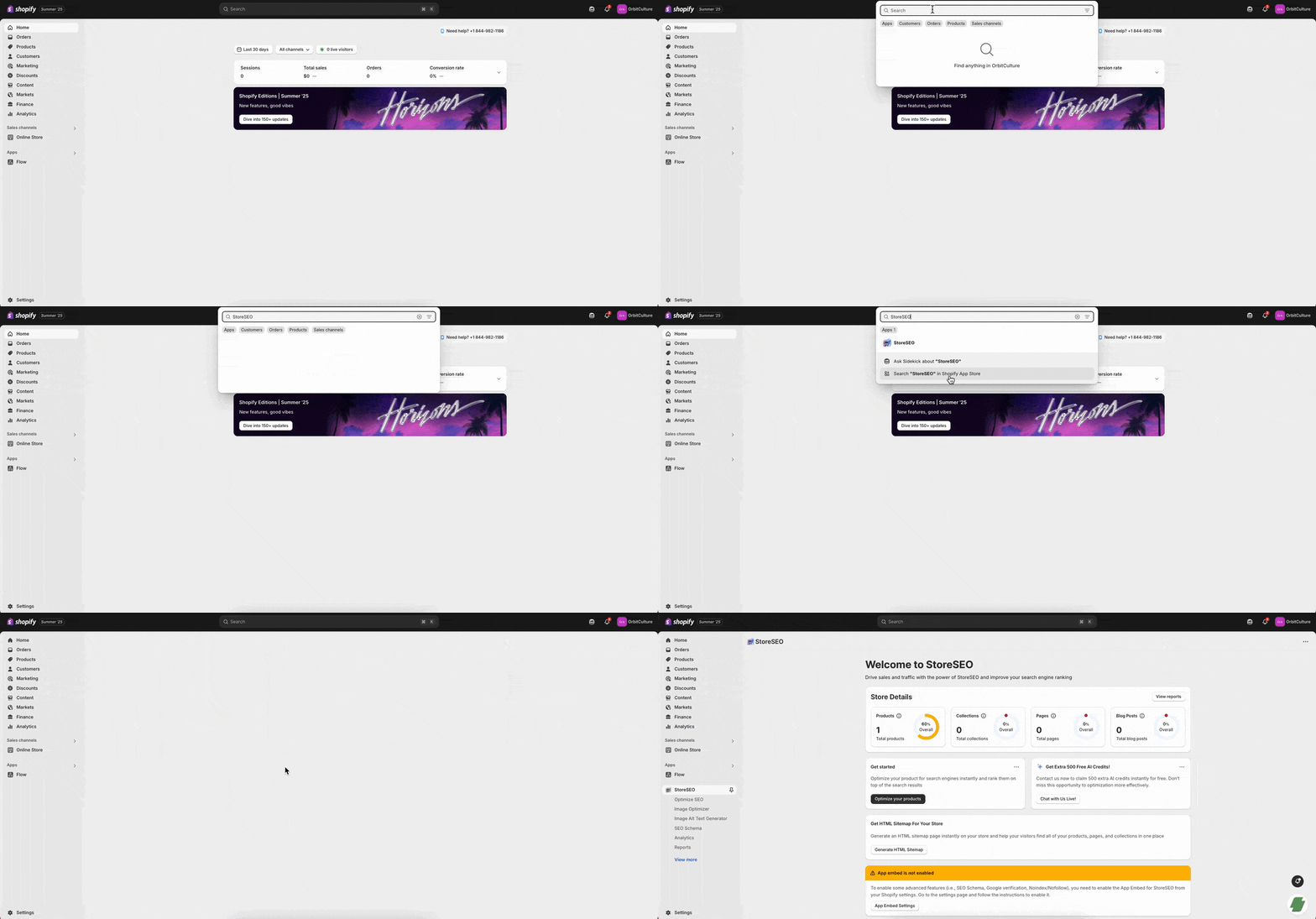
Primeiro, acesse o aplicativo StoreSEO no painel do Shopify. Para isso, digite "StoreSEO" e procure o aplicativo na barra de pesquisa na parte superior. Como alternativa, acesse o ‘'Aplicativos'’ opção no painel lateral esquerdo e selecione '‘SEO da loja'’ aplicativo.
Passo 2: Selecione a opção Gerador de Texto Alternativo da Imagem #
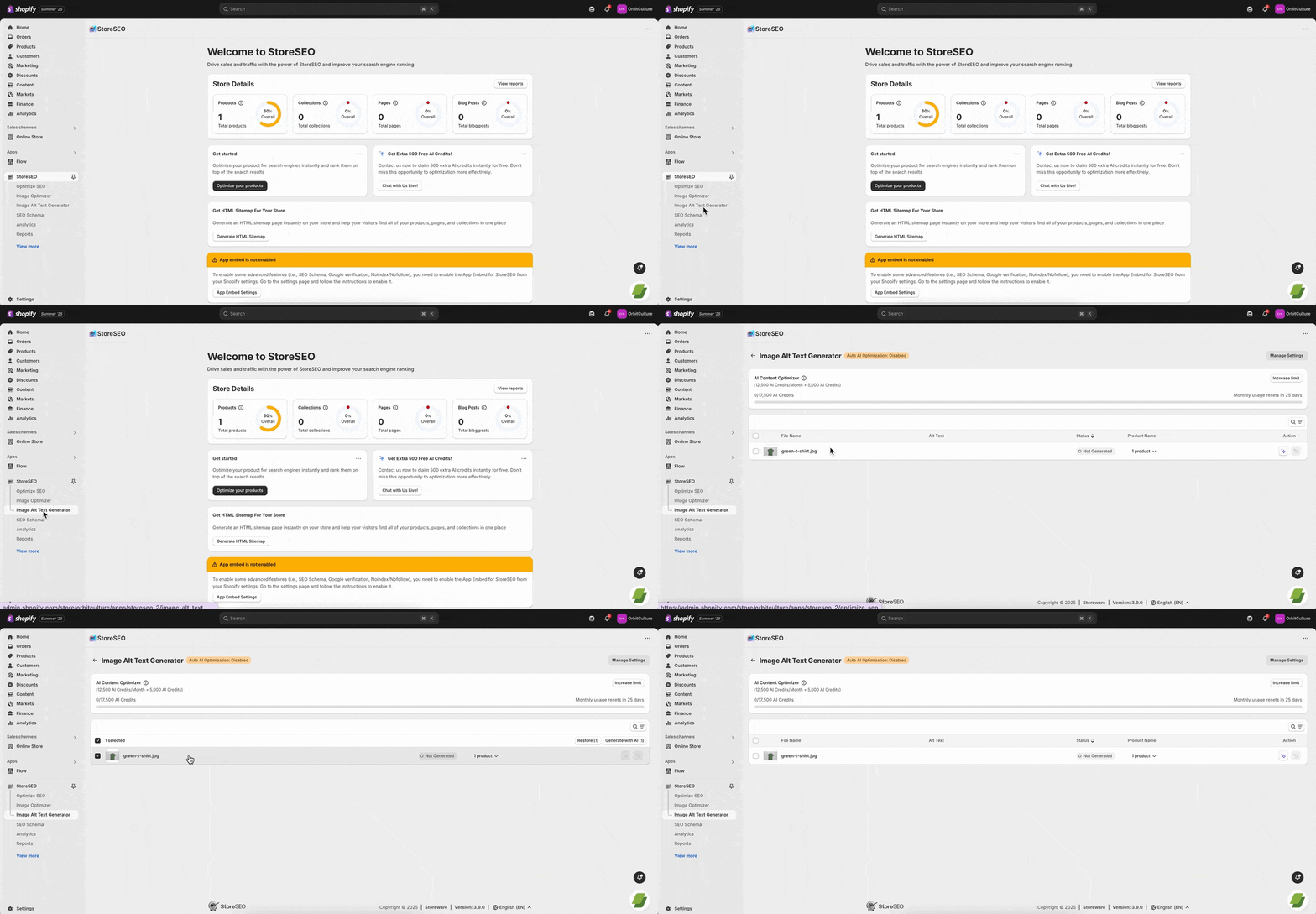
Agora, clique no ‘Gerador de texto alternativo para imagens’Na aba 'StoreSEO', no painel lateral esquerdo, você encontrará a lista de todas as imagens de produtos da sua loja Shopify, onde poderá gerar o texto alternativo (alt text) para cada imagem.
Passo 3: Gere e adicione texto alternativo para qualquer imagem do produto. #
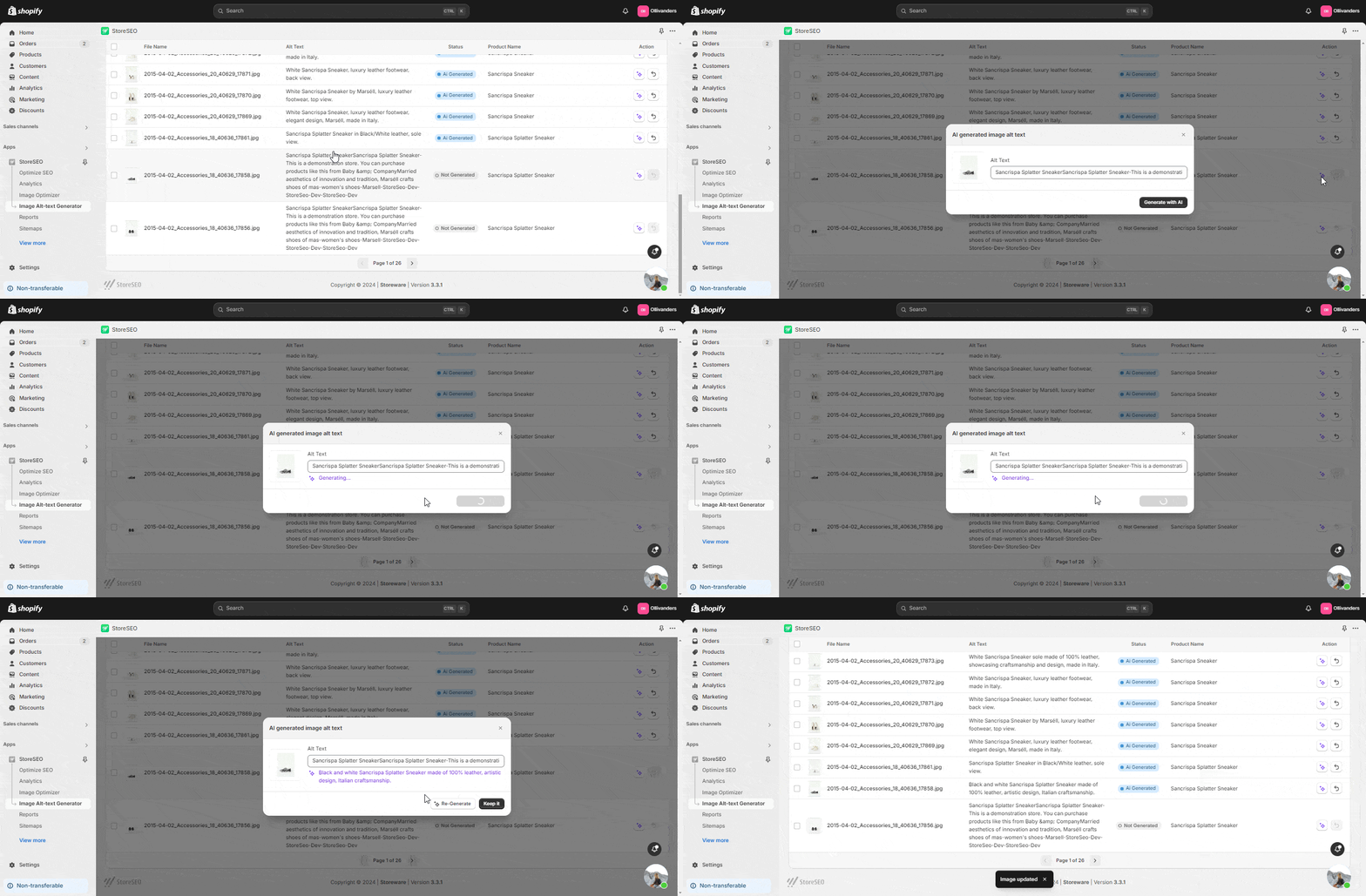
Para gerar o texto alternativo da imagem de qualquer produto, clique em '‘Gerar’botão abaixo Ação no lado direito da imagem. Clique em '‘Gere com IA’Clique no botão na janela que aparecerá. Isso gerará instantaneamente o texto alternativo da imagem com IA. Você pode então gerar novamente o texto alternativo ou mantê-lo clicando nos botões correspondentes.
Você também pode gerar texto alternativo para imagens em lote. Para isso, selecione as imagens para as quais deseja gerar texto alternativo clicando nas caixas de seleção dos produtos no lado esquerdo. Em seguida, clique em '‘Gere com IA’Botão ' no canto superior direito. Clique no botão '‘Restaurar’botão abaixo Ação No lado direito da imagem, você pode reverter para o texto alternativo original. Você também pode selecionar várias imagens clicando nas caixas de seleção correspondentes e restaurá-las em lote.
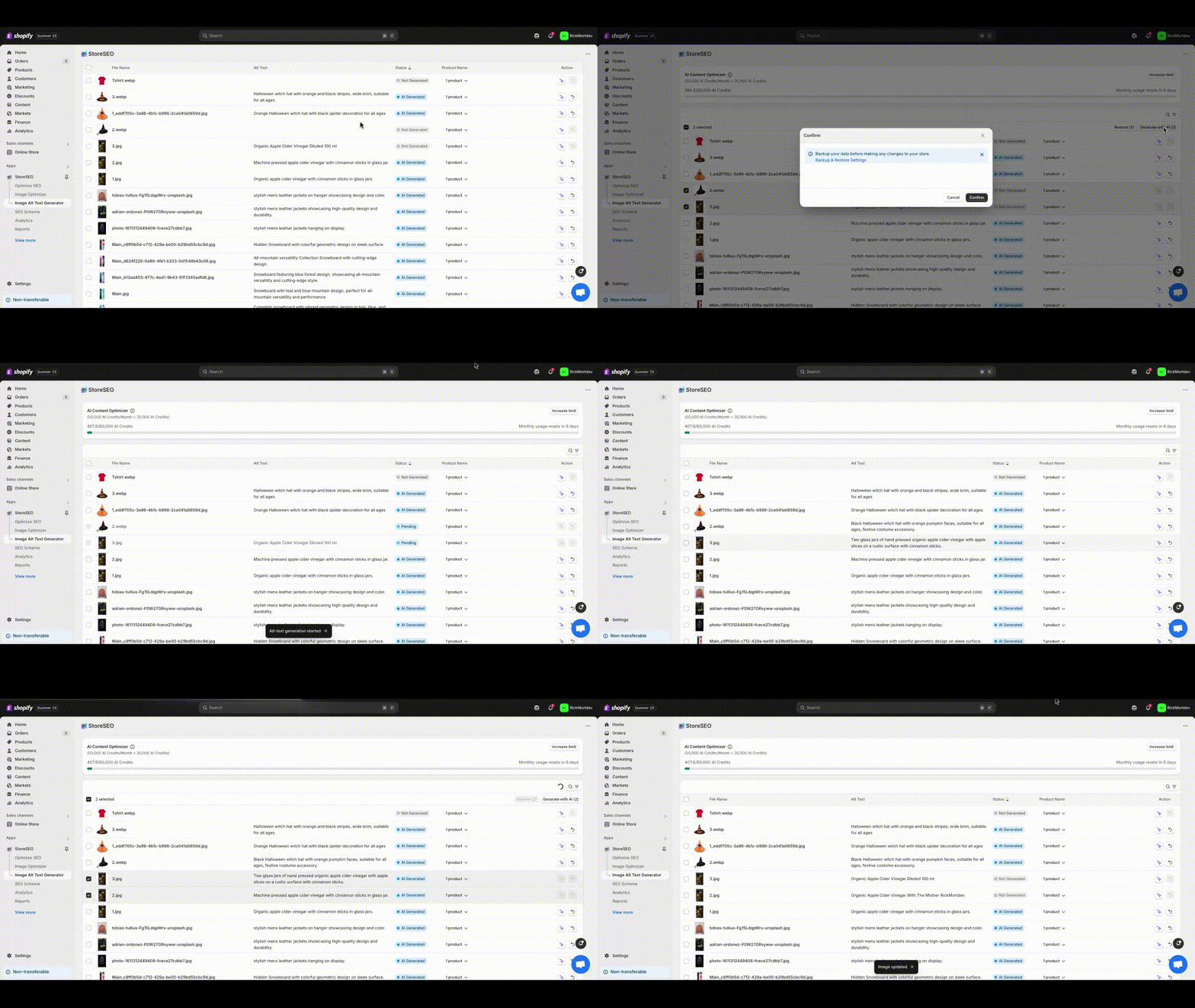
Ao realizarmos a otimização em massa, você notará um '‘Pendente‘O status ' por algum tempo' indica que o processo de leitura da imagem com IA está sendo executado em segundo plano. Após alguns instantes, o texto alternativo da imagem será gerado.
Observação: Os créditos de IA do usuário serão deduzidos ao gerar o texto alternativo da imagem com IA usando o StoreSEO.
Método 2: Utilize o recurso de geração de texto alternativo de imagens ao otimizar produtos com o StoreSEO. #
Neste método, mostraremos como usar o '‘Gerador de texto alternativo para imagens’'quando você estiver otimizando qualquer produto usando o StoreSEO.
Passo 1: Otimize o SEO para o produto desejado #
Navegue até o '‘Otimize o SEO’A opção ' no painel lateral esquerdo, em StoreSEO, está selecionada. Clique em '‘Consertar’Botão ao lado do produto que deseja otimizar.
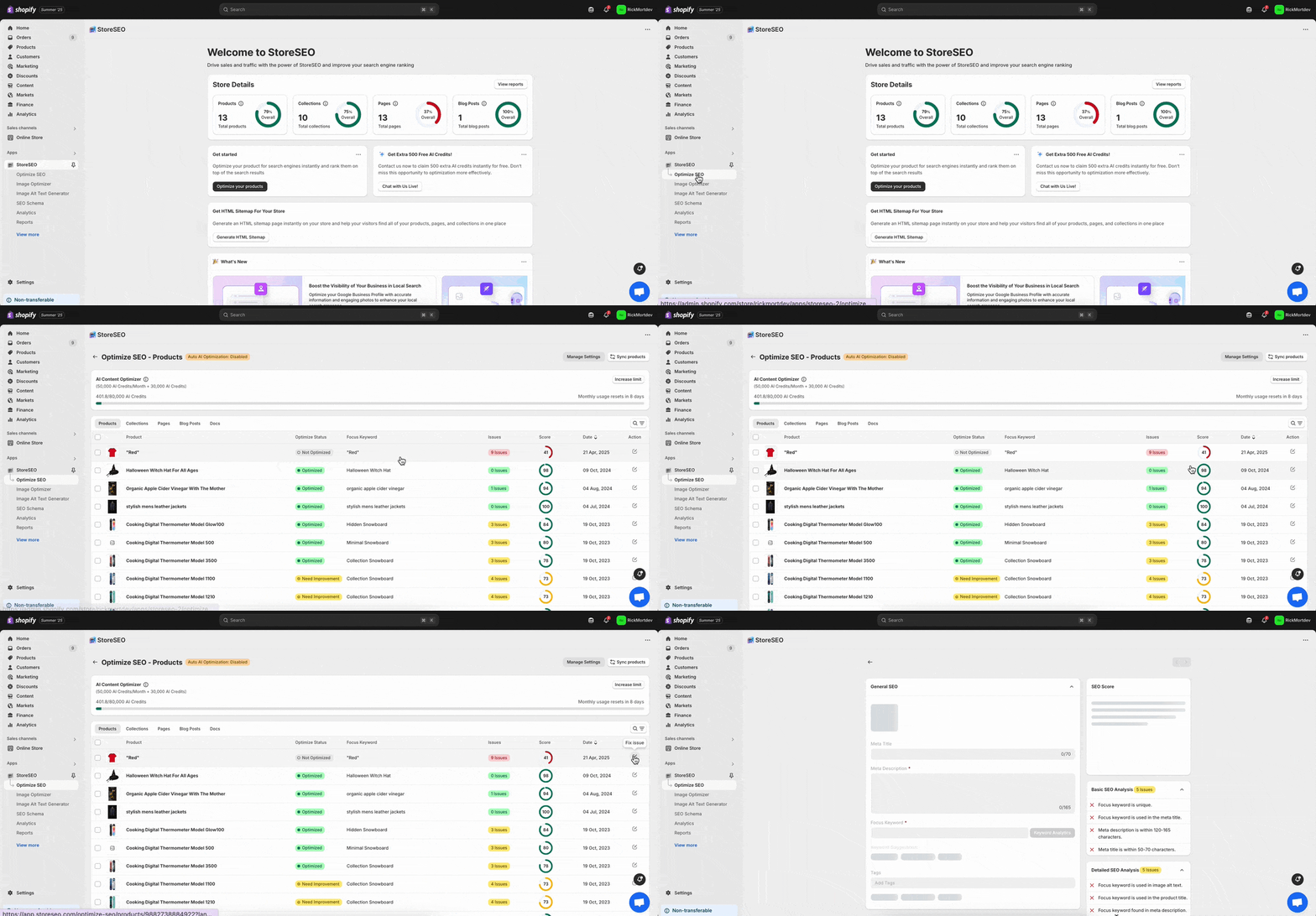
Passo 2: Selecione a opção Gerar texto alternativo com IA #
Agora, vá para o '‘Imagens’' seção do produto. Em seguida, clique em '‘Gere texto alternativo com IA’A opção 'alt' levará você à lista de todas as imagens desse produto para as quais você pode gerar texto alternativo.
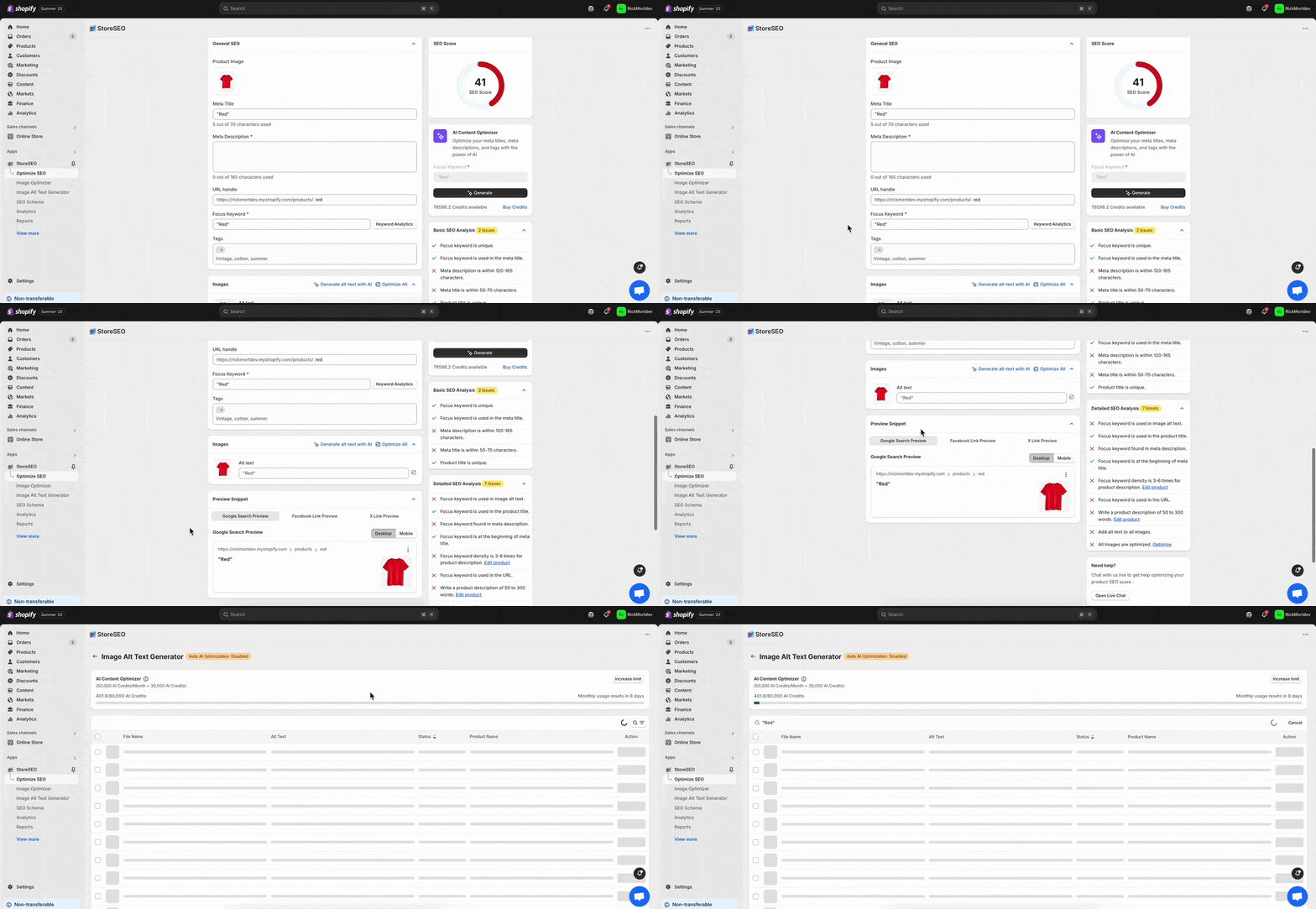
Etapa 3: Gere e adicione texto alternativo para as imagens do produto. #
Para gerar o texto alternativo de qualquer imagem do produto, clique em '‘Gerar’botão abaixo Ação no lado direito da imagem. Clique em '‘Gere com IA’Clique no botão na janela que aparecerá. Isso gerará instantaneamente o texto alternativo da imagem com IA. Você pode então gerar novamente o texto alternativo ou mantê-lo clicando nos botões correspondentes.
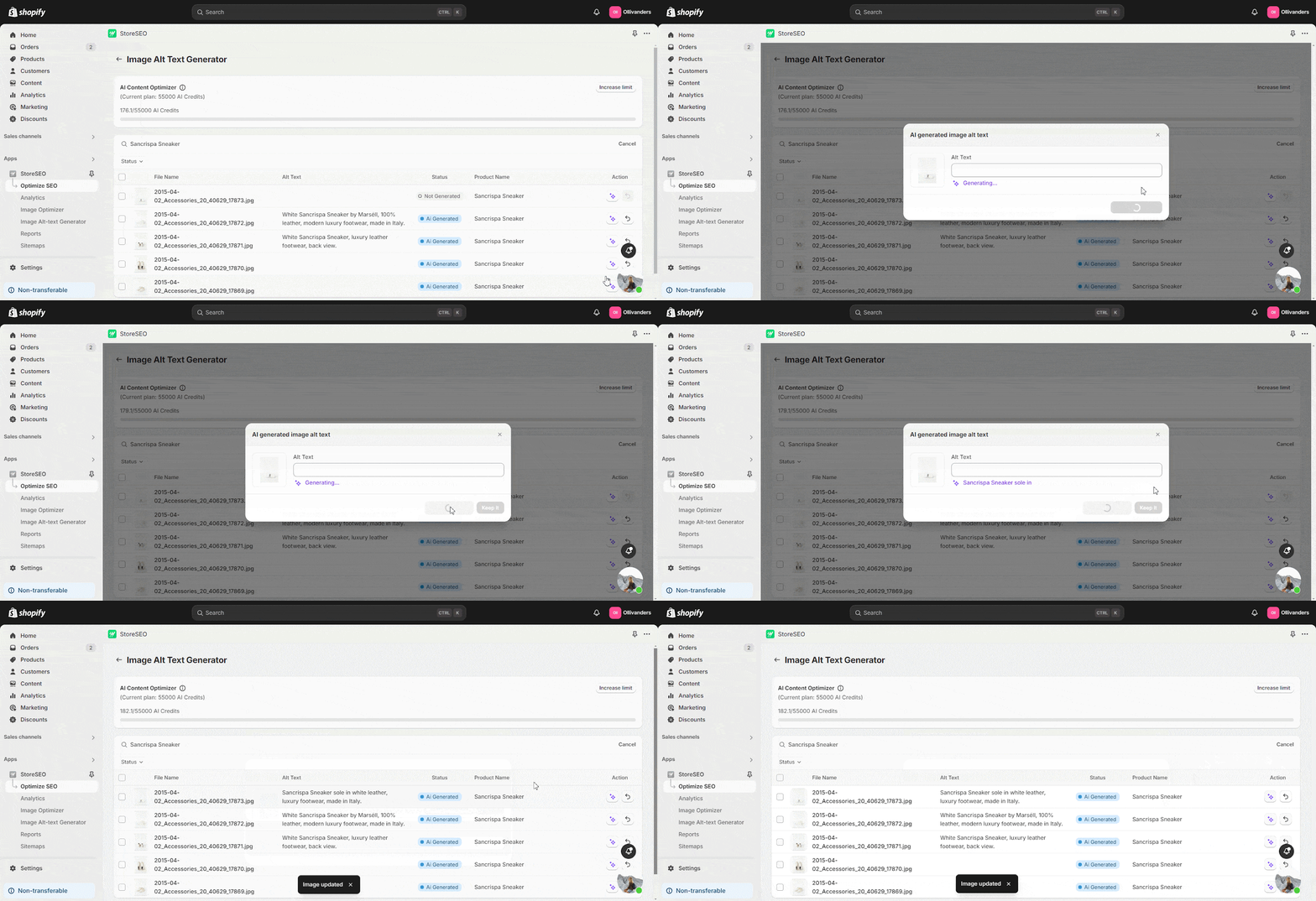
Você também pode gerar texto alternativo para imagens em lote. Para isso, selecione as imagens para as quais deseja gerar texto alternativo clicando nas caixas de seleção dos produtos no lado esquerdo. Em seguida, clique em '‘Gere com IA’Botão ' no canto superior direito. Clique no botão '‘Restaurar’botão abaixo Ação No lado direito da imagem, você pode reverter para o texto alternativo original. Você também pode selecionar várias imagens clicando nas caixas de seleção correspondentes e restaurá-las em lote.
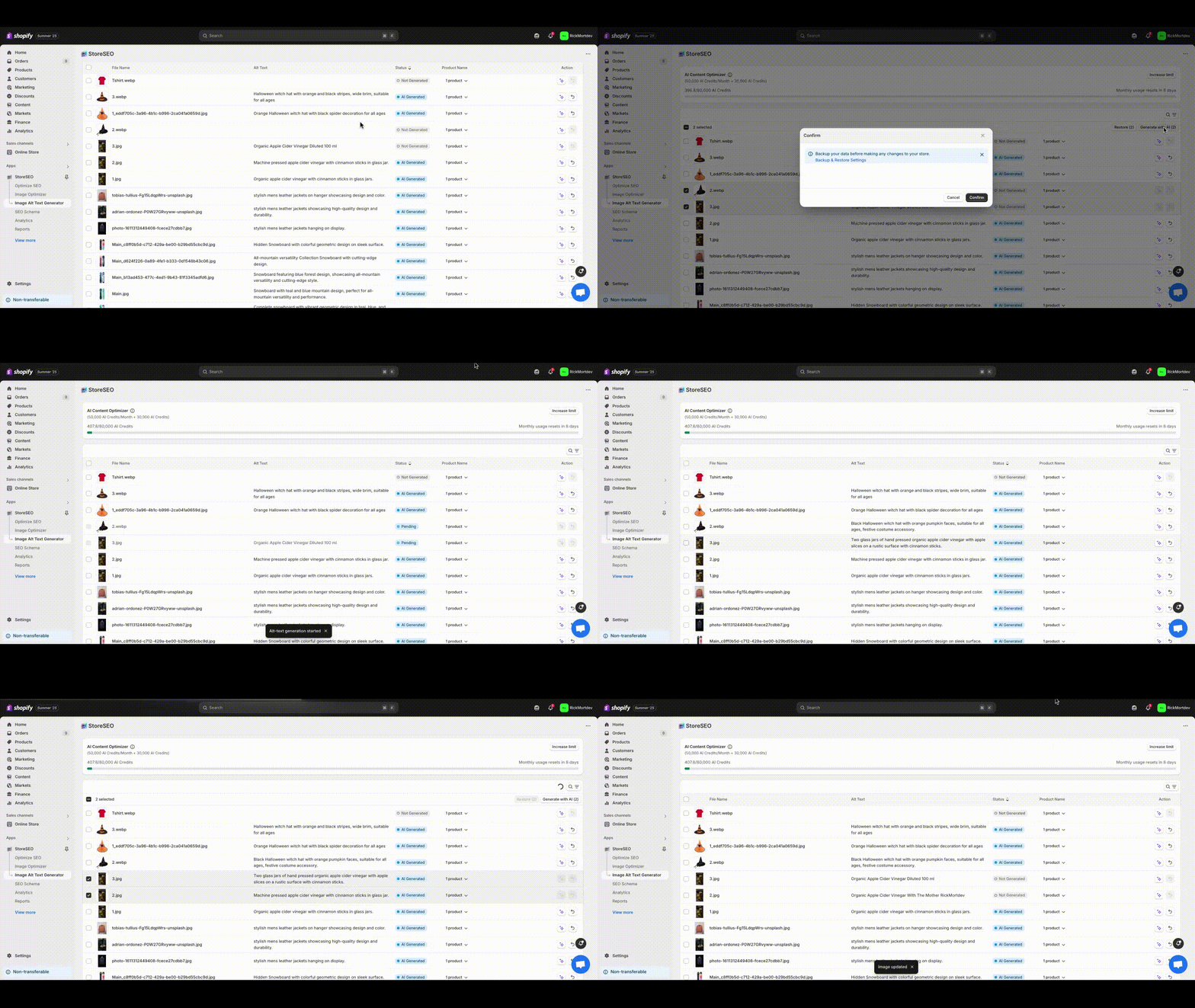
Ao realizarmos a otimização em massa, você notará um '‘Pendente‘O status ' por algum tempo' indica que o processo de leitura da imagem com IA está sendo executado em segundo plano. Após alguns instantes, o texto alternativo da imagem será gerado.
Observação: Os créditos de IA do usuário serão deduzidos ao gerar o texto alternativo da imagem com IA usando o StoreSEO.
Veja como é fácil usar o recurso de geração de texto alternativo para imagens com inteligência artificial para gerar e adicionar instantaneamente texto alternativo às imagens dos seus produtos Shopify com o aplicativo StoreSEO.
Precisa de ajuda? Não hesite em entrar em contato com nossa equipe. equipe de suporte dedicada com qualquer tipo de consulta.





