

SEO da loja Oferece um recurso de Otimização Automática de Imagens com o Otimizador de imagem Complemento. Você não precisa mais otimizar manualmente as imagens dos seus produtos; uma vez ativado, esse recurso ajudará você a otimizar e redimensionar suas imagens automaticamente ao carregá-las na sua loja Shopify.
Siga este guia passo a passo para ativar o recurso de Otimização Automática de Imagens para sua loja.
Observação: O recurso de Otimização Automática de Imagens está disponível apenas nos planos de assinatura premium do Image Optimizer. Antes de prosseguir com as instruções abaixo, você precisa adicionar o complemento Image Optimizer ao seu plano de assinatura seguindo os passos abaixo. esta documentação.
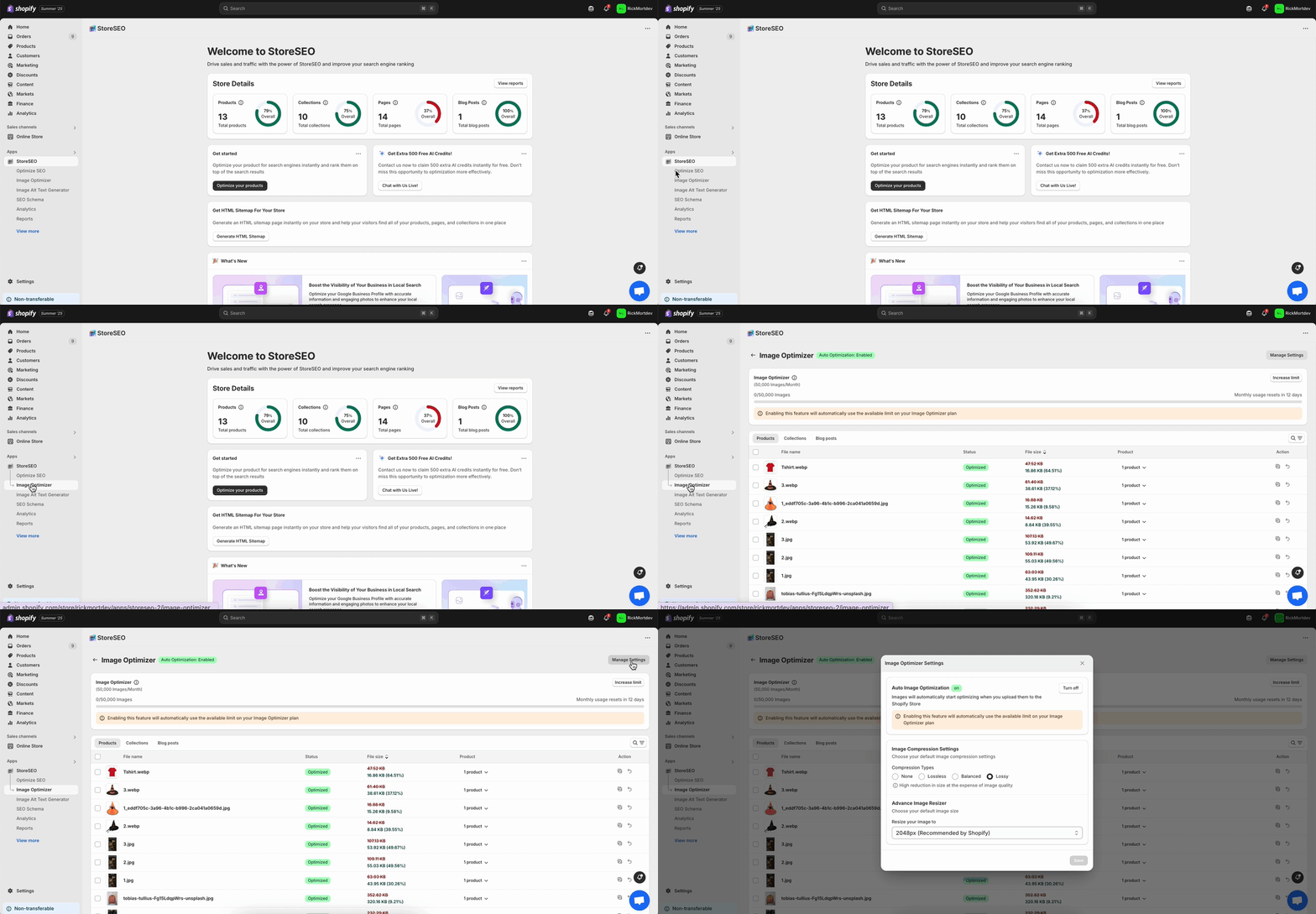
Passo 1: Acesse as configurações de otimização automática de imagem. #
No painel de controle do aplicativo StoreSEO, navegue até '‘Otimizador de imagem’' → '‘Gerenciar configurações’opção '.
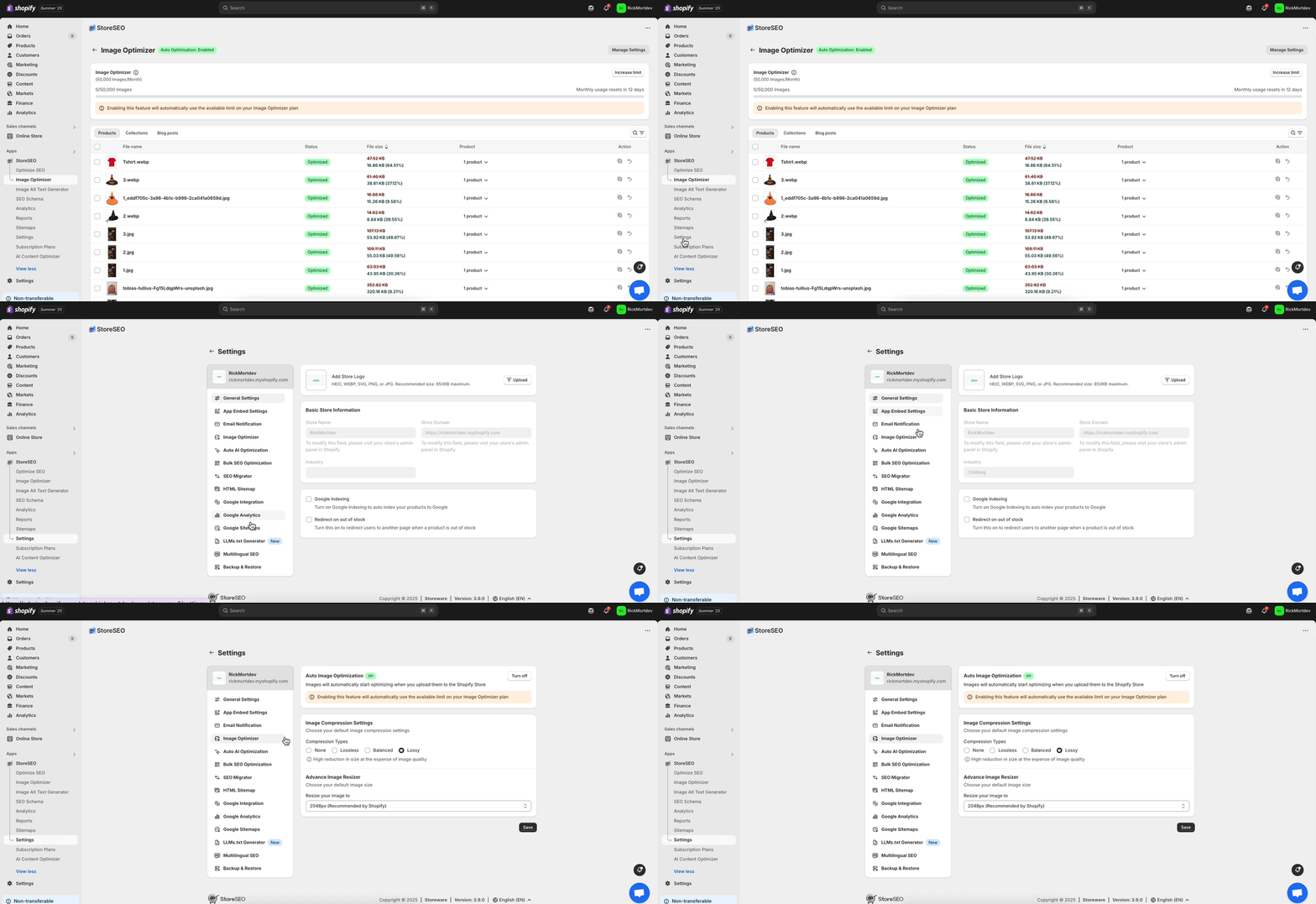
Alternativamente, você pode ir para o '‘Configurações’Na guia ' do seu painel de controle do StoreSEO, navegue até a aba '‘Otimizador de imagem’opção '.
Passo 2: Ative a otimização automática de imagens na sua loja. #
Escolha as configurações padrão para Compressão de Imagem, Formato de Imagem e Redimensionador de Imagem conforme desejar. Em seguida, clique em '‘Salvar’' botão.
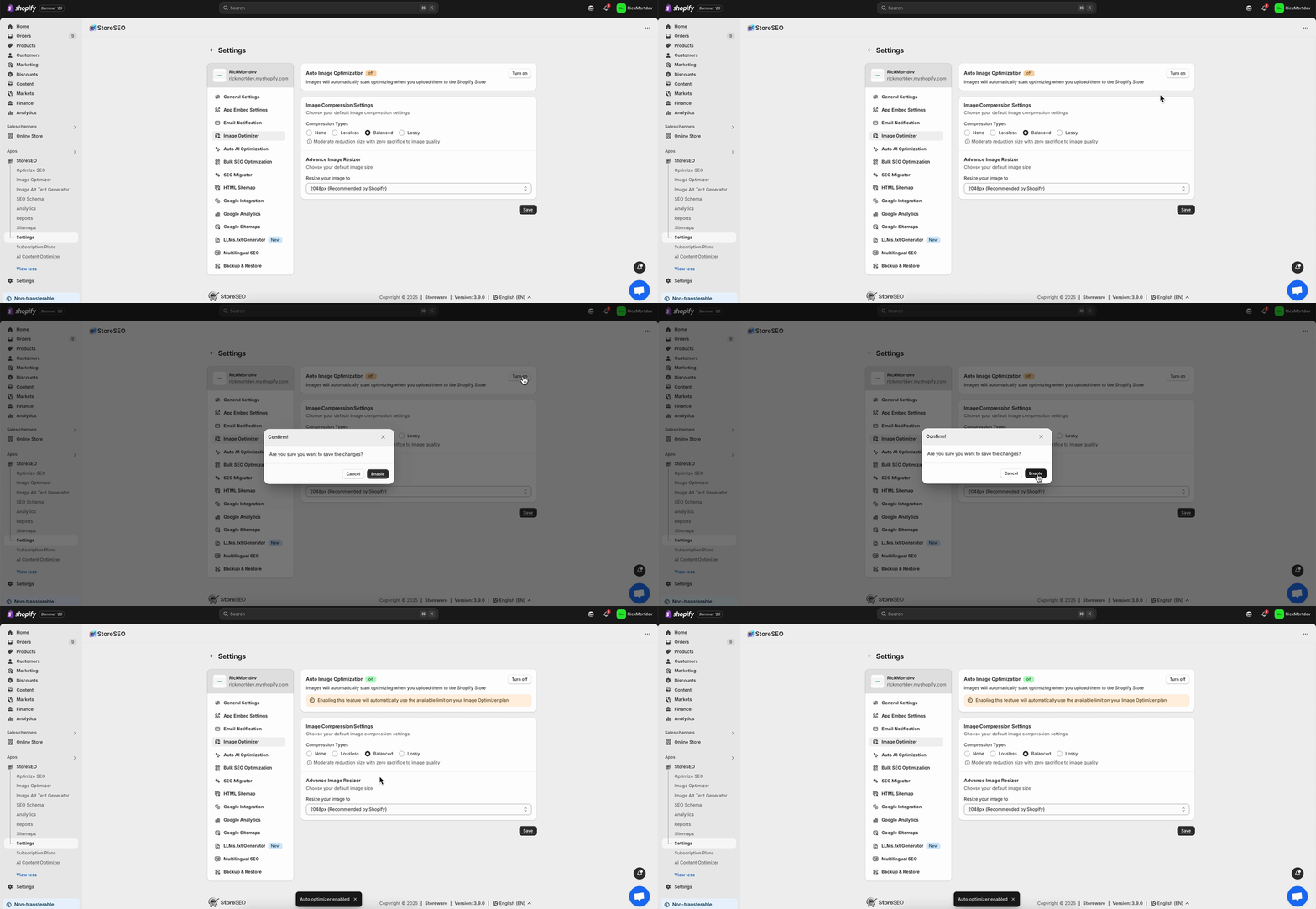
Agora, clique em '‘Ligar’botão ' do '‘Otimização automática de imagens’seção '. Isso ativará instantaneamente a otimização automática de imagens para sua loja.
Observação: Após otimizar uma imagem com o StoreSEO, se você substituir essa imagem e depois restaurá-la, o StoreSEO restaurará a imagem anteriormente substituída que você havia otimizado e a imagem recém-adicionada será excluída da sua loja Shopify.
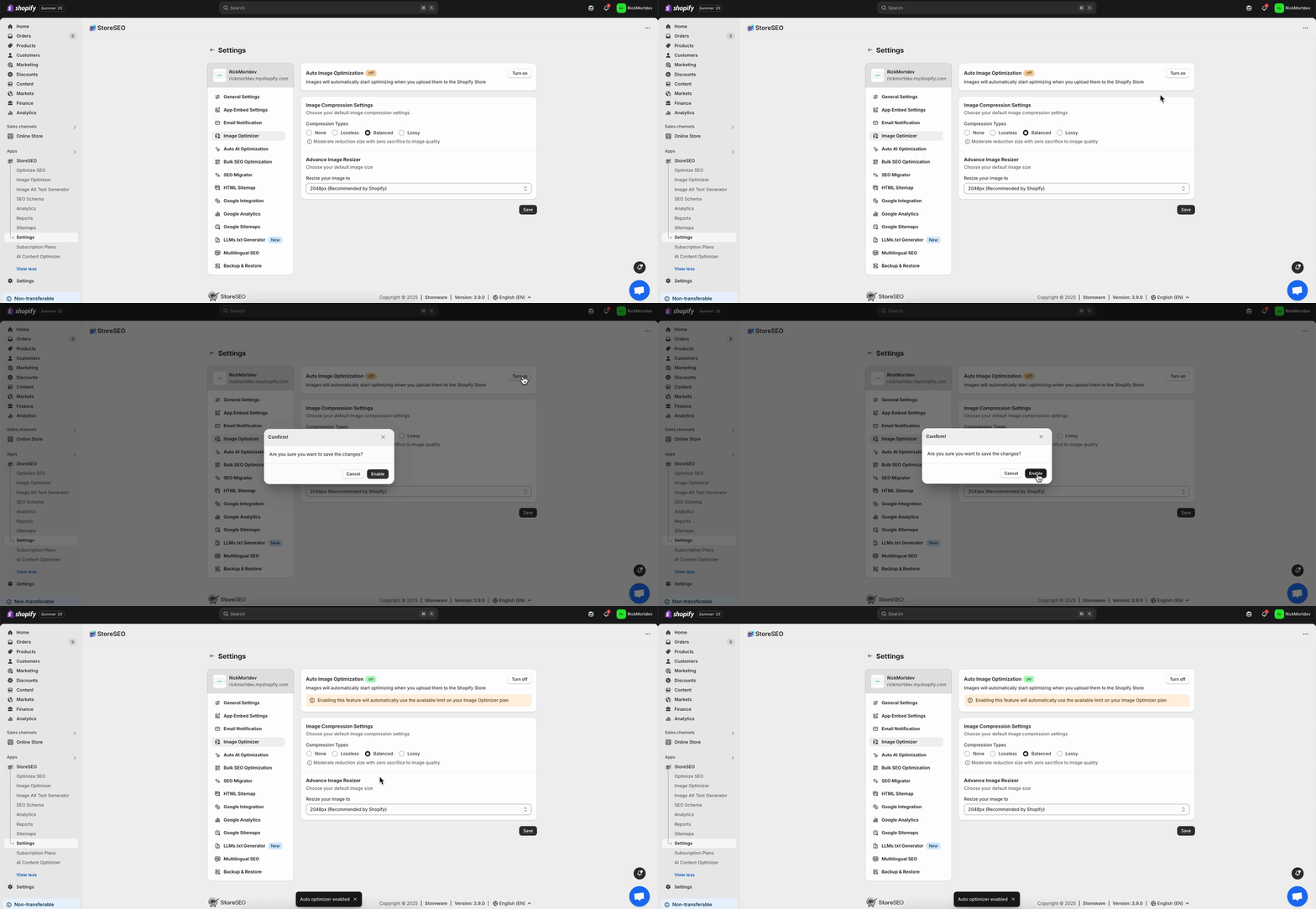
Veja como é fácil ativar a Otimização Automática de Imagens em lojas Shopify.
Precisa de ajuda? Não hesite em entrar em contato com nossa equipe. equipe de suporte dedicada Para qualquer tipo de consulta.





