

Integrar sua loja Shopify ao Google Analytics por meio do StoreSEO leva apenas alguns minutos e revela informações valiosas: dados de tráfego orgânico em tempo real, sessões, contagem de eventos e muito mais, tudo diretamente no painel de análise do StoreSEO.
Como integrar o StoreSEO com o Google Analytics #
Esta documentação passo a passo irá orientá-lo em todo o processo, desde a autenticação inicial até a visualização dos seus dados do Google Analytics. Você só precisará fazer login com sua conta do Google algumas vezes (O Google exige permissões separadas para cada serviço.).
Passo 1: Autentique sua loja com o Google #
Primeiro, no seu painel de controle, navegue até... ‘'Configurações' → 'Integrações do Google'’ guia. Agora, você precisa autenticar sua loja com o Google clicando em '‘Faça login agora’' botão.

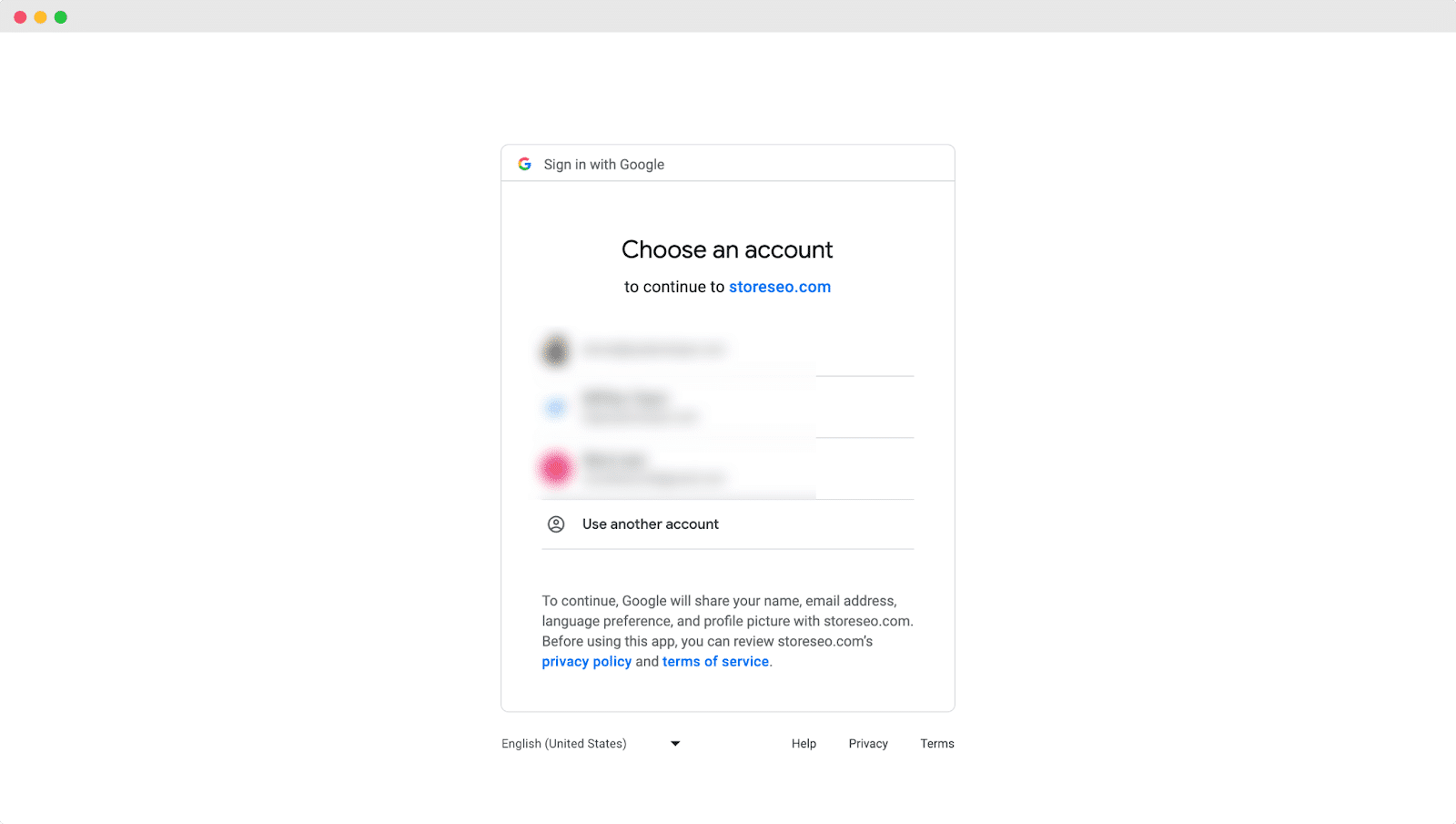
Agora, na próxima janela, selecione a conta do Google configurada com sua conta do Google Analytics para conectar-se à sua loja. Após o login, a autenticação será feita imediatamente.
Etapa 2: Verifique o site com o Google #
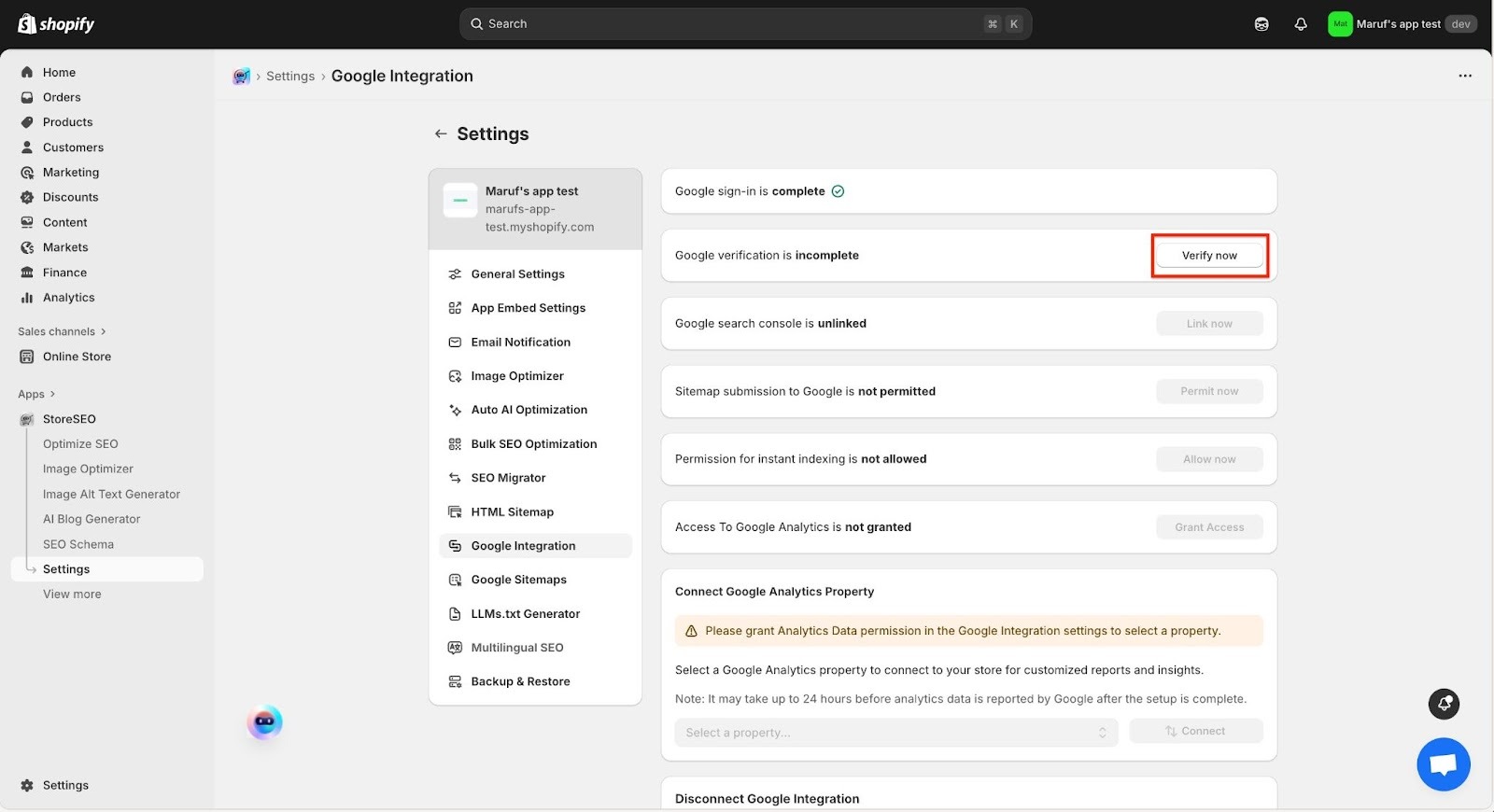
Em seguida, clique em '‘Verificar agora’Botão para verificar o site da sua loja Shopify.
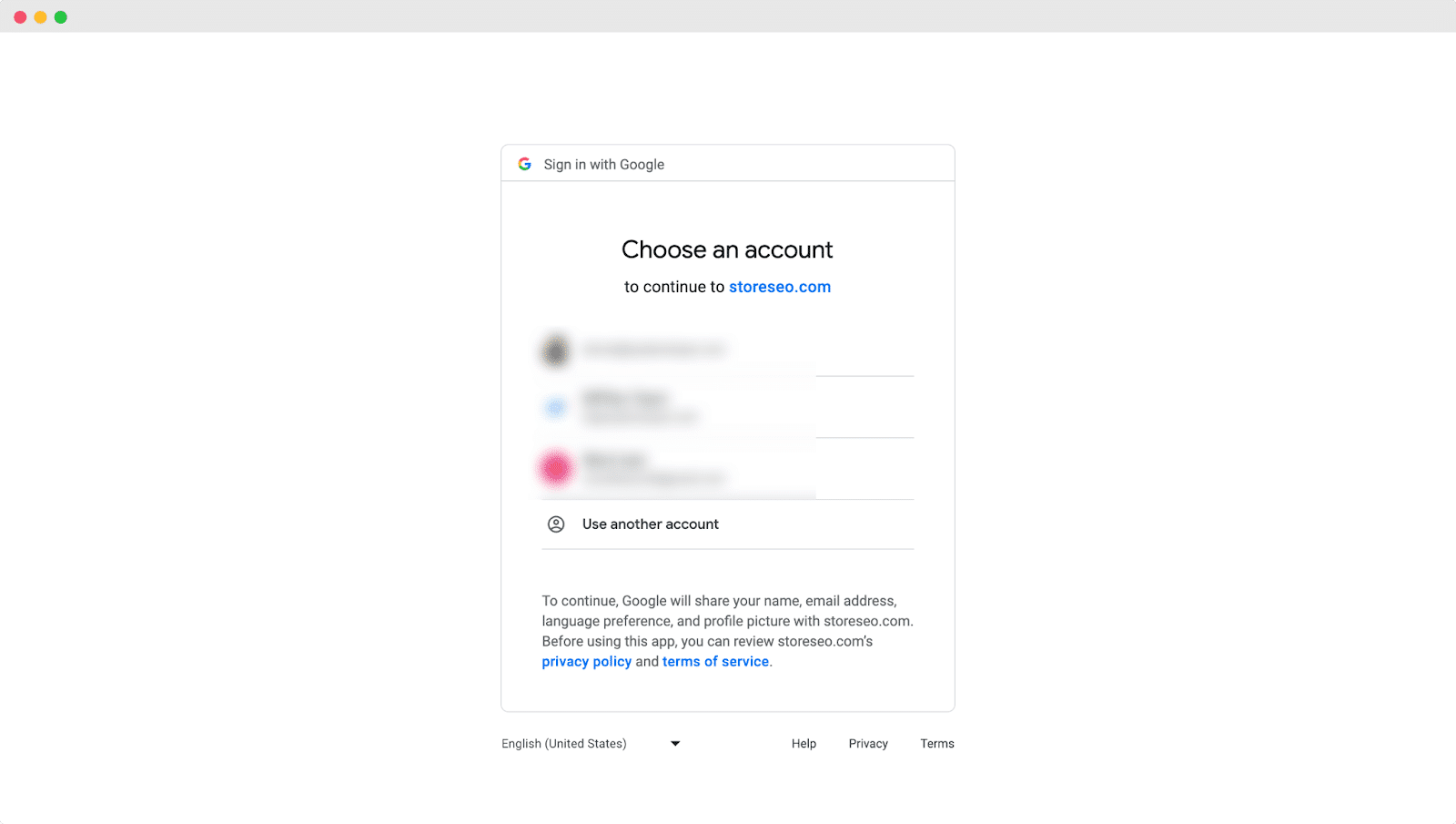
Agora, você verá uma janela onde precisará fazer login novamente na sua conta do Gmail. Após o login, a verificação da sua conta será concluída.
Etapa 3: Adicione o site ao Google Search Console #
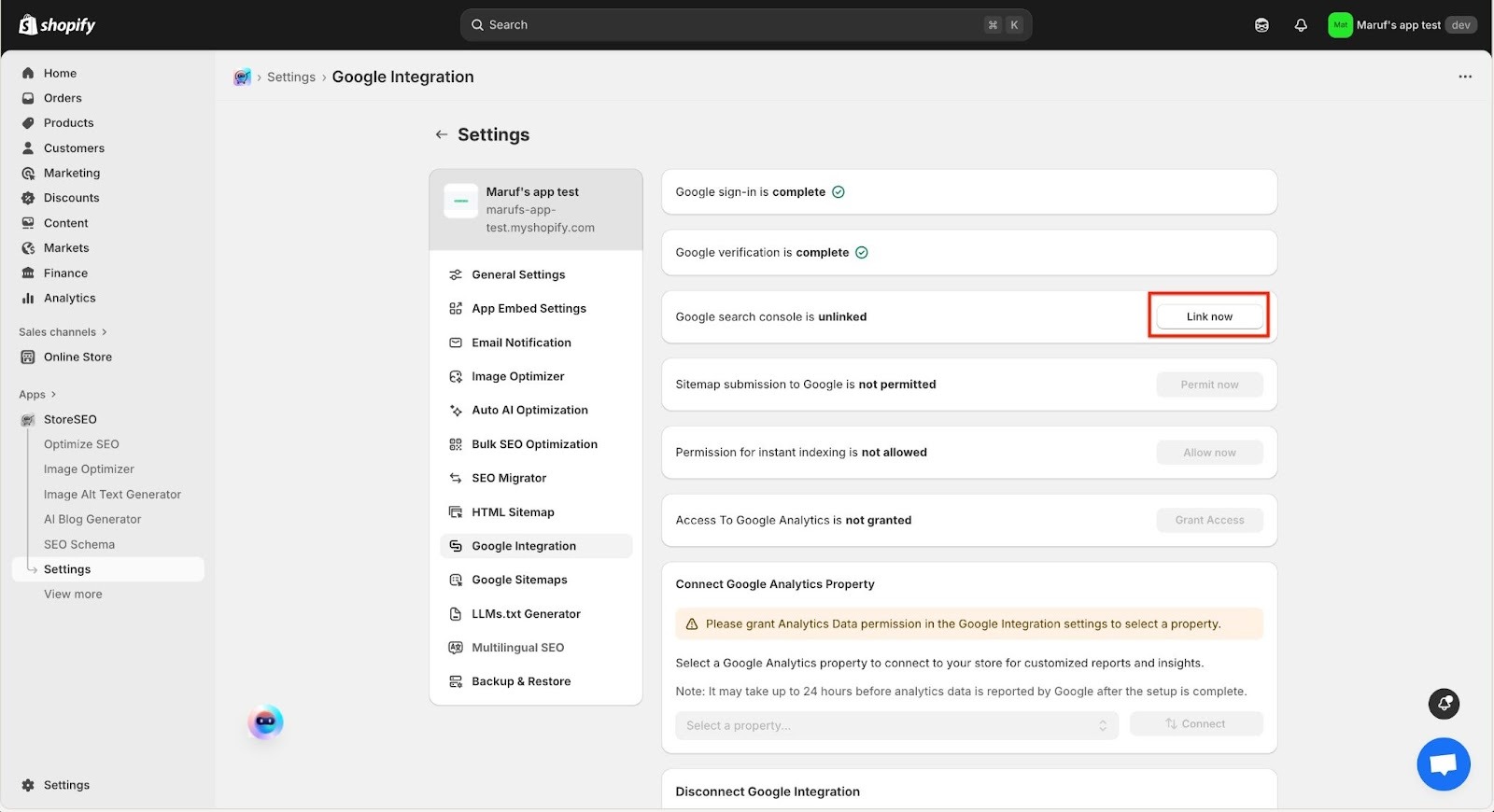
Após verificar seu site com o Google, clique em '‘Link agora’Clique no botão para integrar o StoreSEO com o Google Search Console. Agora, aguarde a próxima janela aparecer.
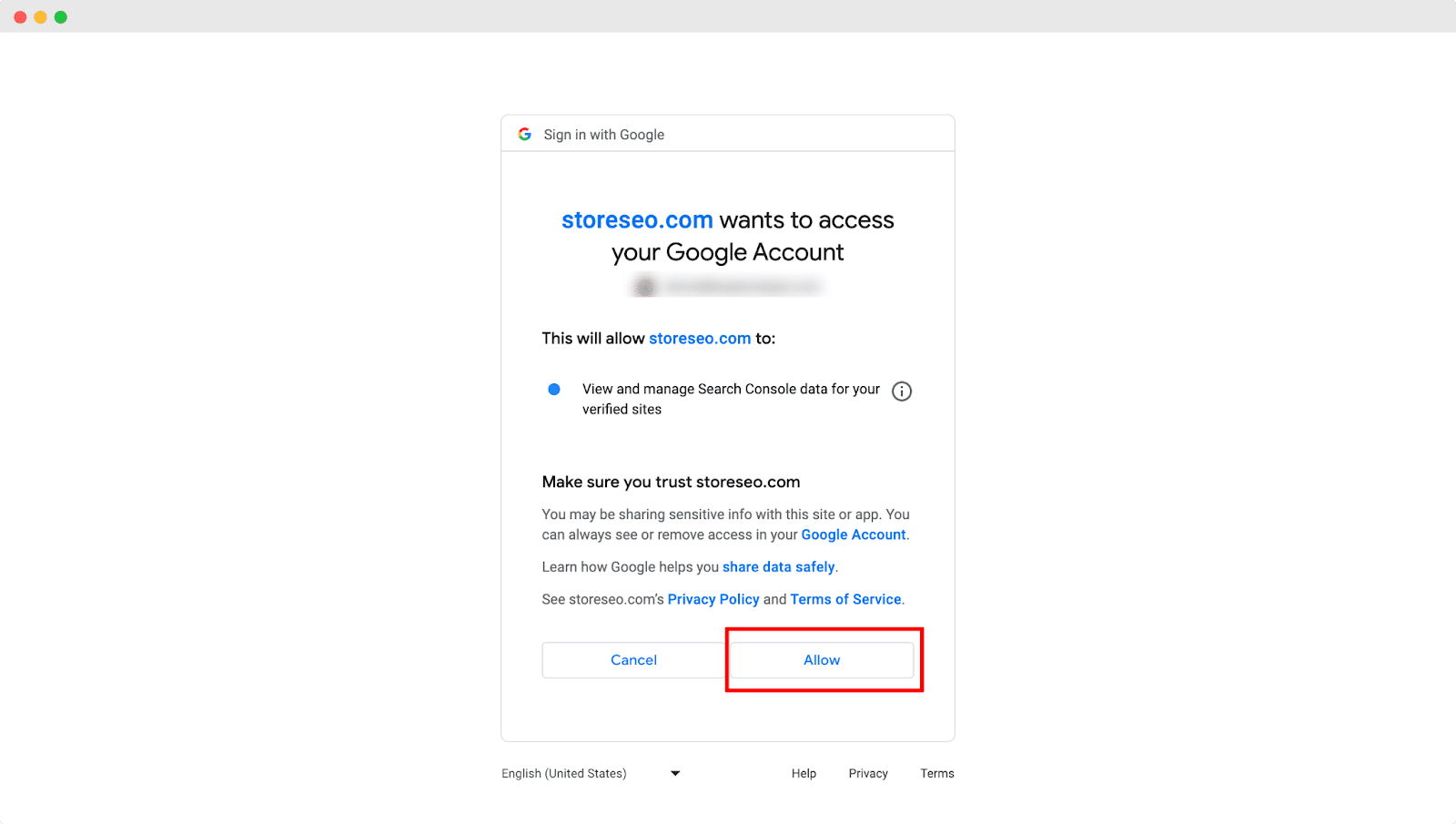
Agora, você verá uma janela onde precisará fazer login novamente na sua conta do Gmail. Faça login no seu Gmail e clique em '‘Permitir’' botão.
Etapa 4: Enviar o sitemap para o Google #
Clique em '‘Autorize agora’Botão para enviar o sitemap da sua loja Shopify ao Google. Depois de clicar em '‘Autorize agora’Ao clicar no botão ', o mapa do site da sua loja será enviado automaticamente para o Google.

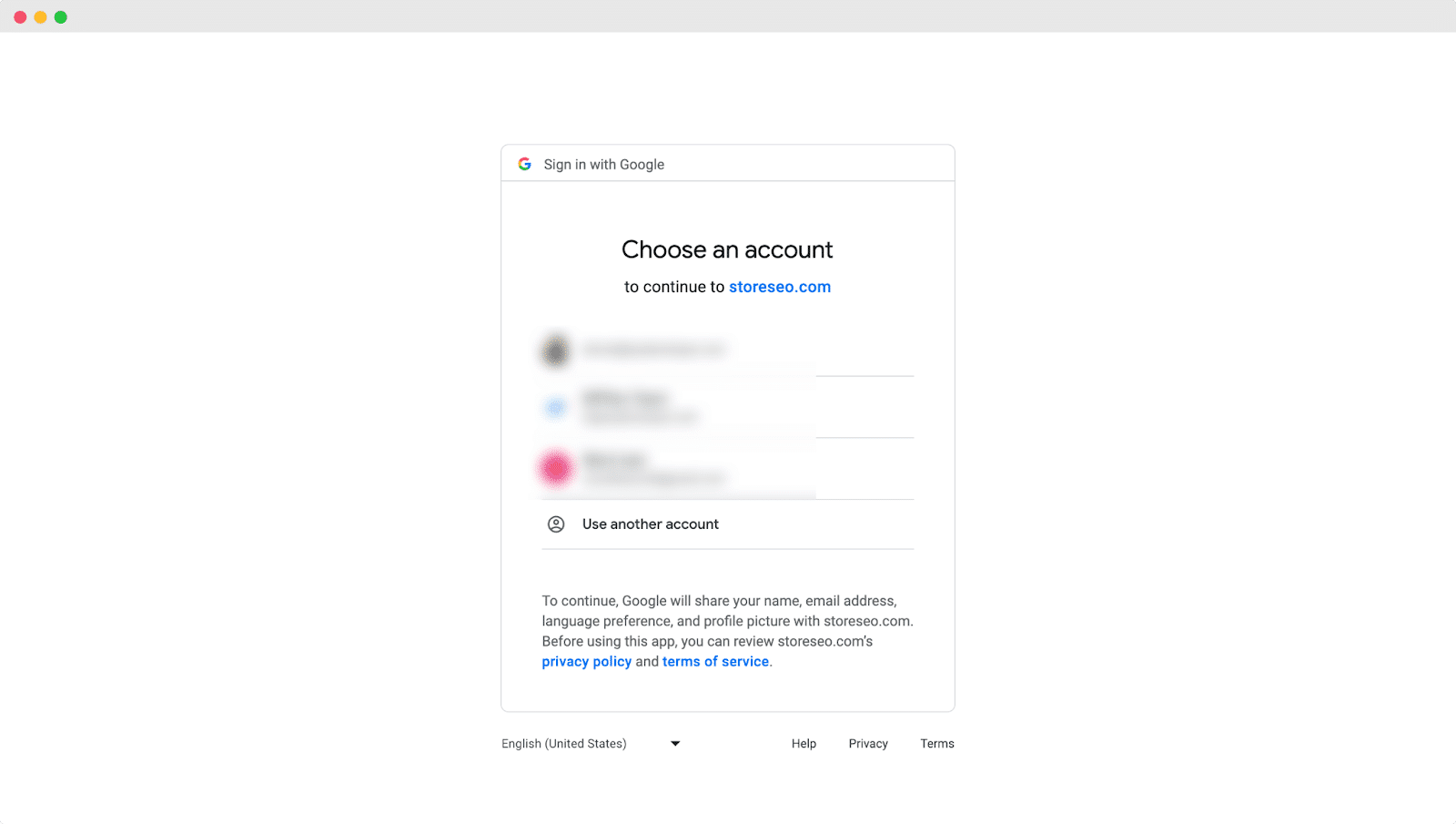
Agora, você verá uma janela onde precisará fazer login novamente na sua conta do Gmail. Após o login, o sitemap da sua loja será enviado automaticamente para o Google.
Etapa 5: Conceder permissão para indexação instantânea #
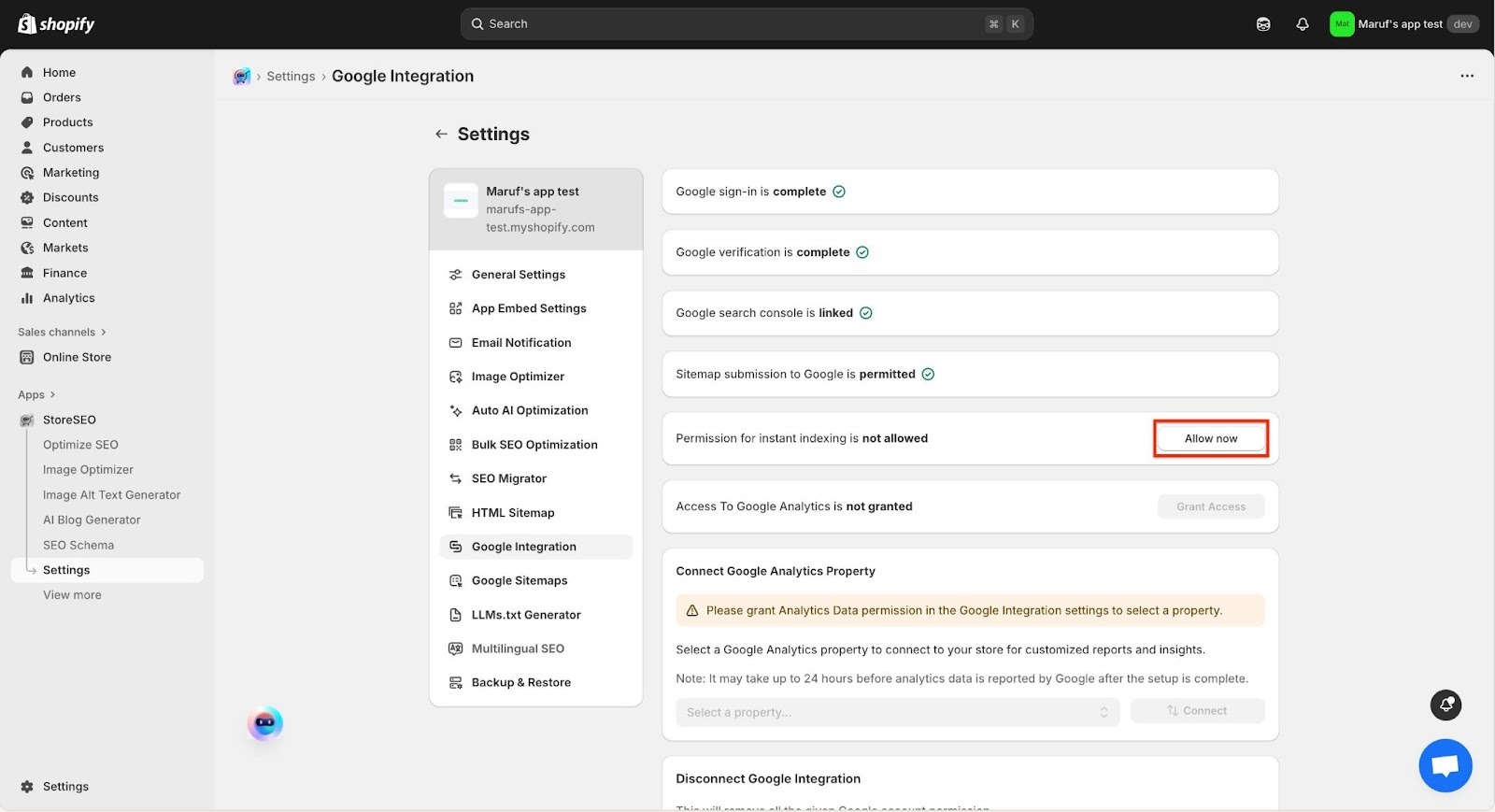
Depois disso, clique em '‘Permitir agora’Clique no botão para conceder as permissões necessárias para indexar sua loja instantaneamente.
Agora, você verá uma janela onde precisará fazer login novamente na sua conta do Gmail. Faça login no seu Gmail e clique em '‘Permitir’' botão.
Etapa 6: Conceda permissão de acesso ao Google Analytics #
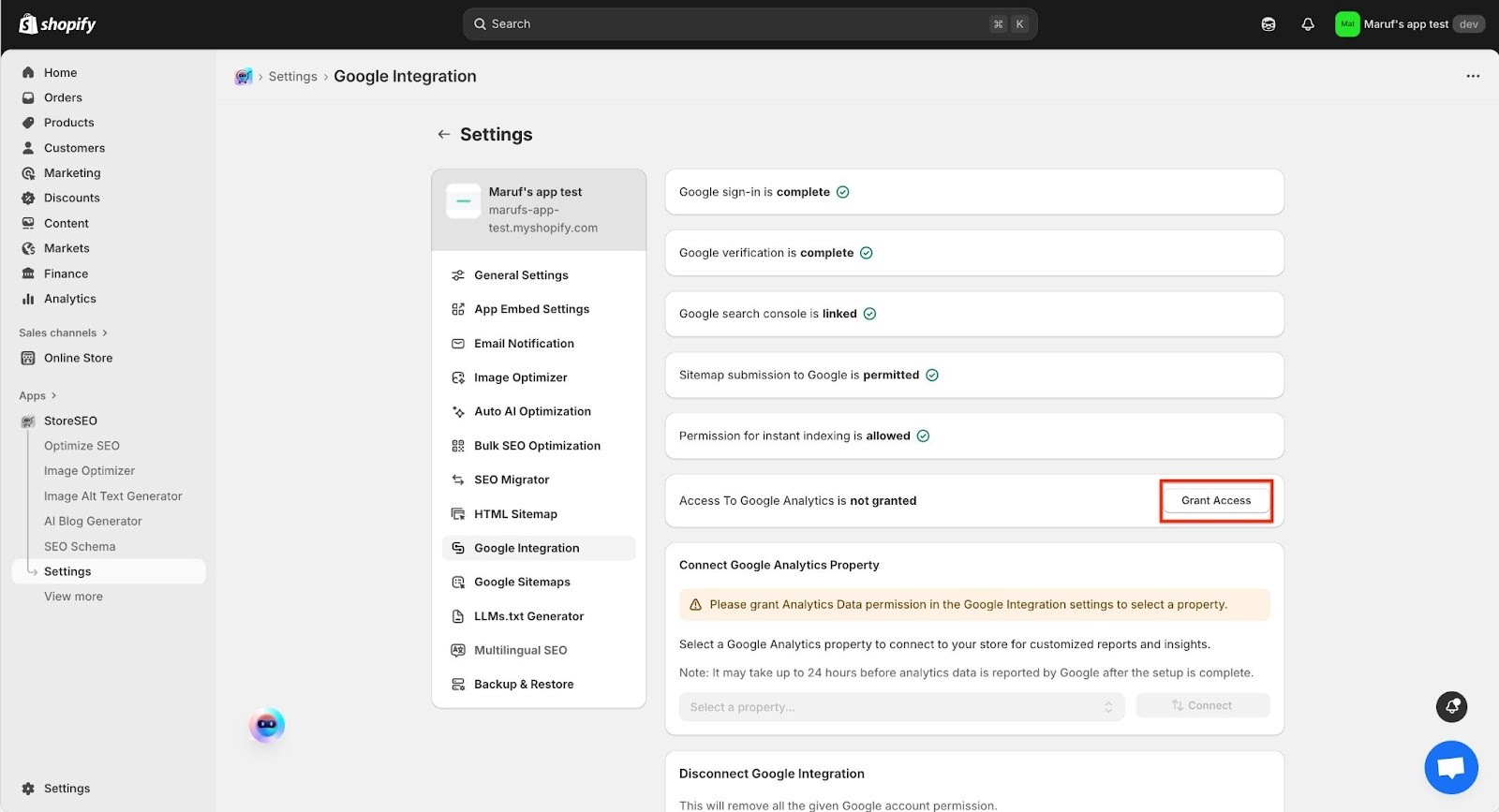
Aqui você precisa conceder permissão para prosseguir e ativar o recurso do Google Analytics em sua loja. Clique em '‘Conceder Acesso’Botão '. Permita os acessos necessários para concluir os processos de permissão.
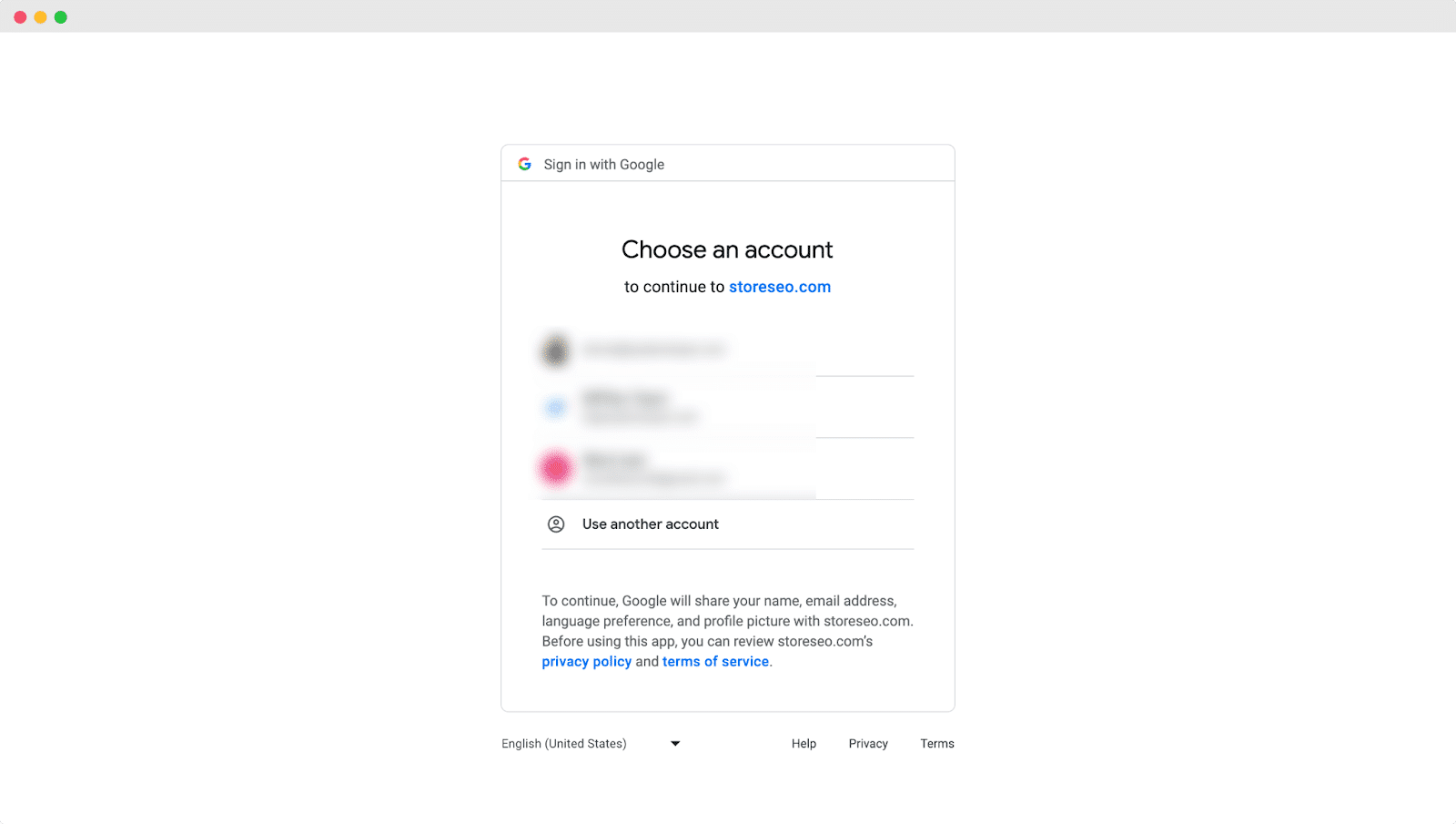
Agora, você verá uma janela onde precisará fazer login novamente na sua conta do Gmail. Após fazer login, selecione a conta à qual deseja conceder acesso e permita outros acessos essenciais a partir daí.
Etapa 7: Propriedade do Google Analytics #
Depois disso, conceda a permissão. Agora você precisa... Selecione a propriedade do Google Analytics. Clique no ‘'Selecione uma propriedade…'’
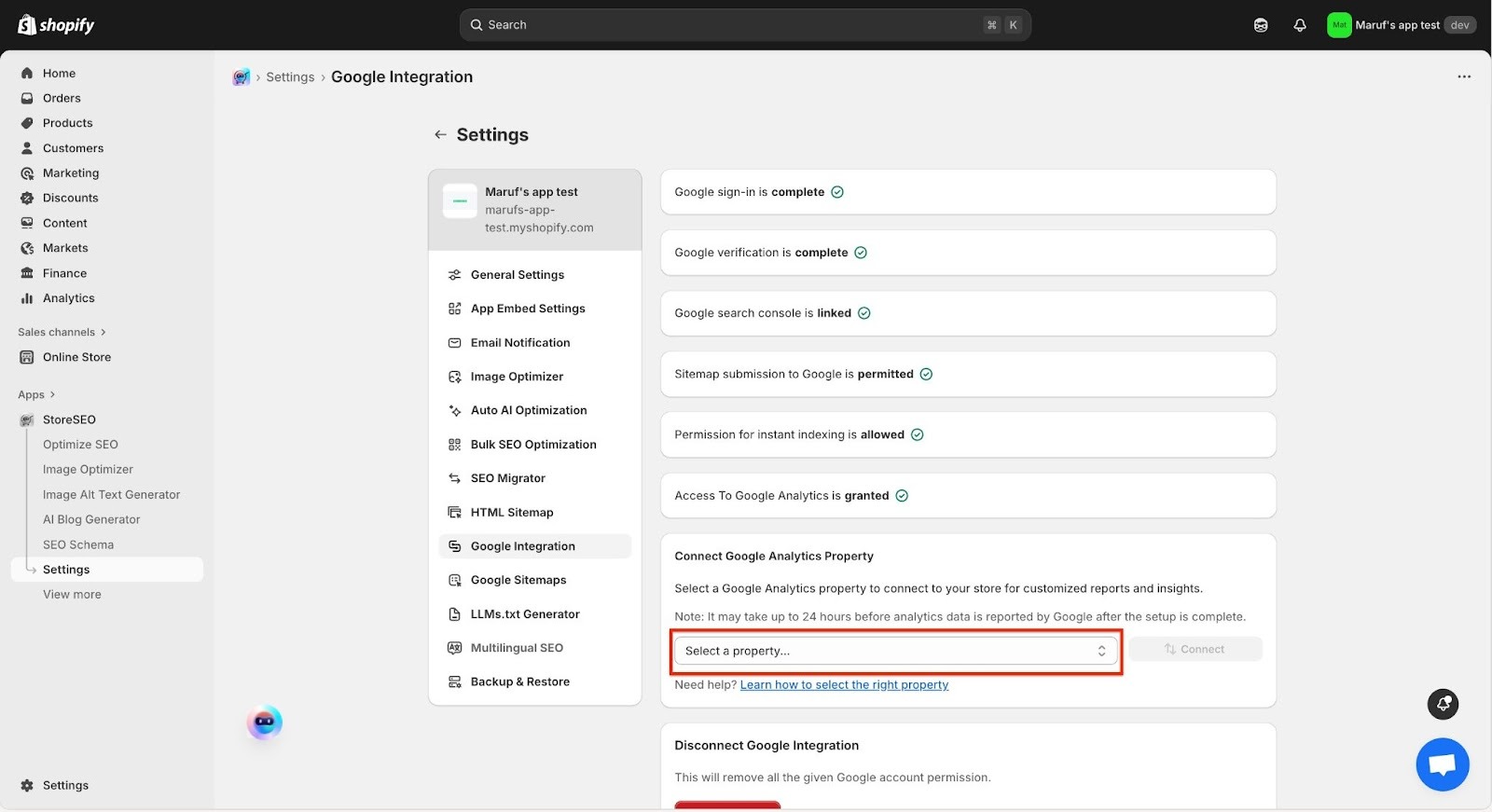
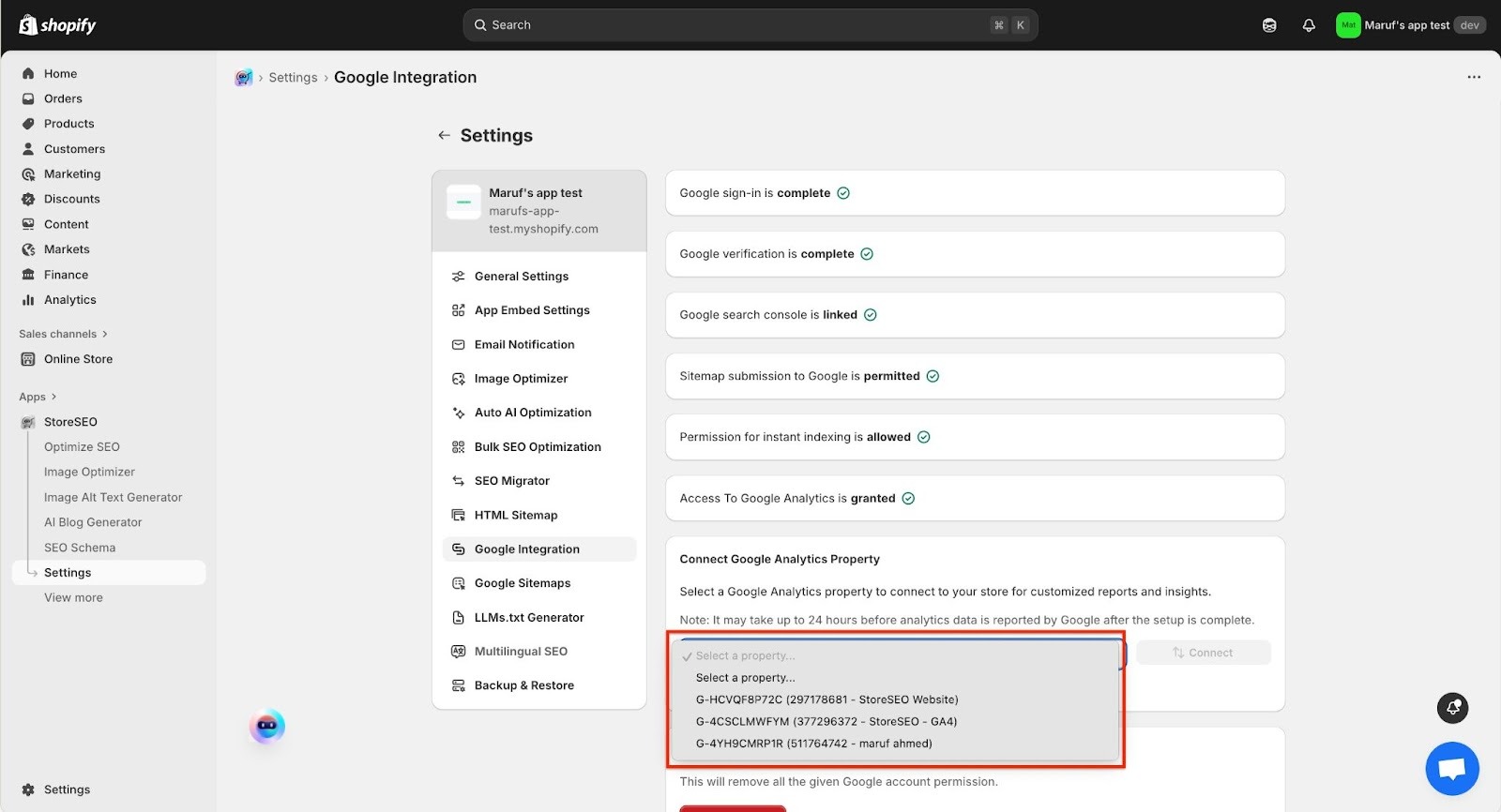
Selecione a propriedade que deseja conectar para visualizar os dados orgânicos do Google Analytics dessa propriedade no painel do StoreSEO.
Etapa 7: Conecte-se ao Google Analytics #
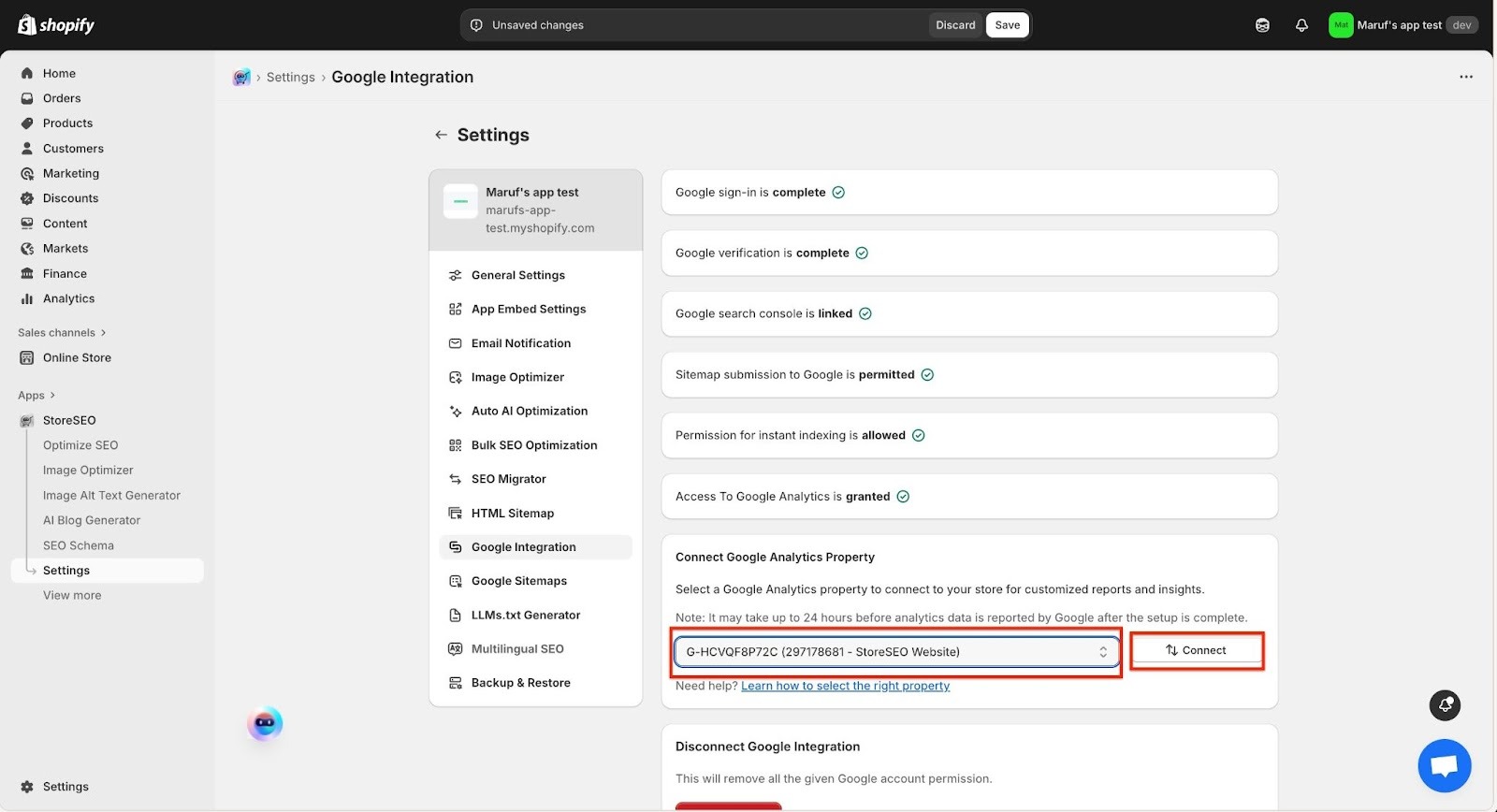
Após selecionar a propriedade do Google Analytics, clique em ‘'Conectar'’ botão.
Resultado final #
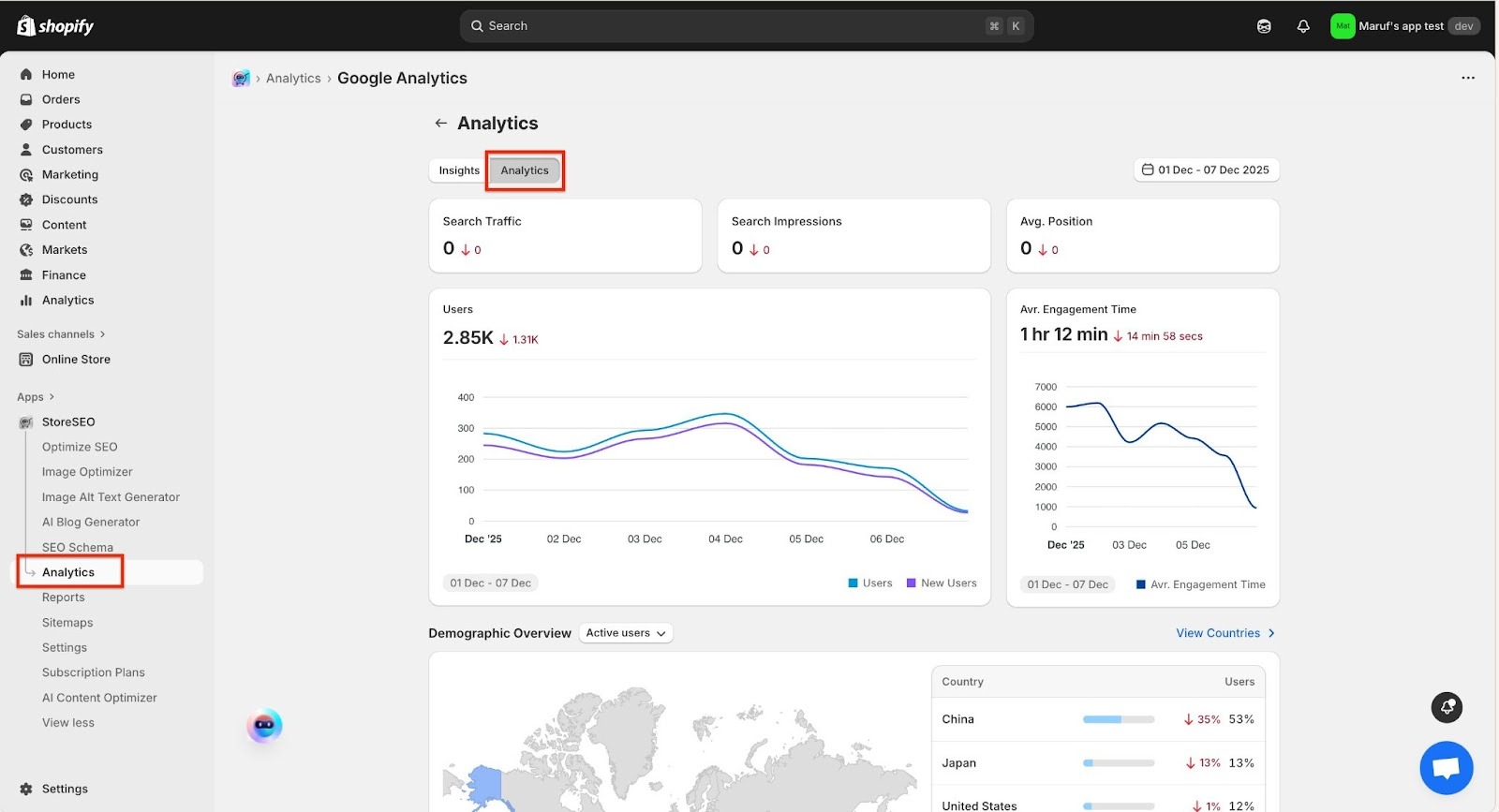
Após concluir com sucesso as etapas anteriores, clique em '‘Análises’O botão permite rastrear os dados dos usuários da sua loja Shopify. No painel de análise, clique em “Análises” botão. Ele exibirá seus dados do Google Analytics e outras métricas. É assim que você pode integrar facilmente o StoreSEO com o Google Analytics em sua loja Shopify.
Observação: Pode levar até 24 horas para que os dados analíticos sejam exibidos pelo Google após a conclusão da configuração.
Precisa de ajuda? Não hesite em entrar em contato com nossa equipe. equipe de suporte dedicada Para qualquer tipo de consulta.





