

Rastreador de classificação de palavras-chave é um novo e poderoso recurso do StoreSEO que permite monitorar exatamente a posição da sua loja Shopify nos resultados de busca. Em vez de adivinhar o seu progresso, você pode acompanhar o desempenho em tempo real das suas palavras-chave mais importantes e ver como seus esforços de otimização estão dando resultado.
Esta documentação orienta você nos passos simples para configurar o rastreamento de suas palavras-chave alvo, interpretar seus relatórios de classificação e usar insights baseados em dados para subir nos resultados de pesquisa.
Certifique-se de ter Instalei o aplicativo StoreSEO no seu Shopify loja. Em seguida, siga estas orientações passo a passo para começar a usar o recurso de rastreamento de classificação de palavras-chave para sua loja Shopify usando o StoreSEO.
Passo 1: Acesse o Rastreador de Classificação de Palavras-chave #
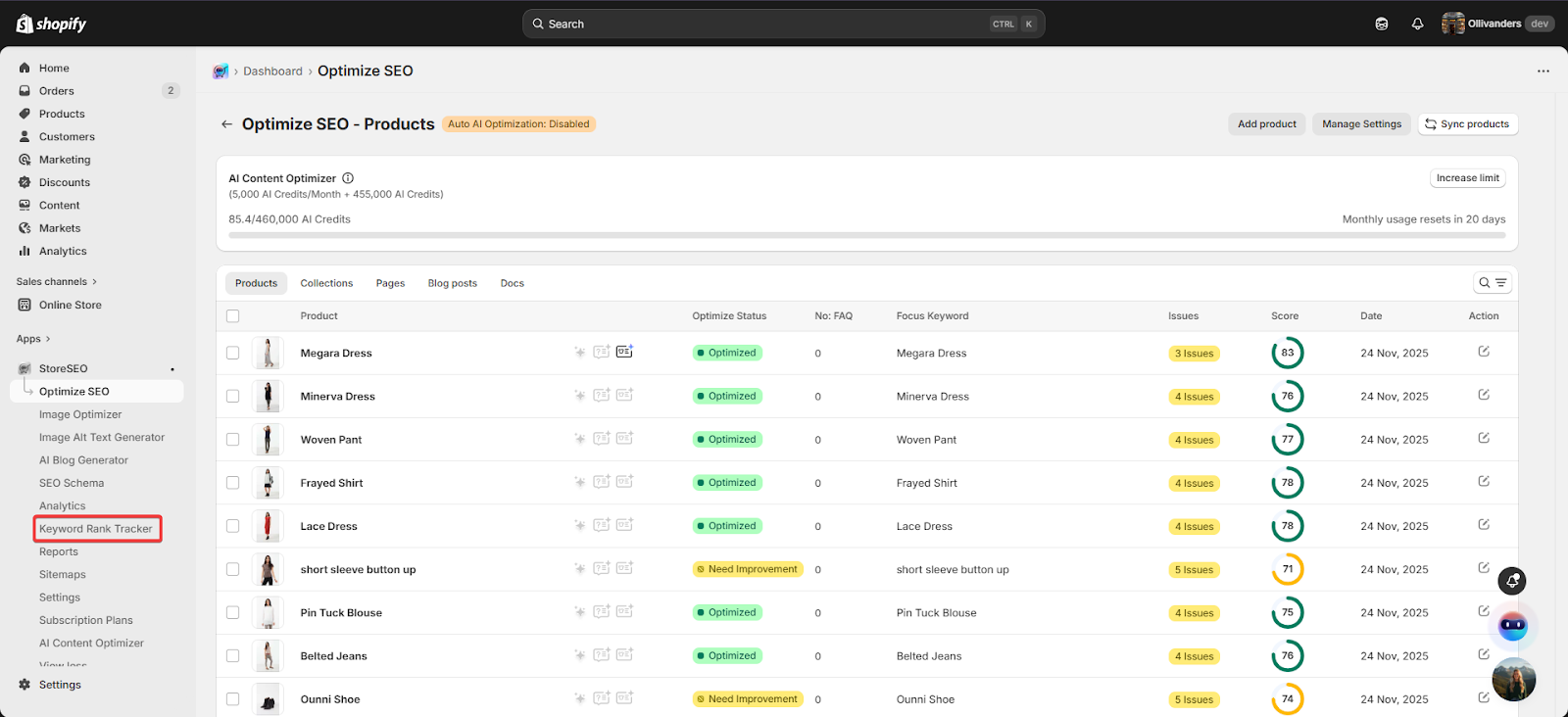
No painel de administração do Shopify, abra o SEO da loja aplicativo. Localize e selecione Rastreador de classificação de palavras-chave a partir do painel de funcionalidades na barra lateral esquerda.
Etapa 2: Escolha sua ação de rastreamento #
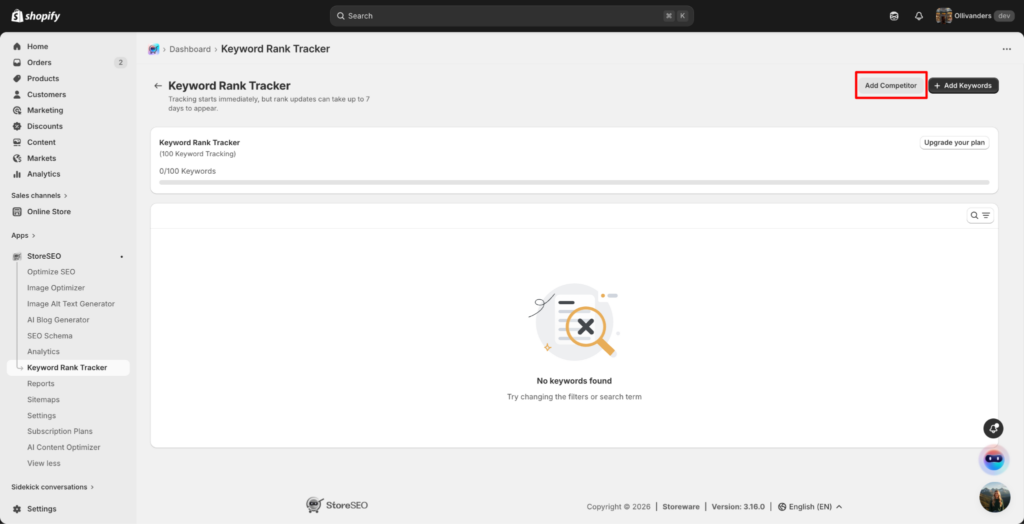
O painel de controle oferece duas opções principais de configuração: Adicionar concorrentes e Adicionar palavras-chave. Comece clicando no Adicionar concorrentes botão para estabelecer uma linha de base para comparação de classificação de palavras-chave.
Etapa 3: Configure seus concorrentes #
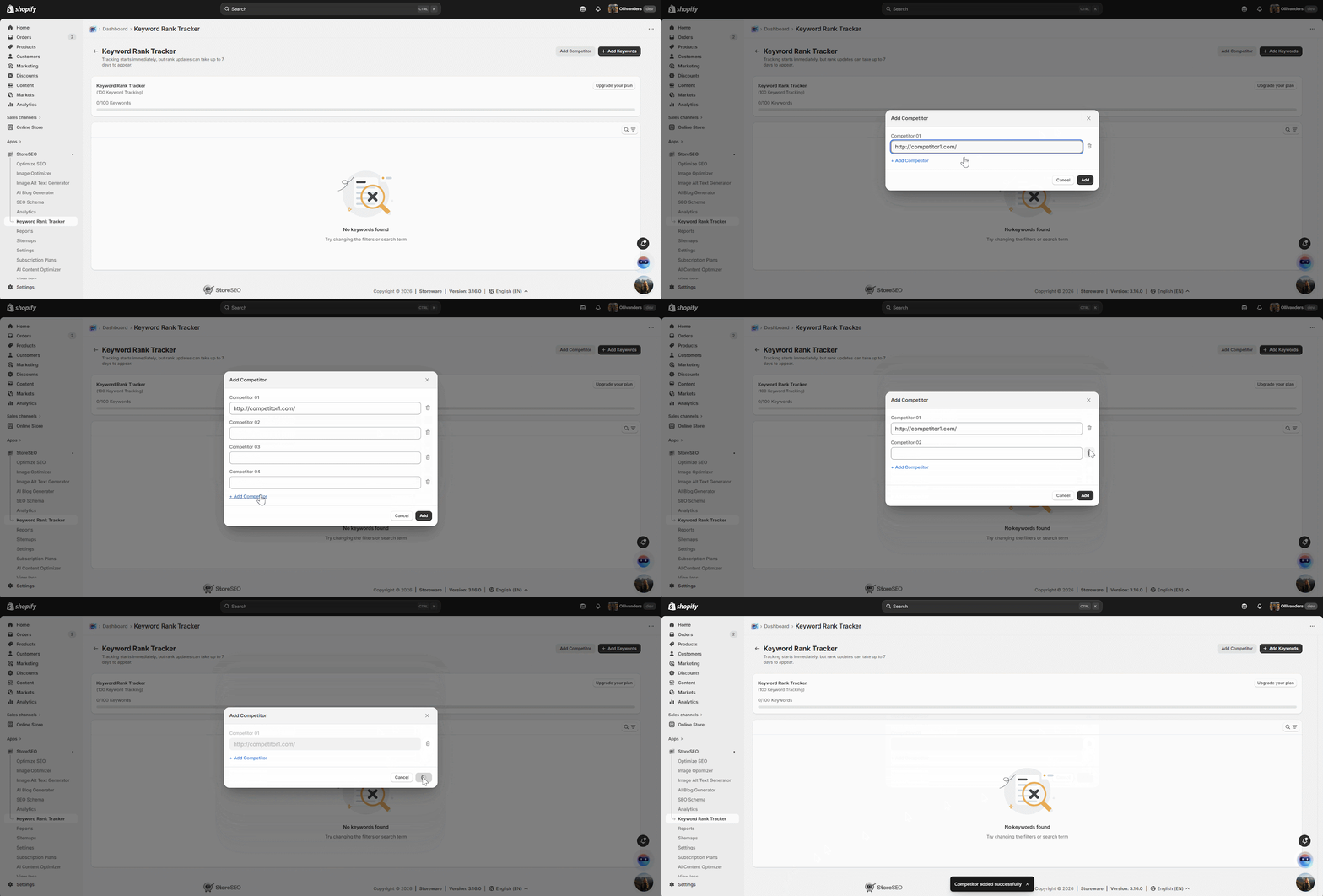
Insira os URLs válidos de até cinco concorrentes do seu nicho nos campos fornecidos. Use esta seção para excluir ou ajustar sua lista conforme sua estratégia de palavras-chave evolui. Clique em Salvar Clique no botão assim que sua lista estiver finalizada para confirmar essas comparações.
Etapa 4: Adicionar e configurar palavras-chave #
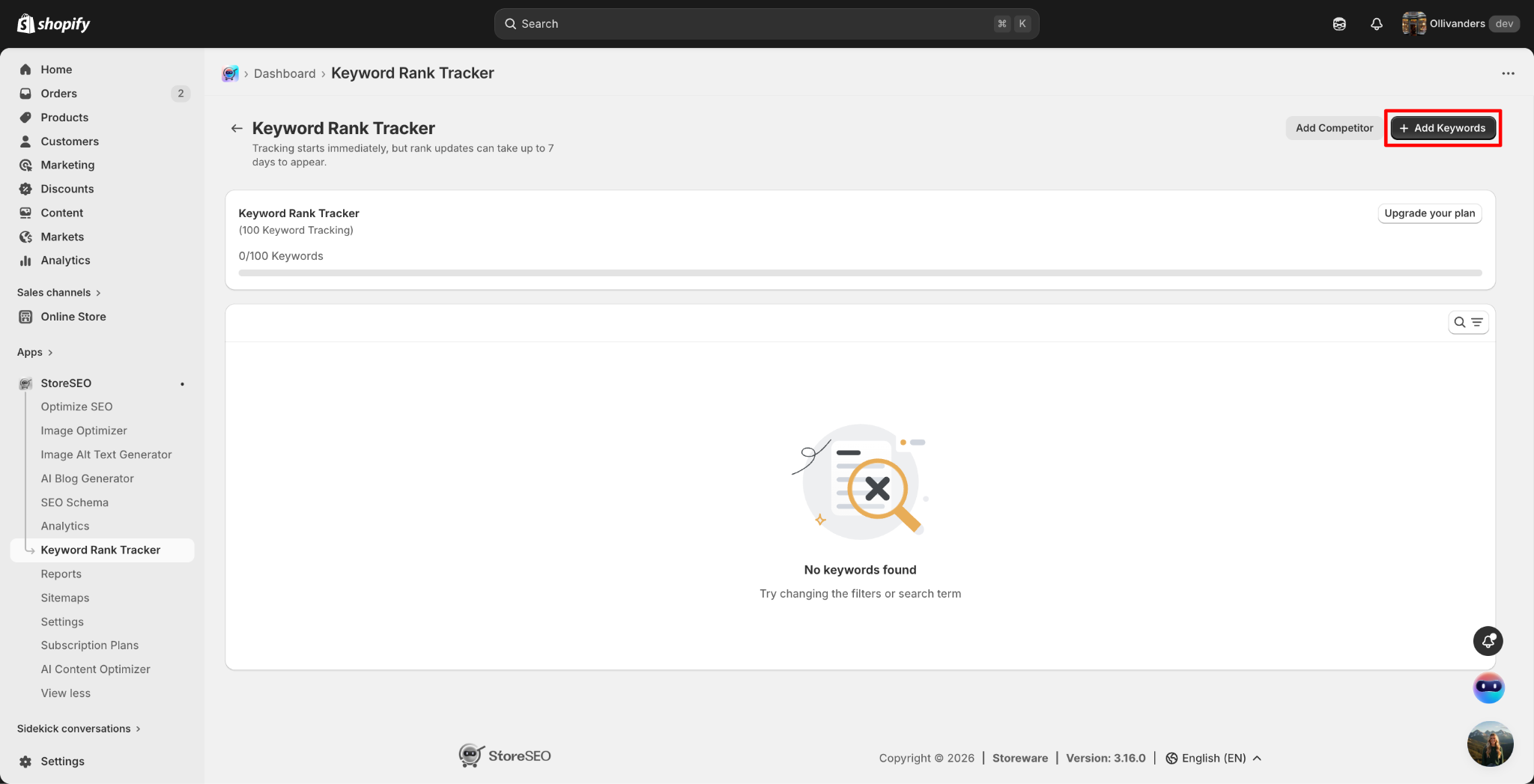
Clique no Adicionar palavras-chave Botão para inserir os termos de pesquisa específicos que deseja monitorar.
Use os menus suspensos para selecionar a localização específica, o tipo de dispositivo, o mecanismo de busca e o idioma que melhor se adequam ao seu público-alvo. Clique em Adicionar Botão para mover esses termos para sua lista de acompanhamento.
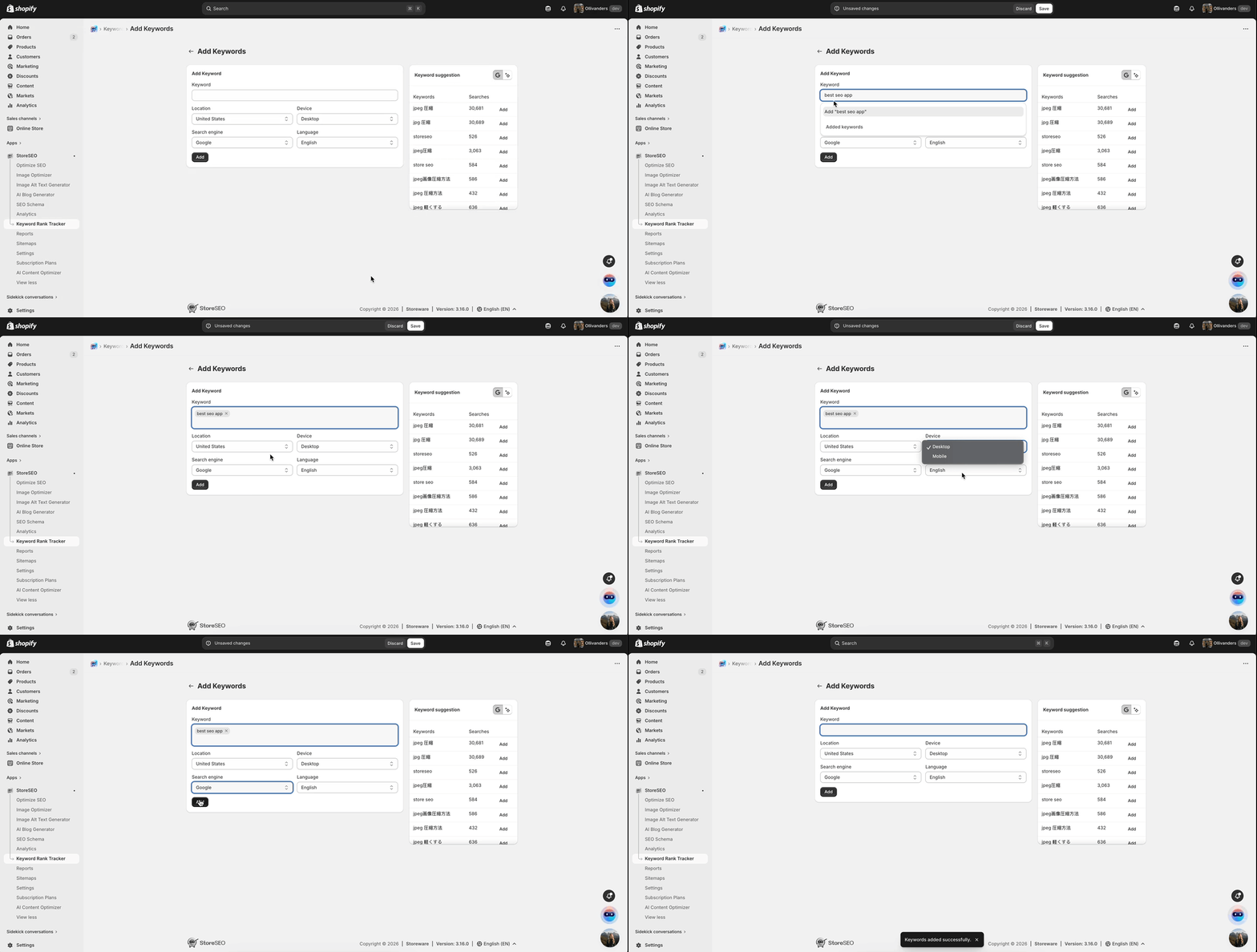
Etapa 5: Utilize sugestões de palavras-chave #
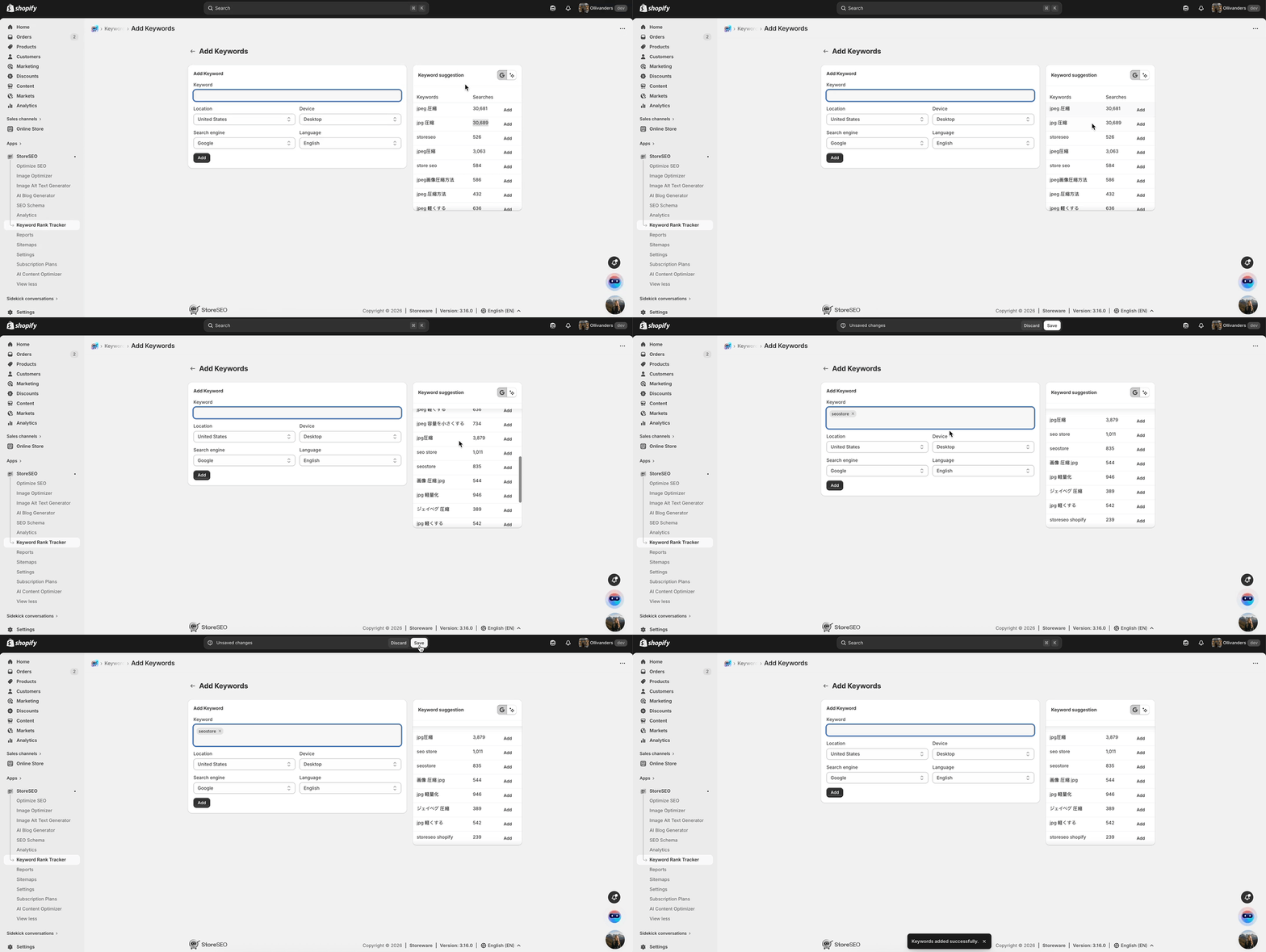
Consulte a caixa de sugestões de palavras-chave no lado direito da tela para descobrir termos relevantes com base no seu nicho. Clique no botão Adicionar.
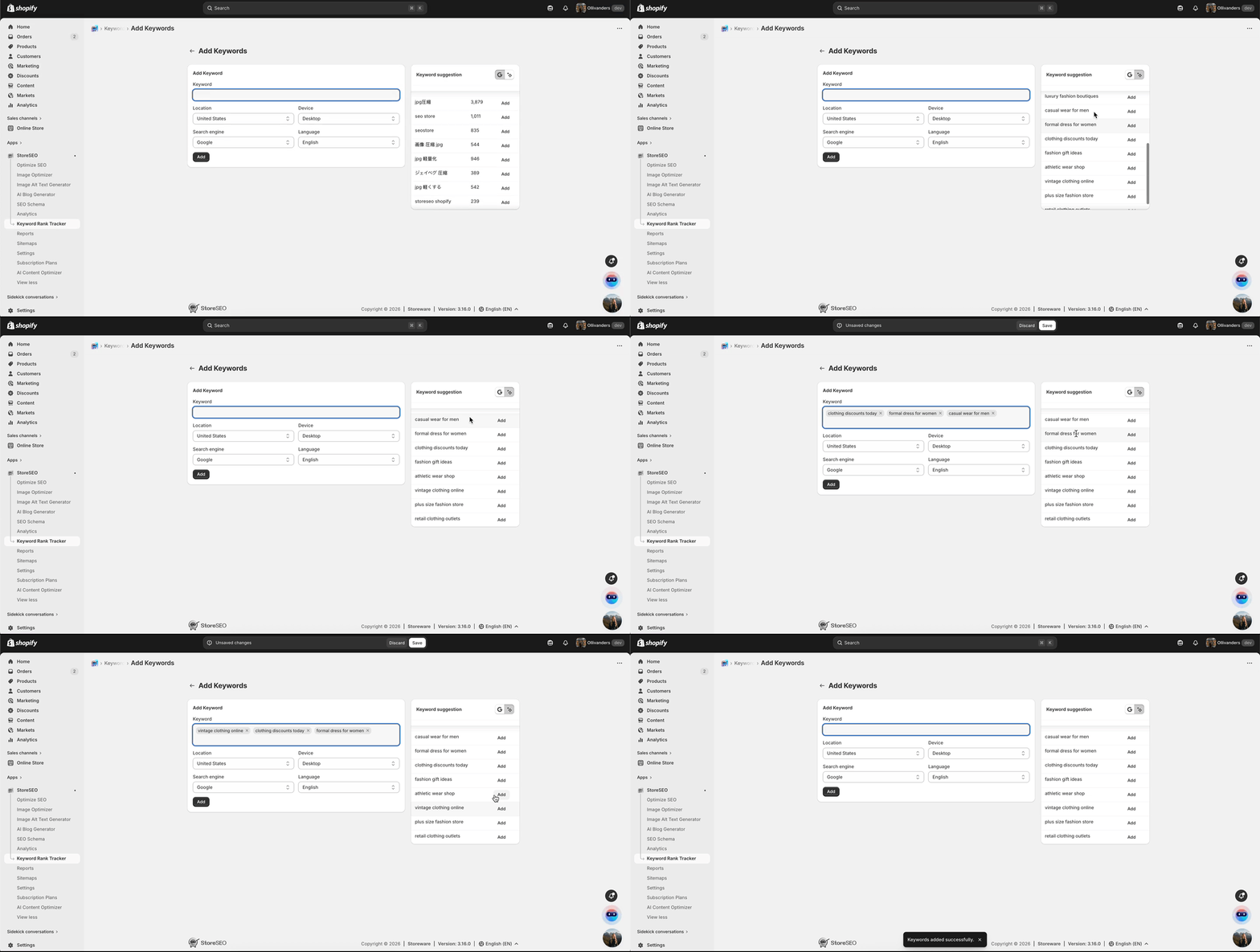
Analise as sugestões baseadas em IA, que destacam os termos de alto desempenho que já geram tráfego no seu setor. Clique em Adicionar Clique no botão ao lado de qualquer palavra-chave sugerida para adicioná-la à sua lista e, em seguida, clique nele. Salvar Para confirmar sua seleção.
Etapa 6: Analisar os dados de desempenho #
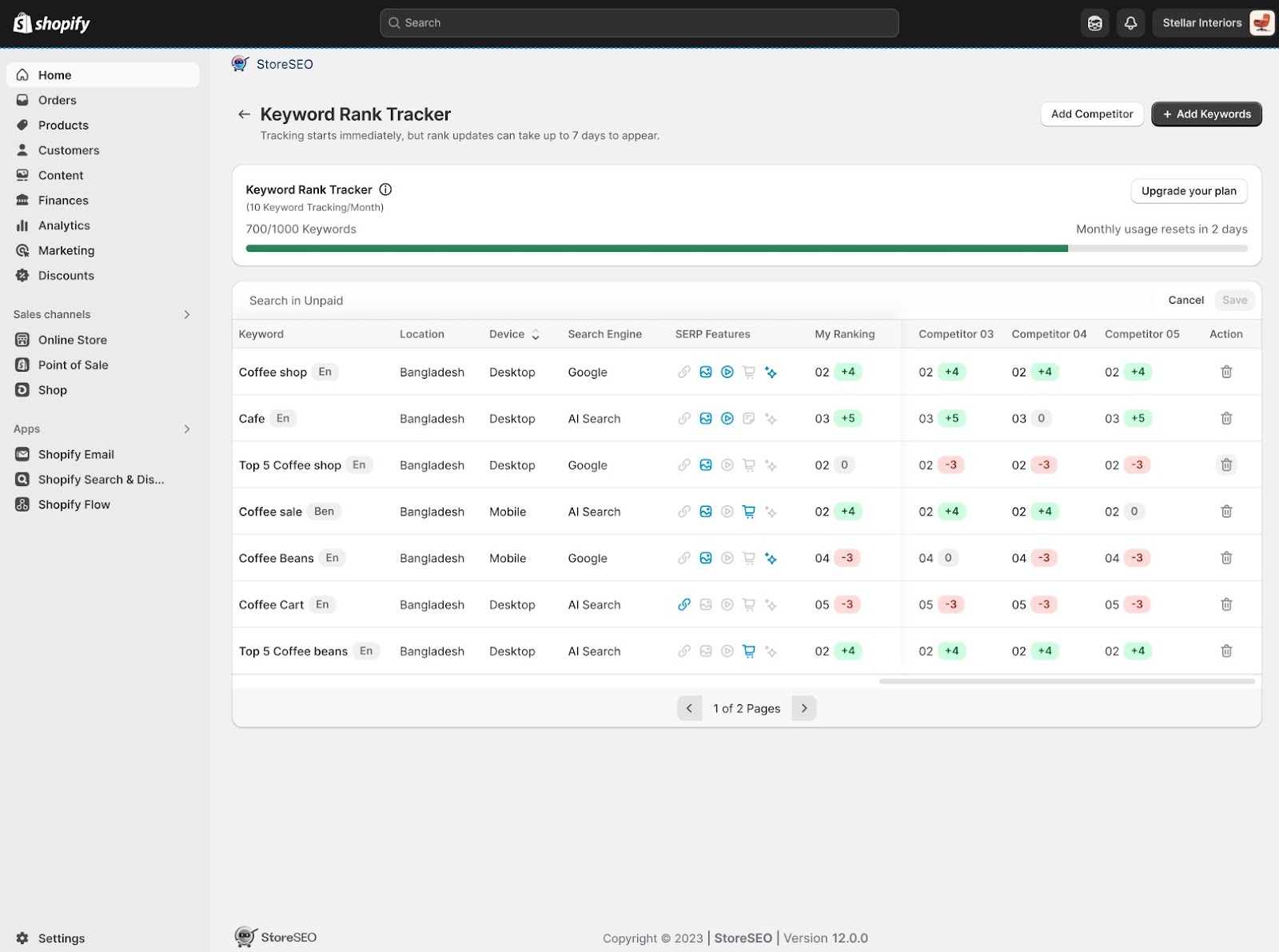
Volte ao painel principal para analisar o desempenho das suas palavras-chave adicionadas. Examine o status de cada termo, prestando muita atenção a: Recursos da SERP como classificações de imagens, trechos em destaque e visões gerais de IA. Compare o seu classificação atual em comparação com os concorrentes que você adicionou anteriormente, para identificar onde você está se saindo bem e onde precisa melhorar.
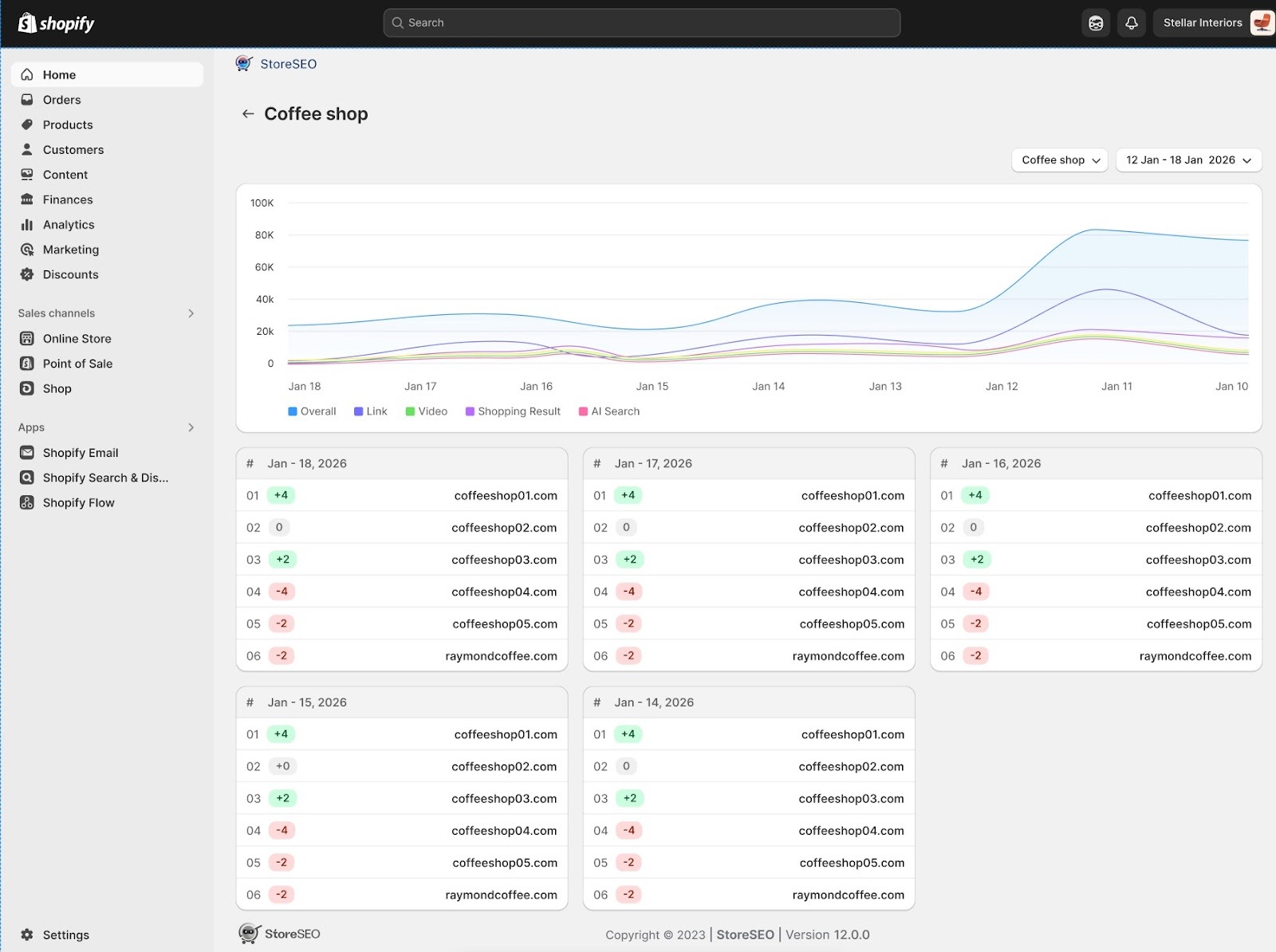
Etapa 7: Analisar as métricas detalhadas de palavras-chave #
Para cada palavra-chave individual, aqui está o gráfico de desempenho e os relatórios detalhados de classificação diária. Isso é feito monitorando a visibilidade em cinco verticais de busca críticas: Em geral, Links, Vídeos, Resultados de Compras e Busca por IA, A página oferece uma compreensão clara da origem exata do tráfego deles e de como se comparam a concorrentes específicos, como
Veja como é fácil utilizar o recurso de rastreamento de classificação de palavras-chave para sua loja Shopify com o StoreSEO. Se precisar de ajuda, entre em contato. nossa equipe de suporte.





