

O Insight é um novo e poderoso recurso do StoreSEO que traz insights do Google Search Console para sua loja Shopify. Ele mostra como os compradores encontram você, quais páginas têm melhor desempenho e onde concentrar seus esforços para aumentar o tráfego orgânico.
Com métricas claras e informações objetivas em linguagem simples, o Insight destaca as principais consultas, páginas e posts mais populares, conteúdo em ascensão e as principais fontes de tráfego em um só lugar. Use-o para entender rapidamente o que está funcionando, identificar novas oportunidades e melhorar a visibilidade, o engajamento e o posicionamento nos resultados de busca.
Esta documentação orienta você passo a passo na utilização do Insight, na interpretação dos relatórios e na transformação das recomendações em ações que se adequem à sua marca e aos seus objetivos de comércio eletrônico.
Certifique-se de ter Instalei o aplicativo StoreSEO no seu Shopify loja. Em seguida, siga estas orientações passo a passo para obter insights sobre o posicionamento orgânico da sua loja Shopify usando o StoreSEO.
Passo 1: Conecte-se ao Google #
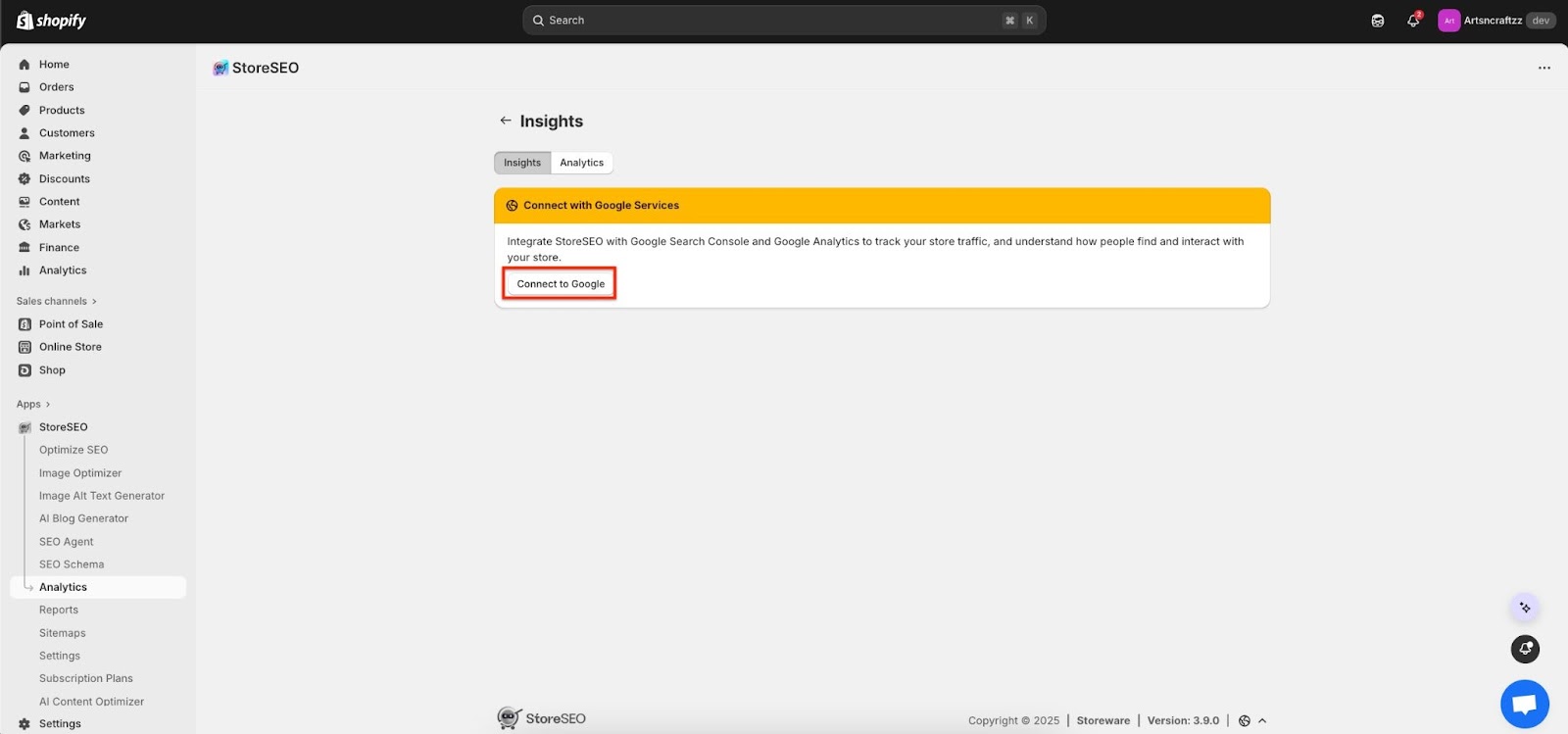
No aplicativo StoreSEO, acesse o Analytics. Lá, você será solicitado a conectar-se ao Google para obter insights no painel do StoreSEO. Agora, clique em '‘Conectar para Google’' botão.
Etapa 2: Faça login na sua conta do Google. #
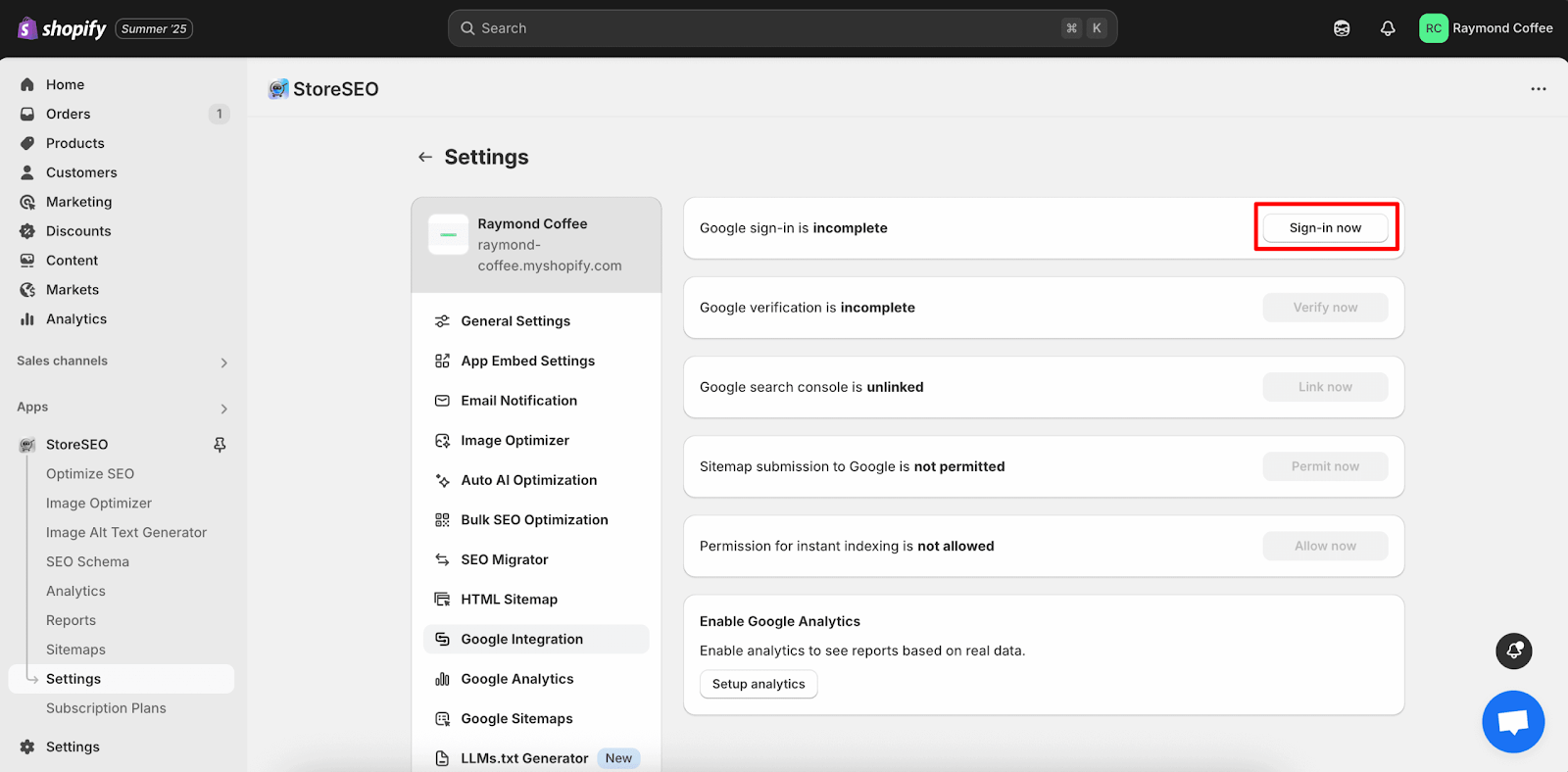
Conclua os três primeiros passos durante a integração para ativar o recurso de insights na sua loja. Primeiro, acesse Configurações de SEO da loja → Integrações do Google. Agora, você precisa fazer login no Google clicando em ‘'Entrar agora'’ botão.
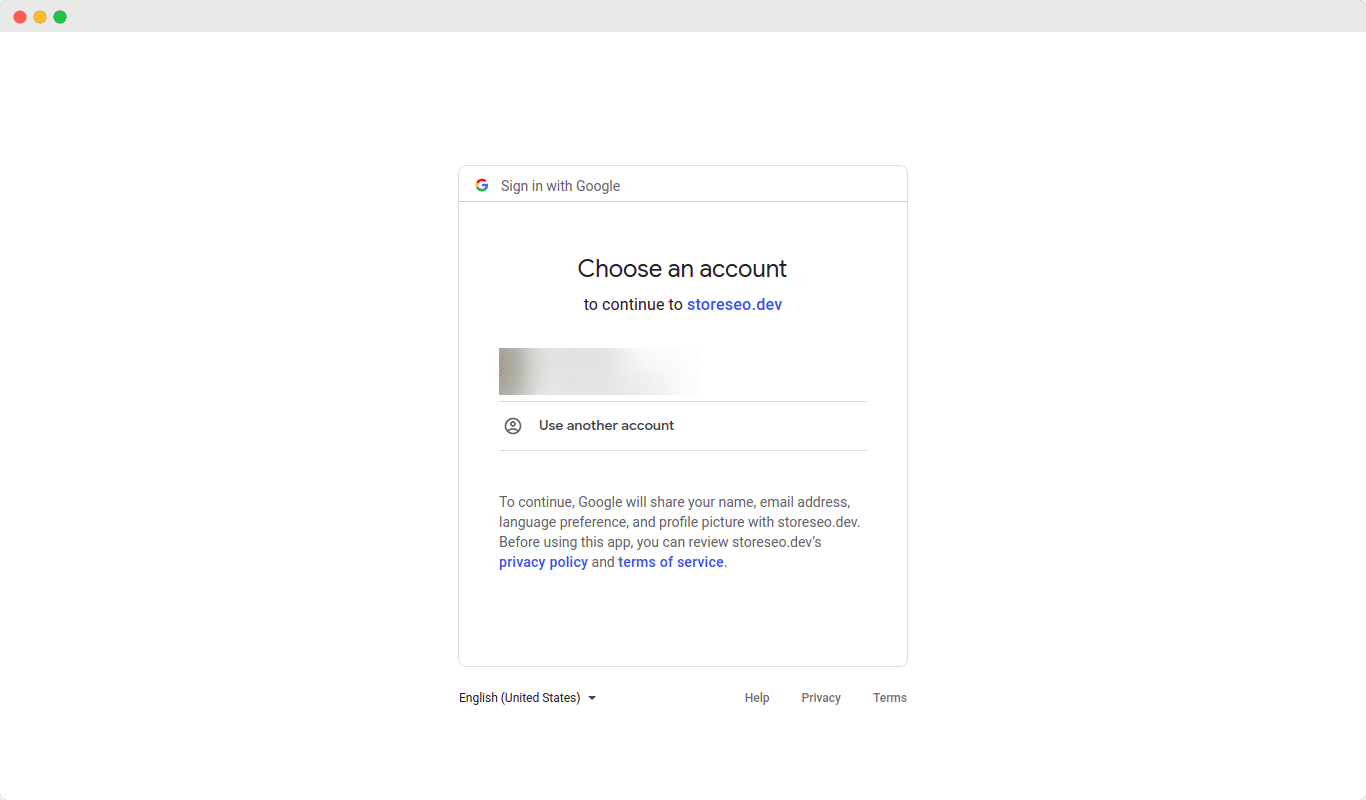
Após clicar no ‘'Entrar agora'’ Ao clicar no botão, uma janela será aberta, onde você deverá selecionar a conta do Google que deseja conectar à sua loja. Faça login na sua conta do Gmail e a autenticação será feita imediatamente.
Etapa 3: Verificar o site com o Google #
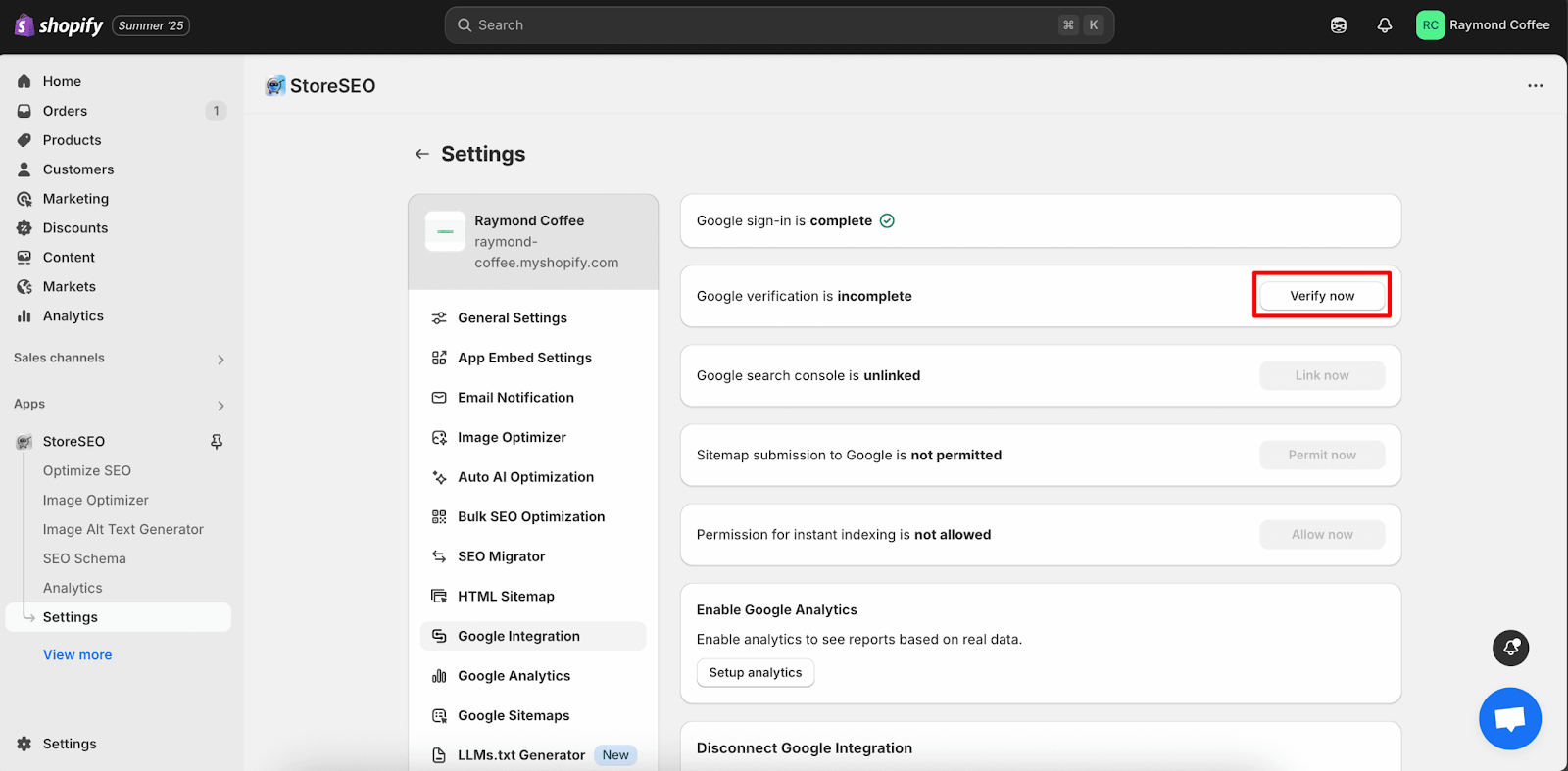
Após a autenticação, você precisa verificar seu site com o Google. Clique em ‘'Verificar agora'’ botão para verificar seu Shopify site da loja.
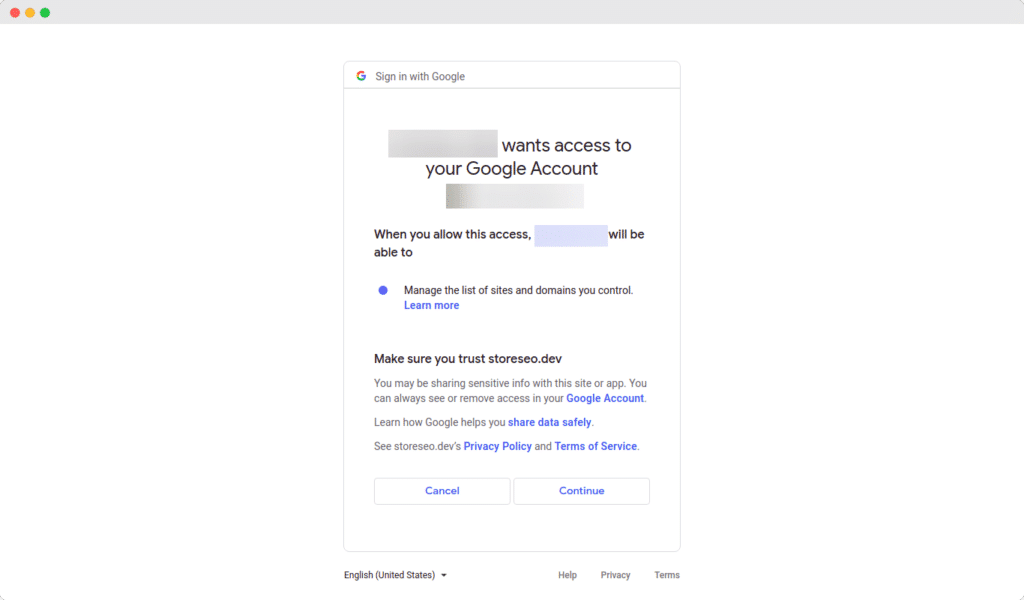
Agora, você encontrará uma janela onde deverá fazer login na sua conta do Gmail. Faça login no seu Gmail e clique em ‘'Continuar'’. Após concluir essas etapas, seu site será verificado automaticamente.
Etapa 4: Vincule ao Google Search Console #
Após verificar seu site com o Google, você pode facilmente vincular o StoreSEO ao Google Search Console.
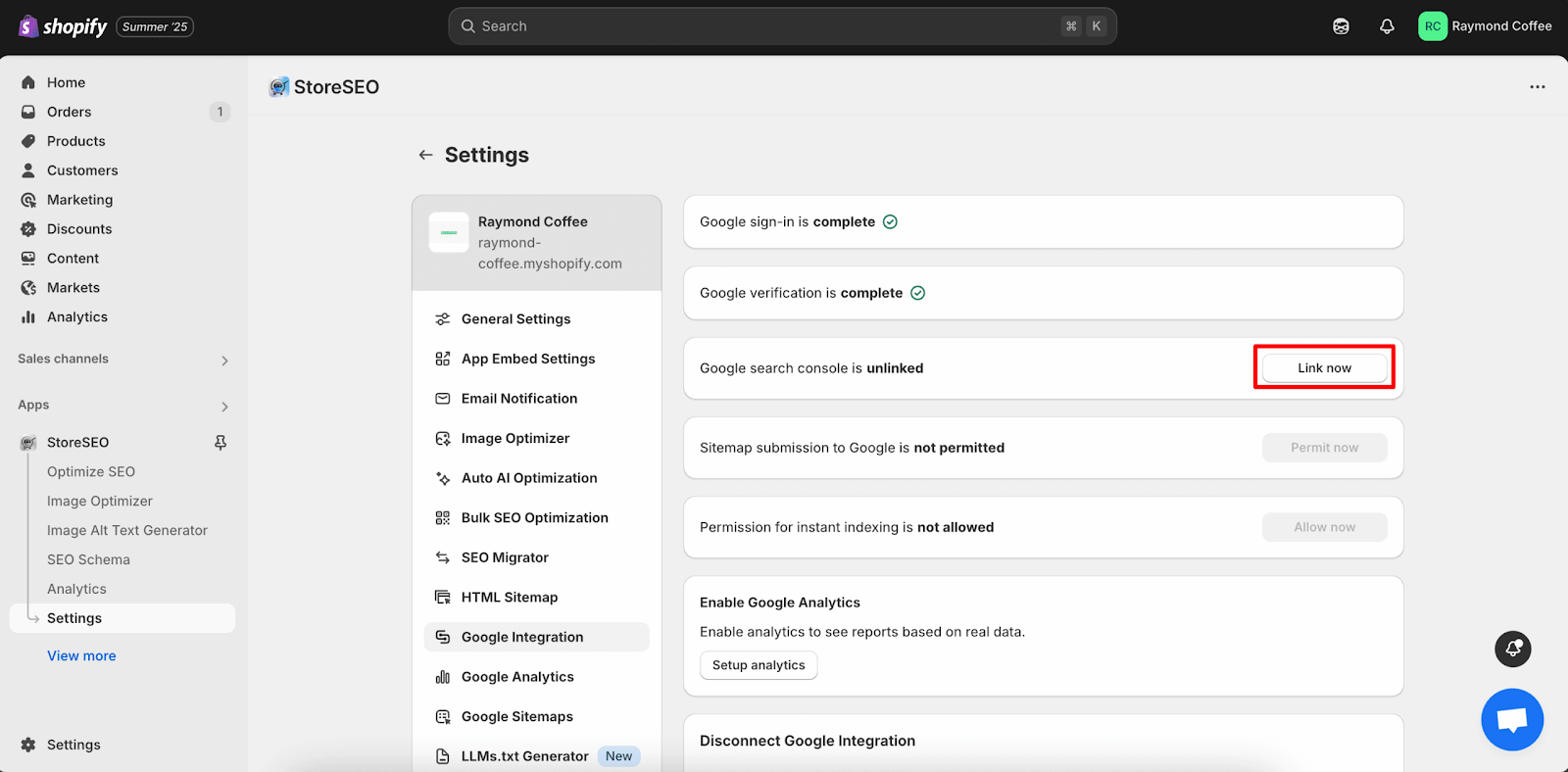
Basta clicar no ‘'Link Now'’ botão e aguarde a próxima janela aparecer.
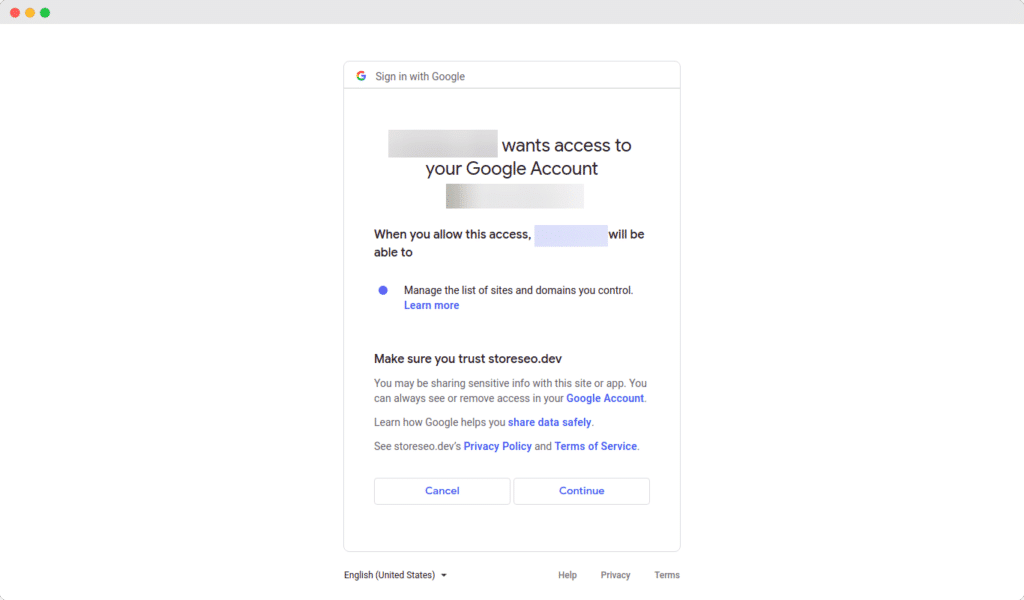
Etapa 5: Abra o Google Analytics para obter insights do Google Search Console. #
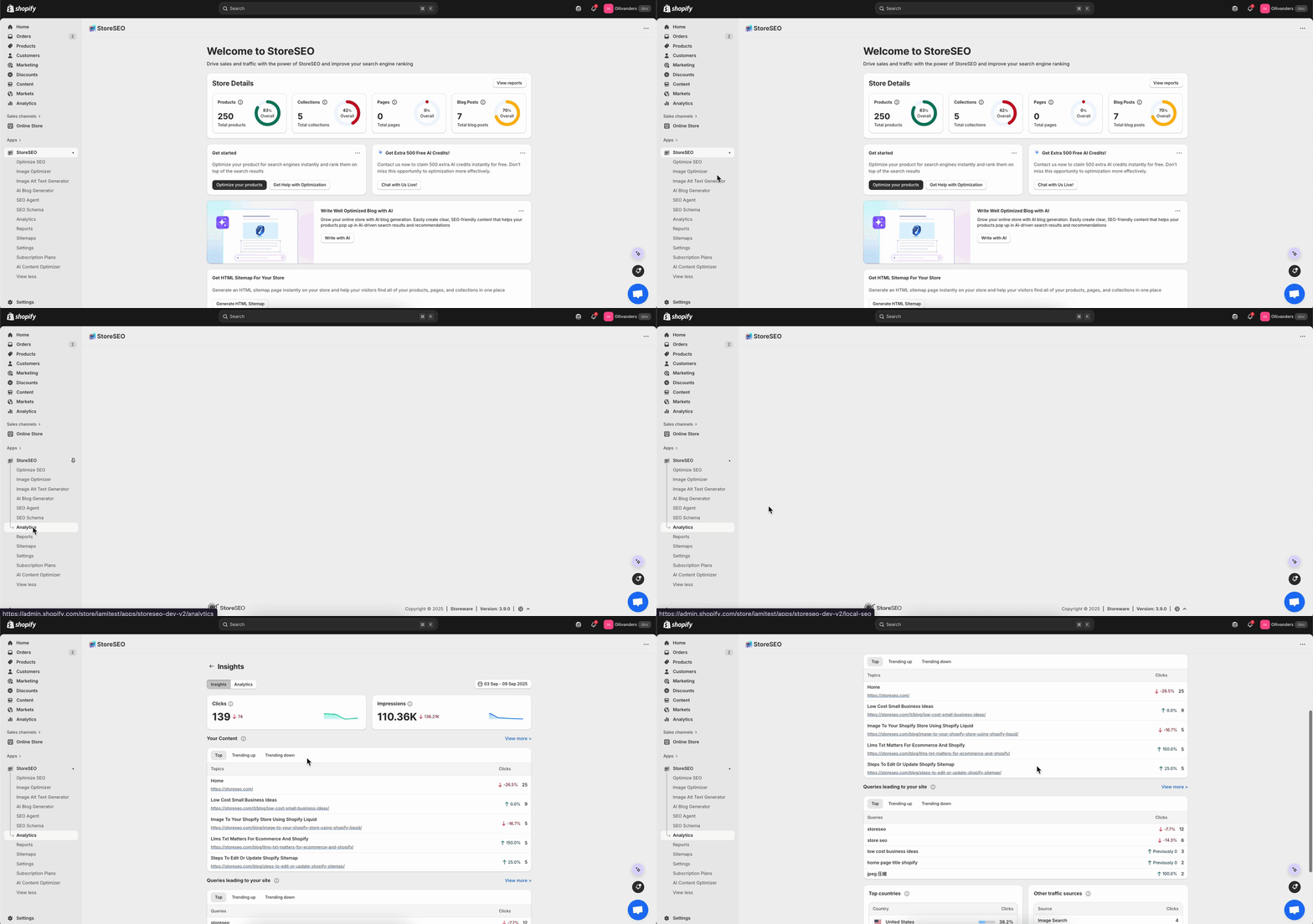
Agora, clique em "Analytics" no menu à esquerda do seu aplicativo StoreSEO para acessar a tela de Insights com as métricas de dados orgânicos.
Etapa 6: Confira a visão geral #
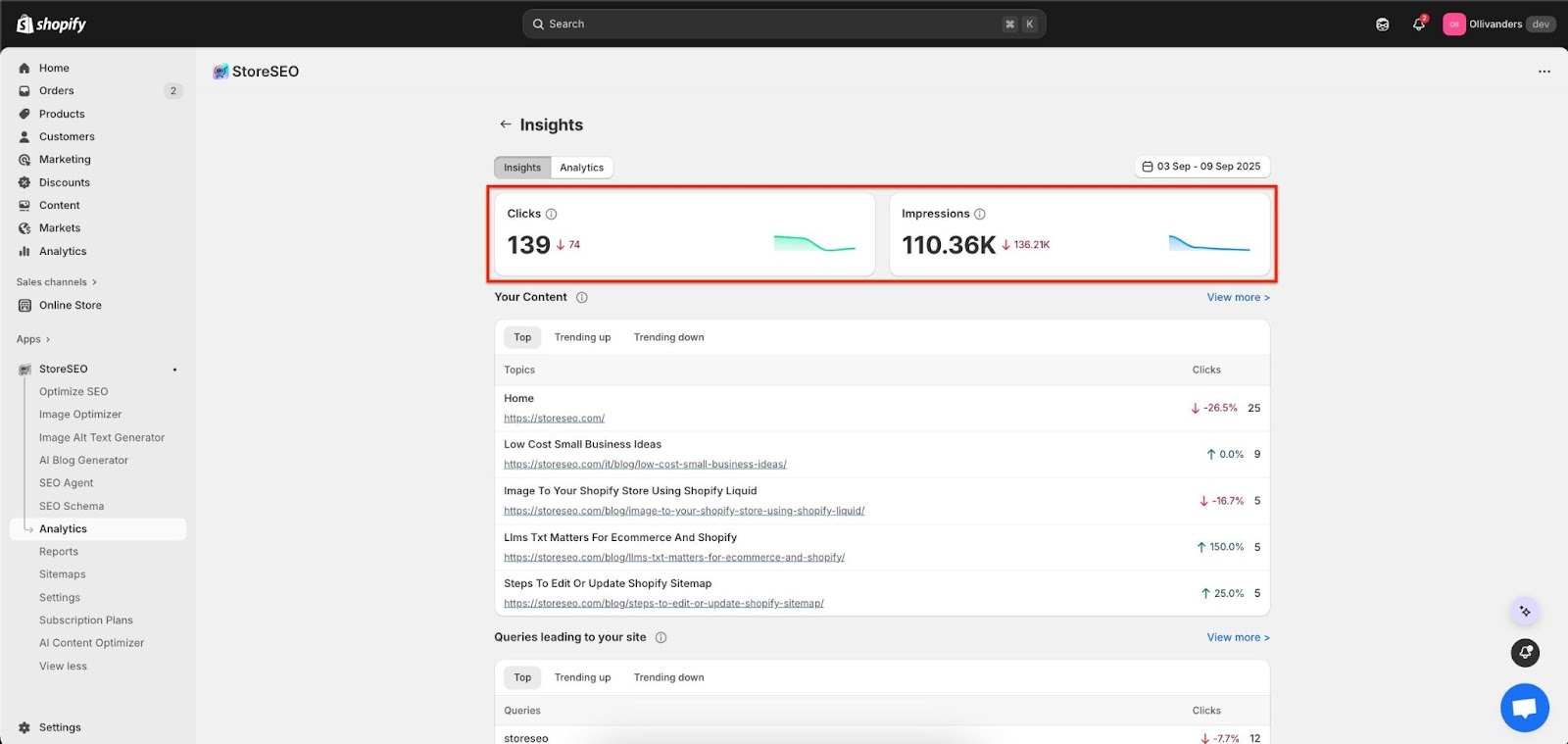
A parte superior da página mostra dois cartões grandes com linhas de tendência: Cliques e Impressões. Use esses dois cartões para identificar tendências rápidas, como quedas ou picos durante as datas selecionadas. Você pode definir a linha do tempo de acordo.
Cliques Significa que as pessoas clicaram em um resultado do Google e acessaram o site, e o cartão mostra a contagem, um pequeno gráfico e como ela mudou em relação ao período anterior.
Impressões Significa que o site apareceu nos resultados do Google, mesmo que ninguém tenha clicado, e este cartão também mostra a contagem, um pequeno gráfico e a variação.
Etapa 7: Revisar o conteúdo #
Deslize para a direita até “Seu Contente”Para ver as principais páginas que receberam cliques nesse período, use tags simples como: Principal, Tendências acima, e Tendências abaixo.
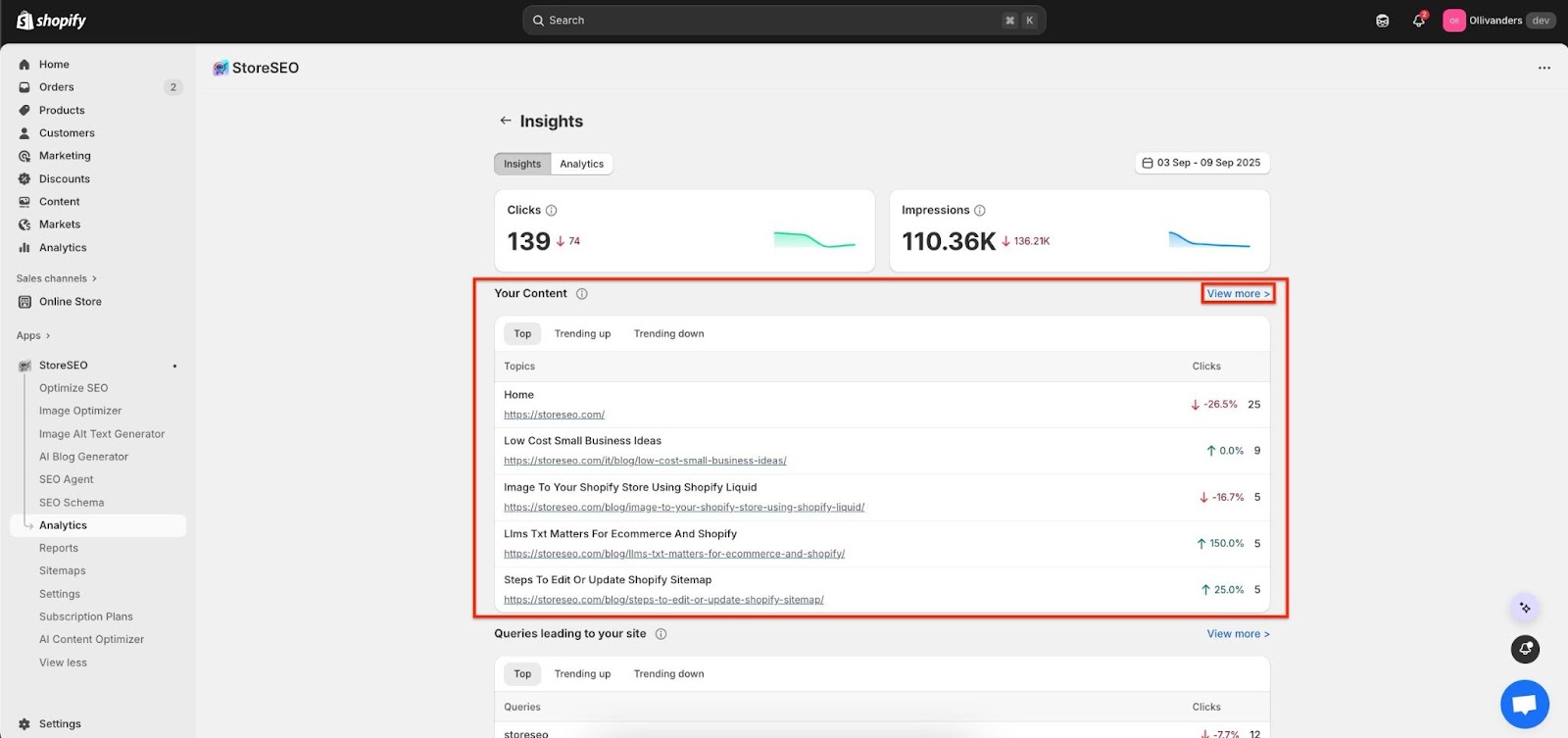
Cada linha mostra o título da página, seu link, o total de cliques e a variação percentual, facilitando a visualização das páginas vencedoras e daquelas que perderam terreno.
Clique em “Visualizar mais”Para expandir a lista e selecionar páginas para atualizar ou promover com base na movimentação mostrada aqui.
Etapa 8: Verificar consultas #
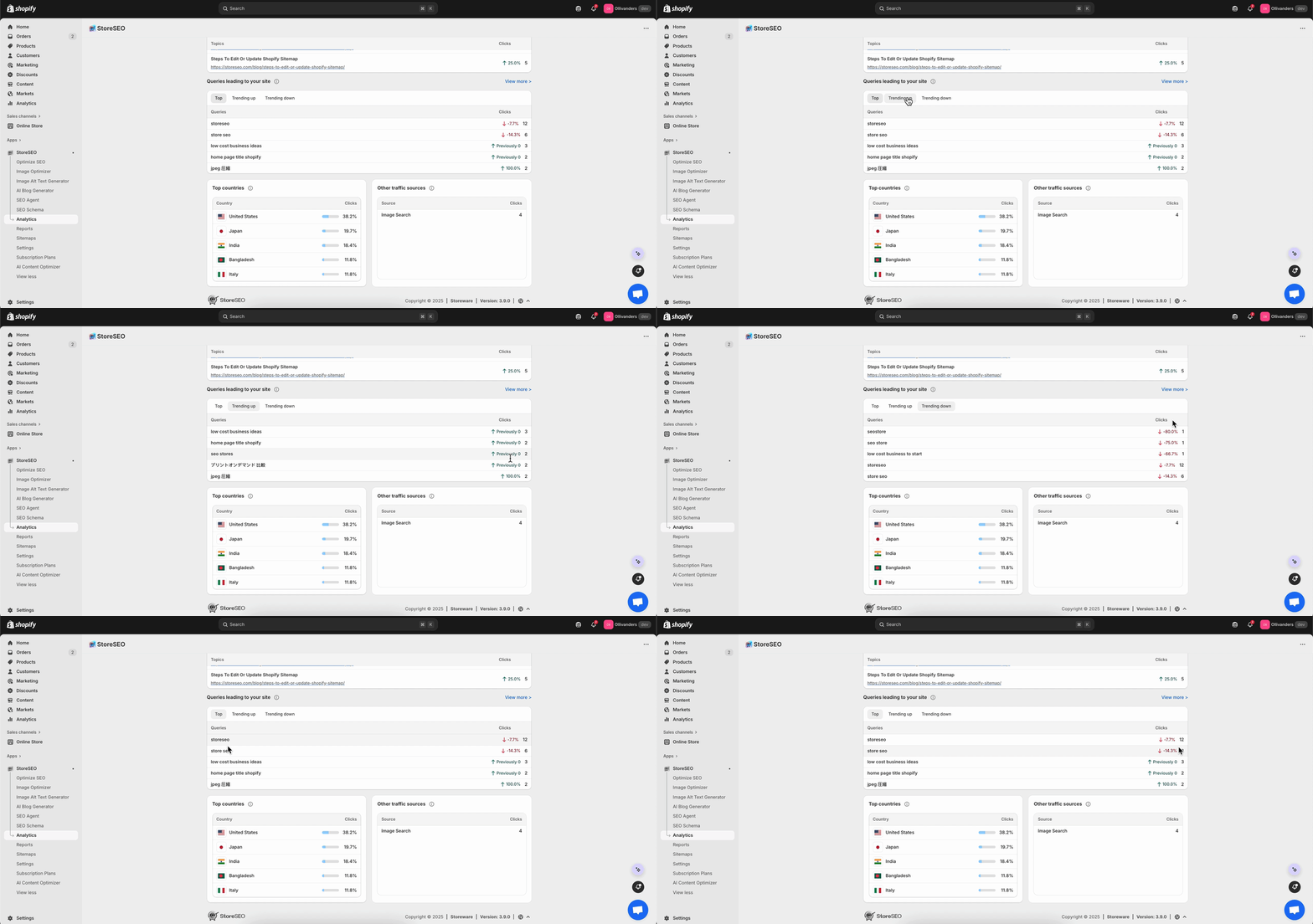
Vá para "“Consultas principal para o seu site”Para ver os termos de pesquisa que as pessoas usaram, com a contagem de cliques e se cada termo está em alta ou em baixa.
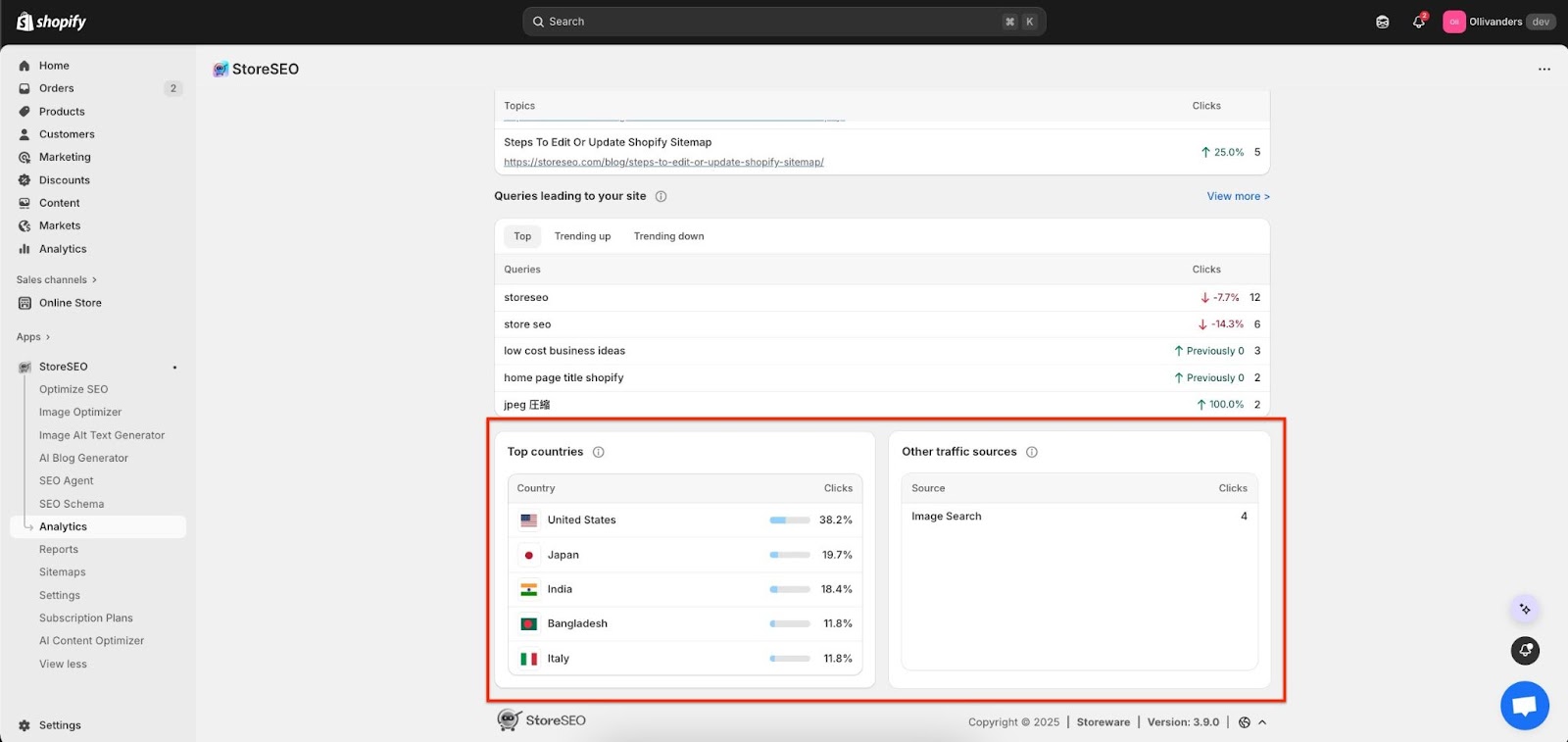
Veja “Principal países”Para descobrir de onde vêm os cliques; no exemplo, os Estados Unidos lideram, seguidos pelo Japão, Índia, Bangladesh e Itália.
Ver "“Outro tráfego fontes”Para obter informações de fontes adicionais, como a Busca de Imagens, o desempenho pode ser visualizado em contexto, e não apenas a partir dos resultados padrão da web.
Veja como é fácil utilizar o recurso Insights para sua loja Shopify com o StoreSEO. Se precisar de ajuda, entre em contato. nossa equipe de suporte.





