

StoreSEO Keyword-Cluster-Generator Diese leistungsstarke Funktion hilft Ihnen, Ihre Produktbeschreibungen mit relevanten Keywords zu optimieren – ein entscheidender Schritt zur Verbesserung der Sichtbarkeit und Conversion-Rate Ihres Shops in den Suchergebnissen. Unsere neue Funktion vereinfacht diesen Prozess, indem sie automatisch Keyword-Cluster und SEO-optimierte Produktbeschreibungen generiert, die genau auf Ihr Produkt zugeschnitten sind.
Diese Dokumentation führt Sie Schritt für Schritt durch den gesamten Prozess – von der Produktauswahl über die Generierung und Optimierung von Keyword-Clustern und die Erstellung von Produktbeschreibungen bis hin zu den finalen Korrekturen. Mit diesen Anweisungen erstellen Sie hochwertige, keywordoptimierte Produktinhalte, die den SEO-Best Practices entsprechen und mehr organischen Traffic in Ihren Shop lenken.
Stellen Sie sicher, dass Sie die StoreSEO-App installiert auf Ihrem Shopify speichern. Folgen Sie dann diesen Schritt-für-Schritt-Anweisungen, um die Keyword-Rank-Tracker-Funktion für Ihren Shopify-Shop mit StoreSEO zu nutzen.
So nutzen Sie den StoreSEO Keyword Cluster Generator zur Produktoptimierung #
Schritt 1: Produkt auswählen #
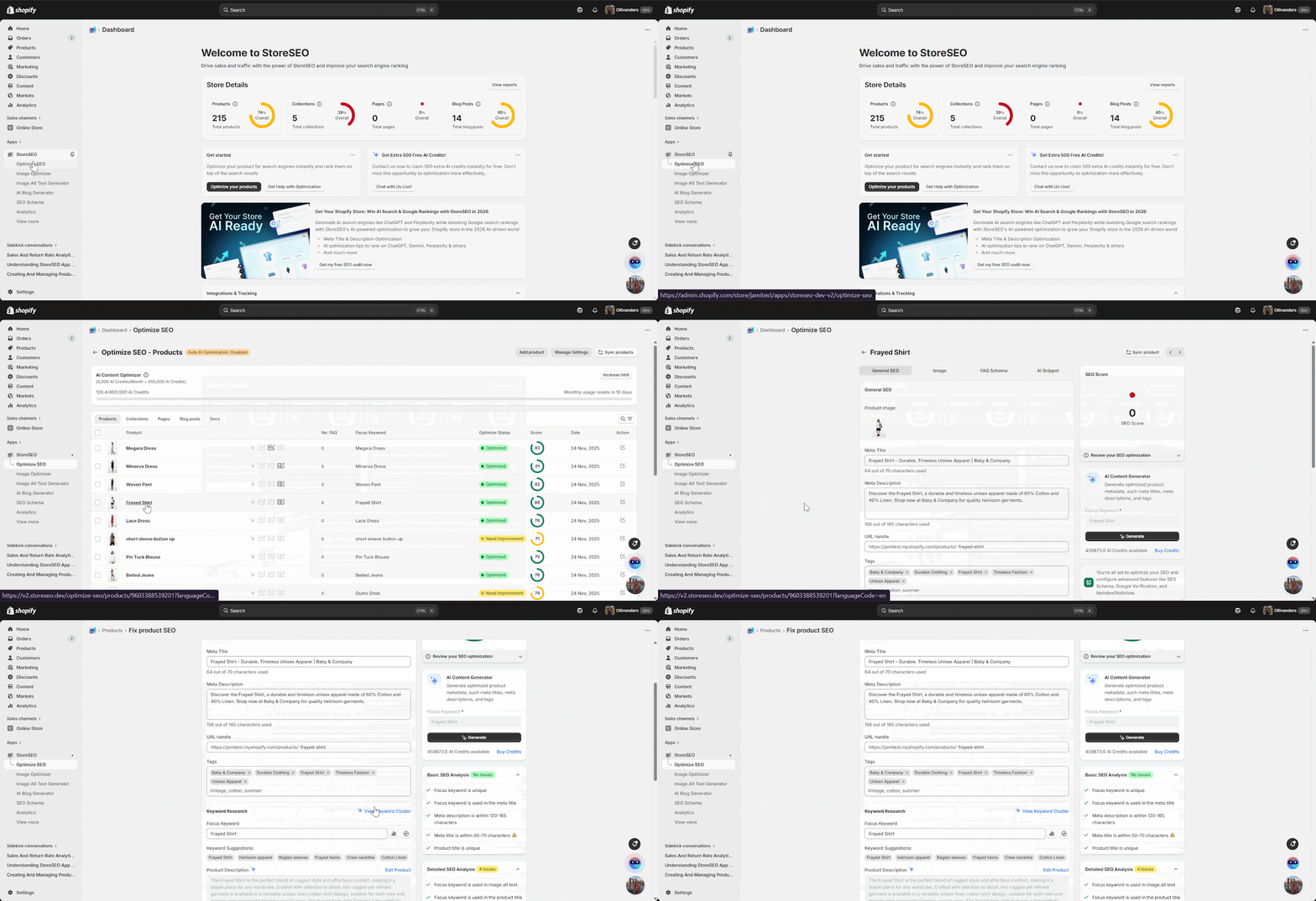
Navigieren Sie zunächst zum Optimize SEO-Dashboard. Wählen Sie dort das Produkt aus, für das Sie ein Keyword-Cluster generieren möchten. Die Auswahl des richtigen Produkts stellt sicher, dass die generierten Keywords und Beschreibungen perfekt auf die Nische und die Suchintention Ihrer Zielgruppe abgestimmt sind.
Schritt 2: Generieren eines Keyword-Clusters #
Sobald Sie das Produkt ausgewählt haben, suchen Sie im Keyword-Recherche-Bereich nach der Option „Keyword-Cluster generieren“. Klicken Sie auf die Schaltfläche „Keyword-Cluster generieren“, um den Vorgang zu starten.
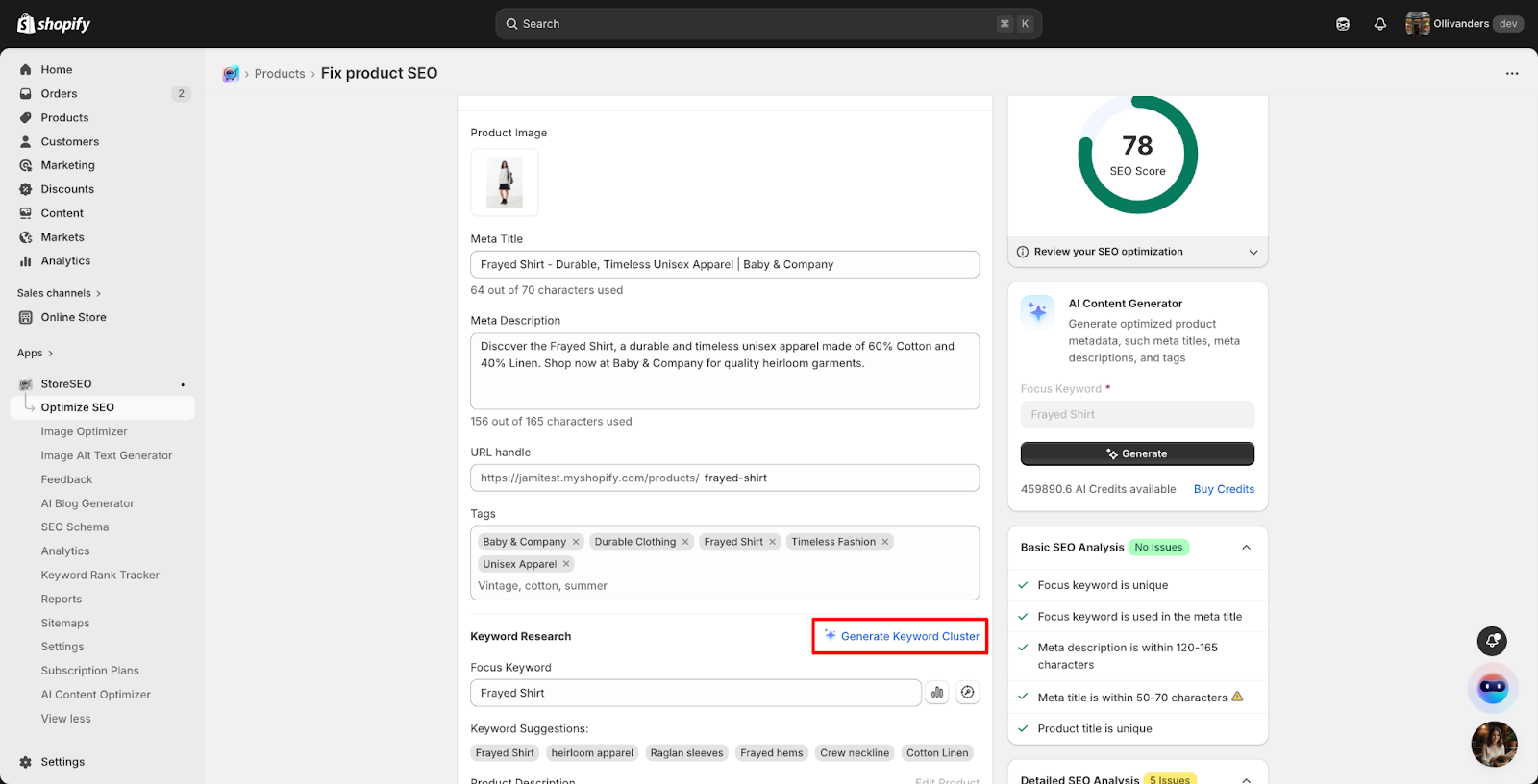
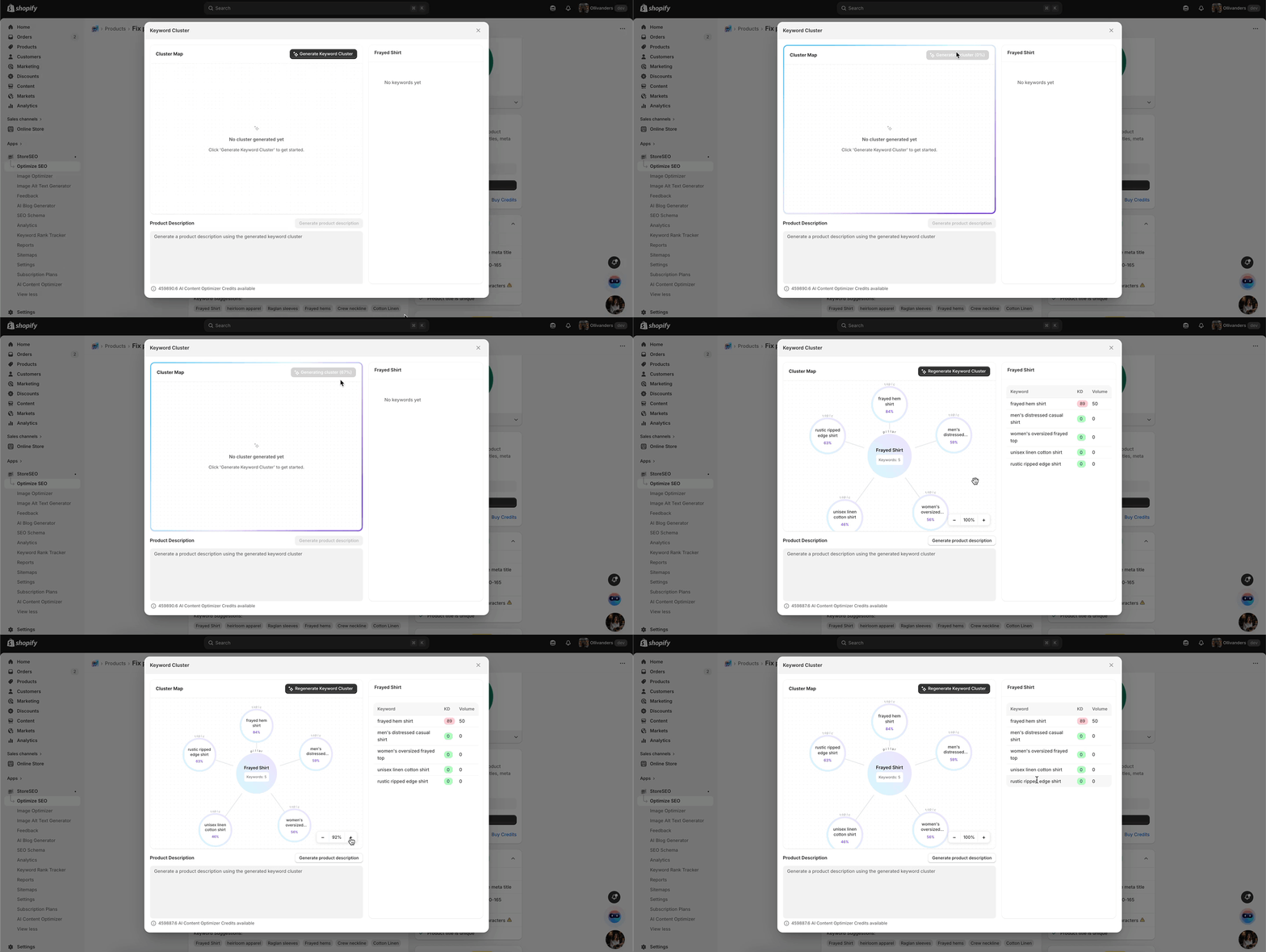
StoreSEO analysiert automatisch Ihr Produkt und stellt eine Reihe relevanter Schlüsselwörter basierend auf Suchintention und thematischer Relevanz zusammen.
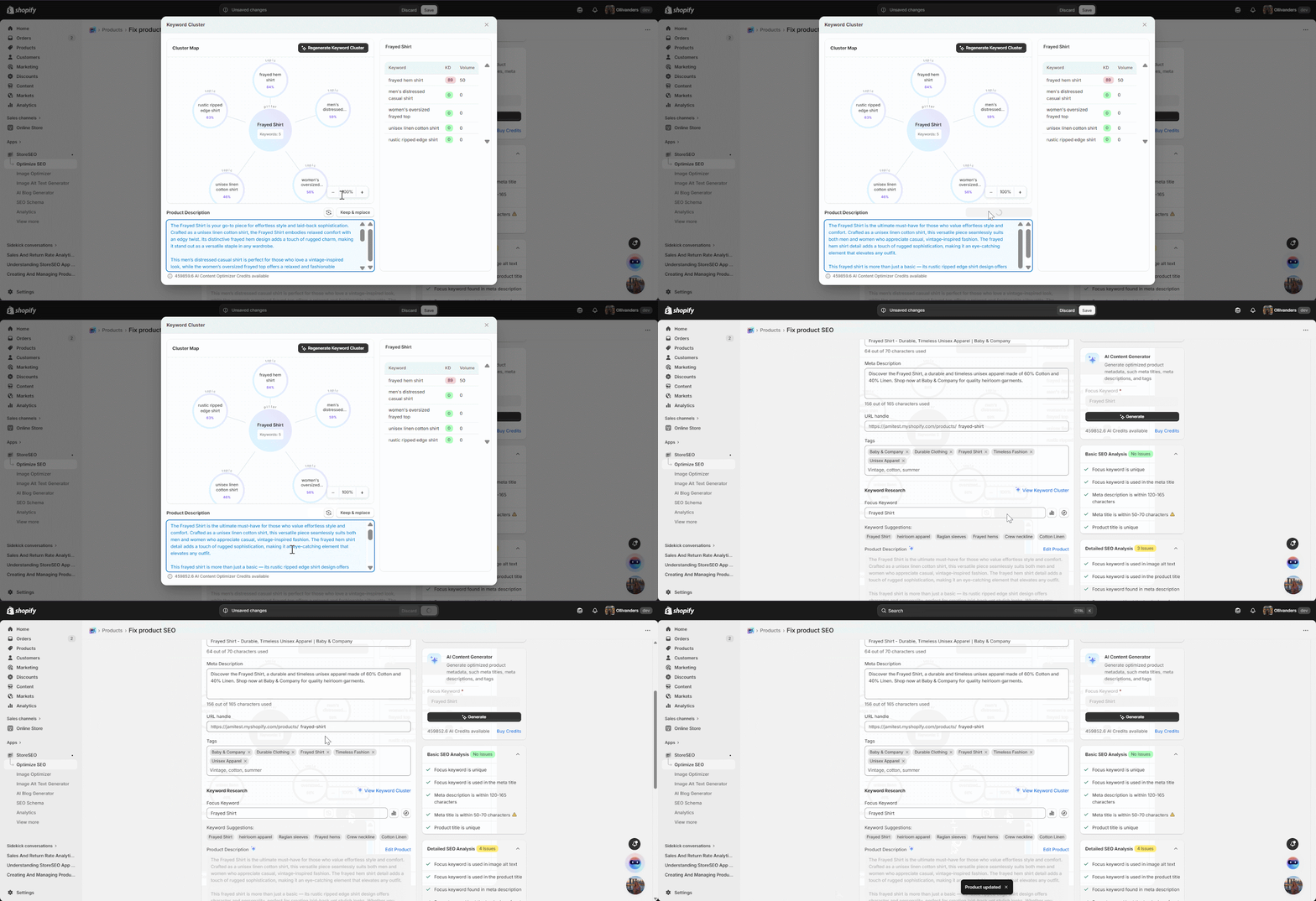
Nach kurzer Zeit erscheint Ihr Keyword-Cluster zusammen mit einer visuellen Clusterkarte. Außerdem sehen Sie eine Liste verwandter Keywords, die Ihnen helfen können, die SEO-optimierte Produktbeschreibung zu gestalten.
Schritt 3: Produktbeschreibung generieren #
Nachdem Sie Ihre Keyword-Gruppe zusammengestellt haben, können Sie Ihre Produktbeschreibung erstellen. Klicken Sie dazu auf die Schaltfläche „Produktbeschreibung generieren“. Das System verwendet Ihre ausgewählte Keyword-Gruppe, um eine ansprechende, SEO-optimierte und auf Ihr Produkt zugeschnittene Produktbeschreibung zu erstellen.
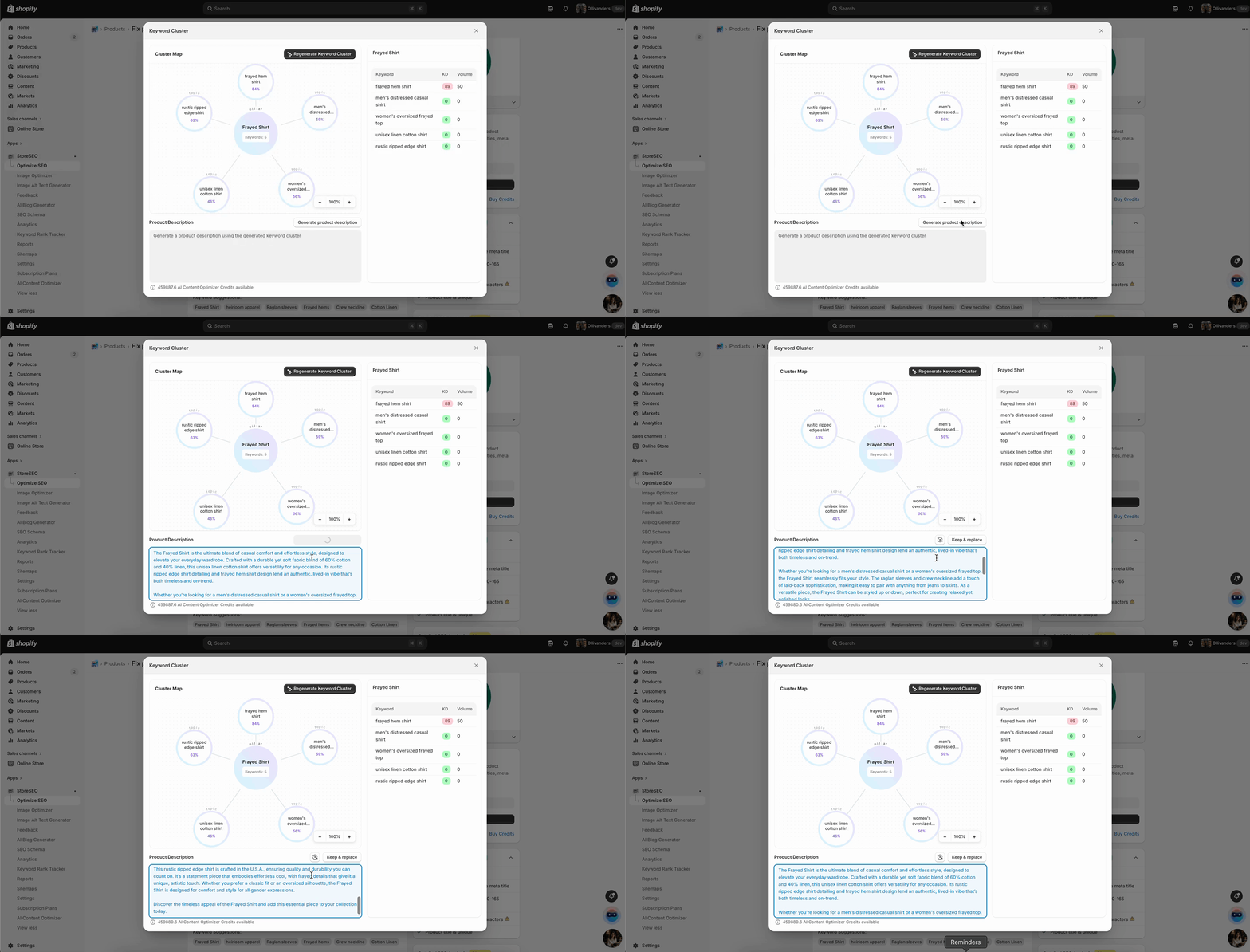
Wenn Sie eine andere Variante wünschen, klicken Sie einfach auf das Symbol „Neu generieren“. Jede neu generierte Version basiert weiterhin auf demselben Keyword-Cluster, sodass alle Varianten SEO-relevant bleiben. Sobald Sie die gewünschte Version gefunden haben, klicken Sie auf „Behalten und Ersetzen“, um Ihre Auswahl zu bestätigen. Vergessen Sie nicht, auf „Speichern“ zu klicken, um Ihre Änderungen zu sichern.
Schritt 4: Produkt bearbeiten #
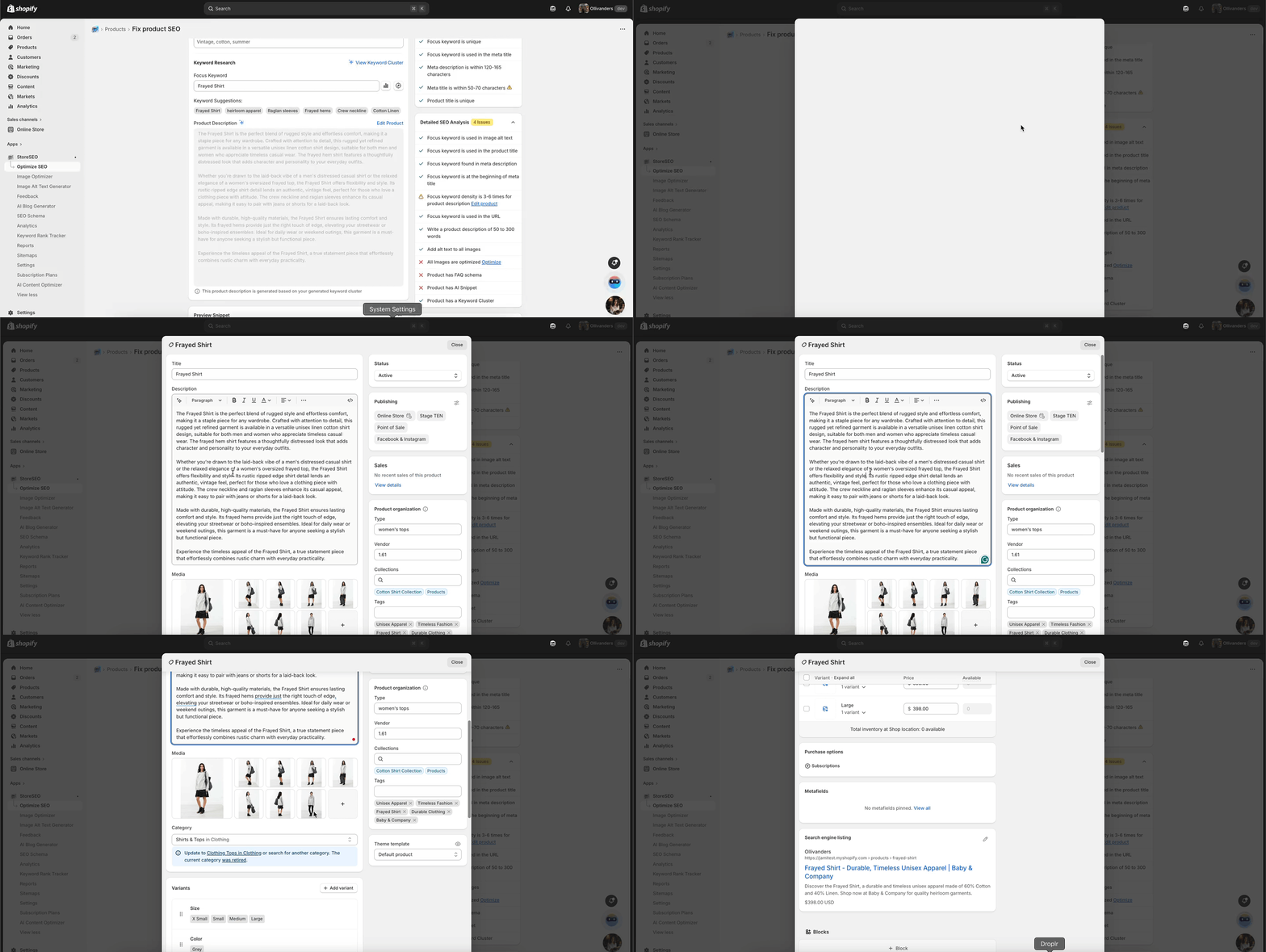
Falls Sie Ihre Beschreibung verfeinern oder andere Details anpassen müssen, klicken Sie auf die Schaltfläche „Produkt bearbeiten“. Dadurch können Sie weitere Änderungen an der Produktbeschreibung, den Metadaten oder anderen Attributen vornehmen, bevor Sie Ihre Aktualisierungen abschließen.
So einfach nutzen Sie den StoreSEO Keyword Cluster Generator. Mit diesen Schritten stellen Sie sicher, dass Ihre Produkte durch präzise Keyword-Recherche unterstützt und SEO-optimiert beschrieben werden – für bessere Sichtbarkeit und höhere Konversionsraten. Bei Fragen können Sie sich gerne an uns wenden. Unser Support-Team.





