

キーワードランクトラッカー StoreSEOの強力な新機能で、Shopifyストアが検索エンジンの検索結果でどの位置にいるかを正確に監視できます。進捗状況を推測するのではなく、最も価値の高いキーワードのリアルタイムのパフォーマンスを追跡し、最適化の取り組みがどのように成果を上げているかを確認できます。.
このドキュメントでは、ターゲット キーワードのトラッキングを設定し、ランキング レポートを解釈し、データに基づく分析情報を活用して検索結果の上位にランクインするための簡単な手順について説明します。.
必ず StoreSEOアプリをインストールしました あなたの ショッピファイ 店. 次に、以下のステップバイステップのガイドラインに従って、StoreSEO を使用して Shopify ストアのキーワード ランク トラッカー機能の使用を開始します。.
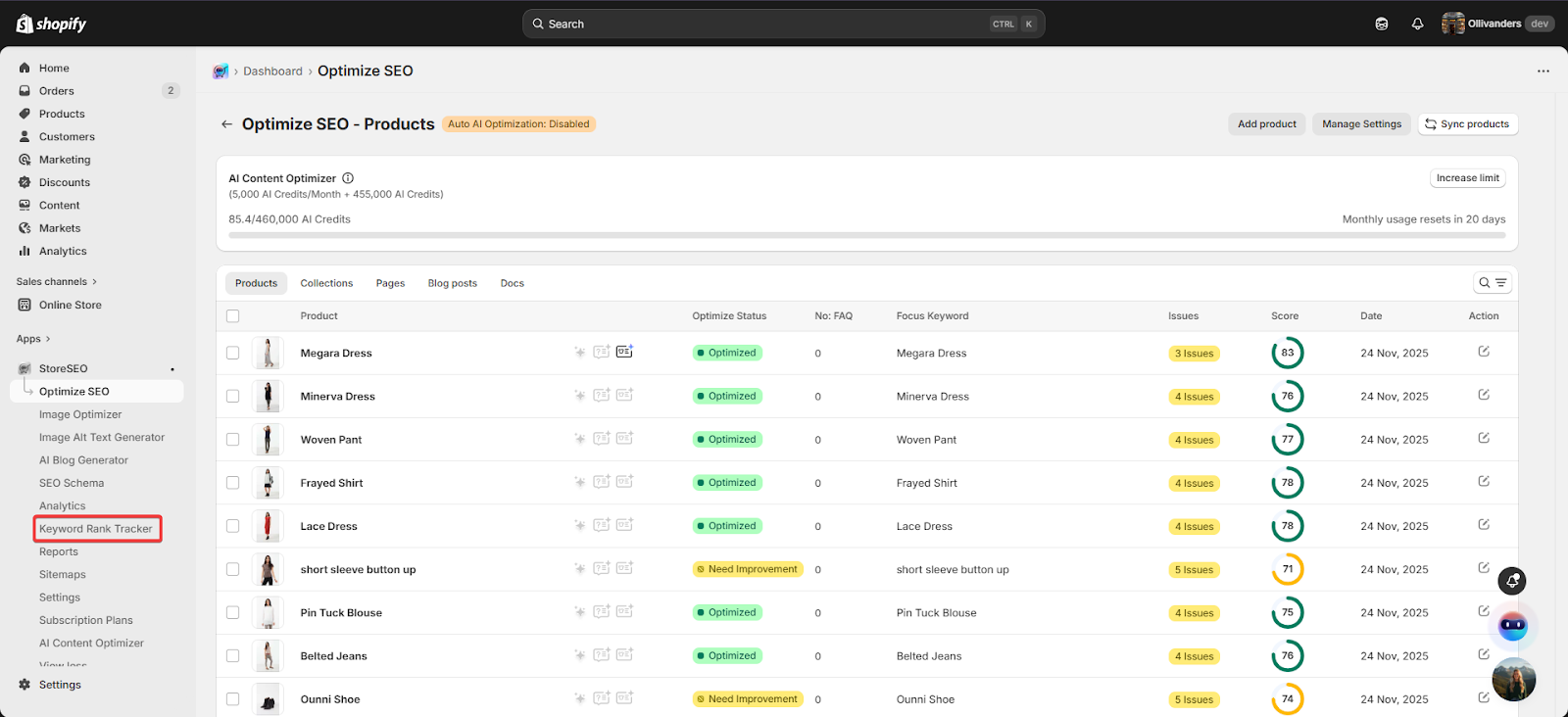
ステップ1:キーワードランクトラッカーにアクセスする #
Shopify管理ダッシュボードから、 ストアSEO アプリ。探して選択 キーワードランクトラッカー 左側のサイドバーの機能パネルから。.
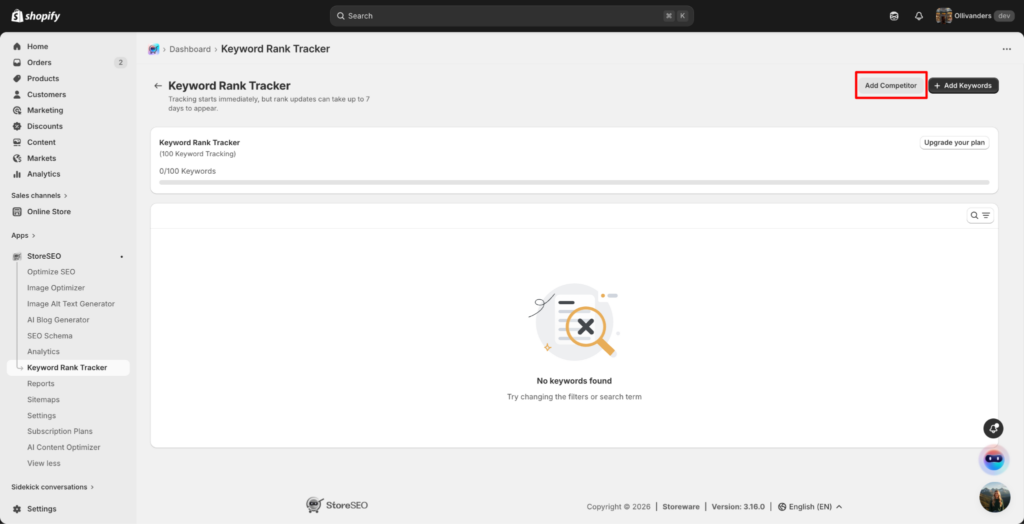
ステップ2:追跡アクションを選択する #
ダッシュボードには、主に 2 つの構成オプションがあります。 競合他社を追加 そして キーワードを追加. クリックして開始します 競合他社を追加 キーワードランキングの比較の基準を確立するためのボタン。.
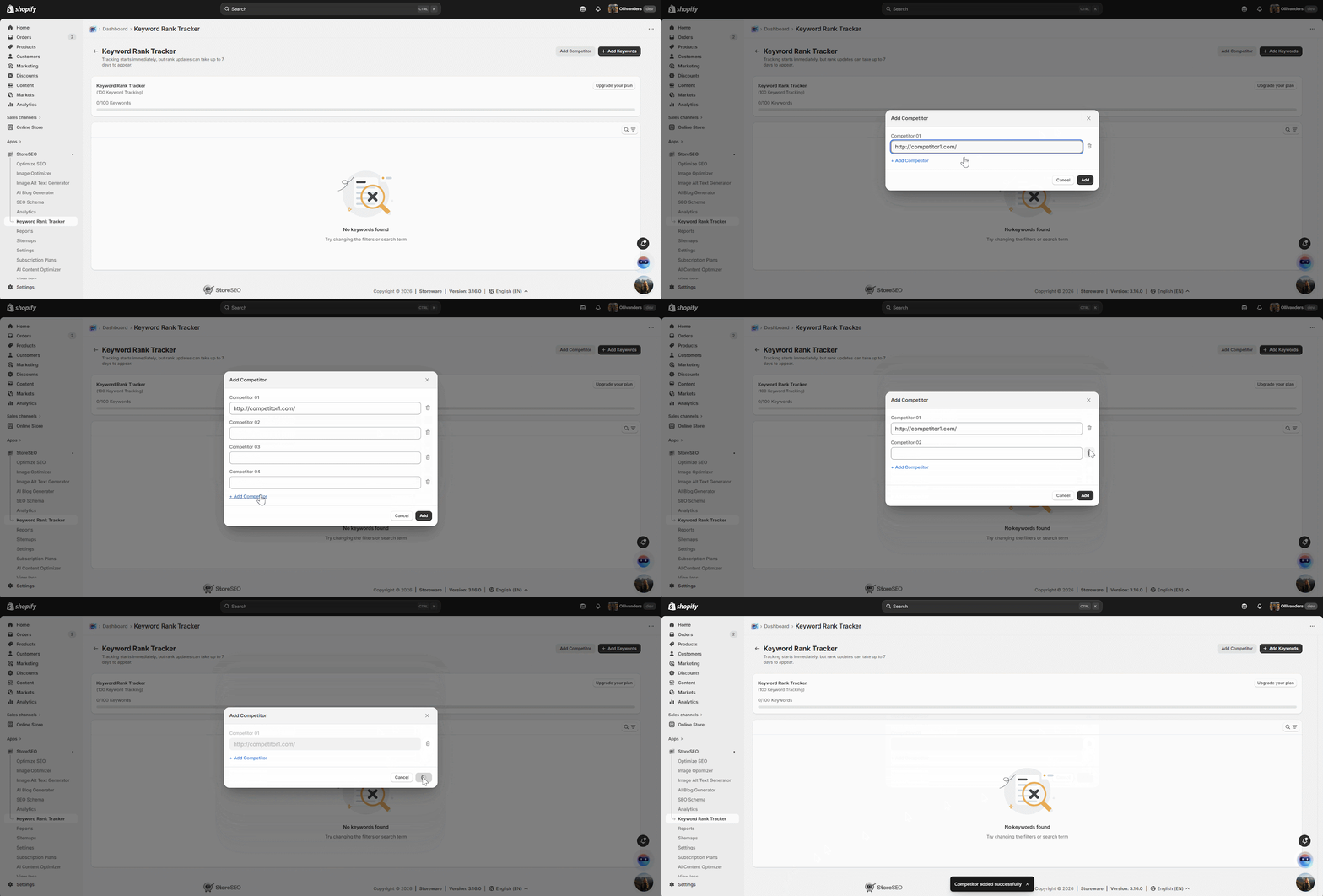
ステップ3: 競合他社を設定する #
指定されたフィールドに、ニッチ市場における最大5つの競合の有効なURLを入力してください。このセクションを使用して、キーワード戦略の進化に合わせてリストを削除または調整してください。 保存 リストが完成したら、ボタンをクリックしてこれらの比較を確定します。.
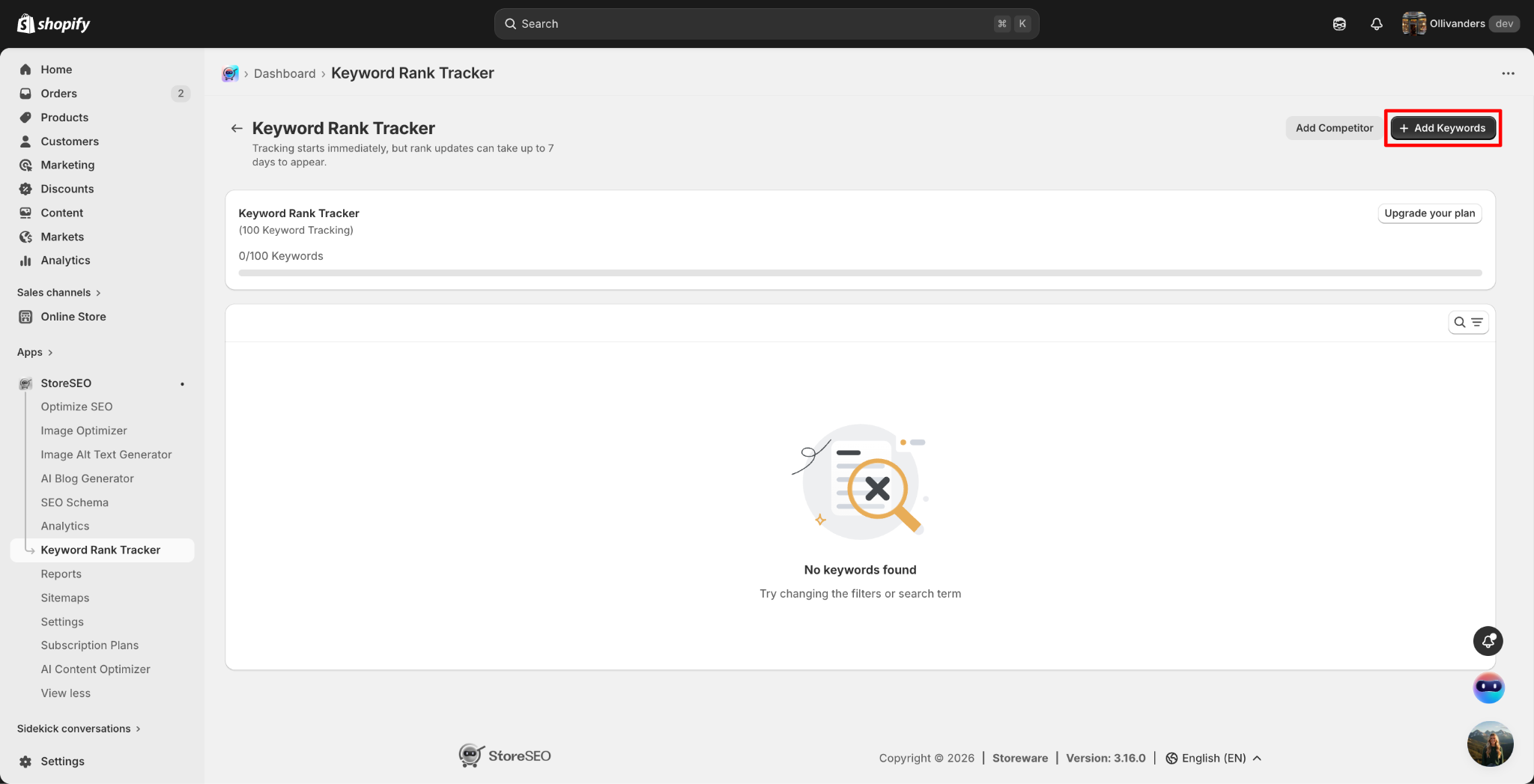
ステップ4: キーワードを追加して設定する #
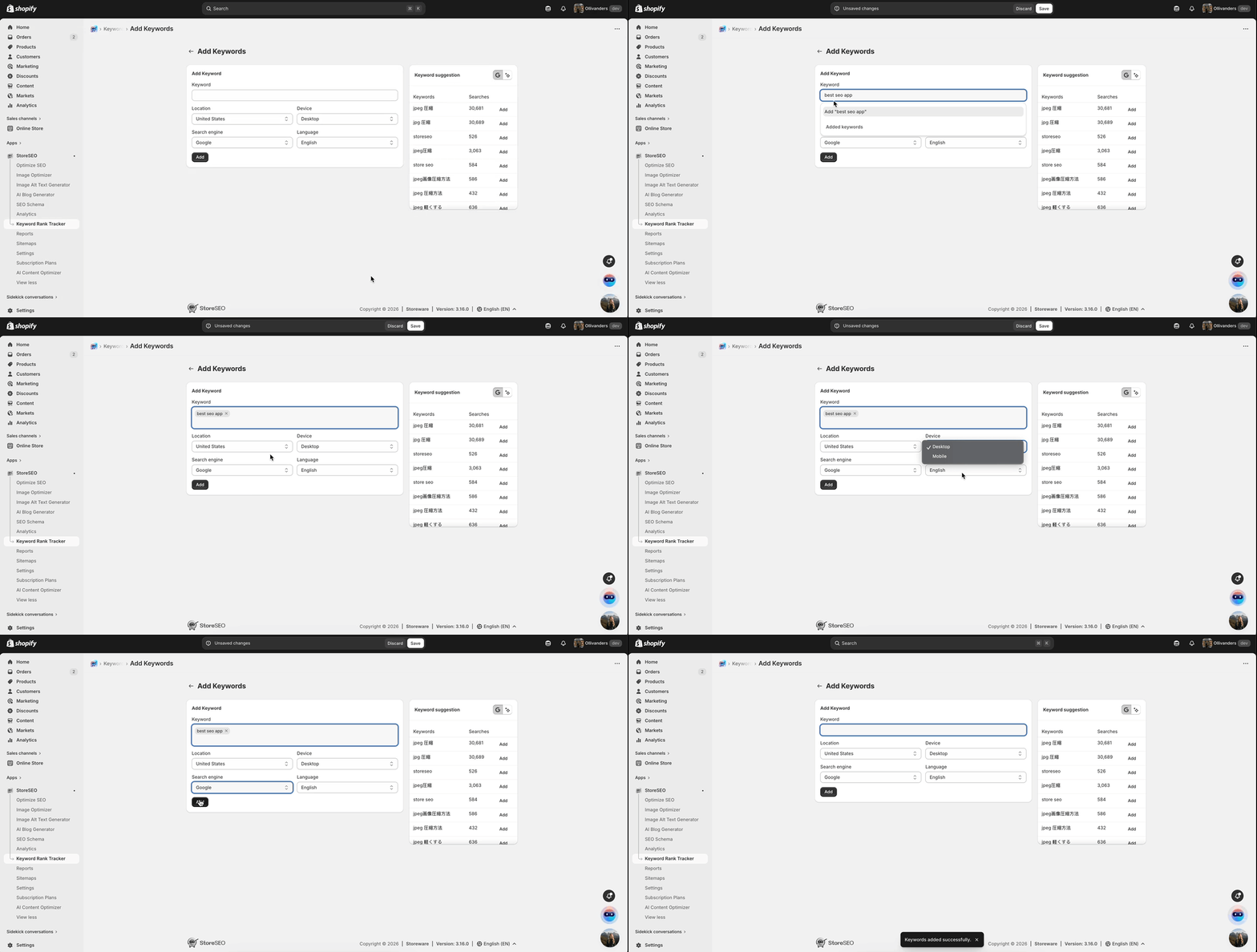
クリック キーワードを追加 監視したい特定の検索用語を入力するためのボタンです。.
ドロップダウンメニューを使用して、ターゲットオーディエンスに適した地域、デバイスの種類、検索エンジン、言語を選択してください。 追加 ボタンをクリックして、これらの用語を追跡リストに移動します。.
ステップ5:キーワード候補を活用する #
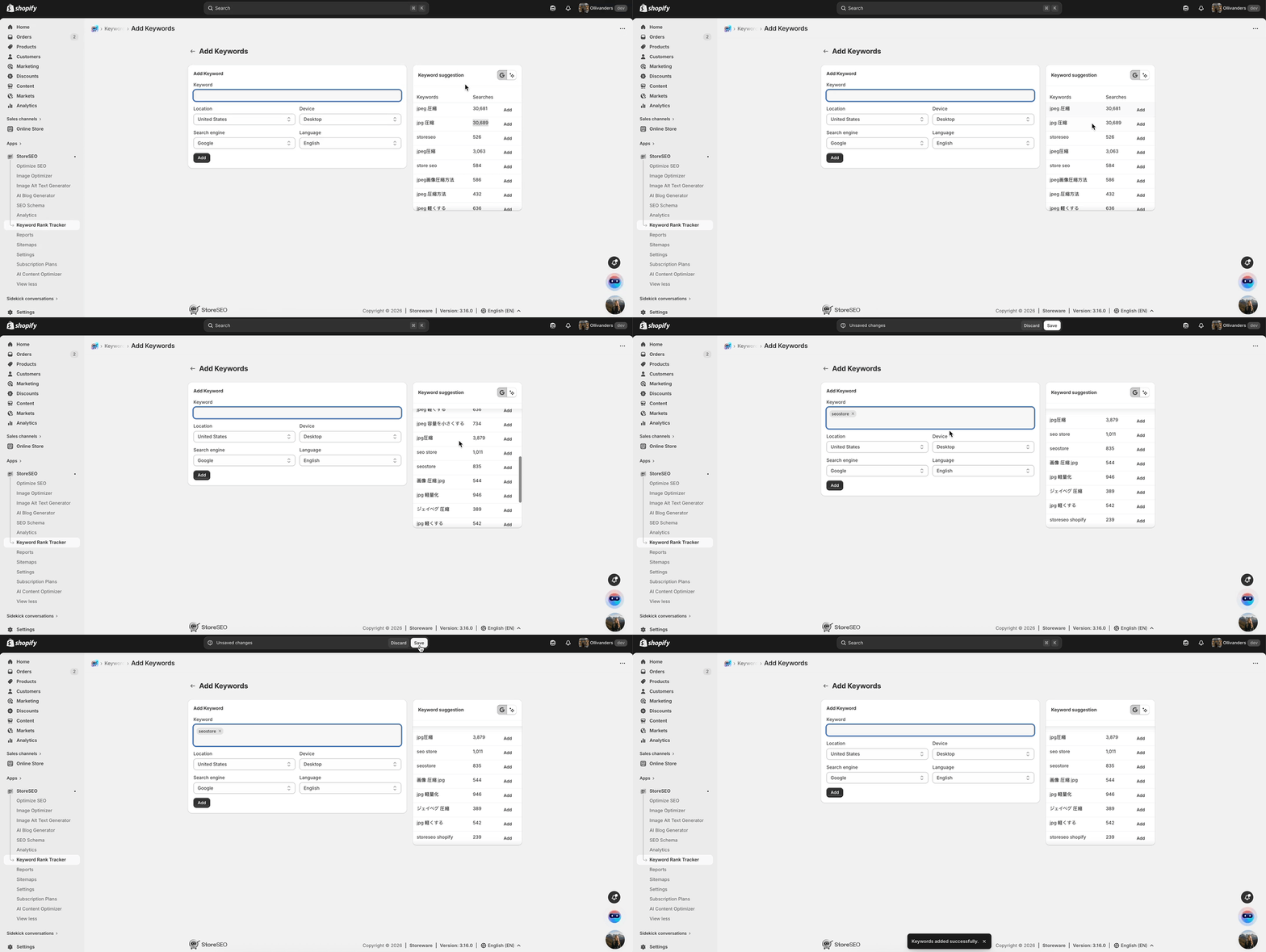
画面右側のキーワード提案ボックスで、あなたのニッチ分野に関連するキーワードを見つけてください。「追加」ボタンをクリックしてください。.
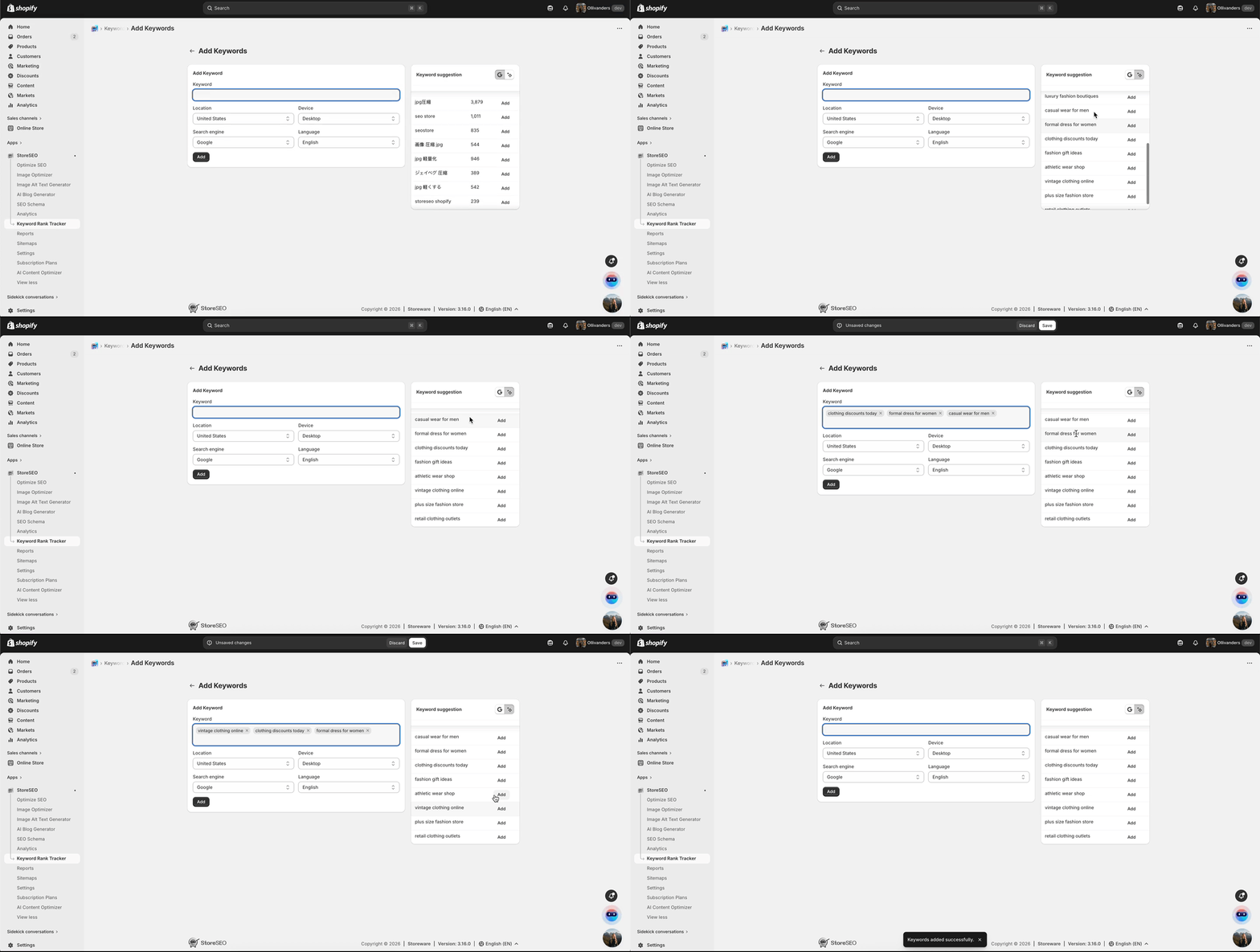
AIによる提案では、業界で既にトラフィックを生み出している効果的なキーワードが強調表示されます。 追加 提案されたキーワードの横にあるボタンをクリックしてリストに追加し、 保存 選択内容を確認します。.
ステップ6: パフォーマンスデータを分析する #
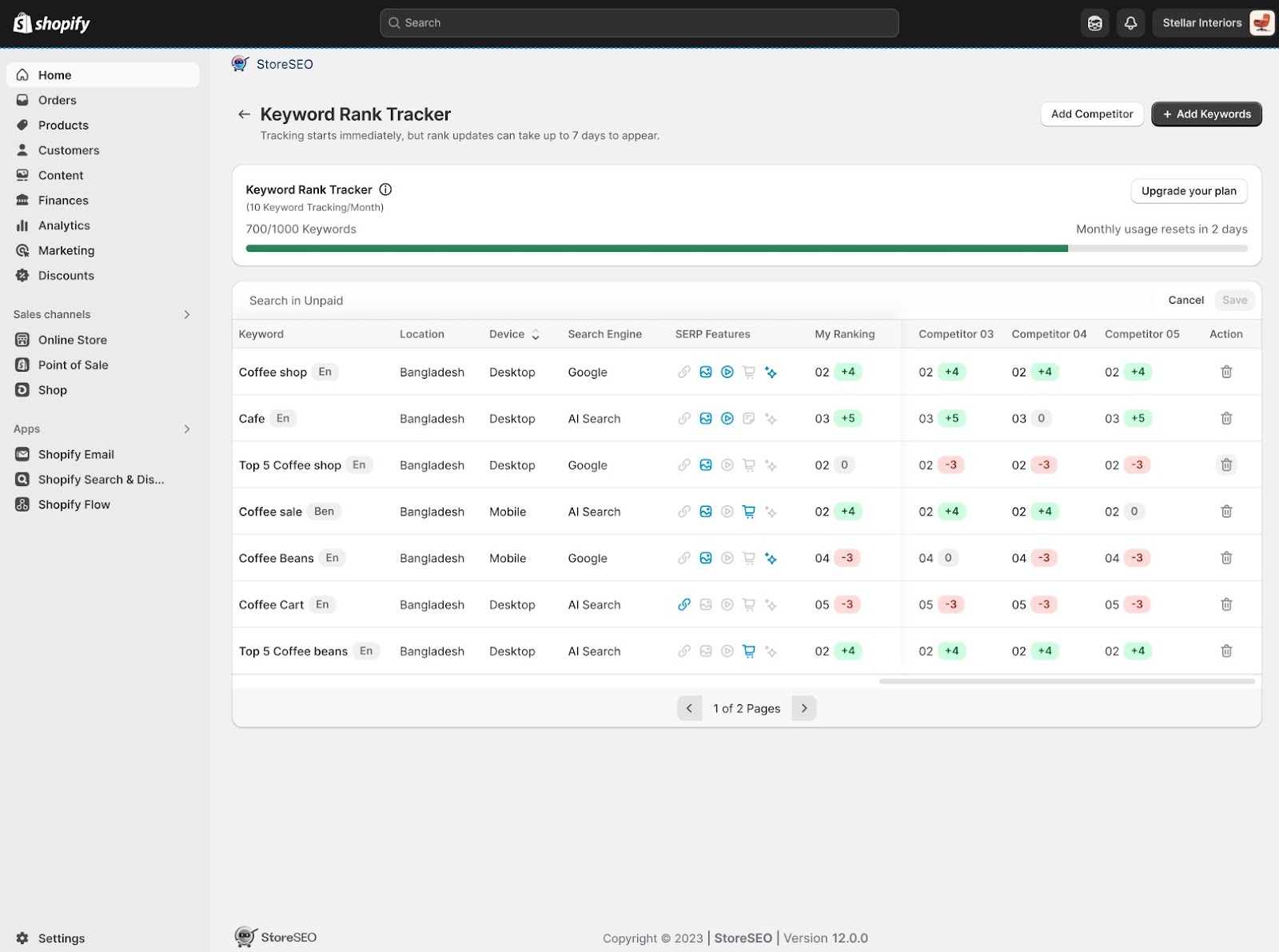
メインダッシュボードに戻り、追加したキーワードのパフォーマンスを確認します。各キーワードのステータスを注意深く確認し、 SERP機能 画像ランキング、注目スニペット、AI概要など。 現在のランキング 先ほど追加した競合他社と比較することで、どこで勝っているのか、どこを改善する必要があるのかを特定できます。.
ステップ7:詳細なキーワード分析を分析する #
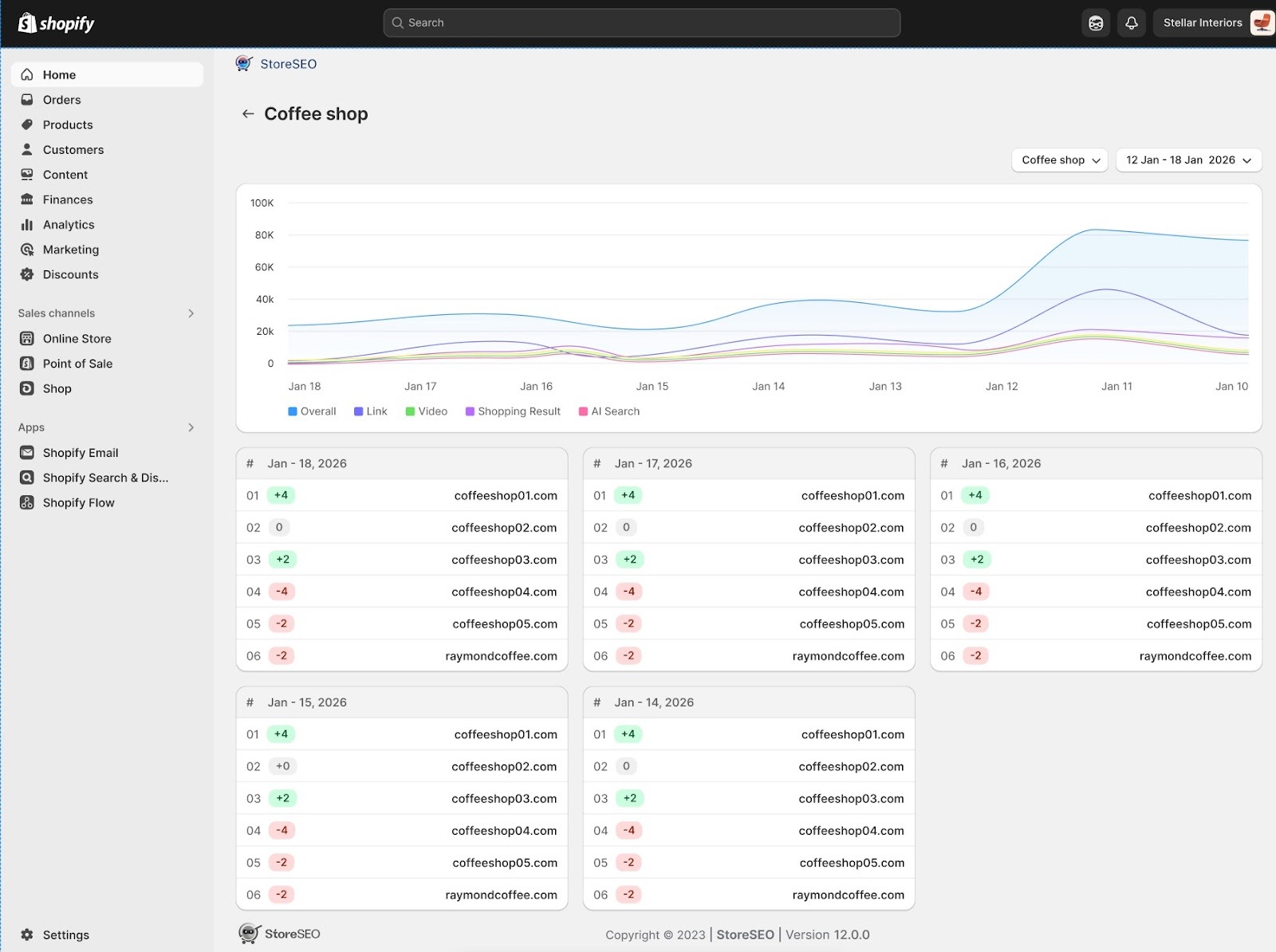
個々のキーワードについては、パフォーマンスグラフと詳細な日次ランキングカードをご覧ください。5つの重要な検索カテゴリにおける可視性を追跡することで、以下のことが可能になります。 全体、リンク、動画、ショッピング結果、AI検索, このページでは、トラフィックの発生元と、特定の競合他社と比較した際の優位性を明確に把握できます。
StoreSEOを使えば、Shopifyストアのキーワードランクトラッカー機能を簡単に活用できます。ご不明な点がございましたら、お気軽にお問い合わせください。 サポートチーム.





