

ストアSEO キーワードクラスタジェネレーター これは強力な機能であり、関連キーワードを使用して商品説明を最適化するのに役立ちます。これは、ストアの検索表示順位とコンバージョン率を向上させるための重要なステップです。この新機能は、特定の製品に合わせてキーワードクラスターとSEO最適化された商品説明を自動的に生成することで、このプロセスを簡素化します。.
このドキュメントでは、商品の選定からキーワードクラスターの生成と最適化、商品説明の作成、最終編集まで、プロセスの各ステップを順を追って説明します。これらの手順に従うことで、SEOのベストプラクティスに沿った、キーワードを豊富に含んだ高品質な商品コンテンツを作成し、ストアへのオーガニックトラフィックを増やすことができます。.
必ず StoreSEOアプリをインストールしました あなたの ショッピファイ 店. 次に、以下のステップバイステップのガイドラインに従って、StoreSEO を使用して Shopify ストアのキーワード ランク トラッカー機能の使用を開始します。.
StoreSEOキーワードクラスタジェネレーターを使った商品最適化の方法 #
ステップ1:製品を選択する #
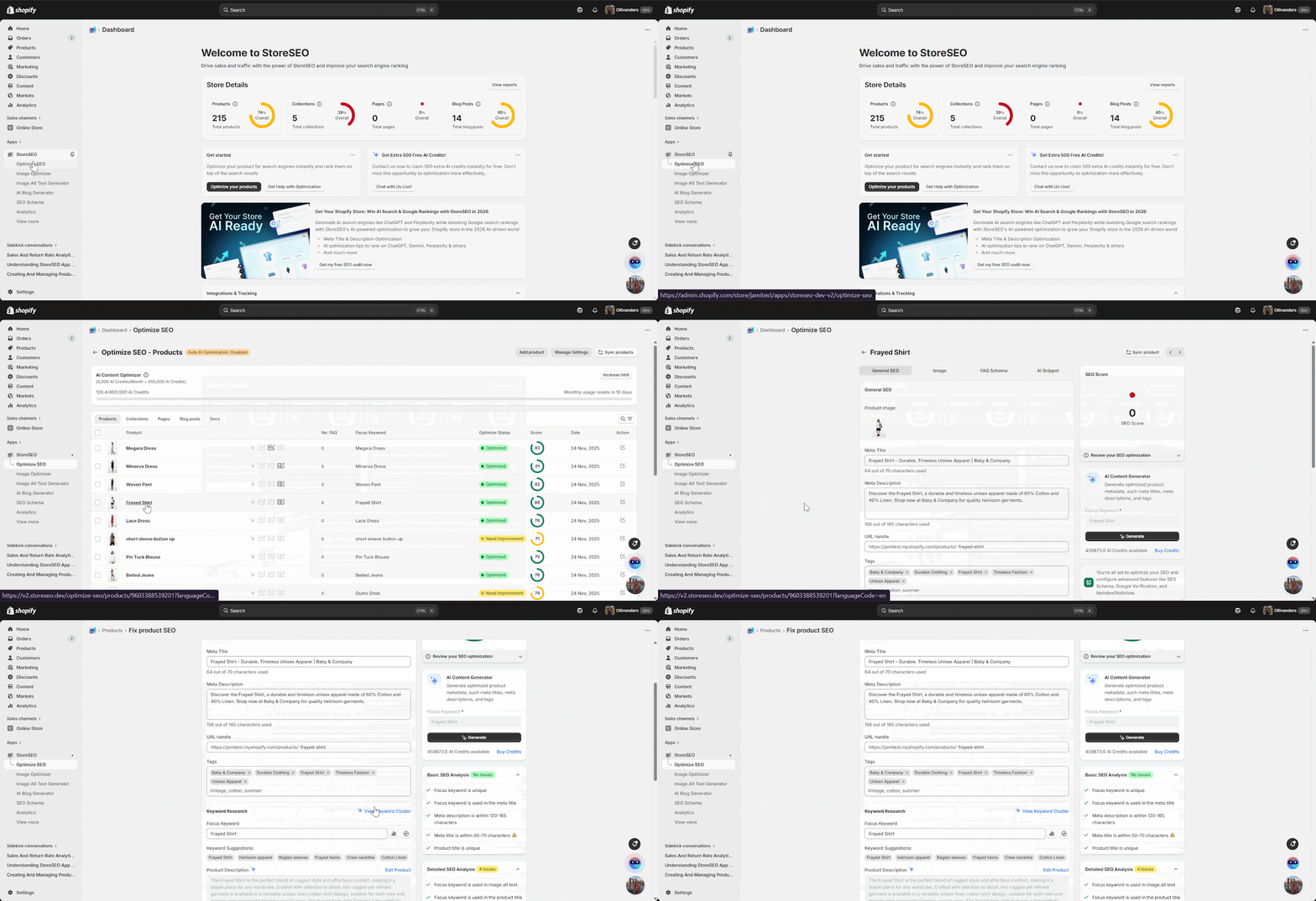
まず、Optimize SEOダッシュボードにアクセスしてください。そこから、キーワードクラスターを生成したい製品を選択します。適切な製品を選択することで、生成されるキーワードと説明が製品のニッチ市場とターゲットオーディエンスの意図に完全に合致することが保証されます。.
ステップ2:キーワードクラスターを生成する #
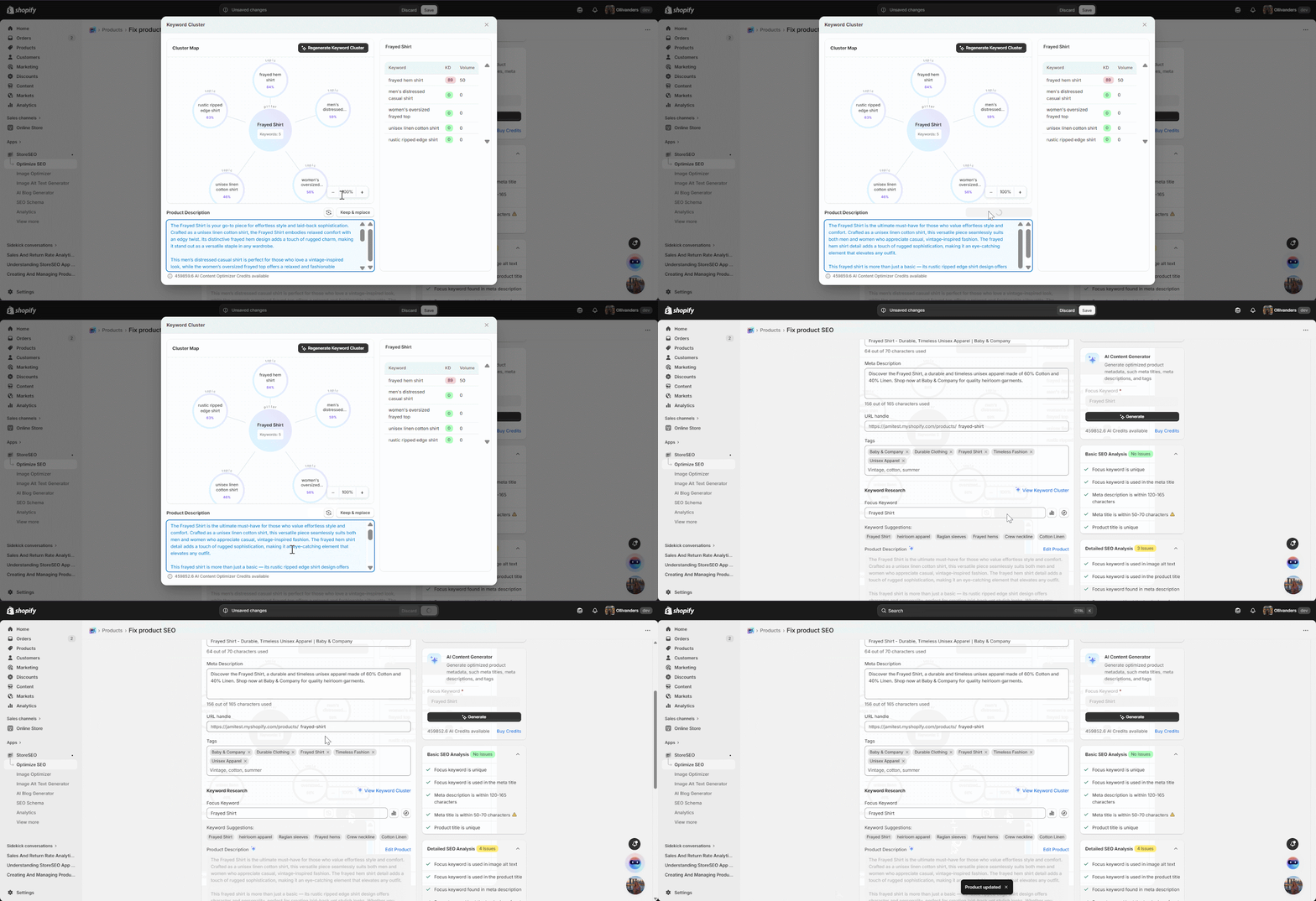
製品を選択したら、キーワードリサーチパネル内の「キーワードクラスターの生成」オプションを探してください。「キーワードクラスターの生成」ボタンをクリックして処理を開始します。.
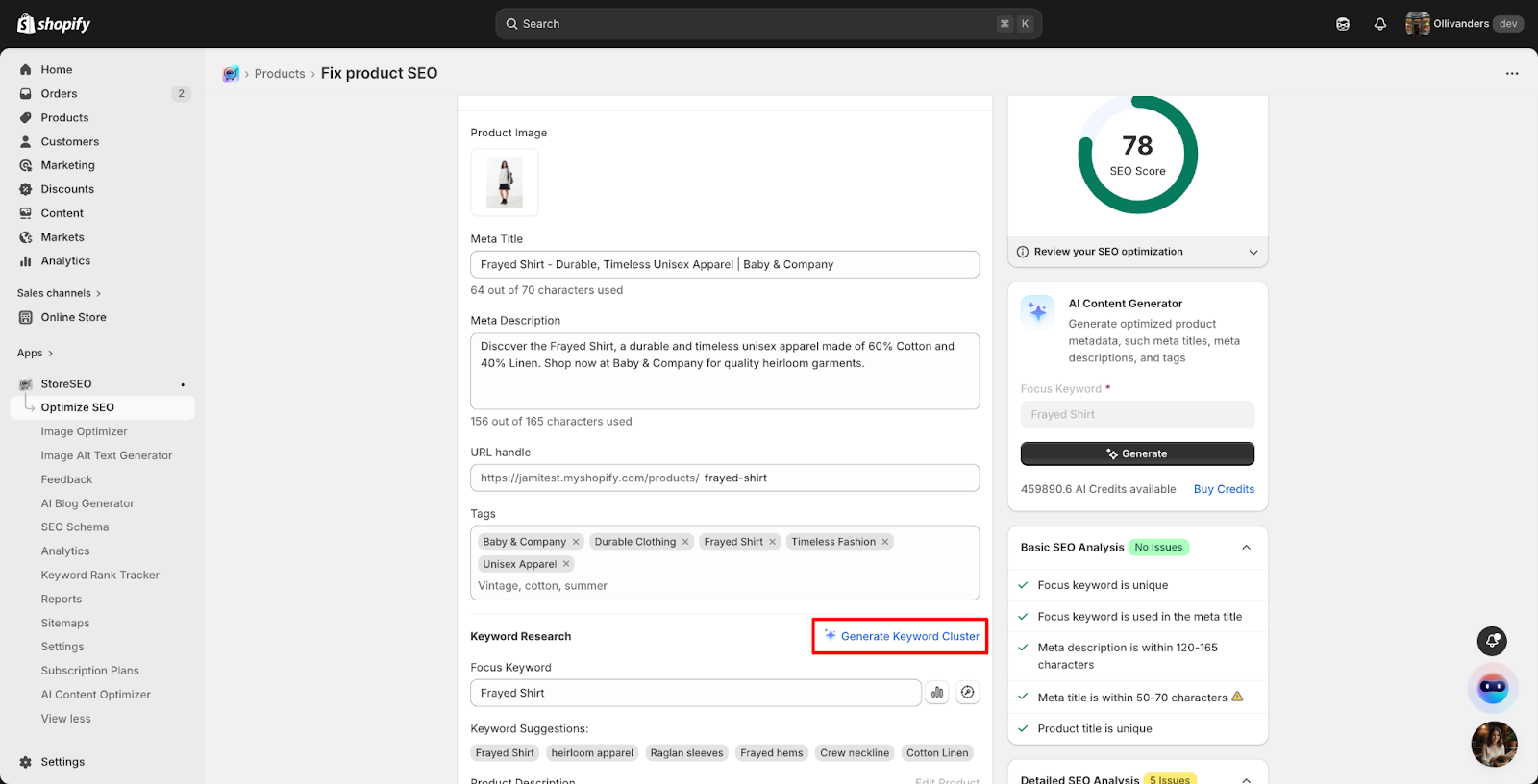
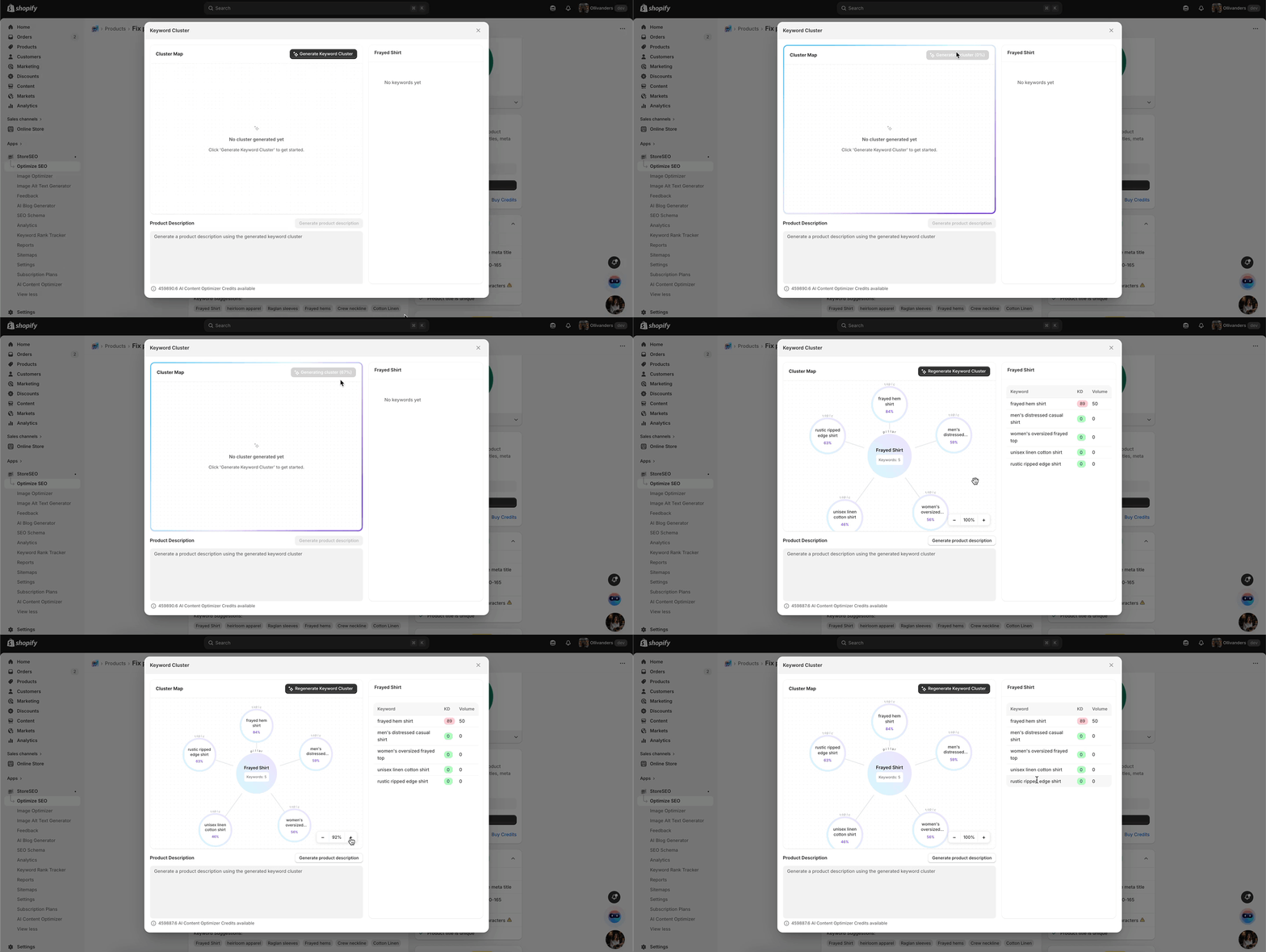
ストアSEO お客様の商品を自動的に分析し、検索意図とトピックの関連性に基づいて、関連性の高いキーワードのセットを抽出します。.
しばらくすると、キーワードのクラスターと視覚的なクラスターマップが表示されます。また、製品のSEOに最適化された説明文を作成するのに役立つ関連キーワードのリストも表示されます。.
ステップ3:製品説明文を作成する #
キーワードクラスターの準備ができたら、次は商品説明を作成しましょう。「商品説明を生成」ボタンをクリックしてください。システムは選択したキーワードクラスターを使用して、製品に合わせた魅力的なSEO最適化済み商品説明を作成します。.
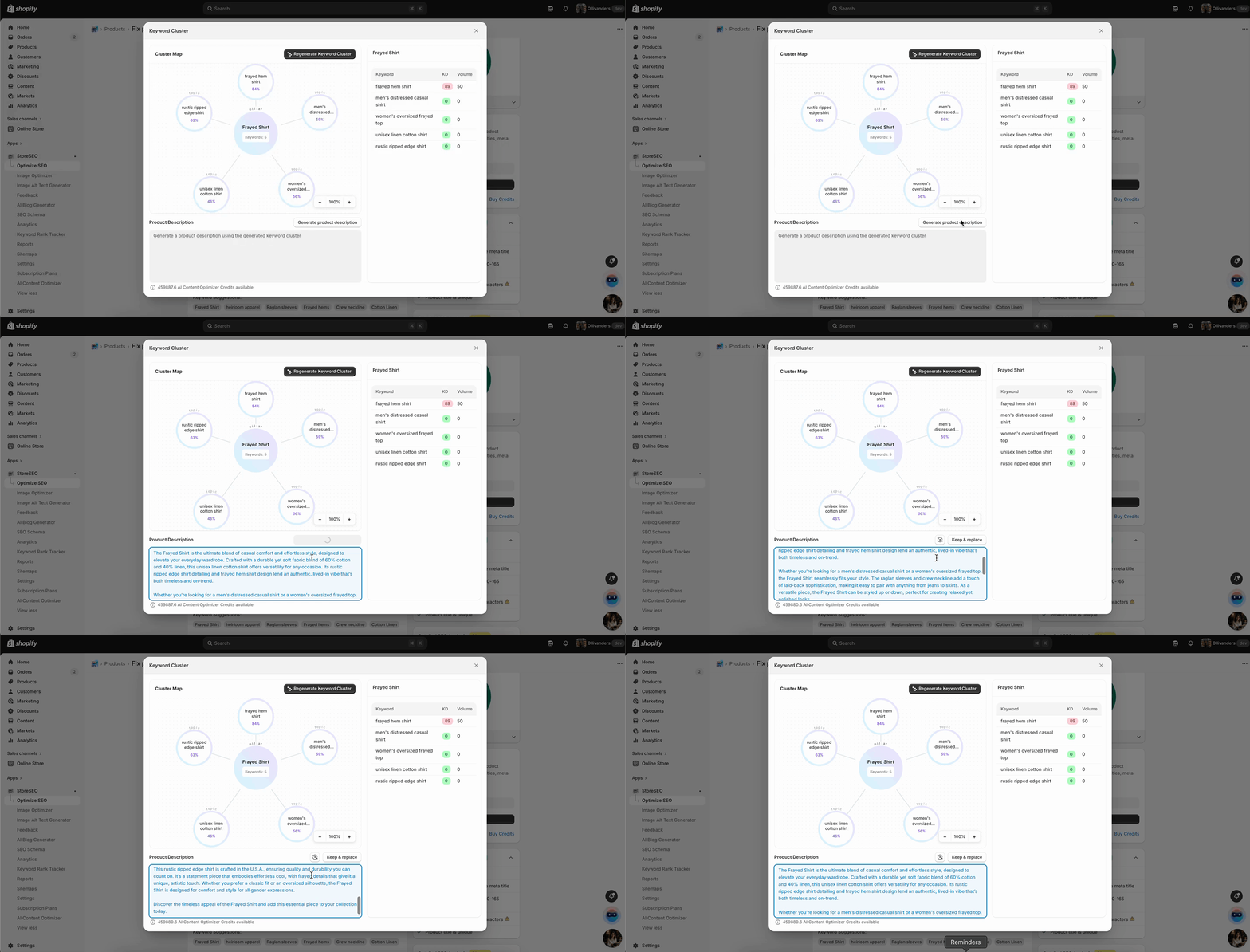
別のバリエーションをご希望の場合は、「再生成」アイコンをクリックしてください。再生成された各バージョンは同じキーワード群に基づいているため、どのバリエーションもSEOに関連性があります。お好みのバージョンが見つかったら、「保持して置換」をクリックして選択を確定してください。最後に「保存」をクリックして、すべての変更内容を保存することを忘れないでください。.
ステップ4:製品を編集する #
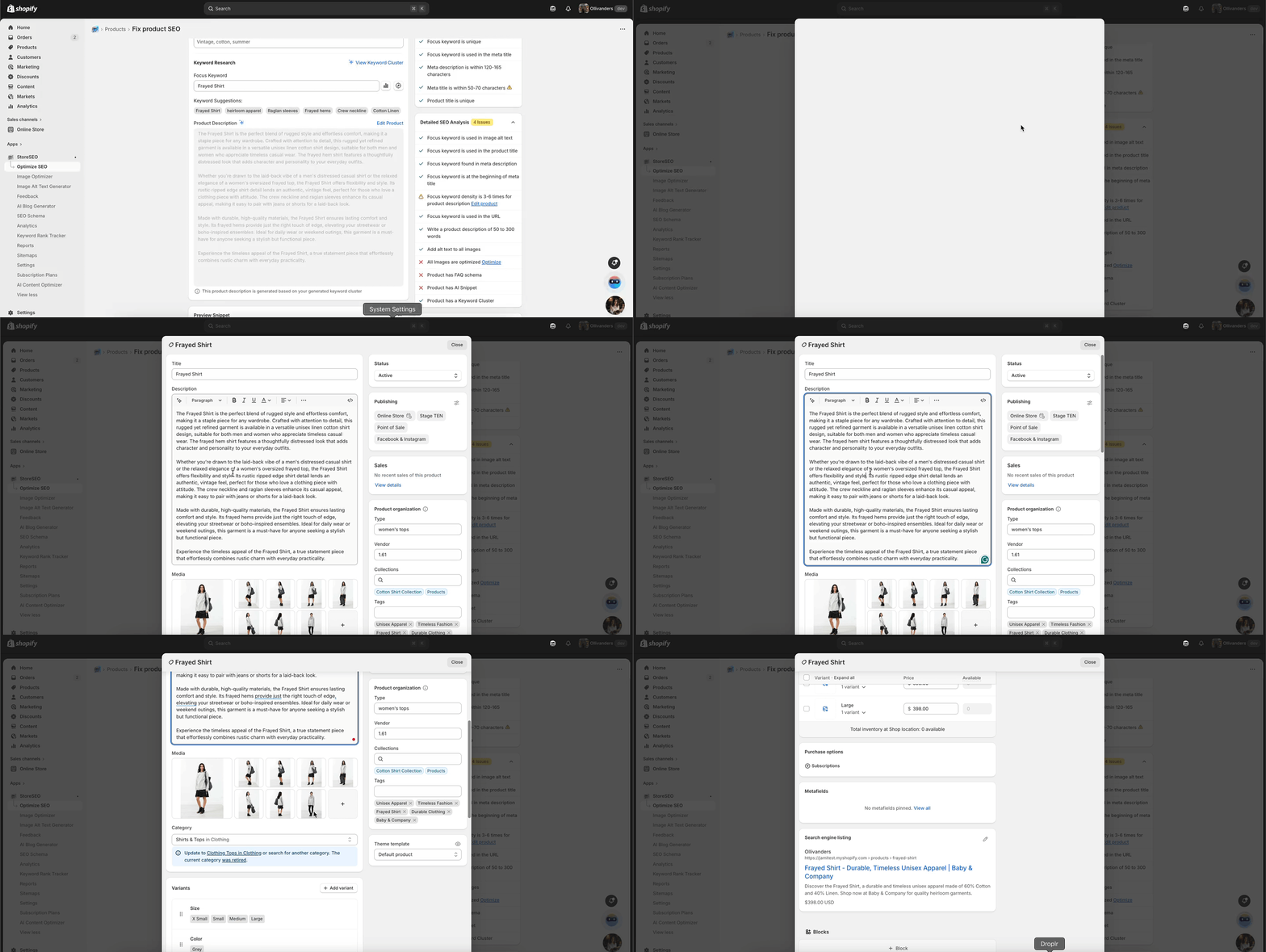
商品説明を微調整したり、その他の詳細を変更する必要がある場合は、「商品を編集」ボタンをクリックしてください。これにより、更新を確定する前に、商品説明、メタデータ、その他の属性をさらに編集できます。.
StoreSEOのキーワードクラスタジェネレーター機能は、このように簡単に使用できます。これらの手順に従うことで、正確なキーワード調査に基づき、SEO最適化を徹底的に行った製品説明文を作成し、視認性とコンバージョン率を向上させることができます。ご不明な点がございましたら、お気軽にお問い合わせください。 サポートチーム.





