Ao criar sua loja Shopify, um sitemap XML é gerado automaticamente. Mas para obter um sitemap XML na Shopify, você precisa criar um sitemap XML na loja. Mapa do site HTML Para a sua loja, talvez você precise ir um passo além. Agora você deve estar se perguntando: o que exatamente é um sitemap? É literalmente um mapa Para a sua loja, como o nome indica.
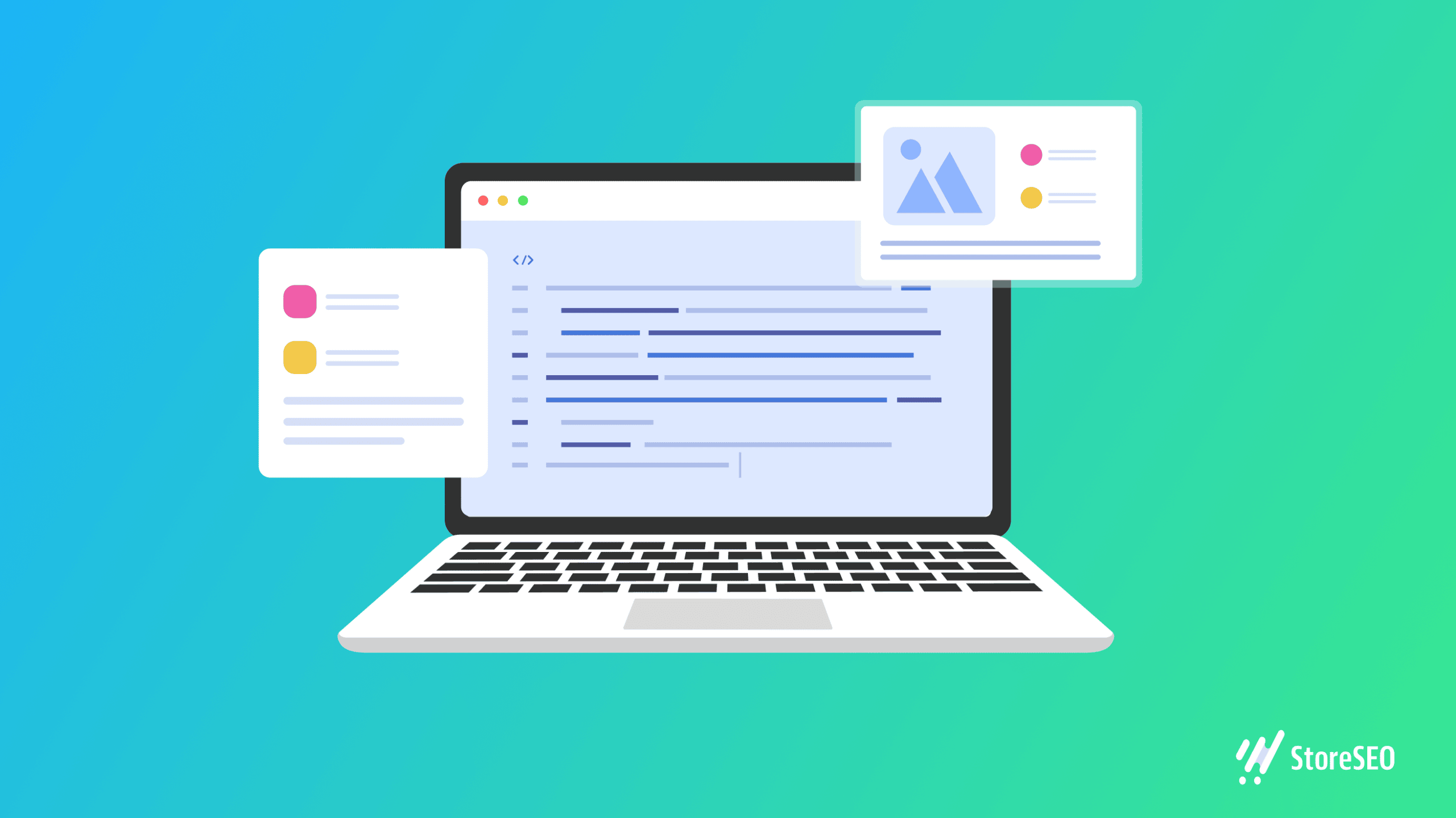
Atualmente, os sites incluem tanto conteúdo, informações e produtos que pode ser... difícil de descobrir O que você está procurando. Um sitemap HTML do Shopify ajuda os mecanismos de busca a navegar por todas as páginas da sua loja.
O que é um sitemap HTML para uma loja Shopify?
Um sitemap HTML da sua loja Shopify é um índice que fornece links clicáveis para diferentes páginas do seu site e geralmente inclui breves descrições.
Ter um Mapa do site HTML Isso facilita a navegação dos usuários em seu site, criando uma experiência amigável.
Note que os sitemaps HTML são criados para usuários, não para o Google ou outros mecanismos de busca. Ao contrário dos sitemaps XML, você não pode enviar um sitemap HTML especificamente para o programa Google Sitemaps, embora seja altamente recomendável para melhorar a navegação do usuário. Mecanismos de busca, como o Google, preferem sites com estruturas claras e links baseados em texto, o que facilita a indexação e a compreensão do seu conteúdo.
Se criar um Sitemap do Google no formato XML correto parecer um desafio, você tem uma alternativa. Você pode enviar um arquivo de texto simples listando os URLs do seu site. Isso garante que, mesmo que você não consiga criar o arquivo XML ideal, os mecanismos de busca ainda poderão encontrar e indexar suas páginas da web. Em resumo, os Sitemaps do Google são para mecanismos de busca, enquanto os Sitemaps em HTML são para os visitantes do seu site, ambos contribuindo para uma melhor experiência online geral.
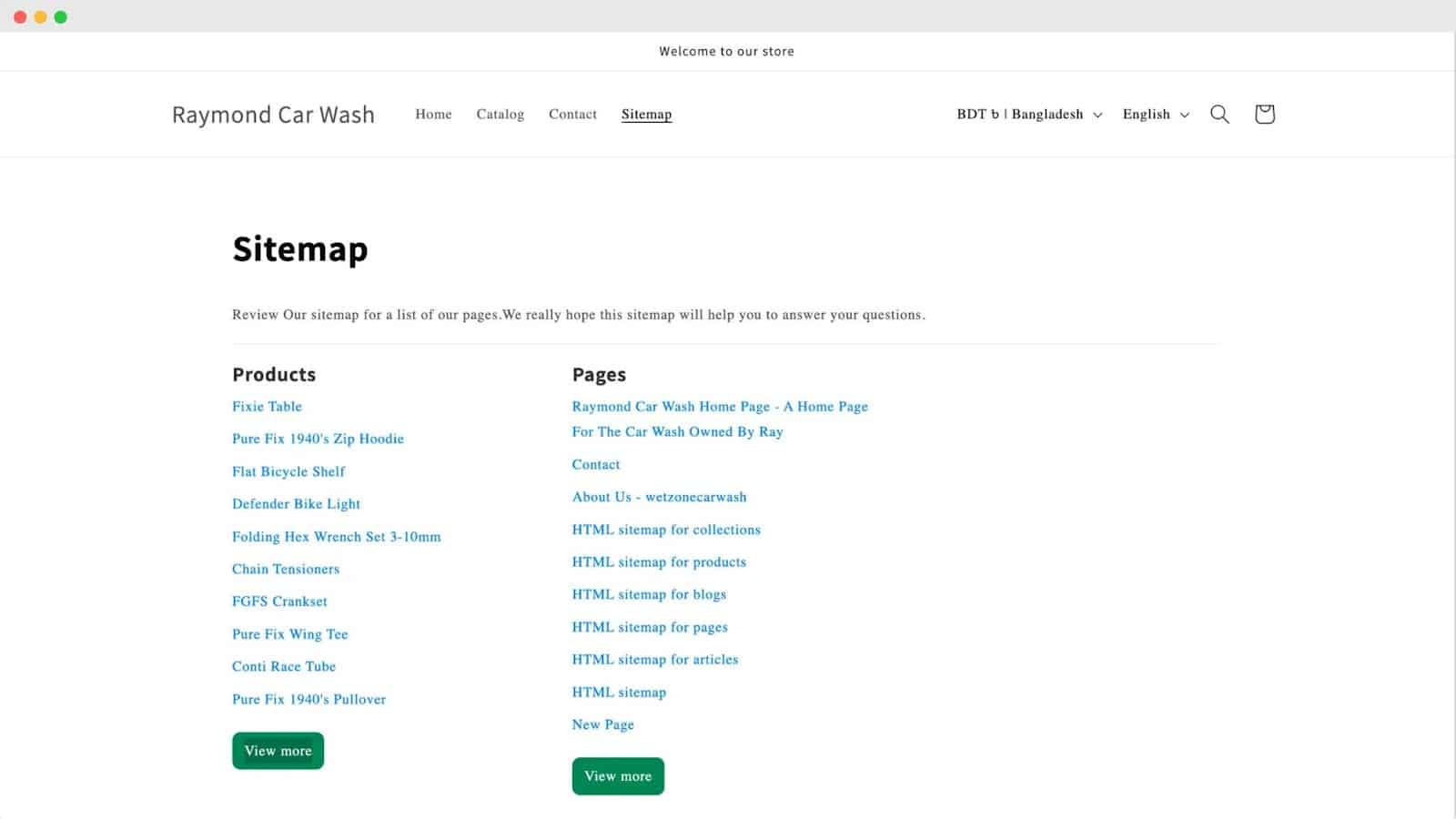
Exemplos de Sitemap HTML do Shopify
Um sitemap HTML é um recurso de navegação semelhante a uma página da web comum, exibindo uma lista completa de páginas importantes para facilitar a navegação do usuário pelo site. Aqui está um exemplo de um sitemap. Mapa do site da Apple.
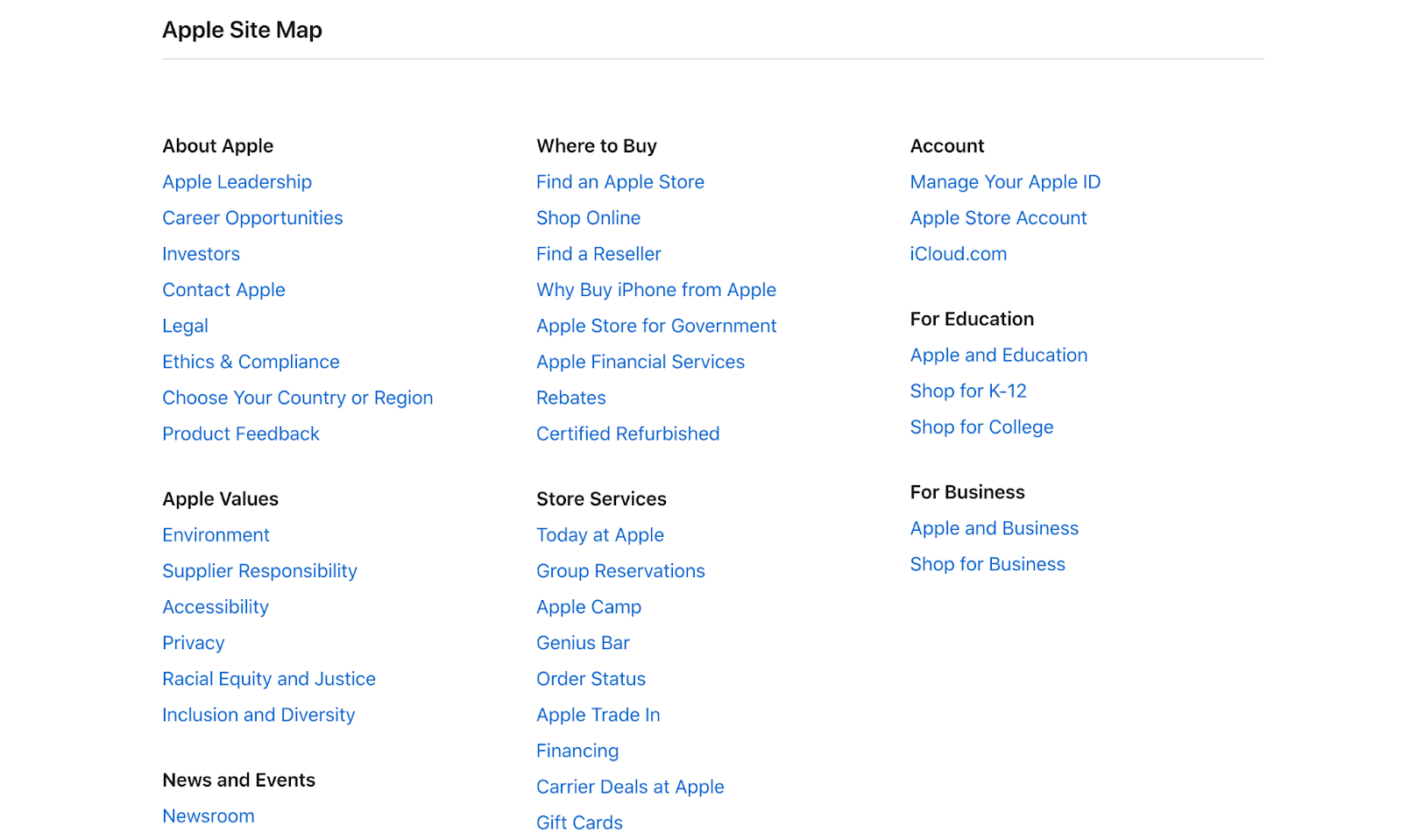
Para grandes empresas como Microsoft e Airbnb, O sitemap HTML pode desempenhar um papel crucial na organização da vasta quantidade de informações e produtos disponíveis nos sites das empresas. Ele pode incluir categorias, subcategorias e links para seções importantes, otimizando a experiência do usuário. Isso é especialmente importante para plataformas de e-commerce como o Walmart, onde os clientes podem estar procurando por produtos ou categorias específicas.
Sitemap HTML vs Sitemap XML vs Sitemap de Imagens
Os sitemaps HTML melhoram a navegação do usuário, os sitemaps XML auxiliam os mecanismos de busca e os sitemaps de imagem otimizam a visibilidade das imagens em seu site.
Mapa do site HTML
Um Sitemap HTML é como um mapa útil para quem visita um site. É uma página especial que lista e inclui links para todos os locais importantes do site. Assim como um sumário em um livro, um Sitemap HTML facilita a busca por informações e permite que os usuários explorem diferentes partes do site rapidamente.
Mapa do site XML
Considere um Sitemap XML como um guia secreto para mecanismos de busca. É um arquivo que contém uma lista de todas as páginas de um site, juntamente com algumas informações adicionais, como a data da última atualização de cada página. Isso ajuda os mecanismos de busca a entender a estrutura do site e a encontrar todas as páginas facilmente, garantindo que nada importante passe despercebido.
Mapa do site de imagens
Um Sitemap de Imagens é um mapa especial dedicado exclusivamente às imagens de um site. Funciona como um guia de galeria, listando todas as imagens e fornecendo detalhes sobre elas. Isso ajuda os mecanismos de busca a reconhecerem e exibirem essas imagens nos resultados de pesquisa, aumentando a probabilidade de as pessoas descobrirem e apreciarem as imagens quando estiverem procurando por algo específico.
| Fatores de comparação | Mapa do site HTML | Mapa do site XML | Mapa do site de imagens |
| URL do mapa do site | O URL do Sitemap para sitemaps HTML fornece um link direto para uma página web amigável que lista todos os links importantes para facilitar a navegação. | O URL do Sitemap XML leva a um arquivo projetado principalmente para mecanismos de busca, contendo URLs e informações adicionais para auxiliar na indexação e rastreamento eficientes. | O URL do Sitemap de Imagens direciona para um arquivo focado na organização de URLs e detalhes de imagens para melhorar a visibilidade na busca por imagens. |
| Contém | Contém links clicáveis e informações simples, auxiliando os usuários a encontrar e navegar pelas diversas páginas do site. | Contém URLs e detalhes adicionais, fornecendo aos mecanismos de busca informações essenciais sobre a estrutura e a última modificação das páginas. | Contém URLs de imagens juntamente com detalhes relacionados, facilitando a indexação e classificação de imagens pelos mecanismos de busca para melhorar a visibilidade. |
| Projetado para | Projetado para facilitar a navegação dos usuários, ajudando-os a localizar e acessar rapidamente diferentes seções ou páginas do site. | Projetado principalmente para mecanismos de busca, auxiliando na indexação, rastreamento e compreensão eficientes da hierarquia e das alterações no site. | Projetado especificamente para organizar imagens, facilitando a indexação e exibição de imagens nos resultados de pesquisa pelos mecanismos de busca. |
| Benefícios do SEO | Melhora a experiência do usuário ao aprimorar a navegação no site, contribuindo indiretamente para um melhor desempenho em SEO por meio do aumento do engajamento do usuário. | Melhora a otimização para mecanismos de busca, fornecendo informações valiosas aos mecanismos de busca e garantindo uma indexação mais precisa e abrangente das páginas da web. | Aprimora o SEO de imagens organizando as informações da imagem, o que leva a uma maior visibilidade e melhor classificação nos resultados de pesquisa de imagens. |
Por que você precisa de um sitemap HTML para sua loja?
Um sitemap em HTML serve como um guia fácil de usar, listando todos os links importantes em um só lugar e tornando a navegação no site simples para os visitantes.
Melhora a experiência do usuário.
Um sitemap HTML desempenha um papel crucial na melhoria da experiência geral do usuário no site da sua loja. Ele funciona como um guia, orientando os visitantes com um layout claro e organizado de todos os links importantes. Isso facilita a navegação entre as diferentes seções, a descoberta de produtos e proporciona uma experiência de navegação agradável.
Ajuda a organizar sites com grande estoque de produtos.
Para lojas com uma vasta gama de produtos, um sitemap HTML funciona como um organizador virtual. Ele categoriza e apresenta todos os produtos de forma clara e acessível, facilitando a navegação e a localização de itens específicos pelos usuários. Essa estrutura organizacional simplifica a experiência de compra, principalmente em lojas com grandes estoques.
Acelere a indexação e a indexação para um melhor SEO.
O sitemap HTML serve como um guia rápido para os mecanismos de busca, agilizando o processo de rastreamento e indexação das páginas da web. Essa eficiência é crucial para o SEO, pois garante que os mecanismos de busca compreendam rapidamente o conteúdo e a estrutura do seu site, resultando em maior visibilidade e melhor posicionamento nos resultados de pesquisa.
Cria links internos
Um sitemap HTML estabelece links internos valiosos dentro do seu website. Esses links funcionam como caminhos, conectando diferentes páginas e seções. Ao criar essa rede de links internos, o sitemap aprimora a interconexão do seu conteúdo, promovendo um fluxo de navegação contínuo para os usuários e auxiliando nos esforços de otimização para mecanismos de busca (SEO).
Entenda o Sitemap HTML com o StoreSEO: a solução definitiva de SEO para Shopify.
Entender o SEO do Shopify pode ser difícil para qualquer empreendedor de e-commerce. Aprender sobre SEO técnico e criação de mapas do site Para o Shopify, em particular, pode ser bastante complicado se você não estiver familiarizado com esses tópicos.
Para te ajudar, podes ler o nosso guia completo para aprenderes tudo o que precisas de saber sobre Mapas do site da Shopify e como elas afetam o posicionamento da sua loja online nos resultados de busca.

Melhor maneira de criar um sitemap HTML no Shopify: guia de 4 etapas
Aqui está um guia simplificado de 4 etapas que elaboramos para criar facilmente sitemaps HTML para sua loja Shopify:
Passo 1: Instale o aplicativo StoreSEO em sua loja.
O StoreSEO é um aplicativo que permite criar um Sitemap HTML para sua loja Shopify, além de oferecer diversos outros benefícios de SEO.
Para instalar o aplicativo StoreSEO, primeiro você precisa... Criar uma conta de loja Shopify.
Primeiro, você precisa clicar na opção "Aplicativos" no painel de administração do Shopify.
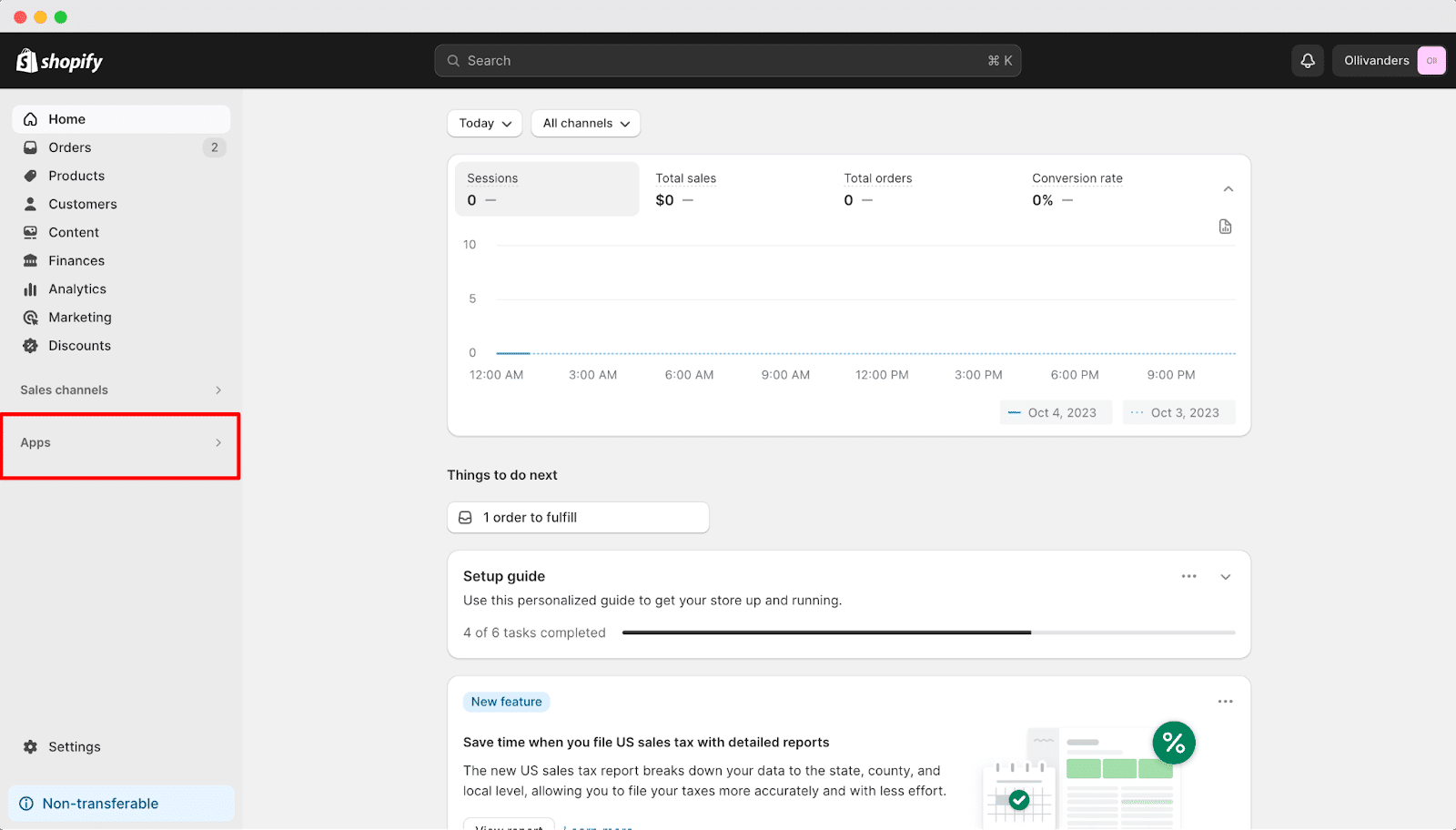
Você será redirecionado para o Loja de aplicativos da Shopify página.
A partir daqui, pesquise por 'StoreSEO' na barra de pesquisa e clique no aplicativo. Em seguida, clique no botão ‘Instalar‘.
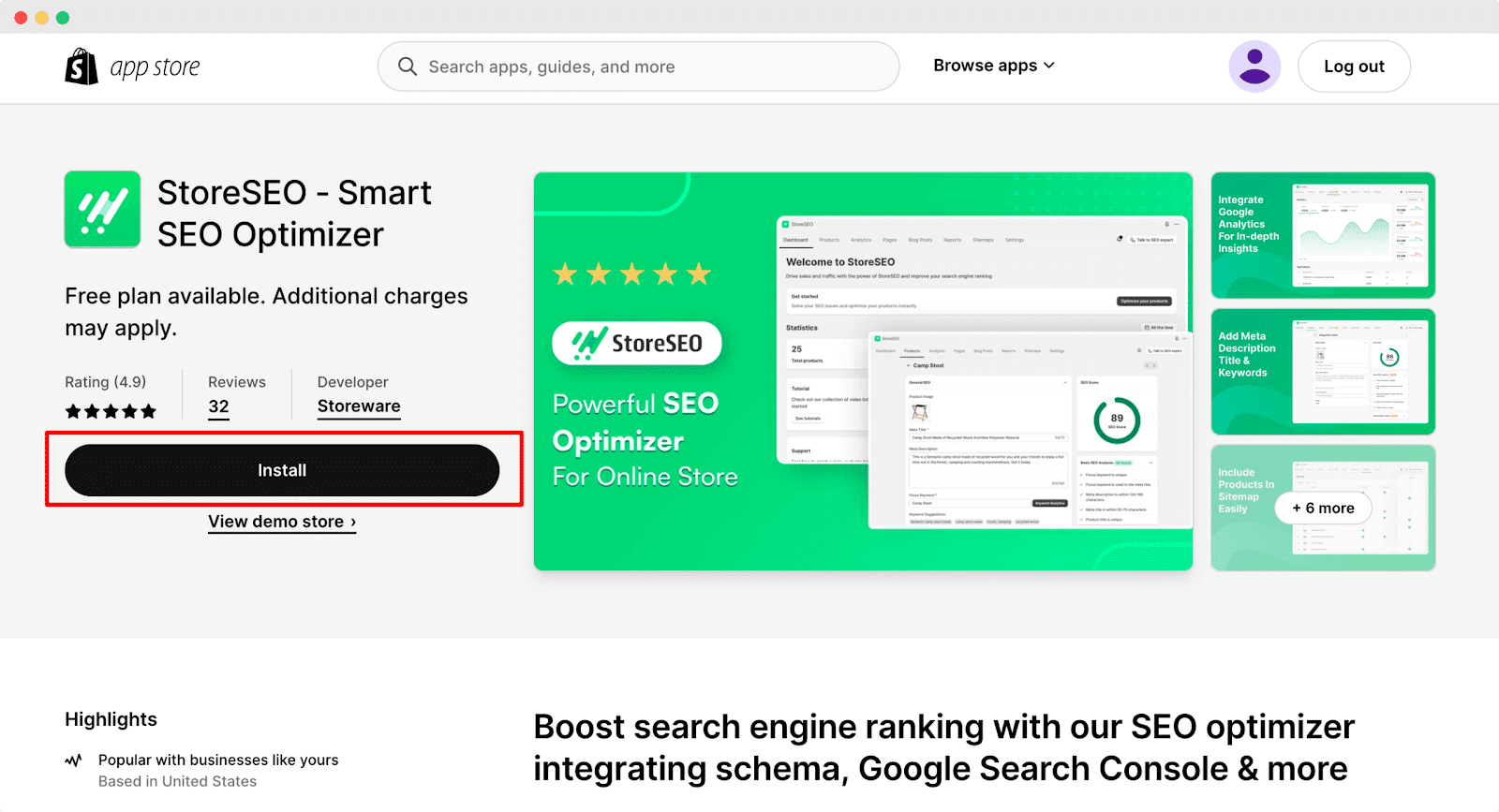
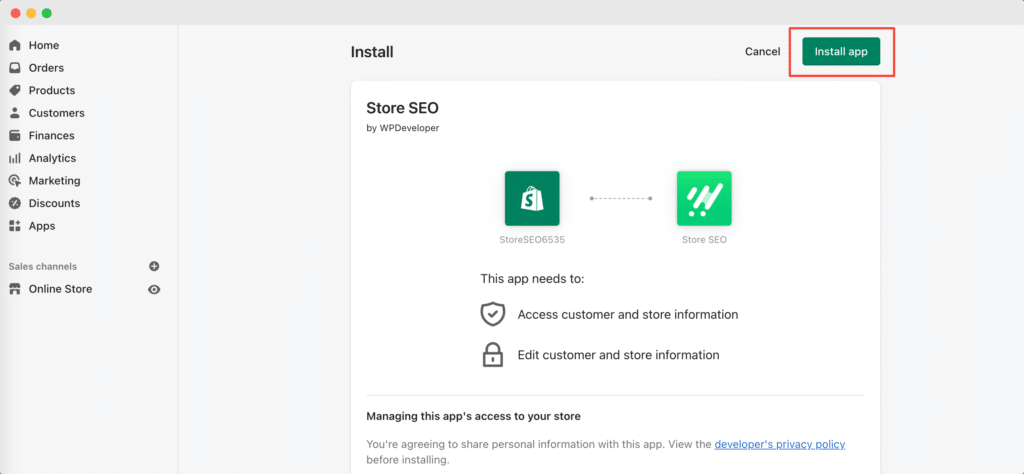
Você será redirecionado para o Shopify, onde poderá instalar o aplicativo clicando no botão "Instalar aplicativo".
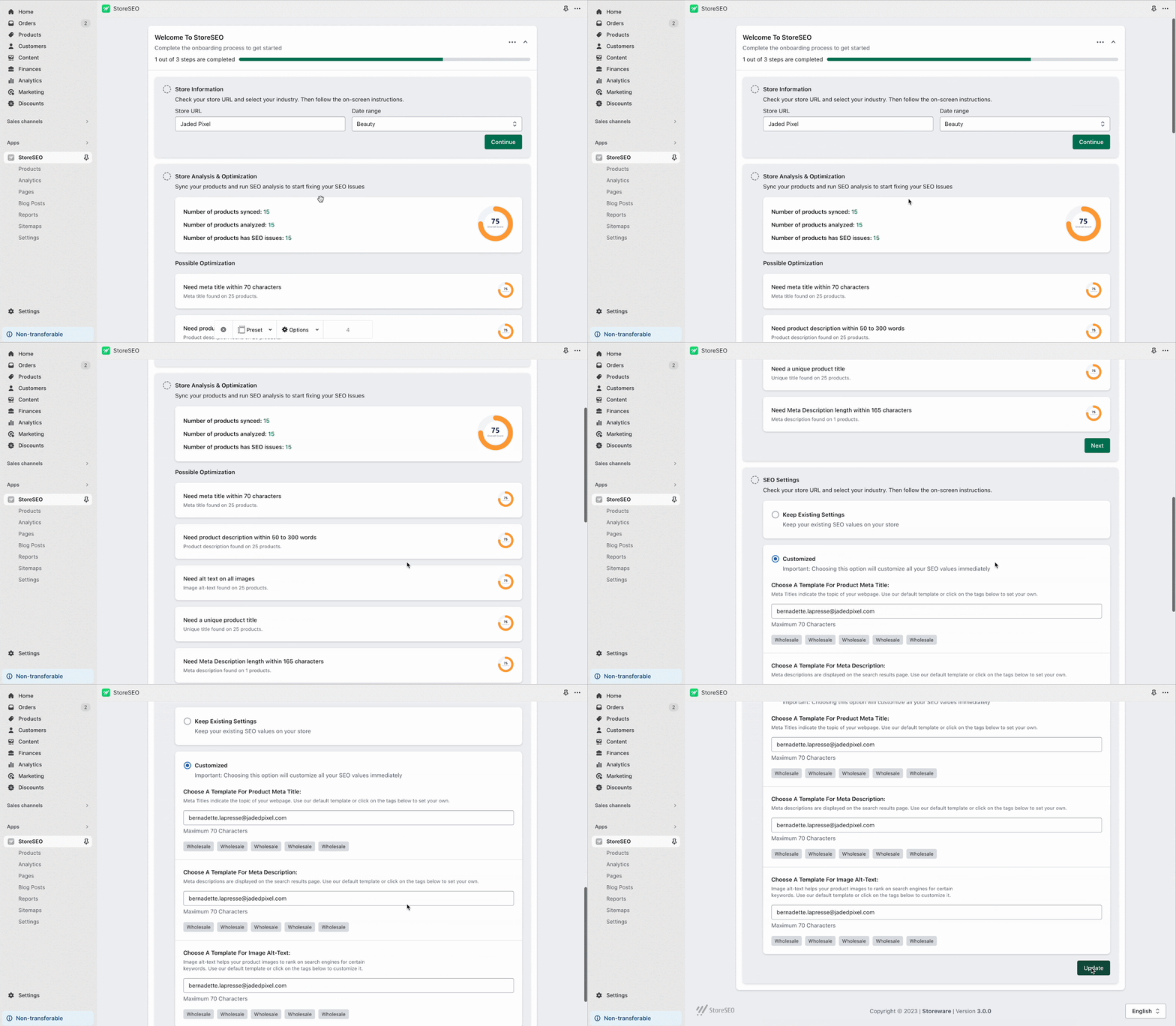
Agora, você precisa preencher todos os formulários necessários, fornecendo informações precisas sobre sua loja.
Etapa 2: Gerar Sitemap HTML
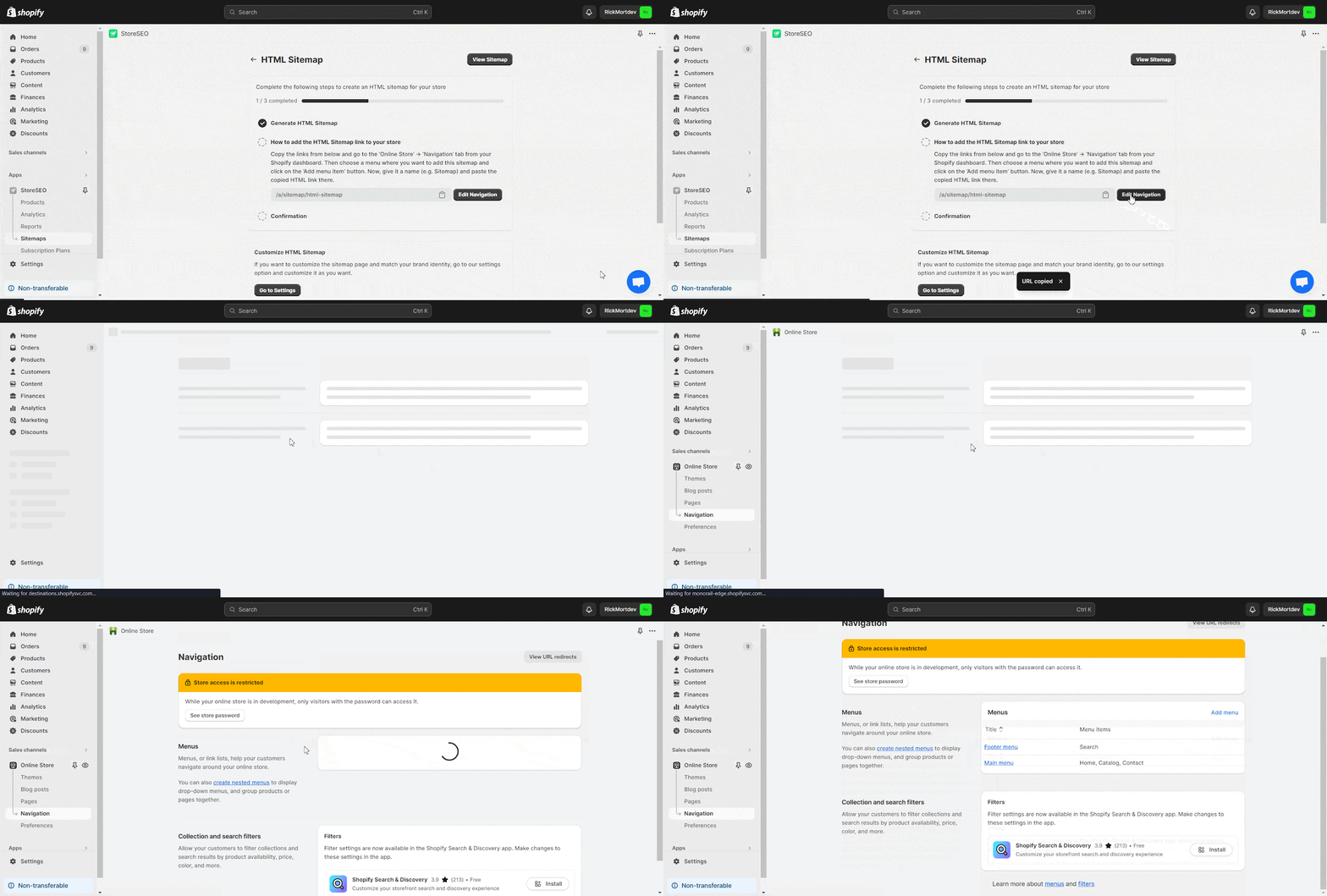
Faça login na sua loja Shopify e acesse a aba "Mapa do Site" no painel de controle do aplicativo StoreSEO. Clique no botão "Mapa do Site HTML" para gerar um mapa do site.
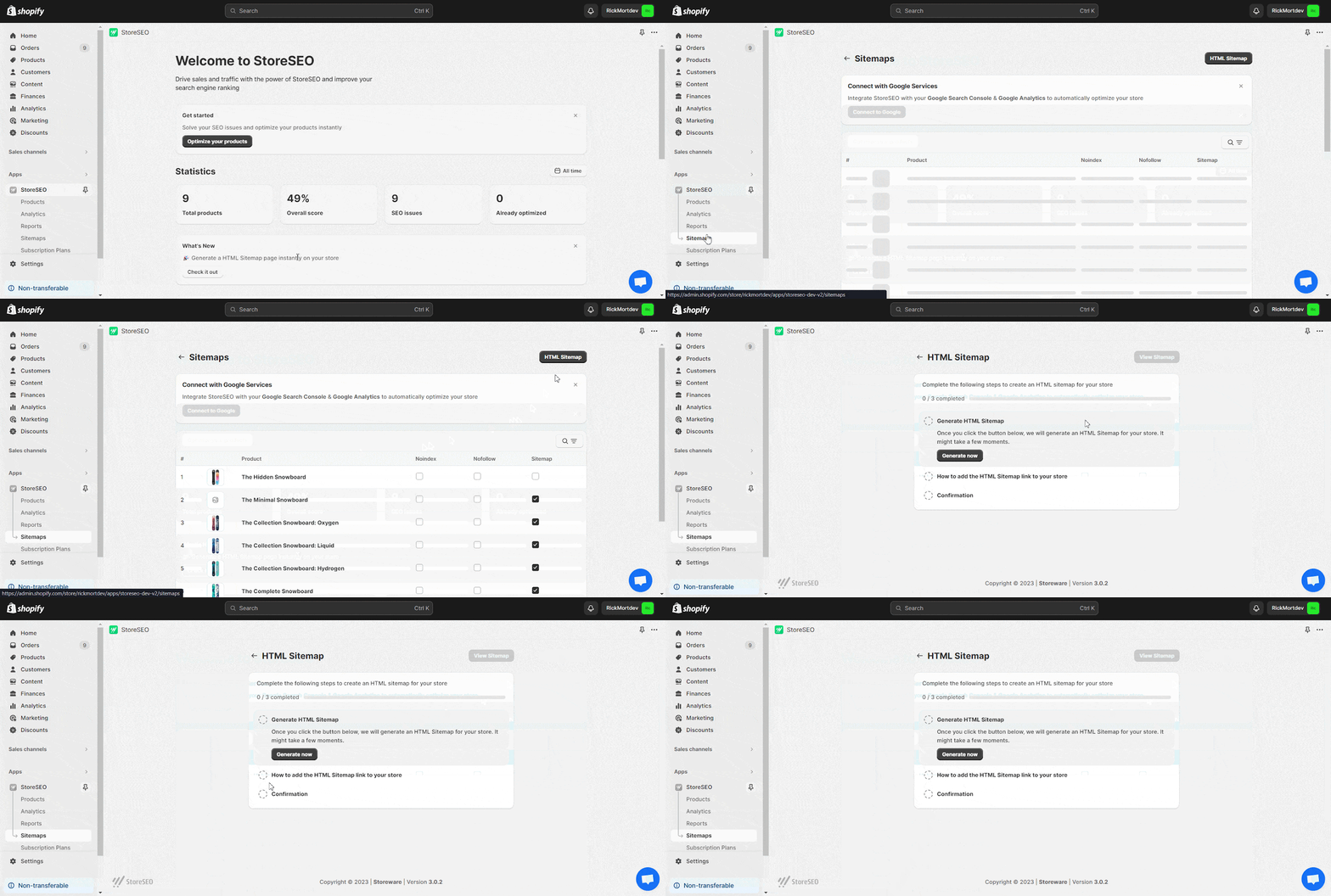
Clique no botão "Gerar agora" e o mapa do site será gerado automaticamente. Em seguida, copie o URL do seu mapa do site.
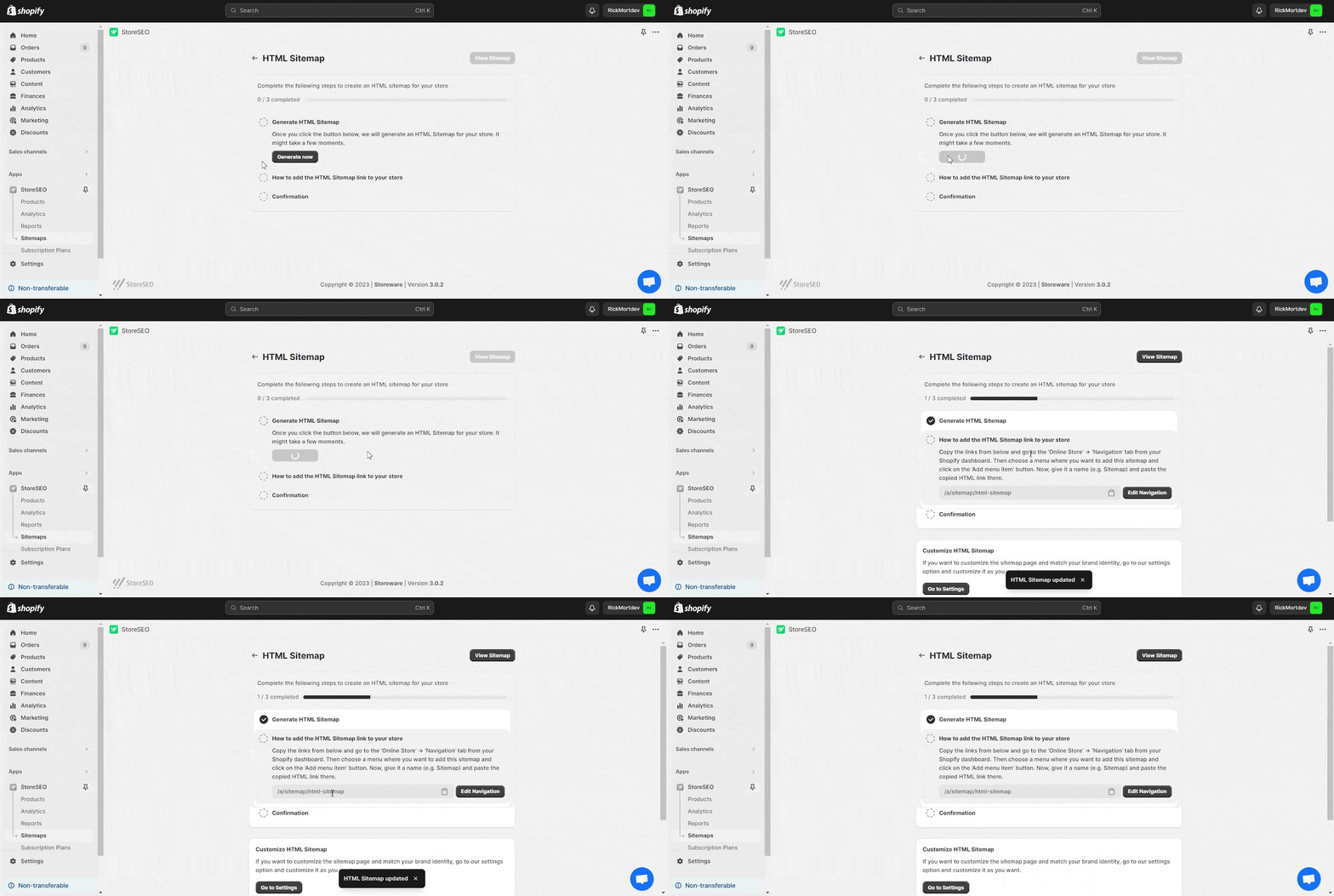
Após copiar o URL, clique no botão "Editar navegação". Isso o redirecionará para a guia de navegação da sua loja Shopify.
Etapa 3: Personalize seu mapa do site
O aplicativo StoreSEO cria automaticamente um URL de sitemap padrão para os usuários, mas você tem a flexibilidade de personalizá-lo de acordo com suas preferências ou necessidades. Para personalizar o URL do sitemap, acesse Gerenciar aplicativos –> Aplicativos e Canais de Vendas -> Proxy de Aplicativo dentro do '‘Mapa do site‘' guia. Clique na aba '‘Personalizar URL‘Clique no botão 'Clicar', faça as alterações desejadas no URL do mapa do site e salve as alterações.
Passo 4: Adicione o link do sitemap HTML à sua loja.
Inclua um novo menu ou selecione um existente no local desejado para o Sitemap HTML. Neste exemplo, vamos incorporar o Sitemap no 'Rodapé'. Escolha o menu e adicione um item, especificando um nome e colando o link da URL do Sitemap. Em seguida, salve as configurações do menu para finalizar o processo.
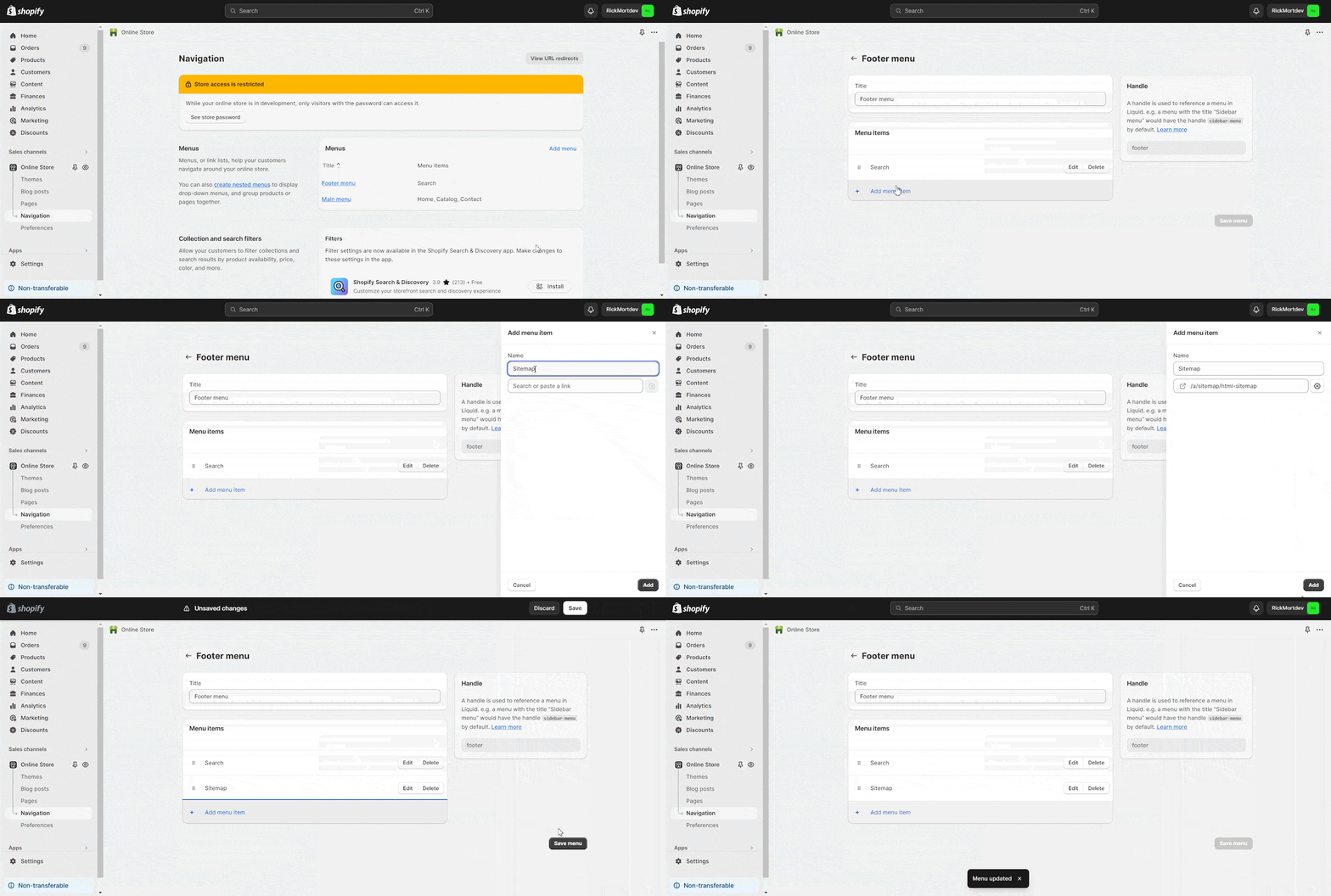
Após adicionar o link do Sitemap HTML à sua loja, você pode clicar no botão "Confirmar" para prosseguir para a próxima etapa de personalização.
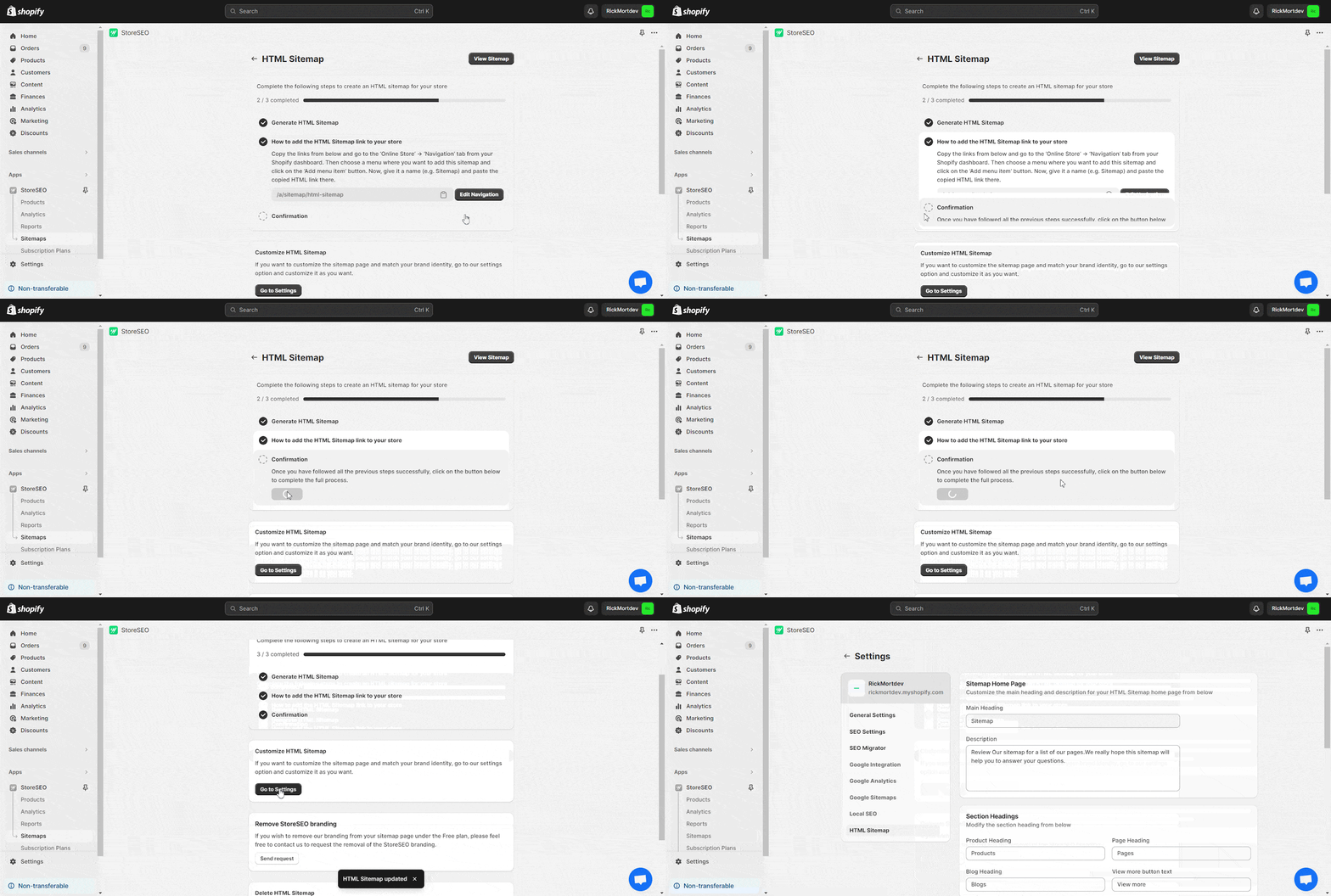
Personalizar o mapa do site HTML
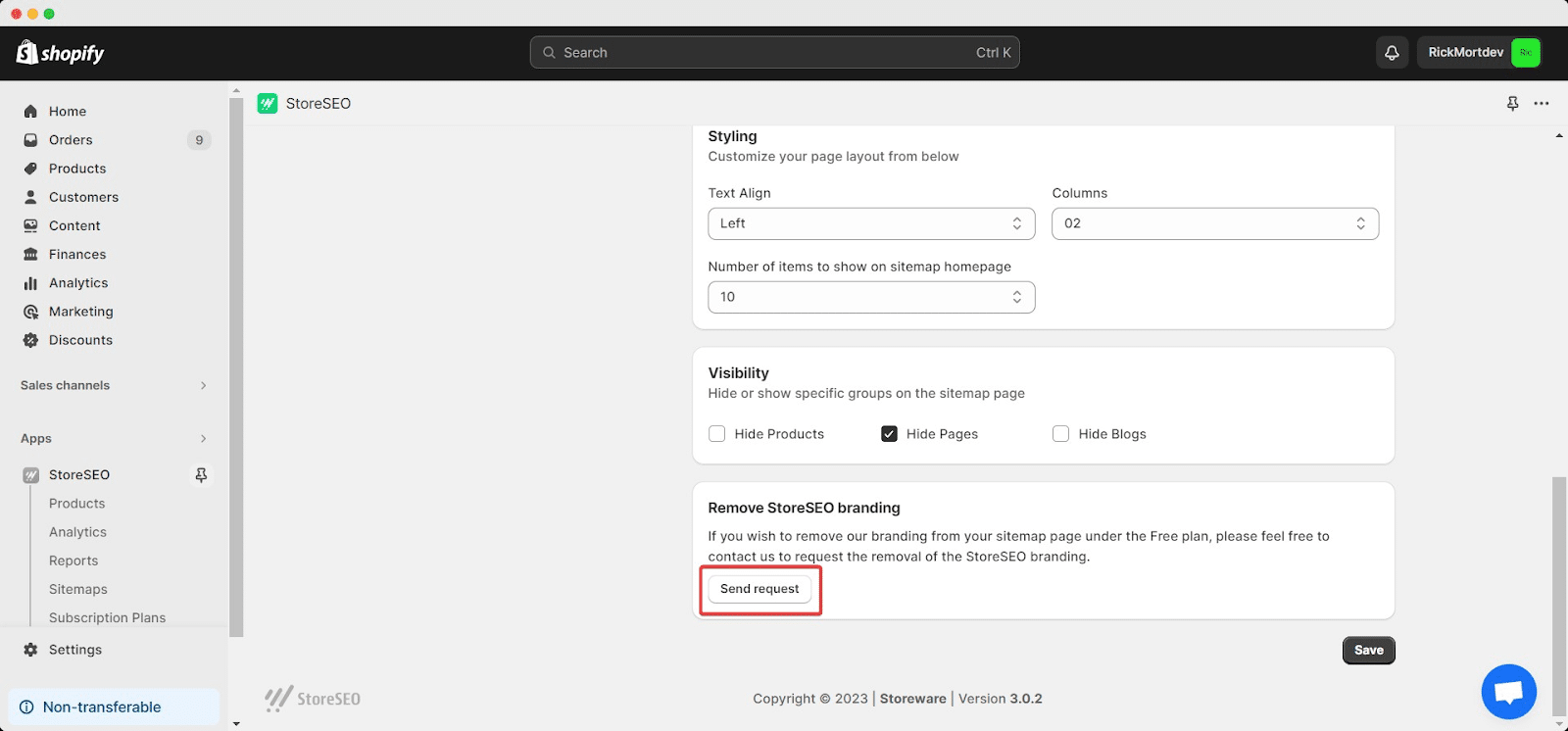
Personalize o Sitemap HTML da sua loja ajustando elementos como Título, Descrição, Título da Seção e selecionando cores para que estejam alinhadas à identidade da sua marca. Personalize o Estilo e configure a Visibilidade para grupos específicos, conforme necessário. Depois de personalizar todas as preferências, clique em '‘Salvar‘'botão para aplicar as alterações.
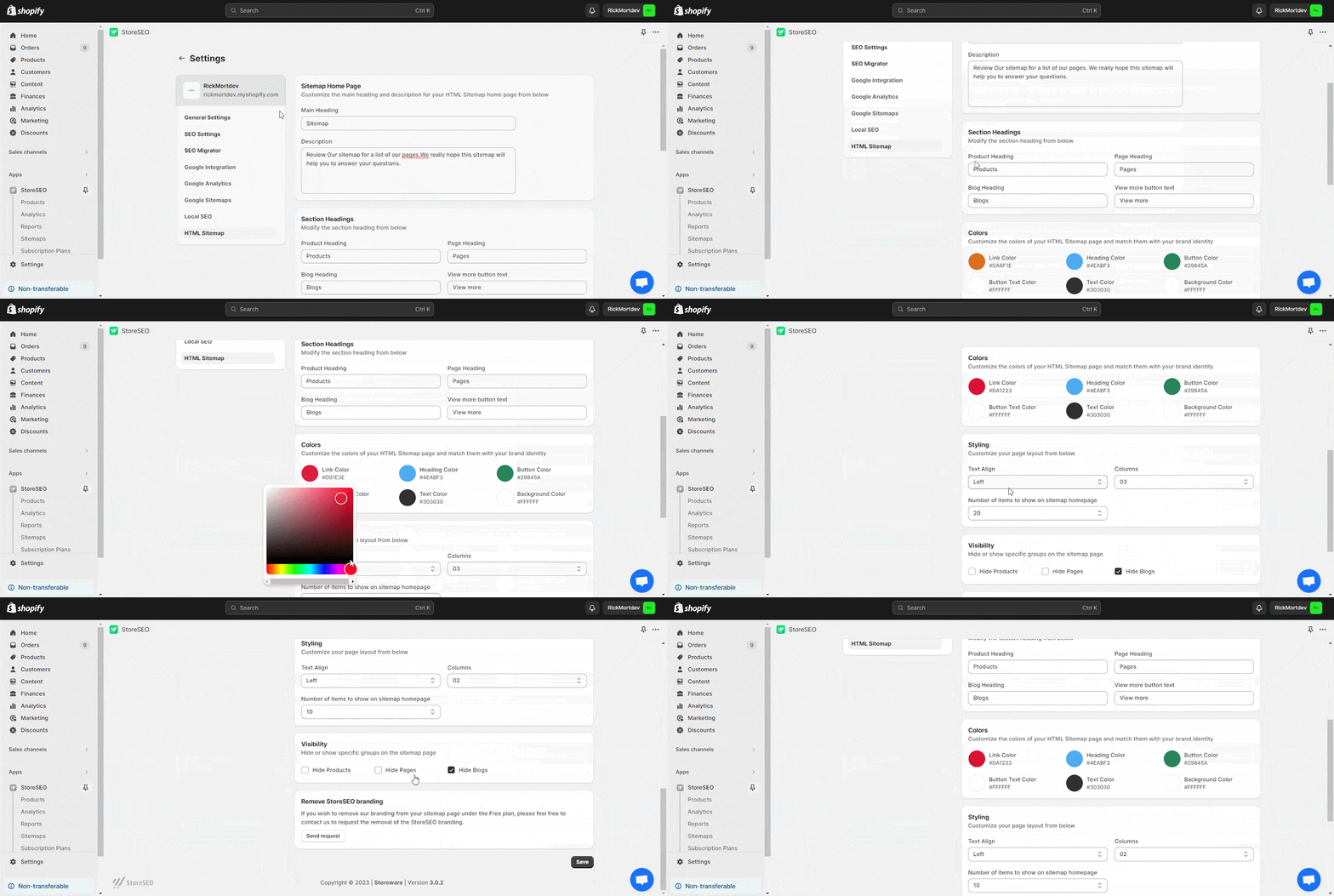
A criação de um Sitemap HTML é um recurso complementar incluído no aplicativo StoreSEO para sua loja Shopify. É importante observar que a marca "Powered by StoreSEO" estará presente em sua loja. Se desejar remover essa marca, basta clicar no botão "Enviar solicitação" para comunicar sua solicitação à equipe da StoreSEO.
Depois de adicionar e personalizar o Sitemap HTML, a página do sitemap da sua loja ficará semelhante ao exemplo abaixo.
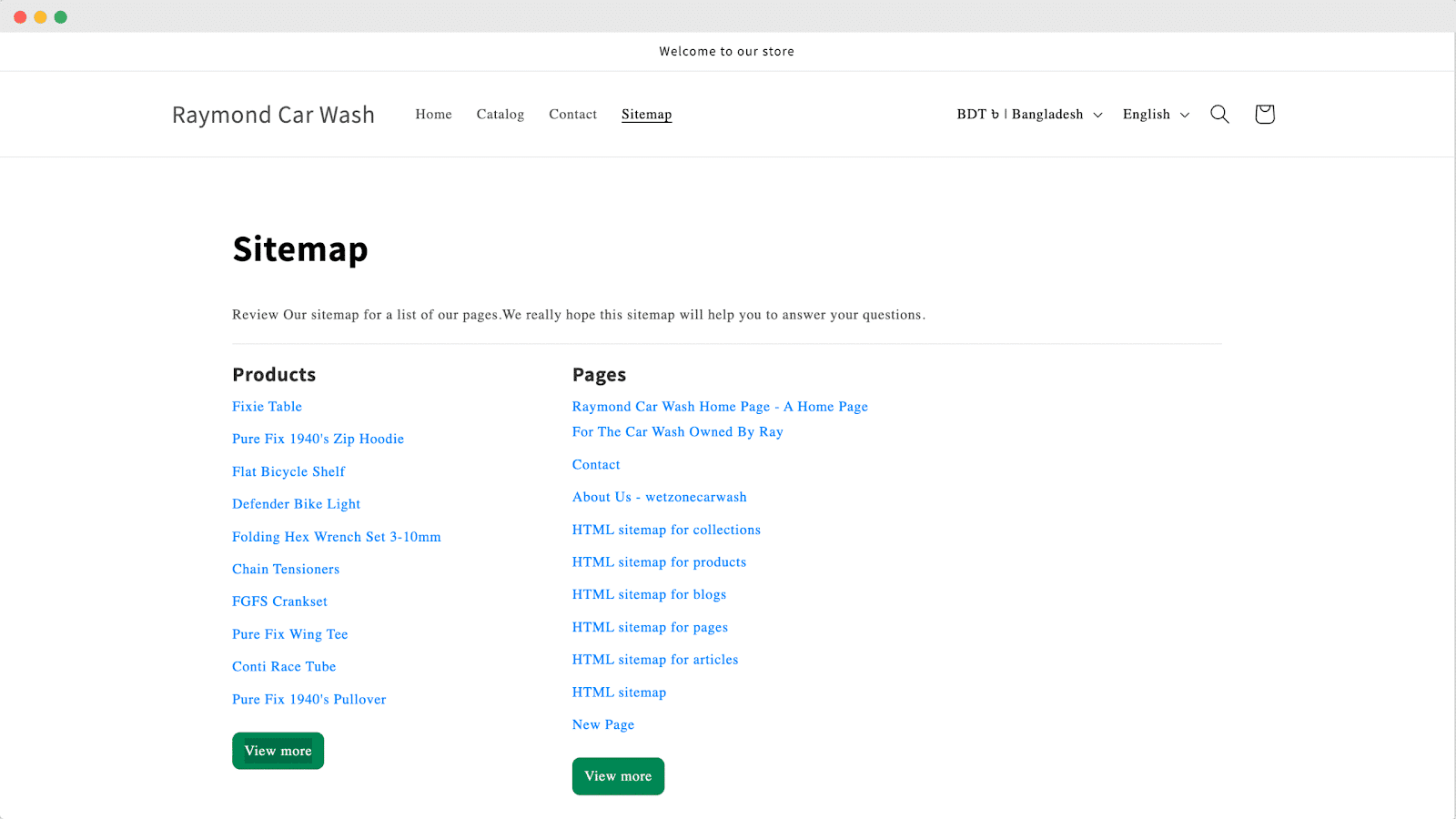
Veja como é fácil gerar um Sitemap HTML para sua loja Shopify com o StoreSEO.
Método alternativo para adicionar um sitemap HTML manualmente
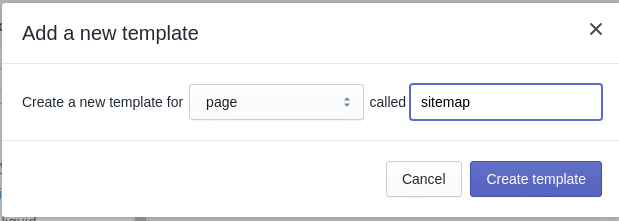
Criar um novo modelo para o mapa do site no Shopify é um processo simples. Comece navegando até “Loja online”e então selecionando “Temas” do seu painel de administração do Shopify. No “Tema ao vivo”seção “, clique em “Ações," seguido pela "”Editar código.”Em seguida, sob o “Modelos”Na pasta “templates”, adicione um novo modelo, escolha “page” no menu suspenso e nomeie-o como “page”.“mapa do site."”
Clique em “Criar modelo”Clique no botão para finalizar a configuração. Este procedimento simples permite personalizar o mapa do site da sua loja adicionando linhas de código especiais para melhorar sua funcionalidade e aparência.
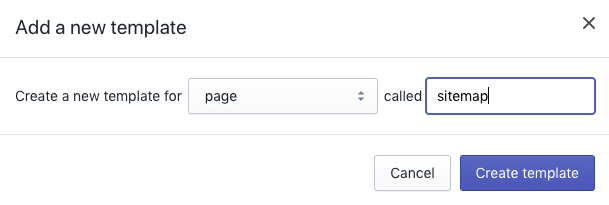
Este é o modelo especial onde você irá inserir um código exclusivo. É crucial inserir o código logo abaixo da linha que diz {{ page.content }} para garantir que você mantenha o estilo padrão da página. Para exibir todos os seus produtos e coleções, inclua o código abaixo na sua nova página de modelo:
| <div class="”row”"><div class="”col-md-6″"><h2>Coleções</h2><ul>{% para c nas coleções %}<li><a href="/pt/”{{/" c.url }}”>{{ c.title }}</a></li>{% fim para %}</ul></div><div class="”col-md-6″"><h2>Produtos</h2><ul>{% para produto em collections.all.products %}<li><a href="/pt/”{{/" product.url }}”>{{ produto.título }}</a></li>{% fim para %}</ul></div></div> |
Observação: O código fornecido utiliza a formatação Bootstrap e, caso deseje exibi-lo em duas colunas separadas, talvez seja necessário ajustar as classes das divs.
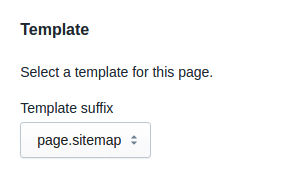
Agora que você criou o modelo, é hora de configurar uma nova página para o mapa do site. Veja como: Acesse “Loja online”Em seguida, clique em “Páginas”"e aperte o botão "“Adicionar página”Botão “” no canto superior direito. Dê o título “Mapa do site”e mantenha a seção de conteúdo vazia. No lado direito, na seção Modelo, escolha “página.mapa do site."”
Como personalizar o sitemap HTML do Shopify
Personalizar o seu Sitemap HTML da Shopify é um processo simples que permite adaptá-lo às suas necessidades específicas. Seja para adicionar produtos, coleções, páginas, blogs ou páginas essenciais como políticas legais e de privacidade, ou até mesmo links personalizados, aqui está um guia passo a passo.
Para adicionar produtos, coleções, páginas ou blogs
Passo 1: Acesse o Modelo de Mapa do Site
Primeiramente, localize o modelo de Sitemap que você criou. No painel de administração do Shopify, navegue até “Loja online”" e então "“Temas.Clique em ”Ações," seguido pela "”Editar código.Procure o modelo de mapa do site.
Etapa 2: Inserir código para o conteúdo
Em {{ page.content }}, adicione o código necessário para o conteúdo que deseja exibir, sejam produtos, coleções, páginas ou posts de blog. Certifique-se de que a formatação esteja correta e sinta-se à vontade para ajustar as classes do Bootstrap para estilização.
| <div class="”row”"><div class="”col-md-6″"><h2>Coleções</h2><ul>{% para c nas coleções %}<li><a href="/pt/”{{/" c.url }}”>{{ c.title }}</a></li>{% fim para %}</ul></div><div class="”col-md-6″"><h2>Produtos</h2><ul>{% para produto em collections.all.products %}<li><a href="/pt/”{{/" product.url }}”>{{ produto.título }}</a></li>{% fim para %}</ul></div></div> |
Passo 3: Salvar e visualizar
Após adicionar o conteúdo desejado, salve as alterações no seu modelo. Visualize a página para garantir que tudo esteja como esperado. Ajustes podem ser feitos conforme necessário.
Para adicionar páginas essenciais como a Política de Privacidade ou a Política Legal.
Passo 1: Criar Páginas Essenciais
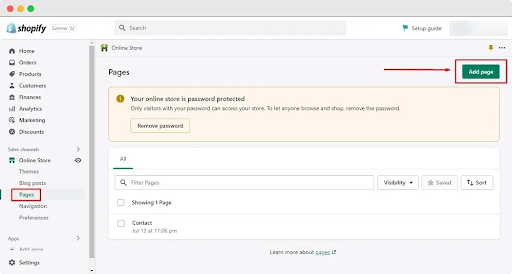
Vá para "“Loja online”No seu painel de administração do Shopify, clique em “Páginas,”e então selecione “Adicionar página”No canto superior direito. Crie páginas para os termos legais ou política de privacidade e deixe a seção de conteúdo vazia.
Etapa 2: Link para o modelo de mapa do site
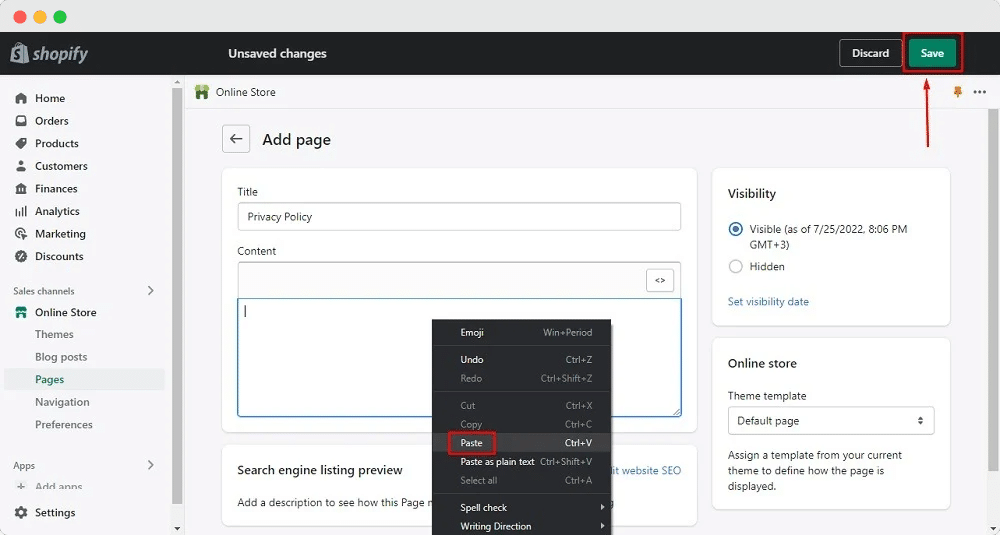
Digite “Política de Privacidade” no campo de título da página e clique no ícone de código no menu do campo de conteúdo para revelar o HTML.
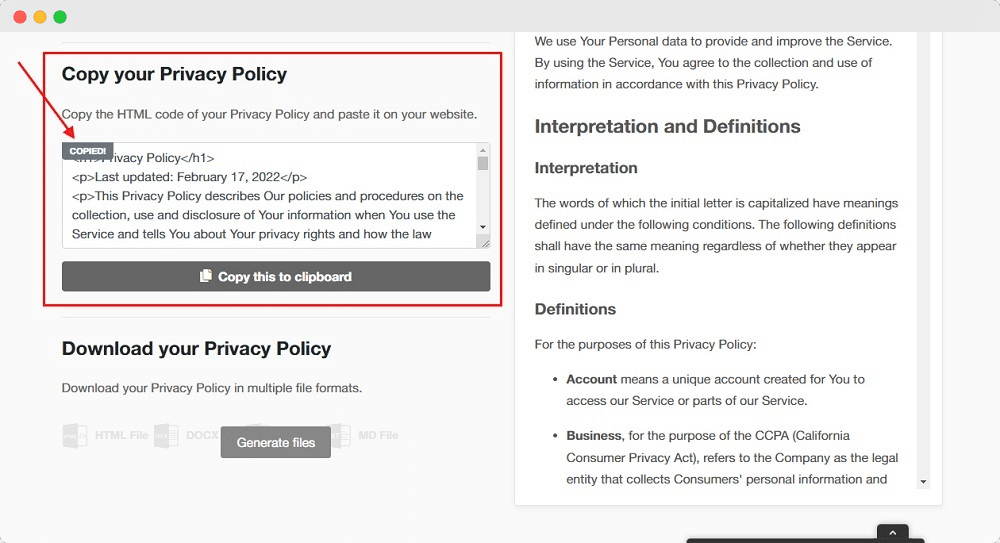
Depois de elaborar a Política de Privacidade, vamos extrair o texto. Na seção “Copiar sua Política de Privacidade”, selecione “Copiar para a área de transferência”.”
Volte para a página da loja Shopify. Cole o código HTML no campo do editor de conteúdo e clique no botão Salvar.
Etapa 3: Salvar e verificar
Salve a página e verifique se as páginas essenciais agora fazem parte do seu Sitemap HTML personalizado.
Para adicionar links personalizados
Etapa 1: Determinar a estrutura do link
Defina os links personalizados que deseja incluir no seu Sitemap HTML, como referências externas ou páginas adicionais dentro do seu site.
Etapa 2: Insira links no modelo de mapa do site
Acesse o modelo de Mapa do Site e adicione o código do link personalizado em {{ page.content }}, garantindo a formatação e o posicionamento corretos.
Passo 3: Confirme e salve
Verifique se os links personalizados aparecem conforme o esperado, salvando as alterações e visualizando o Sitemap. Faça os ajustes necessários e seu Sitemap HTML personalizado do Shopify estará pronto para aprimorar a navegação dos usuários em sua loja.
Como remover o link para o seu sitemap HTML no Shopify
A seguir, discutiremos um processo simples, passo a passo, sobre como remover o link da sua loja Shopify.
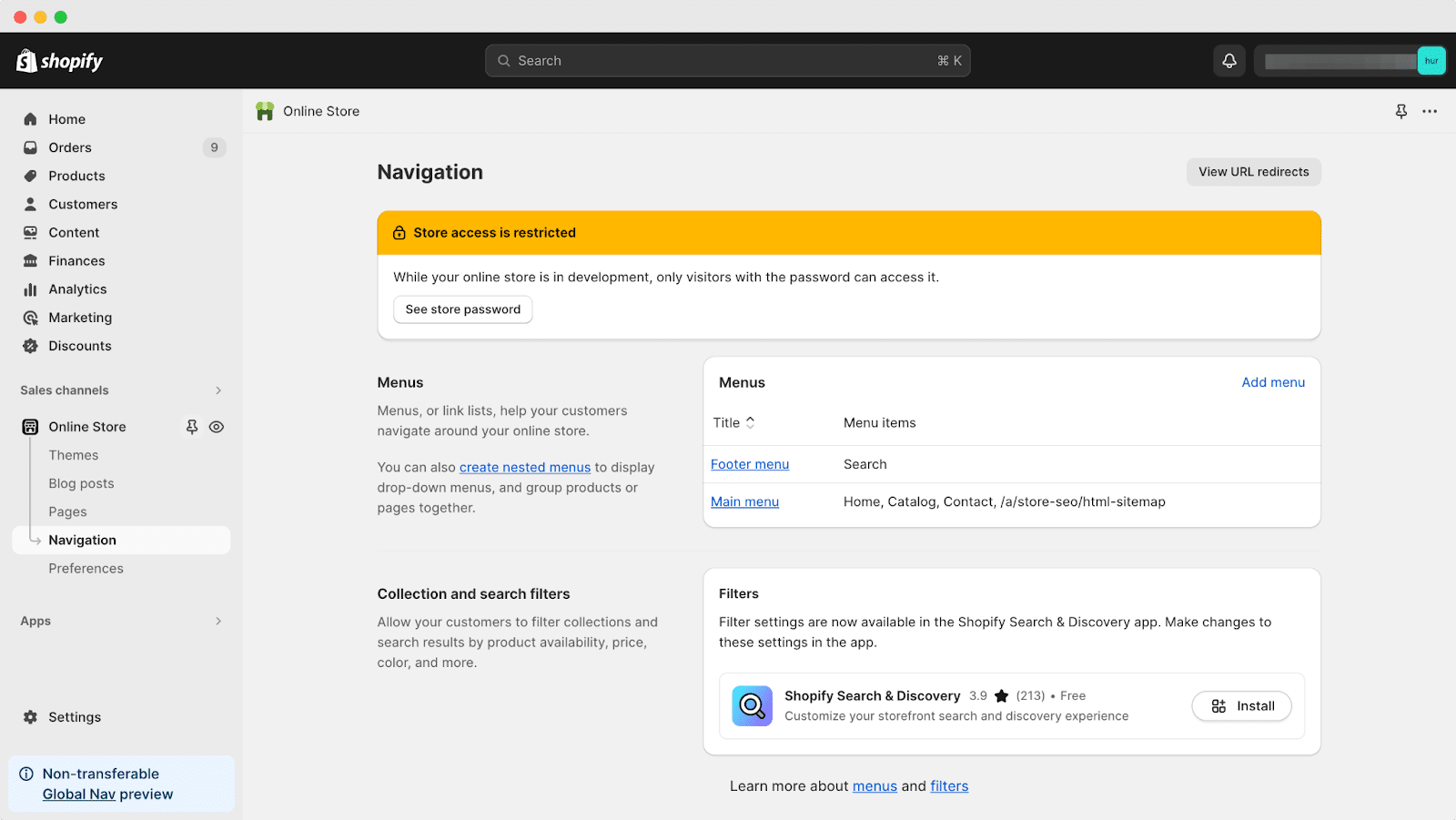
Passo 1: Acesse a seção de navegação
Faça login no painel de administração da Shopify. Navegue até "Loja virtual" e clique em "Navegação".“
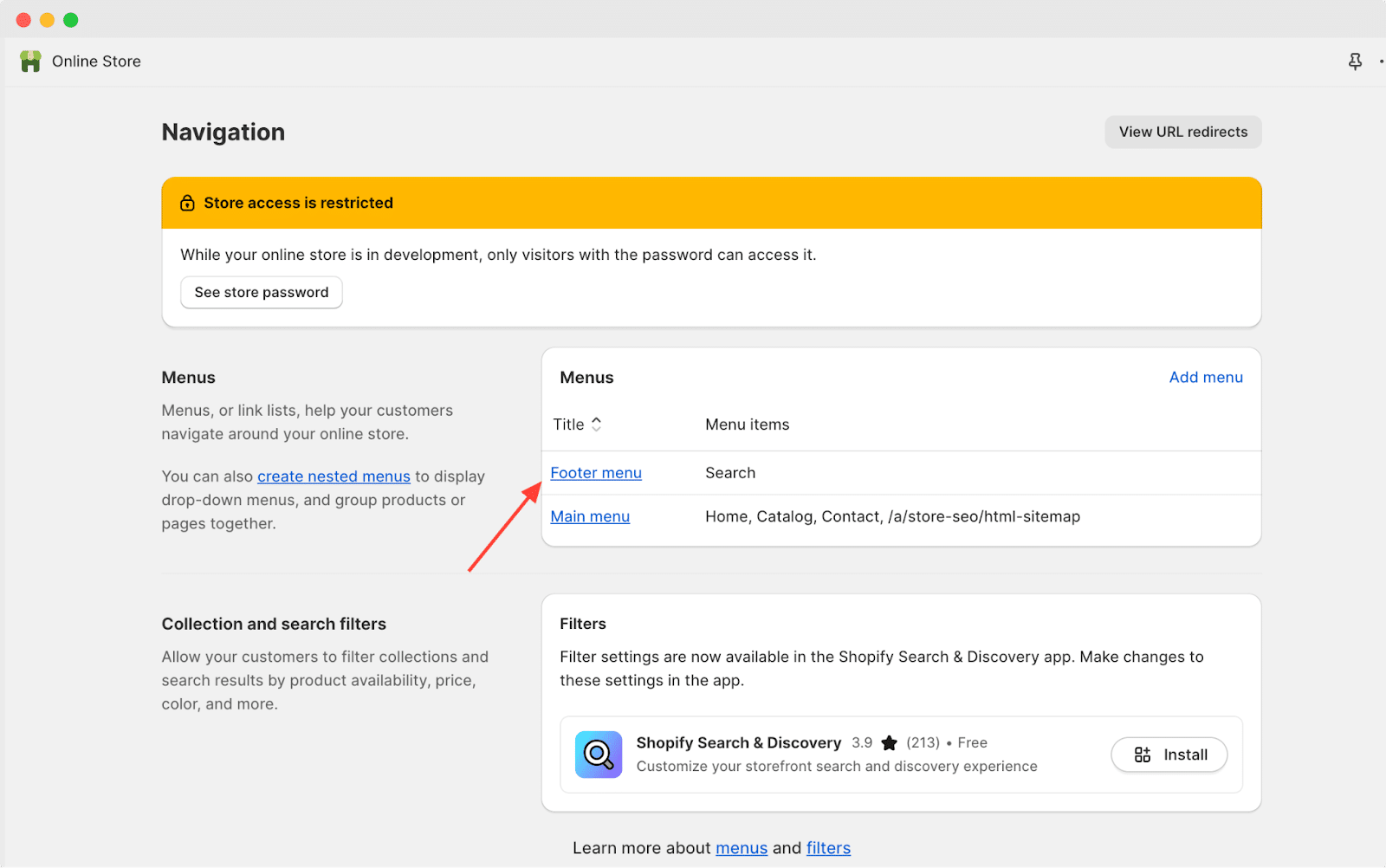
Passo 2: Selecione o menu de edição.
Na página de Navegação, localize e clique no título do menu que deseja editar.
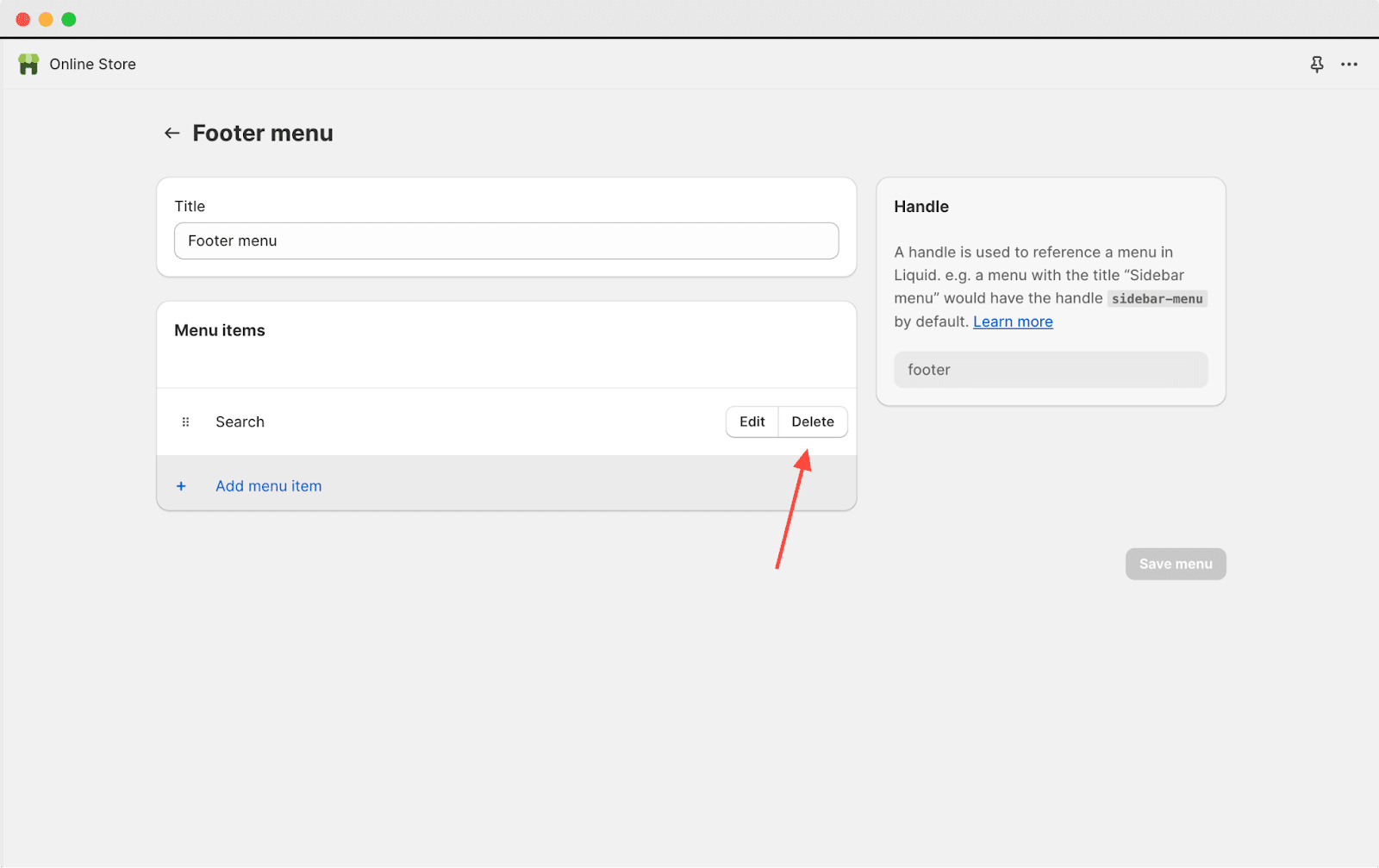
Passo 3: Identificar e Excluir Item do Menu
No menu selecionado, identifique o item específico que deseja remover e clique em “Excluir”Ao lado do item do menu que você deseja eliminar.
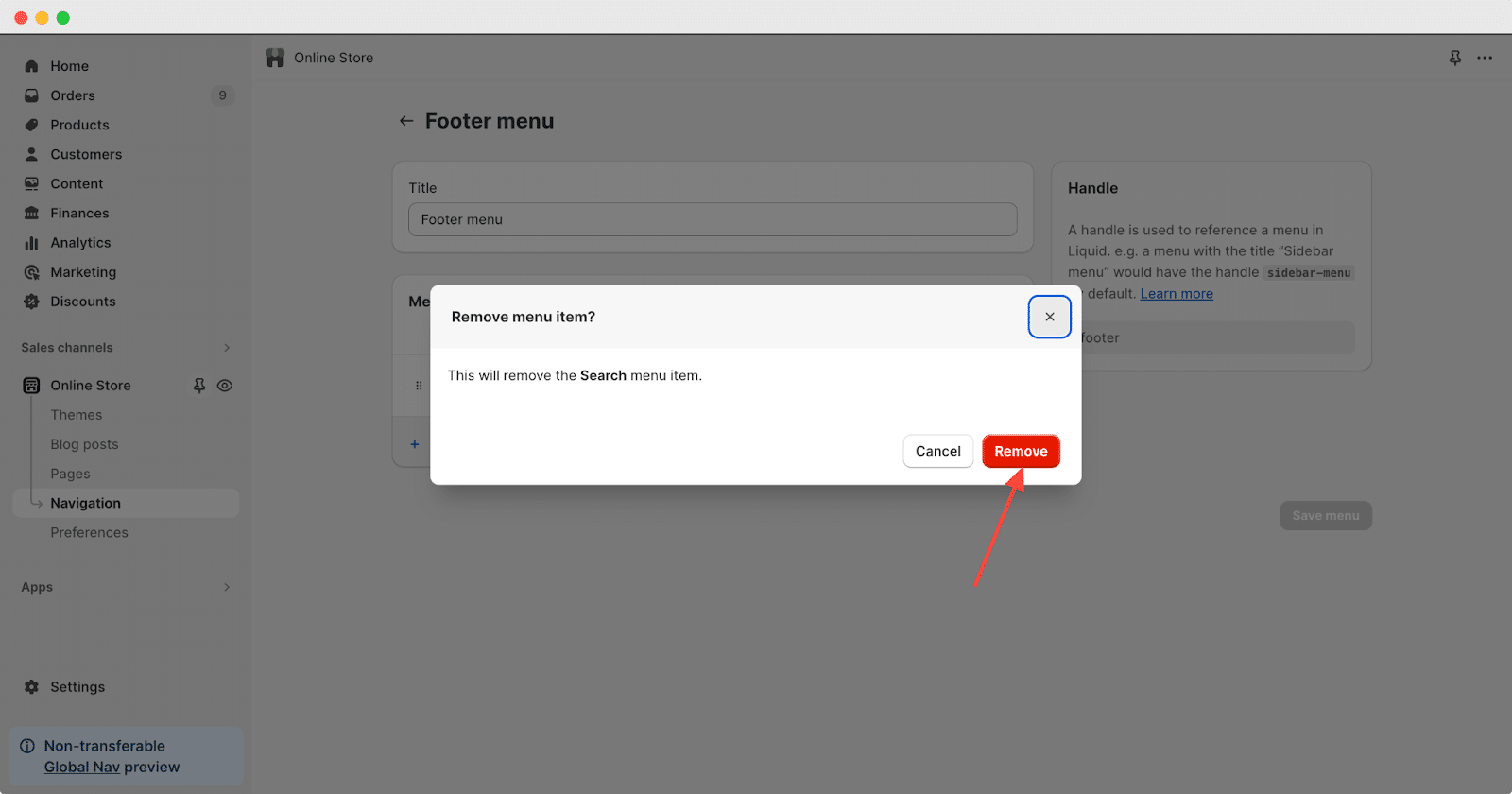
Etapa 4: Confirmar exclusão
Após clicar em “Excluir,”, uma mensagem de confirmação aparecerá após esse clique.“Remover”Para confirmar a exclusão do item de menu selecionado.
Passo 5: Salvar alterações
Para garantir que as alterações entrem em vigor, clique em “Salvar menu” depois de remover o item de menu desejado.
Melhores práticas de sitemap HTML para aprimorar a experiência do cliente
Ao criar seu Sitemap HTML para aprimorar a experiência do cliente, tenha em mente estas práticas simples, porém eficazes.
Estrutura clara e organizada
Certifique-se de que seu Sitemap HTML tenha uma estrutura simples, semelhante a um índice, facilitando a navegação dos clientes pelas diferentes seções do seu site.
Rótulos de links descritivos
Utilize rótulos claros e descritivos para cada link no seu Sitemap HTML. Isso ajuda os clientes a entenderem facilmente o conteúdo que encontrarão ao clicar em um determinado link.
Ordem alfabética ou lógica
Organize os links no seu Sitemap HTML em ordem alfabética ou lógica. Isso ajuda os clientes a encontrarem o que procuram rapidamente, melhorando a experiência de navegação.
Design otimizado para dispositivos móveis
Otimize seu Sitemap HTML para dispositivos móveis, garantindo que ele permaneça fácil de usar e navegar para clientes que acessam seu site em smartphones ou tablets.
Atualizar conteúdo regularmente
Mantenha seu Sitemap HTML atualizado adicionando novas páginas ou removendo as desatualizadas regularmente. Isso garante que os clientes sempre tenham acesso às informações mais recentes, melhorando a experiência deles em seu site.
Este foi o resumo do nosso guia sobre sitemap HTML para Shopify. Esperamos que tenha sido útil. Para mais tutoriais e guias sobre Shopify, Assine nosso blog Para mais conteúdo.