

StoreSEO PRO O StoreSEO vem com um recurso incrível que ajudará você a integrá-lo ao Google Analytics. Com ele, você poderá monitorar o tráfego da sua loja e entender como as pessoas a encontram e interagem com ela.
Observação: você precisa ter uma conta do Google Analytics para conectá-la ao StoreSEO. Portanto, antes de seguir este guia, crie a sua. Google Analytics e Console do Google Cloud Primeiro, a conta.
Como conectar o StoreSEO ao Google Analytics #
Antes de começar, certifique-se de ter fez o upgrade para qualquer versão Premium do StoreSEO Planeje conectar sua loja Shopify ao Google Analytics.
Passo 1: Acesse a Configuração do Google Analytics #
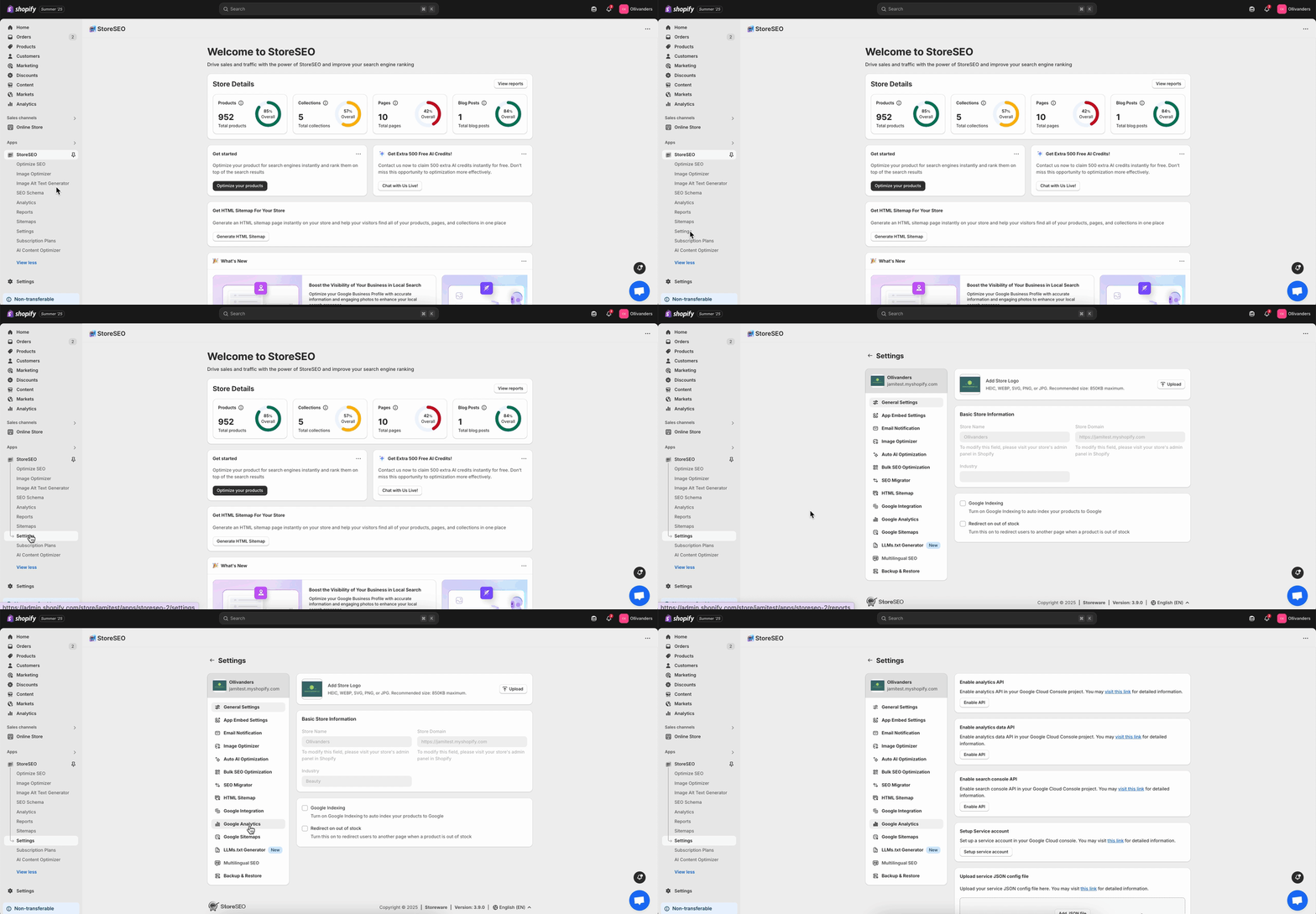
Primeiro, no seu painel de controle, navegue até '‘Configurações’' → '‘Google Analytics’ Agora, você precisa autenticar sua loja com o Google a partir daí.
Etapa 2: Ative a API de Análise #
Em seguida, clique em '‘Habilitar API’Botão para ativar a API de análise no seu projeto do Google Cloud Console.
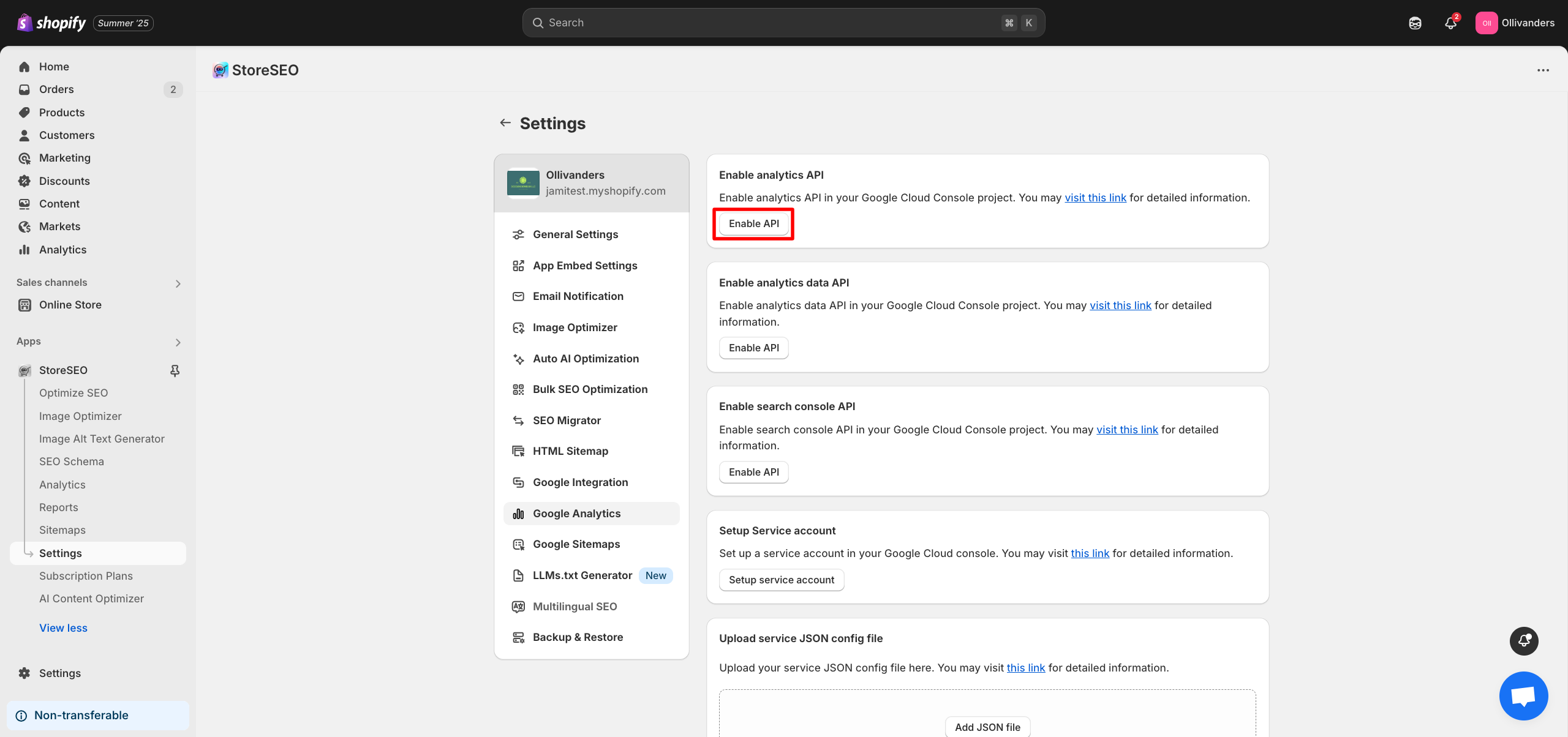
Agora, você encontrará uma janela onde deverá fazer login na sua conta do Google Cloud Console. Faça login na sua conta a partir dessa janela.
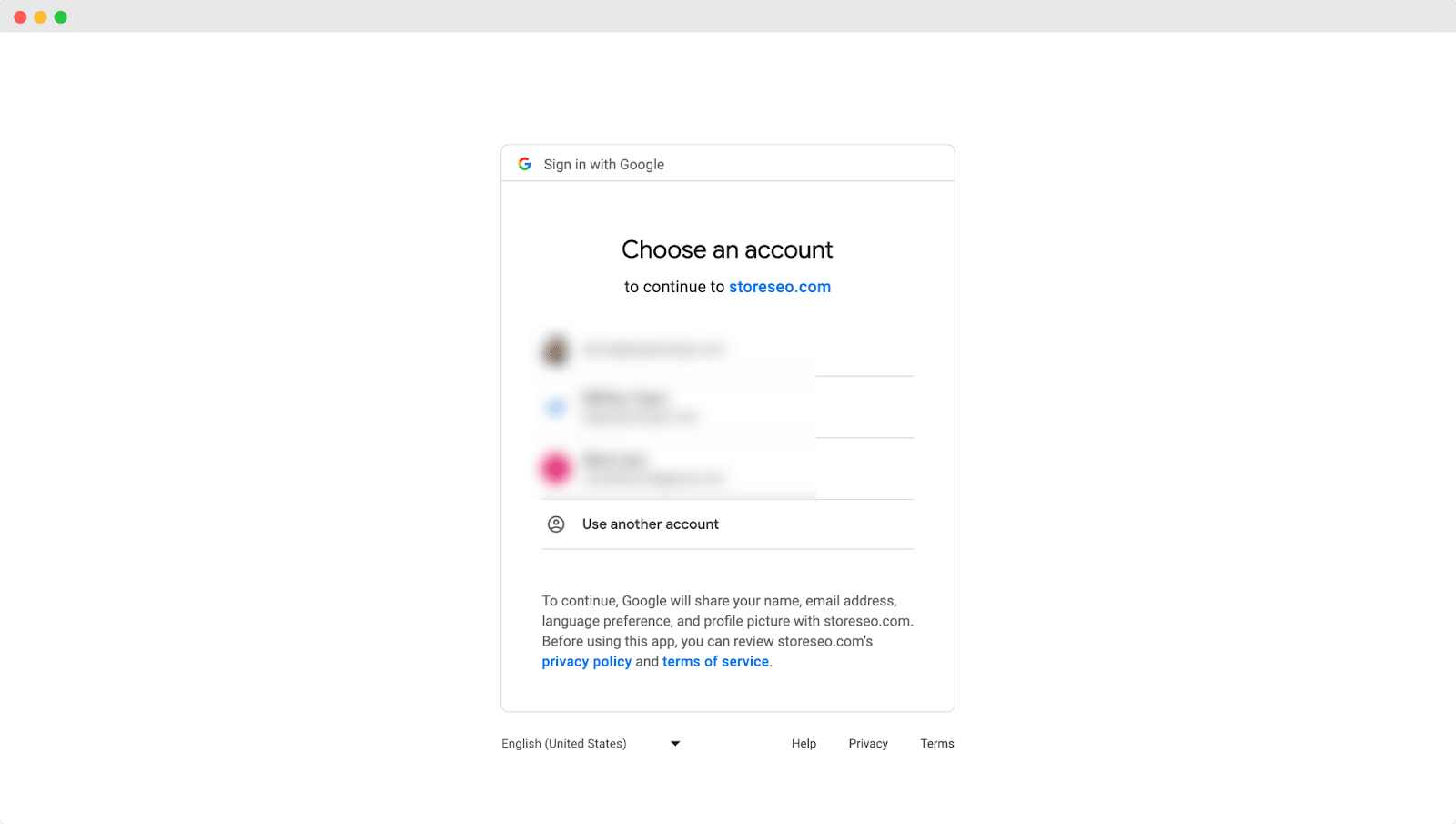
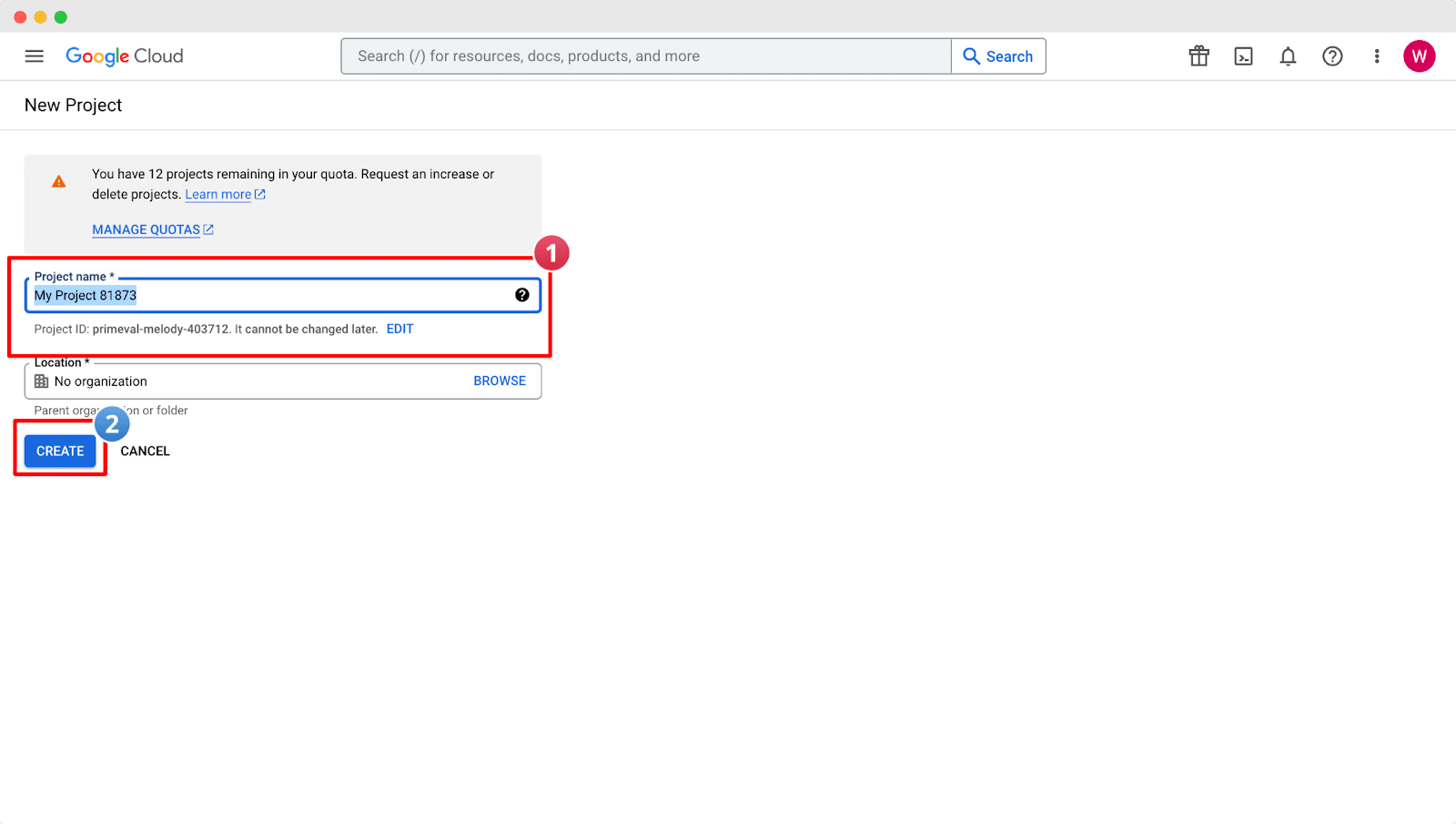
Agora, se você já tem um projeto no Google Cloud Console, pode pular a próxima parte. Se você ainda não criou um projeto, clique em '‘CRIAR PROJETO’' papel.
Forneça o nome do projeto e clique em '‘CRIAR’Botão '. Depois de criar o projeto, você poderá ativar facilmente a API de análise.
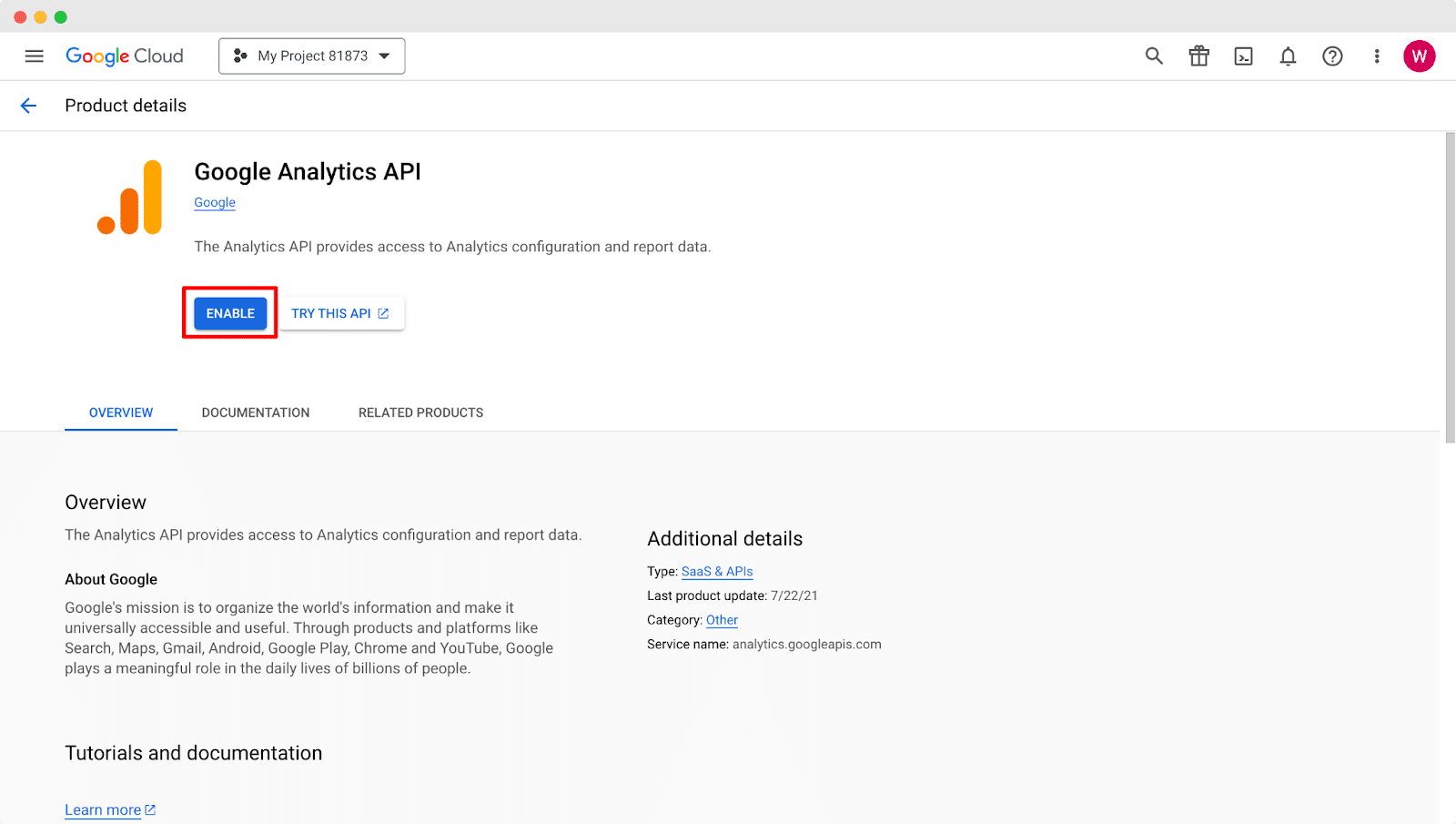
Clique em '‘HABILITAR’Botão para fornecer acesso à configuração do Analytics e aos dados do relatório.
Etapa 3: Ativar a API de Dados Analíticos #
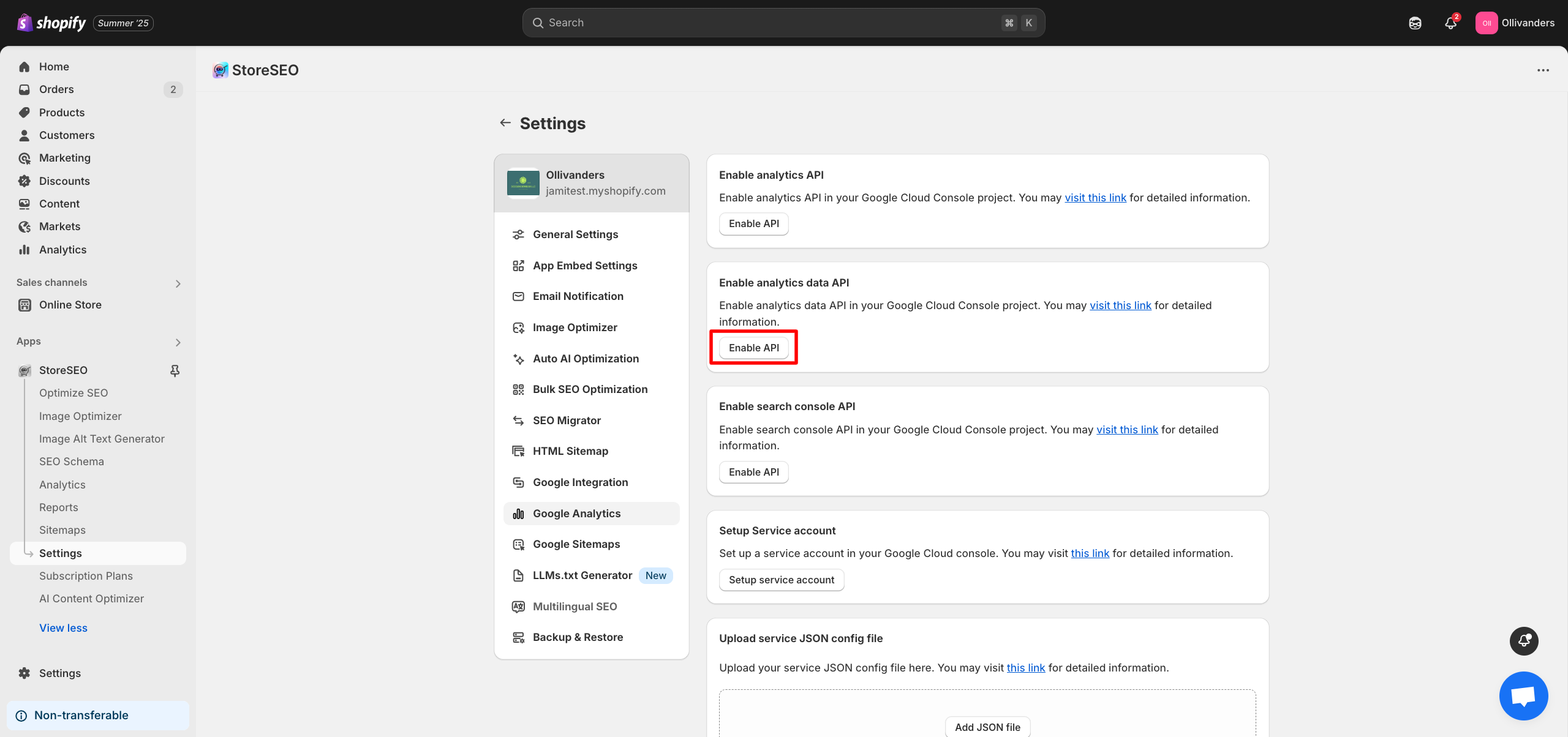
Depois de ativar a API de Análise, você precisa ativar a API de Dados de Análise. Clique em '‘Habilitar’Agora, clique no botão e aguarde a próxima janela aparecer.
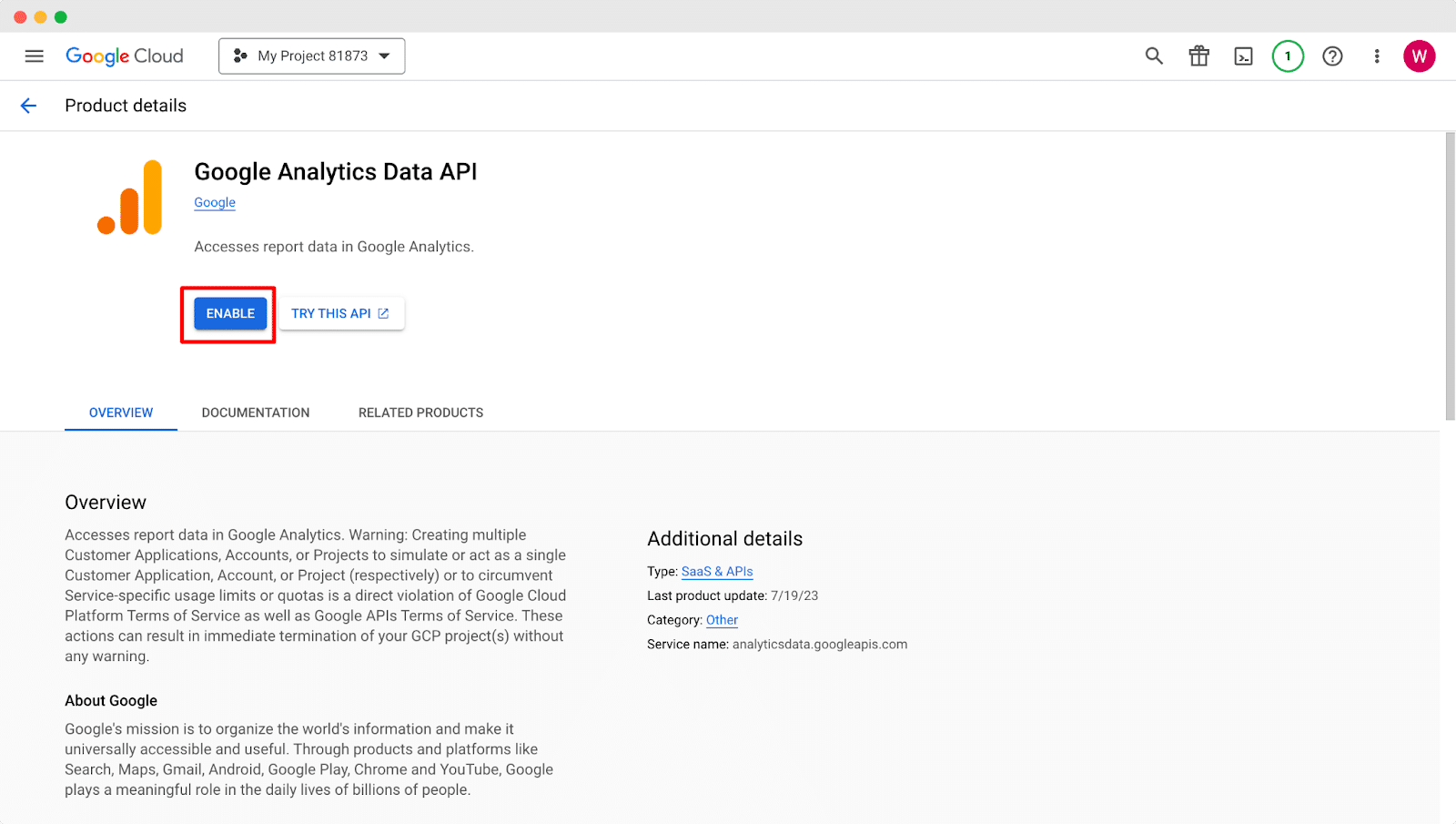
Você será redirecionado novamente para o Google Cloud. Agora, clique no botão "ATIVAR" para conceder o acesso necessário aos dados do relatório do Google Analytics.
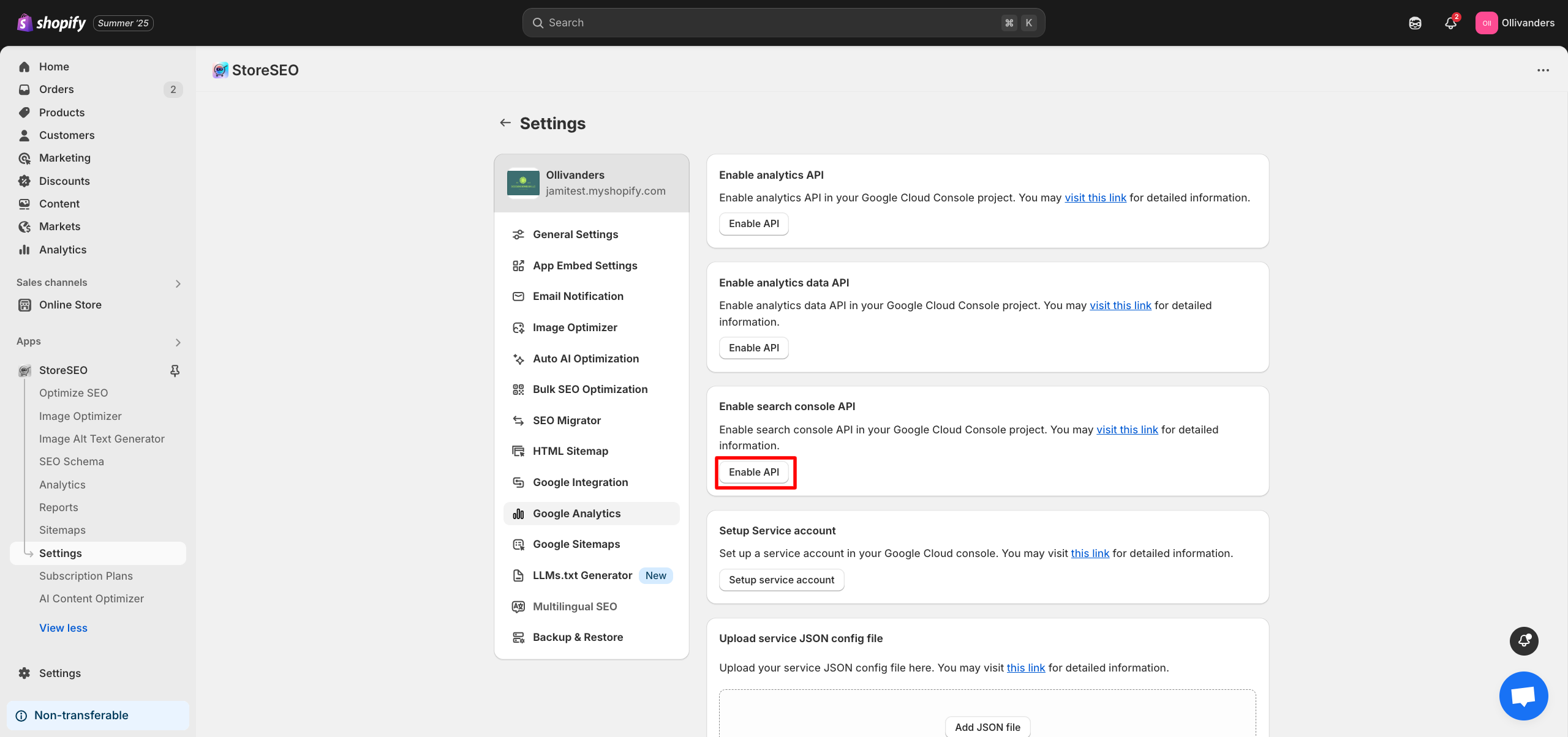
Etapa 4: Ativar a API do Search Console #
Clique em '‘Habilitar API’Botão para ativar a API do Search Console no seu projeto do Google Cloud Console.
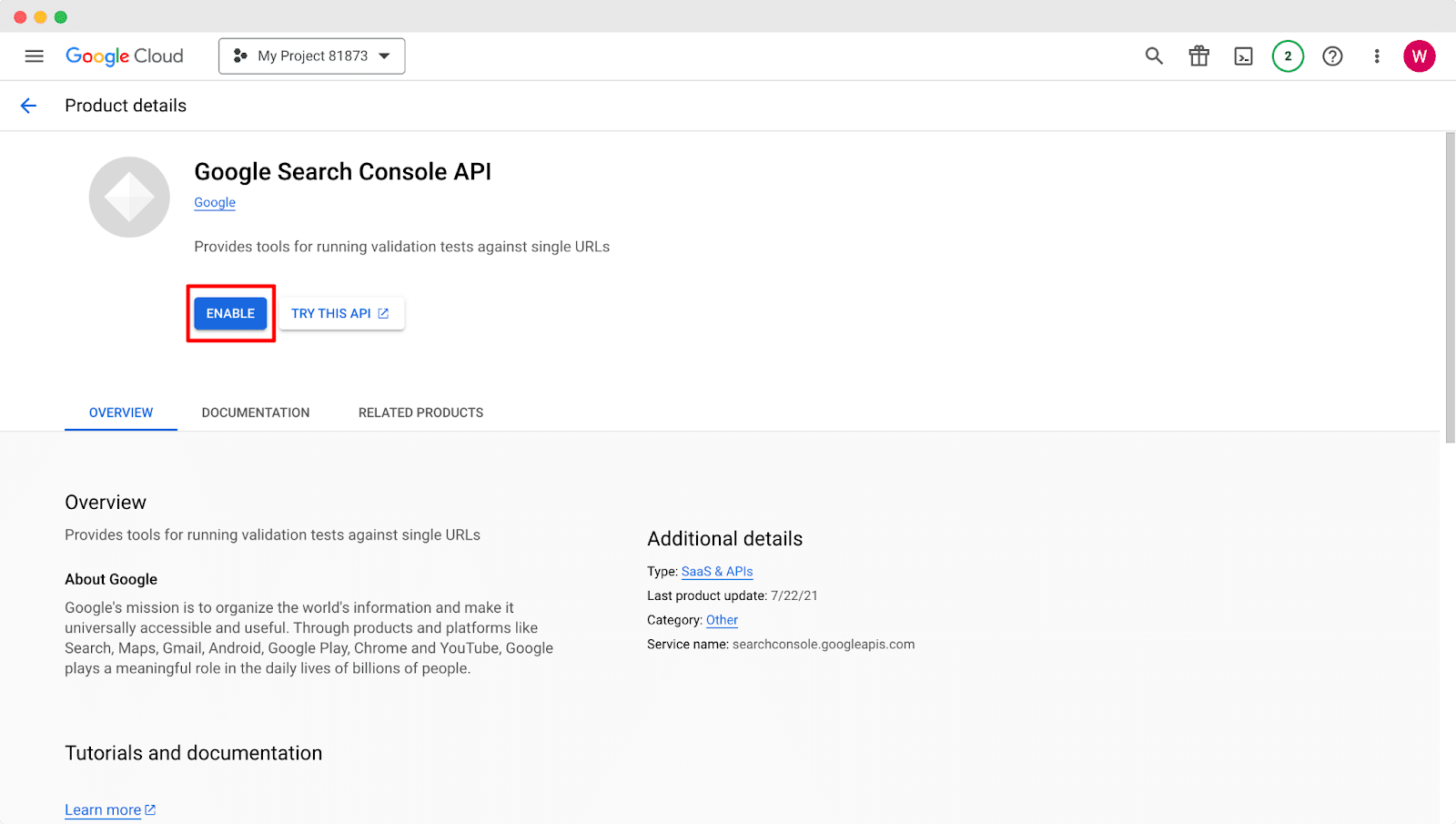
Agora, clique em '‘HABILITAR’Clique no botão na próxima janela. Ele fornecerá o acesso necessário para conectar o StoreSEO ao Google Analytics.
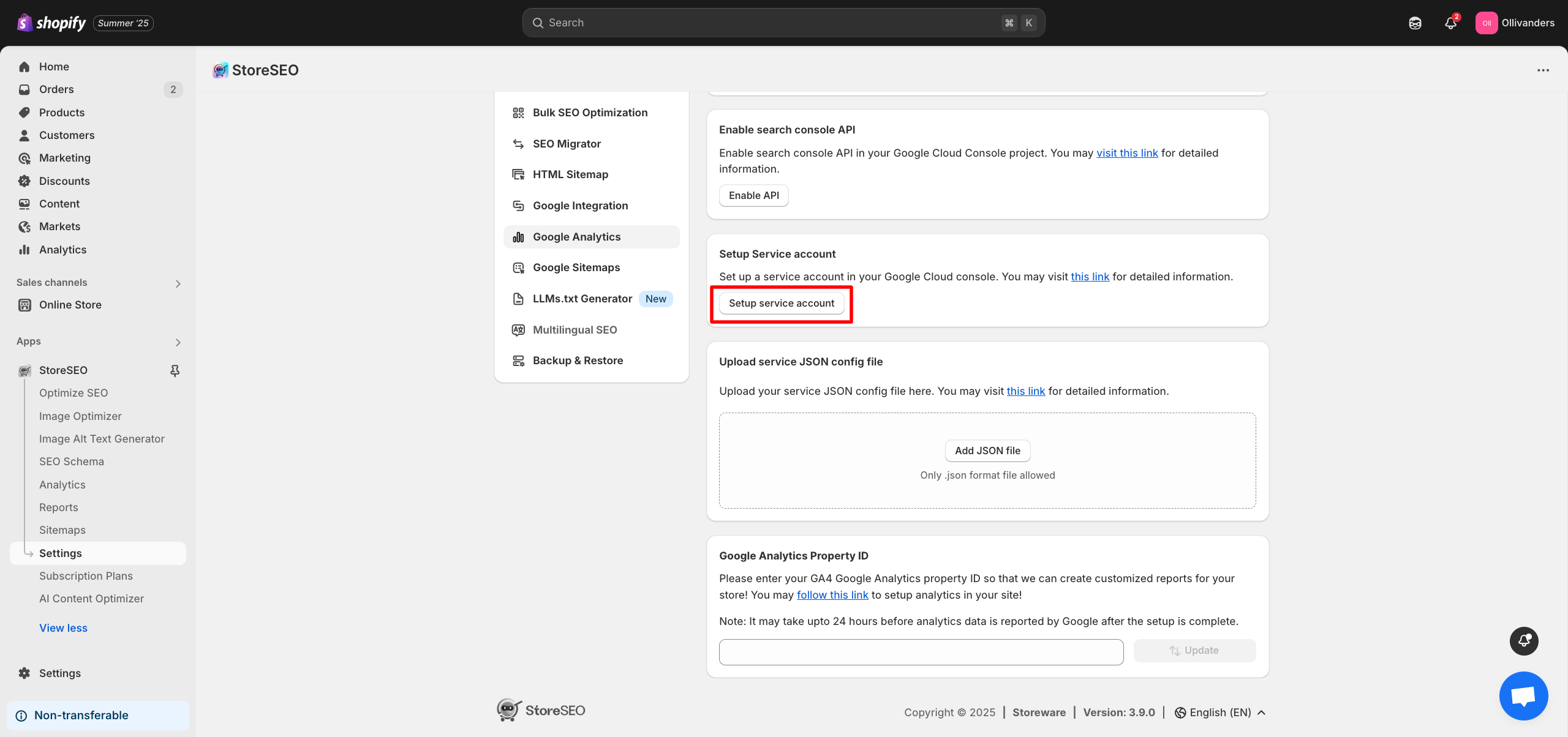
Etapa 5: Configurar a conta de serviço #
Depois disso, clique em '‘Configurar conta de serviço’Botão ' para configurar sua conta de serviço no Console do Google Cloud.
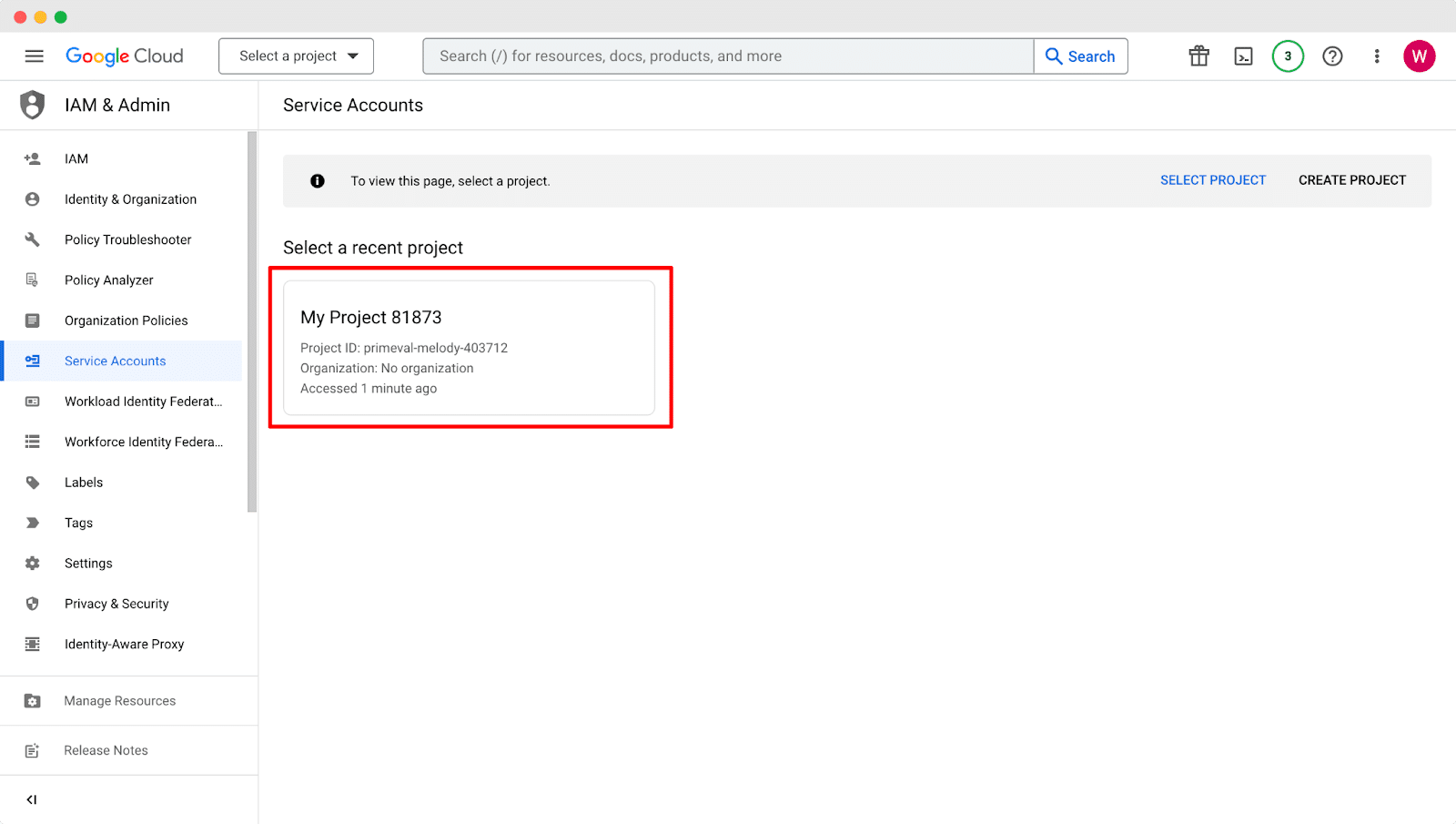
Agora, você encontrará uma janela onde deverá escolher o seu projeto. Selecione o projeto que você criou e clique nele.
Na próxima janela, preencha os detalhes necessários no campo '‘Detalhes da conta de serviço’' seção e depois clique em '‘Feito’botão ' em seguida.
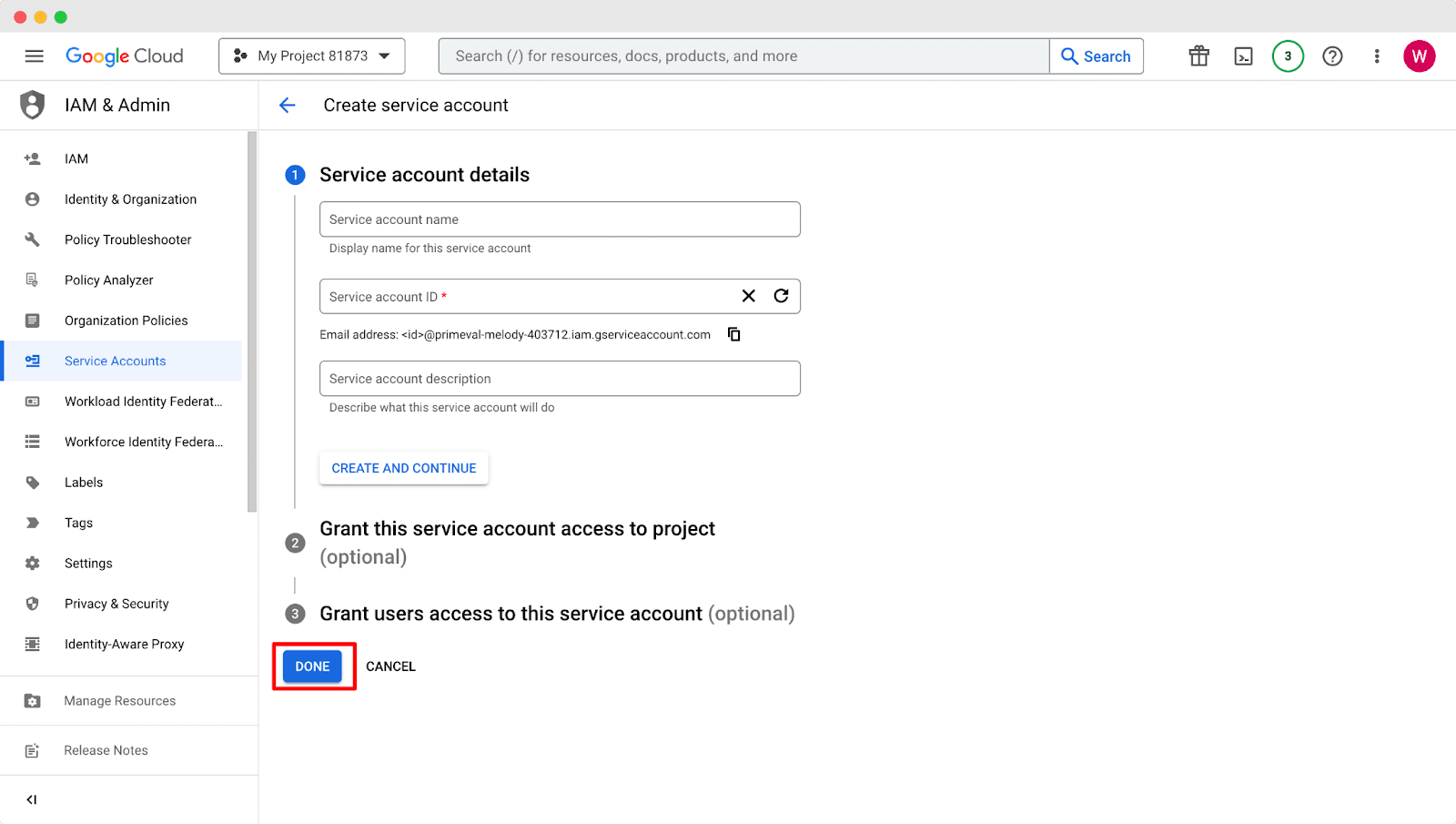
Agora, copie o endereço de e-mail do serviço que está lá. Em seguida, você precisa acessar o Google Analytics para conceder acesso à propriedade.
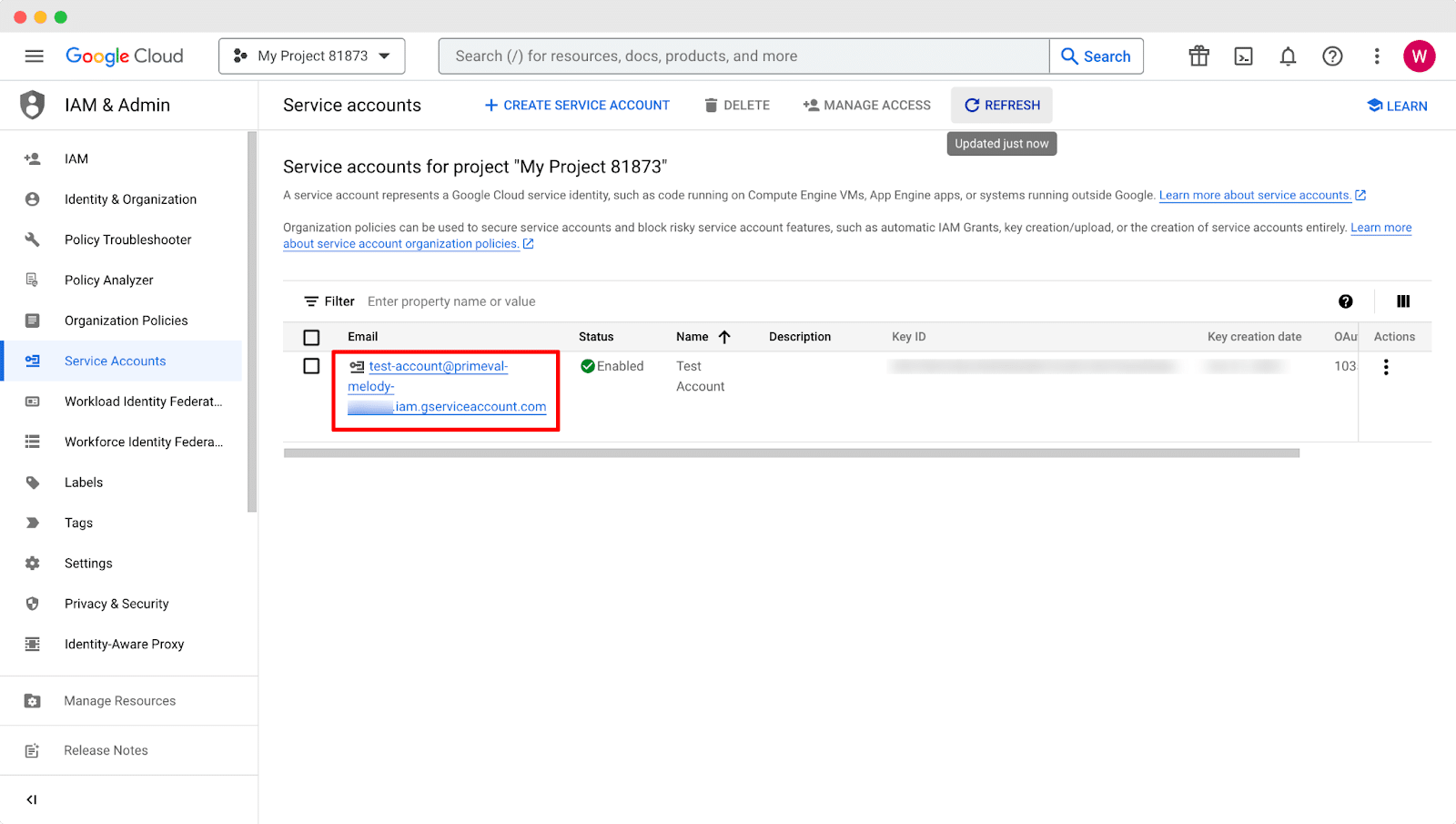
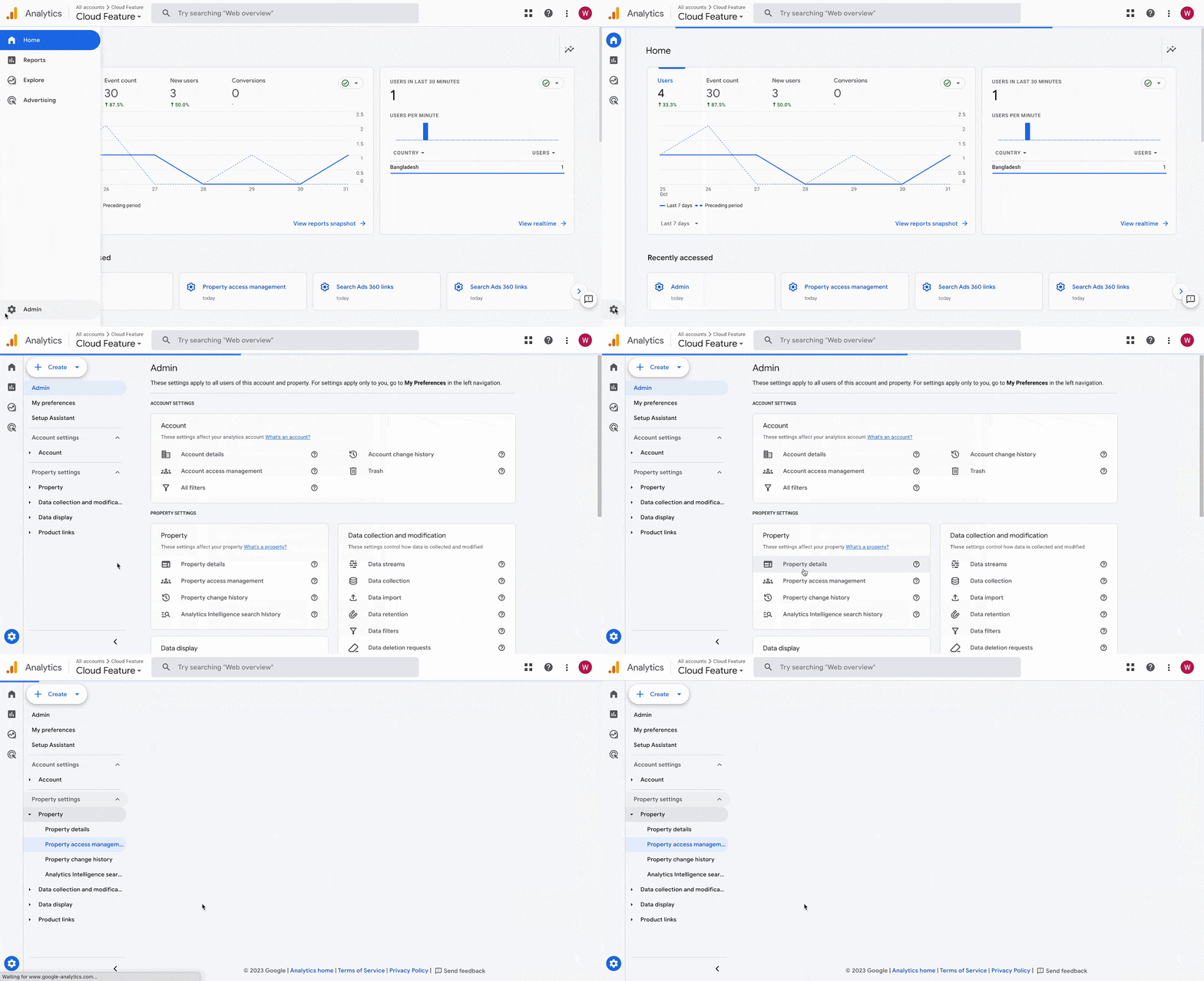
Vá para o seu Google Analytics conta e depois navegue até '‘Administrador’' → '‘Gestão de acesso à propriedade’opção '.
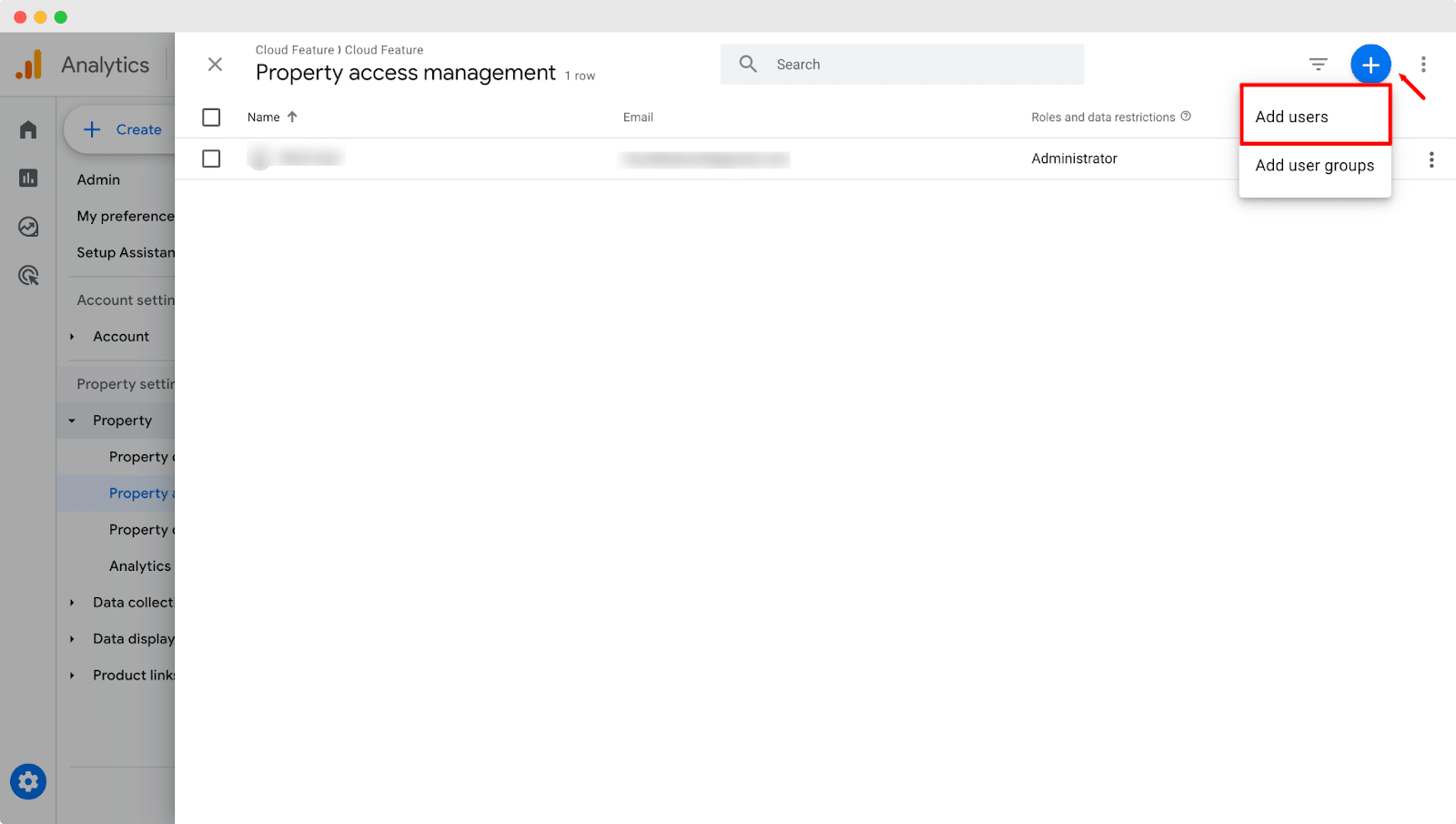
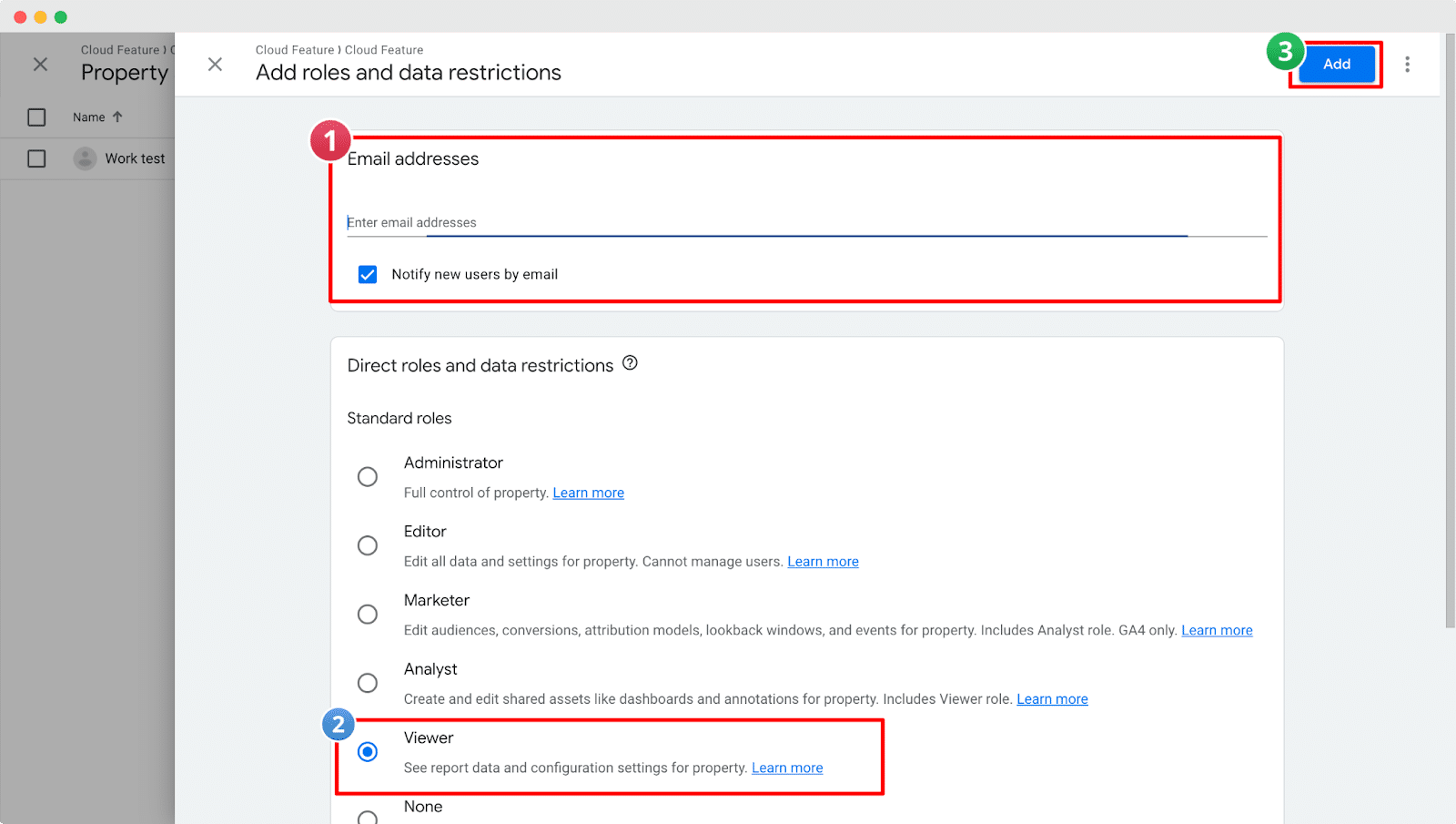
Agora, clique em '‘+’'ícone' e clique no '‘Adicionar usuários’Clique no botão '. Isso abrirá uma nova janela onde você deverá adicionar o endereço de e-mail do seu serviço.
Insira seu endereço de e-mail de serviço no campo '‘Endereços de e-mail’'campo e mantenha as funções como'‘Visualizador’antes de clicar em '‘Adicionar’' botão.
Etapa 6: Carregar o arquivo de configuração JSON do serviço #
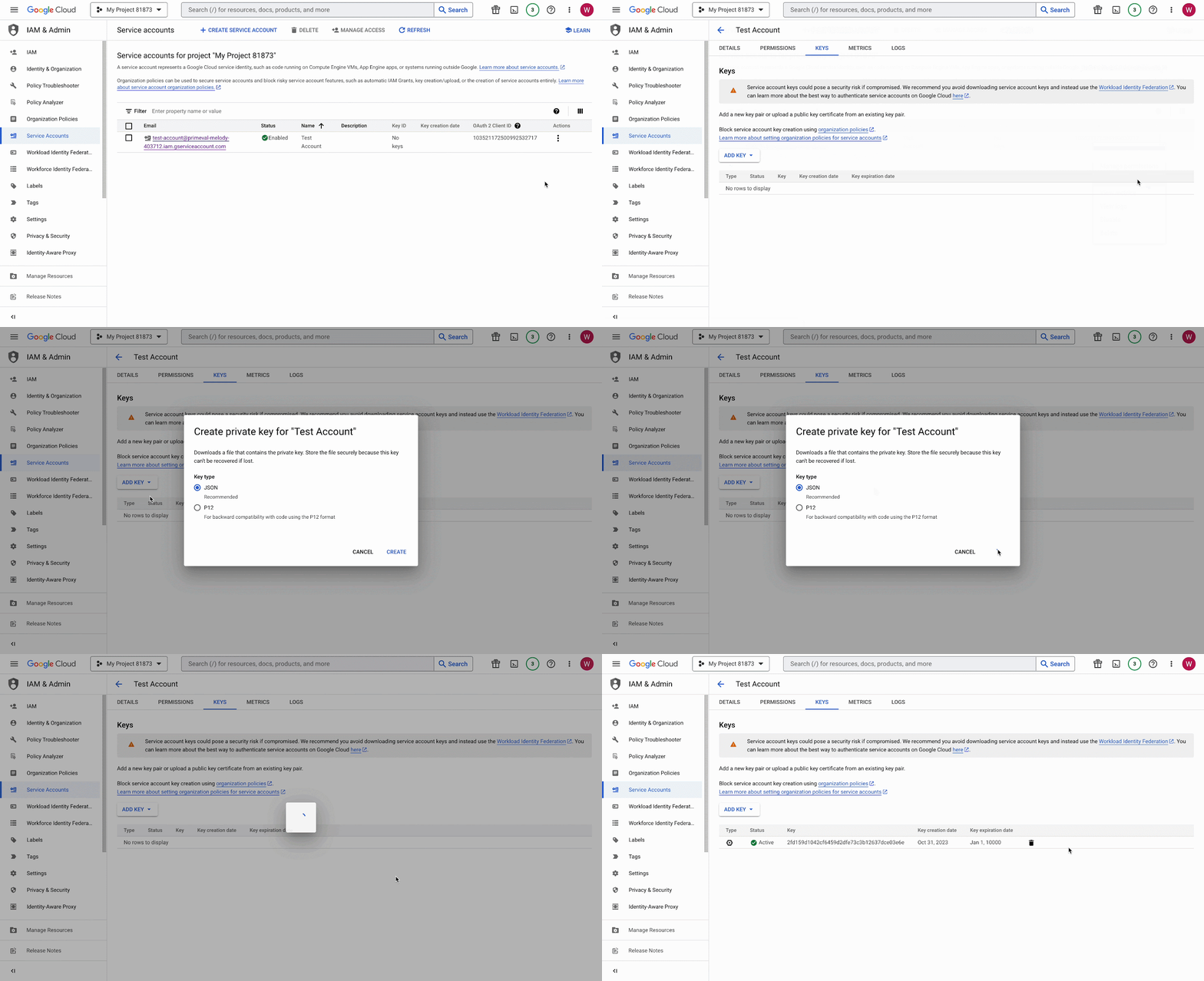
Em seguida, volte à sua conta do Google Cloud para baixar o arquivo de configuração JSON do serviço. Clique em '‘Ação’botão ' e pressione '‘Gerenciar chaves’opção '. Em seguida, clique em '‘Adicionar chave’botão ' e selecione o '‘Criar uma nova chave'’ opção. Você encontrará uma janela onde deverá escolher o tipo de chave. Selecione '‘JSON’'e então aperte o botão'‘Criar’Botão '. O arquivo de configuração JSON do seu serviço será baixado para o seu dispositivo.
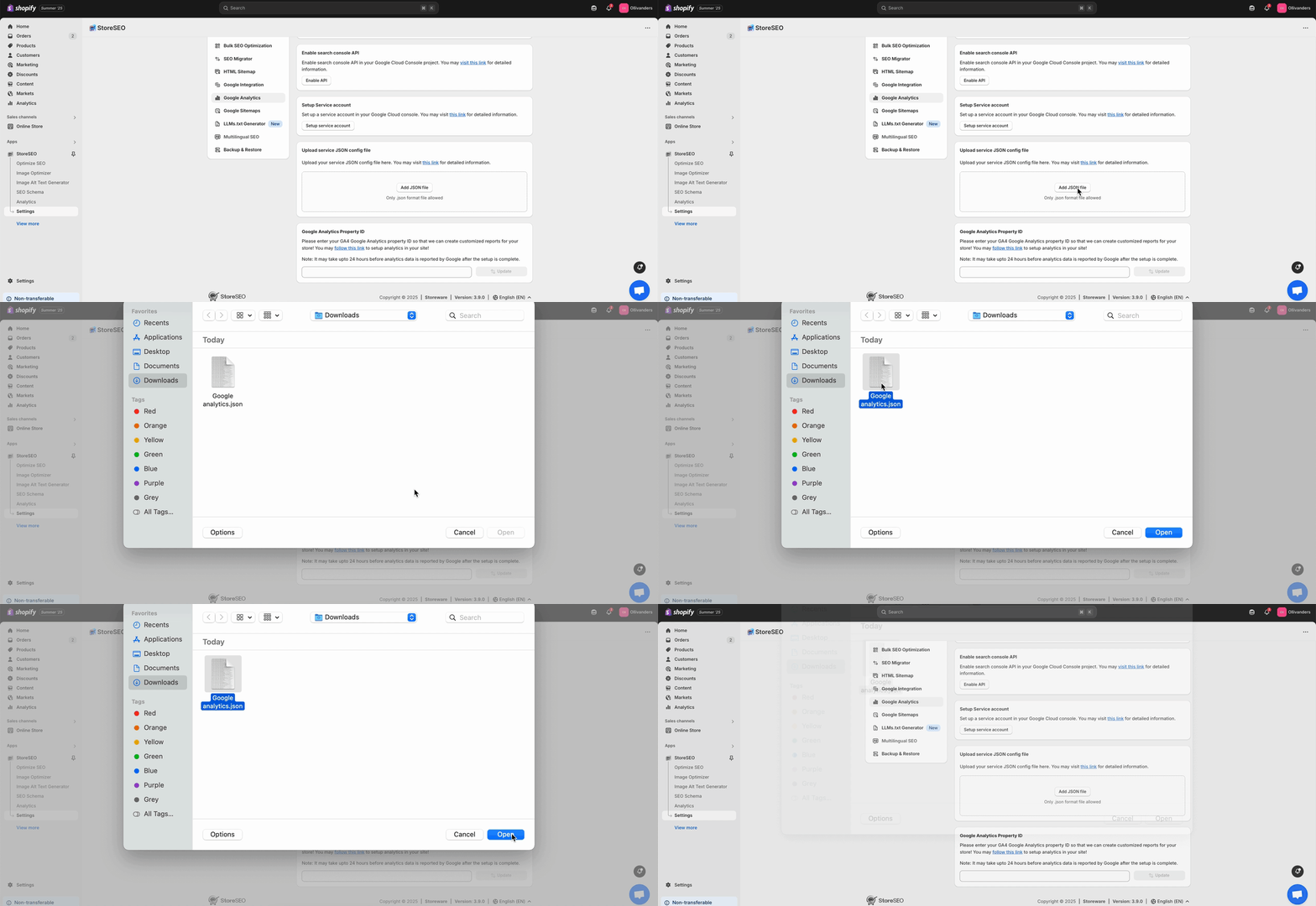
Agora, no painel de controle do StoreSEO, clique em '‘Adicionar arquivo’botão ' do '‘Arquivo de configuração JSON do serviço de upload’Na seção ', selecione o arquivo JSON baixado e faça o upload.
Etapa 7: Adicionar o ID da propriedade do Google Analytics #
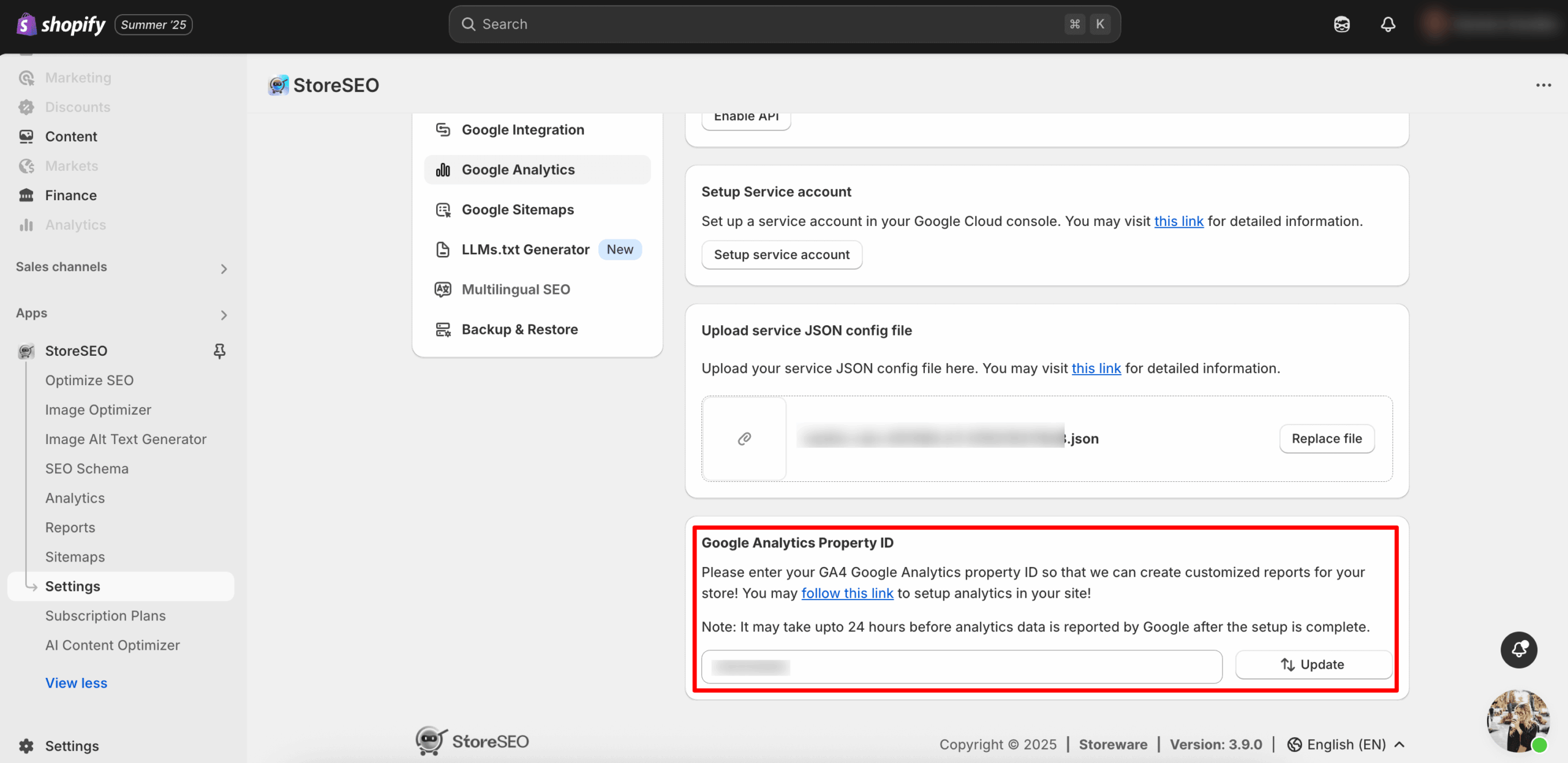
Depois disso, forneça o seu ID da propriedade GA4 do Google Analytics e depois clique em '‘Atualizar’Botão para configurar as análises da sua loja.
Nota: Seguir esta documentação Para coletar o ID da sua propriedade do Google Analytics (GA4).
Resultado final #
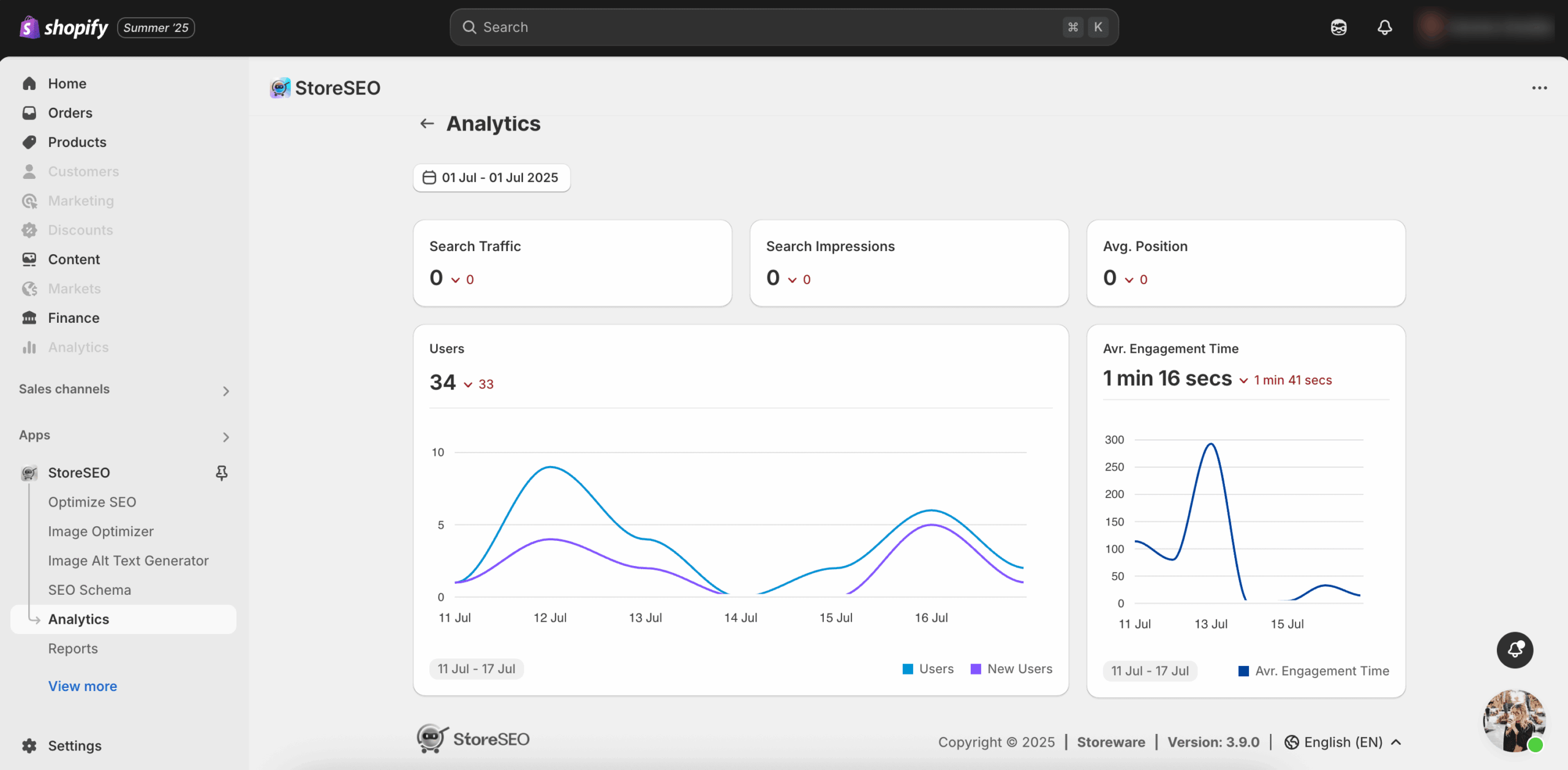
Após concluir com sucesso as etapas anteriores, clique em '‘Análises’Botão para rastrear os dados dos usuários da sua loja Shopify. Veja como é fácil integrar o StoreSEO com o Google Analytics na sua loja Shopify.
Observação: Pode levar até 24 horas para que os dados analíticos sejam exibidos pelo Google após a conclusão da configuração.
Precisa de ajuda? Não hesite em entrar em contato com nossa equipe. equipe de suporte dedicada Para qualquer tipo de consulta.





