
So fügst du alt text für Bilder auf Shopify hinzu und optimierst ihn: Schritt-für-Schritt-Anleitung

Dieser Artikel ist eine Übersetzung der englischen Originalversion. Original lesen
Wusstest du, dass der alt text von Bildern ein wichtiger SEO-Faktor für Shopify-Shops ist? Der alt text, auch Alt-Tag oder Bildbeschreibung genannt, beschreibt die Bilder in deinem Onlineshop oder auf deiner Website. Er gibt im Grunde wieder, was auf dem Bild zu sehen ist. Falls das Bild nicht lädt, dient der alt text als Orientierung für den Inhalt des Bildes.
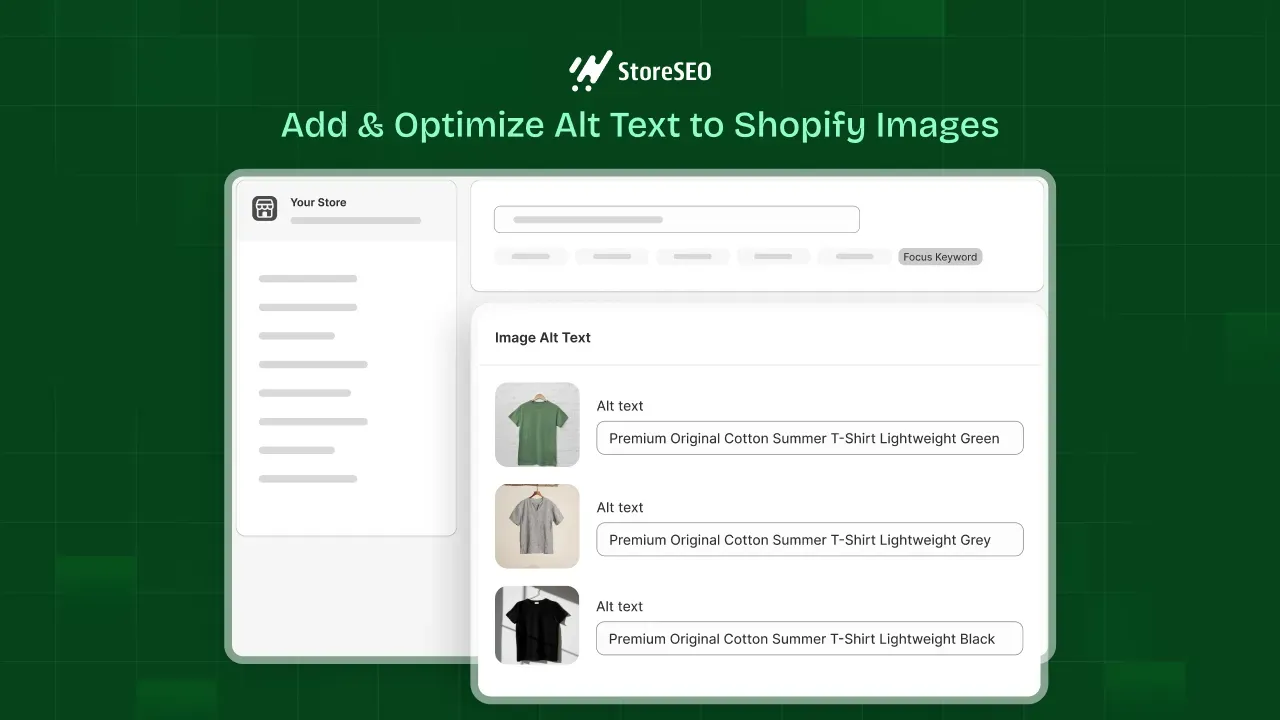
Heute zeigen wir dir, wie du auf Shopify alt text für Bilder hinzufügst und den alt text deiner Bilder optimierst. Unsere Schritt-für-Schritt-Anleitung erklärt außerdem die Vorteile und die Bedeutung für SEO. Finden wir also heraus, wie du alt text suchmaschinenoptimiert einsetzt.
Warum ist der alt text von Bildern für Shopify-Shops so wichtig?
Der alt text von Bildern ist ein entscheidender SEO-Faktor, den du nicht übersehen solltest. Er hilft dir, einen barrierefreieren Shopify-Shop aufzubauen. Sehbehinderte Kunden können sich über die Beschreibung ein Bild von deinen Produkten machen. Das verbessert wiederum deine Position in den Suchmaschinen-Rankings. Du hältst also die Standards der Barrierefreiheit im Web ein und rankst gleichzeitig besser. Außerdem wird der alt text bei der Sprachsuche genutzt. Dadurch steigt auch die Chance, in Sprachsuchen zu erscheinen.
5 Vorteile von alt text für Bilder
Jetzt stellen wir dir einige der wichtigsten Vorteile von alt text für Bilder vor. Gehen wir sie nacheinander durch.
1. Gib deinen Bildern Kontext
Da der alt text im Grunde die Beschreibung des Bildes ist, kannst du deinen Bildern mehr Kontext geben. Angenommen, dein Shop enthält Hunderte von Bildern zu Produkten und anderen Bereichen. Du hast all diesen Bildern einen alt text hinzugefügt. Jeder einzelne alt text erklärt dann das jeweilige Bild in deinem Shop.
2. Erziele bessere Rankings in Suchmaschinen
Was passiert nun, wenn alle deine Bilder einen präzisen alt text enthalten? Die Antwort: eine höhere Chance auf bessere Rankings in Suchmaschinen. Mit alt text leitest du im Grunde die Webcrawler von Suchmaschinen wie Google. Dadurch kannst du schneller indexiert werden und besser ranken.
3. Erscheine in der Bildersuche
Alle großen Suchmaschinen wie Google, Bing und Yahoo bieten eine „Bildersuche“ an. Wenn deine Bilder dort erscheinen sollen, ist es entscheidend, auf Shopify alt text für deine Bilder hinzuzufügen. Das ist ein weiterer Vorteil von relevantem alt text. Du erhöhst deine Verkaufschancen, wenn andere Suchende deinen Shop über die Bildersuche finden.
4. Erfülle die Standards der Barrierefreiheit im Web
Wie bereits erwähnt, gehört alt text für Bilder dazu, die Standards der Barrierefreiheit im Web zu erfüllen. Potenzielle Kunden mit Sehbeeinträchtigungen können sich den alt text per Sprachausgabe vorlesen lassen. Das hilft ihnen, sich in deinem Shop zurechtzufinden und das Gesuchte zu finden. Barrierefreiheit wirkt sich außerdem auf deine SEO-Performance aus.
5. Beschreibe Bilder, die nicht laden
Manchmal laden die Bilder in deinem Shop aus verschiedenen Gründen nicht. Wenn deine Bilder einen alt text haben, können sich Besucher trotzdem eine Vorstellung davon machen. Sie starren also nicht einfach auf defekte Bilder. Stattdessen erfahren sie mehr über deine Produkte und andere Bereiche deines Shops.
So fügst du auf Shopify alt text für Bilder hinzu: Eine Schritt-für-Schritt-Anleitung
Jetzt zeigen wir dir in unserer Schritt-für-Schritt-Anleitung, wie du auf Shopify alt text für Bilder hinzufügst. Folge jedem Schritt, jedem Bild und jedem GIF sorgfältig, um Fehler zu vermeiden.
Schritt 1: Erstelle eine Liste der alt texts, die du hinzufügen möchtest
Dein alt text sollte das Fokus-Keyword enthalten, das zum Produkt oder zur Seite passt. Führe also eine gründliche Keyword-Recherche durch und erstelle eine Liste relevanter Fokus-Keywords. Prüfe, ob bei einem Produkt, Blogbeitrag oder einer Seite der alt text fehlt. Dafür kannst du Shopify-Apps wie StoreSEO nutzen. Öffne in der linken Seitenleiste unter StoreSEO den Tab „Optimize SEO“. Klicke auf die Schaltfläche „Products“, „Blog Posts“ oder „Pages“.
Fehlt der alt text, siehst du rechts unter Detailed SEO Analysis eine Meldung mit einem Kreuz. Finde alle Bilder, bei denen der alt text fehlt. Notiere dir außerdem, wo du neue Bilder einfügen möchtest. Bereite dann den alt text für diese Bilder vor und trage ihn in eine Liste ein.
Schritt 2: Füge den Bildern deines Shops alt text hinzu
Mit der Shopify-App StoreSEO kannst du alt text direkt hinzufügen, während du ein bestehendes Produkt oder einen Blogbeitrag optimierst. Klicke auf die Schaltfläche „Optimize SEO“ und wähle die Option „Products“ oder „Blog Posts“. Klicke auf das gewünschte Produkt oder den gewünschten Blogbeitrag. Im Bereich „Images“ kannst du den alt text hinzufügen. Klicke auf „Save“, um die Änderungen zu speichern. So einfach fügst du mit StoreSEO den Bildern deines Shops und deiner Blogbeiträge alt text hinzu. Weitere Informationen findest du in unserer Dokumentation.
Du kannst den alt text auch direkt hinzufügen, wenn du auf Shopify ein neues Produktbild oder Produkt anlegst. Für den alt text von Shopify-Produktbildern klickst du in der linken Seitenleiste auf den Tab „Products“. Wähle dann das gewünschte Produkt aus der Liste. Klicke im Bereich „Media“ auf das Bild, dem du alt text hinzufügen möchtest. Füge den alt text in das vorgesehene Feld ein und klicke auf „Save“.
Für Seiten klickst du in der linken Seitenleiste auf „Sales Channel“. Klicke auf „Pages“. Wähle die gewünschte Seite aus der Liste, um mit der Bearbeitung zu beginnen.
Klicke beim Bearbeiten der Seite auf ein Bild im Inhalt. Füge wie im Bild unten gezeigt den alt text in das vorgesehene Feld ein und klicke auf „Edit image“. Genauso gehst du bei neu hinzugefügten Bildern vor.
Schritt 3: Automatisiere das Hinzufügen von alt text auf Shopify
Wenn du das Hinzufügen von alt text auf Shopify automatisierst, sparst du viel Zeit und Aufwand. Mit StoreSEO kannst du ganz einfach den alt text deiner Bilder optimieren und für alle Produkte alt text in großen Mengen hinzufügen. Um diese Funktion zu nutzen, klicke in der linken Seitenleiste deines Shopify-Dashboards auf den Tab „Settings“. Wähle anschließend die Option „Bulk SEO Optimization“. Wähle nun über die Tag-Optionen eine Vorlage für den alt text ganz nach deinen Wünschen.
Best Practices für alt text: 5 Expertentipps zur Optimierung
Wir stellen dir einige Best Practices für alt text vor. Hier sind 5 Expertentipps, mit denen du den alt text deiner Bilder für SEO optimierst. Orientiere dich an guten Beispielen für alt text auf Shopify und setze zusätzlich diese Tipps um, um die besten Ergebnisse zu erzielen:
- Setze auf Keyword-Recherche: Verwende im alt text relevante Fokus-Keywords, nachdem du eine gründliche Keyword-Recherche durchgeführt hast.
- Nutze relevante Keywords: Verwende im alt text Keywords, die zum Bild und zur Suchintention deiner Zielkunden passen.
- Formuliere beschreibend: Achte darauf, dass der alt text das Bild umfassend beschreibt.
- Vermeide Keyword-Stuffing: Reihe nicht zu viele Keywords aneinander, denn das kann deinen SEO-Bemühungen schaden.
- Nutze Vorlagen für alt text: Verwende von Shopify-Experten empfohlene Vorlagen oder eine Shopify SEO-App wie StoreSEO.
Füge auf Shopify alt text für Bilder hinzu, um die besten Ergebnisse zu erzielen
Der alt text von Bildern ist ein wichtiger Teil der Shopify-SEO, den viele Menschen übersehen. Für die besten Ergebnisse solltest du auf Shopify jedoch alt text hinzufügen und den alt text deiner Bilder optimieren. Wir hoffen, dass dir unsere Schritt-für-Schritt-Anleitung hilft, einen optimierten Shopify-Shop mit hoher Conversion-Rate aufzubauen.
Wenn dir dieser Blog geholfen hat, abonniere unseren Blog, um über die neuesten Shopify-Trends und News auf dem Laufenden zu bleiben.
Häufig gestellte Fragen (FAQs)
Hast du noch Fragen? Gehen wir einige häufige Fragen durch, um letzte Unklarheiten zu beseitigen.
1. Welche Vorteile hat alt text für Bilder auf Shopify?
Wenn du deine Bilder mit alt text beschreibst und ihnen Kontext gibst, verbesserst du die Barrierefreiheit deines Shopify-Shops. Außerdem kannst du mit sorgfältig hinzugefügtem alt text indexiert werden und deine Chancen auf bessere Rankings erhöhen.
2. Welche Best Practices solltest du beim alt text für Shopify-Bilder beachten?
Führe eine gründliche Keyword-Recherche durch, um relevante Fokus-Keywords für den alt text zu finden. Achte darauf, dass bei keinem Bild in deinem Shop der alt text fehlt. Orientiere dich an guten Beispielen für alt text, um eine klarere Vorstellung zu bekommen.
3. Kannst du eine Shopify-App für SEO und Bildoptimierung empfehlen?
Ja. Nutze die Shopify-App StoreSEO für schnelle und unkomplizierte SEO und Bildoptimierung. Mit dieser App optimierst du deine Produkte, Seiten, Kollektionen und Blogbeiträge ganz einfach. Außerdem stehen dir zahlreiche Einstellungen zur Bildoptimierung zur Verfügung.
4. Bietet StoreSEO eine Bildoptimierung in großen Mengen?
Ja, mit StoreSEO kannst du alle oder ausgewählte Bilder in deinem Shopify-Shop in großen Mengen optimieren. Mit nur wenigen Klicks optimierst du die Bilder deines Shops schnell und einfach. Außerdem kannst du die Funktion zur automatischen Bildoptimierung aktivieren.
5. Hast du neben alt text noch weitere SEO-Tipps für Shopify-Produkte?
Klar. Optimiere unbedingt meta title, meta description, Inhalte, Bilder, URL-Struktur und die geräteübergreifende Performance deines Shops. Weitere Informationen zur SEO für Shopify-Produkte findest du in unserem ausführlichen Blog.