
Smart SEO से StoreSEO पर माइग्रेट कैसे करें?

यह लेख मूल अंग्रेज़ी संस्करण का अनुवाद है। मूल लेख पढ़ें
अपने Shopify बिज़नेस के लिए सही SEO ऐप चुनना बेहद ज़रूरी है, और आपको वही ऐप चुनना चाहिए जो सबसे नई और उन्नत सुविधाएं देता हो। अगर आप अपने मौजूदा SEO ऐप का विकल्प ढूंढ रहे हैं, तो StoreSEO पर माइग्रेट करना आपका समाधान हो सकता है। अगर आप पहले से कोई दूसरा SEO ऐप इस्तेमाल कर रहे हैं तो चिंता न करें; StoreSEO के साथ आप बस एक क्लिक में अपने स्टोर का सारा पुराना डेटा आसानी से माइग्रेट कर सकते हैं।
क्या आप शुरू करने के लिए तैयार हैं? चलिए सीधे शुरू करते हैं! यह ट्यूटोरियल दिखाएगा कि कुछ ही मिनटों में Smart SEO से StoreSEO पर माइग्रेट कैसे करें।
💡 किसी भी दूसरे Shopify ऐप से StoreSEO पर माइग्रेट क्यों करें?
मान लीजिए आप अपने Shopify स्टोर के लिए Smart SEO इस्तेमाल करते हैं और किसी दूसरे SEO ऐप पर जाना चाहते हैं। ऐसे में StoreSEO एक भरोसेमंद विकल्प है जिस पर आपको विचार करना चाहिए। आइए सबसे पहले जानें कि StoreSEO कौन सी शानदार सुविधाएं देता है:
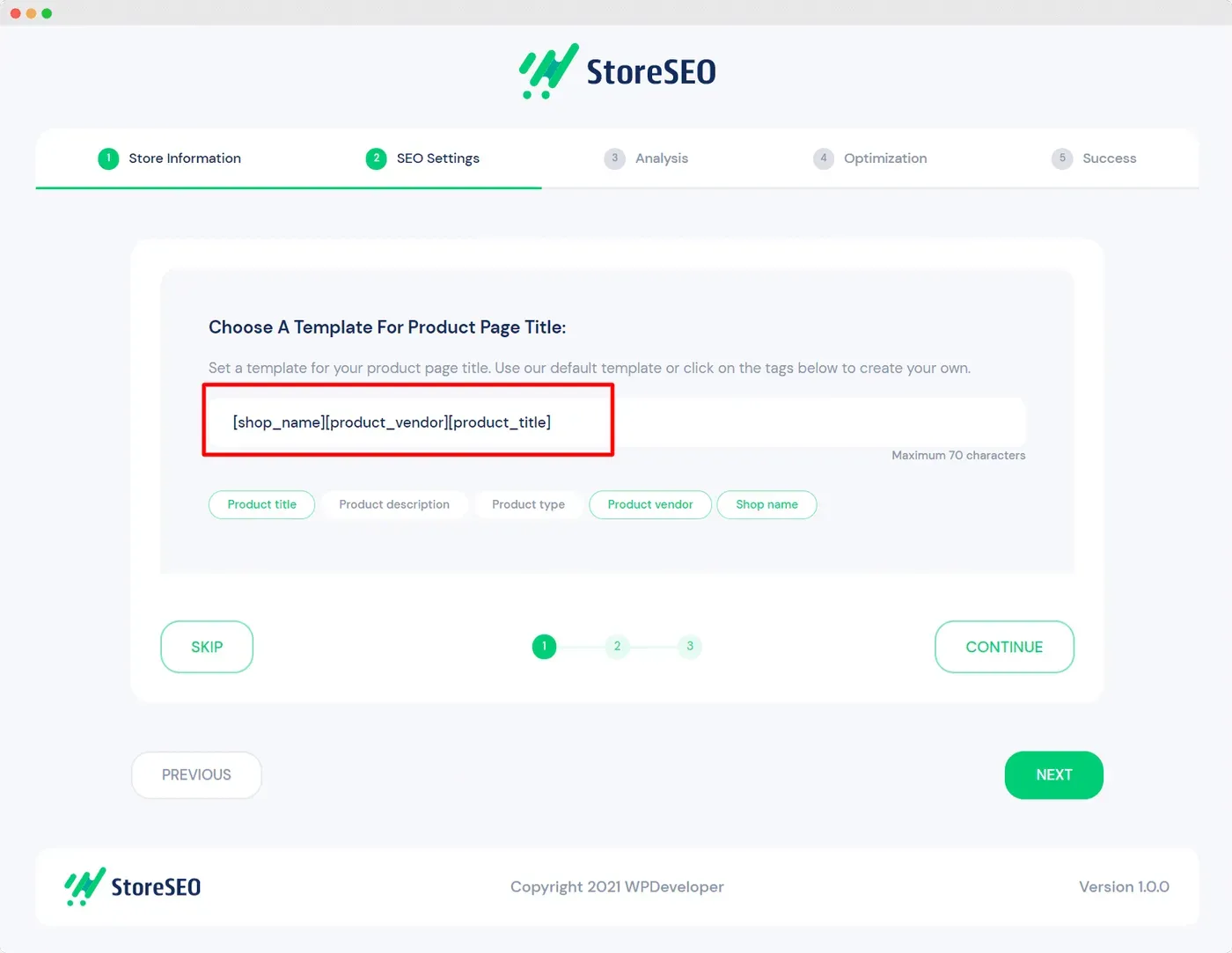
🚀 एक सरल, इस्तेमाल में आसान सेटअप विज़ार्ड के साथ बिना किसी झंझट के शुरुआत करें। कुछ ही मिनटों में आप मेटा डिस्क्रिप्शन के लिए टेम्पलेट, प्रोडक्ट टाइटल, इमेज ऑल्ट टेक्स्ट और बहुत कुछ बना सकते हैं, और इन सेटिंग्स को तुरंत अपने Shopify स्टोर के सभी आइटम्स पर लागू कर सकते हैं।
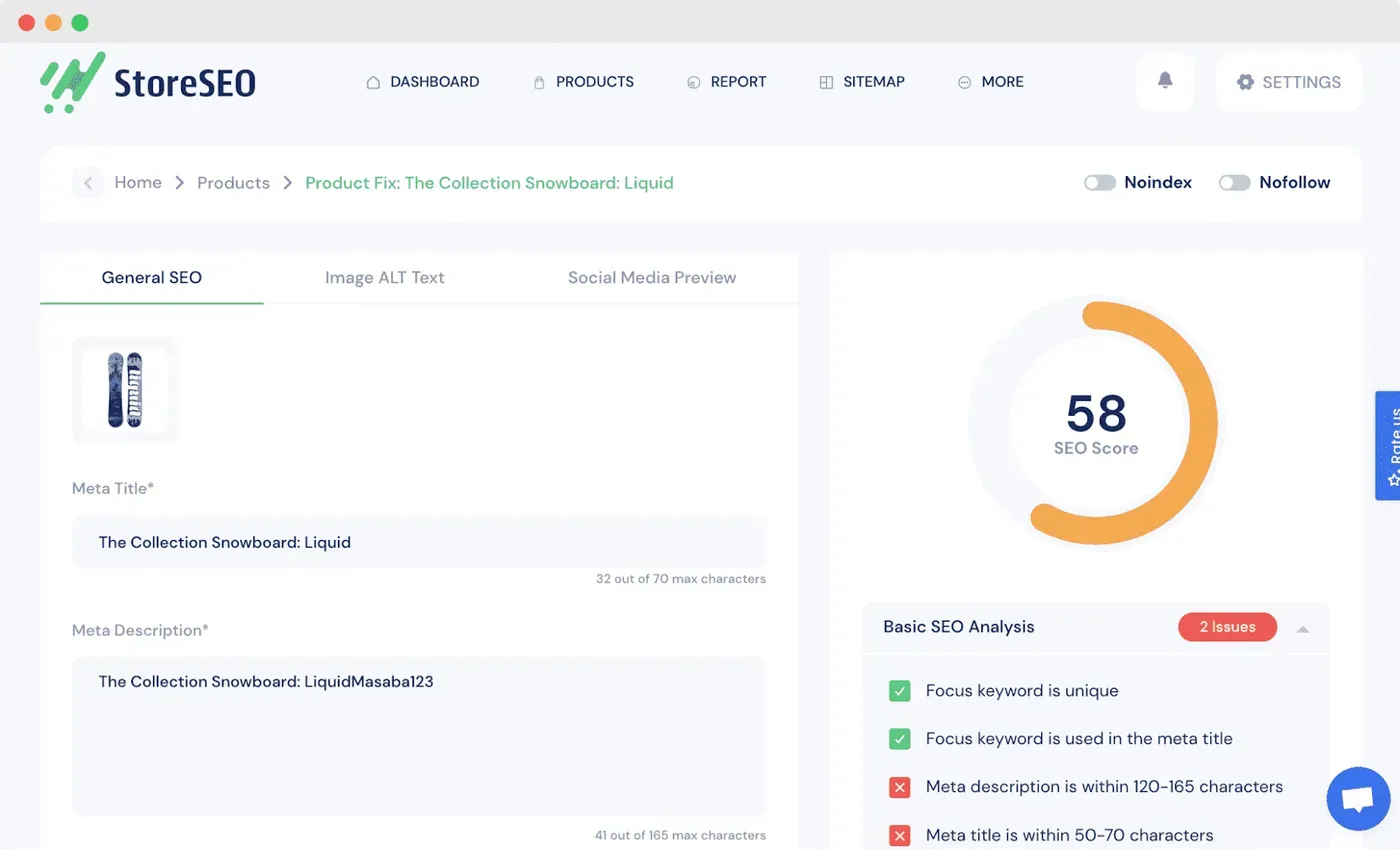
🔎 विस्तृत सुधार निर्देशों की मदद से SEO समस्याओं को तुरंत पहचानकर और हल करके अपने Shopify स्टोर को जल्दी स्कैन करें, सुधारें और बेहतर बनाएं।
📊 StoreSEO की बिल्ट-इन उन्नत Keyword Analytics सुविधा से सही कीवर्ड्स खोजें और जोड़ें, ताकि आपके स्टोर की रैंकिंग बेहतर हो। बस अपने प्रोडक्ट या बिज़नेस से जुड़ा कोई कीवर्ड डालें, फिर ‘Keyword Analytics’ बटन पर क्लिक करके सर्च वॉल्यूम, प्रति क्लिक लागत, पेड डिफ़िकल्टी और बहुत कुछ समेत पूरी जानकारी देखें। यह डेटा तय करने में मदद करेगा कि इन कीवर्ड्स को टारगेट करना है या नहीं।
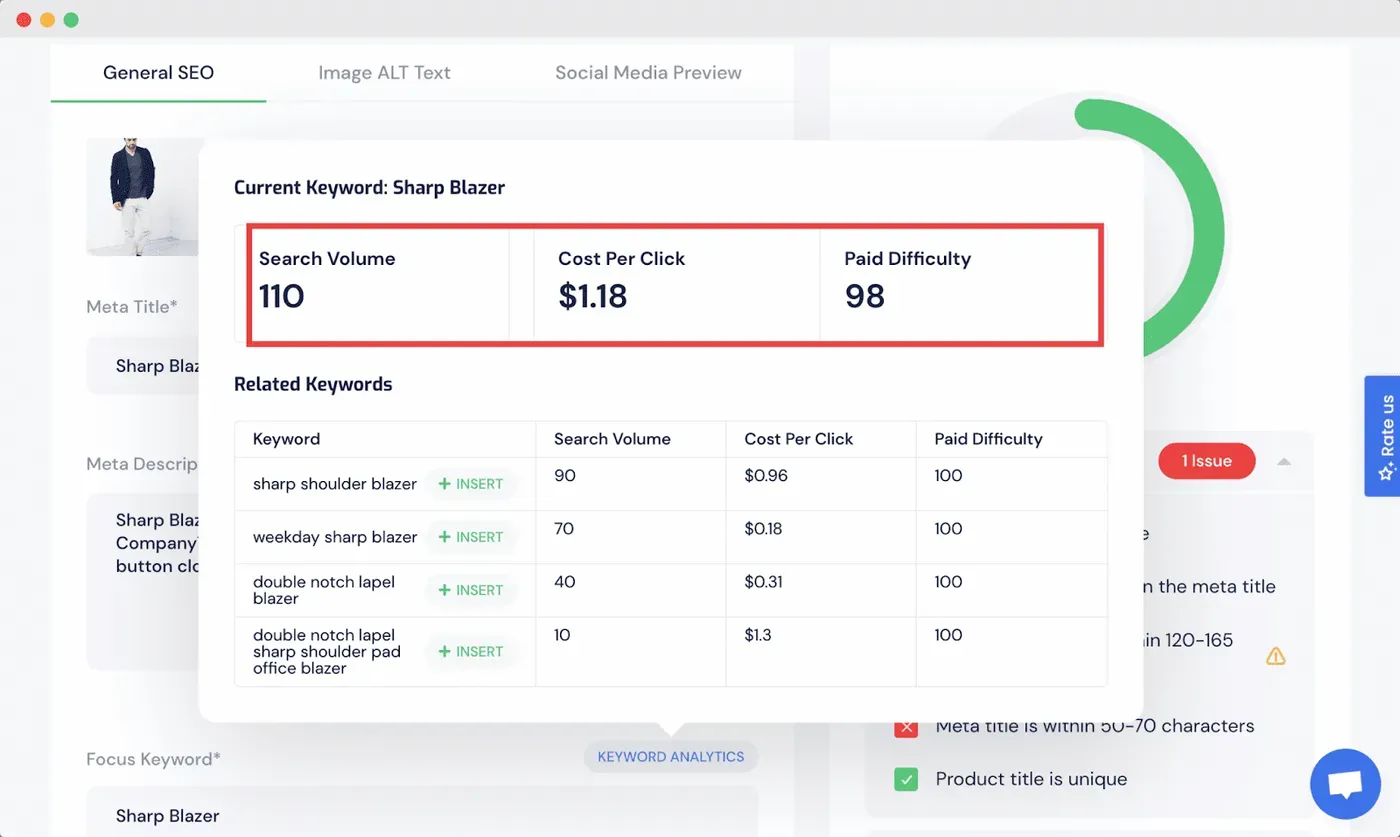
टारगेट कीवर्ड चुनने के बाद, आप StoreSEO के ज़रिए बस एक क्लिक में उसे डालकर अपने प्रोडक्ट्स को उस कीवर्ड के साथ जल्दी और आसानी से ऑप्टिमाइज़ कर सकते हैं।
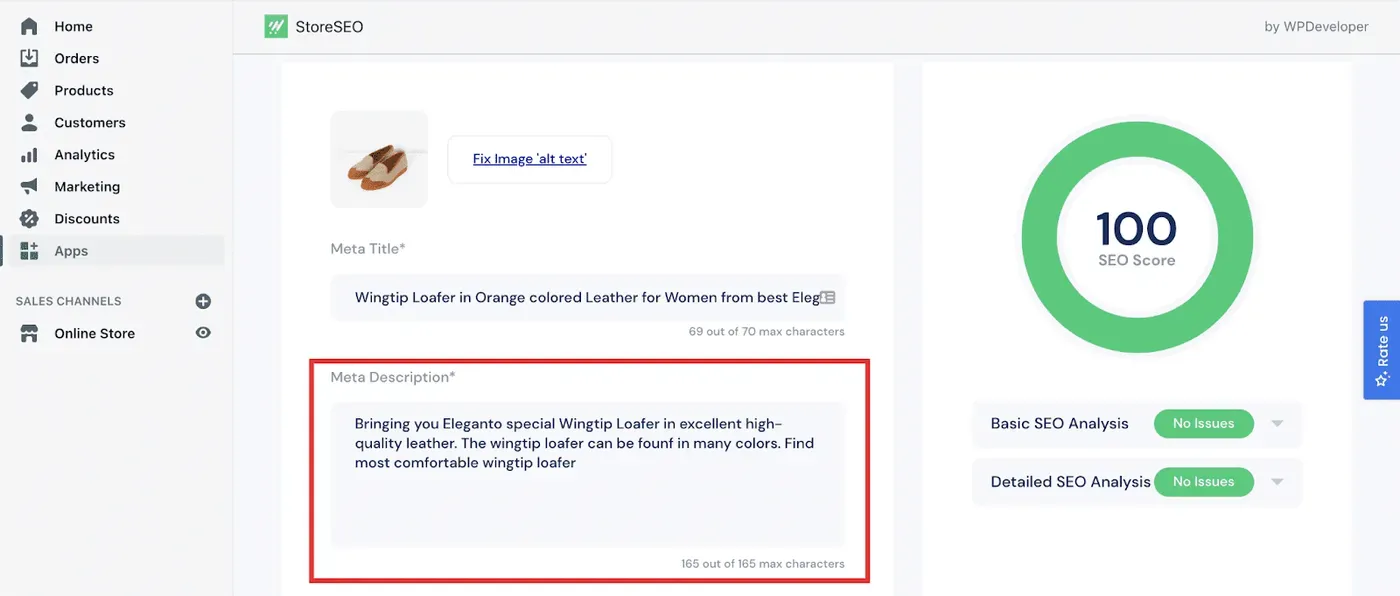
⚡ हर प्रोडक्ट पर एक साथ इमेज ऑल्ट टेक्स्ट जोड़कर अपनी सभी प्रोडक्ट इमेजों का SEO ऑप्टिमाइज़ेशन बेहतर बनाएं। इससे सर्च इंजनों पर आपके स्टोर की पहचान बढ़ेगी और प्रासंगिक इमेज ऑल्ट टेक्स्ट देकर आपकी प्रोडक्ट इमेजें SEO के लिए ऑप्टिमाइज़ होंगी।
🔗 सोच-समझकर फ़ैसले लेने के लिए Google Search Console के साथ आसानी से इंटीग्रेट करें। अपने Shopify स्टोर को Google Search Console से जोड़ने पर आप अपनी ई-कॉमर्स वेबसाइट के ट्रैफ़िक का विश्लेषण कर पाएंगे। यह अपने Shopify साइटमैप सबमिट करने और अपने ई-कॉमर्स प्रोडक्ट्स की सर्च इंजन क्रॉलिंग बेहतर बनाने के लिए भी एक अहम ज़रूरत है।
💡 लोकल SEO का इस्तेमाल करें और बस कुछ क्लिक्स में सर्च इंजनों को स्ट्रक्चर्ड JSON-LD डेटा सबमिट करें। StoreSEO के साथ आप बिज़नेस की सारी प्रासंगिक जानकारी जोड़ सकते हैं, ताकि संभावित ग्राहकों के बीच आपकी पहचान बढ़े।
StoreSEO की शानदार खूबियां और सुविधाएं इसे दूसरे Shopify SEO ऐप्स से अलग बनाती हैं। इन सभी उन्नत सुविधाओं का फ़ायदा उठाने और अपने बिज़नेस को पहले पेज पर रैंक करवाने के लिए, यह ट्यूटोरियल देखें कि आप Smart SEO से StoreSEO पर आसानी से कैसे माइग्रेट कर सकते हैं।
💡 Smart SEO से StoreSEO पर माइग्रेशन की स्टेप-बाय-स्टेप गाइड
बस कुछ आसान स्टेप्स में आप अपने Shopify स्टोर पर मिनटों के भीतर Smart SEO से StoreSEO पर जा सकते हैं, वह भी स्टोर का कोई कीमती पुराना डेटा खोए बिना। सबसे अच्छी बात? किसी भी दूसरे Shopify SEO ऐप से StoreSEO पर जाते समय आप खुद चुन सकते हैं कि कौन सा डेटा माइग्रेट करना है।
💻 स्टेप 1: अपने Shopify स्टोर पर StoreSEO ऐप इंस्टॉल करें
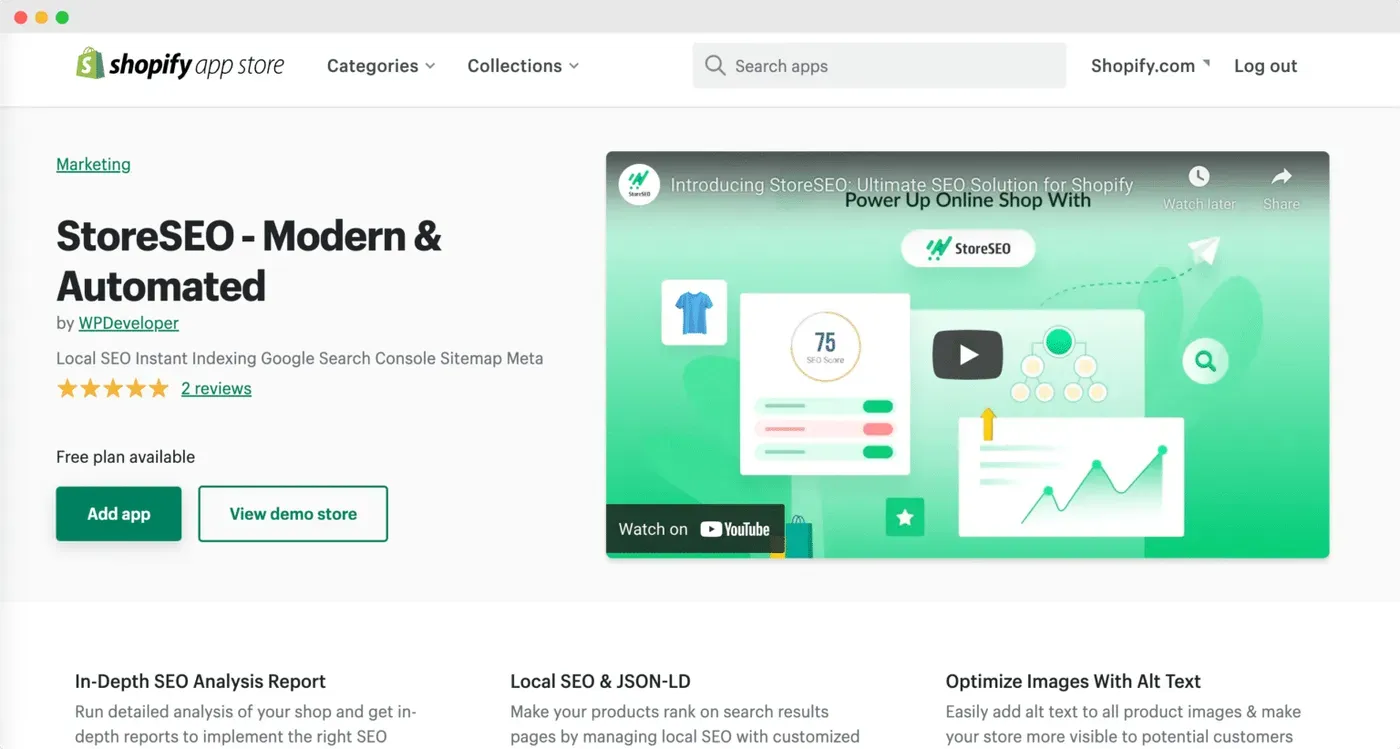
शुरुआत के लिए, अपने Shopify स्टोर पर StoreSEO ऐप इंस्टॉल करें। अगर आपको यह करने का तरीका पक्का नहीं पता, तो अपनी Shopify वेबसाइट पर StoreSEO इंस्टॉल करने के निर्देशों के लिए हमारी विस्तृत और आसान गाइड देखें।
🔄 स्टेप 2: झटपट StoreSEO पर माइग्रेट करें
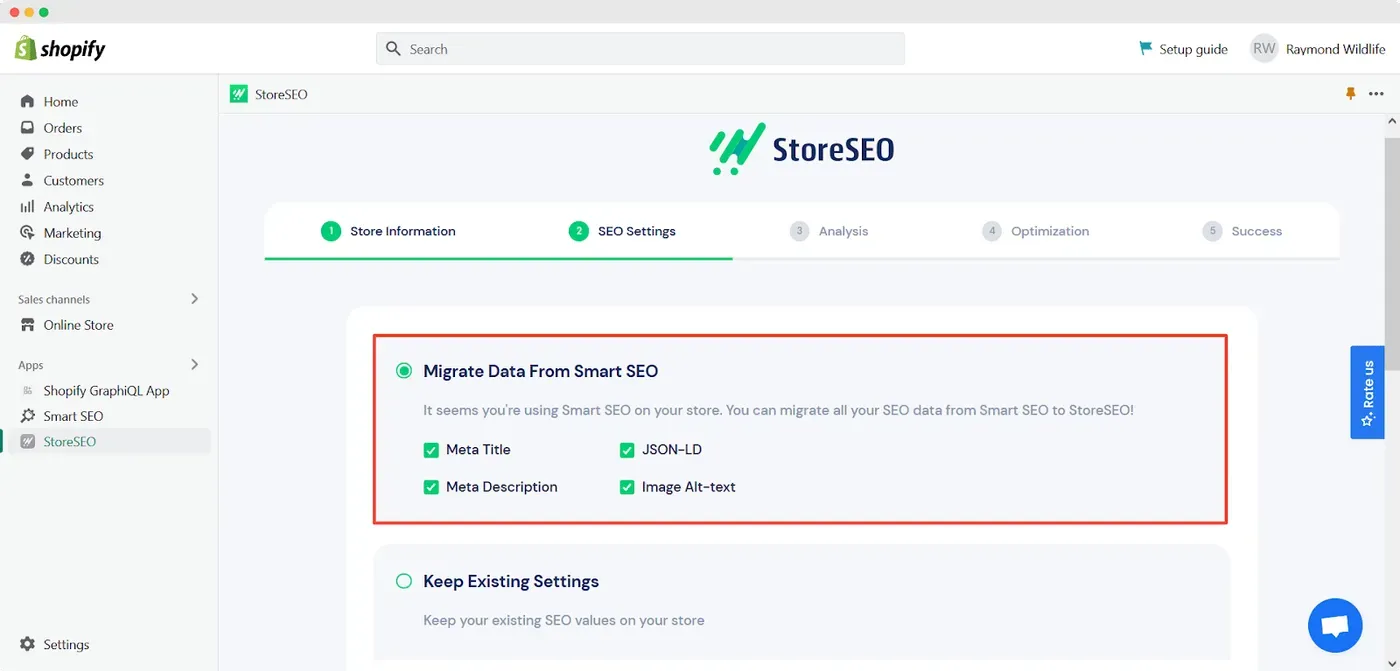
अगर आप Smart SEO से StoreSEO पर जाने की योजना बना रहे हैं, तो शायद आपने पहले से काम का डेटा जुटा रखा होगा जो माइग्रेशन को सुचारु बनाने में मदद कर सकता है। इसके लिए ऐप के ‘SEO Settings’ सेक्शन में जाएं और वह डेटा चुनें जिसे आप ट्रांसफ़र करना चाहते हैं। यह एक आसान प्रक्रिया है: अपनी पसंद के अनुसार सही बॉक्स चुनें या हटाएं और अपने ऑनलाइन स्टोर की सर्च रैंकिंग में सुधार देखें।
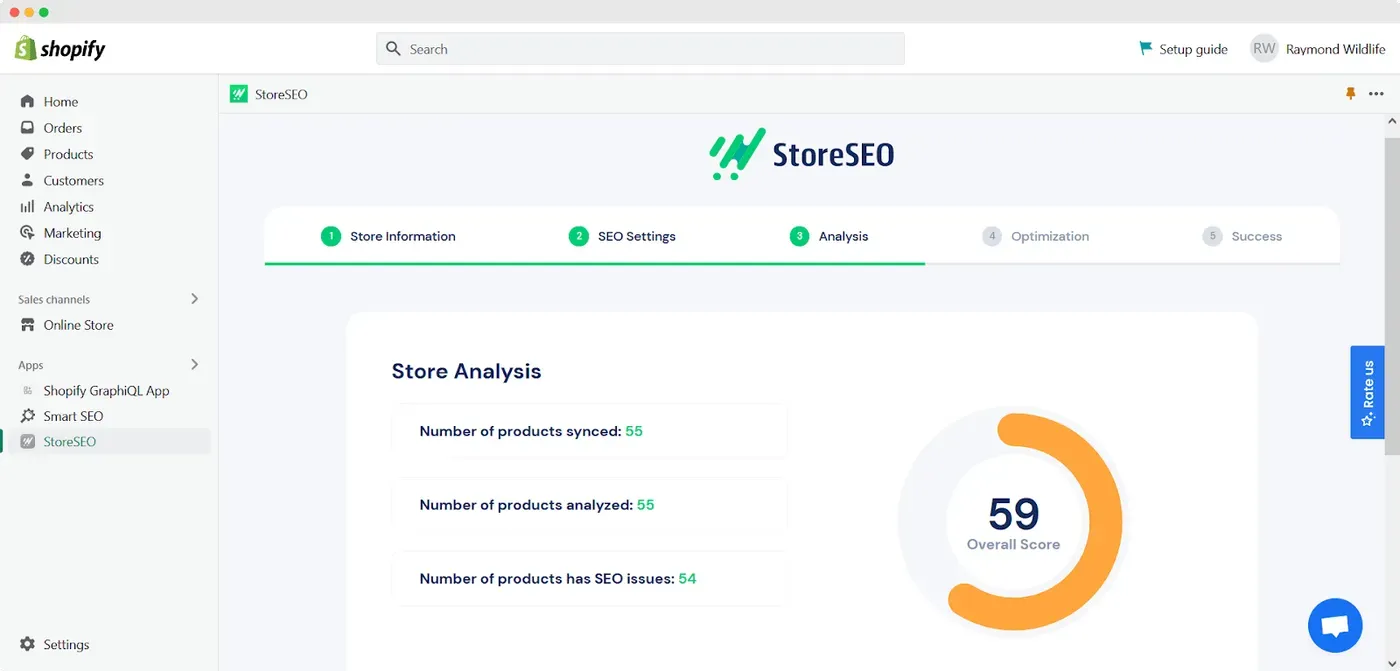
चुनाव करने के बाद, ‘Analysis’ टैब पर जाने के लिए ‘Next’ बटन पर क्लिक करें। यहां आपको सिंक और विश्लेषित प्रोडक्ट्स की संख्या समेत दूसरी जानकारी की रिपोर्ट मिलेगी। फिर दोबारा ‘Next’ पर क्लिक करें, और आप अपनी Shopify वेबसाइट पर Smart SEO से StoreSEO पर जाने से बस दो स्टेप दूर होंगे।
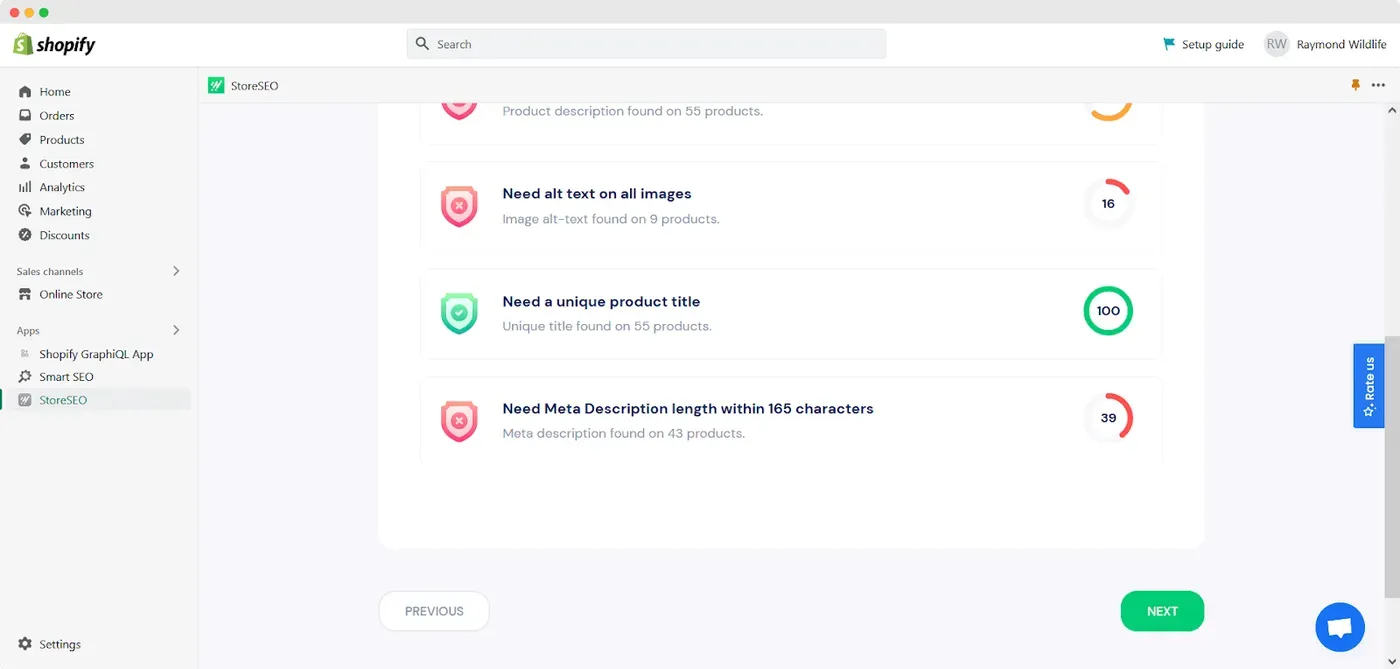
अब आप ‘Optimization’ टैब पर हैं। यह सेक्शन बताता है कि आपको अपने स्टोर में कौन से संभावित बदलाव करने हैं। आपका अगला कदम यह पक्का करना है कि सभी SEO समस्याओं को 100 का स्कोर मिले। यह हो जाने पर, Smart SEO से StoreSEO पर माइग्रेशन आगे बढ़ाने के लिए ‘Next’ पर क्लिक करें।
🌟 स्टेप 3: Smart SEO से StoreSEO पर माइग्रेट करें
आप Smart SEO से StoreSEO पर माइग्रेशन के आखिरी स्टेप तक पहुंच गए हैं। बस ऊपर दिए निर्देशों का पालन करें और एक ही क्लिक में अब आप Smart SEO से StoreSEO पर जा सकते हैं। प्रक्रिया पूरी होने के बाद ‘Success’ टैब पर जाएं, जहां ज़रूरत हो तो आप Smart SEO को अनइंस्टॉल कर सकते हैं, क्योंकि आपके ऐप का सारा डेटा आपके Shopify स्टोर में माइग्रेट हो चुका है। माइग्रेशन सफलतापूर्वक पूरा करने पर बधाई!
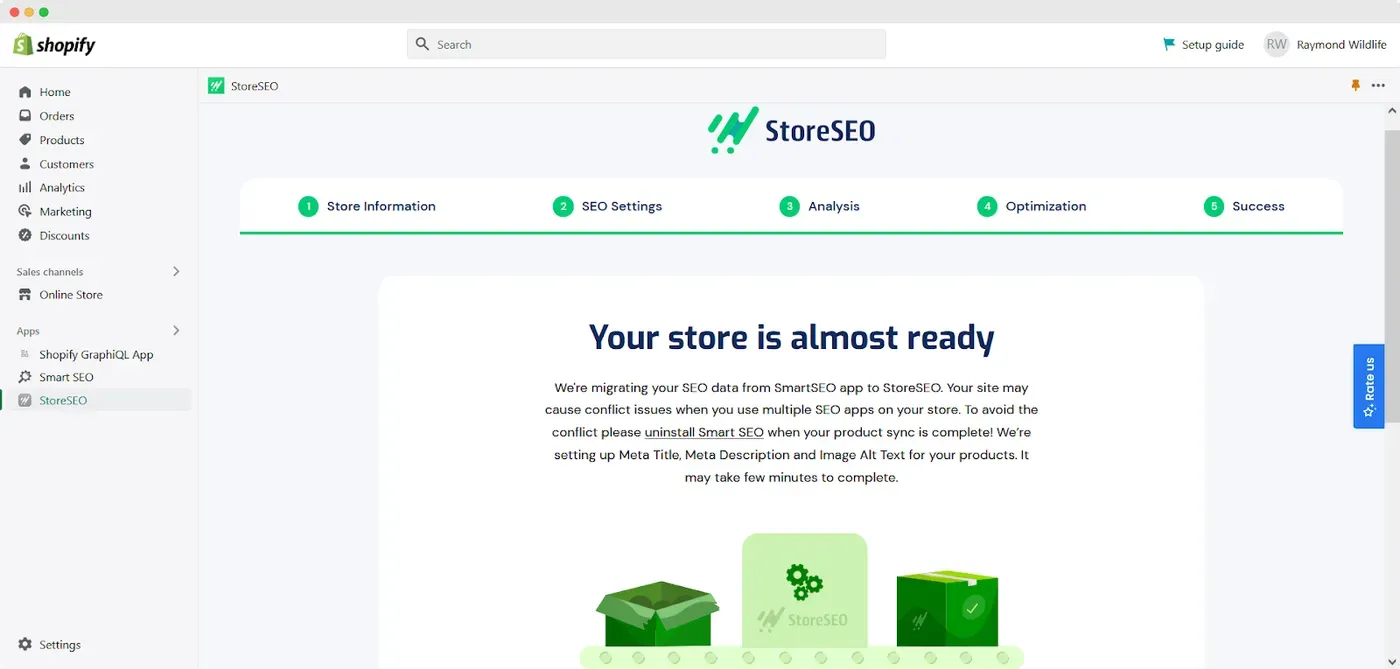
सबसे अच्छी बात यह है कि Smart SEO से StoreSEO पर माइग्रेशन पूरा होने के बाद आप आराम से बैठ सकते हैं। StoreSEO आपके सारे डेटा का बिना किसी नुकसान के सुचारु ट्रांसफ़र पक्का करता है। Smart SEO को अलविदा कहें और StoreSEO का स्वागत करें!
🎯 अभी माइग्रेशन शुरू करें और अपना Shopify अनुभव बेहतर बनाएं
क्या आप अपने Shopify स्टोर की ऑनलाइन पहचान बढ़ाकर उसे अगले स्तर पर ले जाने के लिए तैयार हैं? ऊपर दिए स्टेप्स अपनाएं और आज ही StoreSEO पर स्विच करें। ध्यान रखें कि सर्च इंजन एल्गोरिदम लगातार बदलते रहते हैं, इसलिए प्रतिस्पर्धा में आगे रहने के लिए अपनी SEO रणनीति की नियमित समीक्षा और अपडेट करना ज़रूरी है।
जब आप StoreSEO के साथ अपना Shopify अनुभव बेहतर बना सकते हैं, तो कम पर समझौता न करें। और ट्यूटोरियल व अपडेट्स के लिए हमारे ब्लॉग को सब्सक्राइब करें।