
JPEGのファイルサイズを小さくする5つの簡単な方法:画像圧縮ガイド

この記事は英語の原文を翻訳したものです。 原文を読む
サイトを速くするために、JPEGのファイルサイズを小さくして**画像を圧縮する方法を探していませんか?Shopifyをはじめとするオンラインストアやウェブホスティングでは、ファイルサイズが比較的小さいJPEG画像が広く使われています。このガイドでは、画質を落とさずにサイトの表示速度を上げられる画像圧縮**の方法を紹介します。
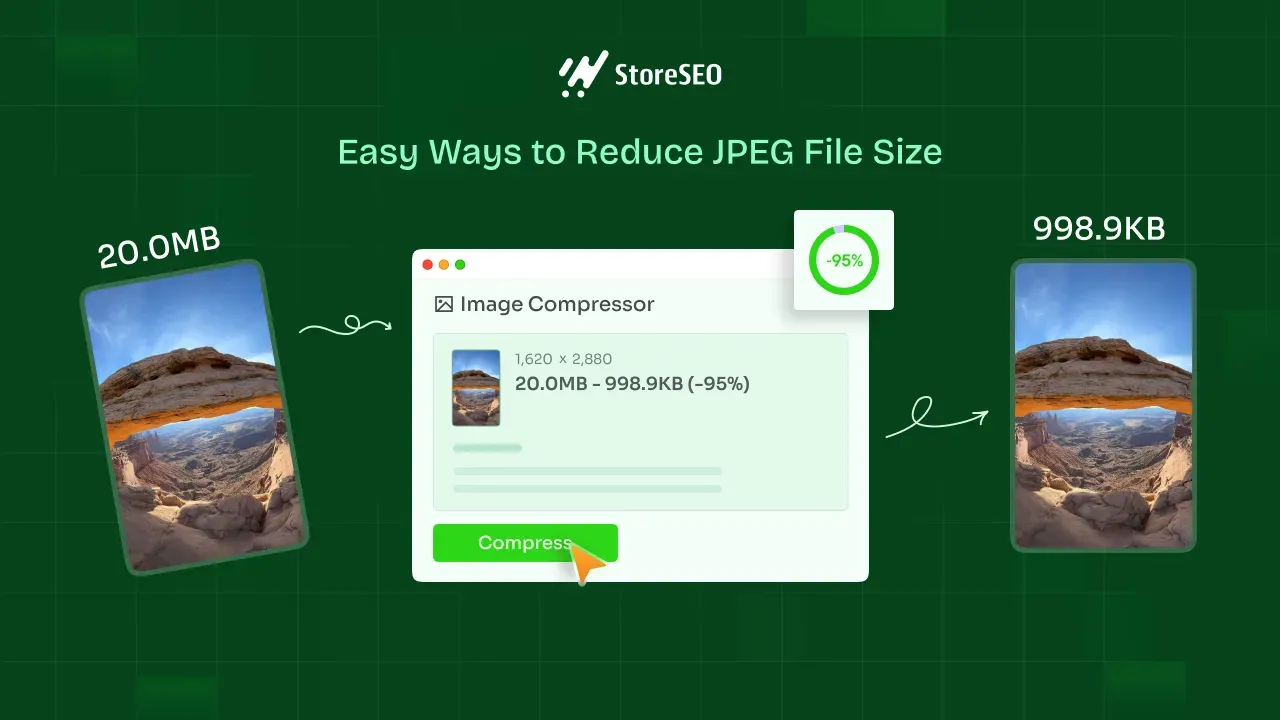
画像の最適化は、サイトのパフォーマンスを高めるうえで欠かせません。最適化されていない大きな画像はページの読み込みを大幅に遅らせ、ユーザー体験を損ない、検索順位にも悪影響を及ぼしかねません。画像を最適化すれば、ウェブ開発者やコンテンツ制作者はサイトをより速く表示させ、訪問者にスムーズで魅力的な体験を届けられます。
その最適化の中心となるのが画像圧縮です。画像から冗長なデータを取り除いてファイルサイズを小さくすることで、読み込み時間を短縮し、ストレージのコストも抑えられます。うまく圧縮すれば、ファイルサイズを減らしながらも十分な画質を保てるので、パフォーマンスのために見た目を犠牲にする必要はありません。
この記事では、画質を損なわずにJPEGのファイルサイズを小さくする5つの簡単な方法を解説します。これらを実践すれば、画質とパフォーマンスのバランスを取りながら効果的に画像を最適化し、サイトの効率とユーザー体験を高められます。
JPEG圧縮の仕組み
JPEGは、人の目ではほとんど気づかない情報を捨てることで画像を小さくしています。画像を小さなブロックに分け、それぞれを単純化する仕組みです。これによって容量を節約できますが、元の画像とまったく同じ見た目にはならない場合もあります。
JPEGを保存するときは、どれだけのディテールを残すかを選べます。ファイルをとても小さくしたいならディテールは多く失われ、画像が少しぼやけたりブロック状に見えたりすることがあります。ディテールをできるだけ残したいなら、ファイルは大きくなります。
ポイントは、小さなファイルサイズと見栄えの良い画像のちょうどよいバランスを見つけることです。多くの人は、ファイルを大きくしすぎずに十分きれいな画像が得られる設定を選んでいます。
JPEGのファイルサイズを小さくする5つの方法
大きなJPEGファイルはサイトの表示を大きく遅らせ、訪問者をいら立たせ、検索順位にも悪影響を与えます。画質を損なわずに画像を圧縮すれば、ユーザー体験とサイト全体の効率を高められます。JPEGのファイルサイズを小さくする効果的な5つの方法を見ていきましょう。
方法1:Windowsで画像をリサイズする
画像をリサイズすれば、画質を損なわずにファイルサイズを大きく減らせます。ここでは、Windowsに標準搭載されているペイントアプリを使ってJPEG画像をリサイズする方法を紹介します。以下の手順に沿って、WindowsでJPEGのファイルサイズを小さくしましょう。
ステップ1:画像を開く
パソコン上でリサイズしたいJPEG画像を探します。画像ファイルを右クリックし、「Open with」(プログラムから開く)を選んでから「Paint」(ペイント)アプリを選択します。
ステップ2:画像をリサイズする
ペイントで画像を開いたら、「File」(ファイル)メニューから「Image Properties」(イメージのプロパティ)を開きます。新しいウィンドウが表示されるので、「width」(幅)と「height」(高さ)を調整して画像サイズを小さくします。「OK」をクリックすると変更が反映されます。
ステップ3:画像を保存する
「File」メニューをクリックして「Save As」(名前を付けて保存)を選び、画像の種類を「JPEG Picture (.jpg).」に設定します。リサイズした画像の保存先を選び、「Save」(保存)をクリックすれば完了です。
これで、Windowsのペイントアプリを使ったJPEG画像のリサイズは完了です。画質をある程度保ちながらファイルサイズを手早く減らせる、簡単な方法です。より高度なリサイズや画質の維持が必要な場合は、専用の画像編集ソフトの利用も検討しましょう。
方法2:オンラインデザインツールで画質を調整する
JPEG画像を保存するとき、画質を高くすれば見た目は良くなりますがファイルは大きくなります。画質を低くすればファイルは小さくなりますが、見た目は少し劣る場合があります。
Canvaは、画像編集機能も備えた多機能なオンラインデザインツールです。JPEGのファイルサイズを小さくする方法のひとつが、画質の調整です。ここでは、Canvaを使って画質を最適化する手順を紹介します。以下のステップに沿って、JPEG画像のファイルサイズを小さくしましょう。
ステップ1:Canvaで画像をアップロードして開く
Canvaのダッシュボードで「Create Design」(デザインを作成)をクリックし、「Import file」(ファイルをインポート)を選んで対象のJPEG画像をアップロードし、希望のサイズを選択します。
ステップ2:JPEGを軽量化して書き出す
画像をアップロードして調整したら、「Share button」(共有ボタン)、「Download」(ダウンロード)の順にクリックし、ファイルの種類でJPG形式を選びます。品質のスライダーを動かしてJPGのサイズを小さくします。最後に「Download」ボタンをクリックすれば、軽量化したファイルがデバイスに保存されます。
注: 書き出し時に品質を調整するにはCanva Proが必要です。
この手順で画質を調整すれば、画像のサイズと見た目のちょうどよいバランスを見つけられます。
方法3:画像をトリミングしてJPEGのファイルサイズを小さくする
画像の不要な部分をトリミングすると、ファイルサイズを効果的に減らせます。ここでは、無料のオンラインツールPixlr Editorを使ったトリミングの手順を紹介します。
ステップ1:Pixlr Editorにアクセスする
ブラウザでpixlr.comを開き、表示されるオプションから「Pixlr Editor」を選びます。
ステップ2:画像を開いてトリミングする
「Open Image」(画像を開く)をクリックし、パソコンからトリミングしたい画像を選びます。画像が開いたら、ツールバーから「Crop」(切り抜き)ツールを選択します。画像の周りのハンドルをドラッグして切り抜く範囲を調整し、「Apply」(適用)をクリックして確定します。
ステップ3:トリミングした画像を保存する
「File」をクリックしてから「Save As.」を選びます。ファイル形式に「JPEG」を選び、トリミングした画像の保存先を指定します。「Save」をクリックすれば完了です。
これで、Pixlr Editorを使った画像のトリミングは完了です。特に画像の広い範囲を切り取る場合、トリミングはファイルサイズを大きく減らせます。理想の仕上がりになるよう、いろいろな縦横比を試してみましょう。
方法4:グレースケールに変換してJPEGのファイルサイズを小さくする
画像をグレースケールに変換すると、特に色数の少ない画像ではファイルサイズを大幅に減らせます。ここでは、オンラインツールGrayscale Imageを使った手順を紹介します。
ステップ1:Grayscale Imageにアクセスして画像をアップロードする
ブラウザでgrayscaleimage.comを開きます。「Upload Images」(画像をアップロード)をクリックし、「Choose File」(ファイルを選択)ボタンで変換したい画像を選んで「Open」(開く)ボタンをクリックします。画像を選んだら「Upload」(アップロード)ボタンを押します。
ステップ2:グレースケールに変換して画像をダウンロードする
サイトが自動的に画像をグレースケールに変換します。「Download」ボタンをクリックすると、変換後の画像がパソコンに保存されます。
この簡単な手順で、Grayscale Imageを使った画像のグレースケール変換は完了です。手早く簡単にでき、高度な画像編集スキルがなくてもファイルサイズを大きく減らせます。なお、この方法が最も効果を発揮するのは色数の少ない画像です。
方法5:Shopifyストアで画像を自動的に圧縮する
画像の最適化は、サイトの速度とパフォーマンスを高めるうえで非常に重要です。StoreSEOは、画像の最適化をシンプルにしてくれるShopifyアプリです。StoreSEOの画像最適化機能では、画像をどのように最適化するかを自由に設定できます。お好みの画像最適化設定は、次の手順で行います。
ステップ1:画像最適化のデフォルト設定を行う
StoreSEOのダッシュボードで「Settings」(設定)セクションを開き、「Image Optimizer」(画像最適化)オプションを選択します。画像最適化に関するすべての設定項目が表示されます。
次に、画像圧縮、画像フォーマット、画像リサイズの設定をお好みで選びます。選択が終わったら「Save」ボタンをクリックして変更を反映させます。
ステップ2:「Image Optimizer」タブで画像を最適化する
画像を最適化するには、StoreSEOのダッシュボードで「Image Optimizer」セクションを開きます。改善したい画像を選んで「Optimize」(最適化)ボタンをクリックすると、先ほど保存した設定に基づいて画像がすぐに最適化されます。
**StoreSEO**の画像最適化機能を使えば、手作業なしでShopifyストアの画像のファイルサイズを効率よく減らせます。読み込み時間の短縮、ユーザー体験の向上、検索順位の改善につながります。求める画質に合わせて、最適な圧縮レベルを選びましょう。
JPEGのファイルサイズを小さくして表示の速いサイトに
JPEGのファイルサイズを小さくすることは、サイトの表示を速くし、ユーザー体験を高めるうえで欠かせません。このガイドでは、リサイズ、画質の調整、トリミング、ウェブ向けの最適化、オンライン圧縮ツールの活用という5つの効果的な方法を紹介しました。
これらのテクニックは、組み合わせることで最も高い効果を得られることが多いです。いろいろ試して、ご自身の画像に最適なバランスを見つけてください。さらに最適化を進めたい場合は、プログレッシブJPEGへの変換といった高度なテクニックや、画像編集ソフトでの細かな調整も検討してみましょう。この記事の内容が役に立ち、サイト改善についてもっと知りたいと思ったら、ぜひブログを購読してください。