
Optymalizacja szybkości Shopify: 13 sposobów na błyskawiczny sklep

Ten artykuł jest tłumaczeniem oryginalnej wersji angielskiej. Przeczytaj oryginał
Jeśli prowadzisz sklep internetowy, szybkość strony ma kluczowe znaczenie dla Twojego sukcesu. Odwiedzających zamienisz w klientów tylko wtedy, gdy strona ładuje się sprawnie, a oni są zadowoleni z wizyty. Dlatego jeśli zależy Ci na najwyższej wydajności, optymalizacja szybkości Shopify jest niezbędna w każdym sklepie. W tym artykule omówimy 13 sprawdzonych sposobów, dzięki którym Twój sklep będzie działał błyskawicznie. Nie przedłużając, zaczynajmy.
📖 Czym jest optymalizacja szybkości Shopify?
Optymalizacja szybkości Shopify, nazywana też „optymalizacją wydajności strony”, polega na skróceniu czasu ładowania stron, tak by przeglądanie sklepu było szybsze. Obejmuje szereg wewnętrznych i zewnętrznych czynników w Shopify, które wpływają na szybkość każdej strony. Na część z nich nie masz wpływu, ale inne możesz dopracować i uzyskać naprawdę błyskawiczne działanie sklepu.
💡 Dlaczego warto optymalizować szybkość sklepu Shopify?
Optymalizacja szybkości Shopify jest ważna z wielu powodów. Według Google 53% odwiedzających opuszcza stronę, jeśli jej ładowanie trwa dłużej niż 3 sekundy. Oznacza to, że jeśli Twój sklep Shopify działa wolno, 53 na 100 klientów wyjdzie z niego bez zakupu i być może zajrzy do konkurencji.
Wyobraź sobie sklep stacjonarny, w którym kolejka do kasy ciągnie się w nieskończoność, a obok jest inna opcja. Czy nadal czekałbyś, żeby coś kupić, czy poszedłbyś gdzie indziej? W internecie jest dokładnie tak samo. Jeśli odwiedzający zobaczą, że Twoja strona działa za wolno, wyjdą i przejdą do innego sklepu.
Cała Twoja kampania marketingowa może pójść na marne, jeśli strona jest wolna. Dlatego jeśli chcesz zamieniać odwiedzających w klientów, potrzebujesz szybko ładującej się witryny.
💡 Od czego zależy szybkość Twojego sklepu Shopify?
Szybkość sklepu Shopify zależy od kilku czynników. Przyjrzyjmy się im wszystkim i zobaczmy, gdzie jest pole do optymalizacji.
⭐ Czynniki wewnętrzne
Szybkość Twojego sklepu Shopify zależy od czynników wewnętrznych, takich jak zainstalowane aplikacje i motywy. Nawet jeśli sam motyw czy aplikacja nie sprawiają problemów, mogą mieć funkcje, które wyraźnie spowalniają sklep.
Korzystanie ze złożonego lub nieefektywnego kodu Liquid również może spowolnić stronę. Do wolnego ładowania mogą się też przyczyniać zbyt liczne zdjęcia i filmy w wysokiej jakości, a także fonty.
⭐ Czynniki zewnętrzne
Czynniki zewnętrzne, które wpływają na ładowanie Twojej strony, są poza Twoją kontrolą. Urządzenie klienta, jego sieć i lokalizacja mogą sprawić, że po jego stronie sklep będzie działał wolno. Do tego niektóre elementy infrastruktury Shopify, takie jak sieć dostarczania treści (CDN), lokalna pamięć podręczna przeglądarki i pamięć podręczna stron po stronie serwera, mogą wpływać na wydajność witryny.
Zasoby w obiekcie „content_for_header Liquid” również mogą spowalniać ładowanie strony. Dobra wiadomość jest taka, że Shopify stale ulepsza swoją infrastrukturę, by zapewnić lepsze doświadczenia właścicielom sklepów i ich klientom.
💡 Jak sprawdzić szybkość sklepu Shopify?
W sieci znajdziesz wiele narzędzi do testowania szybkości, ale Shopify oferuje też wbudowany raport szybkości, który pokazuje wydajność sklepu. Zobaczmy, jak sprawdzić szybkość Twojego sklepu Shopify.
⭐ Raport szybkości sklepu internetowego w Shopify
Shopify ma wbudowaną funkcję testowania szybkości, która pozwala porównać szybkość Twojego sklepu z innymi. Aby to zrobić, zaloguj się do panelu administracyjnego Shopify i kliknij kartę „Analytics” (Analityka).
Następnie kliknij przycisk „Report” (Raport) i wybierz kategorię „Behavior” (Zachowanie). Potem wybierz opcję „Online store speed” (Szybkość sklepu internetowego). W ten sposób zobaczysz szybkość swojego sklepu Shopify i porównasz ją z innymi.
⭐ Google PageSpeed Insights
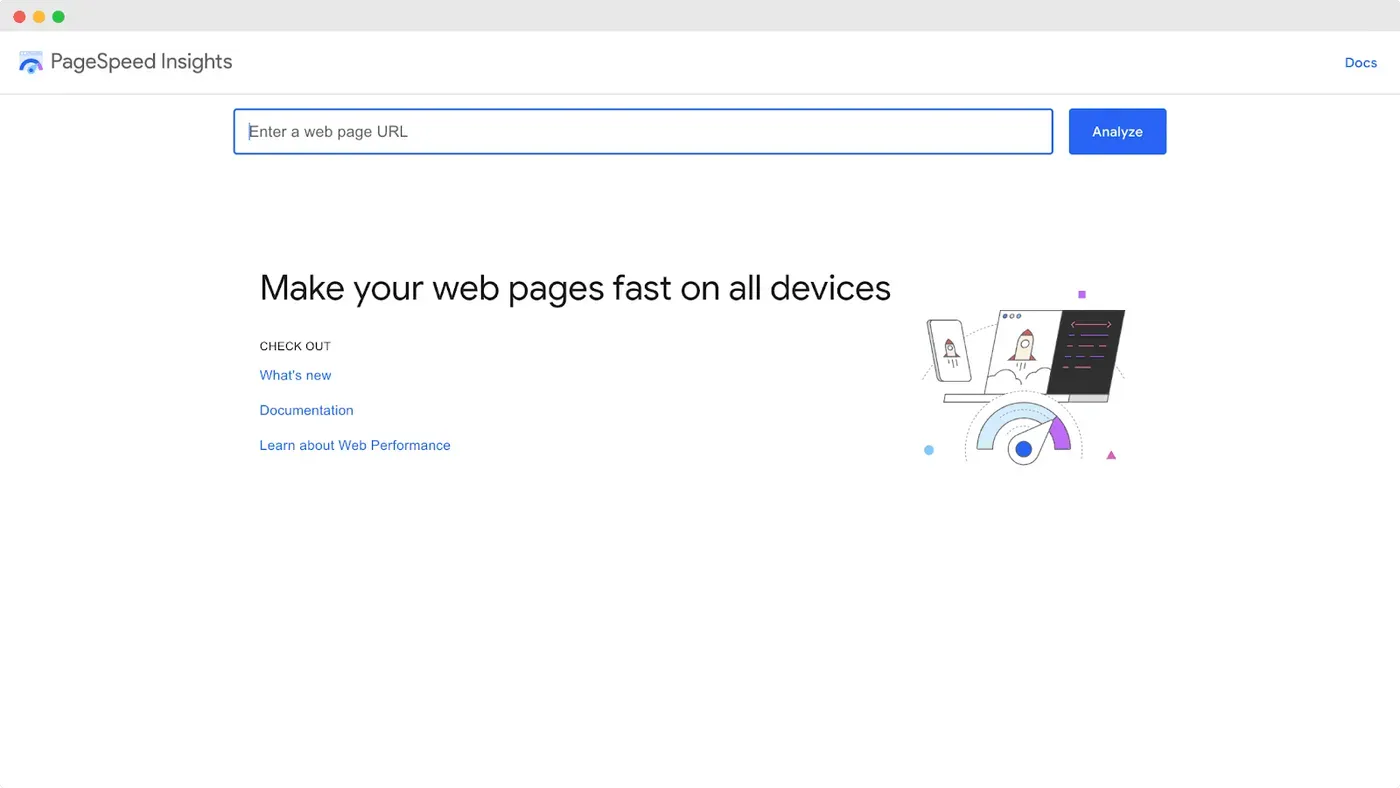
Szybkość stron Shopify sprawdzisz też w Google PageSpeed Insights. Wystarczy otworzyć Google PageSpeed Insights i wpisać adres URL swojego sklepu Shopify. Po kilku chwilach otrzymasz szczegółowy raport szybkości strony. Możesz też przeczytać nasz obszerny poradnik o Google PageSpeed Insights, z którego dowiesz się, jak analizować raport wydajności od podszewki.
⭐ Inne narzędzia do testowania szybkości sklepu Shopify
W sieci znajdziesz też wiele innych narzędzi do sprawdzania wydajności stron. Dobrym wyborem do testowania szybkości stron Shopify mogą być Pingdom albo rozszerzenie Lighthouse do Chrome. Te narzędzia pomogą Ci wygenerować ogólny raport wydajności witryny.
⚡ Optymalizacja szybkości Shopify: 13 sposobów na wynik 100%
Wiesz już, jak sprawdzić szybkość swojego sklepu Shopify, więc czas dowiedzieć się, jak go przyspieszyć. Poniżej dzielimy się zaawansowanymi wskazówkami.
1. Wybierz lekki motyw
Motyw Shopify musisz wybrać starannie, bo to najważniejszy czynnik w optymalizacji szybkości. Ciężki motyw może spowolnić sklep, a lekki go przyspieszy. Jeśli więc chcesz, by sklep działał szybciej, postaw na lekki motyw, który nie obniży wydajności.
Motywy, które polecamy ze względu na szybkość ładowania
- Dawn: prosty, szybki i darmowy motyw Shopify
- Impulse: elastyczny, szybki i rozbudowany motyw Shopify
2. Optymalizuj zdjęcia i filmy
Prowadząc sklep internetowy, musisz publikować zdjęcia i filmy produktów. Jeśli jednak wrzucasz zdjęcia bez kompresji albo używasz zbyt ciężkich filmów, strona zacznie działać wolniej.
⭐ Właściwe formaty zdjęć i kompresja
Skompresowane zdjęcia w odpowiednim formacie pomogą Ci przyspieszyć sklep. W przeciwieństwie do PNG formaty JPG czy WebP sprawiają, że zdjęcia są lżejsze, a to przyspiesza sklep. Dlatego przesyłając zdjęcia do sklepu Shopify, wybieraj właściwy format.
Na szybkość strony wpływają też zdjęcia w wysokiej rozdzielczości. Dlatego warto je kompresować i zmniejszać rozmiar plików. Nie przesadzaj jednak z optymalizacją, żeby zdjęcie nie stało się rozmyte po powiększeniu.
⭐ Korzystaj z leniwego ładowania
Leniwe ładowanie (lazy loading) to zaawansowana technika przyspieszania stron. Gdy je włączysz, zdjęcie lub film załaduje się dopiero wtedy, gdy odwiedzający dotrze do danej sekcji. Dzięki temu strona będzie ładować się znacznie szybciej niż wcześniej. Możesz włączyć leniwe ładowanie ręcznie albo skorzystać z aplikacji, która zrobi to za Ciebie.
⭐ Używaj skompresowanych filmów MP4 zamiast animowanych GIF-ów
Animowane GIF-y są średnio 5 do 10 razy większe niż filmy MP4. Dlatego wrzucanie GIF-ów może spowolnić ładowanie strony. Znacznie lepszym rozwiązaniem jest skompresowany film MP4. Możesz też osadzać filmy z zewnętrznych serwisów, żeby strona pozostała lekka.
⭐ StoreSEO: aplikacja do optymalizacji zdjęć, którą polecamy
StoreSEO to kompleksowa aplikacja do optymalizacji SEO w Shopify z funkcją optymalizacji zdjęć. Bez wysiłku zoptymalizujesz rozmiar i format plików oraz zmienisz wymiary zdjęć w sklepie. Aplikacja pozwala optymalizować zdjęcia pojedynczo i hurtowo, dostosowując rozmiar i format plików, co przyspiesza ładowanie stron. Możesz więc wypróbować tę aplikację Shopify do optymalizacji swoich zdjęć.
3. Optymalizuj fonty
Fonty mają duży wpływ na czas ładowania. Każdy font dodany do strony trochę go wydłuża. Jeśli więc chcesz poprawić wskaźniki Core Web Vitals i zbudować błyskawiczny sklep, zadbaj o optymalizację fontów.
4. Minifikacja CSS i JS
Minifikacja CSS i JS polega na usunięciu zbędnego kodu CSS i JavaScript z Twojego sklepu Shopify. Chodzi o pozbycie się nadmiarowych danych bez zmiany sposobu, w jaki przeglądarka przetwarza zasób. Obejmuje to między innymi usunięcie komentarzy i formatowania, wyeliminowanie nieużywanego kodu oraz stosowanie krótszych nazw zmiennych i funkcji.
5. Korzystaj ze stron AMP
AMP (Accelerated Mobile Pages) to framework do tworzenia stron, które szybciej ładują się na urządzeniach mobilnych. Strony AMP w sklepie Shopify mogą znacząco skrócić czas ładowania, zwłaszcza na telefonach. To z kolei poprawia doświadczenia użytkowników i podnosi współczynnik konwersji.
6. Usuń niepotrzebne aplikacje
Każda aplikacja zainstalowana w sklepie Shopify wpływa na stronę i może wydłużyć czas ładowania. Dlatego przejrzyj zainstalowane aplikacje i usuń te, które są zbędne lub się dublują. Zostaw tylko te niezbędne, które realnie wspierają funkcjonalność i wydajność sklepu.
7. Wyeliminuj zasoby blokujące renderowanie
Zidentyfikuj i wyeliminuj zasoby blokujące renderowanie, które spowalniają ładowanie stron. Chodzi o pliki CSS i JavaScript, które nie pozwalają przeglądarce szybko wyświetlić treści. Optymalizując kolejność ładowania tych zasobów, zapewnisz szybsze renderowanie stron i lepsze doświadczenia użytkowników.
8. Unikaj wielokrotnych przekierowań i niedziałających linków
Przekierowania i niedziałające linki wydłużają czas ładowania i psują doświadczenia użytkowników. Ograniczaj więc łańcuchy przekierowań i pilnuj, by w sklepie Shopify nie było niedziałających linków. Regularnie sprawdzaj witrynę pod kątem zepsutych linków i upraszczaj strategię przekierowań, żeby strony ładowały się sprawniej.
9. Ogranicz liczbę żądań HTTP
Mniejsza liczba żądań HTTP może znacząco skrócić czas ładowania, zwłaszcza u użytkowników z wolniejszym internetem lub na urządzeniach mobilnych. Dlatego optymalizuj zdjęcia, łącz pliki CSS i JavaScript oraz korzystaj z leniwego ładowania, żeby przyspieszyć sklep.
10. Uporządkuj kody śledzące w Google Tag Manager
Sprawnie zorganizowane kody śledzące mniej wpływają na czas ładowania stron i zapewniają płynniejsze działanie całego sklepu Shopify. Dlatego warto zebrać w jednym miejscu i uporządkować kody śledzące, skrypty analityczne i inne skrypty zewnętrzne za pomocą Google Tag Manager.
11. Wybierz układ hero zamiast karuzel i sliderów
Układy hero są prostsze i wydajniejsze: zmniejszają liczbę zasobów do załadowania i przyspieszają ładowanie całej strony. Na stronie głównej i stronach produktów swojego sklepu Shopify postaw na układ hero zamiast karuzel i sliderów.
12. Hostuj filmy produktowe na zewnątrz
Zamiast hostować filmy produktowe bezpośrednio w sklepie Shopify, rozważ umieszczenie ich na platformach takich jak YouTube czy Vimeo. Zmniejsza to obciążenie serwera i może przyspieszyć ładowanie stron, zwłaszcza u użytkowników odwiedzających sklep z różnych lokalizacji.
13. Zastąp GIF-y statycznymi obrazami
Tam, gdzie to możliwe, zastępuj GIF-y statycznymi obrazami, żeby skrócić czas ładowania. GIF-y bywają dużymi plikami, które ładują się dłużej, zwłaszcza przy wolniejszym połączeniu. Statyczne obrazy zmniejszają rozmiar stron i poprawiają ogólną wydajność.
🎁 Aplikacje, które polecamy dla szybkiego sklepu Shopify
W Shopify App Store znajdziesz wiele aplikacji, które przyspieszą Twój sklep. Oto kilka, które polecamy do optymalizacji szybkości ładowania:
- StoreSEO: StoreSEO oferuje dodatek Image Optimizer, dzięki któremu zmniejszysz rozmiar zdjęć i przyspieszysz sklep.
- Loadify: ta aplikacja Shopify pomoże Ci dodać leniwe ładowanie i skrócić ogólny czas ładowania sklepu.
- Hyperspeed: pozwala minifikować pliki CSS i JavaScript, a do tego oferuje inne funkcje przyspieszające sklep.
⁉️ Najczęściej zadawane pytania
Na koniec odpowiadamy na kilka najczęstszych pytań o optymalizację szybkości Shopify. Rzućmy na nie okiem.
⁉️ Jaka szybkość sklepu Shopify jest dobra?
Za dobrą szybkość sklepu Shopify uznaje się zwykle pełne załadowanie strony w ciągu 2 do 3 sekund.
⁉️ Dlaczego Shopify 2.0 jest szybszy?
Shopify 2.0 jest szybszy dzięki licznym optymalizacjom i usprawnieniom wprowadzonym w jego architekturze i kodzie.
⁉️ Czy Shopify jest szybszy niż WooCommerce?
Zarówno Shopify, jak i WooCommerce mogą być szybkimi i wydajnymi platformami e-commerce, ale ich szybkość zależy od takich czynników jak środowisko hostingowe, działania optymalizacyjne, wybór motywów i wtyczek oraz bieżąca konserwacja.
Przyspiesz swój sklep Shopify już dziś
Optymalizacja szybkości Shopify jest niezwykle ważna, jeśli chcesz zbudować sklep, który odnosi sukces. Nie czekaj więc dłużej. Zacznij optymalizować sklep zgodnie z naszymi wskazówkami i przyspiesz rozwój swojego biznesu.
Mamy nadzieję, że ten artykuł okazał się pomocny. Jeśli chcesz poznać więcej wskazówek, trików i szczegółowych porad dla swojego sklepu Shopify, zasubskrybuj nasz blog i bądź z nami w kontakcie.