
Como funciona o preload de imagens na Shopify?

Este artigo é uma tradução da versão original em inglês. Ler o original
Quando você visita uma loja virtual e as imagens aparecem na hora, a experiência de compra fica fluida e envolvente. Para os lojistas da Shopify, garantir que as imagens carreguem rápido não é só uma questão de estética: isso afeta diretamente as taxas de conversão, a taxa de rejeição e a satisfação geral dos clientes. Entender e implementar o preload de imagens pode melhorar muito a velocidade percebida e o desempenho da sua loja. Por isso, neste blog, vamos ver como funciona o preload de imagens na Shopify.
O que é o preload de imagens? Uma explicação detalhada de como funciona o preload de imagens na Shopify
O preload de imagens é um processo em que você instrui o navegador a buscar determinadas imagens o quanto antes, mesmo antes de elas precisarem ser exibidas. Isso é feito com a tag HTML , que indica ao navegador que uma determinada imagem é essencial para a renderização inicial da página. O navegador então baixa e armazena a imagem em cache com antecedência, para que ela esteja pronta para ser exibida imediatamente quando for necessária.
Por exemplo, se a página inicial da sua loja Shopify tem uma imagem de destaque grande no topo, você pode usar a tag de preload para garantir que essa imagem esteja disponível na hora em que a página carregar:
xml
- O preload é diferente do prefetch. Enquanto o preload busca recursos para a página atual, o prefetch prepara recursos para uma possível navegação futura.
- O preload é especialmente útil para imagens acima da dobra (aquelas visíveis sem rolar a página), já que elas formam a primeira impressão do usuário sobre a sua loja.
- A linguagem de templates Liquid da Shopify permite gerar dinamicamente as tags de preload para as imagens que mais importam em cada página.
Por que fazer o preload de imagens na Shopify? Benefícios e casos de uso
Fazer o preload de imagens na Shopify é essencial por vários motivos, todos ligados à melhoria da experiência do usuário e do desempenho do site. Quando você faz o preload das imagens, garante que os elementos visuais mais importantes do seu site apareçam sem atraso, o que é crucial para o sucesso no eCommerce.
- Carregamento percebido mais rápido: os visitantes veem as imagens principais imediatamente, o que faz o seu site parecer mais rápido e responsivo.
- Melhor experiência do usuário: a exibição rápida das imagens engaja os compradores e reduz a frustração, principalmente em dispositivos móveis.
- Menor taxa de rejeição: quando as imagens essenciais carregam rápido, os visitantes têm menos chances de sair do site antes da hora.
- SEO melhor: o Google e outros mecanismos de busca levam em conta a velocidade da página e a experiência do usuário ao ranquear os sites.
Por exemplo, numa página de produto, fazer o preload da imagem principal garante que os compradores vejam o item na hora, o que pode aumentar a probabilidade de compra. Da mesma forma, fazer o preload de banners de coleção ou de peças promocionais deixa a sua página inicial mais atraente desde o primeiro instante.
No entanto, é importante fazer o preload apenas das imagens mais essenciais. Exagerar no preload pode deixar o site mais lento, já que ele pode disputar a largura de banda com outros recursos importantes.
Como funciona o preload de imagens na Shopify: detalhes técnicos e exemplos
A Shopify permite o preload de imagens por meio de uma combinação de HTML, Liquid (a linguagem de templates da Shopify) e, às vezes, JavaScript. O mecanismo central é a tag , colocada na seção dos arquivos do seu tema.
Exemplo: preload de uma imagem de produto
Suponha que você queira fazer o preload da imagem principal de uma página de produto. Você pode usar o Liquid para inserir a tag de preload adequada:
text
{% if template contains ‘product’ %}
{% endif %}
Esse código verifica se o template atual é uma página de produto e faz o preload da primeira imagem do produto com 600 pixels de largura, o mesmo tamanho usado na sua galeria de produtos.
Preload de imagens responsivas
Navegadores modernos como o Chrome permitem fazer o preload de imagens responsivas com os atributos imagesrcset e imagesizes. Isso garante que o navegador busque a variante de imagem correta de acordo com o dispositivo do usuário:
xml
Essa abordagem é especialmente útil para lojas com um público mobile significativo, porque ajuda a entregar imagens no tamanho certo para cada tamanho de tela.
A tag de preload deve corresponder exatamente ao tamanho e à versão da imagem exibida, para evitar downloads desnecessários e garantir o melhor desempenho.
Os temas da Shopify podem ser personalizados para adicionar tags de preload dinamicamente para imagens de destaque, banners de coleção ou qualquer outro recurso visual essencial.
Guia passo a passo do preload de imagens na Shopify
Implementar o preload de imagens na Shopify é simples se você seguir um processo cuidadoso:
Passo 1: faça um backup do seu tema
Antes de fazer qualquer alteração, duplique o seu tema atual no painel de administração da Shopify para evitar perda acidental de dados.
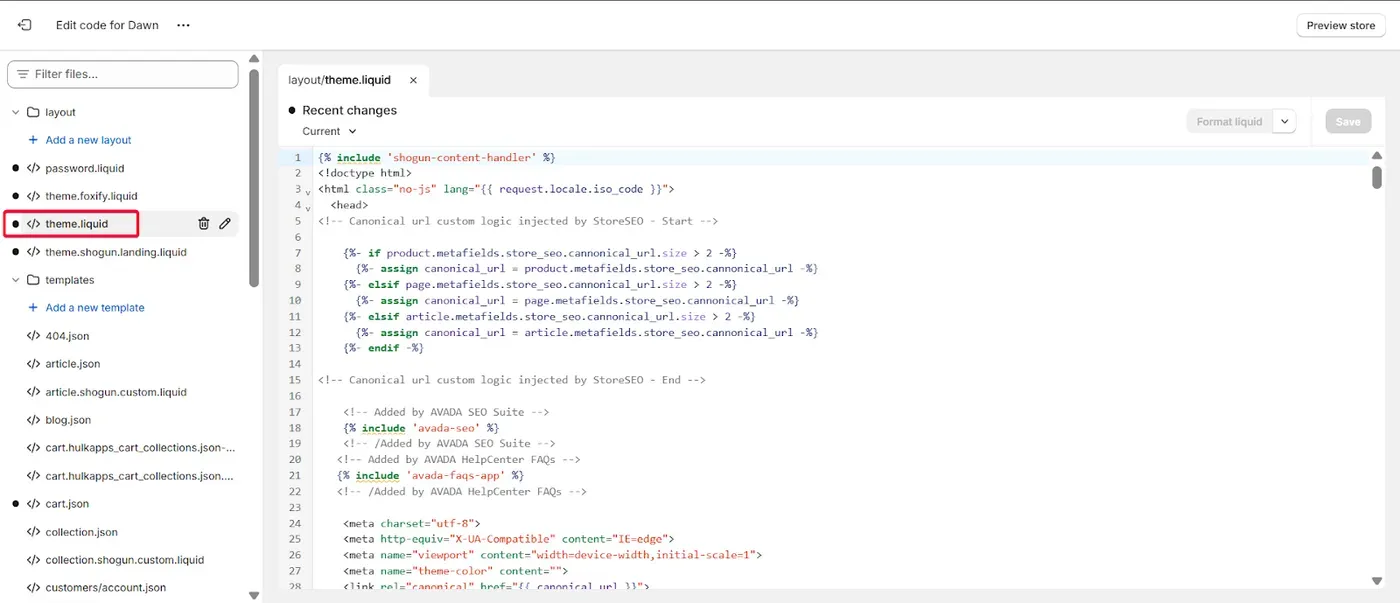
Passo 2: edite os arquivos do tema
Abra o arquivo theme.liquid na seção Layout ou arquivos de template específicos, como o product.liquid, para fazer um preload específico por página.
Passo 3: insira as tags de preload
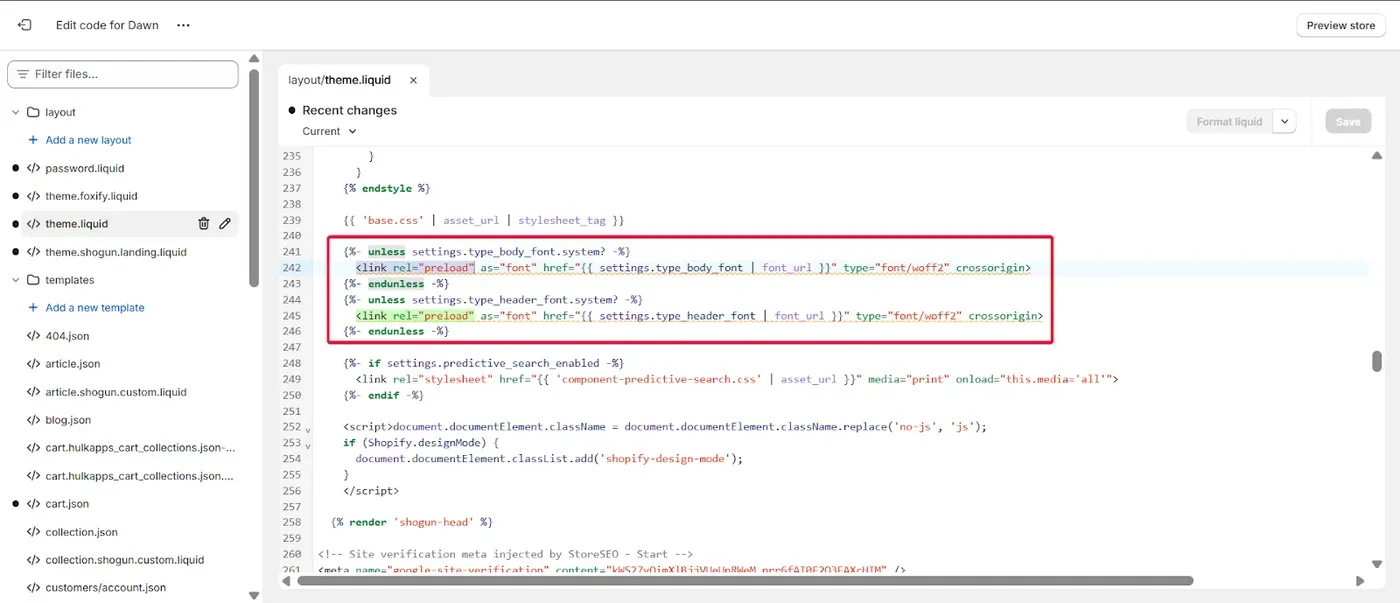
Adicione a tag de preload de cada imagem essencial na seção . Por exemplo:
text
Passo 4: use preloads responsivos
Para imagens responsivas, inclua imagesrcset e imagesizes
text
Passo 5: salve e teste
Depois de salvar as alterações, teste o seu site em diferentes navegadores e dispositivos para confirmar que as imagens estão sendo pré-carregadas como esperado.
Observação: se a programação manual parecer complexa, apps como o TinyIMG podem automatizar o preload e a otimização das imagens para você, reduzindo o risco de erros e economizando tempo. Garanta sempre que a imagem pré-carregada seja a mesma exibida na página, incluindo tamanho e formato, para aproveitar ao máximo o benefício. Teste as alterações com as ferramentas de desenvolvedor do navegador para verificar se as imagens estão sendo pré-carregadas, sem duplicações nem falhas.
Boas práticas e cuidados com o preload de imagens
Embora o preload de imagens possa melhorar muito o desempenho da sua loja Shopify, é importante usá-lo com sabedoria. Veja algumas boas práticas e cuidados:
- Faça o preload só das imagens essenciais: foque nas imagens acima da dobra e nas principais, como banners de destaque e fotos principais dos produtos. Fazer o preload de recursos demais pode sobrecarregar a largura de banda e deixar o carregamento geral da página mais lento.
- Combine com o lazy loading: use o preload para as imagens principais e o lazy loading para as que ficam mais abaixo na página, equilibrando velocidade e uso de recursos.
- Use os mesmos tamanhos de imagem: garanta que a imagem pré-carregada tenha as mesmas dimensões da imagem exibida, para evitar downloads redundantes.
- Monitore o desempenho: use ferramentas como o Google Lighthouse ou o Chrome DevTools para medir o impacto da sua estratégia de preload em métricas como Largest Contentful Paint (LCP) e Cumulative Layout Shift (CLS).
- Compatibilidade com navegadores: nem todos os navegadores aceitam o preload, então alguns usuários podem não sentir os benefícios. Mas a maioria dos navegadores modernos aceita, o que faz dessa otimização algo que vale a pena.
- Evite conflitos com sliders e lazy loading: se você usa sliders de imagens ou lazy loading, saiba que eles podem interferir no preload. Por exemplo, os sliders podem clonar imagens, causando vários downloads, e o lazy loading pode atrasar a exibição da imagem mesmo que ela tenha sido pré-carregada.
Por exemplo, se a sua página inicial usa um carrossel, fazer o preload da primeira imagem ajuda na velocidade de carregamento inicial, mas fazer o preload de todas as imagens do carrossel pode ser desnecessário e contraproducente.
Erros comuns e solução de problemas no preload de imagens na Shopify
Mesmo com um planejamento cuidadoso, você pode enfrentar problemas ao implementar o preload de imagens na Shopify:
- Downloads redundantes: fazer o preload de uma imagem que não é exibida de imediato, ou que tem um tamanho diferente da versão exibida, pode desperdiçar largura de banda e deixar o seu site mais lento.
- Conflitos com o lazy loading: se uma imagem tem preload e lazy loading ao mesmo tempo, o script de lazy loading ainda pode atrasar a exibição, anulando os benefícios do preload
- Problemas com sliders e galerias: alguns sliders em JavaScript clonam imagens ou as carregam dinamicamente, o que pode interferir no preload. Nesses casos, teste bem para garantir que o preload esteja funcionando.
- Erros de programação manual: tags de preload colocadas no lugar errado ou URLs de imagem que não correspondem podem quebrar o layout ou impedir que as imagens carreguem. Sempre faça backup do seu tema e teste as alterações primeiro num ambiente de testes.
Para resolver problemas, use as ferramentas de desenvolvedor do navegador para inspecionar a atividade de rede e confirmar que as imagens pré-carregadas estão sendo buscadas cedo e usadas como previsto. Ferramentas como o Google Lighthouse também ajudam a identificar oportunidades de preload perdidas ou downloads redundantes.
Ferramentas e apps para o preload de imagens na Shopify
Para os lojistas que preferem não editar código manualmente, vários apps da Shopify podem automatizar o preload e a otimização de imagens. Uma opção popular é o TinyIMG, que não só comprime as imagens para um carregamento mais rápido como também adiciona automaticamente as tags de preload e prefetch necessárias ao seu tema. Isso ajuda principalmente lojas com atualizações frequentes ou poucos recursos técnicos.
- O TinyIMG cuida tanto da compressão quanto do preload das imagens, mantendo o seu site rápido e otimizado para SEO sem intervenção manual.
- Outros apps e ferramentas podem oferecer recursos parecidos, mas sempre verifique a compatibilidade com o seu tema e teste bem depois da instalação.
- A programação manual, por outro lado, oferece mais controle e personalização, permitindo escolher imagens específicas e otimizar para layouts ou jornadas de usuário únicos.
Melhore o desempenho da sua loja com o preload de imagens na Shopify
O preload de imagens é uma técnica comprovada para melhorar a velocidade e a experiência do usuário em sites Shopify. Ao priorizar o carregamento das imagens mais importantes, você cria uma jornada de compra mais rápida e envolvente para os seus visitantes. Seja implementando o preload manualmente ou usando um app como o TinyIMG, o segredo é focar nos recursos essenciais, testar as alterações e monitorar o desempenho com regularidade.
Uma loja Shopify bem otimizada não só encanta os clientes como também se destaca no ranking dos mecanismos de busca e gera taxas de conversão mais altas. Comece hoje a testar o preload de imagens e veja a diferença que ele pode fazer no seu negócio.
Achou o nosso blog útil? Se sim, assine o nosso blog para receber mais dicas, tutoriais e novidades sobre temas do setor.