
Shopify HTML साइटमैप: अपने स्टोर के लिए SEO के ज़बरदस्त फ़ायदे

यह लेख मूल अंग्रेज़ी संस्करण का अनुवाद है। मूल लेख पढ़ें
जब आप अपना Shopify स्टोर बनाते हैं, तो एक XML साइटमैप अपने आप बन जाता है। लेकिन अपने स्टोर के लिए Shopify HTML साइटमैप पाने के लिए आपको एक कदम आगे जाना पड़ सकता है। अब आप सोच रहे होंगे कि आख़िर साइटमैप होता क्या है? जैसा नाम से पता चलता है, यह सचमुच आपके स्टोर का एक नक्शा है।
आजकल वेबसाइटों पर इतना ज़्यादा कंटेंट, जानकारी और प्रोडक्ट्स होते हैं कि जो आप ढूंढ रहे हैं उसे खोजना मुश्किल हो सकता है। Shopify HTML साइटमैप सर्च इंजन क्रॉलर्स को आपके स्टोर के सभी पेजों तक पहुंचने में मदद करता है।
Shopify स्टोर के लिए HTML साइटमैप क्या है?
आपके Shopify स्टोर का HTML साइटमैप एक विषय-सूची की तरह है, जो आपकी साइट के अलग-अलग पेजों के क्लिक करने योग्य लिंक देता है और अक्सर उनमें छोटे विवरण भी होते हैं।
HTML साइटमैप होने से लोगों के लिए आपकी साइट पर घूमना आसान हो जाता है और एक यूज़र-फ़्रेंडली अनुभव बनता है।
ध्यान दें कि HTML साइटमैप यूज़र्स के लिए बनाए जाते हैं, Google या दूसरे सर्च इंजनों के लिए नहीं। XML साइटमैप के उलट, आप HTML साइटमैप को ख़ास तौर पर Google Sitemaps प्रोग्राम में सबमिट नहीं कर सकते, फिर भी यूज़र नेविगेशन सुधारने के लिए इसकी पुरज़ोर सलाह दी जाती है। Google जैसे सर्च इंजन साफ़ संरचना और टेक्स्ट आधारित लिंक वाली वेबसाइटों को पसंद करते हैं, क्योंकि इससे उनके लिए आपके कंटेंट को इंडेक्स करना और समझना आसान हो जाता है।
अगर सही XML फ़ॉर्मेट में Google साइटमैप बनाना मुश्किल लगता है, तो आपके पास एक विकल्प है। आप अपनी साइट के URL की सूची वाली एक सादी टेक्स्ट फ़ाइल सबमिट कर सकते हैं। इससे पक्का होता है कि अगर आप आदर्श XML फ़ाइल न भी बना पाएं, तब भी सर्च इंजन आपके वेब पेज ढूंढकर इंडेक्स कर सकें। कुल मिलाकर, Google साइटमैप सर्च इंजनों के लिए होते हैं, जबकि HTML साइटमैप आपकी वेबसाइट के विज़िटर्स के लिए, और दोनों मिलकर बेहतर ऑनलाइन अनुभव बनाते हैं।
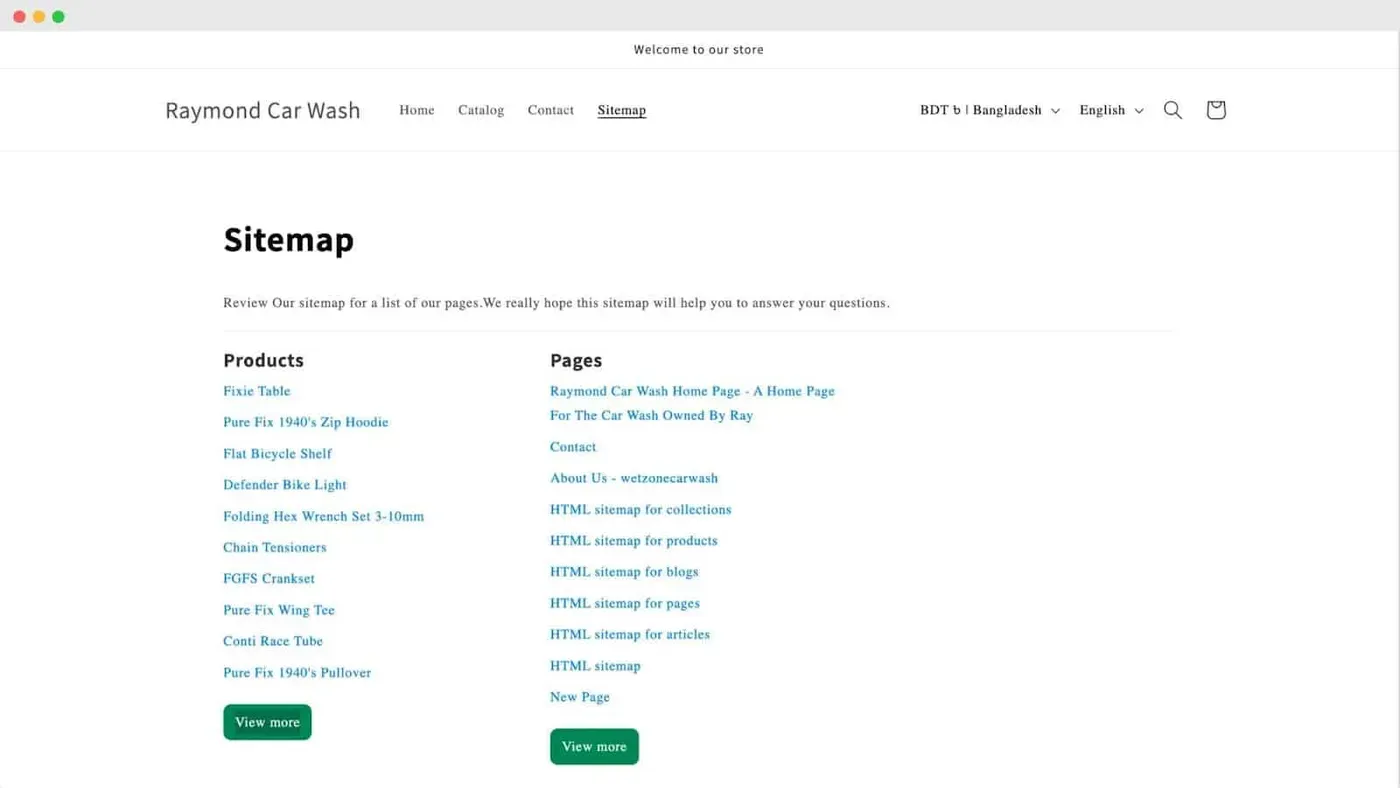
Shopify HTML साइटमैप के उदाहरण
HTML साइटमैप एक आम वेबपेज जैसा दिखने वाला नेविगेशन साधन है, जो ज़रूरी पेजों की पूरी सूची दिखाता है ताकि यूज़र पूरी वेबसाइट पर आसानी से घूम सकें। यह रहा Apple साइटमैप का एक उदाहरण**।**
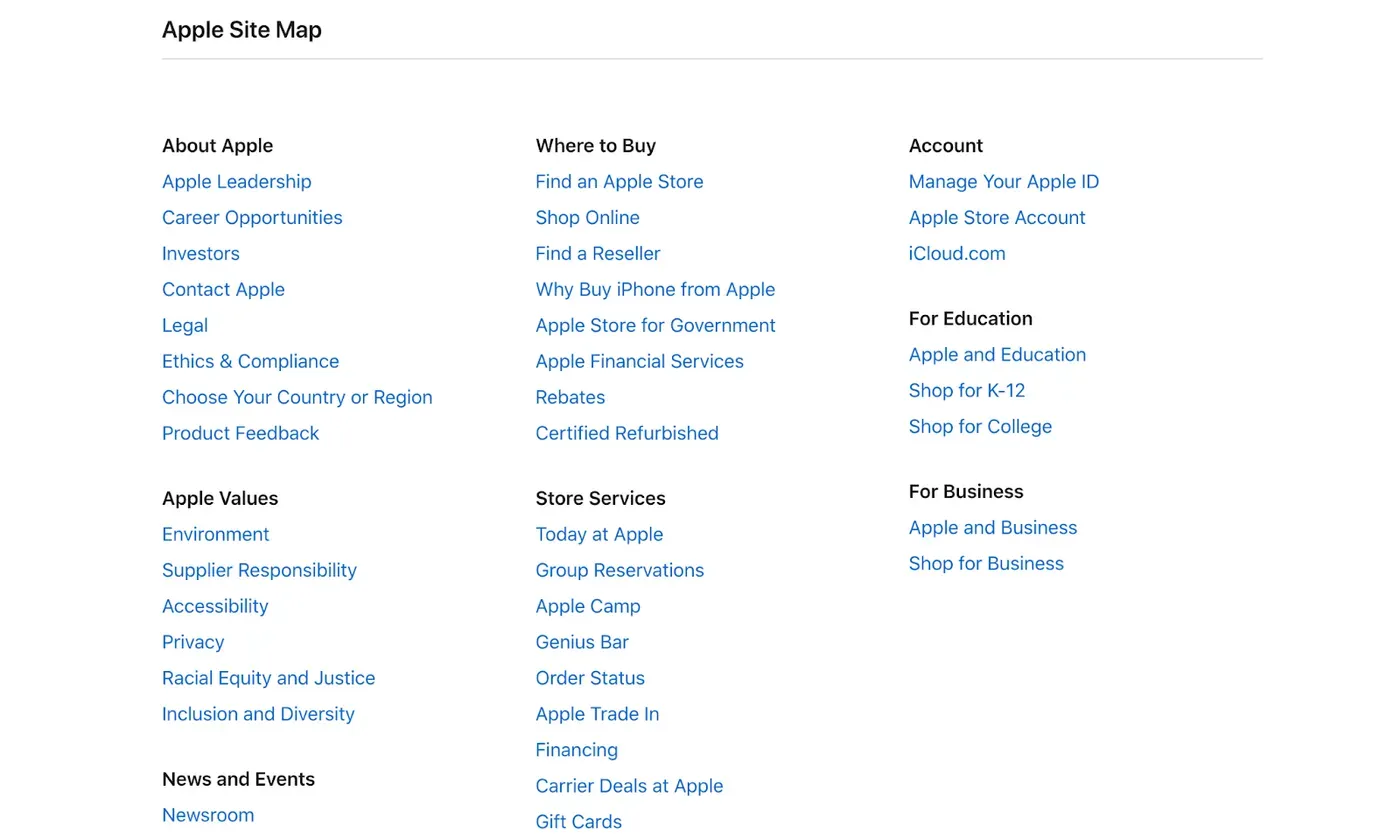
Microsoft और Airbnb जैसी बड़ी कंपनियों के लिए HTML साइटमैप उनकी वेबसाइटों पर मौजूद भारी मात्रा में जानकारी और प्रोडक्ट्स को व्यवस्थित करने में अहम भूमिका निभा सकता है। यूज़र एक्सपीरियंस को आसान बनाने के लिए इसमें श्रेणियां, उप-श्रेणियां और मुख्य हिस्सों के लिंक हो सकते हैं। यह Walmart जैसे ई-कॉमर्स प्लेटफ़ॉर्म के लिए ख़ास तौर पर ज़रूरी है, जहां ग्राहक किसी ख़ास प्रोडक्ट या श्रेणी को ढूंढ रहे हो सकते हैं।
HTML साइटमैप बनाम XML साइटमैप बनाम इमेज साइटमैप
HTML साइटमैप यूज़र नेविगेशन बेहतर बनाते हैं, XML साइटमैप सर्च इंजनों की मदद करते हैं, और इमेज साइटमैप आपकी वेबसाइट की इमेज की विज़िबिलिटी को ऑप्टिमाइज़ करते हैं।
HTML साइटमैप
HTML साइटमैप किसी वेबसाइट पर आने वाले लोगों के लिए एक मददगार नक्शे जैसा है। यह एक ख़ास पेज है जो साइट की सभी अहम जगहों की सूची देता है और उनसे लिंक करता है। किताब की विषय-सूची की तरह, HTML साइटमैप यूज़र्स के लिए अपनी मनचाही चीज़ ढूंढना और वेबसाइट के अलग-अलग हिस्सों को जल्दी देखना आसान बनाता है।
XML साइटमैप
XML साइटमैप को सर्च इंजनों के लिए एक गुप्त गाइड समझिए। यह एक फ़ाइल है जिसमें वेबसाइट के सभी पेजों की सूची होती है, साथ में कुछ अतिरिक्त जानकारी भी, जैसे हर पेज आख़िरी बार कब अपडेट हुआ। इससे सर्च इंजन साइट की संरचना समझ पाते हैं और सभी पेज आसानी से ढूंढ लेते हैं, ताकि कुछ भी ज़रूरी न छूटे।
इमेज साइटमैप
इमेज साइटमैप किसी वेबसाइट की तस्वीरों के लिए बना एक ख़ास नक्शा है। यह एक गैलरी गाइड की तरह सभी इमेज की सूची देता है और उनका विवरण बताता है। इससे सर्च इंजन इन इमेज को पहचान पाते हैं और सर्च नतीजों में दिखा पाते हैं, जिससे लोग कुछ ख़ास ढूंढते समय इन तस्वीरों तक पहुंच पाते हैं।
| तुलना के पहलू | HTML साइटमैप | XML साइटमैप | इमेज साइटमैप |
| साइटमैप URL | HTML साइटमैप का URL एक यूज़र-फ़्रेंडली वेब पेज का सीधा लिंक देता है, जिसमें आसान नेविगेशन के लिए सभी ज़रूरी लिंक की सूची होती है। | XML साइटमैप का URL मुख्य रूप से सर्च इंजनों के लिए बनी एक फ़ाइल तक ले जाता है, जिसमें असरदार क्रॉलिंग और इंडेक्सिंग में मदद के लिए URL और अतिरिक्त जानकारी होती है। | इमेज साइटमैप का URL एक ऐसी फ़ाइल तक ले जाता है जो इमेज सर्च में बेहतर विज़िबिलिटी के लिए इमेज URL और विवरण व्यवस्थित करती है। |
| इसमें क्या होता है | इसमें क्लिक करने योग्य लिंक और सरल जानकारी होती है, जो यूज़र्स को वेबसाइट के अलग-अलग पेज ढूंढने और उन पर जाने में मदद करती है। | इसमें URL और अतिरिक्त विवरण होते हैं, जो सर्च इंजनों को पेजों की संरचना और आख़िरी बदलाव के बारे में ज़रूरी जानकारी देते हैं। | इसमें इमेज के URL और उनसे जुड़े विवरण होते हैं, जो बेहतर विज़िबिलिटी के लिए सर्च इंजनों को इमेज इंडेक्स और रैंक करने में मदद करते हैं। |
| किसके लिए बना है | यूज़र्स के आसान नेविगेशन के लिए बना है, जिससे वे वेबसाइट के अलग-अलग हिस्सों या पेजों को जल्दी ढूंढकर खोल सकें। | मुख्य रूप से सर्च इंजनों के लिए बना है, जो असरदार क्रॉलिंग, इंडेक्सिंग और वेबसाइट के ढांचे व बदलावों को समझने में मदद करता है। | ख़ास तौर पर इमेज को व्यवस्थित करने के लिए बना है, जिससे सर्च इंजनों के लिए इमेज इंडेक्स करना और सर्च नतीजों में दिखाना आसान हो जाता है। |
| SEO का फ़ायदा | साइट नेविगेशन बेहतर बनाकर यूज़र एक्सपीरियंस बढ़ाता है, और बढ़े हुए यूज़र जुड़ाव के ज़रिए अप्रत्यक्ष रूप से बेहतर SEO प्रदर्शन में योगदान देता है। | सर्च इंजनों को कीमती जानकारी देकर सर्च इंजन ऑप्टिमाइज़ेशन सुधारता है, जिससे वेब पेजों की ज़्यादा सटीक और पूरी इंडेक्सिंग पक्की होती है। | इमेज की जानकारी व्यवस्थित करके इमेज SEO को बेहतर बनाता है, जिससे इमेज सर्च नतीजों में विज़िबिलिटी और रैंकिंग सुधरती है। |
आपके स्टोर को HTML साइटमैप की ज़रूरत क्यों है
HTML साइटमैप एक यूज़र-फ़्रेंडली गाइड की तरह काम करता है, जो सभी ज़रूरी लिंक एक जगह दिखाता है और विज़िटर्स के लिए वेबसाइट पर घूमना बेहद आसान बना देता है।
आपका यूज़र एक्सपीरियंस बेहतर बनाता है
HTML साइटमैप आपके स्टोर की वेबसाइट पर कुल यूज़र एक्सपीरियंस को बेहतर बनाने में अहम भूमिका निभाता है। यह एक रोडमैप की तरह काम करता है और सभी ज़रूरी लिंक के साफ़ और व्यवस्थित लेआउट के साथ विज़िटर्स को राह दिखाता है। इससे यूज़र्स के लिए अलग-अलग हिस्सों में घूमना, प्रोडक्ट्स आसानी से ढूंढना और ब्राउज़िंग का मज़ेदार अनुभव पाना बेहद आसान हो जाता है।
बड़े प्रोडक्ट इन्वेंटरी वाली वेबसाइटों को व्यवस्थित करने में मदद करता है
ढेर सारे प्रोडक्ट्स वाले स्टोर्स के लिए HTML साइटमैप एक वर्चुअल ऑर्गनाइज़र की तरह काम करता है। यह सभी प्रोडक्ट्स को सलीके से श्रेणियों में बांटकर एक ही जगह दिखाता है, जिससे यूज़र्स के लिए ब्राउज़ करना और ख़ास आइटम ढूंढना आसान हो जाता है। यह व्यवस्थित ढांचा ख़रीदारी की यात्रा को सरल बनाता है, ख़ासकर बड़ी प्रोडक्ट इन्वेंटरी वाले स्टोर्स में।
बेहतर SEO के लिए क्रॉलिंग और इंडेक्सिंग को तेज़ करें
HTML साइटमैप सर्च इंजनों के लिए एक तेज़ गाइड का काम करता है, जो वेब पेजों की क्रॉलिंग और इंडेक्सिंग की प्रक्रिया को तेज़ करता है। यह तेज़ी SEO के लिए बहुत अहम है, क्योंकि इससे सर्च इंजन आपकी साइट के कंटेंट और संरचना को जल्दी समझ पाते हैं, जिससे सर्च नतीजों में विज़िबिलिटी और रैंकिंग सुधरती है।
इंटरनल लिंक बनाता है
HTML साइटमैप आपकी वेबसाइट के अंदर कीमती इंटरनल लिंक बनाता है। ये लिंक रास्तों की तरह काम करते हैं, जो अलग-अलग पेजों और हिस्सों को जोड़ते हैं। इंटरनल लिंक का यह जाल बनाकर साइटमैप आपके कंटेंट को आपस में बेहतर तरीके से जोड़ता है, यूज़र्स के लिए सहज नेविगेशन को बढ़ावा देता है और सर्च इंजन ऑप्टिमाइज़ेशन की कोशिशों में मदद करता है।
StoreSEO के साथ HTML साइटमैप समझें: Shopify SEO का सबसे बेहतरीन समाधान
किसी भी ई-कॉमर्स उद्यमी के लिए Shopify SEO समझना मुश्किल हो सकता है। अगर आप इन विषयों से परिचित नहीं हैं, तो टेक्निकल SEO और ख़ास तौर पर Shopify के लिए साइटमैप बनाना सीखना काफ़ी पेचीदा हो सकता है।
आपकी मदद के लिए, आप Shopify साइटमैप के बारे में और ये आपके ऑनलाइन स्टोर की सर्च रैंकिंग पर कैसे असर डालते हैं, यह सब जानने के लिए हमारी विस्तृत गाइड पढ़ सकते हैं।
Shopify में HTML साइटमैप बनाने का सबसे अच्छा तरीका: 4 कदमों की गाइड
Shopify स्टोर के लिए आसानी से HTML साइटमैप बनाने के लिए हमने यह आसान 4 कदमों की गाइड तैयार की है:
कदम 1: अपने स्टोर पर StoreSEO ऐप इंस्टॉल करें
StoreSEO एक ऐप है जिससे आप अपने Shopify स्टोर के लिए HTML साइटमैप बना सकते हैं, साथ ही SEO के कई और फ़ायदे भी पा सकते हैं।
StoreSEO ऐप इंस्टॉल करने के लिए पहले आपको Shopify स्टोर अकाउंट बनाना होगा।
सबसे पहले अपने Shopify एडमिन डैशबोर्ड में ‘Apps‘ विकल्प पर क्लिक करें।
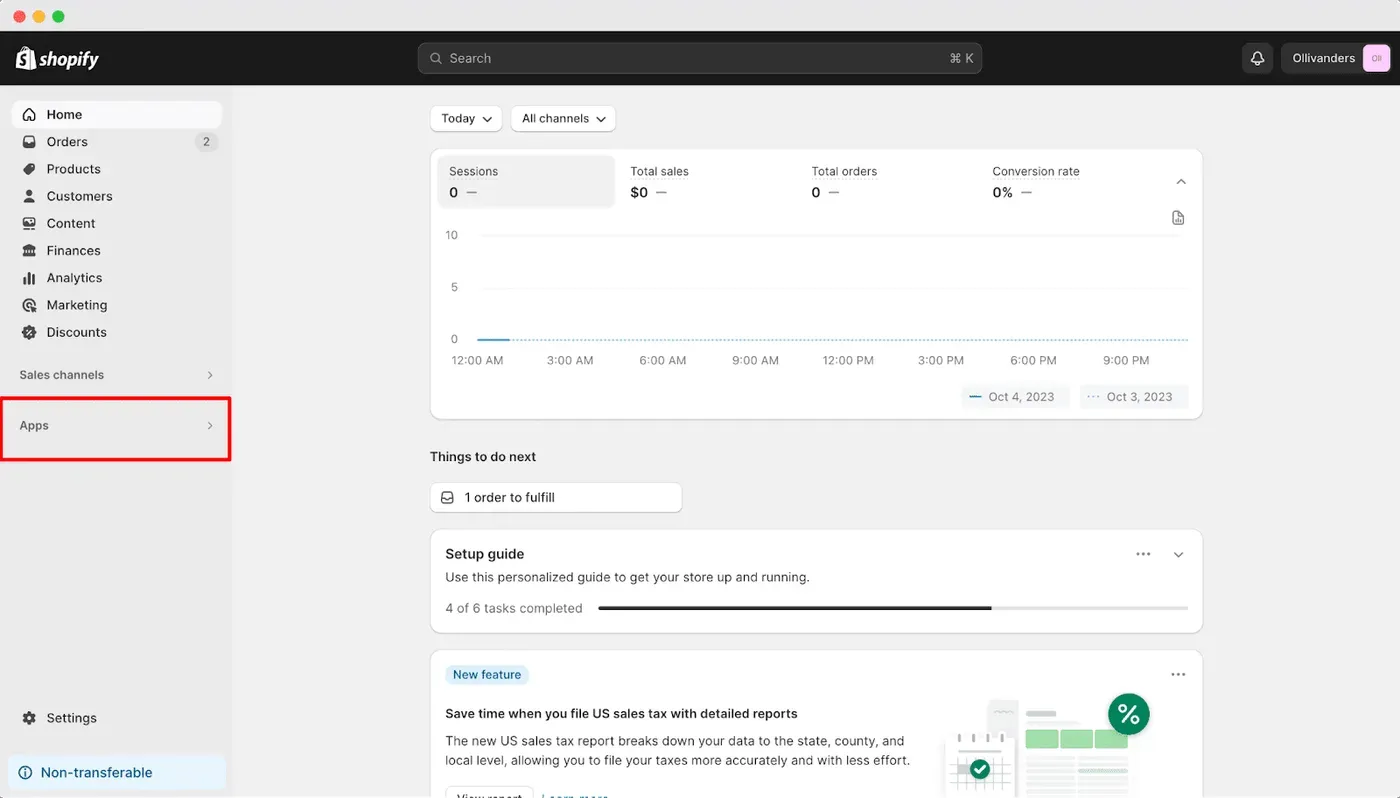
यह आपको Shopify Apps Store पेज पर ले जाएगा।
यहां सर्च बार में ‘StoreSEO‘ सर्च करें और ऐप पर क्लिक करें। इसके बाद “Install” बटन दबाएं।
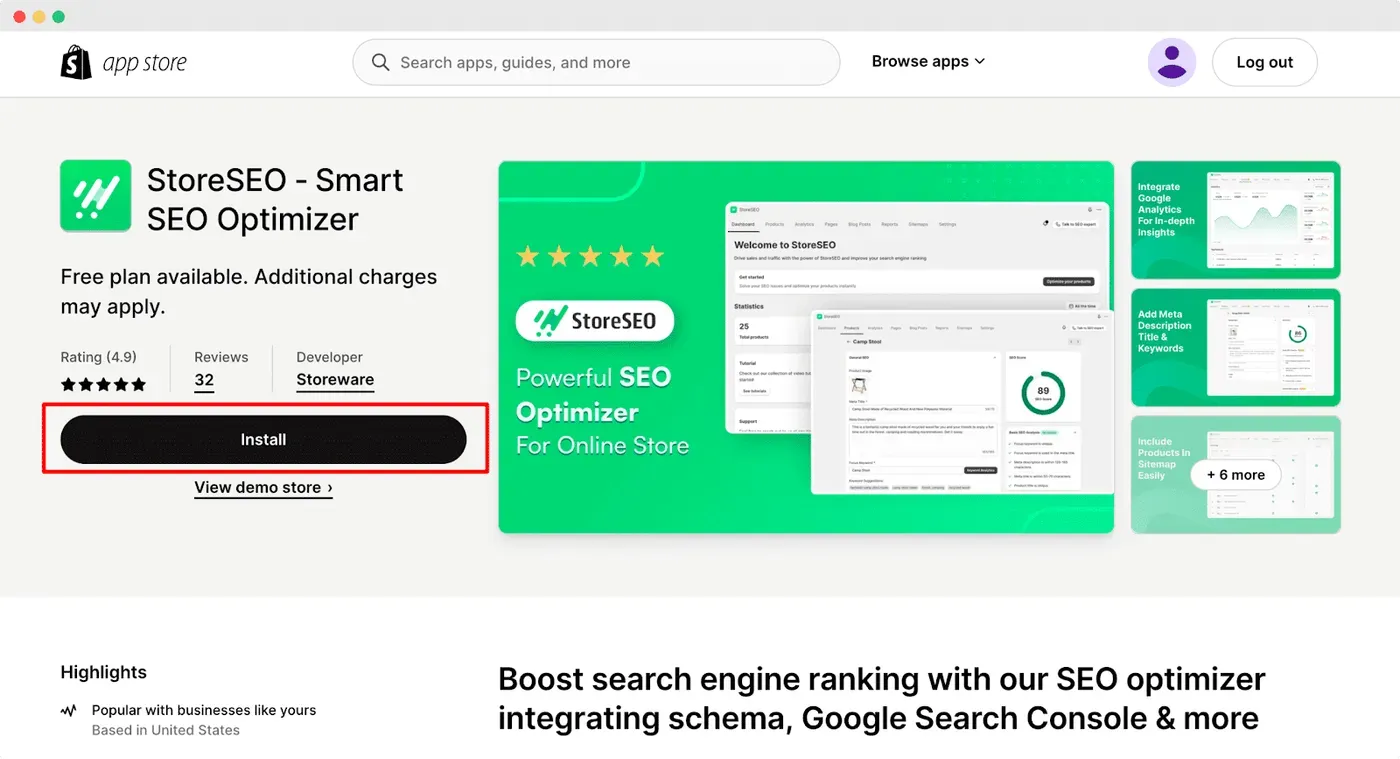
आपको Shopify पर भेजा जाएगा, जहां ‘Install App’ बटन पर क्लिक करके आप ऐप इंस्टॉल कर सकते हैं।
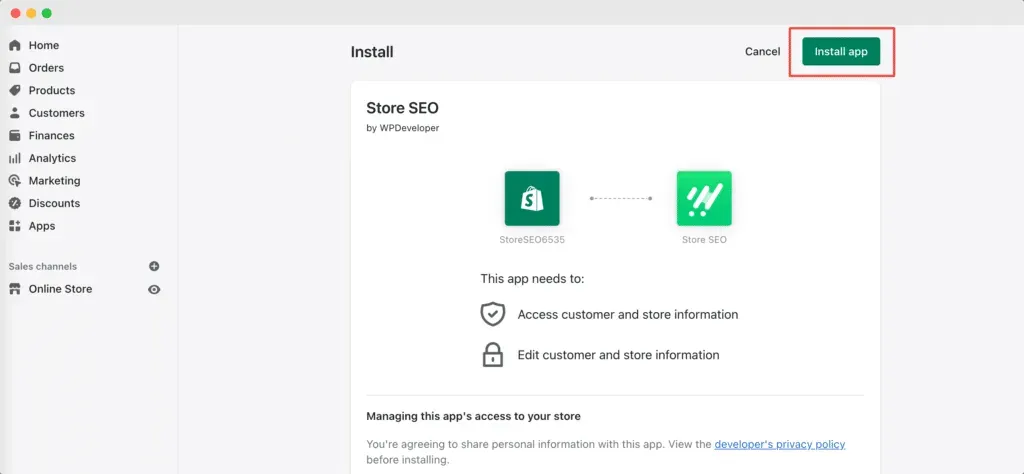
अब आपको अपने स्टोर की सही जानकारी देकर सभी ज़रूरी फ़ॉर्म भरने होंगे।
कदम 2: HTML साइटमैप बनाएं
अपने Shopify स्टोर में लॉग इन करें और StoreSEO ऐप डैशबोर्ड से ‘Sitemap’ टैब पर जाएं। साइटमैप बनाने के लिए ‘HTML Sitemap’ बटन पर क्लिक करें।
‘Generate Now’ बटन दबाएं, फिर साइटमैप अपने आप बन जाएगा। इसके बाद अपने साइटमैप का URL कॉपी करें।
URL कॉपी करने के बाद ‘Edit Navigation’ बटन पर क्लिक करें। यह आपको आपके Shopify स्टोर के Navigation टैब पर ले जाएगा।
कदम 3: अपना साइटमैप कस्टमाइज़ करें
StoreSEO ऐप यूज़र्स के लिए अपने आप एक डिफ़ॉल्ट साइटमैप URL बनाता है, लेकिन आप इसे अपनी पसंद या ज़रूरत के हिसाब से बदल सकते हैं। साइटमैप URL को अपने हिसाब से बनाने के लिए ‘Sitemap‘ टैब में Manage Apps -> Apps और Sales Channels -> App Proxy पर जाएं। ‘Customize URL‘ बटन पर क्लिक करें, साइटमैप URL में मनचाहे बदलाव करें और बदलाव सेव करें।
कदम 4: अपने स्टोर में HTML साइटमैप का लिंक जोड़ें
HTML साइटमैप के लिए मनचाही जगह पर एक नया मेन्यू जोड़ें या कोई मौजूदा मेन्यू चुनें। इस उदाहरण में आइए साइटमैप को ‘Footer’ में जोड़ें। मेन्यू चुनें और एक आइटम जोड़ें, उसका नाम लिखें और साइटमैप URL का लिंक पेस्ट करें। इसके बाद प्रक्रिया पूरी करने के लिए मेन्यू सेटिंग्स सेव करें।
अपने स्टोर में HTML साइटमैप का लिंक जोड़ने के बाद, उसे कस्टमाइज़ करने के अगले कदम पर जाने के लिए आप ‘Confirm’ बटन दबा सकते हैं।
HTML साइटमैप कस्टमाइज़ करें
अपने ब्रांड की पहचान से मेल खाने के लिए हेडिंग, डिस्क्रिप्शन, सेक्शन हेडिंग जैसे हिस्सों को बदलकर और रंग चुनकर अपने स्टोर के लिए HTML साइटमैप तैयार करें। ज़रूरत के हिसाब से स्टाइलिंग कस्टमाइज़ करें और ख़ास समूहों के लिए विज़िबिलिटी सेट करें। सभी पसंद तय हो जाने के बाद बदलाव लागू करने के लिए ‘Save‘ बटन पर क्लिक करें।
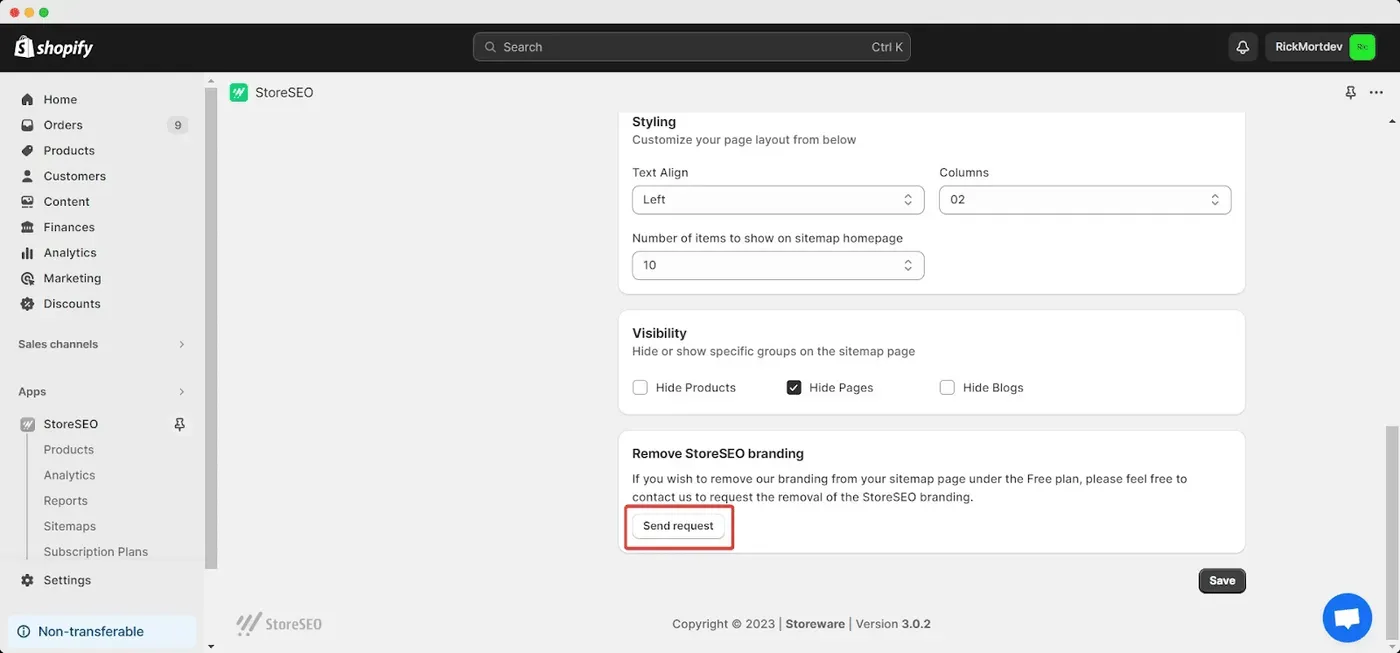
HTML साइटमैप बनाना आपके Shopify स्टोर के लिए StoreSEO ऐप में शामिल एक मुफ़्त फ़ीचर है। ध्यान दें कि आपके स्टोर में ‘Powered by StoreSEO’ ब्रांडिंग दिखेगी। अगर आप यह ब्रांडिंग हटाना चाहते हैं, तो StoreSEO टीम तक अपना अनुरोध पहुंचाने के लिए बस ‘Send request’ बटन पर क्लिक करें।
HTML साइटमैप जोड़ने और अपने हिसाब से बनाने के बाद आपके स्टोर का साइटमैप पेज नीचे दिए उदाहरण जैसा दिखेगा।
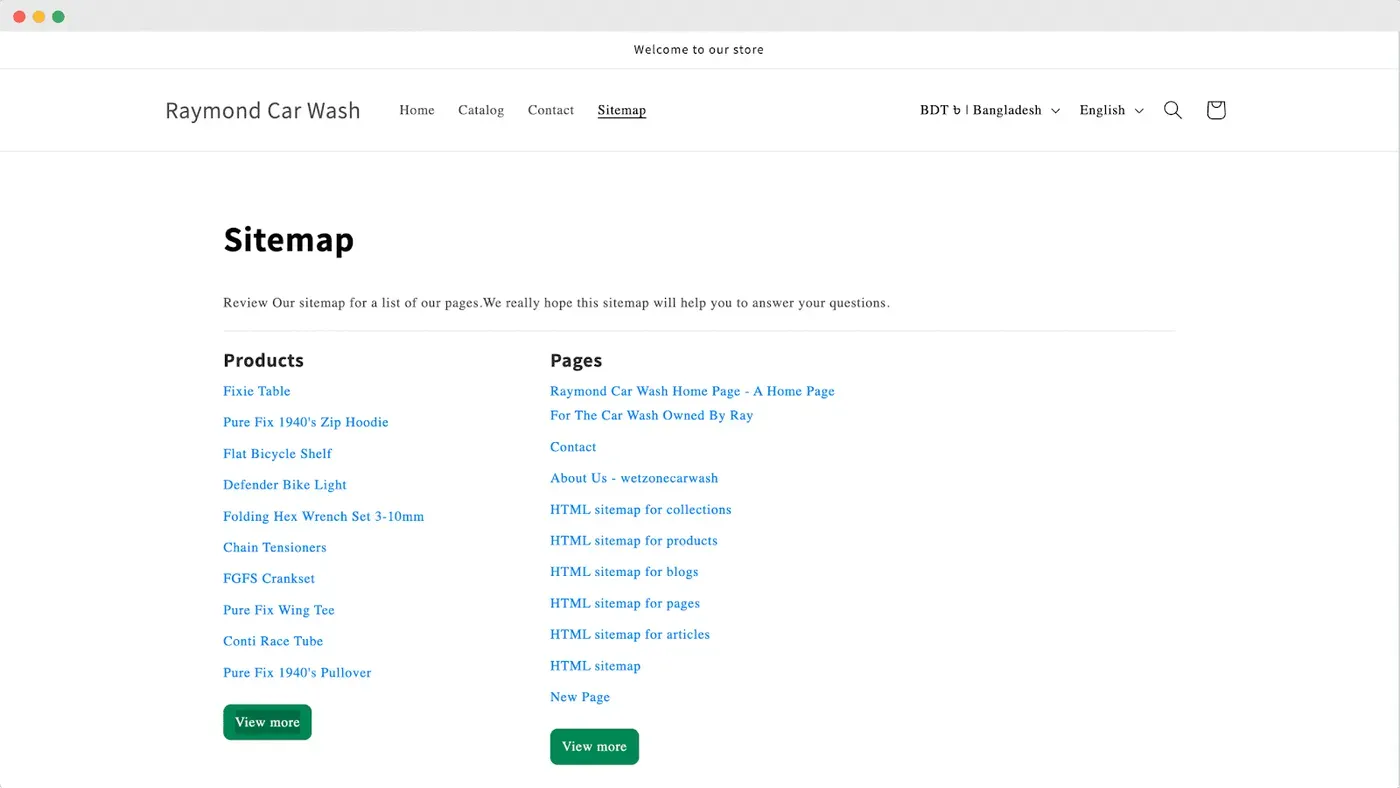
इस तरह आप StoreSEO के साथ अपने Shopify स्टोर के लिए आसानी से HTML साइटमैप बना सकते हैं।
HTML साइटमैप को मैन्युअली जोड़ने का दूसरा तरीका
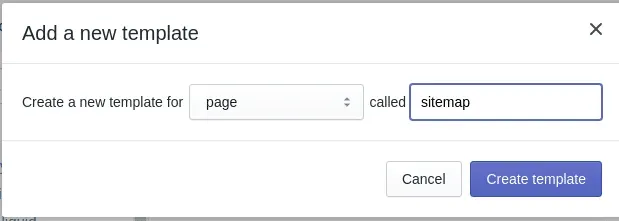
Shopify में अपने साइटमैप के लिए नया टेम्पलेट बनाना एक सीधी प्रक्रिया है। अपने Shopify एडमिन पैनल में “Online Store” पर जाएं और फिर “Themes” चुनें। “Live theme” सेक्शन में “Actions” पर क्लिक करें, फिर “Edit Code।” इसके बाद “Templates” फ़ोल्डर में एक नया टेम्पलेट जोड़ें, ड्रॉपडाउन मेन्यू से “page” चुनें और उसका नाम “sitemap” रखें।
सेटअप पूरा करने के लिए “Create template” बटन पर क्लिक करें। इस आसान प्रक्रिया से आप कोड की कुछ ख़ास लाइनें जोड़कर अपने स्टोर के साइटमैप की कार्यक्षमता और रूप-रंग बेहतर बना सकते हैं।
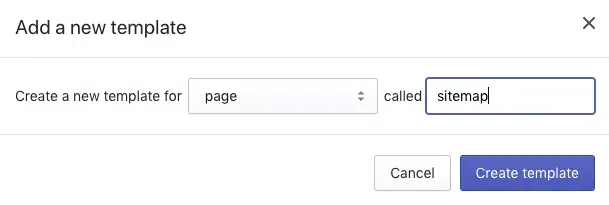
यह वह ख़ास टेम्पलेट है जिसमें आप कुछ अनोखा कोड डालेंगे। पेज की सामान्य स्टाइल बनाए रखने के लिए कोड को {{ page.content }} वाली लाइन के ठीक नीचे डालना बहुत ज़रूरी है। अपने सभी प्रोडक्ट्स और कलेक्शन दिखाने के लिए अपने नए टेम्पलेट पेज में नीचे दिया कोड जोड़ें:
| <div class=”row”><div class=”col-md-6″><h2>Collections</h2><ul>{% for c in collections %}<li><a href=”{{ c.url }}”>{{ c.title }}</a></li>{% endfor %}</ul></div><div class=”col-md-6″><h2>Products</h2><ul>{% for product in collections.all.products %}<li><a href=”{{ product.url }}”>{{ product.title }}</a></li>{% endfor %}</ul></div></div> |
नोट: दिया गया कोड Bootstrap फ़ॉर्मेटिंग के साथ आता है, और अगर आप इसे दो अलग कॉलम में दिखाना चाहते हैं, तो आपको div क्लास बदलनी पड़ सकती हैं।
अब जब आपने टेम्पलेट बना लिया है, तो अपने साइटमैप के लिए एक नया पेज सेट करने का समय है। तरीका यह है: अपने Shopify एडमिन में “Online Store” पर जाएं, फिर “Pages” पर क्लिक करें और ऊपर दाईं ओर “Add page” बटन दबाएं। पेज का टाइटल “Sitemap” रखें और कंटेंट वाला हिस्सा ख़ाली छोड़ दें। दाईं ओर Template सेक्शन में “page.sitemap” चुनें।
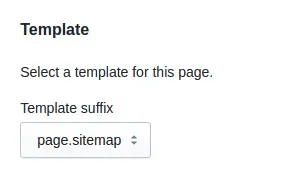
Shopify HTML साइटमैप को कस्टमाइज़ कैसे करें
अपने Shopify HTML साइटमैप को कस्टमाइज़ करना एक सीधी प्रक्रिया है, जिससे आप इसे अपनी ख़ास ज़रूरतों के हिसाब से ढाल सकते हैं। चाहे आप प्रोडक्ट्स, कलेक्शन, पेज, ब्लॉग या लीगल और प्राइवेसी पॉलिसी जैसे ज़रूरी पेज जोड़ना चाहें, या कस्टम लिंक भी, यह रही कदम-दर-कदम गाइड
प्रोडक्ट्स, कलेक्शन, पेज या ब्लॉग जोड़ने के लिए
कदम 1: साइटमैप टेम्पलेट खोलें
सबसे पहले अपना बनाया हुआ साइटमैप टेम्पलेट ढूंढें। अपने Shopify एडमिन पैनल में “Online Store” और फिर “Themes” पर जाएं। “Actions” पर क्लिक करें, फिर “Edit Code” पर। अपना साइटमैप टेम्पलेट ढूंढें।
कदम 2: कंटेंट के लिए कोड डालें
{{ page.content }} के नीचे उस कंटेंट के लिए ज़रूरी कोड जोड़ें जिसे आप दिखाना चाहते हैं, चाहे वह प्रोडक्ट्स हों, कलेक्शन, पेज या ब्लॉग। सही फ़ॉर्मेटिंग पक्की करें, और स्टाइलिंग के लिए बेझिझक Bootstrap क्लास बदलें।
| <div class=”row”><div class=”col-md-6″><h2>Collections</h2><ul>{% for c in collections %}<li><a href=”{{ c.url }}”>{{ c.title }}</a></li>{% endfor %}</ul></div><div class=”col-md-6″><h2>Products</h2><ul>{% for product in collections.all.products %}<li><a href=”{{ product.url }}”>{{ product.title }}</a></li>{% endfor %}</ul></div></div> |
कदम 3: सेव करें और प्रीव्यू देखें
मनचाहा कंटेंट जोड़ने के बाद अपने टेम्पलेट में बदलाव सेव करें। सब कुछ उम्मीद के मुताबिक दिख रहा है, यह पक्का करने के लिए पेज का प्रीव्यू देखें। ज़रूरत के हिसाब से बदलाव किए जा सकते हैं।
लीगल या प्राइवेसी पॉलिसी जैसे ज़रूरी पेज जोड़ने के लिए
कदम 1: ज़रूरी पेज बनाएं
अपने Shopify एडमिन में “Online Store” पर जाएं, “Pages,” पर क्लिक करें और फिर ऊपर दाएं कोने में “Add page” चुनें। लीगल या प्राइवेसी पॉलिसी के लिए पेज बनाएं और कंटेंट वाला हिस्सा ख़ाली छोड़ दें।
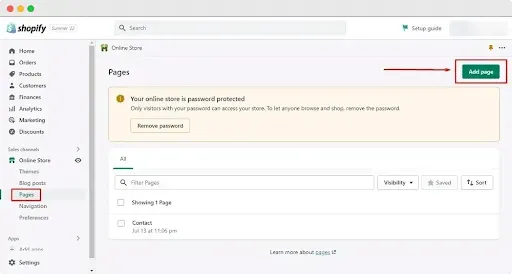
कदम 2: साइटमैप टेम्पलेट से लिंक करें
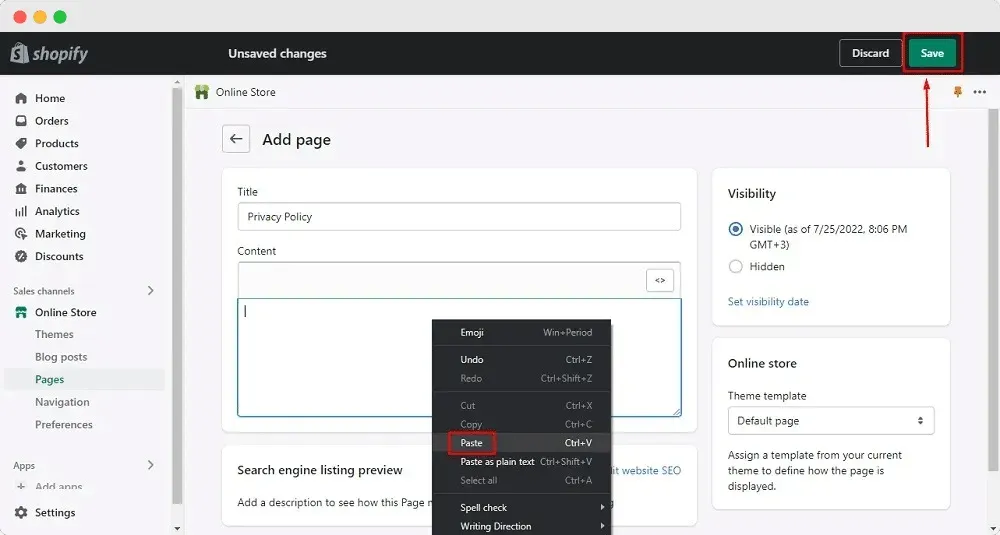
पेज टाइटल फ़ील्ड में “Privacy Policy” लिखें, और HTML देखने के लिए कंटेंट फ़ील्ड मेन्यू में कोड आइकन बटन पर क्लिक करें।
प्राइवेसी पॉलिसी तैयार करने के बाद आइए पॉलिसी का टेक्स्ट लें। “Copy your Privacy Policy” सेक्शन में “Copy this to clipboard” चुनें।
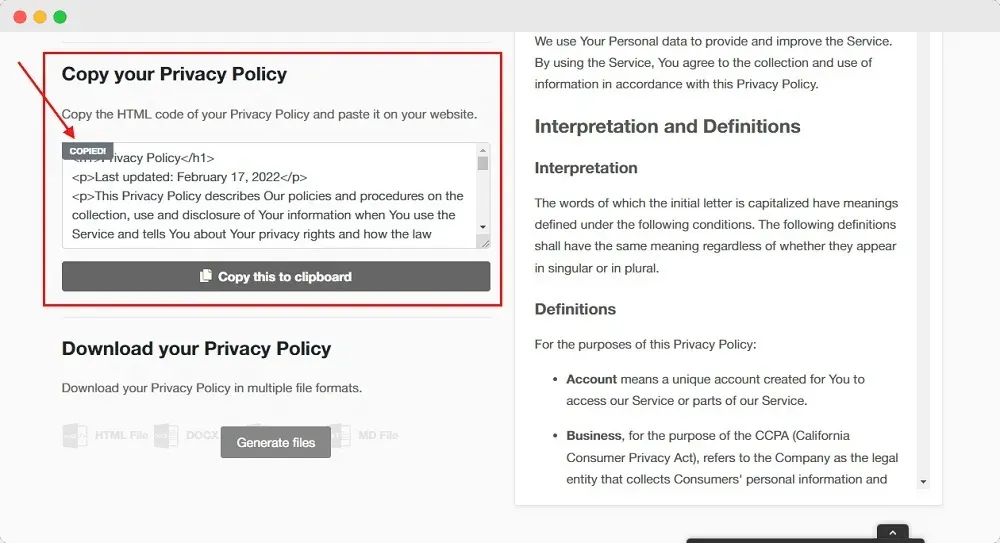
Shopify स्टोर पेज पर लौटें। HTML कोड को Content एडिटर फ़ील्ड में पेस्ट करें और फिर Save बटन पर क्लिक करें।
कदम 3: सेव करें और जांचें
पेज सेव करें, और जांच लें कि ज़रूरी पेज अब आपके कस्टमाइज़्ड HTML साइटमैप का हिस्सा हैं।
कस्टम लिंक जोड़ने के लिए
कदम 1: लिंक का ढांचा तय करें
तय करें कि आप अपने HTML साइटमैप में कौन से कस्टम लिंक शामिल करना चाहते हैं, जैसे बाहरी संदर्भ या आपकी साइट के अतिरिक्त पेज।
कदम 2: साइटमैप टेम्पलेट में लिंक डालें
साइटमैप टेम्पलेट पर जाएं और {{ page.content }} के नीचे कस्टम लिंक का कोड जोड़ें, सही फ़ॉर्मेटिंग और जगह का ध्यान रखते हुए।
कदम 3: पुष्टि करें और सेव करें
अपने बदलाव सेव करके और साइटमैप का प्रीव्यू देखकर जांचें कि कस्टम लिंक उम्मीद के मुताबिक दिख रहे हैं। ज़रूरत हो तो बदलाव करें, और आपका कस्टमाइज़्ड Shopify HTML साइटमैप अब आपके स्टोर पर यूज़र नेविगेशन बेहतर बनाने के लिए तैयार है।
Shopify में अपने HTML साइटमैप का लिंक कैसे हटाएं
नीचे हम आपके Shopify स्टोर से लिंक हटाने की एक आसान कदम-दर-कदम प्रक्रिया पर बात करेंगे।
कदम 1: Navigation सेक्शन खोलें
अपने Shopify एडमिन में लॉग इन करें, “Online Store” पर जाएं और फिर “Navigation” पर क्लिक करें।
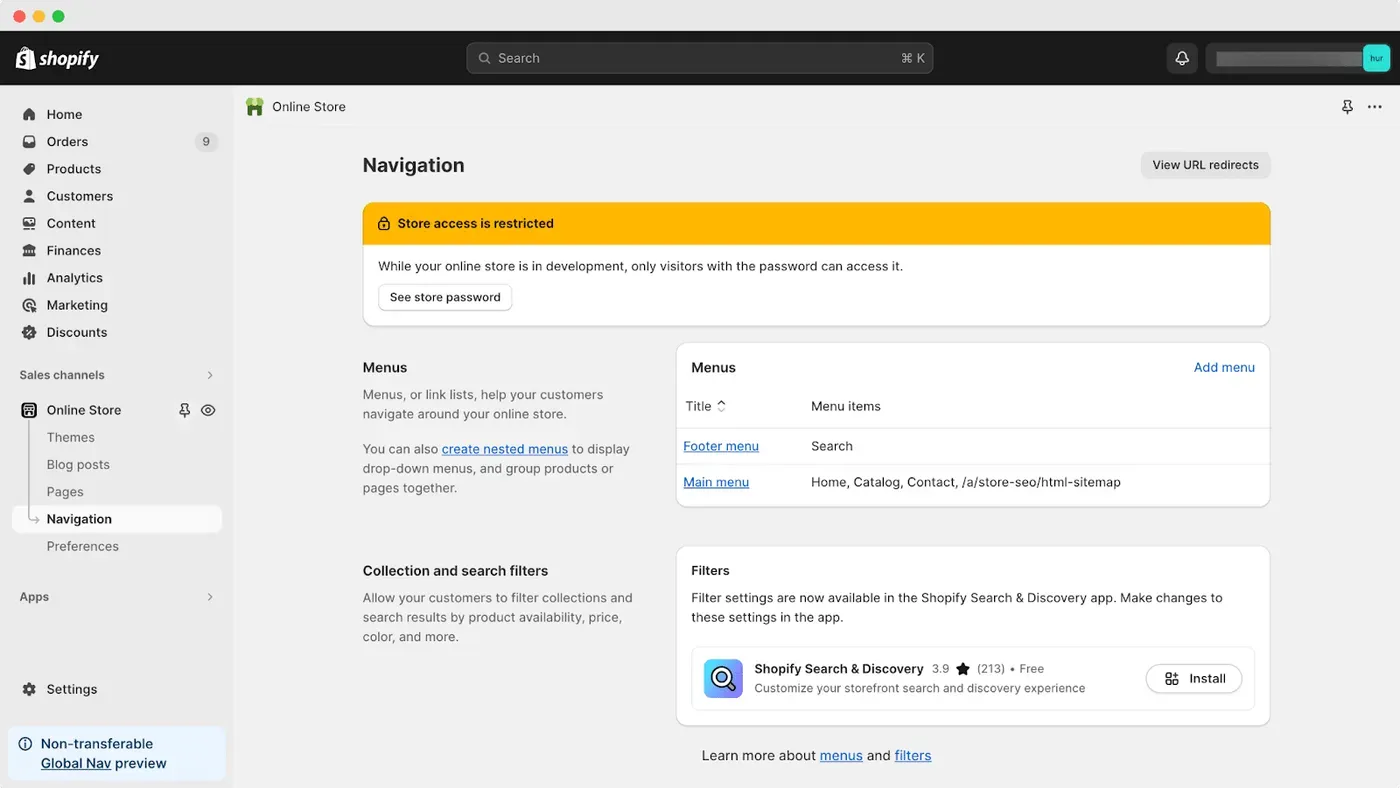
कदम 2: एडिट करने के लिए मेन्यू चुनें
Navigation पेज पर उस मेन्यू का टाइटल ढूंढें और उस पर क्लिक करें जिसे आप एडिट करना चाहते हैं।
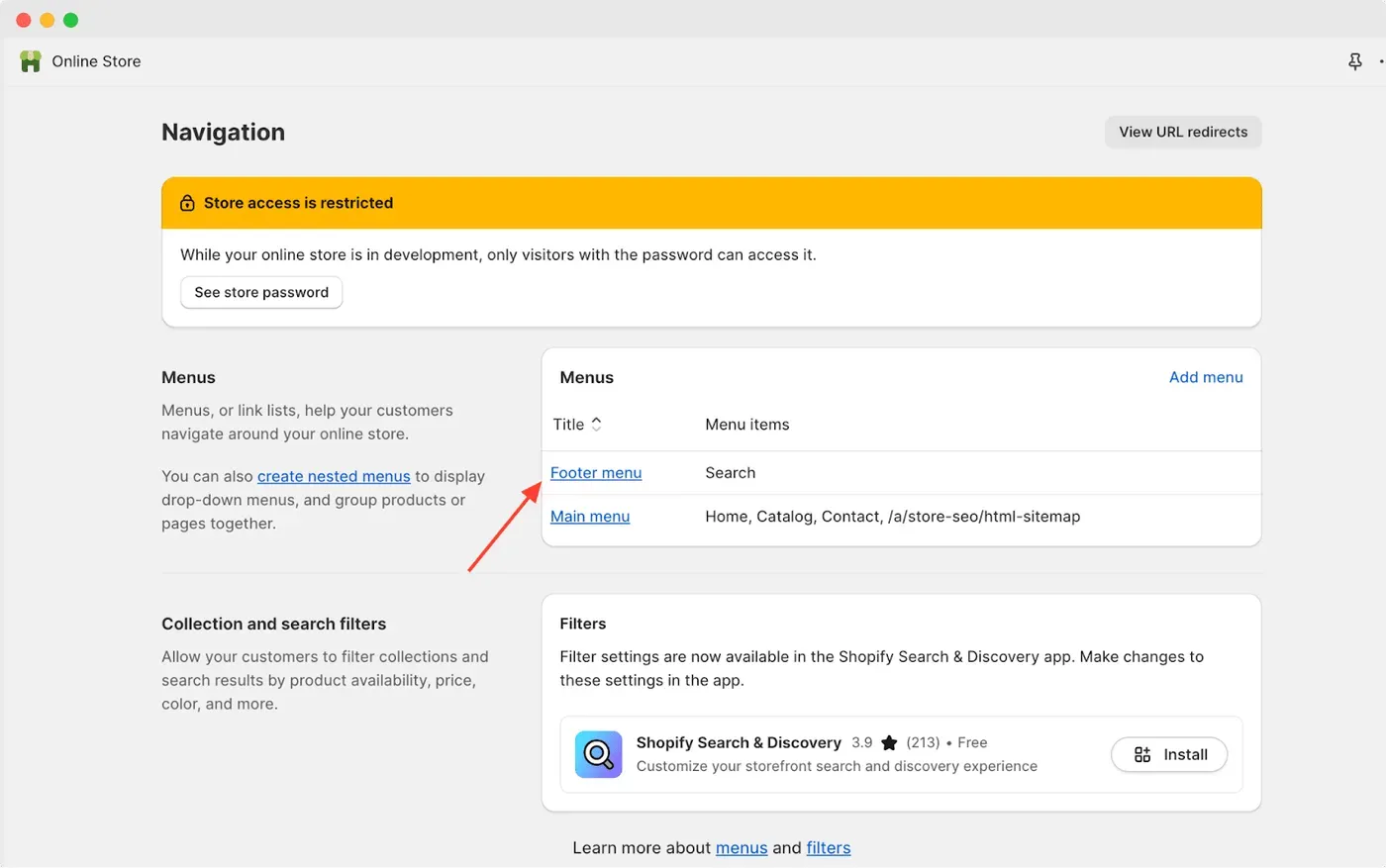
कदम 3: मेन्यू आइटम पहचानें और डिलीट करें
चुने गए मेन्यू में वह आइटम पहचानें जिसे आप हटाना चाहते हैं, फिर उस मेन्यू आइटम के बगल में “Delete” पर क्लिक करें।
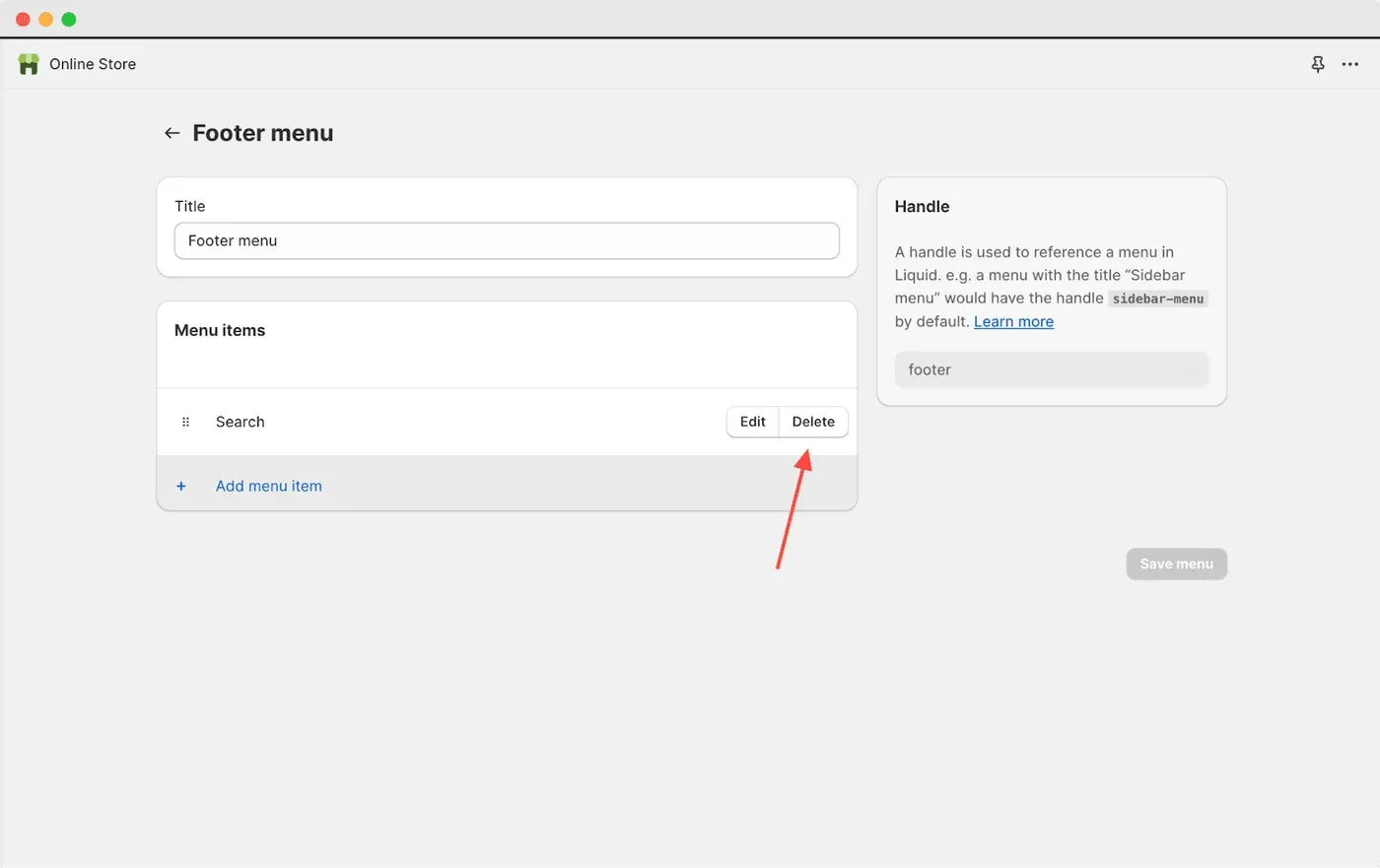
कदम 4: डिलीट करने की पुष्टि करें
“Delete” पर क्लिक करने के बाद एक पुष्टि संदेश दिखेगा, फिर चुने गए मेन्यू आइटम को डिलीट करने की पुष्टि के लिए “Remove” पर क्लिक करें।
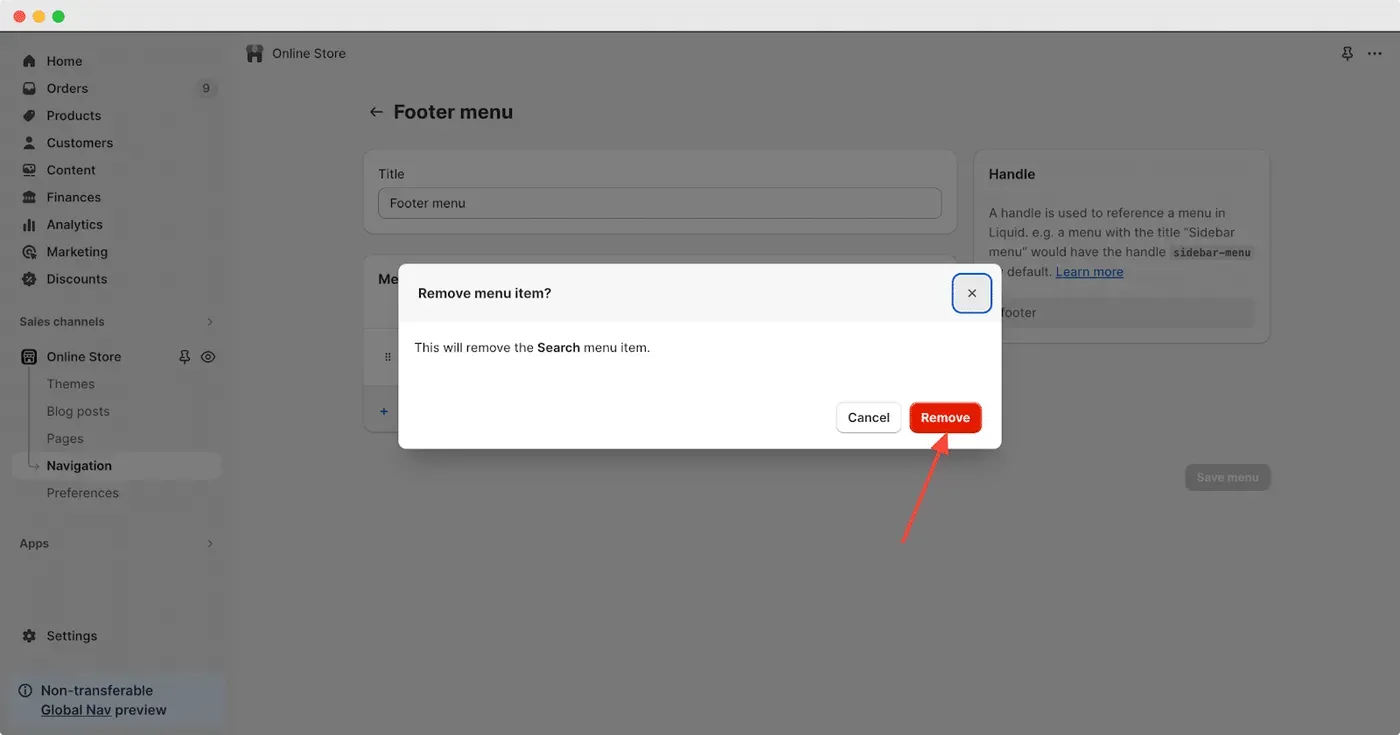
कदम 5: बदलाव सेव करें
बदलाव लागू हो जाएं, इसके लिए मनचाहा मेन्यू आइटम हटाने के बाद “Save menu” पर क्लिक करें।
कस्टमर एक्सपीरियंस बढ़ाने के लिए HTML साइटमैप के सबसे अच्छे तरीके
कस्टमर एक्सपीरियंस बेहतर बनाने के लिए अपना HTML साइटमैप तैयार करते समय इन आसान लेकिन असरदार तरीकों को ध्यान में रखें
साफ़ और व्यवस्थित ढांचा
पक्का करें कि आपके HTML साइटमैप का ढांचा विषय-सूची की तरह सीधा-सादा हो, ताकि ग्राहक आपकी वेबसाइट के अलग-अलग हिस्सों में आसानी से घूम सकें।
वर्णनात्मक लिंक लेबल
अपने HTML साइटमैप में हर लिंक के लिए साफ़ और वर्णनात्मक लेबल इस्तेमाल करें। इससे ग्राहक आसानी से समझ पाते हैं कि किसी लिंक पर क्लिक करने पर उन्हें क्या कंटेंट मिलेगा।
वर्णानुक्रम या तार्किक क्रम
अपने HTML साइटमैप के लिंक को वर्णानुक्रम में या किसी तार्किक क्रम में रखें। इससे ग्राहक अपनी मनचाही चीज़ जल्दी ढूंढ पाते हैं और उनका कुल ब्राउज़िंग अनुभव बेहतर होता है।
मोबाइल-फ़्रेंडली डिज़ाइन
अपने HTML साइटमैप को मोबाइल डिवाइस के लिए ऑप्टिमाइज़ करें, ताकि स्मार्टफ़ोन या टैबलेट पर आपकी साइट खोलने वाले ग्राहकों के लिए यह यूज़र-फ़्रेंडली और आसान बना रहे।
कंटेंट नियमित रूप से अपडेट करें
नए पेज जोड़कर या पुराने पेज हटाकर अपने HTML साइटमैप को नियमित रूप से अपडेट रखें। इससे ग्राहकों को हमेशा सबसे ताज़ा जानकारी मिलती है और आपकी वेबसाइट पर उनका अनुभव बेहतर होता है।
तो यह रहा हमारी Shopify HTML साइटमैप गाइड का सार। उम्मीद है यह मददगार रही। और Shopify ट्यूटोरियल और गाइड पाने के लिए ज़्यादा कंटेंट हेतु हमारे ब्लॉग को सब्सक्राइब करें।