
Come aggiungere in blocco il testo alternativo alle immagini di tutti i prodotti su Shopify?

Questo articolo è una traduzione della versione originale in inglese. Leggi l’originale
Il testo alternativo delle immagini (alt text) è uno degli elementi essenziali che aiutano i motori di ricerca a capire il vero significato delle tue immagini e a posizionarle rapidamente in alto. Se hai un sito eCommerce, ottimizzare le immagini dei prodotti con un testo alternativo adeguato è una delle prime cose da fare. In questo modo i crawler dei motori di ricerca possono interpretarle facilmente e portare i tuoi prodotti in cima ai risultati di ricerca in modo organico, attirando l’attenzione dei clienti giusti.
E se il tuo sito eCommerce è costruito su Shopify, non hai nulla di cui preoccuparti. Con Shopify puoi aggiungere in blocco il testo alternativo alle immagini di tutti i tuoi prodotti e ottimizzarle subito per la SEO. Devi però sapere come farlo con le tecniche giuste. Approfondiamo insieme in questo articolo tutti i dettagli su come aggiungere il testo alternativo a tutte le immagini dei prodotti su Shopify senza complicazioni. Iniziamo!
Tutto quello che devi sapere sul testo alternativo delle immagini
Il testo alternativo delle immagini, chiamato anche alternative text, alt tag, attributo alt o descrizione alt, rende i tuoi file immagine leggibili dai motori di ricerca. In pratica indica a cosa serve l’immagine e ne descrive le informazioni principali.
Il testo alternativo aiuta anche le persone con disabilità, come le persone non vedenti o ipovedenti, a capire lo scopo della tua immagine e a comprenderne facilmente il contenuto.
Oltre a questo, il testo alternativo è molto importante per la scansione da parte di motori di ricerca come Google, Bing e altri. Il crawler, infatti, non può leggere il contenuto delle immagini: l’unica cosa su cui può contare per capire a cosa servono i tuoi contenuti visivi è il testo alternativo. Ed è proprio questo che aiuta le tue immagini a posizionarsi in alto sui motori di ricerca.
Se quindi non aggiungi il testo alternativo ai tuoi contenuti visivi, i motori di ricerca non riusciranno a capirli e questo penalizzerà direttamente la tua SEO. Per far posizionare pagine e immagini del tuo sito e aumentare il coinvolgimento, il testo alternativo è indispensabile se vuoi ottenere benefici SEO.
Come aggiungere in blocco il testo alternativo alle immagini di tutti i prodotti su Shopify
Ci sono due metodi per aggiungere facilmente il testo alternativo alle immagini di tutti i prodotti su Shopify. Uno è manuale, l’altro prevede l’uso di un’app SEO efficace. Qui sotto trovi tutti i dettagli su entrambi i metodi.
Metodo 1: aggiungere manualmente il testo alternativo alle immagini di tutti i prodotti su Shopify
Seguendo i passaggi qui sotto, puoi aggiungere manualmente il testo alternativo alle immagini dei tuoi prodotti Shopify. In questo caso, però, devi farlo un’immagine alla volta. Se vuoi aggiungerlo in blocco in un colpo solo, passa al metodo due.
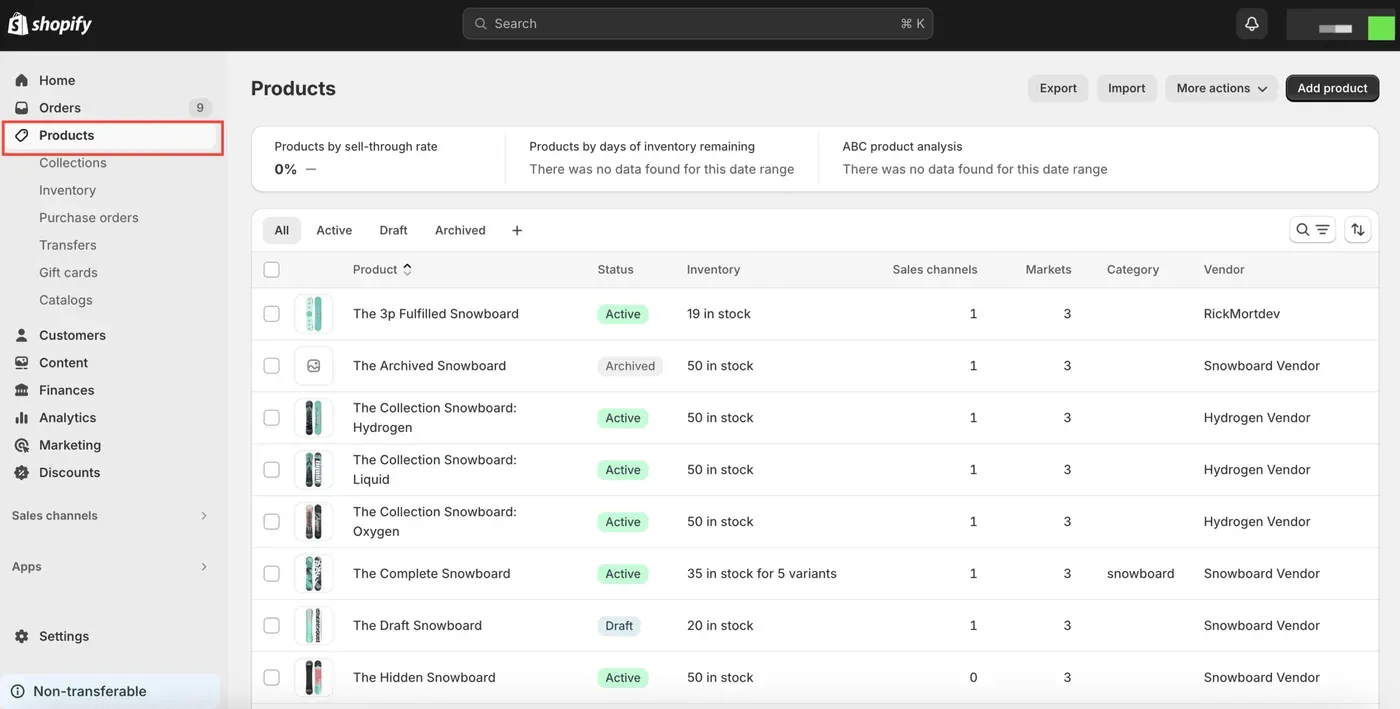
Dal pannello di amministrazione di Shopify, vai su Products (Prodotti). Clicca sul prodotto con l’immagine che vuoi modificare.
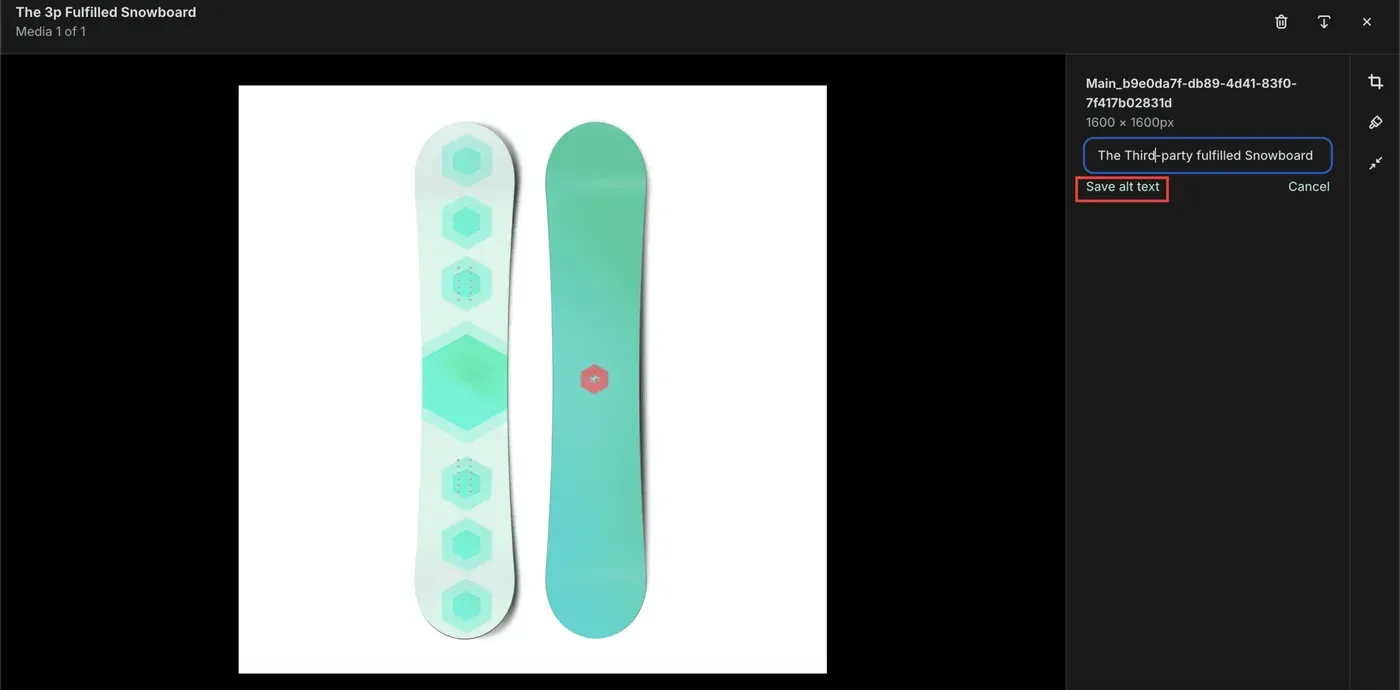
Poi clicca sull’immagine, scegli ‘Add alt text’ (Aggiungi testo alternativo) e inserisci il testo che preferisci. Quando hai finito di aggiornare le immagini con il testo alternativo, premi il pulsante ‘Save alt text’ (Salva testo alternativo).
Metodo 2: usa un’app per aggiungere in blocco il testo alternativo alle immagini
Con l’app StoreSEO puoi aggiungere in blocco il testo alternativo alle immagini, così da descrivere il prodotto ai visitatori che non possono vederlo e, naturalmente, ottenere benefici SEO. StoreSEO ti aiuta a posizionare le immagini dei tuoi prodotti Shopify ottimizzandole con il testo alternativo e portandole in cima ai motori di ricerca come Google Search.
Prima di iniziare, assicurati di aver creato un elenco di prodotti nel tuo negozio Shopify e di aver installato correttamente l’app StoreSEO. Segui questa guida passo passo per scoprire come aggiungere il testo alternativo alle immagini dei tuoi prodotti Shopify.
Passaggio 1: seleziona StoreSEO dalle app installate
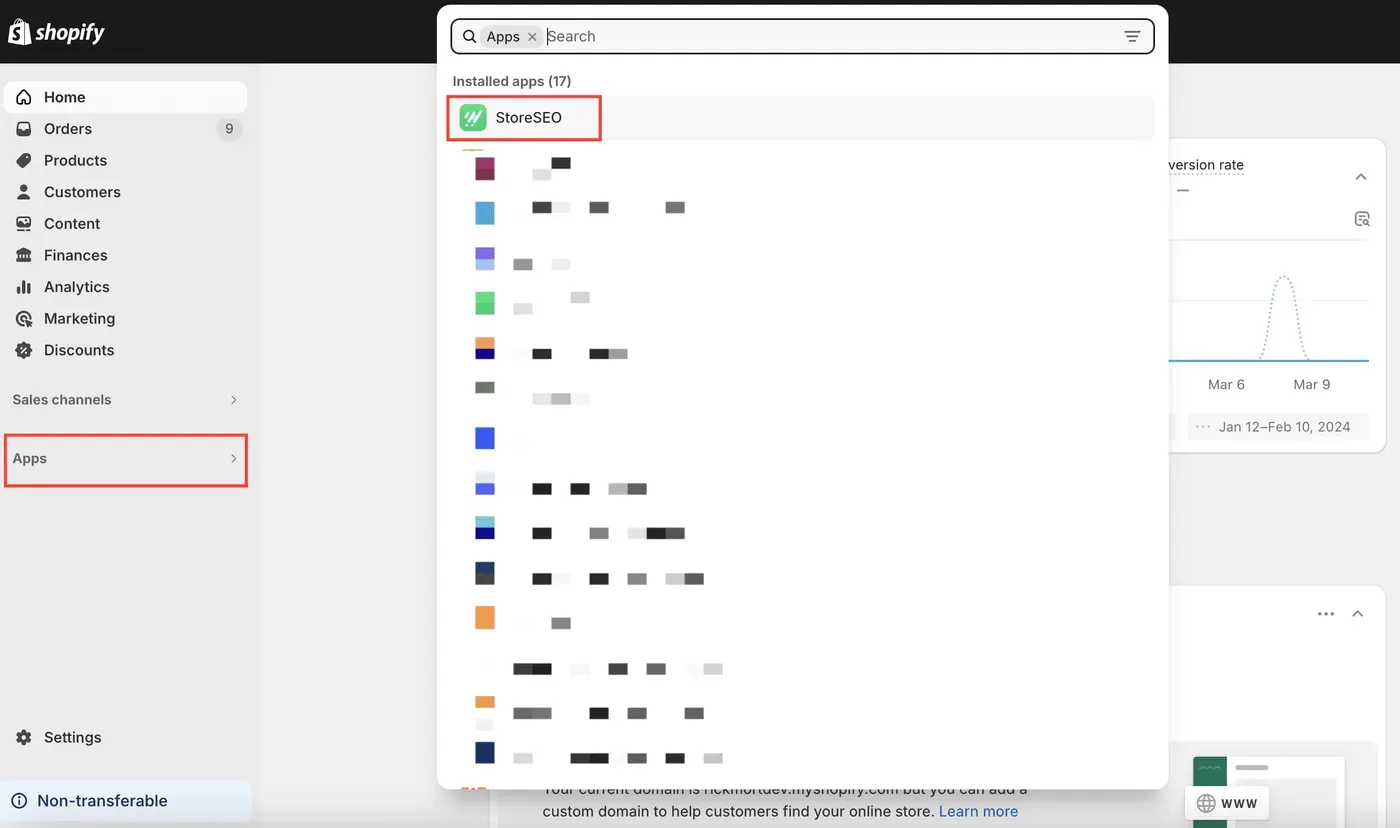
Per prima cosa devi installare e attivare l’app StoreSEO sul tuo negozio Shopify. Poi vai all’opzione ‘Apps’ (App): nella barra di ricerca comparirà un menu a tendina. Da lì seleziona l’app ‘StoreSEO’.
Passaggio 2: vai all’elenco dei prodotti Shopify
Ora clicca sulla scheda “Product list” (Elenco prodotti) in alto: troverai tutti i tuoi prodotti Shopify elencati con i relativi dettagli.
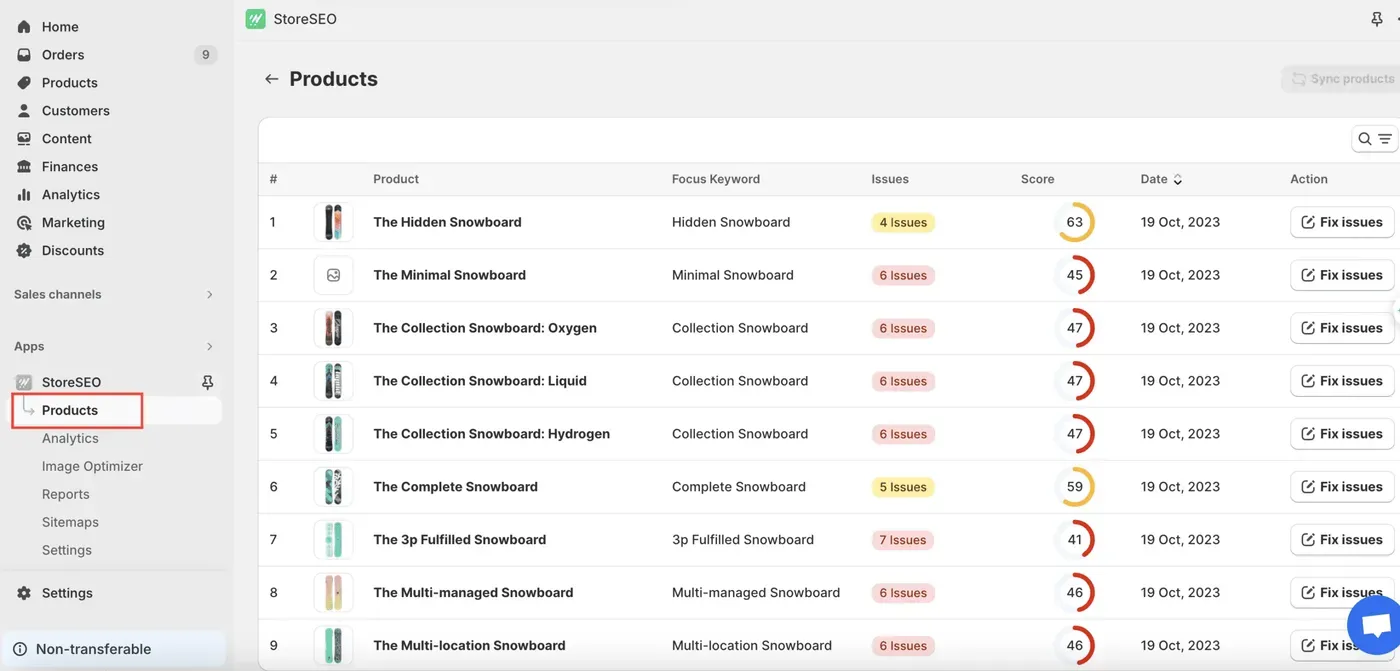
Passaggio 3: aggiungi il testo alternativo alle immagini dei prodotti Shopify
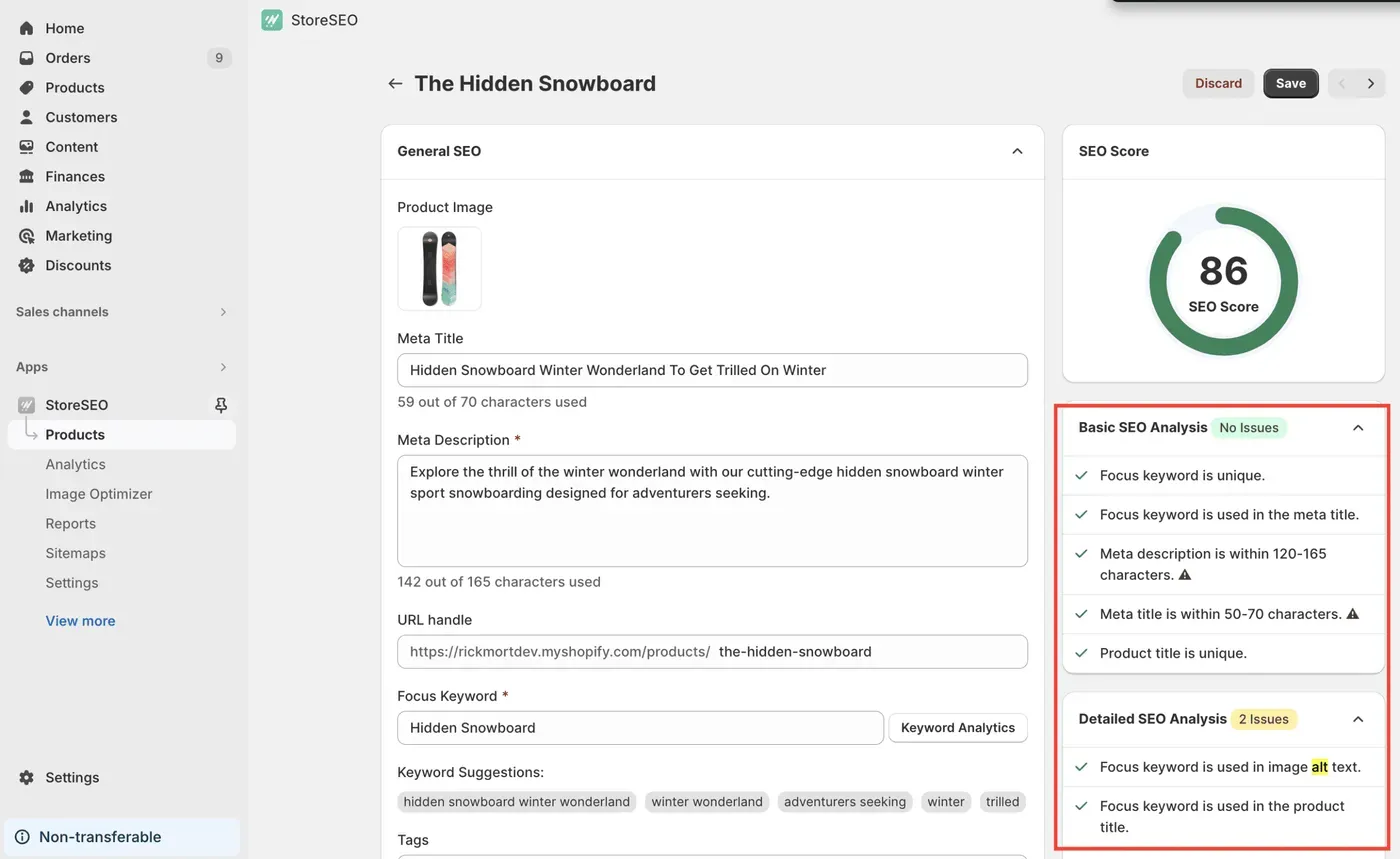
Ora che vedi i dettagli dei prodotti del tuo negozio, clicca sul pulsante “Fix issues” (Risolvi problemi) del prodotto che ti interessa. Qui puoi ottimizzare le immagini configurando parole chiave, tag, il pulsante “Edit Image Alt Text” (Modifica testo alternativo) e altro ancora.
Seguendo questa procedura puoi ottimizzare ogni immagine del tuo negozio. Nel pannello a destra troverai una checklist chiamata ‘Basic SEO Analysis’ (Analisi SEO di base) che ti mostra quali configurazioni SEO delle immagini restano da completare per migliorare il punteggio SEO. Dopo aver completato tutte le configurazioni, clicca su “Save Changes” (Salva modifiche) per salvare i progressi. Vedrai subito le variazioni del punteggio SEO.
Metodo 3: aggiungere automaticamente in blocco il testo alternativo alle immagini di tutti i prodotti su Shopify
StoreSEO ti permette di aggiungere in blocco il testo alternativo alle immagini di tutti i tuoi prodotti Shopify con una procedura semplicissima. Vai su StoreSEO APP → SEO Settings (App StoreSEO → Impostazioni SEO). Poi configura la sezione ‘Choose A Template For Image Alt-Text’ (Scegli un modello per il testo alternativo), seleziona i tag ‘Focus Keyword’ (parola chiave principale) e premi ‘Save Settings’ (Salva impostazioni).
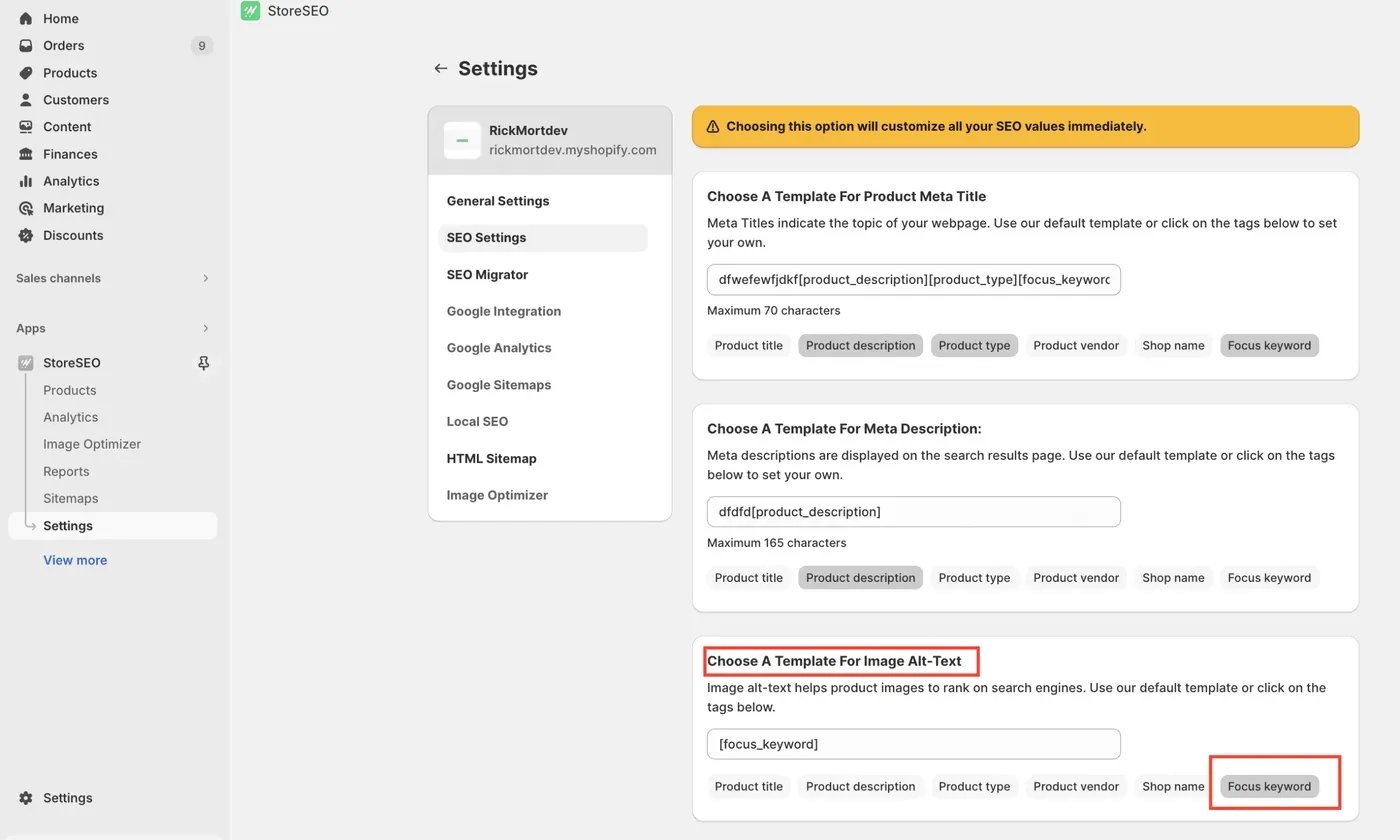
Fatto! L’impostazione della parola chiave principale verrà applicata automaticamente a tutte le immagini del tuo negozio Shopify, senza bisogno di altri passaggi.
🎁 Consiglio bonus: con StoreSEO ora puoi anche modificare in blocco le descrizioni dei prodotti. Ti basta creare un modello e l’app aggiornerà automaticamente in blocco le descrizioni dei prodotti, ottimizzando in anticipo anche le immagini del negozio.
Per saperne di più: Come modificare in blocco le descrizioni dei prodotti su Shopify
Aggiungi subito in blocco il testo alternativo alle immagini di tutti i prodotti su Shopify!
Ecco quanto è facile aggiungere il testo alternativo alle immagini dei prodotti Shopify, con la procedura manuale o con l’app StoreSEO in appena un minuto. Speriamo che questo articolo ti sia stato utile: raccontaci la tua esperienza nei commenti qui sotto.
Per saperne di più: Primi passi con StoreSEO: la guida completa alla SEO per Shopify
Ti è piaciuto questo articolo dettagliato? Iscriviti al nostro blog oggi stesso per ricevere aggiornamenti, ultime novità e tutorial interessanti, oppure unisciti alla nostra community su Facebook.