
Jak zbiorczo dodać tekst alternatywny do zdjęć wszystkich produktów w Shopify?

Ten artykuł jest tłumaczeniem oryginalnej wersji angielskiej. Przeczytaj oryginał
Tekst alternatywny obrazu (Image Alt Text) to jeden z podstawowych elementów, które pomagają wyszukiwarkom zrozumieć, co naprawdę przedstawia Twój obraz, i szybko wypozycjonować go wysoko. Jeśli prowadzisz sklep internetowy, optymalizacja zdjęć produktów za pomocą trafnego tekstu alternatywnego powinna być jednym z pierwszych zadań. Dzięki temu roboty wyszukiwarek łatwo trafią do Twoich wyjątkowych produktów i organicznie wyniosą je na szczyt wyników wyszukiwania, przyciągając uwagę docelowych klientów.
Jeśli Twój sklep działa na Shopify, nie masz się czym martwić. W Shopify możesz zbiorczo dodać tekst alternatywny do zdjęć wszystkich produktów i od razu zoptymalizować je pod SEO. Musisz jednak wiedzieć, jak zrobić to właściwie. Zagłębmy się w ten artykuł i poznajmy wszystkie szczegóły bezproblemowego dodawania tekstu alternatywnego do zdjęć produktów w Shopify. Zaczynamy!
Co jeszcze warto wiedzieć o tekście alternatywnym obrazów
Image Alt Text to inaczej tekst alternatywny, alt tagi, atrybut alt czy opis alt, czyli tekst, dzięki któremu plik graficzny staje się czytelny dla wyszukiwarek. Opisuje, czemu służy obraz i jakie informacje przekazuje.
Tekst alternatywny pomaga też osobom z niepełnosprawnościami, na przykład niewidomym lub słabowidzącym, zrozumieć, co przedstawia Twój obraz i jaki jest jego cel.
Poza tym tekst alternatywny jest bardzo ważny dla wyszukiwarek takich jak Google, Bing i innych, bo ułatwia im indeksowanie. Robot nie potrafi odczytać zawartości obrazu, więc jedynym źródłem informacji o tym, czego dotyczy Twoja treść wizualna, jest tekst alternatywny. To on pomaga Twoim obrazom zajmować wysokie pozycje w wyszukiwarkach.
Jeśli więc nie dodasz tekstu alternatywnego do swoich obrazów, wyszukiwarki ich nie zrozumieją, a to bezpośrednio uderzy w wyniki Twojego SEO. Jeśli chcesz, by strony i obrazy Twojej witryny zajmowały wysokie pozycje, a zaangażowanie rosło, tekst alternatywny jest niezbędny do czerpania korzyści z SEO.
Jak zbiorczo dodać tekst alternatywny do zdjęć wszystkich produktów w Shopify
Zbiorcze dodanie tekstu alternatywnego do zdjęć produktów w Shopify jest proste, jeśli skorzystasz z jednej z dwóch metod. Pierwsza to metoda ręczna, a druga to użycie skutecznej aplikacji SEO. Poniżej znajdziesz wszystkie szczegóły obu metod.
Metoda 1: Ręczne dodawanie tekstu alternatywnego do zdjęć produktów w Shopify
Wykonując poniższe kroki, możesz ręcznie dodać tekst alternatywny do zdjęć produktów w Shopify. Musisz jednak robić to dla każdego zdjęcia po kolei. Jeśli chcesz dodać tekst alternatywny do wielu zdjęć naraz, przejdź do metody drugiej.
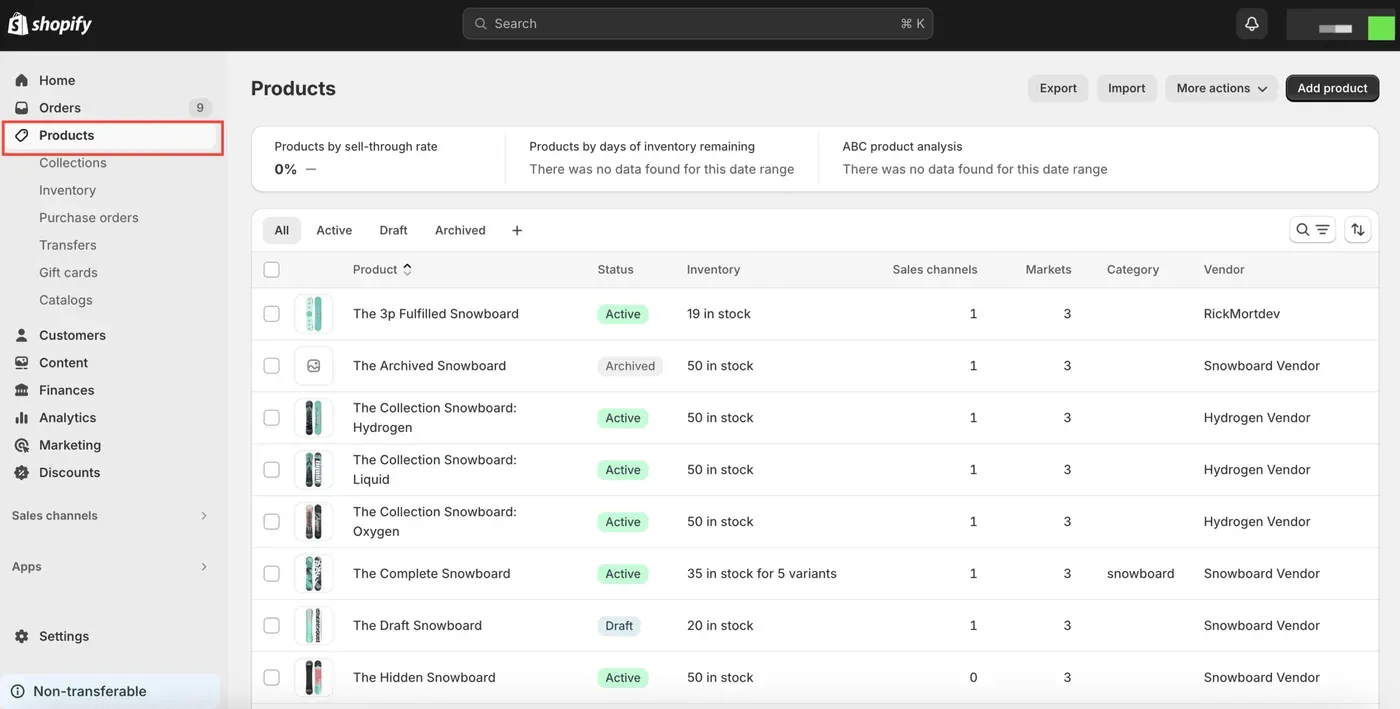
W panelu administracyjnym Shopify przejdź do Products (Produkty). Kliknij produkt ze zdjęciem, które chcesz edytować.
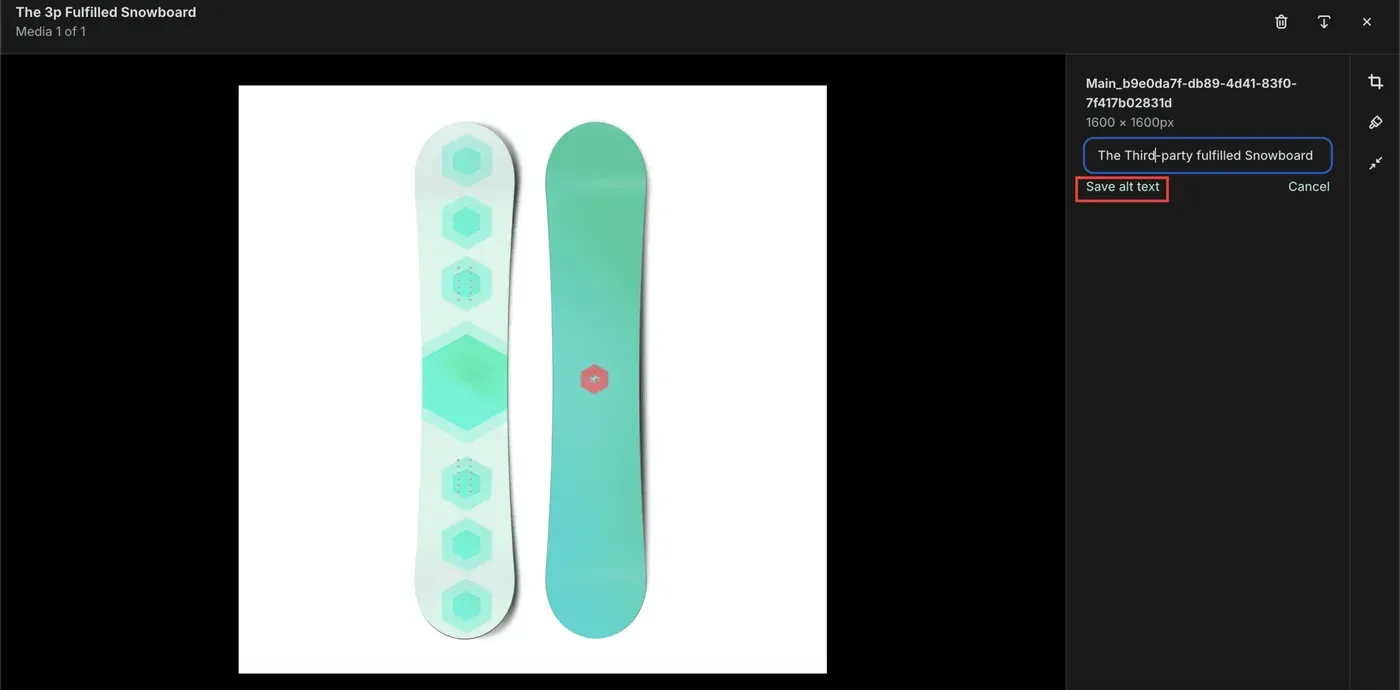
Następnie kliknij na obrazie opcję ‘Add alt text’ (Dodaj tekst alternatywny) i wpisz wybrany tekst. Gdy skończysz aktualizować zdjęcia, po prostu kliknij przycisk ‘Save alt text’ (Zapisz tekst alternatywny).
Metoda 2: Zbiorcze dodawanie tekstu alternatywnego za pomocą aplikacji
Dzięki aplikacji StoreSEO możesz zbiorczo dodawać tekst alternatywny do obrazów, który przekaże informacje o produkcie odwiedzającym, którzy nie widzą zdjęcia, i oczywiście przyniesie korzyści dla SEO. StoreSEO pomoże Ci wypozycjonować zdjęcia produktów z Shopify, optymalizując je tekstem alternatywnym, tak by trafiały na szczyt wyników wyszukiwarek takich jak Google Search.
Zanim zaczniesz, upewnij się, że masz listę produktów w swoim sklepie Shopify i że aplikacja StoreSEO jest poprawnie zainstalowana. Postępuj zgodnie z poniższą instrukcją krok po kroku, aby dowiedzieć się, jak dodać tekst alternatywny do zdjęć produktów w Shopify.
Krok 1: Wybierz StoreSEO z listy zainstalowanych aplikacji
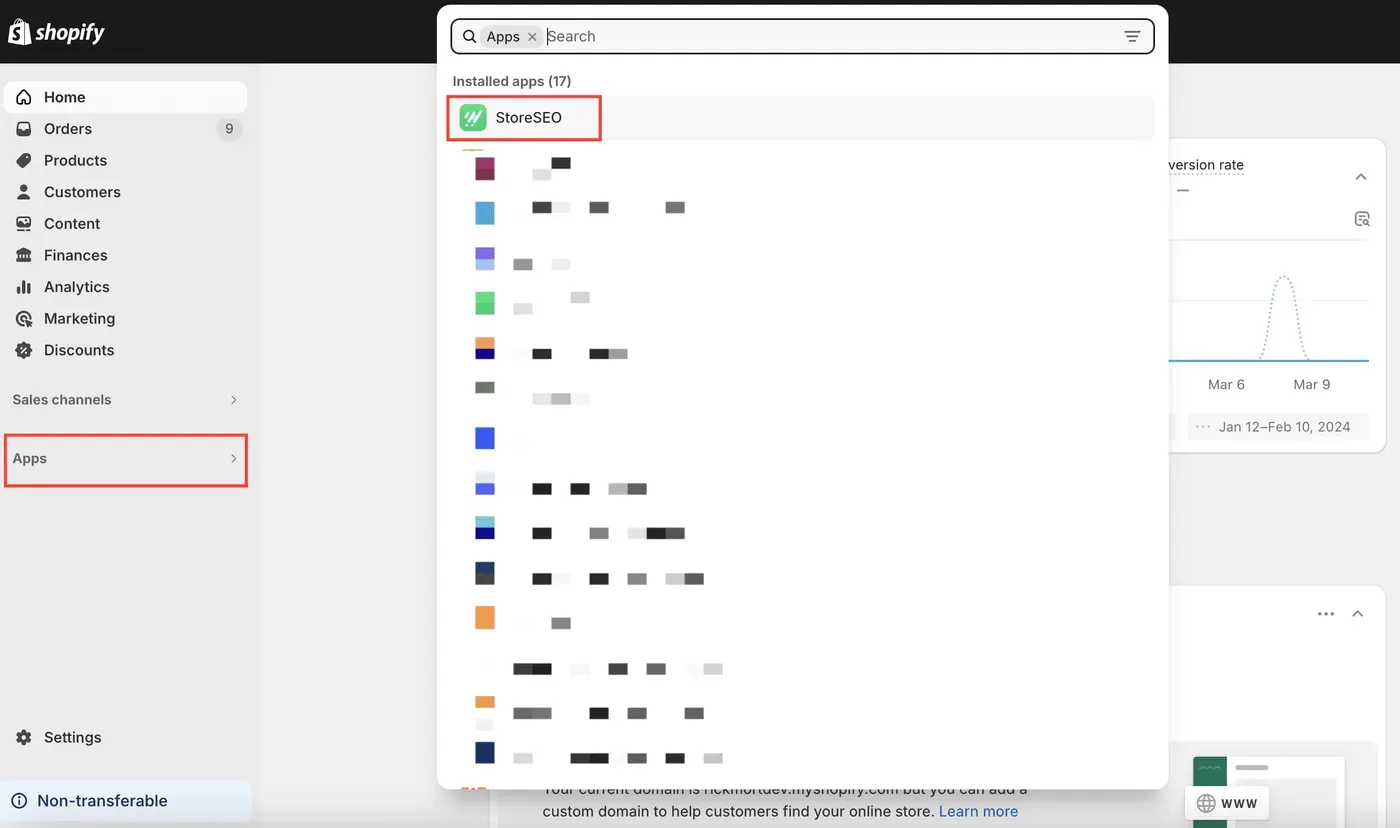
Najpierw musisz zainstalować i aktywować aplikację StoreSEO w swoim sklepie Shopify. Następnie przejdź do opcji ‘Apps’ (Aplikacje), a w pasku wyszukiwania pojawi się rozwijane menu. Wybierz z niego aplikację ‘StoreSEO’.
Krok 2: Przejdź do listy produktów Shopify
Teraz kliknij zakładkę „Product list” (Lista produktów) u góry, a zobaczysz wszystkie swoje produkty Shopify na liście wraz ze szczegółami.
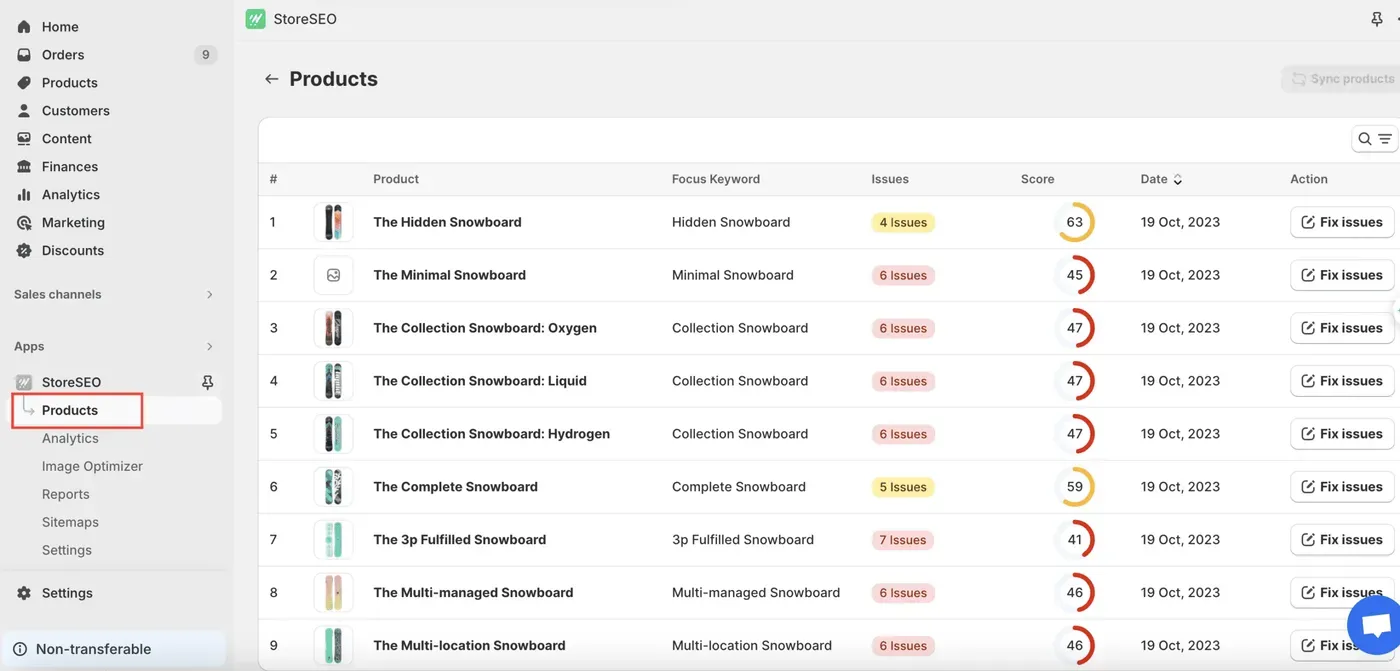
Krok 3: Dodaj tekst alternatywny do zdjęć produktów w Shopify
Gdy widzisz już szczegóły produktów, kliknij przycisk „Fix issues” (Napraw problemy) przy wybranym obrazie. Tam zoptymalizujesz obrazy, ustawiając słowa kluczowe, tagi, korzystając z przycisku „Edit Image Alt Text” (Edytuj tekst alternatywny), i nie tylko.
W ten sposób możesz zoptymalizować sklep pod kątem każdego obrazu. W panelu po prawej stronie znajdziesz listę kontrolną ‘Basic SEO Analysis’ (Podstawowa analiza SEO), która pokazuje, które elementy SEO obrazu trzeba jeszcze skonfigurować, aby poprawić wynik SEO. Po zakończeniu konfiguracji kliknij „Save Changes” (Zapisz zmiany), aby zachować postępy. Zmiany w wyniku SEO zobaczysz od razu.
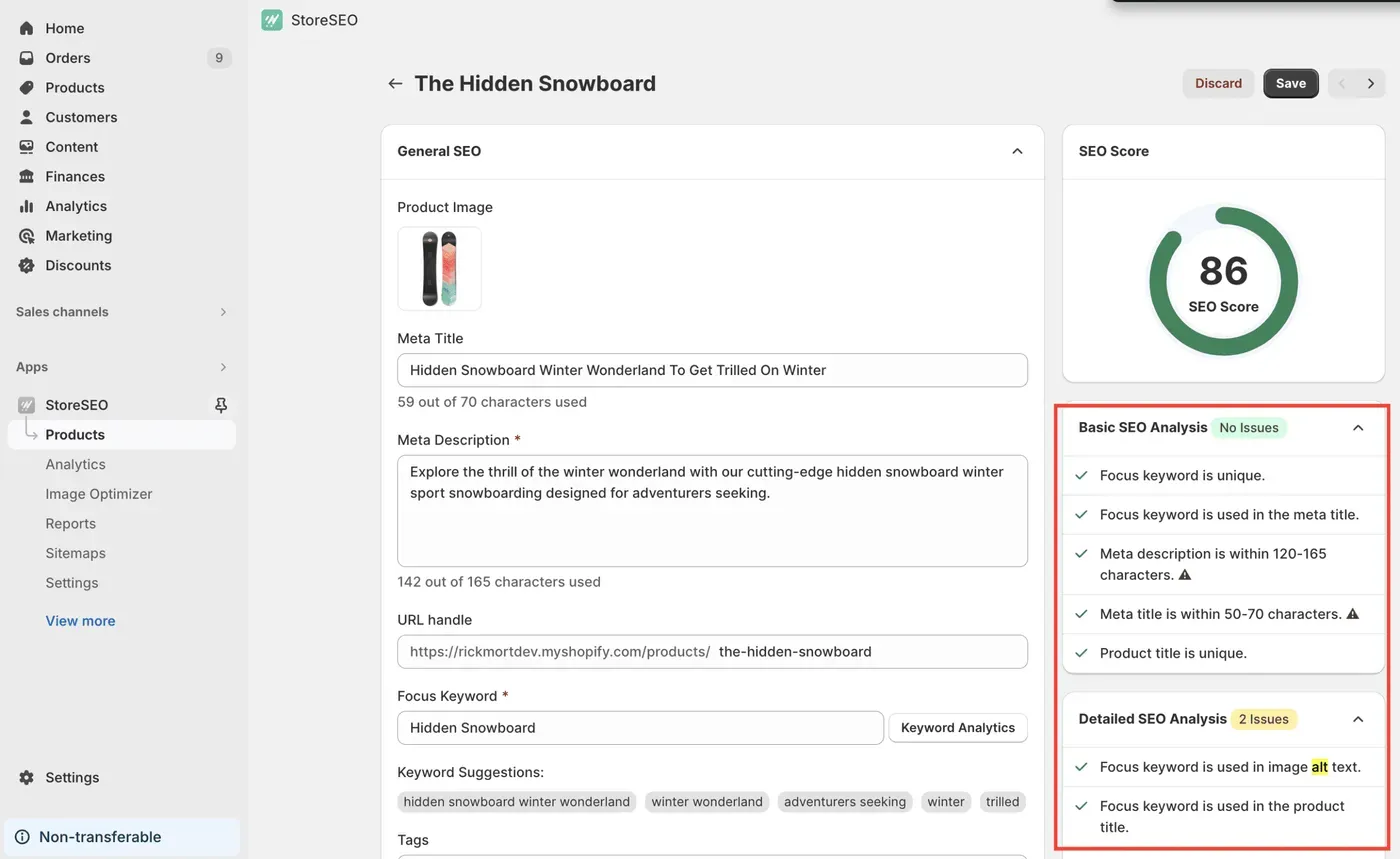
Metoda 3: Automatyczne zbiorcze dodawanie tekstu alternatywnego do zdjęć wszystkich produktów w Shopify
StoreSEO ma funkcję, która pozwala zbiorczo dodać tekst alternatywny do zdjęć wszystkich produktów w Shopify w prosty sposób. Przejdź do StoreSEO APP → SEO Settings (Aplikacja StoreSEO → Ustawienia SEO). Następnie skonfiguruj sekcję ‘Choose A Template For Image Alt-Text’ (Wybierz szablon tekstu alternatywnego), wybierz tagi ‘Focus Keyword’ (Główne słowo kluczowe) i kliknij opcję ‘Save Settings’ (Zapisz ustawienia).
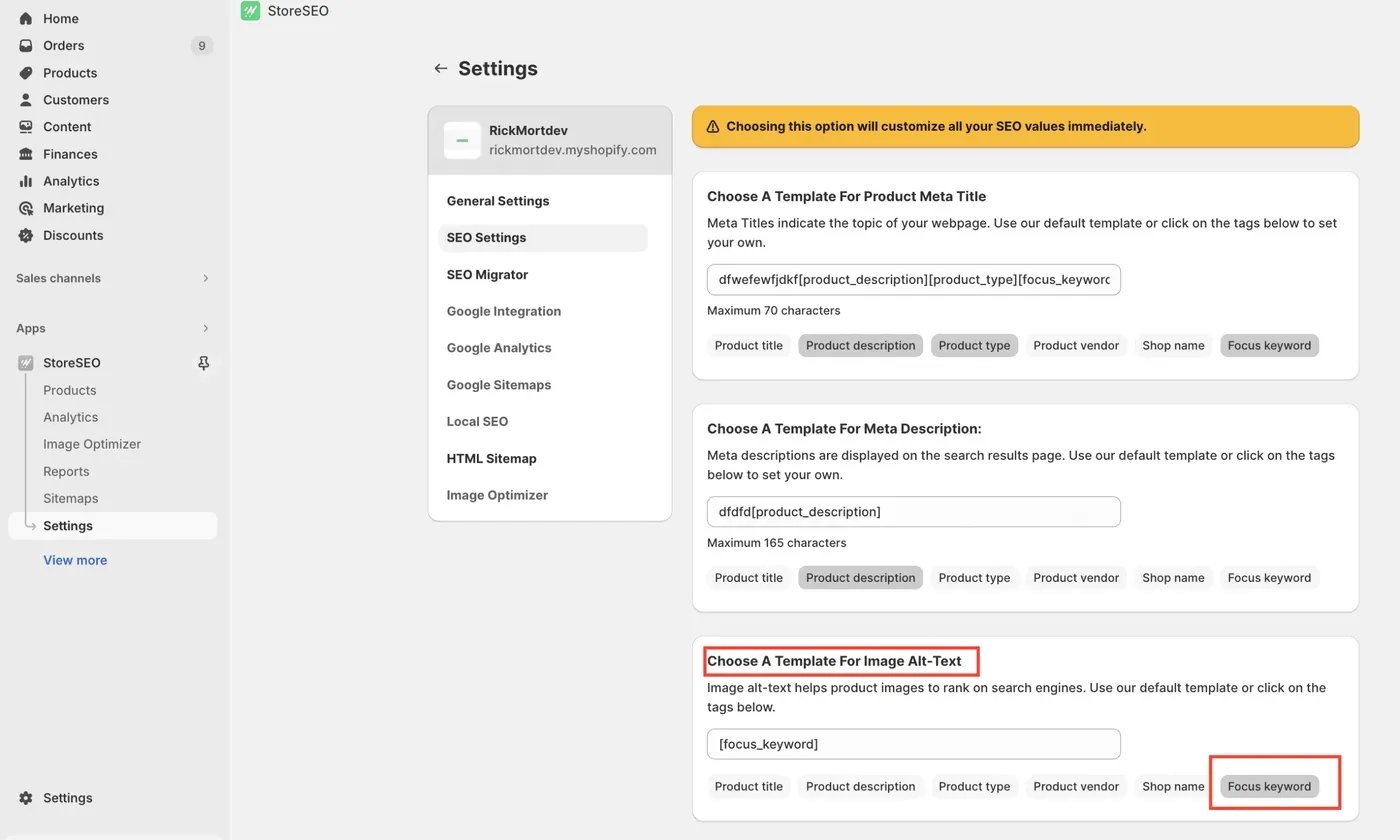
To wszystko! Ustawienie głównego słowa kluczowego zostanie automatycznie zastosowane do wszystkich zdjęć w Twoim sklepie Shopify bez żadnych dodatkowych kroków.
🎁 Dodatkowa wskazówka: Ze StoreSEO możesz teraz także zbiorczo edytować opisy produktów. Wystarczy stworzyć szablon, a aplikacja automatycznie zaktualizuje opisy produktów i z wyprzedzeniem zoptymalizuje zdjęcia w Twoim sklepie.
Dowiedz się więcej: Jak zbiorczo edytować opisy produktów w Shopify
Dodaj zbiorczo tekst alternatywny do zdjęć wszystkich produktów w Shopify już teraz!
Tak łatwo możesz dodać tekst alternatywny do zdjęć produktów w Shopify, ręcznie albo za pomocą aplikacji StoreSEO, w zaledwie minutę. Mamy nadzieję, że ten artykuł był pomocny. Podziel się swoimi doświadczeniami w komentarzu poniżej.
Dowiedz się więcej: Pierwsze kroki ze StoreSEO: kompletny przewodnik po SEO w Shopify
Podobał Ci się ten szczegółowy artykuł? Zasubskrybuj naszego bloga już dziś, aby otrzymywać więcej aktualizacji, najnowsze wiadomości i ciekawe poradniki, lub dołącz do naszej społeczności na Facebooku.