
Come aggiungere un'immagine al tuo negozio Shopify con Shopify Liquid

Questo articolo è una traduzione della versione originale in inglese. Leggi l’originale
Aggiungere immagini al tuo negozio Shopify è uno dei modi più efficaci per rendere il sito accattivante e coinvolgente per i visitatori. Visto il ruolo che le immagini hanno nell’eCommerce, vanno curate con attenzione. Se sei alle prime armi con Shopify e con il suo linguaggio di template, Liquid, all’inizio il procedimento può sembrare un po’ ostico. In questo articolo vediamo passo dopo passo come aggiungere un’immagine a un negozio Shopify usando Shopify Liquid.

Che cos’è Shopify Liquid
Prima di passare alla pratica, è importante capire cos’è Shopify Liquid. Liquid è la spina dorsale dei temi Shopify. È un linguaggio di template semplice e intuitivo, creato da Shopify per aiutare titolari di negozi e sviluppatori a personalizzare l’aspetto dei loro negozi online.
Con Liquid puoi inserire contenuti dinamici, come i dettagli dei prodotti, le informazioni sui clienti e, naturalmente, le immagini. Imparando a usare Liquid hai un controllo molto maggiore sul design del negozio e puoi offrire ai clienti un’esperienza d’acquisto più personalizzata.
Come aggiungere immagini al tuo negozio Shopify con Shopify Liquid
Ecco i passaggi per aggiungere immagini al tuo negozio Shopify con Shopify Liquid e personalizzarle meglio.
Passaggio 1: carica l’immagine su Shopify
Il primo passo per aggiungere un’immagine al tuo negozio Shopify è caricare il file. Shopify offre un paio di posizioni diverse in cui archiviare le immagini, a seconda di come intendi usarle.
Le immagini che vuoi usare in tutto il negozio, come banner, grafiche promozionali o icone personalizzate, puoi caricarle nella sezione Files. Per farlo, vai nella dashboard di amministrazione di Shopify, clicca su “Content” (Contenuti) e poi seleziona “Files” (File). Qui puoi caricare l’immagine cliccando sul pulsante “Upload files” (Carica file).
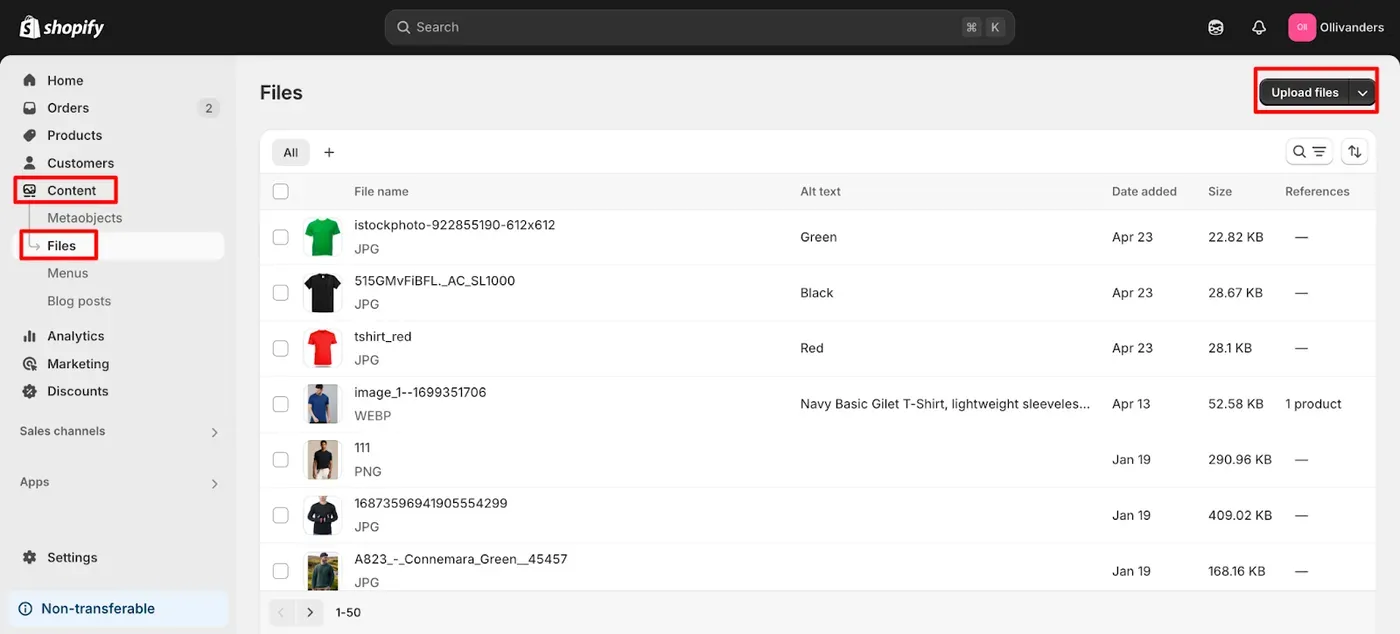
Al termine del caricamento, Shopify ti fornisce un URL diretto all’immagine, che ti servirà nei passaggi successivi. In alternativa, se vuoi usare l’immagine proprio nel codice del tema, puoi caricarla nella cartella Assets.
Per accedervi, vai su “Online Store” (Negozio online), poi su “Themes” (Temi) e clicca su “Edit code” (Modifica codice) nel tema attivo.
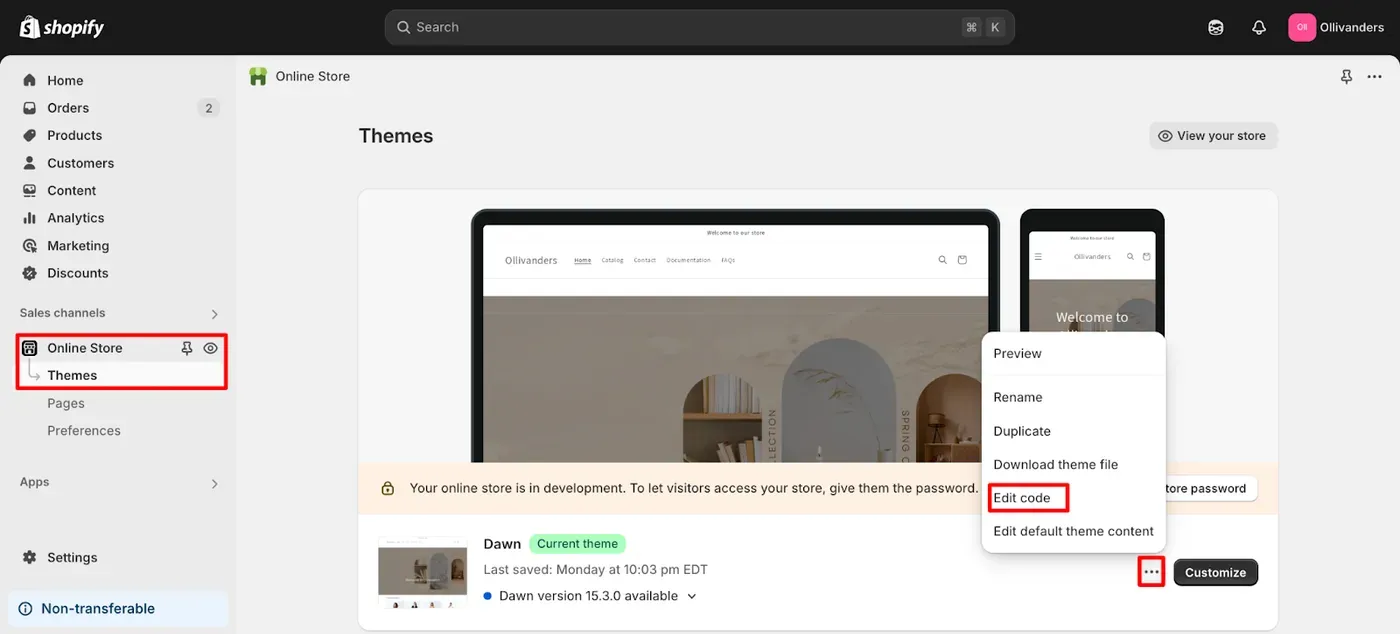
Nell’editor del tema, trova la cartella “Assets” e carica lì la tua immagine. Questo metodo è particolarmente utile per immagini come loghi o icone, strettamente legate al design del negozio.

Passaggio 2: decidi dove aggiungere l’immagine
Dopo aver caricato l’immagine, devi decidere dove farla comparire nel negozio. Shopify ti permette di aggiungere immagini in varie parti del sito, come le pagine prodotto, la home page o sezioni personalizzate.
Per chi è alle prime armi, il metodo più semplice è usare una sezione Custom Liquid. La sezione Custom Liquid è disponibile nell’editor del tema di Shopify e ti permette di inserire codice Liquid direttamente in qualsiasi pagina: è perfetta per aggiungere immagini senza dover modificare i file principali del tema. Ti basta aprire l’editor del tema, scegliere la pagina o la sezione in cui vuoi l’immagine e aggiungere un nuovo blocco Custom Liquid.
Passaggio 3: inserisci l’immagine con Shopify Liquid
Con l’immagine caricata e la posizione scelta, è il momento di mostrarla usando Shopify Liquid. Se hai caricato l’immagine nella sezione Files, inizia copiando l’URL fornito da Shopify.
Nella sezione Custom Liquid, usa il normale tag HTML per le immagini. Per esempio, scriverai <img src=”your-image-url” alt=”Describe your image” width=”300″ />, sostituendo “your-image-url” con il link reale della tua immagine. L’attributo “alt” è importante per l’accessibilità e la SEO, quindi descrivi l’immagine con precisione.
Se l’immagine si trova nella cartella Assets, puoi richiamarla con il filtro asset_url di Liquid. Il codice sarà così: {{ ‘your-image.png’ | asset_url | img_tag: ‘Describe your image’ }}.
Questo approccio è ideale per le immagini che fanno parte del design del tema e garantisce un caricamento efficiente.
Shopify mette a disposizione anche il filtro img_tag, che aiuta a generare tag immagine responsive e può gestire in automatico attributi come il testo alternativo.
Per esempio, puoi usare {{ ‘your-image.jpg’ | asset_img_url: ‘300×300’ | img_tag }} per mostrare un’immagine a una dimensione specifica. Questo metodo è particolarmente utile per mantenere la coerenza in tutto il sito.
Passaggio 4: regola dimensioni e posizione dell’immagine
Dopo aver inserito l’immagine, potresti volerne regolare dimensioni e posizione per adattarla al design. Puoi controllare le dimensioni specificando gli attributi width e height nel tag oppure usando i filtri integrati di Shopify per impostarle.
Per esempio, usando ‘300×300’ nel filtro img_url l’immagine viene ridimensionata a 300 x 300 pixel. Per posizionarla puoi usare le impostazioni integrate dell’editor del tema oppure aggiungere CSS personalizzato per rifinirne la collocazione. Questa flessibilità ti permette di creare un layout in linea con il tuo brand e di far apparire al meglio le immagini su tutti i dispositivi.
Passaggio 5: salva e visualizza l’anteprima
Dopo aver aggiunto l’immagine e fatto le modifiche necessarie, ricordati di salvare nell’editor del tema. Poi visualizza l’anteprima del negozio per verificare che l’immagine compaia come previsto e stia bene nel design complessivo. Se non viene mostrata correttamente, ricontrolla l’URL o il nome del file e assicurati che il codice sia inserito nella sezione giusta.
Esempio: aggiungere un’immagine a una pagina prodotto
Mettiamo insieme tutto con un esempio pratico. Supponiamo che tu voglia aggiungere un’immagine promozionale a una pagina prodotto. Per prima cosa, carica l’immagine nella sezione Files dell’admin di Shopify.
Copia l’URL dell’immagine caricata. Nell’editor del tema, vai alla pagina prodotto e aggiungi un blocco Custom Liquid. Incolla il codice seguente, sostituendo l’URL con il tuo:
<img src=”https://cdn.shopify.com/s/files/1/your-image.jpg” alt=”Product Feature” width=”400″ />.

Salva le modifiche e apri l’anteprima della pagina prodotto per vedere l’immagine in azione.
Perché conviene usare Shopify Liquid per aggiungere immagini a un negozio Shopify
Shopify Liquid, il potente linguaggio di template su cui si basa Shopify, offre un modo flessibile ed efficiente per aggiungere e gestire le immagini in tutto il negozio. Ecco perché vale la pena usarlo quando lavori con le immagini:
Impatto visivo ed esperienza utente
Uno dei motivi principali per aggiungere immagini a un negozio Shopify con Shopify Liquid è migliorare l’impatto visivo e l’esperienza utente complessiva. Nell’eCommerce i clienti non possono toccare con mano i prodotti, quindi le immagini diventano il ponte tra il negozio virtuale e le loro aspettative. Immagini di qualità aiutano i clienti a capire cosa stanno comprando, creano fiducia e rendono l’atmosfera più invitante.

Shopify Liquid permette a titolari di negozi e sviluppatori di posizionare le immagini esattamente dove vogliono, che si tratti di pagine prodotto, pagine di collezione, banner o sezioni personalizzate. Questo livello di controllo consente di adattare l’esperienza visiva a pagine e pubblici diversi, rendendo il negozio più coinvolgente e professionale.
Più conversioni e più fiducia
Un’altra motivazione importante è l’effetto delle immagini sulle conversioni e sulla fiducia. Le ricerche dimostrano costantemente che la grande maggioranza degli acquirenti online si basa sulle immagini dei prodotti per decidere cosa comprare.
Con Shopify Liquid i merchant possono mostrare più immagini per prodotto, offrire lo zoom o presentare i prodotti da diverse angolazioni. Queste funzioni aumentano la fiducia dei clienti, riducono le esitazioni e possono portare direttamente a tassi di conversione più alti. Quando i clienti vedono chiaramente cosa stanno comprando, è più probabile che completino l’acquisto.
Immagini responsive e ottimizzate
Shopify Liquid permette anche di usare immagini responsive e ottimizzate, un aspetto cruciale per le prestazioni dei siti moderni. Grazie ai tag integrati di Liquid e alla rete di distribuzione dei contenuti (CDN) di Shopify per le immagini, queste possono essere ridimensionate in automatico e servite nei formati più adatti a dispositivi e schermi diversi.

Così le immagini si caricano velocemente e restano nitide sia su desktop sia su tablet o smartphone. Funzioni come il lazy loading, che carica le immagini solo quando l’utente scorre la pagina, migliorano ulteriormente velocità e prestazioni del sito. Questo non solo rende più piacevole lo shopping, ma ha anche un effetto positivo sul posizionamento nei motori di ricerca.
Vantaggi per SEO e accessibilità
Migliorare la SEO e l’accessibilità è un altro ottimo motivo per gestire le immagini con Shopify Liquid. Liquid rende semplice aggiungere un testo alternativo descrittivo alle immagini, che aiuta i motori di ricerca a indicizzare meglio il sito e rende il negozio più accessibile agli utenti con disabilità visive.

Immagini ben ottimizzate con attributi alt pertinenti possono anche far comparire il negozio nei risultati di ricerca per immagini, portando altro traffico organico e ampliando la portata del negozio.
Flessibilità e personalizzazione dinamica
Anche la flessibilità e l’automazione offerte da Shopify Liquid sono grandi vantaggi. Le funzioni di template di Liquid permettono agli sviluppatori di mostrare le immagini in modo dinamico in base ai dati dei prodotti, alle collezioni o a campi personalizzati, senza dover aggiornare a mano ogni immagine.

Per esempio, puoi scorrere in un ciclo tutte le immagini di un prodotto e mostrarle in una galleria, oppure visualizzare immagini diverse in base alle varianti del prodotto. Questa automazione fa risparmiare tempo, riduce gli errori e semplifica la gestione di cataloghi grandi o di contenuti che cambiano spesso.
Un design coerente in tutto il negozio
Infine, usare Shopify Liquid per aggiungere immagini garantisce un branding coerente e il controllo del layout in tutto il negozio. Gestendo le immagini tramite i template Liquid puoi mantenere uniformi stile, dimensioni e posizionamento, rafforzando l’identità del brand e offrendo un’esperienza d’acquisto omogenea. Una coerenza del genere è difficile da ottenere posizionando le immagini a mano, e diventa ancora più importante man mano che il negozio cresce e si evolve.
Confronto: Shopify Liquid e posizionamento manuale delle immagini
Vediamo a colpo d’occhio la differenza tra Shopify Liquid e il posizionamento manuale delle immagini nel tuo negozio Shopify.
| Funzione | Shopify Liquid | Posizionamento manuale delle immagini (HTML/CSS) |
| Supporto per immagini responsive | Sì (tramite image_tag e CDN) | No, richiede codice scritto a mano |
| Contenuti dinamici (es. cicli) | Sì (ciclo sulle immagini del prodotto) | Difficile, non dinamico |
| Ottimizzazione SEO (testo alternativo) | Facile da gestire in Liquid | Va aggiunto a mano |
| Personalizzazione e automazione | Alta (usa variabili e condizioni) | Bassa |
| Ottimizzazione delle prestazioni | Lazy loading integrato, supporto CDN | Manuale, soggetta a errori |
| Coerenza in tutto il negozio | Facile da mantenere | Più difficile da scalare |
Modifica il tuo negozio Shopify in modo più semplice con Shopify Liquid
Aggiungere immagini al tuo negozio Shopify con Shopify Liquid è una competenza che ripaga: design migliore, più coinvolgimento e un’esperienza d’acquisto più piacevole per i tuoi clienti. Se sai dove archiviare le immagini, le prepari bene, usi il codice Liquid giusto e segui le best practice, puoi far brillare il tuo negozio Shopify con sicurezza. Ricorda: ogni grande negozio parte da grandi immagini, quindi prenditi il tempo di curarle bene!
Allora, ti è stato utile questo articolo? Se sì, iscriviti al nostro blog per altri consigli, tutorial e aggiornamenti sul settore.