
Guida rapida all'ottimizzatore di immagini Shopify con AI di StoreSEO

Questo articolo è una traduzione della versione originale in inglese. Leggi l’originale
Lo sapevi che l’ottimizzazione delle immagini è una parte fondamentale della strategia SEO per Shopify? Ottimizzare le immagini di centinaia o migliaia di prodotti è un passaggio cruciale nella gestione del negozio. Ma a questo punto potresti chiederti: come si ottimizzano le immagini? Quale app di ottimizzazione immagini per Shopify conviene usare? Quali sono gli errori più comuni da evitare? Dopo aver letto questo articolo avrai le risposte a tutte queste domande. Ti mostreremo anche come l’app StoreSEO, basata sull’AI, renda l’ottimizzazione delle immagini semplicissima per chi usa Shopify.
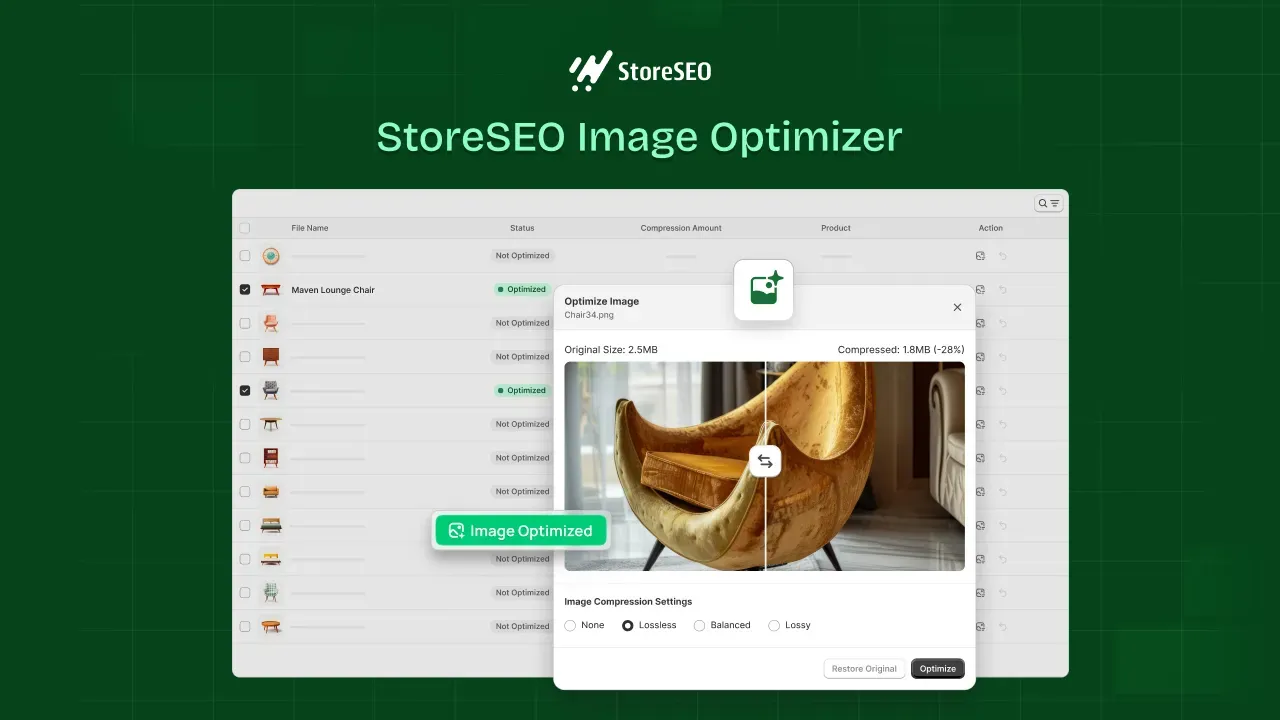
In questo articolo trovi una guida completa su come funziona l’ottimizzazione delle immagini su Shopify. Inoltre, ti daremo alcuni consigli da esperti che ti torneranno molto utili. Iniziamo!
Perché ottimizzare le immagini su Shopify: i principali vantaggi SEO
Prima di procedere, vediamo meglio perché conviene ottimizzare le immagini del tuo negozio Shopify. Le immagini non ottimizzate, a causa delle loro dimensioni, possono rallentare il tuo eCommerce. Di conseguenza, i potenziali clienti si troveranno davanti a un sito lento mentre navigano. Una buona velocità è una metrica di prestazione incentrata sull’utente fondamentale. Per questo ottimizzare le immagini del negozio può avere un impatto molto positivo sulla velocità e sulle prestazioni SEO.
Inoltre, le immagini ottimizzate hanno più probabilità di comparire nella pagina dei risultati dei motori di ricerca (SERP), cioè la prima pagina che vede chi fa una ricerca. Con la giusta ottimizzazione, le immagini del tuo negozio avranno anche più possibilità di posizionarsi nella ricerca per immagini. Ecco perché l’ottimizzazione delle immagini è essenziale per i negozi Shopify, che di immagini ne hanno moltissime.
Come usare l’ottimizzatore di immagini Shopify di StoreSEO
Ora che sai perché l’ottimizzazione delle immagini è così importante, vediamo come farla su Shopify. Per farlo useremo StoreSEO, un’app SEO per Shopify ricca di funzionalità utili, tra cui l’ottimizzatore di immagini per Shopify. Segui questi passaggi per scoprire come ottimizzare le tue immagini con questa potente app:
Passaggio 1: scegli e attiva un addon Image Optimizer
StoreSEO offre diversi addon per l’ottimizzazione delle immagini tra cui scegliere. Per prima cosa, quindi, devi scegliere l’addon più adatto e attivarlo sul tuo negozio Shopify. Installa l’app StoreSEO sul tuo negozio e aprila.
Poi vai alla scheda ‘Subscription Plans’ (piani di abbonamento) nel pannello laterale sinistro. Scegli uno dei piani disponibili. Nella schermata successiva potrai scegliere tra diversi addon di ottimizzazione immagini. Seleziona quello che preferisci e clicca sul pulsante ‘Checkout’ per completare l’acquisto.
Puoi aumentare il limite del tuo piano Image Optimizer in qualsiasi momento. Vai alla scheda ‘Image Optimizer’ (ottimizzatore di immagini) nel pannello laterale sinistro. Poi clicca sul pulsante ‘Increase Limit’ (aumenta limite) in alto a destra. A questo punto puoi selezionare l’addon che preferisci per aumentare il limite dell’ottimizzatore.
Passaggio 2: regola le impostazioni dell’Image Optimizer
Ora devi regolare le impostazioni dell’ottimizzatore di immagini secondo le tue preferenze. StoreSEO ha una sezione dedicata nella scheda ‘Settings’ (impostazioni). Vai a questa scheda e clicca sull’opzione ‘Image Optimizer’.
Troverai diverse impostazioni, come Auto Image Optimization (ottimizzazione automatica delle immagini), Image Compression Settings (impostazioni di compressione) e Advanced Image Resizer (ridimensionamento avanzato). Una volta configurate in base alle tue esigenze, StoreSEO ottimizzerà le immagini secondo le impostazioni scelte.
Passaggio 3: ottimizza le immagini dalla scheda ‘Image Optimizer’
È il momento di vedere all’opera l’ottimizzatore di immagini Shopify di StoreSEO! Vai alla scheda ‘Image Optimizer’ nel pannello laterale sinistro. Qui troverai l’elenco di tutte le immagini usate nel tuo negozio.
Clicca sul pulsante ‘Optimize’ (ottimizza) a destra dell’immagine che vuoi ottimizzare. StoreSEO impiegherà pochi istanti per ottimizzarla. Se serve, puoi anche selezionare più immagini e ottimizzarle tutte insieme.
Per ogni immagine ottimizzata puoi cliccare sul pulsante ‘Compare’ (confronta) a destra per vedere fianco a fianco la versione precedente e quella ottimizzata. Puoi anche ri-ottimizzare l’immagine cambiando le impostazioni di compressione o ridimensionandola. StoreSEO ti permette inoltre di ripristinare la versione originale dell’immagine in qualsiasi momento, con un semplice clic.
Consigli da esperti per ottimizzare le immagini su Shopify
Siamo sicuri che ora riuscirai a ottimizzare facilmente le immagini del tuo negozio Shopify con StoreSEO. Detto questo, tenere a mente qualche consiglio da esperti può aiutarti a costruire una strategia completa. Ecco alcuni suggerimenti rapidi per rendere l’ottimizzazione delle immagini su Shopify ancora più impeccabile.
Consiglio 1: usa immagini prodotto uniche
Usa immagini di buona qualità, con uno stile e un design curati. Per le foto dei prodotti, usa scatti da diverse angolazioni. L’ideale è coprire tutte le angolazioni che interessano ai tuoi clienti, e queste cambiano a seconda del prodotto: le angolazioni per le foto di un’auto non saranno le stesse di quelle per una giacca. Dopo aver scelto immagini adatte e originali, ridimensionale alla dimensione ottimale per Shopify. La dimensione delle immagini ha un ruolo importante nell’ottimizzazione delle immagini prodotto su Shopify.
Consiglio 2: usa nomi file corretti
Assicurati che i nomi delle immagini usate nel negozio siano concisi, descrittivi e facciano riferimento diretto al prodotto. Per ottenere il miglior risultato, usa nomi ricchi di parole chiave. Attenzione però: se inserisci troppe parole chiave ravvicinate e poco pertinenti, rischi problemi SEO come il keyword stuffing. Ricorda che i motori di ricerca scansionano i nomi delle immagini con le parole chiave insieme ai contenuti della pagina.
Consiglio 3: ottimizza il testo alternativo delle immagini
Ottimizzare il testo alternativo (alt text) di un’immagine è importante quanto ottimizzare l’immagine stessa. Fai quindi una ricerca delle parole chiave per trovare e inserire parole chiave efficaci nel testo alternativo. Evita il keyword stuffing e assicurati di inserire un testo alternativo adeguato per tutte le immagini.
Per ottimizzare il testo alternativo delle immagini con StoreSEO, dopo aver aperto l’app vai alla scheda ‘Image Alt Text Generator’ (generatore di testo alternativo) nel pannello laterale sinistro. Poi clicca sul pulsante ‘Generate’ (genera) a destra dell’immagine che ti interessa, nella sezione ‘Action’ (azione). Ora clicca sul pulsante ‘Generate with AI’ (genera con l’AI) e StoreSEO creerà il testo alternativo all’istante. Se serve, puoi anche rigenerarlo o tornare a quello originale.
Consiglio 4: usa l’ottimizzazione automatica delle immagini
Con l’ottimizzazione automatica delle immagini non devi passare ore a ottimizzare a mano ogni singola immagine del negozio. Scegli quindi un’app o uno strumento che offra questa utile funzionalità.
Anche StoreSEO offre la funzione ‘Auto Image Optimization’. Per attivarla, dopo aver aperto l’app vai alla scheda ‘Settings’ nel pannello laterale sinistro. Poi apri l’opzione ‘Image Optimizer’. Ora clicca sul pulsante ‘Turn on’ (attiva) nella sezione ‘Auto Image Optimization’ per abilitare la funzione. StoreSEO ottimizzerà automaticamente le immagini in base alle impostazioni dell’ottimizzatore che hai scelto.
Consiglio 5: testa le immagini usate nel negozio
Testare le prestazioni delle immagini attive nel negozio è una delle best practice SEO. Sperimenta quindi con il numero di immagini prodotto in ogni pagina. Con test continui, scopri anche il numero ideale di prodotti da mostrare nelle pagine categoria. Verifica inoltre quali angolazioni preferiscono i tuoi clienti target. Ogni attività è unica, quindi trova l’approccio migliore con test rigorosi.
StoreSEO: la tua app SEO di riferimento per Shopify
StoreSEO è un’app SEO per Shopify tutto in uno, con numerose funzionalità che rendono la SEO su Shopify più rapida e semplice. Dall’AI Content e lo Shopify Image Optimizer alla SEO locale, passando per l’ottimizzazione on-site e molto altro, questa app ha tutto ciò che ti serve per migliorare i risultati SEO del tuo negozio.
Vuoi provare l’app? Installa StoreSEO dallo Shopify App Store. E c’è un’ottima notizia: ora puoi approfittare di sconti esclusivi sull’app. Usa StoreSEO per preparare il tuo negozio alle prossime stagioni di Halloween e Black Friday. Con le sue funzionalità varie e potenti, gestire la tua strategia SEO su Shopify sarà facile come bere un bicchier d’acqua!
Ottimizza all’istante le immagini del tuo negozio Shopify con StoreSEO
L’ottimizzatore di immagini Shopify con AI di StoreSEO è un vero salvavita per chi usa Shopify. Con questa potente funzionalità puoi ottimizzare all’istante le immagini del negozio in base alle impostazioni scelte. Grazie all’Auto Image Optimization e alle altre funzionalità, risparmi ancora più tempo durante il processo di ottimizzazione.
Usa StoreSEO per risparmiare tempo prezioso e concentrarti sulle altre attività che richiedono la tua attenzione. Con funzionalità versatili come Image Optimizer, AI Content Optimizer, ottimizzazione on-site, Image Alt Text Generator, SEO locale e molto altro, la SEO su Shopify non è mai stata così veloce.
Non perderti le ultime novità e tendenze di Shopify. Iscriviti al nostro blog per restare aggiornato. A una SEO su Shopify sempre più semplice!
Domande frequenti (FAQ) sull’ottimizzazione delle immagini su Shopify
Hai ancora qualche dubbio? Nessun problema. Abbiamo raccolto alcune delle domande più frequenti sull’ottimizzazione delle immagini su Shopify. Leggi queste FAQ e le relative risposte per avere le idee più chiare.
1. Quali sono i principali vantaggi dell’ottimizzazione delle immagini nei negozi Shopify?
Ottimizzare le immagini del tuo negozio Shopify contribuisce alla velocità e alle prestazioni del sito. Di conseguenza, ha un impatto positivo sulla SEO del negozio e sull’esperienza dei clienti. Inoltre, ottimizzando le immagini aumenti le possibilità di comparire nelle SERP e nella ricerca per immagini.
2. Come si ottimizza il testo alternativo delle immagini su Shopify con StoreSEO?
Per ottimizzare il testo alternativo delle immagini con StoreSEO, dopo aver aperto l’app vai alla scheda ‘Image Alt Text Generator’ nel pannello laterale sinistro. Poi clicca sul pulsante ‘Generate’ a destra dell’immagine che ti interessa, nella sezione ‘Action’. Ora clicca sul pulsante ‘Generate with AI’ e StoreSEO genererà all’istante il testo alternativo dell’immagine. Se serve, puoi anche rigenerarlo o tornare al testo alternativo originale.
3. Quali sono gli errori più comuni da evitare nell’ottimizzazione delle immagini su Shopify?
Quando si parla di ottimizzazione delle immagini su Shopify, vediamo spesso molti errori ricorrenti. Conoscerli e agire di conseguenza può risparmiarti parecchi grattacapi nel lungo periodo. Eccone alcuni da evitare:
- Non usare nomi descrittivi per le immagini
- Caricare immagini con dimensioni sbagliate (troppo grandi o troppo piccole)
- Non ottimizzare il testo alternativo delle immagini
- Usare dimensioni delle immagini incoerenti
- Usare formati di immagine non supportati
- Trascurare la compressione delle immagini
- Non dare priorità all’ottimizzazione delle immagini per mobile su Shopify
4. Quali tipi di compressione delle immagini sono disponibili su StoreSEO?
L’Image Optimizer di StoreSEO offre diversi tipi di compressione. Eccoli tutti:
- None: l’immagine non viene compressa durante l’ottimizzazione
- Lossless: riduzione significativa del peso con una perdita minima di qualità
- Balanced: riduzione moderata del peso senza alcuna perdita di qualità
- Lossy: forte riduzione del peso a scapito della qualità dell’immagine
Scegli l’opzione più adatta ai tuoi obiettivi. Ricordati poi di cliccare sul pulsante ‘Save’ (salva).
5. Come si ottimizza in blocco il testo alternativo delle immagini su Shopify?
Ottimizzare in blocco il testo alternativo delle immagini può farti risparmiare molto tempo e fatica. Per farlo con StoreSEO, apri l’app e vai alla scheda ‘Settings’ nel pannello laterale sinistro. Poi apri l’opzione ‘Bulk SEO Optimization’ (ottimizzazione SEO in blocco). Qui scegli un modello per il testo alternativo delle immagini. Aggiungi al modello, come preferisci, titolo del prodotto, descrizione del prodotto, tipo di prodotto, fornitore, nome del negozio e parola chiave principale. Quando hai finito, clicca sul pulsante ‘Update’ (aggiorna).
Potrai poi scegliere se applicare l’ottimizzazione in blocco solo ai prodotti non ottimizzati o a tutti i prodotti. Seleziona l’opzione che preferisci e clicca sul pulsante ‘Confirm!’ (conferma). StoreSEO avvierà quindi l’ottimizzazione in blocco del testo alternativo delle immagini.