
Een snelle gids voor de AI-gestuurde Shopify Image Optimizer van StoreSEO

Dit artikel is een vertaling van de oorspronkelijke Engelse versie. Lees het origineel
Wist je dat afbeeldingsoptimalisatie een belangrijk onderdeel is van je Shopify SEO-strategie? De afbeeldingen van honderden of duizenden producten optimaliseren is een cruciale stap in het beheer van je winkel. Maar nu vraag je je misschien af: hoe optimaliseer je afbeeldingen eigenlijk? Welke Shopify-app voor afbeeldingsoptimalisatie gebruik je? En welke veelgemaakte fouten bij afbeeldingsoptimalisatie moet je vermijden? Na het lezen van deze blog heb je de antwoorden op deze veelgestelde vragen. We laten je ook zien hoe de AI-gestuurde StoreSEO-app afbeeldingsoptimalisatie supermakkelijk maakt voor Shopify-gebruikers.
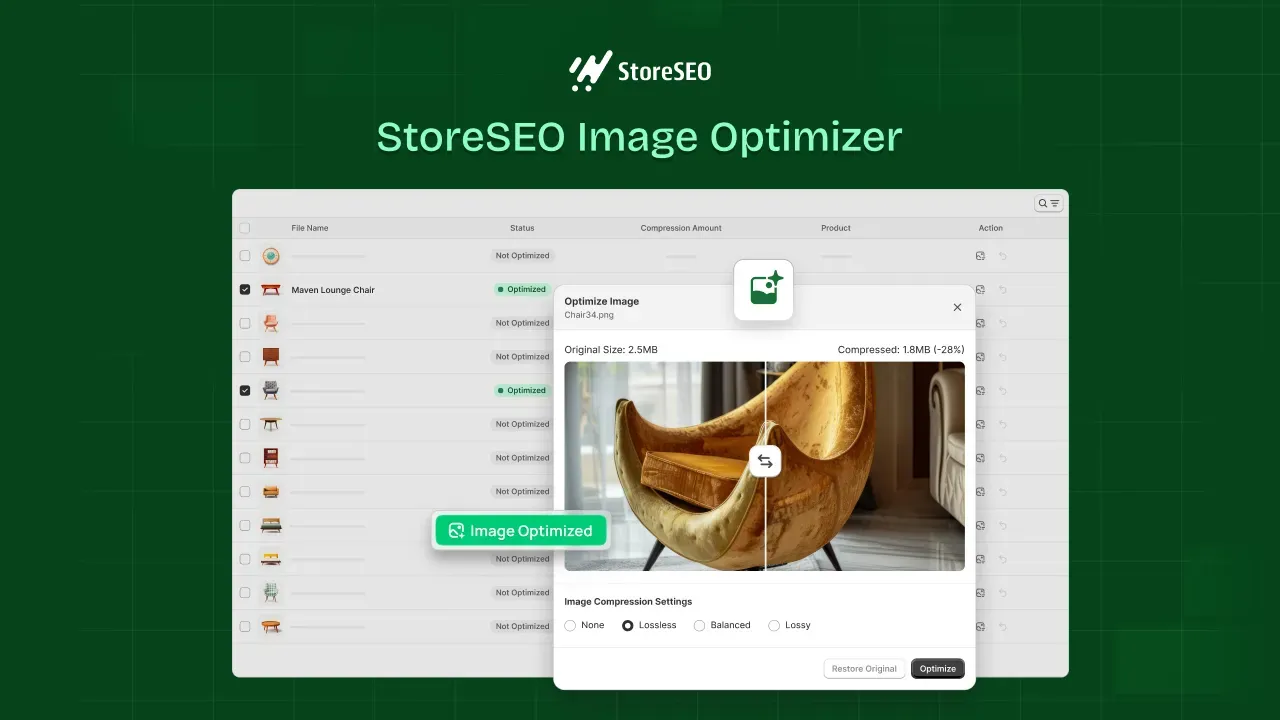
In deze blog geven we je een uitgebreide gids over hoe afbeeldingsoptimalisatie in Shopify werkt. Daarnaast delen we een aantal experttips die goed van pas komen. Laten we beginnen!
Waarom Shopify-afbeeldingen optimaliseren: de belangrijkste SEO-voordelen
Voordat we verdergaan, bekijken we eerst waarom je de afbeeldingen van je Shopify-winkel überhaupt zou optimaliseren. Niet-geoptimaliseerde afbeeldingen kunnen je webwinkel vertragen omdat ze groot zijn. Potentiële klanten krijgen dan te maken met problemen zoals een trage laadsnelheid wanneer ze door je winkel browsen. Een goede snelheid is een belangrijke prestatiemetriek die de gebruiker centraal stelt. Het optimaliseren van de afbeeldingen in je winkel kan dus een heel positieve invloed hebben op de snelheid en de SEO-prestaties van je winkel.
Bovendien hebben geoptimaliseerde afbeeldingen meer kans om te verschijnen op de Search Engine Results Page (SERP), de eerste pagina die een zoeker te zien krijgt bij een zoekopdracht. Daarnaast hebben de afbeeldingen van je winkel met de juiste optimalisatie meer kans om te ranken bij zoeken naar afbeeldingen. Afbeeldingsoptimalisatie is daarom essentieel voor Shopify-winkels, die nu eenmaal veel afbeeldingen hebben.
Zo gebruik je de Shopify Image Optimizer van StoreSEO
Nu je meer weet over het belang van afbeeldingsoptimalisatie, laten we je zien hoe je het in Shopify doet. Daarvoor gebruiken we StoreSEO, een Shopify SEO-app boordevol functies, waaronder een Shopify Image Optimizer. Volg deze stappen om te leren hoe je je afbeeldingen optimaliseert met deze krachtige app:
Stap 1: Kies en activeer een Image Optimizer-add-on
StoreSEO biedt verschillende Image Optimizer-add-ons waaruit je kunt kiezen. We kiezen dus eerst een geschikte add-on en activeren die in onze Shopify-winkel. Installeer daarvoor de StoreSEO-app in je winkel en open hem.
Ga vervolgens naar het tabblad ‘Subscription Plans’ in het linkerpaneel. Kies een van de beschikbare abonnementen. In het volgende scherm kun je kiezen uit meerdere Image Optimizer-add-ons. Kies de gewenste add-on en klik op de knop ‘Checkout’ om de aankoop af te ronden.
Je kunt de limiet van je huidige Image Optimizer-abonnement op elk moment verhogen. Ga naar het tabblad ‘Image Optimizer’ in het linkerpaneel. Klik daarna rechtsboven op de knop ‘Increase Limit’. Nu kun je elke gewenste add-on kiezen om de limiet van de Image Optimizer te verhogen.
Stap 2: Pas de instellingen van de Image Optimizer aan
Nu passen we de instellingen van de Image Optimizer aan onze voorkeuren aan. StoreSEO heeft hiervoor een apart onderdeel onder het tabblad ‘Settings’. Ga naar dit tabblad en klik op de optie ‘Image Optimizer’.
Je ziet nu verschillende instellingen, zoals Auto Image Optimization, Image Compression Settings en Advanced Image Resizer. Zodra je deze naar wens hebt ingesteld, optimaliseert StoreSEO afbeeldingen op basis van de gekozen instellingen.
Stap 3: Optimaliseer afbeeldingen in het tabblad ‘Image Optimizer’
Tijd om de Shopify Image Optimizer van StoreSEO in actie te zien! Ga naar het tabblad ‘Image Optimizer’ in het linkerpaneel. Je ziet nu een lijst met alle afbeeldingen die in je winkel worden gebruikt.
Klik op de knop ‘Optimize’ rechts naast de afbeelding die je wilt optimaliseren. StoreSEO heeft even nodig om de afbeelding voor je te optimaliseren. Je kunt ook meerdere afbeeldingen selecteren om ze in één keer te optimaliseren.
Bij elke geoptimaliseerde afbeelding kun je rechts op de knop ‘Compare’ klikken om de vorige en de nieuw geoptimaliseerde versie naast elkaar te bekijken. Daarnaast kun je de afbeelding opnieuw optimaliseren door de compressie-instellingen te wijzigen of het formaat aan te passen. Met StoreSEO zet je de afbeelding ook op elk moment met één klik terug naar de originele versie.
Experttips voor afbeeldingsoptimalisatie in Shopify
We zijn ervan overtuigd dat je de afbeeldingen van je Shopify-winkel nu eenvoudig kunt optimaliseren met StoreSEO. Toch helpen een paar experttips je om een complete strategie op te bouwen. Bekijk dus deze snelle tips om je afbeeldingsoptimalisatie in Shopify nog vlekkelozer te maken.
Tip 1: Gebruik unieke productafbeeldingen
Gebruik afbeeldingen met een goede kwaliteit, stijl en vormgeving. Gebruik voor je productafbeeldingen foto’s die vanuit verschillende hoeken zijn genomen. De afbeeldingen moeten idealiter alle hoeken laten zien waar je klanten naar op zoek zijn. Dat verschilt per product. De hoeken voor afbeeldingen van een auto zijn bijvoorbeeld anders dan die voor afbeeldingen van een jas. Zodra je geschikte, unieke afbeeldingen hebt gekozen, pas je ze aan naar de optimale afbeeldingsgrootte voor Shopify. De afbeeldingsgrootte speelt een grote rol bij het optimaliseren van productafbeeldingen in Shopify.
Tip 2: Gebruik de juiste bestandsnamen voor afbeeldingen
Zorg ervoor dat de namen van de afbeeldingen in je winkel beknopt en beschrijvend zijn en direct naar het product verwijzen. Gebruik voor het beste resultaat bestandsnamen met relevante zoekwoorden. Let wel op: als je te veel zoekwoorden dicht bij elkaar plaatst zonder dat ze relevant zijn, leidt dat tot SEO-problemen zoals keyword stuffing. Houd er rekening mee dat zoekmachines de bestandsnamen met zoekwoorden samen met de content van je webpagina crawlen.
Tip 3: Optimaliseer de alt text van je afbeeldingen
De alt text van een afbeelding optimaliseren is net zo belangrijk als de afbeelding zelf optimaliseren. Doe dus zoekwoordonderzoek om krachtige zoekwoorden te vinden en in de alt text te verwerken. Vermijd keyword stuffing en zorg dat je voor alle afbeeldingen een passende alt text invult.
Om alt text van afbeeldingen te optimaliseren met StoreSEO, open je de app en ga je naar het tabblad ‘Image Alt Text Generator’ in het linkerpaneel. Klik daarna onder ‘Action’ op de knop ‘Generate’ rechts naast de gewenste afbeelding. Klik nu op de knop ‘Generate with AI’ en StoreSEO genereert direct de alt text. Indien nodig kun je de alt text ook opnieuw genereren of terugzetten naar de originele versie.
Tip 4: Gebruik automatische afbeeldingsoptimalisatie
Met automatische afbeeldingsoptimalisatie hoef je geen uren te besteden aan het handmatig optimaliseren van elke afbeelding in je winkel. Gebruik dus een app of tool die deze handige functie biedt.
StoreSEO biedt ook de functie ‘Auto Image Optimization’. Om die in te schakelen, open je de app en ga je naar het tabblad ‘Settings’ in het linkerpaneel. Ga vervolgens naar de optie ‘Image Optimizer’. Klik nu onder ‘Auto Image Optimization’ op de knop ‘Turn on’ om de functie in te schakelen. StoreSEO optimaliseert je afbeeldingen dan automatisch op basis van de gekozen instellingen van de Image Optimizer.
Tip 5: Test de afbeeldingen in je winkel
De prestaties van de actieve afbeeldingen in je winkel testen is een van de best practices voor SEO. Experimenteer dus met het aantal productafbeeldingen op elke pagina. Ontdek door voortdurend te testen ook wat het ideale aantal producten op je categoriepagina’s is. Test daarnaast welke hoeken je doelgroep het liefst ziet. Elk bedrijf is uniek. Vind dus de beste aanpak door grondig te testen.
StoreSEO: dé Shopify SEO-app voor jou
StoreSEO is een alles-in-één Shopify SEO-app met tal van functies die Shopify SEO sneller en makkelijker voor je maken. Van AI Content en Shopify Image Optimizer tot lokale SEO, on-site optimalisatie en meer: deze app heeft alles wat je nodig hebt om de SEO-resultaten van je winkel te verbeteren.
Wil je de app eens uitproberen? Installeer StoreSEO via de Shopify App Store. En het goede nieuws is dat je nu exclusieve kortingen op de app kunt krijgen. Gebruik StoreSEO om je winkel voor te bereiden op Halloween en Black Friday. Met de veelzijdige en krachtige functies verloopt het beheer van je Shopify SEO-strategie zo soepel als boter!
Optimaliseer de afbeeldingen van je Shopify-winkel direct met StoreSEO
De AI-gestuurde Shopify Image Optimizer van StoreSEO is een redder in nood voor Shopify-gebruikers. Met deze krachtige functie optimaliseer je de afbeeldingen van je winkel direct volgens de gekozen instellingen. Dankzij Auto Image Optimization en andere functies bespaar je meer tijd tijdens het optimalisatieproces.
Gebruik StoreSEO om kostbare tijd te besparen en je te richten op andere zaken in je bedrijf die je aandacht nodig hebben. Met veelzijdige functies zoals Image Optimizer, AI Content Optimizer, on-site optimalisatie, Image Alt Text Generator, lokale SEO en meer is Shopify SEO sneller dan ooit.
Mis het laatste Shopify-nieuws en de nieuwste trends niet. Abonneer je op onze blogs om op de hoogte te blijven. Op een Shopify SEO-ervaring zonder gedoe!
Veelgestelde vragen (FAQ’s) over afbeeldingsoptimalisatie in Shopify
Heb je nog vragen? Geen zorgen. We hebben een paar veelgestelde vragen over afbeeldingsoptimalisatie in Shopify op een rij gezet. Lees deze FAQ’s en de antwoorden voor een duidelijker beeld.
1. Wat zijn de belangrijkste voordelen van afbeeldingsoptimalisatie voor Shopify-winkels?
Het optimaliseren van de afbeeldingen in je Shopify-winkel draagt bij aan de snelheid en prestaties van je winkel. Daardoor heeft het een positieve invloed op de SEO van je winkel en de ervaring van je klanten. Daarnaast vergroot je met geoptimaliseerde afbeeldingen de kans dat je verschijnt in de SERP’s en bij zoeken naar afbeeldingen.
2. Hoe optimaliseer je alt text van afbeeldingen in Shopify met StoreSEO?
Om alt text van afbeeldingen te optimaliseren met StoreSEO, open je de app en ga je naar het tabblad ‘Image Alt Text Generator’ in het linkerpaneel. Klik vervolgens onder ‘Action’ op de knop ‘Generate’ rechts naast de gewenste afbeelding. Klik nu op de knop ‘Generate with AI’ en StoreSEO genereert direct de alt text voor de afbeelding. Indien nodig kun je de alt text ook opnieuw genereren of terugzetten naar de originele versie.
3. Welke veelgemaakte fouten bij afbeeldingsoptimalisatie in Shopify moet je vermijden?
We zien vaak dezelfde fouten terugkomen bij afbeeldingsoptimalisatie in Shopify. Als je je bewust bent van deze fouten en er rekening mee houdt, bespaar je jezelf op de lange termijn een hoop kopzorgen. Hier zijn er een paar om te vermijden:
- Geen beschrijvende namen gebruiken voor afbeeldingen
- Afbeeldingen uploaden met het verkeerde formaat (te groot of te klein)
- De alt text van afbeeldingen niet optimaliseren
- Inconsistente afbeeldingsformaten gebruiken
- Niet-ondersteunde bestandsformaten gebruiken
- Geen aandacht besteden aan compressie van afbeeldingen
- Geen prioriteit geven aan afbeeldingsoptimalisatie voor mobiel in Shopify
4. Welke soorten afbeeldingscompressie zijn er in StoreSEO?
De Image Optimizer van StoreSEO heeft meerdere soorten afbeeldingscompressie. Dit is de lijst met alle soorten:
- None: Er wordt geen compressie toegepast op de afbeelding tijdens het optimaliseren
- Lossless: Een flinke verkleining van de bestandsgrootte met minimaal kwaliteitsverlies
- Balanced: Een gematigde verkleining van de bestandsgrootte zonder enig kwaliteitsverlies
- Lossy: Een sterke verkleining van de bestandsgrootte ten koste van de beeldkwaliteit
Kies de optie die bij je doelen past. Vergeet niet daarna op de knop ‘Save’ te klikken.
5. Hoe optimaliseer je alt text van afbeeldingen in bulk in Shopify?
Door alt text van afbeeldingen in bulk te optimaliseren, bespaar je veel tijd en moeite. Om dit met StoreSEO te doen, open je de app en ga je naar het tabblad ‘Settings’ in het linkerpaneel. Ga vervolgens naar de optie ‘Bulk SEO Optimization’. Kies hier een sjabloon voor de alt text van je afbeeldingen. Voeg naar wens de producttitel, productbeschrijving, het producttype, de leverancier, de winkelnaam en het focus keyword aan dit sjabloon toe. Klik op de knop ‘Update’ als je klaar bent.
Daarna kies je of je deze bulkoptimalisatie alleen wilt toepassen op niet-geoptimaliseerde producten of op alle producten. Kies de gewenste optie en klik op de knop ‘Confirm!’. StoreSEO start dan met het in bulk optimaliseren van de alt text van je afbeeldingen.