
Sitemaps voor Shopify: alles wat je moet weten

Dit artikel is een vertaling van de oorspronkelijke Engelse versie. Lees het origineel
Shopify SEO begrijpen kan voor elke webwinkelier behoorlijk lastig zijn. Vooral technische SEO en het toevoegen van sitemaps voor Shopify kunnen erg verwarrend lijken als je niet bekend bent met deze termen.
Om je op weg te helpen, hebben we deze complete gids gemaakt. Hierin lees je alles wat je moet weten over sitemaps voor Shopify en hoe ze de posities van je webwinkel in de zoekresultaten beïnvloeden.
Shopify-sitemaps begrijpen: uitleg voor beginners
Eerst behandelen we de basis van Shopify-sitemaps en bekijken we wat beginners moeten weten. Lees hieronder wat sitemaps zijn, waarom ze zo belangrijk zijn en welke soorten sitemaps er zijn.
Wat is een sitemap en waarom is die belangrijk voor SEO?
Net zoals een huis of gebouw een bouwtekening heeft waarop je ziet waar elke kamer zich bevindt, werkt een sitemap van een website op een vergelijkbare manier. In dit geval is het de bouwtekening van je Shopify-winkel.
Dit is handig voor SEO omdat sitemaps zoekmachines zoals Google helpen om alle content op je website te vinden, te crawlen en te indexeren. Voor je Shopify-bedrijf betekent dit dat een Shopify-sitemap zoekmachines helpt om je producten en aanbod makkelijker te vinden en te indexeren, zodat potentiële klanten je winkel sneller vinden.
Er zijn doorgaans twee hoofdtypen sitemaps: HTML-sitemaps en XML-sitemaps.
Wat is een HTML-sitemap?
HTML-sitemaps zijn vooral bedoeld om websitebezoekers te helpen verschillende pagina’s en content op je website te ontdekken. Dit soort sitemaps draait vooral om het gebruiksvriendelijk maken van je website, zodat bezoekers makkelijk door de content navigeren.
Wat is een XML-sitemap?
XML-sitemaps zijn er vooral om crawlers van zoekmachines te helpen elke URL van je content te vinden en goed te indexeren, zodat je content beter zichtbaar is voor specifieke zoekopdrachten op de resultatenpagina’s. Ze helpen zoekmachines zoals Google te begrijpen hoe je website is opgebouwd, zodat ze sneller relevante content voor potentiële klanten kunnen ophalen.
Hoe werkt een sitemap voor Shopify?
Nu je de basis van sitemaps en de twee hoofdtypen kent, gaan we kijken hoe sitemaps voor Shopify werken. En hoe je je Shopify-sitemap kunt beheren en hoe die je webwinkel helpt.
Hoe groter een online bedrijf, hoe belangrijker het doorgaans is om XML-sitemaps voor Shopify-winkels te hebben. Zo vinden de crawlers van zoekmachines makkelijker alle belangrijke informatie en kunnen ze die indexeren voor SEO.
Shopify genereert automatisch XML-sitemaps voor je webwinkel, met links naar alle mediabestanden, pagina’s, berichten en andere content op je e-commercewebsite. Je bekijkt de XML-sitemaps van je Shopify-winkel eenvoudig door de URL van je website in je browser in te voeren en er “/sitemap.xml” achter te zetten.
Zodra je dit in de browser invoert, zie je je sitemaps voor Shopify. Zo ziet een typische sitemap van een Shopify-winkel eruit: één hoofdsitemap die linkt naar verschillende extra sitemaps (ook wel child-sitemaps genoemd) voor producten, mediabestanden, blogberichten en pagina’s.
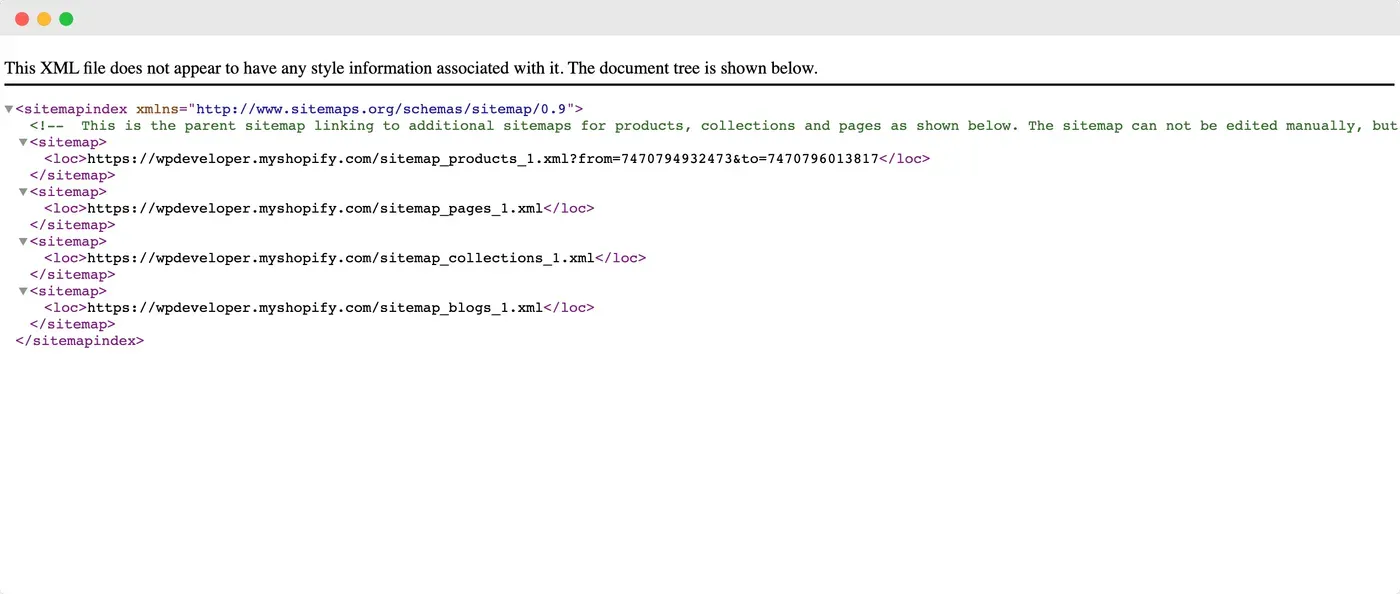
Dankzij deze overzichtelijke indeling vinden de crawlers van zoekmachines snel relevante content en halen ze de juiste informatie op wanneer potentiële klanten zoeken naar iets wat met je content of producten te maken heeft. Deze sitemaps bevatten ook informatie over wanneer de content van je website voor het laatst is bijgewerkt, iets waar zoekmachines rekening mee houden bij het ranken van je website in de zoekresultaten.
Het enige probleem met deze automatisch gegenereerde sitemaps voor Shopify is dat je ze niet zelf kunt bewerken; wil je dat handmatig doen, dan moet je kunnen programmeren en bekend zijn met de Shopify API.
Gelukkig is het beheren van sitemaps voor Shopify-winkels met geavanceerde Shopify SEO-oplossingen zoals StoreSEO makkelijker dan ooit. Met StoreSEO kun je zelf kiezen welke producten je in je Shopify-sitemap opneemt of uitsluit. Zo heb je meer controle over wat zoekmachines indexeren.
Hoe beheer je sitemaps voor Shopify met StoreSEO?
Je Shopify-sitemap beheren met StoreSEO is een fluitje van een cent. In dit deel nemen we je stap voor stap mee en laten we zien hoe je met StoreSEO bepaalde producten in je Shopify-sitemap opneemt of uitsluit, zonder te programmeren.
Stap 1: Zet je Shopify-winkel op
Voordat je begint, moet je natuurlijk je webwinkel op Shopify aanmaken. Geef je Shopify-winkel een naam die blijft hangen en neem een uniek domein voor je bedrijf. Voeg daarna al je producten toe en richt je Shopify-winkel in met behulp van deze uitgebreide gids.
Stap 2: Installeer de StoreSEO-app
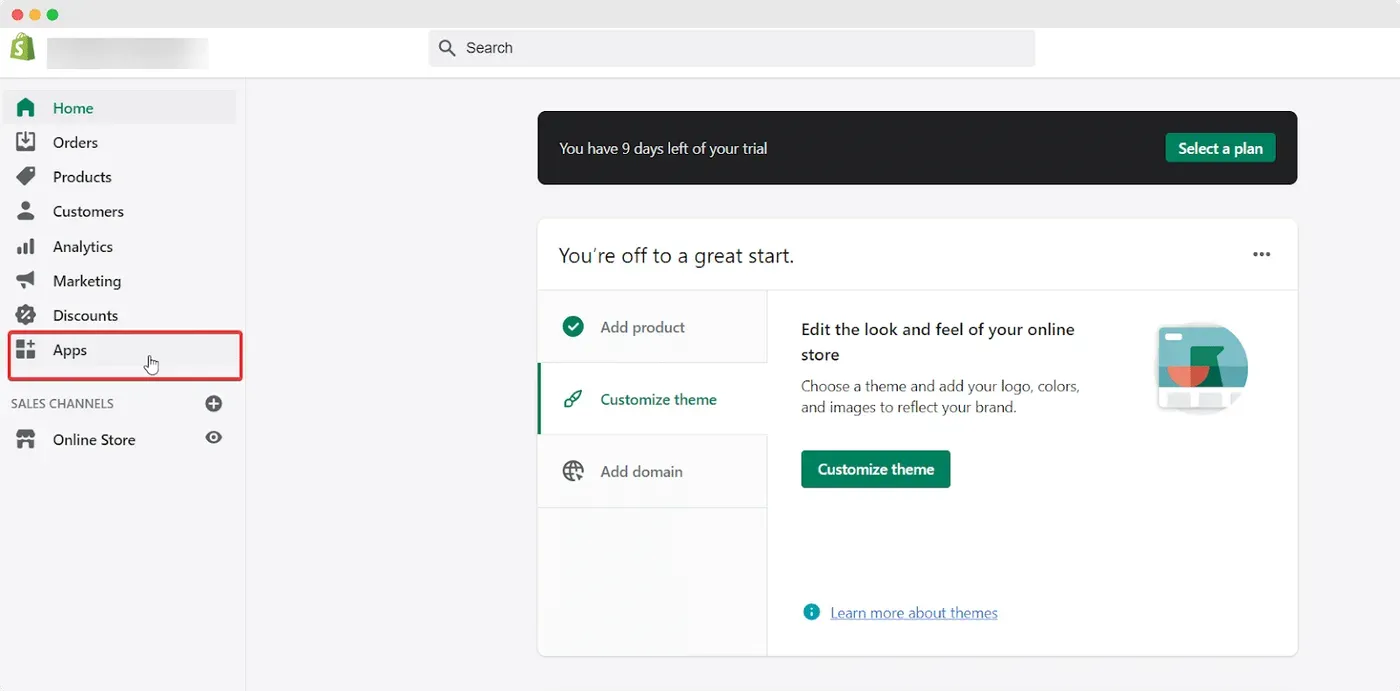
Vervolgens moet je de StoreSEO-app installeren voor je Shopify-bedrijf. Dat is heel eenvoudig. Log in op je Shopify-beheerdashboard, ga naar het tabblad ‘Apps’ zoals hieronder getoond en zoek naar ‘StoreSEO’ in de Shopify App Store.
Klik daar op de knop ‘Customize your store’, waarna je wordt doorgestuurd naar de Shopify App Store.
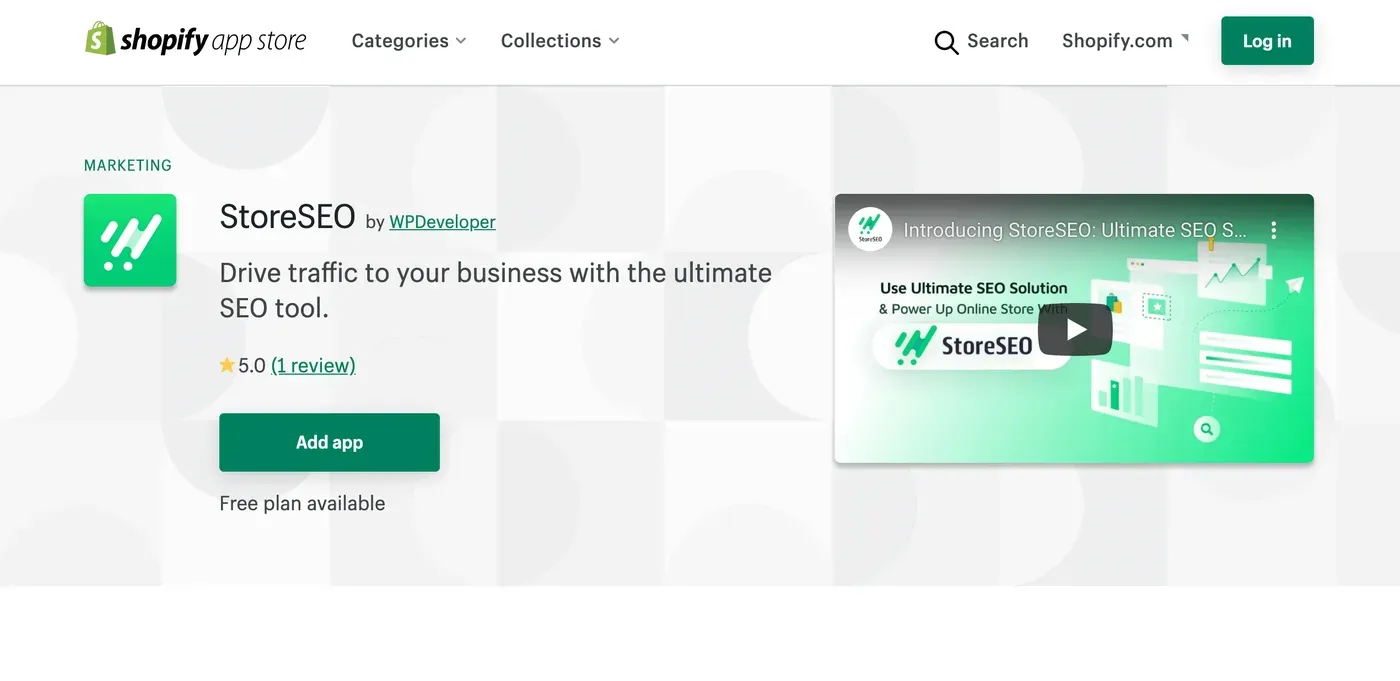
Zoek hier naar ‘StoreSEO’ en klik op de knop ‘Add App’ om de app in je Shopify-winkel te installeren.
Stap 3: Koppel StoreSEO aan Google Search Console
Volg na het installeren van StoreSEO de instructies op het scherm om je Shopify-winkel en producten te optimaliseren volgens de beste SEO-praktijken. Zo ranken je producten hoger op de resultatenpagina’s.
Je kunt onze uitgebreide gids hier bekijken om meer te weten te komen over alle functies van StoreSEO die de posities van je webwinkel in de zoekresultaten verbeteren.
Zodra je StoreSEO hebt ingesteld voor je Shopify-bedrijf, ga je naar je StoreSEO-dashboard en klik je op het tandwielpictogram rechtsboven, zoals hieronder getoond.
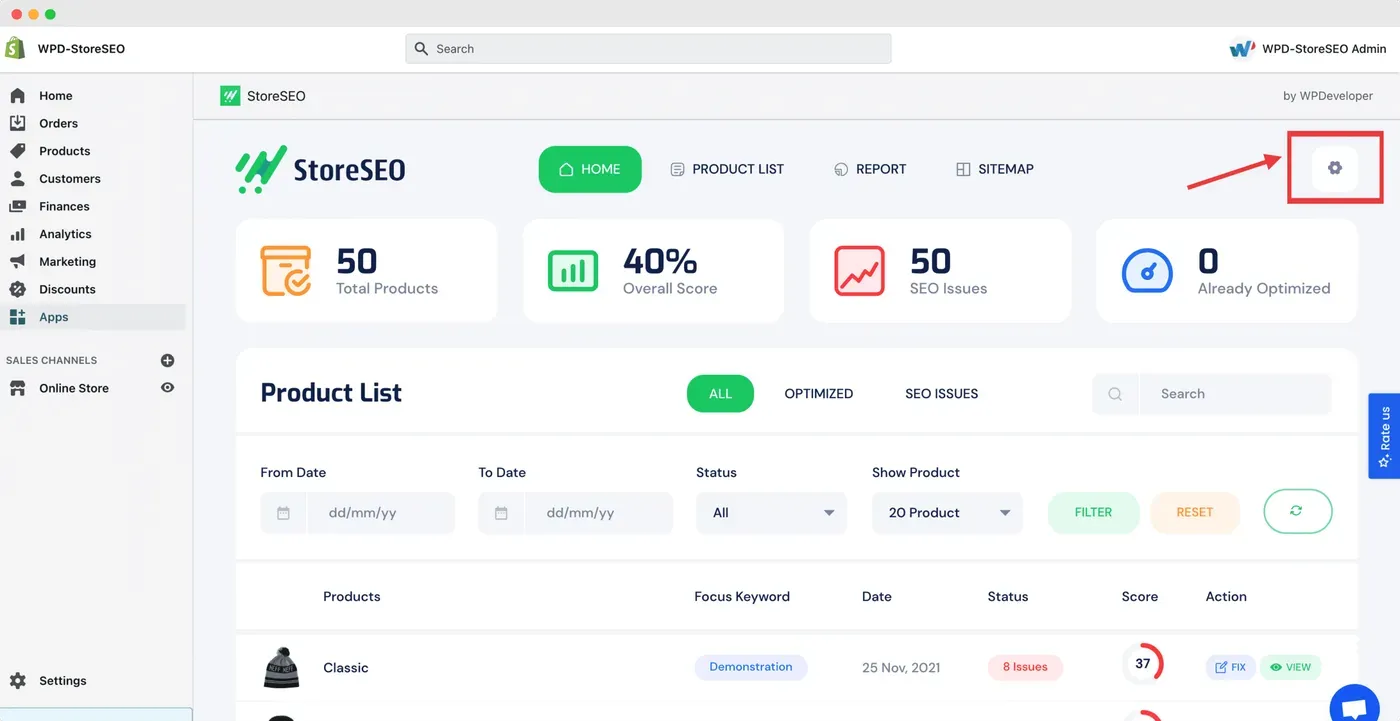
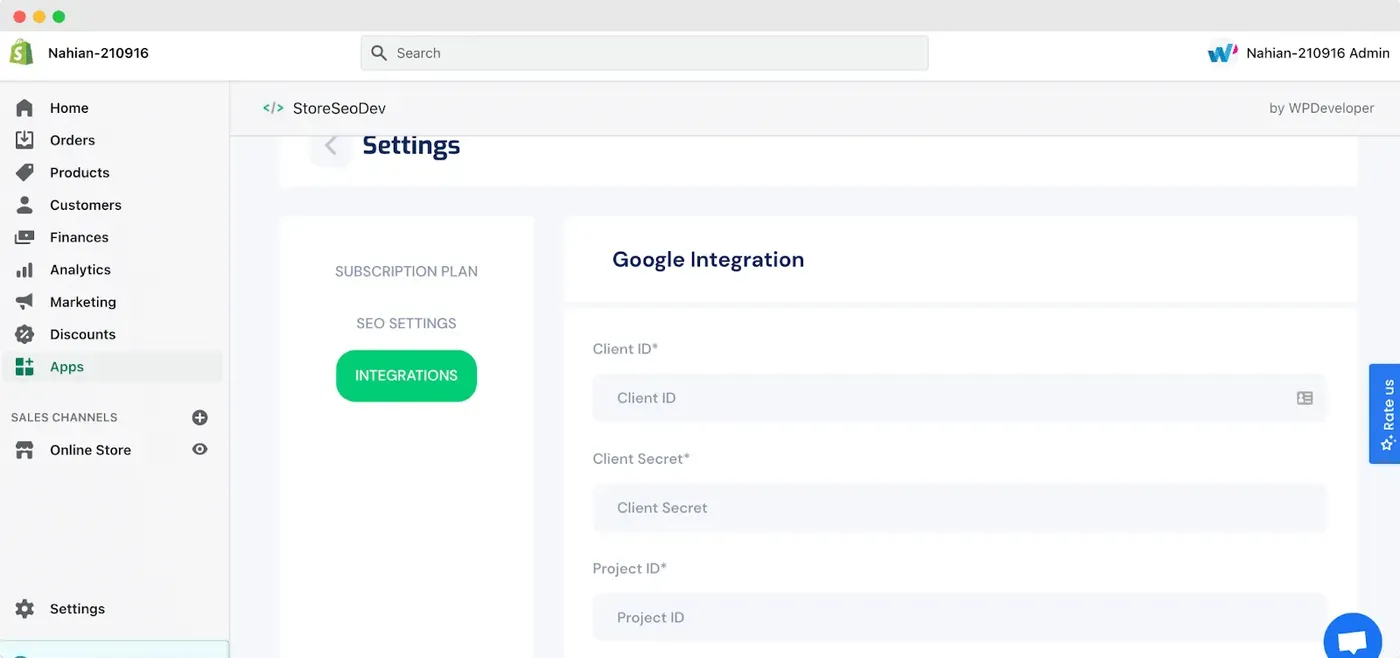
Hier kun je ervoor kiezen om StoreSEO te koppelen aan Google Search Console. Dit is belangrijk, want om je Shopify-sitemap te beheren en in te dienen bij zoekmachines zoals Google, moet je je winkel eerst koppelen aan Google Search Console.
Je hoeft alleen je Client ID, Client Secret en Project ID uit Google Search Console op te halen en in je StoreSEO-app in te voeren. Weet je niet precies hoe dat moet? Bekijk dan onze uitgebreide gids hier voor een stapsgewijze uitleg.
Stap 4: Verbind StoreSEO met Google
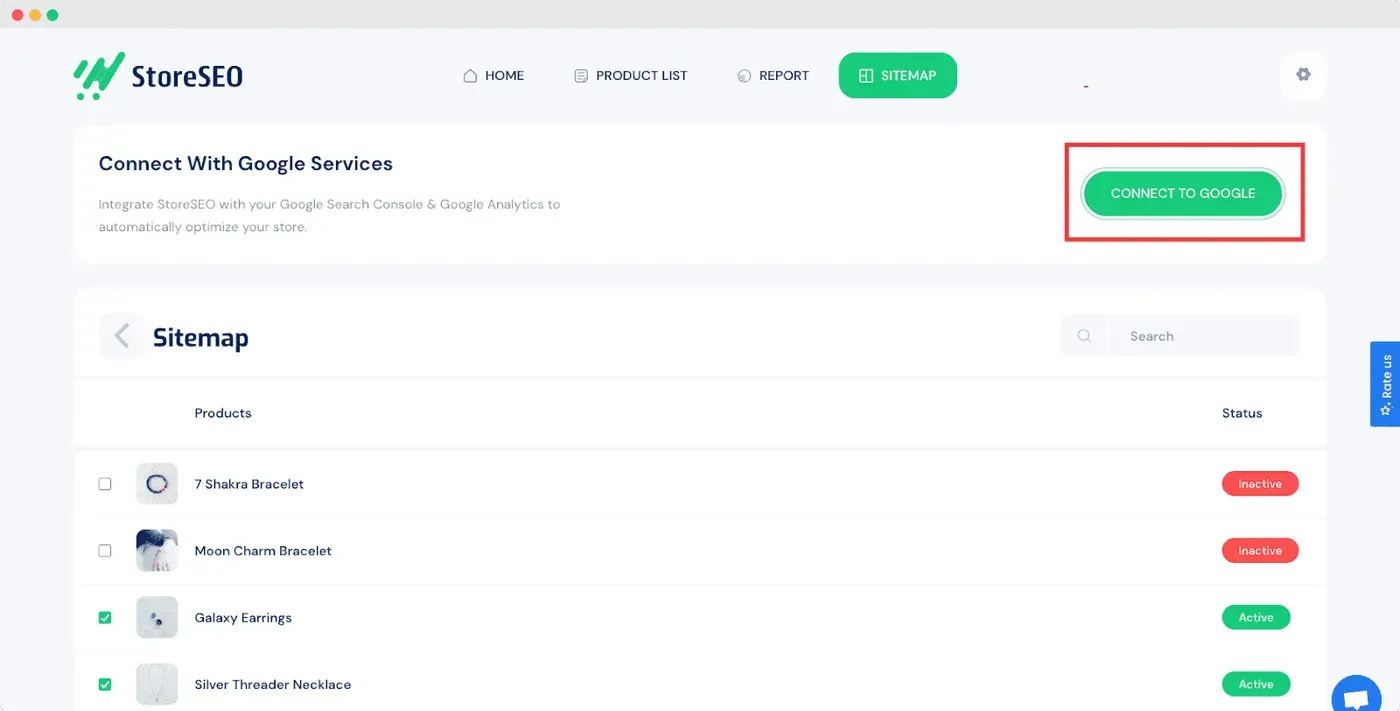
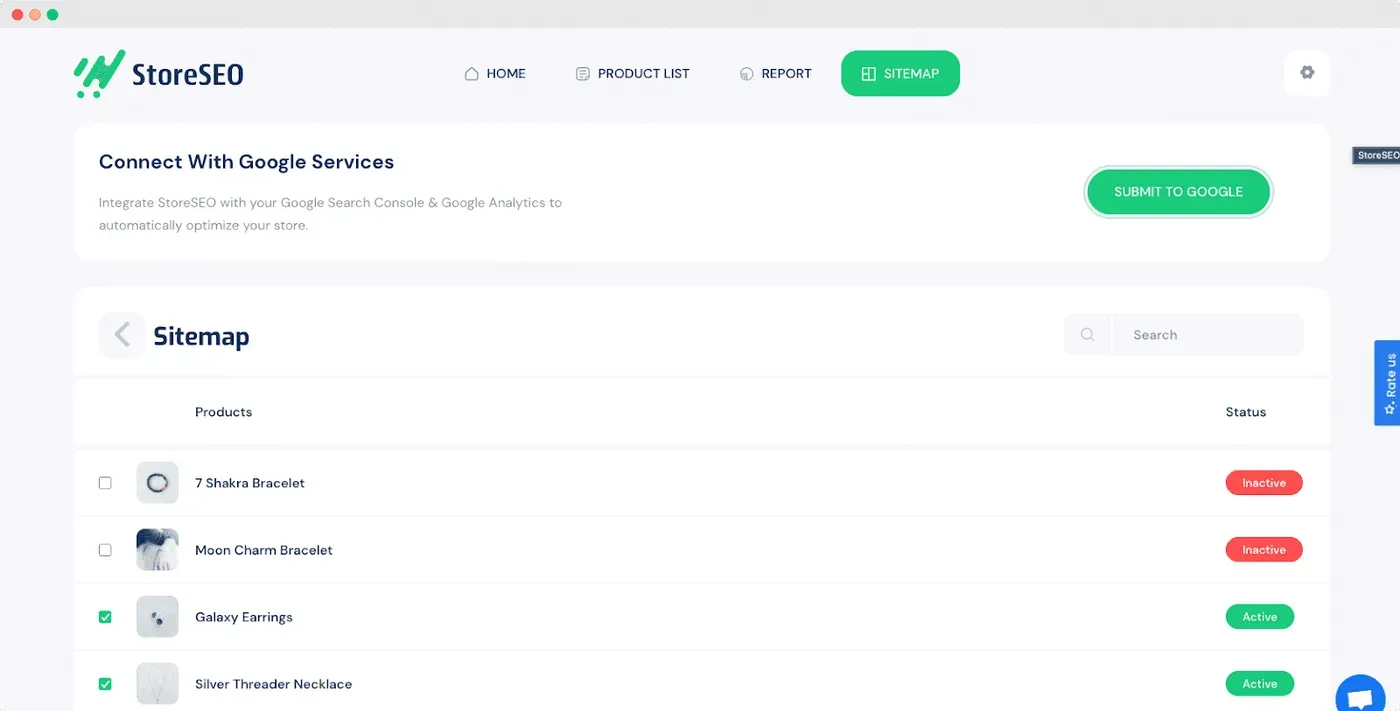
Nadat je je gegevens uit Google Search Console hebt opgehaald, ga je naar het StoreSEO-dashboard en klik je op het tabblad ‘Sitemap’. Klik op de knop ‘Connect To Google’ en zo is je StoreSEO-app met Google verbonden.
Stap 5: Beheer je sitemap en dien hem in bij Google
Nadat je je winkel met Google Search Console hebt verbonden, kun je je domeinnaam verifiëren en daarna je Shopify-sitemap beheren met StoreSEO. Je kiest zelf welke producten je in je sitemap opneemt of uitsluit. Een product dat in je sitemap staat, krijgt de status ‘Active’. Sluit je het uit, dan krijgt het de status ‘Inactive’.
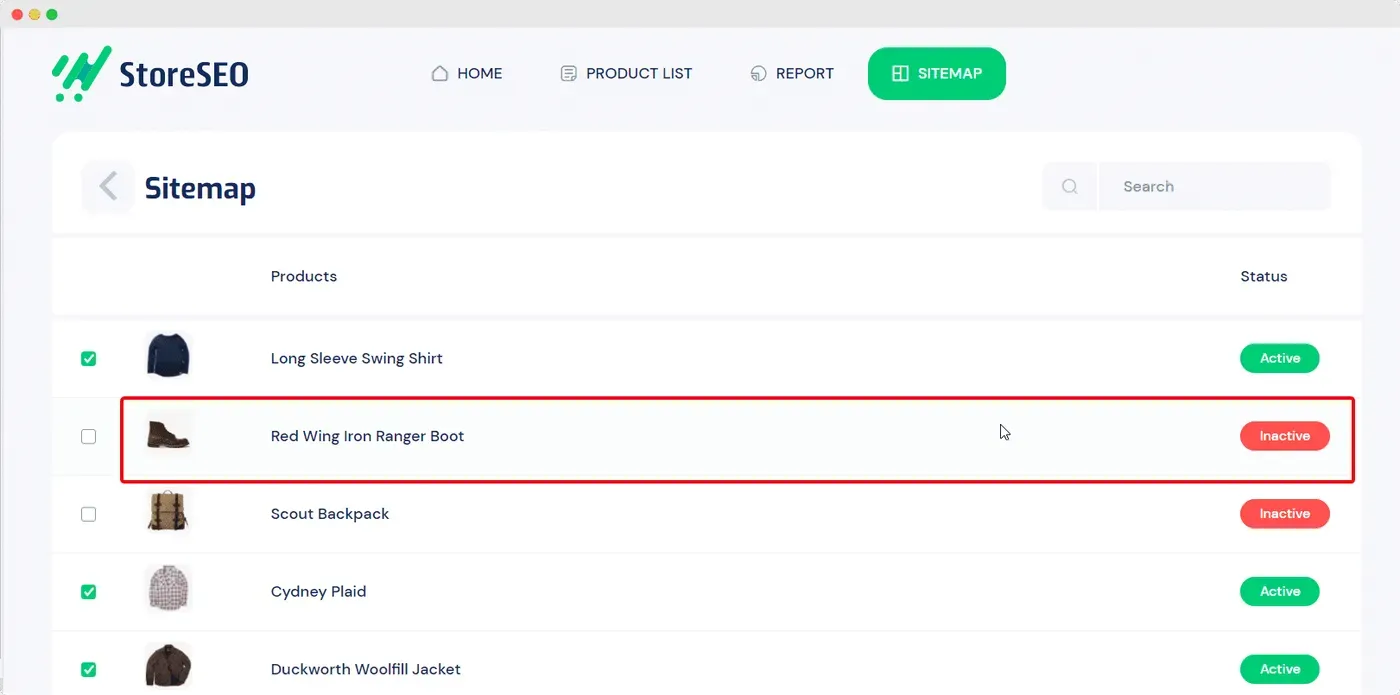
Ben je klaar, dan dien je je Shopify-sitemap in bij Google met de knop ‘Submit To Google’.
Met deze eenvoudige stappen kun je moeiteloos je sitemaps voor Shopify beheren en zo de posities van je bedrijf in de zoekresultaten verbeteren.
Vond je dit bericht interessant? Abonneer je dan op onze blog voor de laatste updates, nieuws, tutorials en meer.