
Otimização de imagens para Shopify: guia com dicas testadas

Este artigo é uma tradução da versão original em inglês. Ler o original
Para falar a verdade, ninguém gosta de um site lento, principalmente os clientes em potencial. Por isso, você não pode ignorar a importância da otimização de imagens para lojas Shopify. Então, mergulhe neste artigo para aprender como otimizar as imagens da sua loja Shopify e deixá-la mais rápida do que nunca.
💡 Entendendo a otimização de imagens para Shopify e seus benefícios
A otimização de imagens consiste em reduzir o tamanho dos arquivos das suas imagens sem perder a qualidade real delas, para melhorar a velocidade do seu site. Além de ajudar a oferecer uma experiência do usuário melhor aos seus clientes, ela também é indispensável para conseguir um ranqueamento melhor nas páginas de resultados dos buscadores.
Talvez você pense que comprimir e redimensionar as imagens seja suficiente. No entanto, a otimização de imagens vai além disso. Você precisa adicionar os atributos de alt text das imagens corretamente para ter resultados melhores nos buscadores. Agora, vamos ver os principais benefícios que você terá ao otimizar as imagens da sua loja Shopify.
🔵 Aumente a velocidade de carregamento da página
Quando você otimiza as imagens da sua loja Shopify, o tempo de carregamento do site diminui de forma significativa. Com isso, sua loja fica mais rápida do que nunca. Isso ajuda você a reduzir a taxa de rejeição e a aumentar suas taxas de conversão.
🔵 Melhore seu ranqueamento de SEO
Como dono de um negócio na Shopify, você com certeza quer fazer sua loja crescer com tráfego orgânico. Quando você otimiza suas imagens, isso pode ajudar você a superar seus concorrentes nas páginas de resultados dos buscadores e atrair mais visitantes para a sua loja.
🔵 Acelere o crescimento do seu negócio
Otimizar suas imagens pode ter um papel importante no crescimento do seu negócio. Com imagens bem otimizadas na loja, você terá mais chances de converter mais visitantes em clientes. Além disso, sua loja também ficará mais visível nos buscadores. Como resultado, o crescimento do seu negócio ganha um grande impulso.
📖 Guia: como otimizar imagens na Shopify
A otimização de imagens na Shopify tem algumas etapas. Abaixo vamos compartilhar cada uma delas para que você otimize as imagens da sua loja com facilidade e sem complicação. Então, sem mais delongas, vamos ao guia.
⭐ Dê nomes adequados às suas imagens
Talvez você não dê prioridade aos nomes das suas imagens. No entanto, quando pensar em otimização de imagens, comece a nomear suas imagens corretamente. Em vez de nomes aleatórios, descreva a imagem no título e dê um nome único para cada imagem. Por exemplo, você pode escrever “Camiseta preta, tamanho GG” em vez de img-9362.jpg. Isso ajuda a sua imagem a ranquear no buscador.
⭐ Escreva os atributos alt das imagens
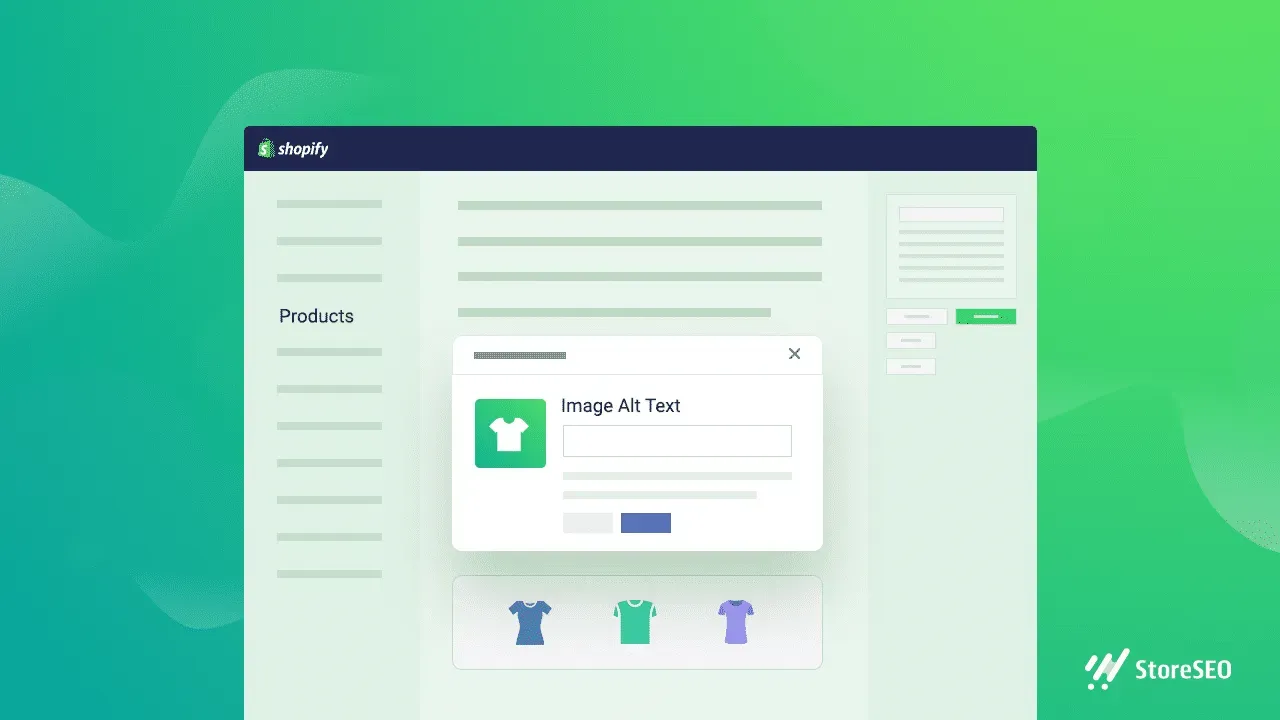
Os atributos alt fornecem informações adicionais sobre a imagem quando seus visitantes não conseguem visualizá-la. Isso pode acontecer com uma internet lenta ou se seus visitantes usarem um leitor de tela para ler a página. Por isso, você precisa descrever do que se trata a sua imagem. Você pode tentar incluir sua palavra-chave principal na imagem, se ela for relevante. Assim, suas imagens vão ranquear melhor na busca de imagens do Google.
⭐ Comprima o tamanho das suas imagens
O tamanho da imagem é o fator mais importante quando se trata de otimizar o tempo de carregamento da página. Embora a Shopify permita enviar imagens de até 20 megapixels para a sua loja, você não deve enviar imagens com mais de 100KB. Então, comprima o tamanho do arquivo antes de enviar ou use um app otimizador de imagens para Shopify para comprimir o arquivo.
⭐ Use o tipo de arquivo certo
A Shopify recomenda enviar arquivos .jpg e .png para a sua loja. Você também pode enviar arquivos GIF. Se o navegador tiver suporte, a Shopify entrega automaticamente os arquivos .jpg e .png no formato WebP, que são até 30% menores do que o tamanho original. Enquanto as imagens de produtos podem ser enviadas em .jpg, logotipos, detalhes decorativos e bordas devem ser enviados em formato .png.
⭐ Use imagens únicas na sua loja
Quanto mais imagens houver na sua loja, mais pesada ela fica e maior é o tempo de carregamento. Por isso, antes de enviar uma imagem para a sua loja, pense primeiro no objetivo dela. A nova imagem deve ser pelo menos um pouco diferente da anterior. Caso contrário, não há por que enviar imagens duplicadas e deixar sua loja mais pesada.
⭐ Crie seus sitemaps de imagens
Os sitemaps de imagens são uma ótima forma de descrever suas imagens para os rastreadores dos buscadores. Pode ser uma etapa um pouco técnica, mas, se você usa carrosséis ou pop-ups na sua loja, os sitemaps de imagens podem ajudar todas as suas imagens a ranquear. Assim, as imagens da sua loja vão aparecer nos resultados de pesquisa e você pode atrair mais tráfego para a sua loja.
⭐ Teste a velocidade da sua página
Já dissemos que as imagens podem aumentar o tempo de carregamento do seu site. Então, depois de otimizar suas imagens, você deve testar a velocidade da sua página novamente. Se não estiver satisfeito com o resultado, otimize suas imagens a fundo e tome as medidas necessárias. Além disso, lembre-se de que otimizar as imagens não deve reduzir demais a qualidade delas.
🎁 Bônus: otimização de imagens simplificada com o StoreSEO
Sabemos o quanto pode ser demorado otimizar milhares de produtos. Se você tem uma loja grande, otimizar manualmente todas as fotos de produtos pode levar uma eternidade. É aqui que o StoreSEO entra em cena.
O StoreSEO, a solução definitiva de SEO para Shopify, permite adicionar alt text e otimizar as imagens dos seus produtos em massa com apenas alguns cliques, mesmo que você tenha milhares delas. Ele também tem opções de otimização automática de imagens para ajudar você a automatizar esse processo, reduzindo o tamanho dos arquivos, corrigindo o formato e redimensionando cada imagem que você envia para a sua loja.
Veja abaixo como o StoreSEO pode ajudar você a otimizar suas imagens e economizar um tempo valioso. Mas, antes de começar, não deixe de instalar o StoreSEO na sua loja Shopify.
⭐ Adicione atributos alt das imagens à loja Shopify em massa
Como já comentamos, os atributos alt das imagens são uma parte essencial da otimização de imagens. Eles podem ajudar a melhorar seu ranqueamento nos buscadores. Com o StoreSEO, atualizar o atributo alt das imagens em massa é superfácil.
Para isso, acesse “Settings” → “SEO Settings” no seu painel do StoreSEO. Agora, basta escolher um modelo para os atributos alt das imagens e clicar no botão “Save”. Clique no botão “Confirm” no pop-up. Em seguida, o StoreSEO vai atualizar automaticamente o alt text de todas as suas imagens. Você não precisa mais se preocupar em atualizar o alt text de nenhuma imagem. Sempre que você enviar uma nova imagem para a sua loja Shopify, o StoreSEO vai adicionar o alt text automaticamente.
⭐ Otimize em massa as imagens dos produtos da Shopify
O StoreSEO vem com um complemento Image Optimizer que permite comprimir, redimensionar e atualizar o tipo de arquivo das imagens dos seus produtos. Essas são as principais etapas da otimização de imagens, que você não precisa mais fazer manualmente. Então, primeiro ative o Image Optimizer na sua loja seguindo esta documentação.
Depois, acesse a aba “Image Optimizer” no menu de navegação. Selecione todas as imagens que deseja otimizar e clique no botão “Optimize”. Em seguida, escolha as configurações de otimização de sua preferência no pop-up e clique no botão de otimizar. As imagens dos seus produtos começam a ser otimizadas em massa na hora, e você economiza muito tempo.
⭐ Otimize as imagens da Shopify automaticamente
Agora, vamos conhecer outro recurso do StoreSEO que economiza tempo. Ele tem o recurso Auto Image Optimization, que otimiza e redimensiona automaticamente as imagens dos seus produtos quando você as envia para a sua loja Shopify. Assim, depois de configurar a otimização automática de imagens, você não precisa otimizar manualmente nenhuma imagem que enviar para a Shopify. Isso poupa você de todo o trabalho da otimização manual.
Para ativar o Auto Image Optimizer, primeiro você precisa de um dos planos de assinatura premium do Image Optimizer. Depois, escolha as configurações padrão de otimização de imagens como preferir e clique no botão “Turn on”. A partir daí, você não precisa otimizar nenhuma imagem depois de enviá-la para a sua loja Shopify. Ela será otimizada automaticamente de acordo com as suas configurações padrão de otimização.
✨ 5 dicas testadas para otimizar imagens na Shopify
Esperamos que você tenha aprendido a otimizar imagens para deixar sua loja mais rápida e ranquear melhor nas páginas de resultados dos buscadores. Agora, vamos ver algumas técnicas avançadas para levar a otimização das suas imagens a outro nível.
- Ative o lazy loading para deixar sua loja mais rápida
- Use miniaturas pequenas e adicione o alt text correto
- Evite usar GIFs nas imagens de produtos
- Adicione uma legenda para descrever a imagem
- Experimente um app otimizador de imagens para Shopify para otimizar as imagens da sua loja
⚡ Deixe sua loja mais rápida com a otimização de imagens
A otimização de imagens para lojas Shopify é extremamente importante para conseguir um ranqueamento melhor nas páginas de resultados dos buscadores. Com imagens otimizadas, sua loja carrega mais rápido e você oferece a melhor experiência possível aos seus visitantes. Então, sem demora, otimize sua loja e deixe-a mais rápida do que nunca.
Achou nosso artigo útil? Se sim, assine o nosso blog para receber mais dicas, truques e guias sobre Shopify.