

Agentic Discovery Score est une nouvelle fonctionnalité puissante de Référencement de magasin introduit pour optimiser votre boutique Shopify et offrir à vos clients des expériences de recherche et d'achat pilotées par l'IA.
Le score de découverte automatisée (ADS) de StoreSEO mesure l'optimisation de vos pages produits pour la découverte par l'IA, en complément des moteurs de recherche traditionnels. Ce guide vous accompagne pas à pas pour comprendre, consulter et améliorer votre score de découverte automatisée directement depuis l'application StoreSEO sur Shopify.
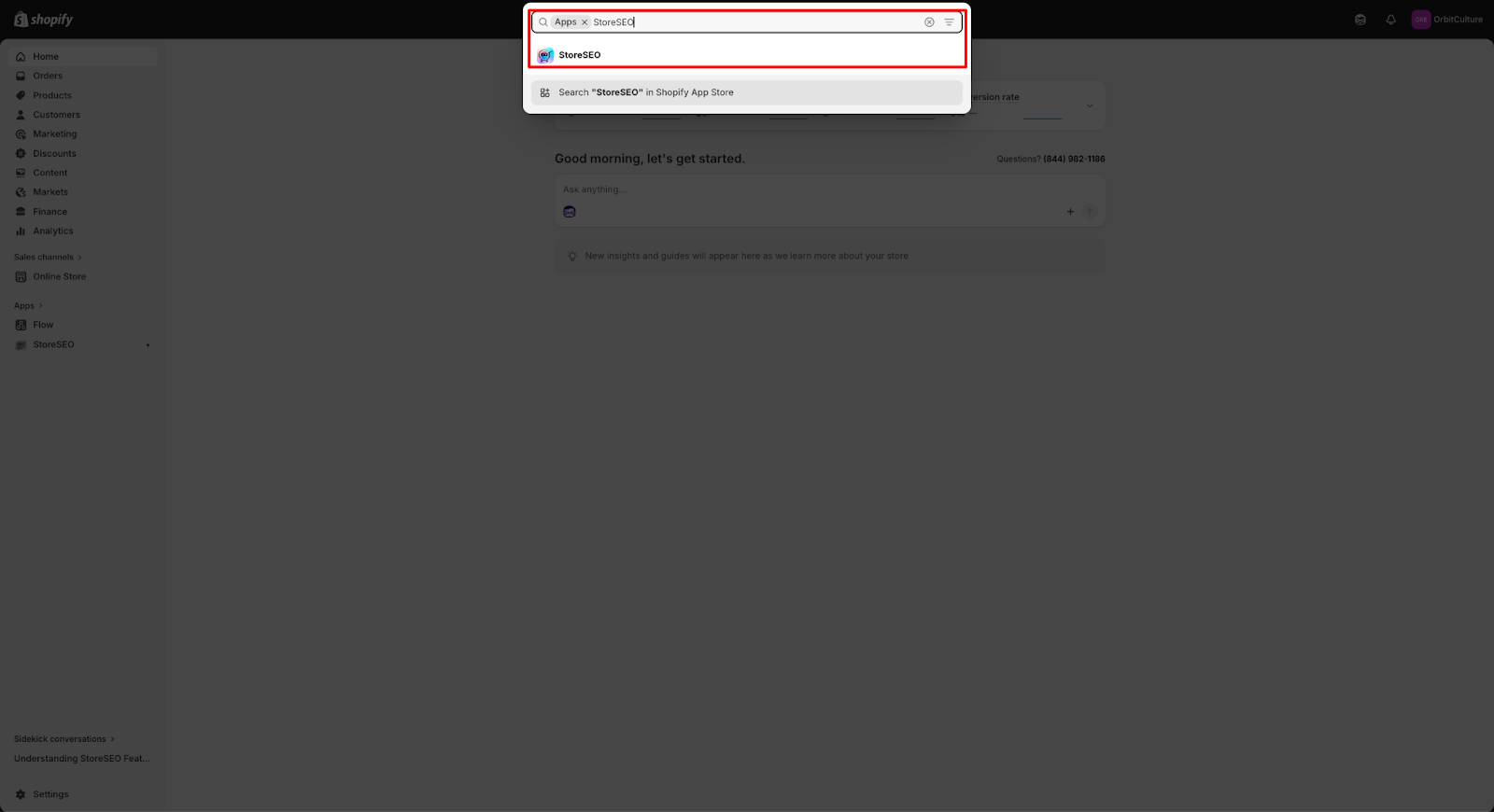
Étape 1 : Ouvrez StoreSEO dans votre interface d’administration Shopify. #
Connectez-vous à votre panneau d'administration Shopify. Dans le menu de navigation de gauche, cliquez sur ‘'Applications‘Trouvez et cliquez sur StoreSEO pour ouvrir le tableau de bord de l'application.
Étape 2 : Accédez à la liste des produits #
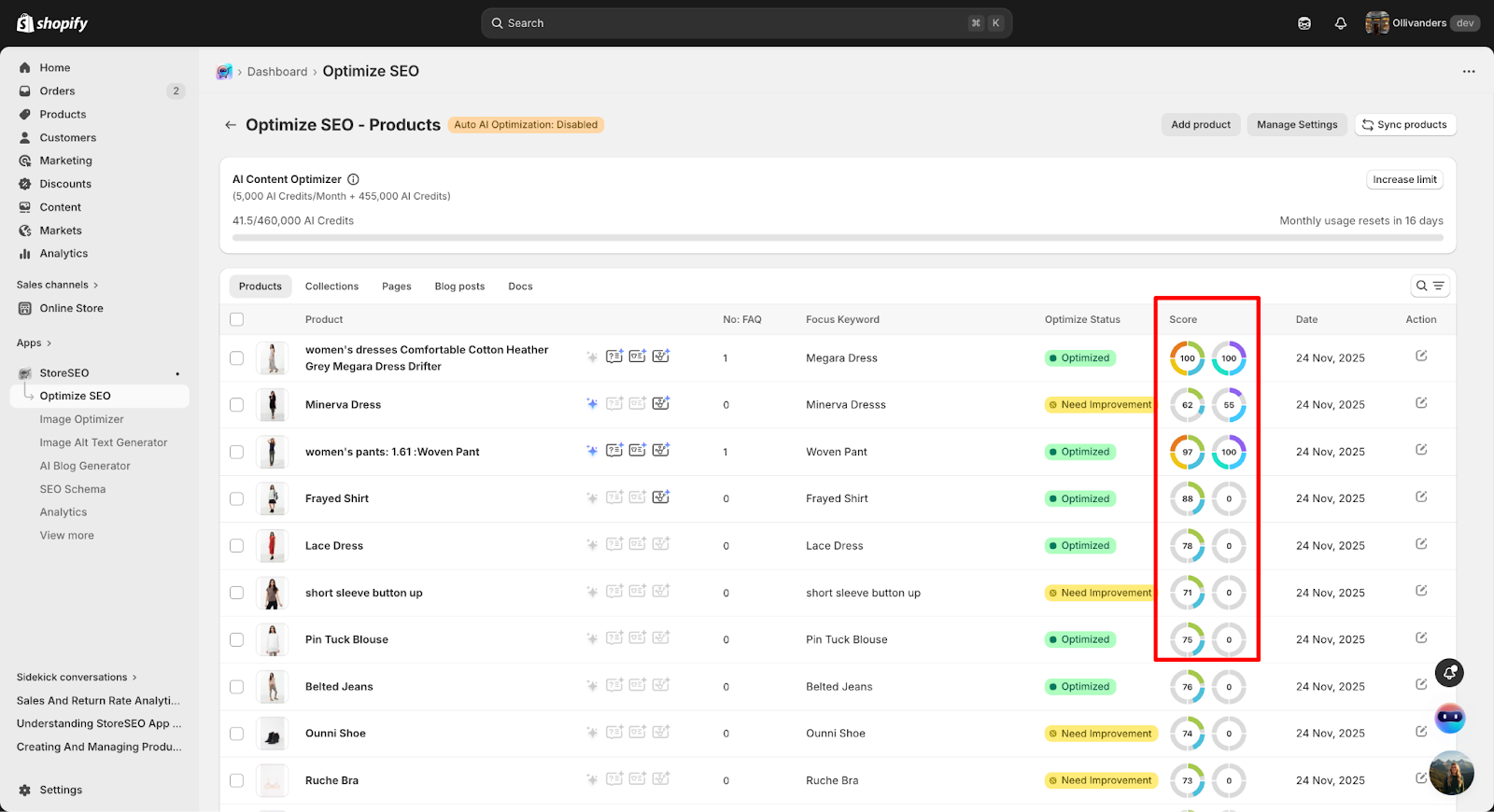
Dans le tableau de bord StoreSEO, cliquez sur « Optimiser le référencement » dans le menu principal. Vous verrez alors la liste de tous les produits de votre boutique Shopify. Chaque ligne de produit affiche son score SEO et son score Agentic Discovery actuels, ce qui vous permet d'identifier facilement les produits nécessitant une optimisation.
Étape 3 : Sélectionner un produit à optimiser #
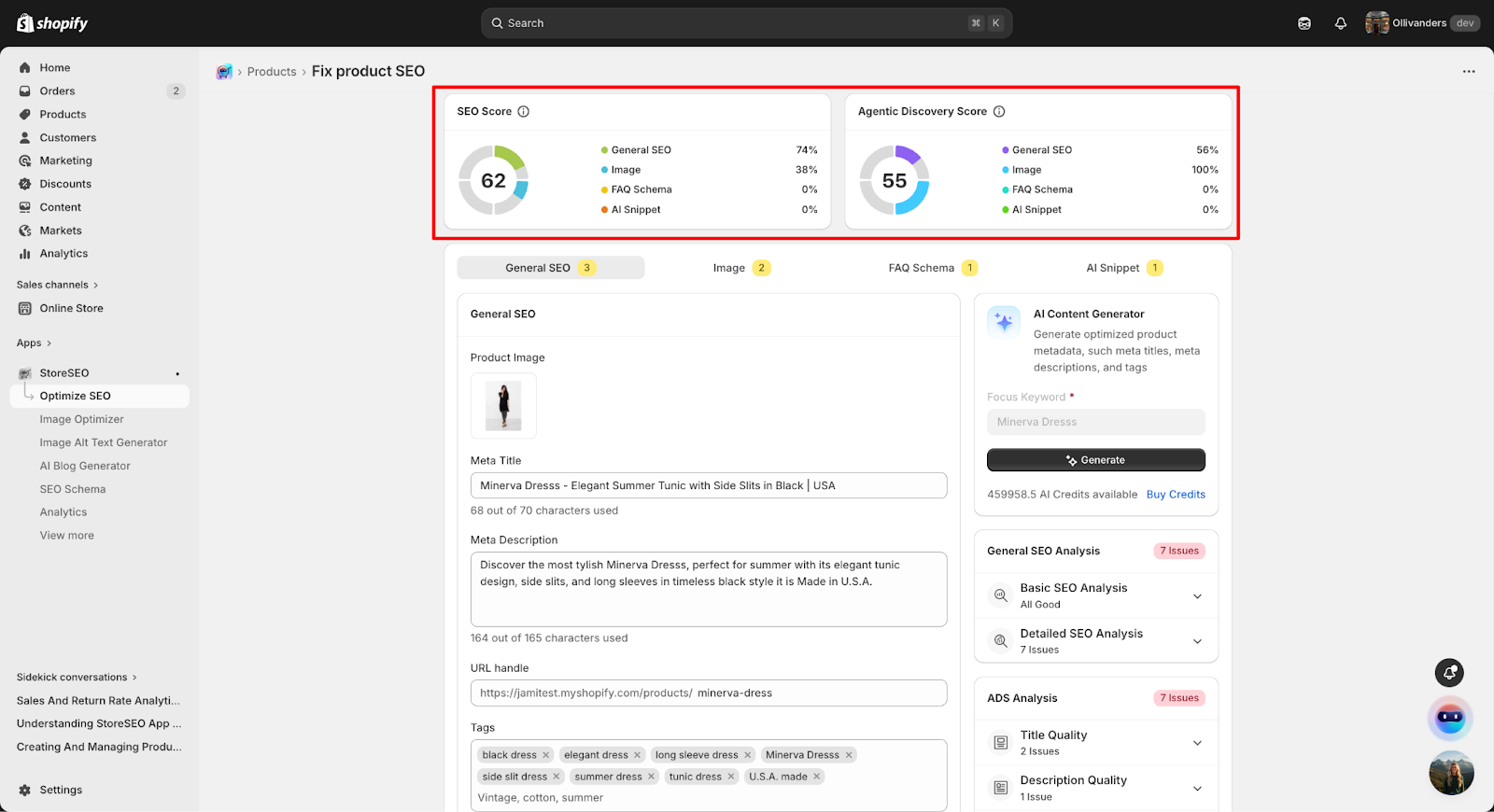
Cliquez sur un produit de la liste pour ouvrir sa page d'optimisation. En haut de cette page, vous verrez deux tableaux de bord : le score SEO et le score Agentic Discovery. Le score Agentic Discovery indique votre note ADS actuelle. La barre latérale de droite affiche le panneau d'analyse ADS avec une liste détaillée de tous les points à optimiser.
Étape 4 : Examiner la liste de contrôle d’analyse ADS #
Dans le panneau d'analyse ADS situé à droite, examinez chaque catégorie. La liste de contrôle est organisée en sections :
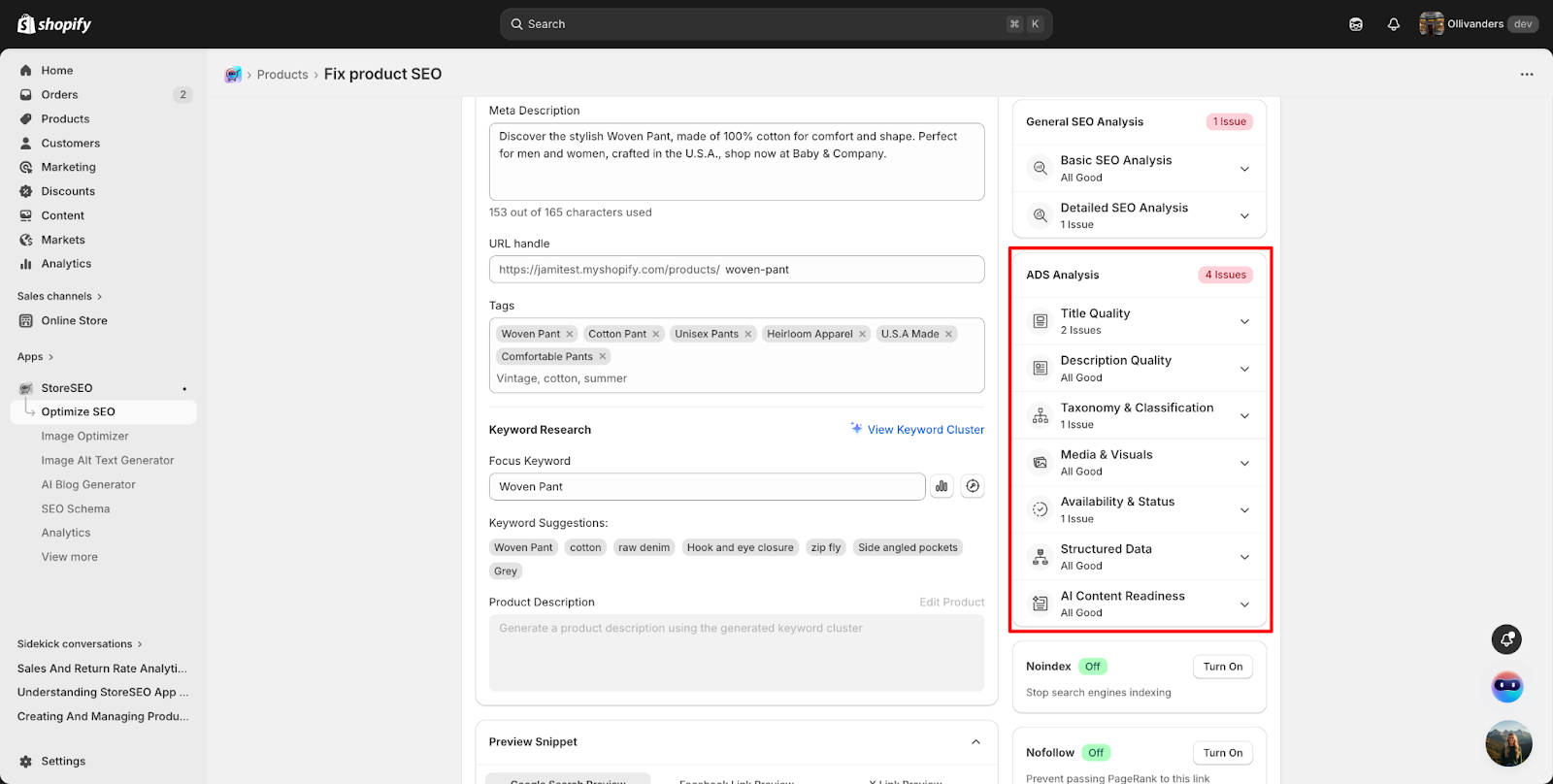
- Qualité du titre – vérifie si le titre du produit respecte les exigences de longueur et de contenu.
- Description Qualité – vérifie si la description du produit est complète, bien rédigée et adaptée aux agents IA.
- Taxonomie et classification – vérifie si le produit possède un type, une étiquette et une catégorie.
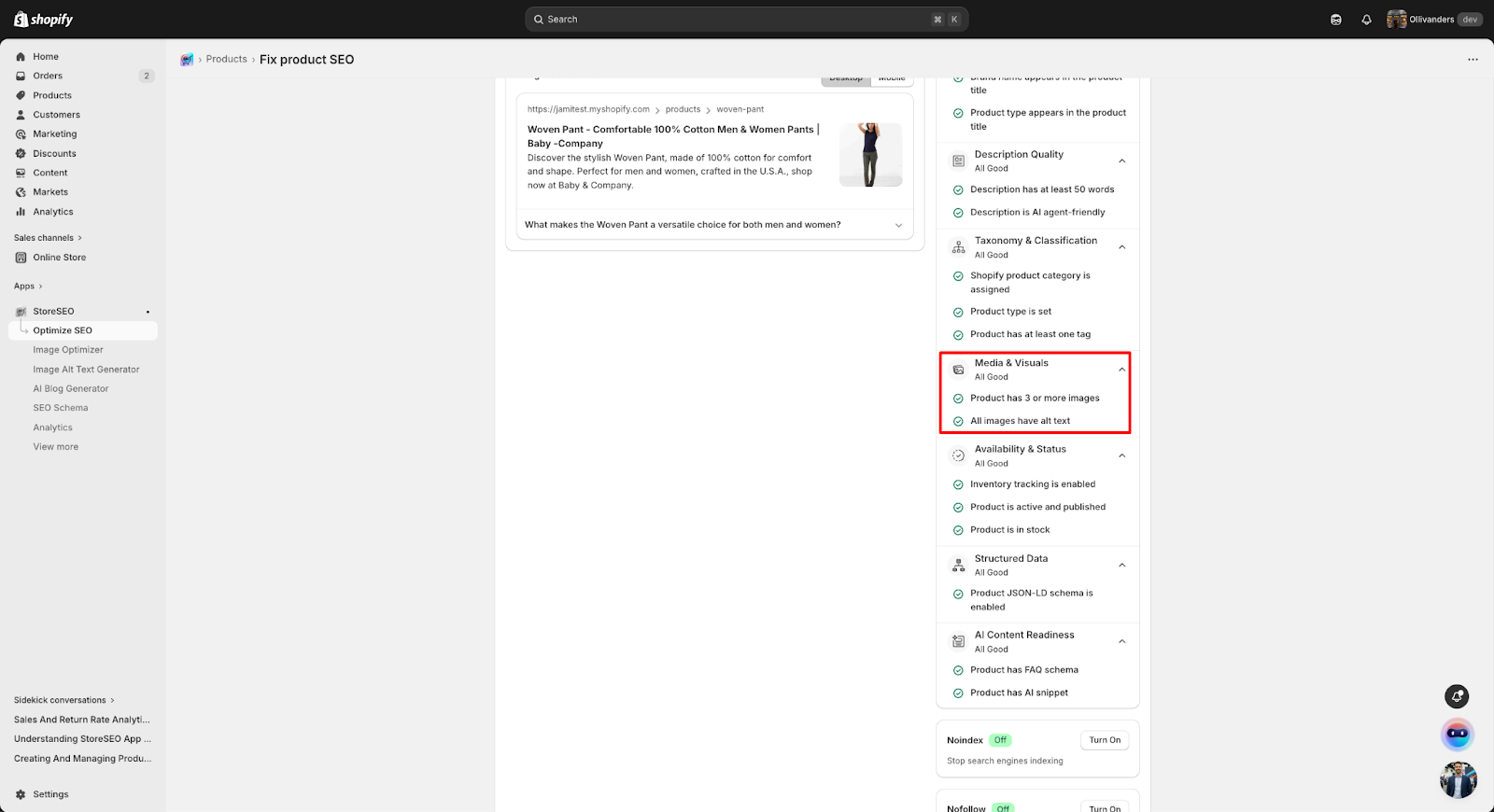
- Médias et visuels – vérifie si une image du produit est présente et correctement optimisée.
- Disponibilité et état – vérifie si le produit est publié, en stock et suivi.
- Structuré Données – vérifie si le balisage de schéma et les signaux de données structurées sont en place.
- Préparation du contenu IA – vérifie si le contenu est optimisé pour une interprétation pilotée par l'IA.
Étape 5 : Optimiser le titre du produit #
Dans l'éditeur de produits situé à gauche de l'écran, repérez le champ Titre. Mettez à jour le titre du produit afin qu'il réponde aux trois critères de qualité du titre affichés dans le panneau d'analyse ADS :
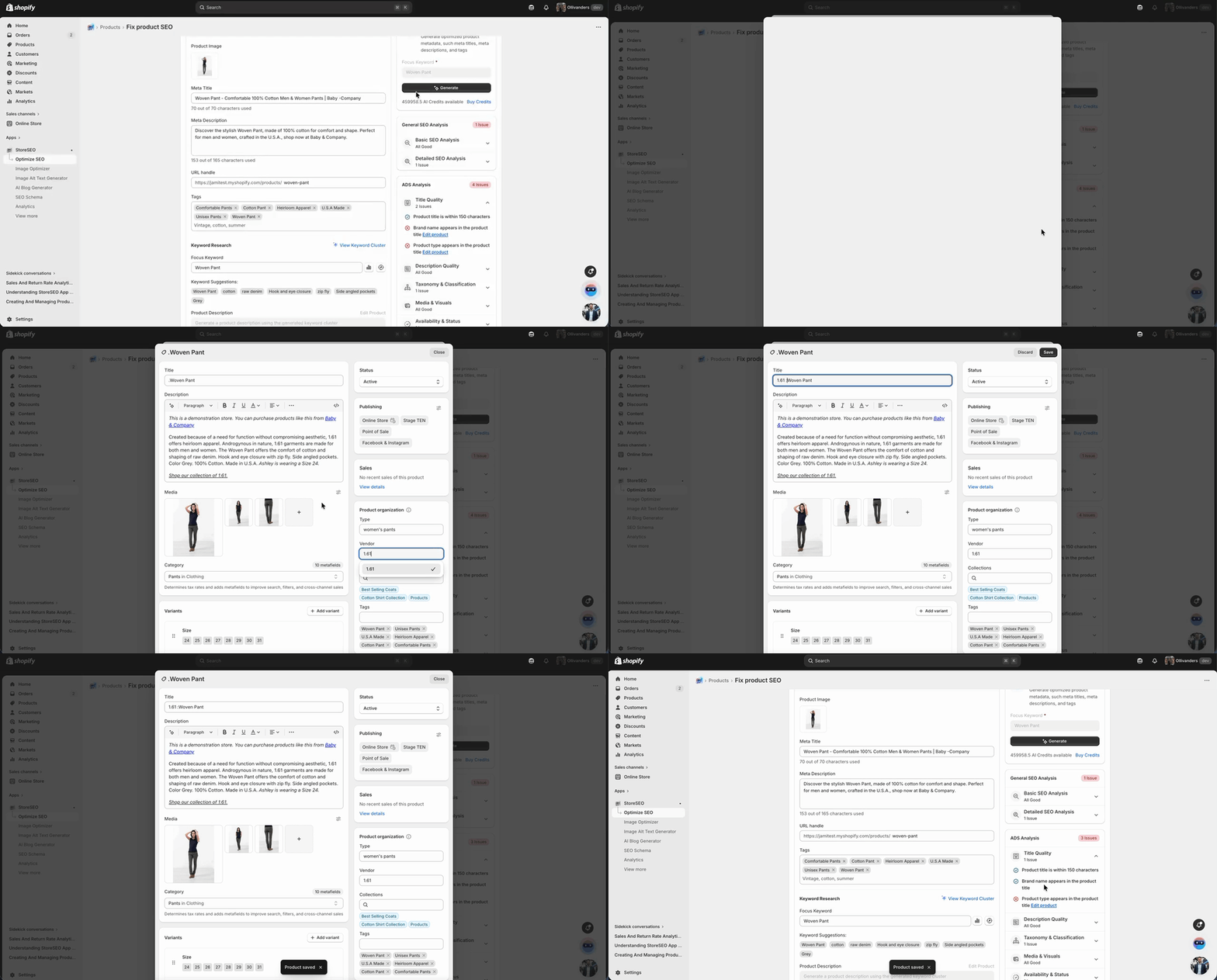
- Le titre ne doit pas dépasser 50 caractères pour garantir un affichage correct dans les résultats de recherche et sur les interfaces d'IA.
- Incluez le nom de la marque afin que les systèmes d'IA puissent correctement attribuer le produit à son fabricant.
- Veuillez indiquer le type de produit afin que celui-ci puisse être correctement classé par les moteurs de découverte d'IA.
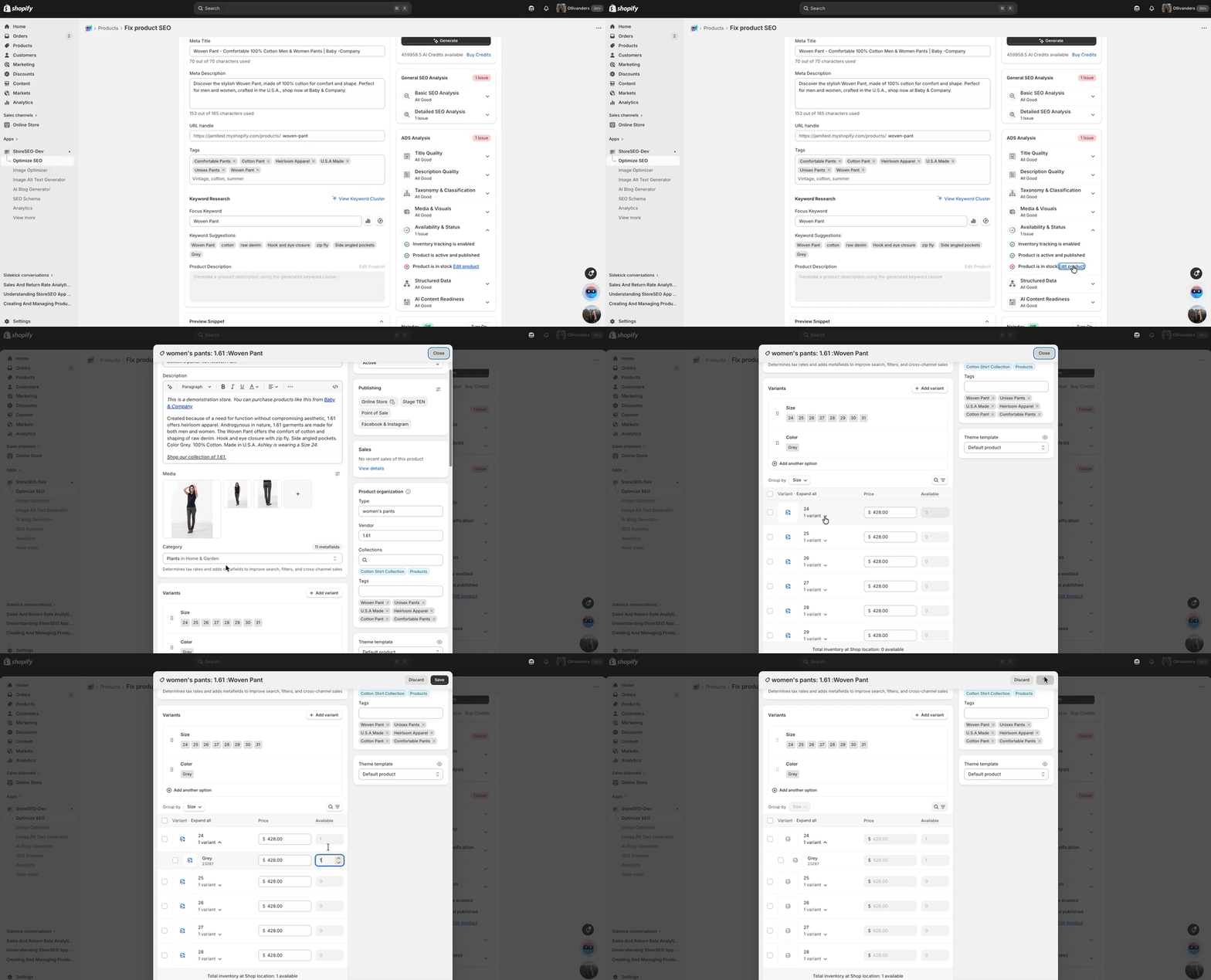
Après modification du titre, les éléments correspondants de la liste de contrôle dans le panneau d'analyse ADS deviendront verts pour confirmer leur réussite.
Étape 6 : Optimisez la description de votre produit pour les agents IA #
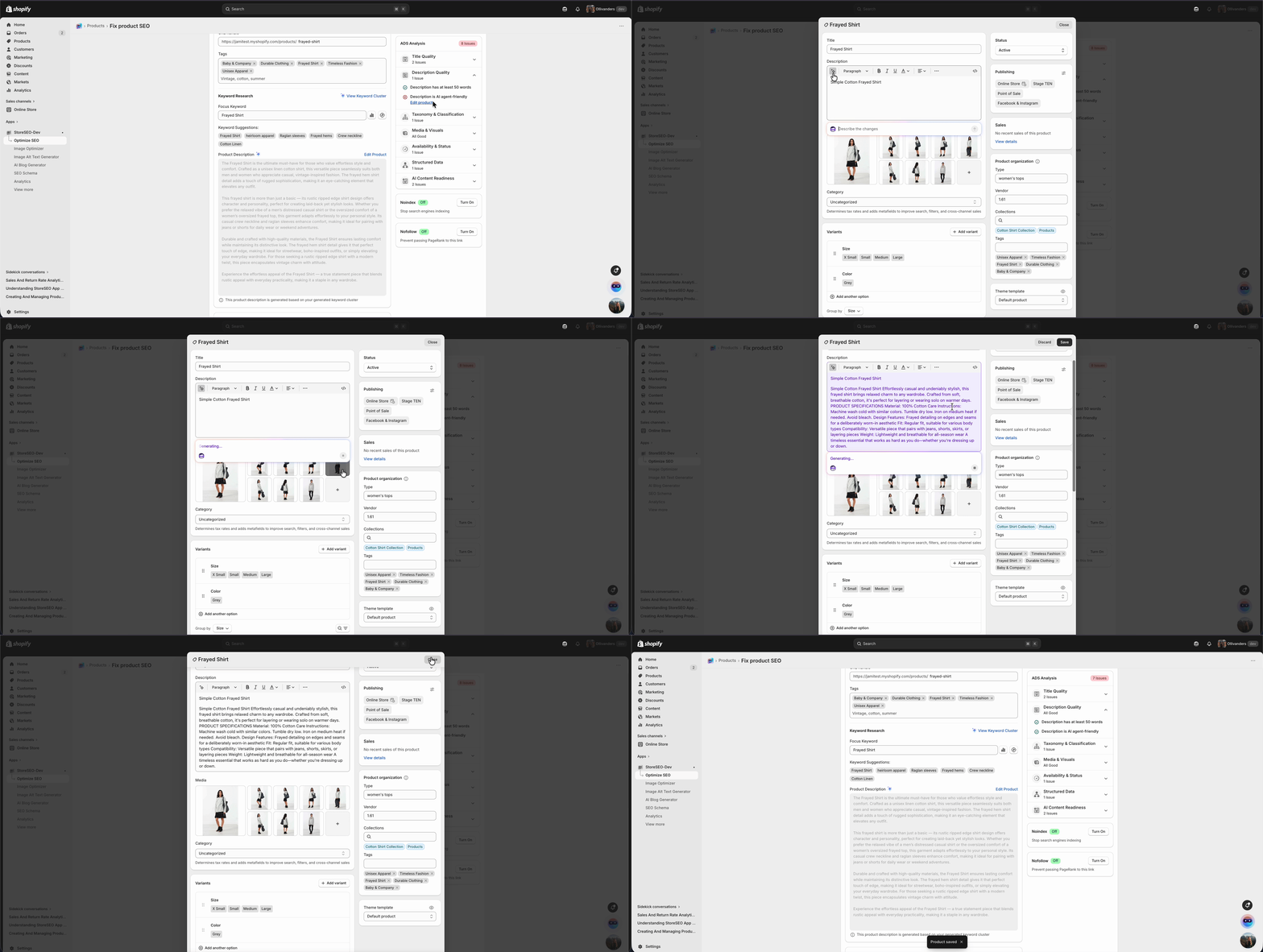
Pour que la description de votre produit soit optimisée pour les agents IA selon notre suggestion de score de découverte des agents, cliquez sur le Modifier le produit bouton et sélectionnez le Générer du texte icône à gauche. Maintenant, indiquez les instructions pour les modifications que vous souhaitez apporter à vos produits.,
Par exemple:
Réécrivez cette description de produit pour la rendre compatible avec les agents conversationnels. Conservez le texte marketing, mais ajoutez des spécifications structurées : matériaux, dimensions, conseils d’entretien, compatibilité et autres caractéristiques clés. Présentez les spécifications clairement, soit directement dans le texte, soit sous forme de liste.
L'IA générera la copie en conséquence, puis cliquez sur le sauvegarder bouton pour conserver la description du produit.
Étape 7 : Définir la taxonomie et la classification #
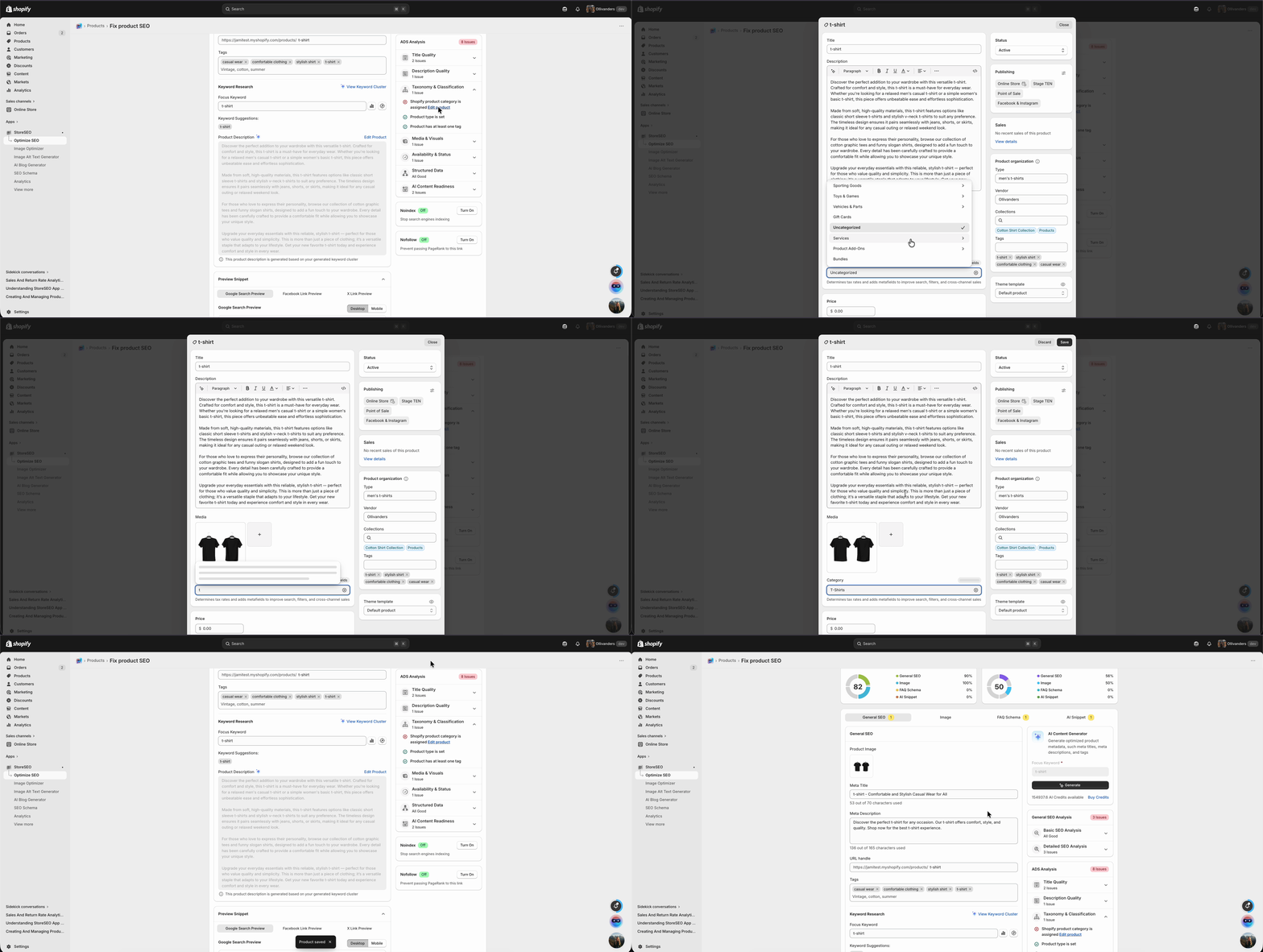
La section Taxonomie et Classification vérifie si votre produit est correctement catégorisé dans Shopify et StoreSEO. Une classification adéquate permet aux agents d'IA de placer le produit dans son contexte approprié, facilitant ainsi son affichage dans les requêtes par catégorie et les recommandations basées sur l'IA. StoreSEO vérifie trois conditions dans cette catégorie.
- L'attribution de la catégorie de produit Shopify
- Le type de produit est-il défini ?
- Si le produit possède au moins une étiquette
Chaque critère comporte une option « Modifier le produit ». Cliquez dessus, puis définissez le type de produit en conséquence ; le type de produit et l’étiquette seront alors attribués.
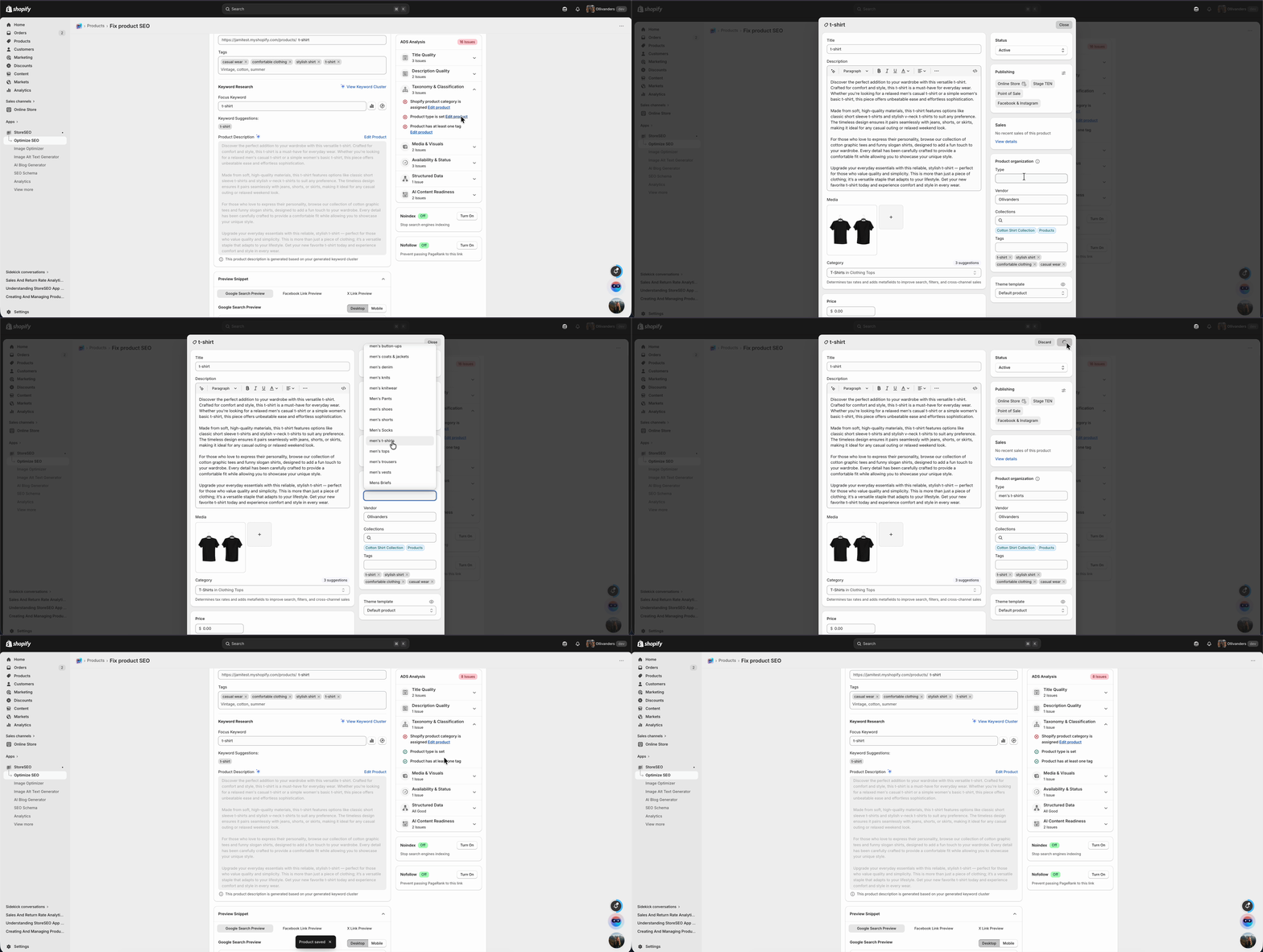
Pour la catégorie de produit, sélectionnez une catégorie pertinente qui correspond au produit, puis cliquez sur le bouton Enregistrer. Une fois cette opération effectuée, cliquez sur le bouton Synchroniser le produit ; la catégorie de produit attribuée sera alors mise à jour.
Étape 8 : Vérifier la disponibilité et l’état de publication #
Consultez la section Disponibilité et statut dans le panneau Analyse des annonces publicitaires. StoreSEO vérifie trois conditions dans cette section :
- Le produit doit être actif et publié dans votre boutique Shopify.
- Le suivi des stocks doit être activé pour ce produit.
- Le produit doit être en stock.
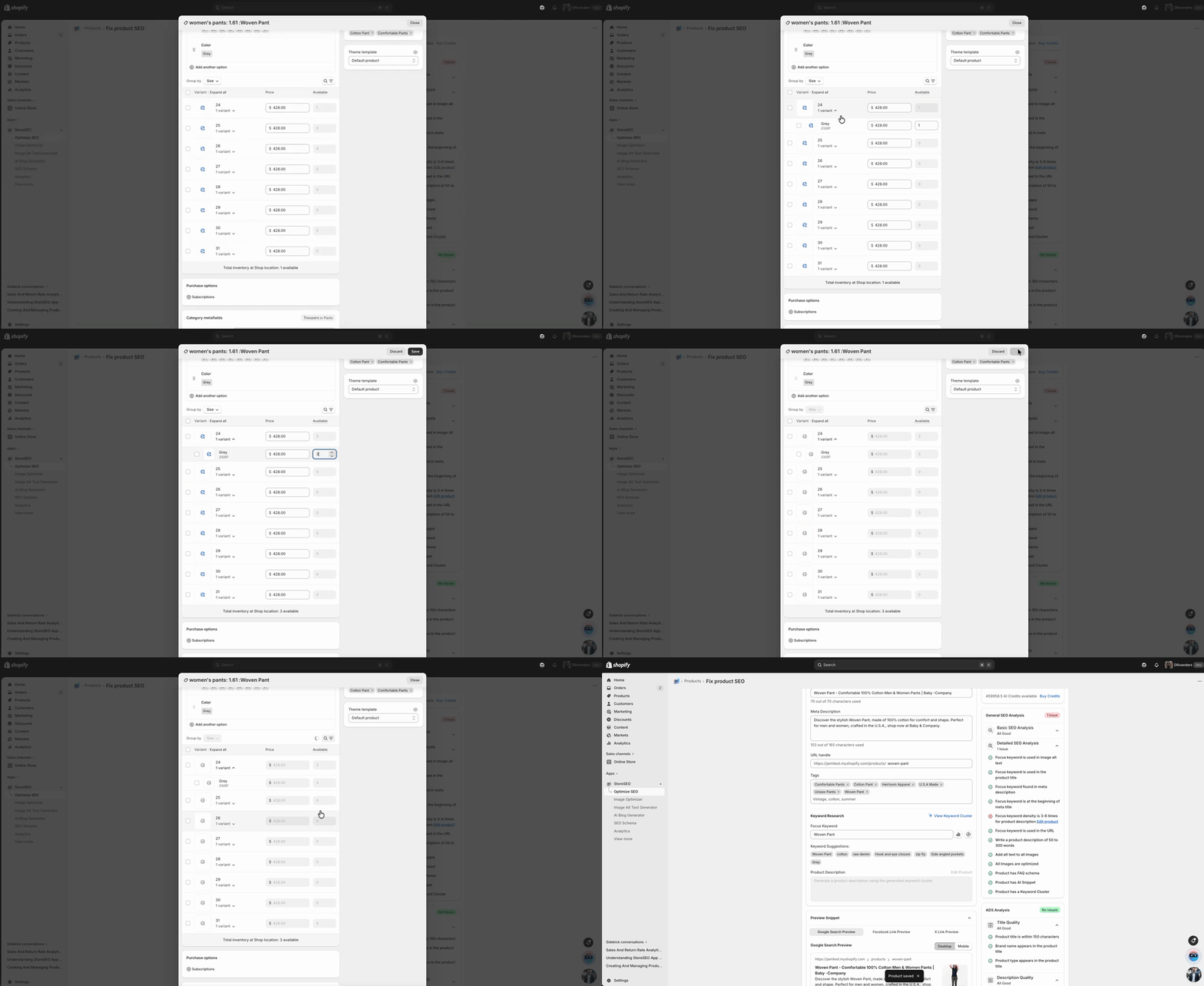
Si l'une de ces conditions n'est pas remplie, accédez à l'éditeur de produits Shopify et mettez à jour le statut du produit, activez le suivi des stocks et confirmez le niveau de stock. Retournez ensuite sur StoreSEO pour vérifier que ces contrôles sont désormais validés dans le panneau d'analyse ADS.
Étape 9 : Ajouter une image du produit #
Dans l'écran d'optimisation des produits, consultez la section Médias et visuels du panneau Analyse des publicités. Si le produit ne comporte pas d'image, accédez à l'éditeur de produits Shopify et importez une photo de haute qualité. Une fois l'image importée, retournez sur l'écran produit de StoreSEO et vérifiez que le contrôle Médias et visuels est réussi. Une image de produit claire et pertinente est essentielle pour que les systèmes d'IA puissent associer les données visuelles à la fiche produit correspondante.
Étape 10 : Activer les données structurées et le schéma FAQ #
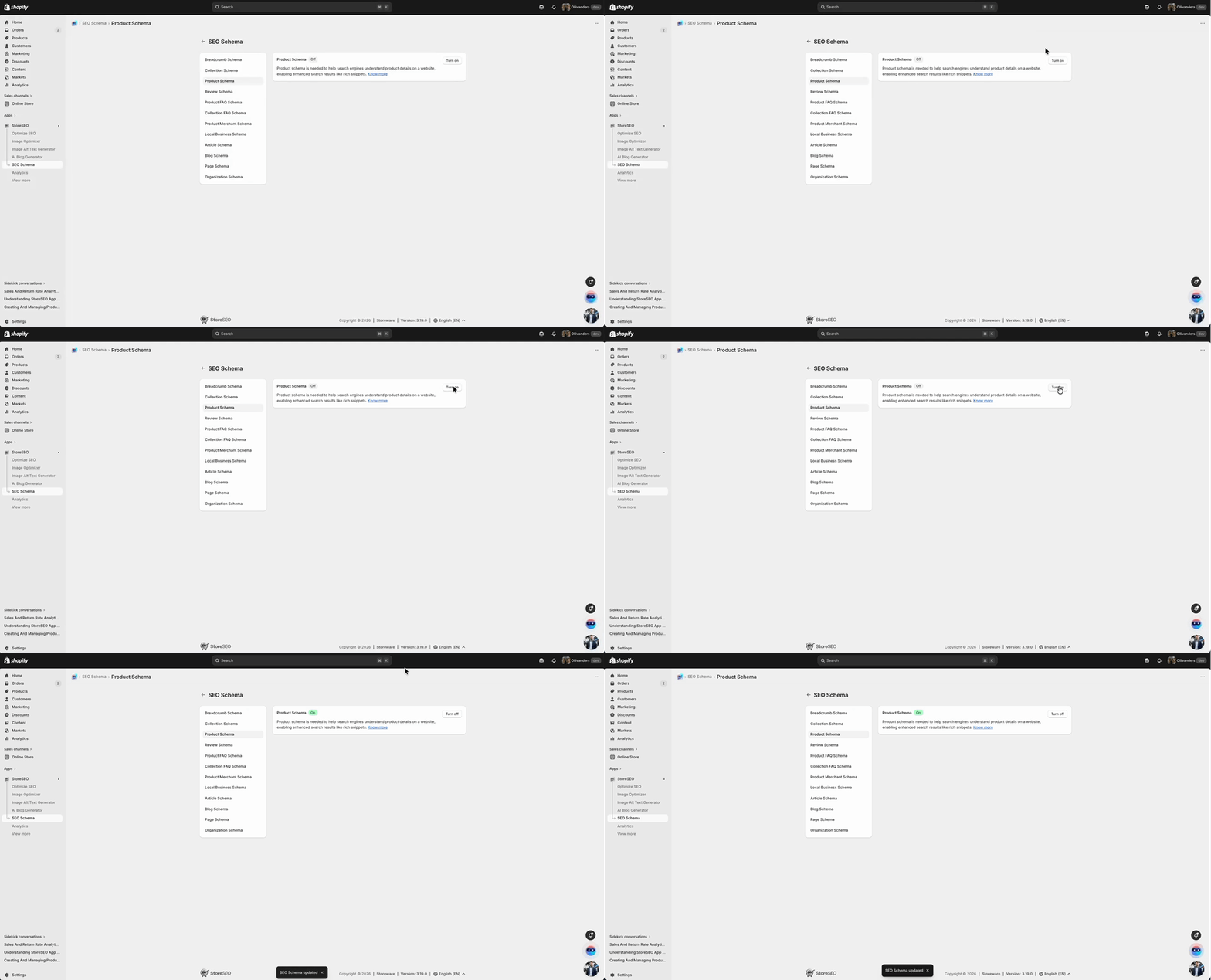
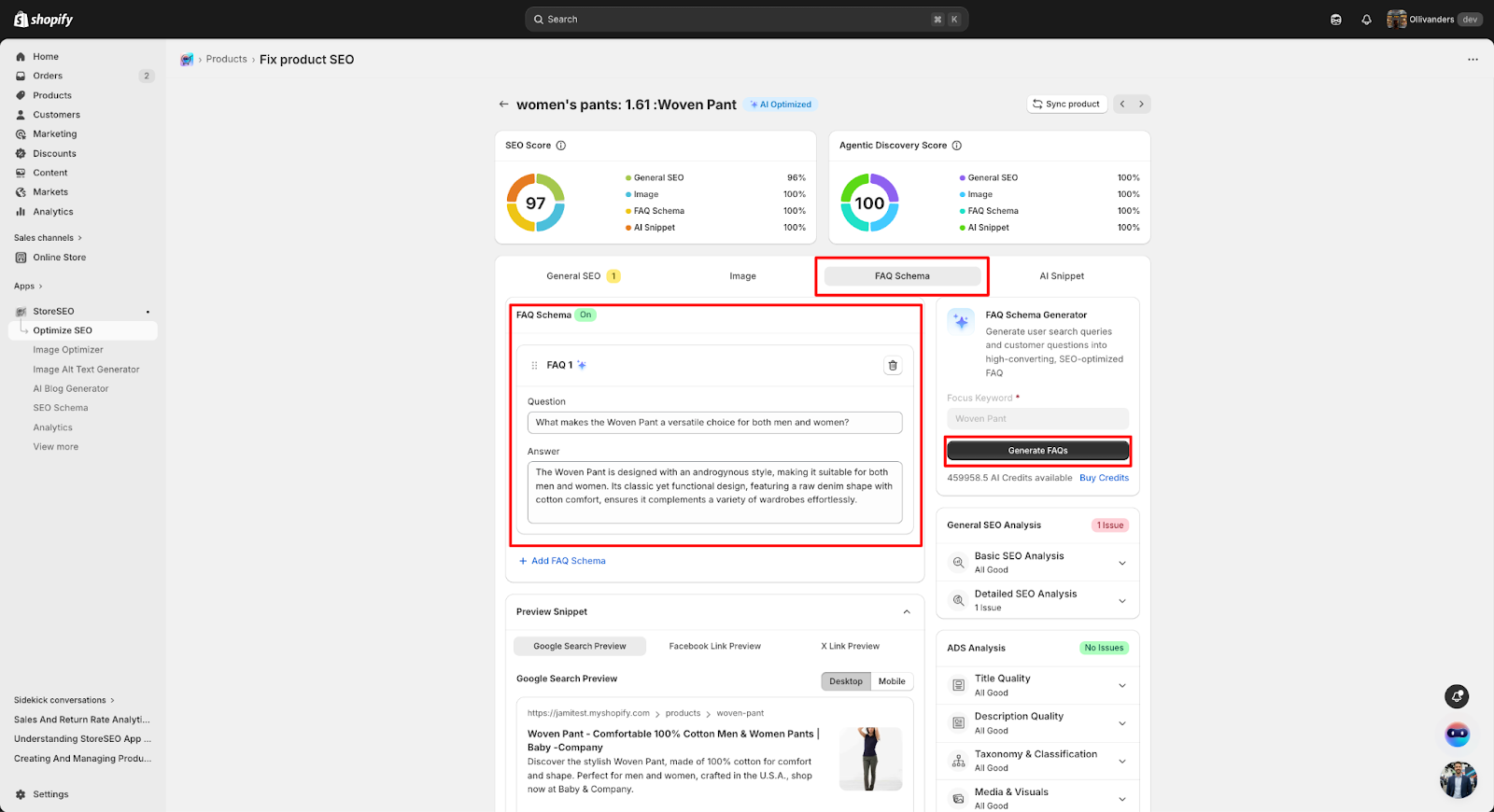
Dans StoreSEO, pour activer le schéma JSON-LD des produits, recherchez le schéma SEO et activez les options « Schéma produit » et « Schéma FAQ ». L’activation des données structurées permet aux moteurs de recherche et aux systèmes d’IA d’analyser les informations de vos produits dans un format lisible par machine.
Pour ajouter un schéma de FAQ, accédez à la section FAQ et ajoutez des paires question-réponse pertinentes concernant le produit. Chaque entrée de FAQ doit répondre de manière claire et concise à une question fréquente des clients. Une fois enregistrées, ces modifications auront un impact positif sur les scores de préparation des données structurées et du contenu IA dans le panneau d'analyse ADS.
Étape 11 : Enregistrer le score de découverte d’agent mis à jour #
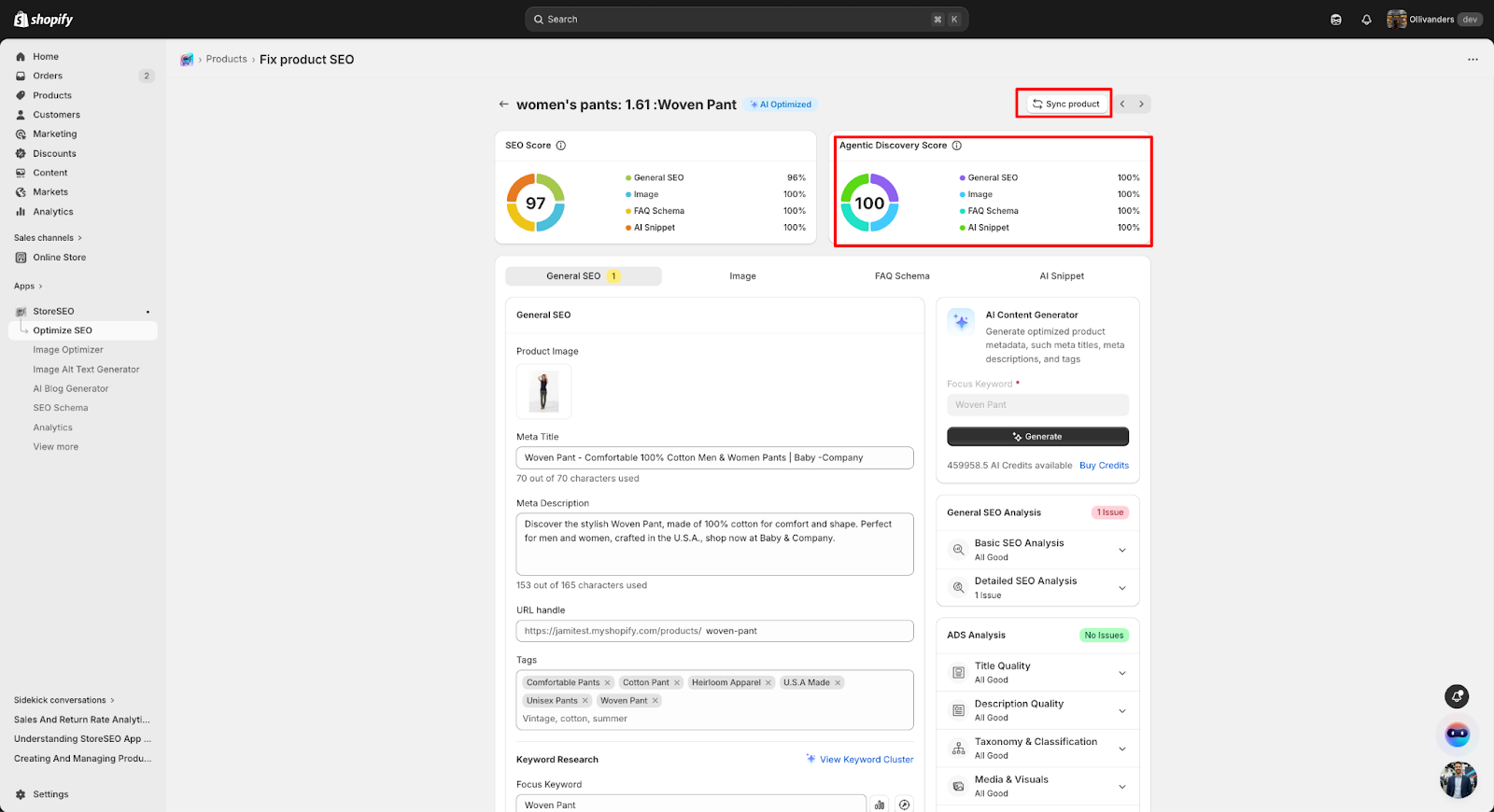
Une fois toutes les étapes précédentes terminées, cliquez sur le bouton « Synchroniser le produit ». Le tableau de bord « Score de découverte d'agent » en haut de la page sera mis à jour pour refléter vos améliorations. Chaque élément résolu dans le panneau d'analyse ADS sera marqué comme réussi. Le score ADS global augmentera à mesure que vous compléterez des éléments de la liste de contrôle. Visez à résoudre tous les éléments de la liste de contrôle afin d'obtenir le score de découverte d'agent le plus élevé possible pour le produit.
Voici à quel point il est facile d'optimiser Score de découverte d'agent sur Shopify avec StoreSEO. Si vous avez besoin d'aide, n'hésitez pas à nous contacter. Notre équipe de soutien.





