

एजेंटिक डिस्कवरी स्कोर एक शक्तिशाली नई सुविधा है स्टोरएसईओ आपके ग्राहकों के लिए एआई-संचालित खोज और खरीदारी के अनुभवों को बेहतर बनाने के लिए आपके Shopify स्टोर को अनुकूलित करने के लिए पेश किया गया है।.
StoreSEO में एजेंटिक डिस्कवरी स्कोर (ADS) यह मापता है कि आपके उत्पाद पृष्ठ पारंपरिक खोज इंजनों के साथ-साथ AI-आधारित खोज के लिए कितने अच्छे से अनुकूलित हैं। यह गाइड आपको Shopify पर StoreSEO ऐप के अंदर से अपने एजेंटिक डिस्कवरी स्कोर को समझने, एक्सेस करने और बेहतर बनाने के हर चरण से अवगत कराती है।.
चरण 1: अपने Shopify एडमिन में StoreSEO खोलें #
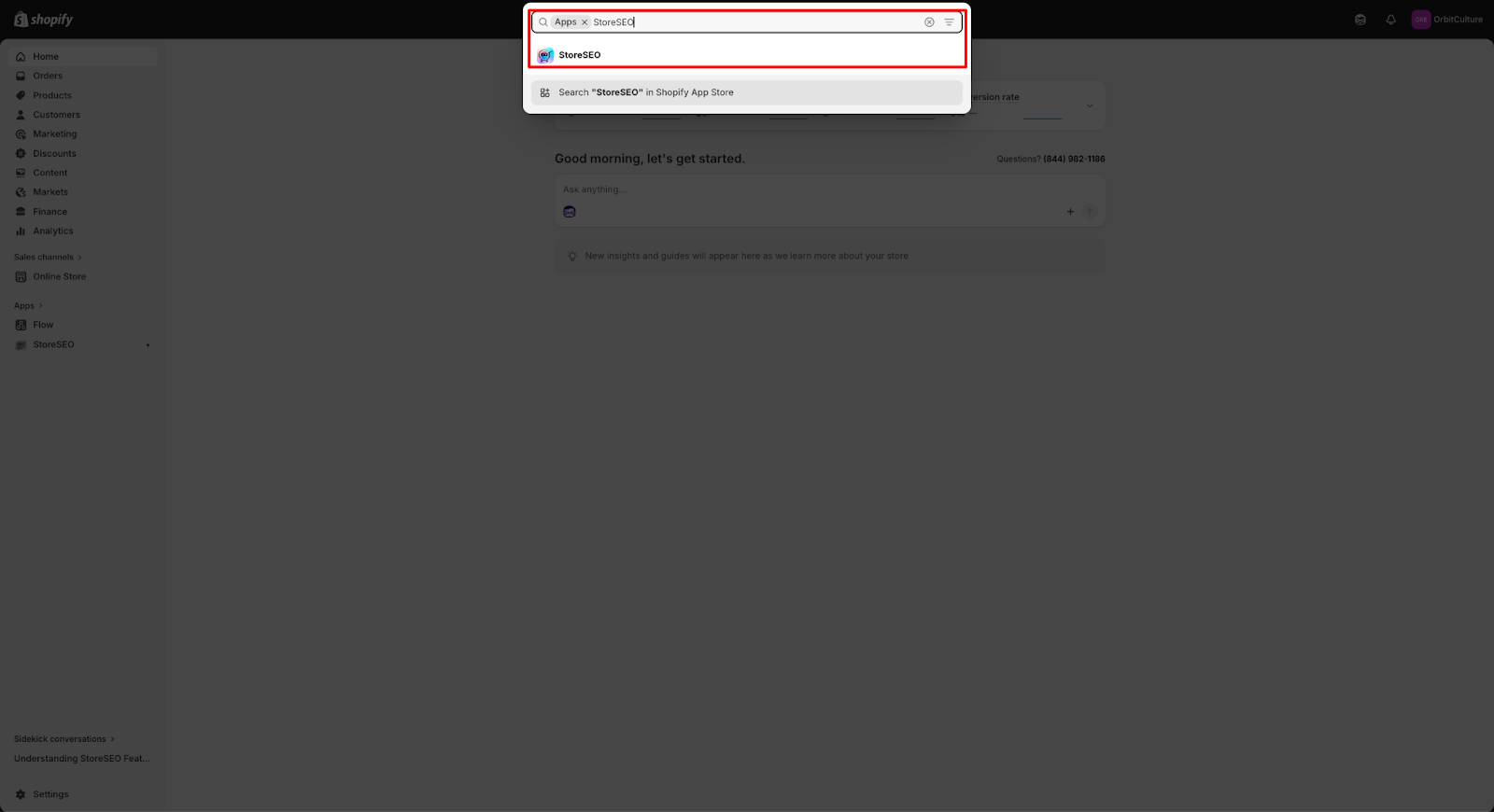
अपने Shopify स्टोर के एडमिन पैनल में लॉग इन करें। बाईं ओर के नेविगेशन मेनू से, क्लिक करें। ‘'ऐप्स‘StoreSEO को ढूंढें और उस पर क्लिक करके ऐप डैशबोर्ड खोलें।.
चरण 2: उत्पाद सूची पर जाएं #
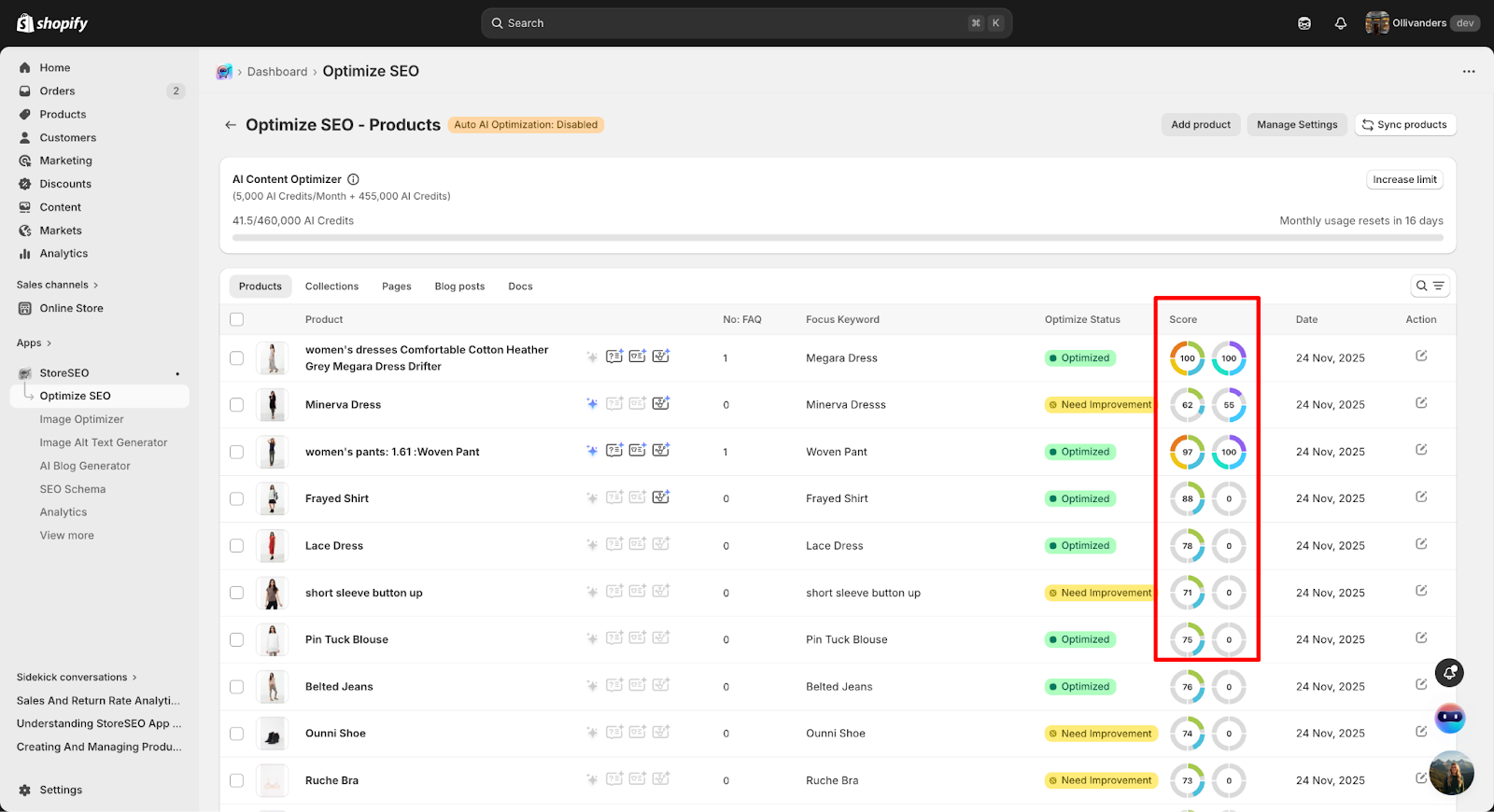
StoreSEO डैशबोर्ड के अंदर, मुख्य नेविगेशन से Optimize SEO पर क्लिक करें। आपको अपने Shopify स्टोर के सभी उत्पादों की सूची दिखाई देगी। प्रत्येक उत्पाद पंक्ति में उसका वर्तमान SEO स्कोर और Agentic Discovery Score एक नज़र में प्रदर्शित होता है, जिससे यह पहचानना आसान हो जाता है कि किन उत्पादों को ऑप्टिमाइज़ेशन की आवश्यकता है।.
चरण 3: अनुकूलन के लिए उत्पाद का चयन करें #
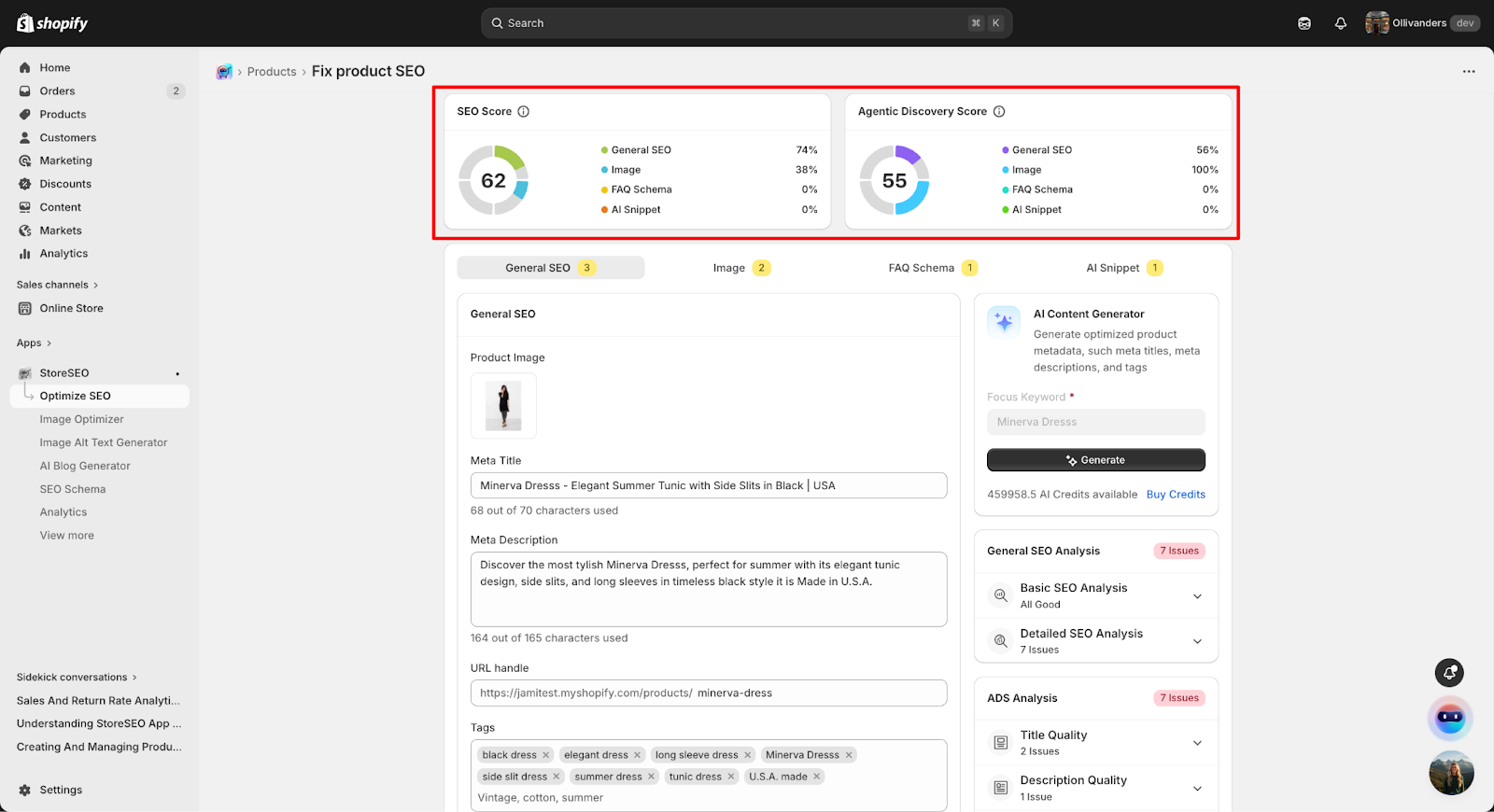
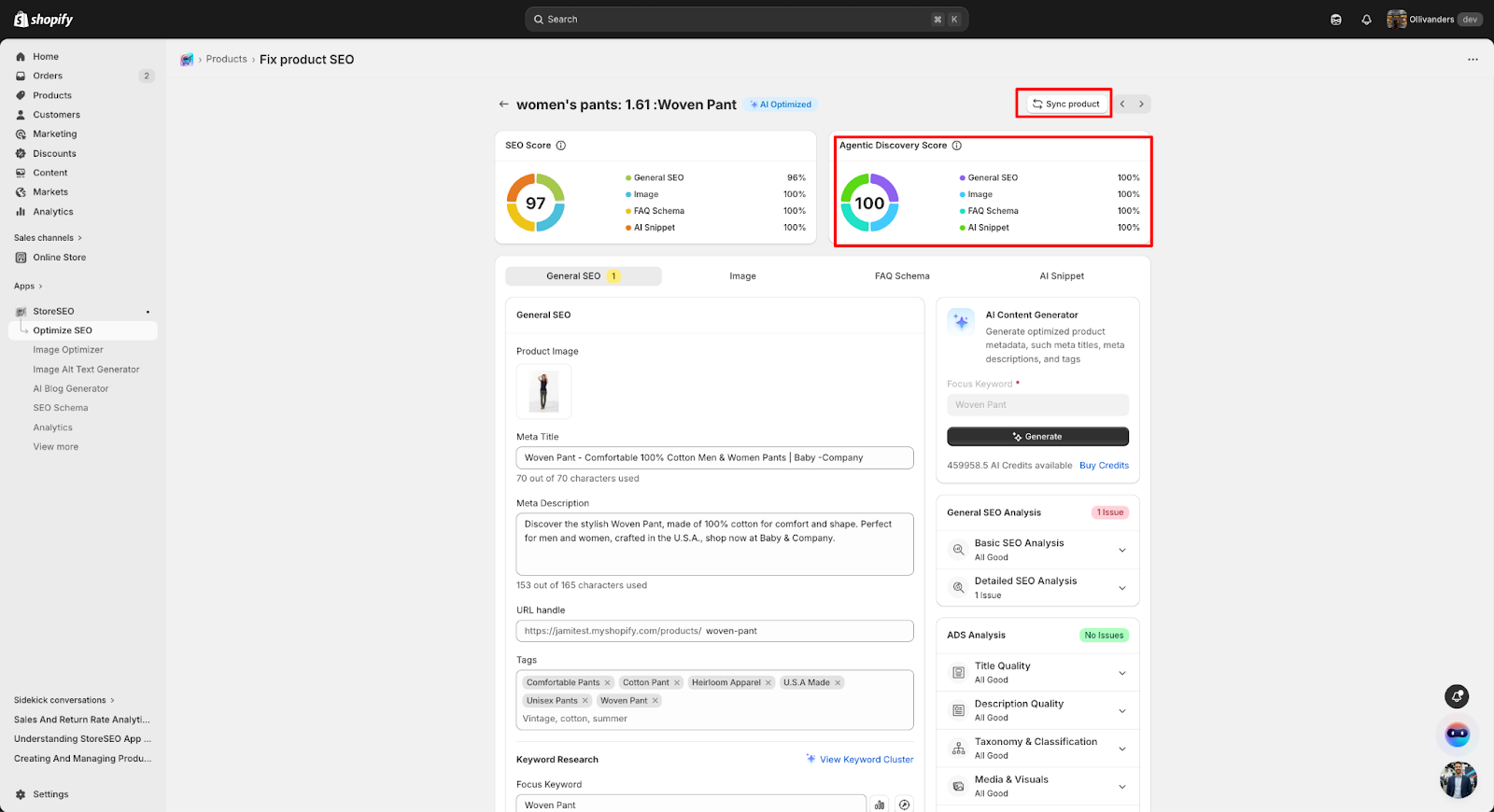
उत्पाद अनुकूलन स्क्रीन खोलने के लिए सूची में से किसी भी उत्पाद पर क्लिक करें। इस स्क्रीन पर आपको सबसे ऊपर दो स्कोर कार्ड दिखाई देंगे: एसईओ स्कोर कार्ड और एजेंटिक डिस्कवरी स्कोर कार्ड। एजेंटिक डिस्कवरी स्कोर कार्ड आपकी वर्तमान विज्ञापन रेटिंग दिखाता है। दाईं ओर के साइडबार में विज्ञापन विश्लेषण पैनल प्रदर्शित होता है जिसमें सभी अनुकूलन क्षेत्रों की विस्तृत चेकलिस्ट होती है।.
चरण 4: एडीएस विश्लेषण चेकलिस्ट की समीक्षा करें #
दाईं ओर स्थित ADS विश्लेषण पैनल में, प्रत्येक श्रेणी की समीक्षा करें। चेकलिस्ट को निम्नलिखित अनुभागों में व्यवस्थित किया गया है:
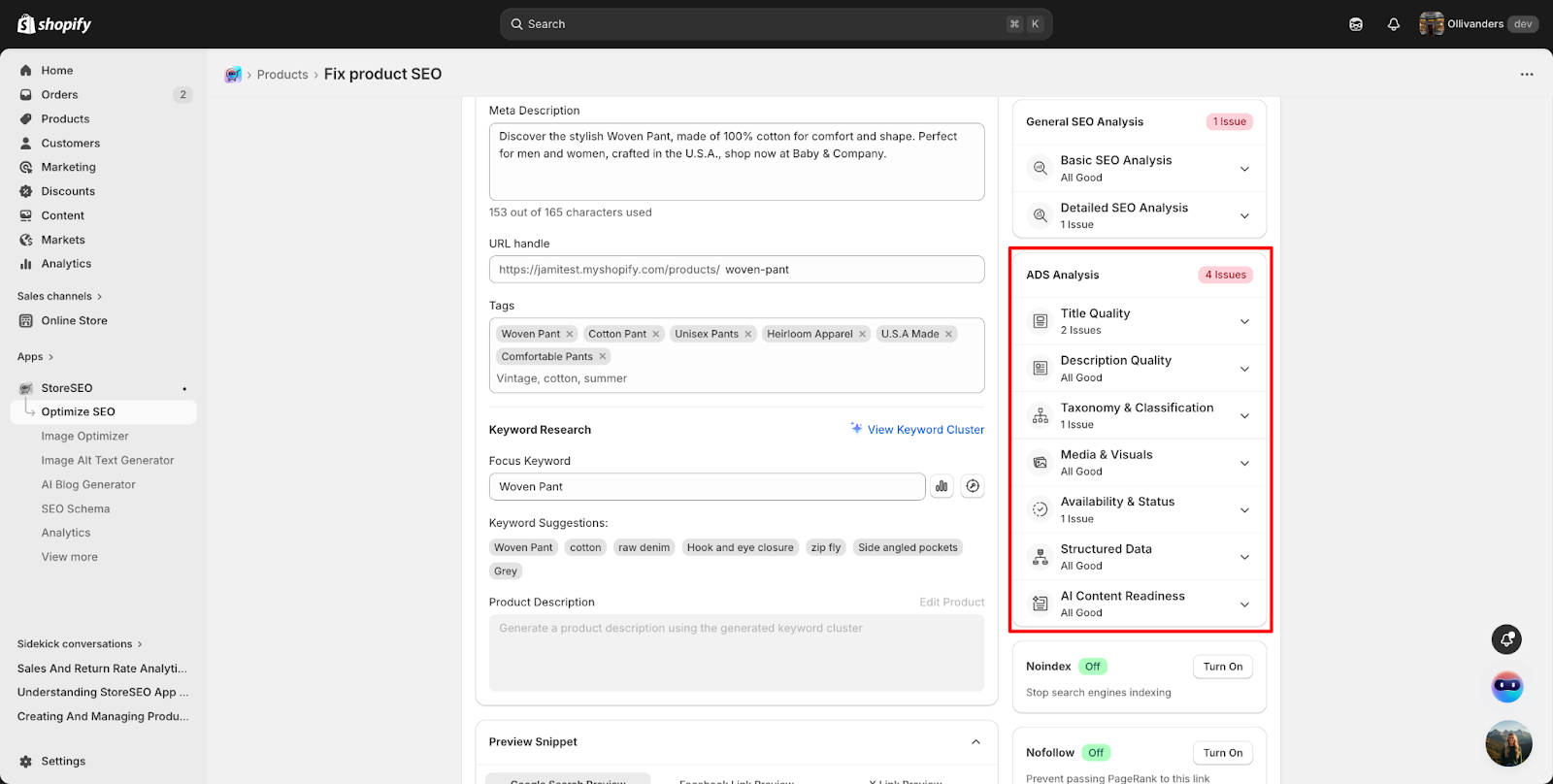
- शीर्षक गुणवत्ता – यह जांचता है कि उत्पाद का शीर्षक लंबाई और सामग्री संबंधी आवश्यकताओं को पूरा करता है या नहीं।.
- विवरण गुणवत्ता – यह जांचता है कि उत्पाद का विवरण पूर्ण और सुव्यवस्थित रूप से लिखा गया है और एआई एजेंट के अनुकूल है या नहीं।.
- वर्गीकरण एवं श्रेणीकरण – यह जांचता है कि उत्पाद को प्रकार, टैग और श्रेणी सौंपी गई है या नहीं।.
- मीडिया और दृश्य – यह जांचता है कि उत्पाद की छवि मौजूद है और ठीक से अनुकूलित है या नहीं।.
- उपलब्धता और स्थिति – यह जांचता है कि उत्पाद प्रकाशित है, स्टॉक में है और उसकी ट्रैकिंग की जा रही है या नहीं।.
- स्ट्रक्चर्ड डेटा – यह जांच करता है कि स्कीमा मार्कअप और संरचित डेटा सिग्नल मौजूद हैं या नहीं।.
- एआई सामग्री तत्परता – यह जांचता है कि सामग्री एआई-संचालित व्याख्या के लिए अनुकूलित है या नहीं।.
चरण 5: उत्पाद शीर्षक को अनुकूलित करें #
स्क्रीन के बाईं ओर स्थित उत्पाद संपादक में, शीर्षक फ़ील्ड ढूंढें। उत्पाद शीर्षक को इस प्रकार अपडेट करें कि वह ADS विश्लेषण पैनल में दिखाए गए तीनों शीर्षक गुणवत्ता मानदंडों को पूरा करे:
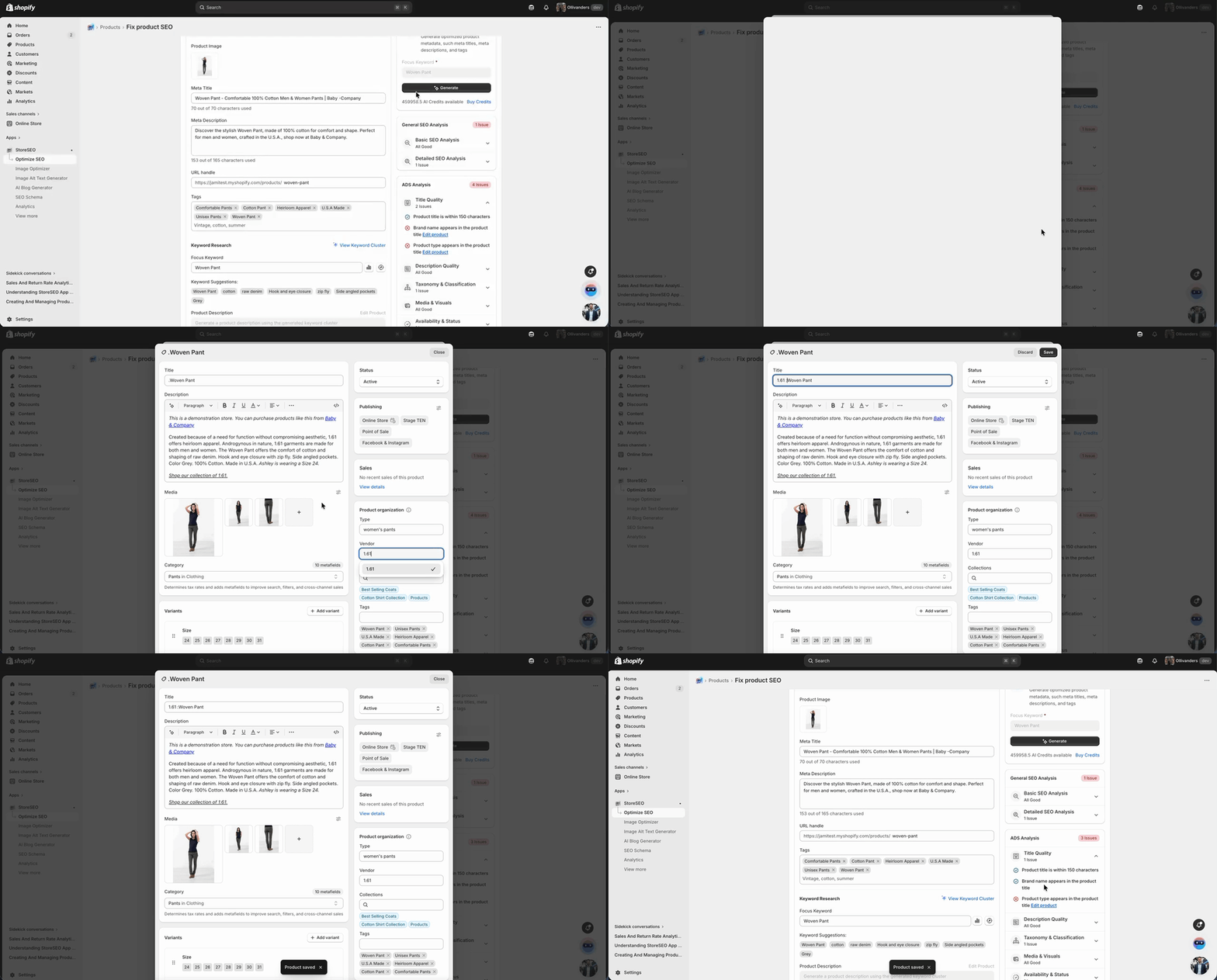
- शीर्षक को 50 अक्षरों के भीतर रखें ताकि यह खोज परिणामों और एआई द्वारा प्रदर्शित परिणामों में स्पष्ट रूप से दिखाई दे।.
- ब्रांड का नाम शामिल करें ताकि एआई सिस्टम उत्पाद को उसके निर्माता से सही ढंग से जोड़ सकें।.
- उत्पाद का प्रकार शामिल करें ताकि एआई खोज इंजनों द्वारा आइटम को सही ढंग से वर्गीकृत किया जा सके।.
शीर्षक संपादित करने के बाद, एडीएस विश्लेषण पैनल में संबंधित चेकलिस्ट आइटम हरे रंग में बदल जाएंगे, जिससे यह पुष्टि हो जाएगी कि वे पास हो गए हैं।.
चरण 6: अपने उत्पाद विवरण को एआई एजेंट के अनुकूल बनाएं #
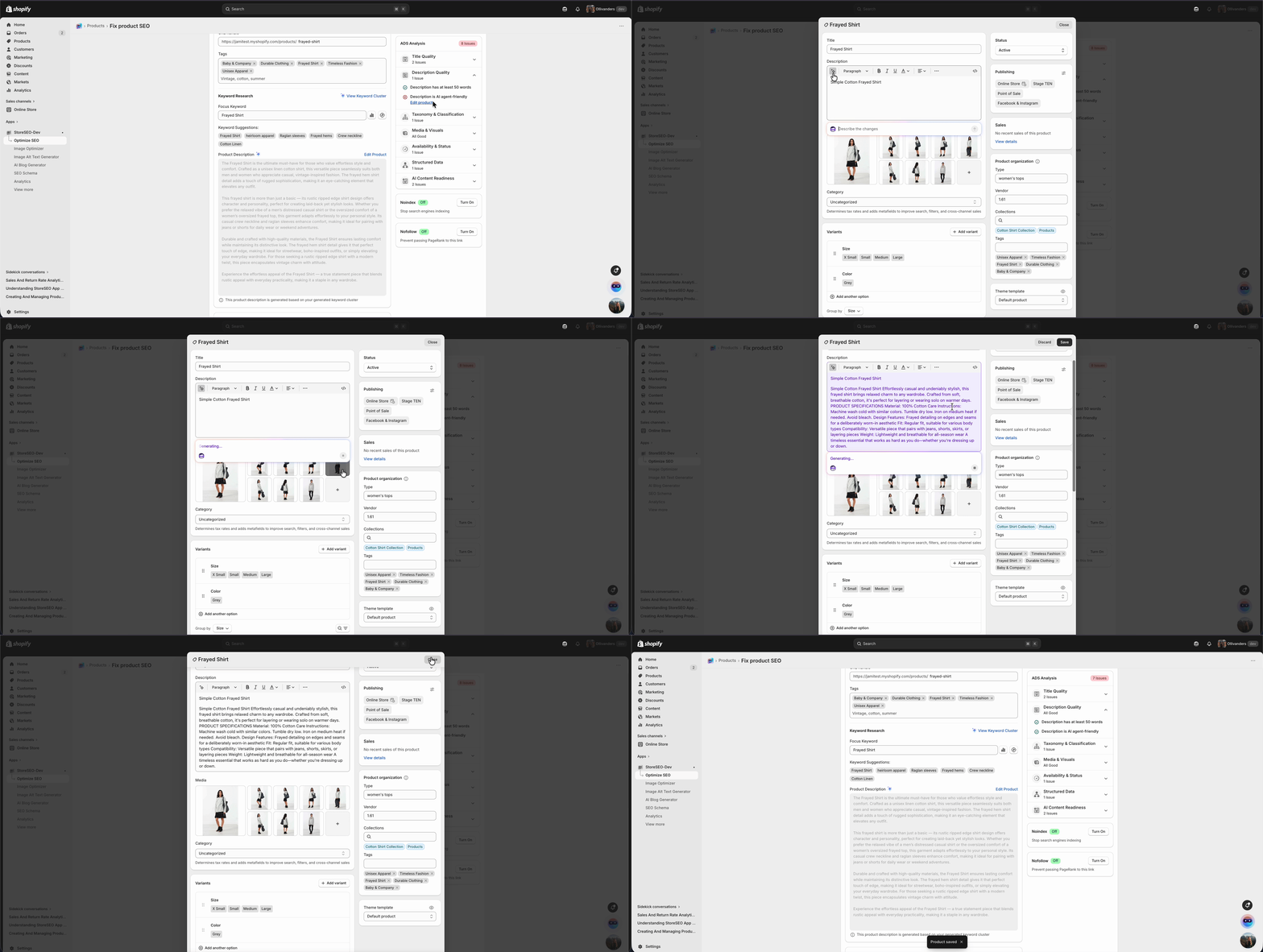
हमारे एजेंट डिस्कवरी स्कोर सुझाव के अनुसार अपने उत्पाद विवरण को एआई एजेंट के अनुकूल बनाने के लिए, इस पर क्लिक करें। उत्पाद संपादित करें बटन दबाएं और चुनें पाठ उत्पन्न करें बाईं ओर दिए गए आइकन पर क्लिक करें। अब, अपने उत्पादों में आप जो बदलाव करना चाहते हैं, उनके लिए निर्देश प्रदान करें।,
उदाहरण के लिए:
इस उत्पाद विवरण को एआई एजेंट के अनुकूल बनाने के लिए पुनः लिखें। मार्केटिंग सामग्री को बरकरार रखें, लेकिन इसमें संरचित विशिष्टताएँ भी शामिल करें, जैसे: सामग्री, आयाम/माप, देखभाल संबंधी निर्देश, अनुकूलता/फिट और उत्पाद की अन्य प्रमुख विशेषताएँ। विशिष्टताओं को स्पष्ट रूप से, या तो टेक्स्ट में ही या सूची के रूप में प्रस्तुत करें।.
एआई तदनुसार टेक्स्ट जनरेट करेगा, बाद में उस पर क्लिक करें। बचाना उत्पाद विवरण को सहेजने के लिए बटन।.
चरण 7: वर्गीकरण और वर्गीकरण प्रणाली स्थापित करें #
वर्गीकरण और वर्गीकरण अनुभाग यह मूल्यांकन करता है कि आपका उत्पाद Shopify और StoreSEO में सही ढंग से वर्गीकृत है या नहीं। उचित वर्गीकरण से AI एजेंट उत्पाद को सही संदर्भ में रख पाते हैं, जिससे श्रेणी-आधारित खोजों और AI-संचालित अनुशंसाओं में इसे आसानी से प्रदर्शित किया जा सकता है। StoreSEO इस श्रेणी में तीन शर्तों की जाँच करता है।.
- क्या Shopify उत्पाद श्रेणी निर्दिष्ट की गई है?
- क्या उत्पाद प्रकार निर्धारित है?
- क्या उत्पाद पर कम से कम एक टैग है?
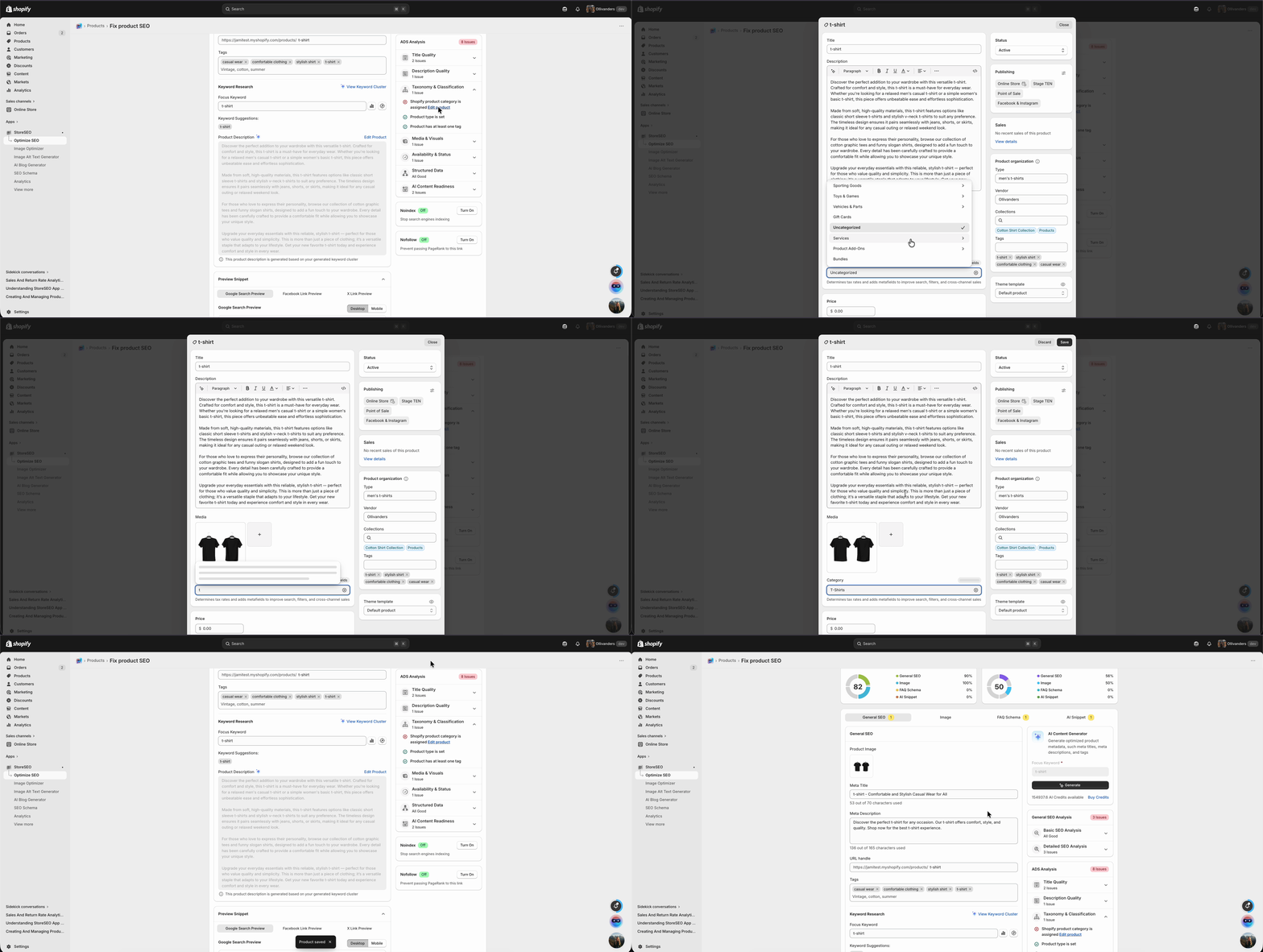
प्रत्येक मानदंड के साथ उत्पाद संपादित करें का विकल्प दिया गया है। इस पर क्लिक करें और तदनुसार उत्पाद प्रकार सेट करें, जिससे उत्पाद प्रकार और टैग असाइन हो जाएंगे।.
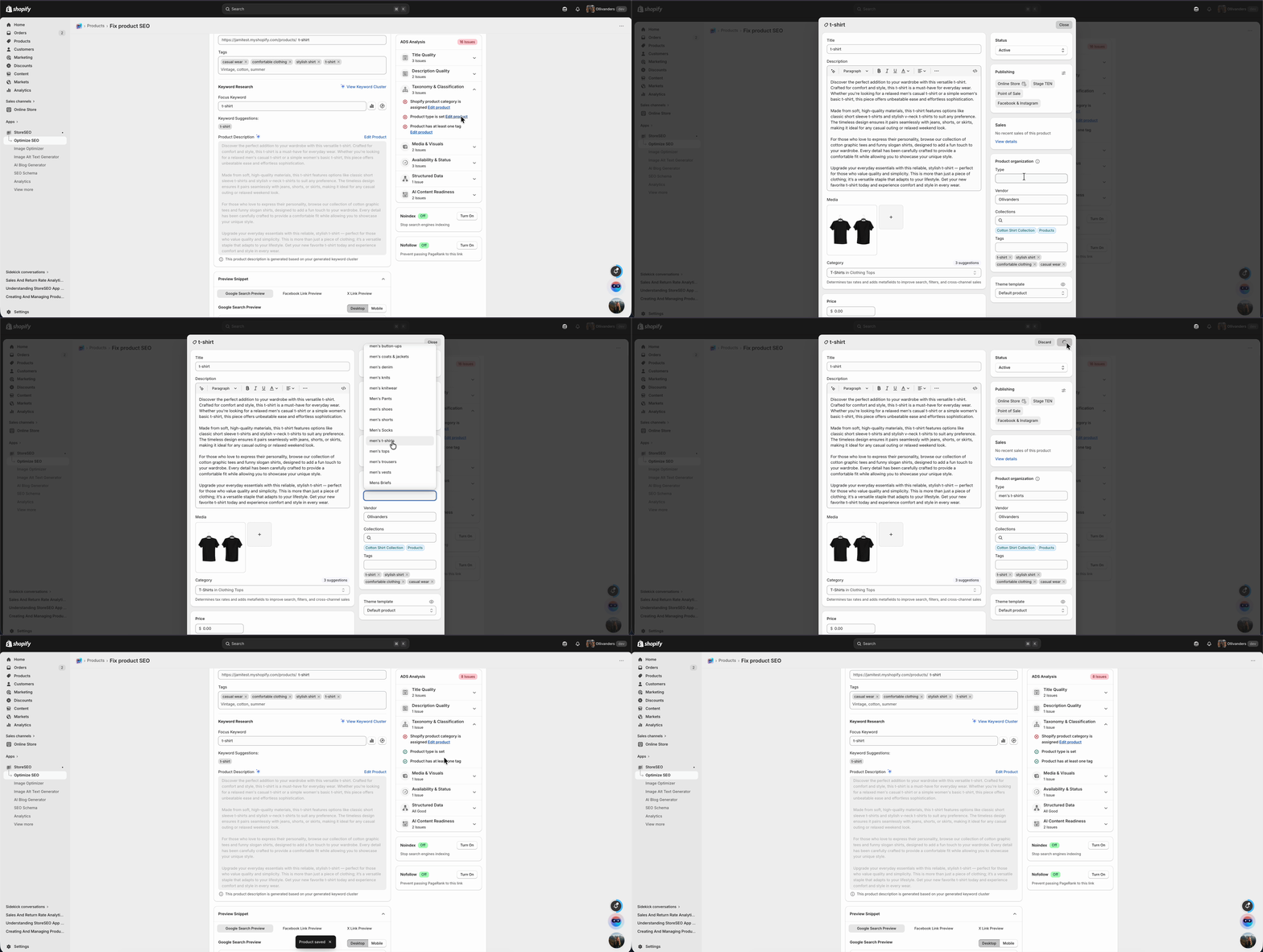
उत्पाद श्रेणी के लिए, उत्पाद से संबंधित एक उपयुक्त श्रेणी चुनें और सेव बटन पर क्लिक करें। इसके बाद, सिंक प्रोडक्ट बटन पर क्लिक करें, और आपकी असाइन की गई उत्पाद श्रेणी अपडेट हो जाएगी।.
चरण 8: उपलब्धता और प्रकाशन स्थिति सत्यापित करें #
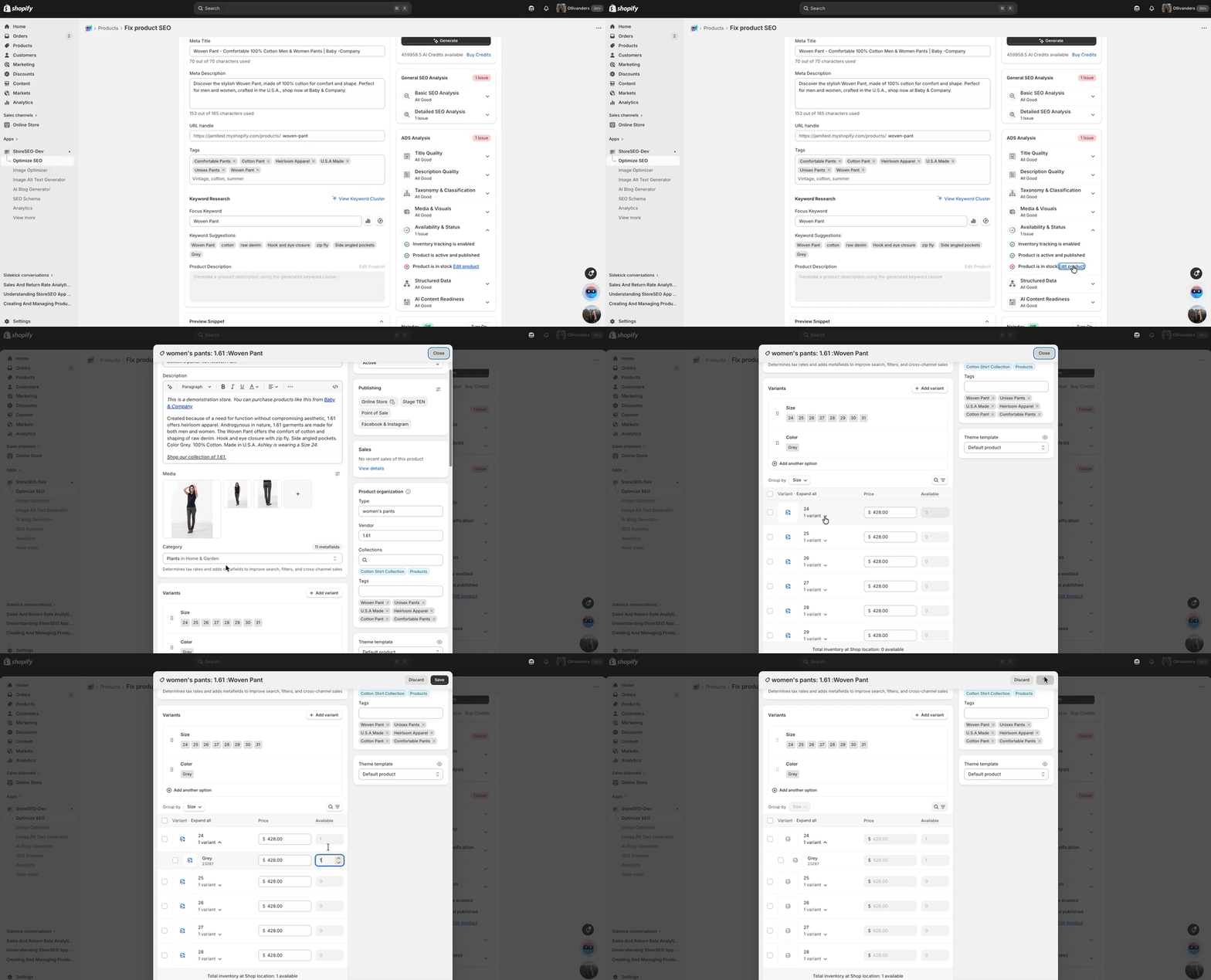
विज्ञापन विश्लेषण पैनल में उपलब्धता और स्थिति अनुभाग देखें। StoreSEO इस अनुभाग में तीन स्थितियों की जाँच करता है:
- उत्पाद सक्रिय होना चाहिए और आपके Shopify स्टोर में प्रकाशित होना चाहिए।.
- उत्पाद के लिए इन्वेंट्री ट्रैकिंग सक्षम होनी चाहिए।.
- उत्पाद स्टॉक में उपलब्ध होना चाहिए।.
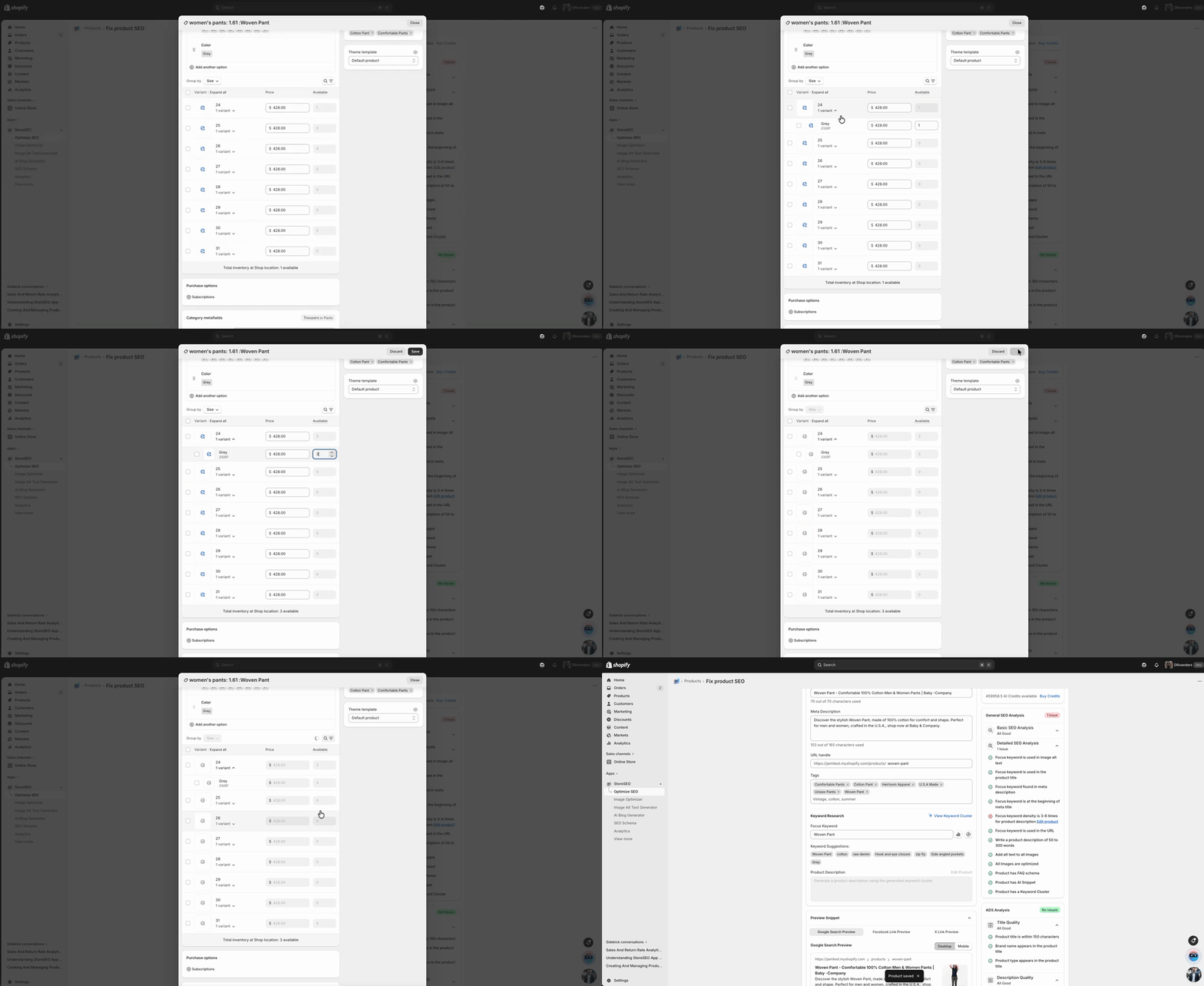
यदि इनमें से कोई भी शर्त पूरी नहीं होती है, तो Shopify प्रोडक्ट एडिटर पर जाएं और प्रोडक्ट की स्थिति अपडेट करें, इन्वेंटरी ट्रैकिंग चालू करें और स्टॉक लेवल की पुष्टि करें। StoreSEO पर वापस आकर ADS एनालिसिस पैनल में इन जांचों के सफल होने की पुष्टि करें।.
चरण 9: उत्पाद की छवि जोड़ें #
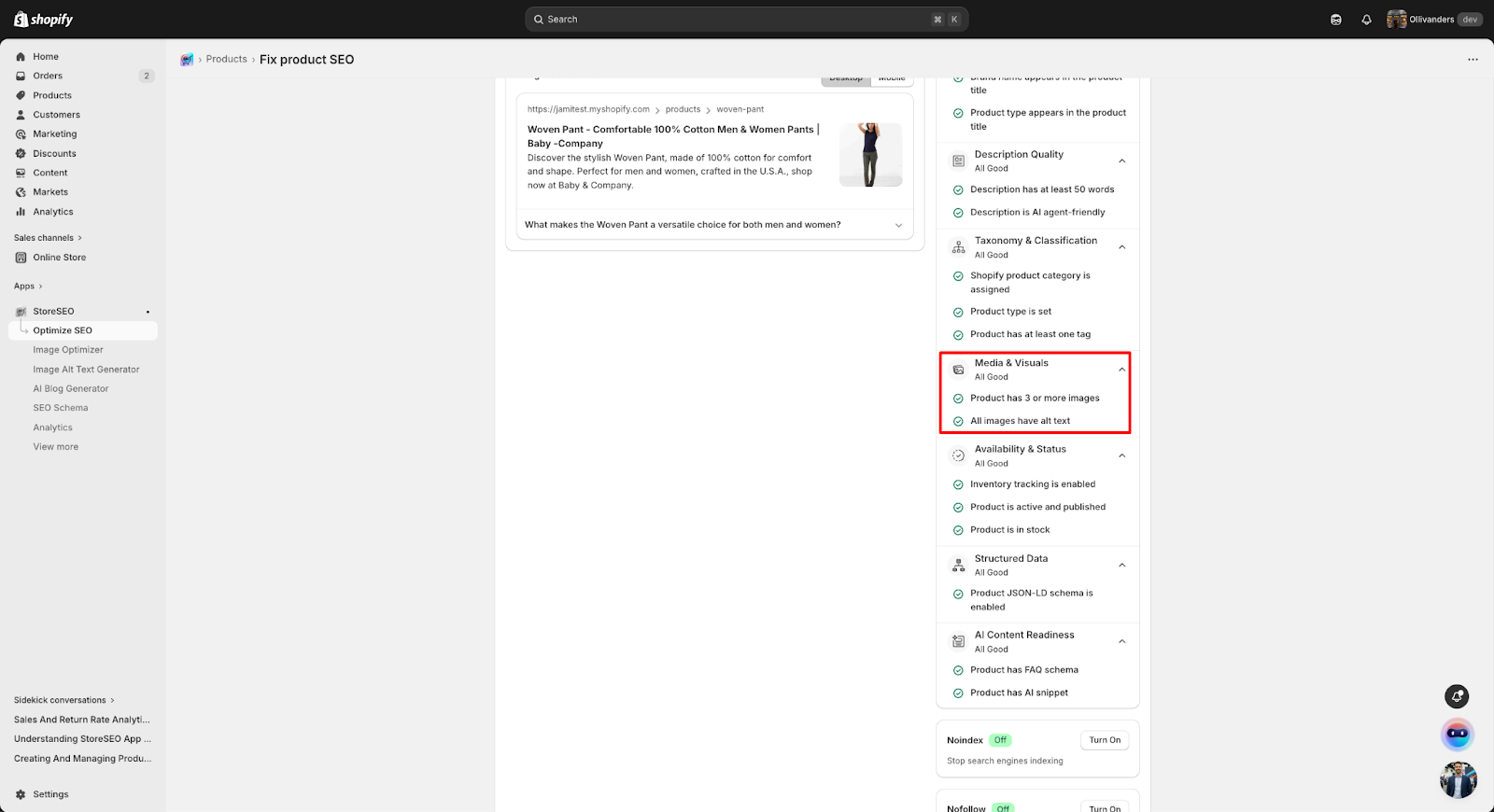
प्रोडक्ट ऑप्टिमाइज़ेशन स्क्रीन में, ADS एनालिसिस पैनल के मीडिया और विज़ुअल्स सेक्शन को देखें। अगर प्रोडक्ट में इमेज नहीं है, तो Shopify प्रोडक्ट एडिटर पर जाएं और एक अच्छी क्वालिटी की प्रोडक्ट फोटो अपलोड करें। अपलोड करने के बाद, StoreSEO प्रोडक्ट स्क्रीन पर वापस जाएं और पुष्टि करें कि मीडिया और विज़ुअल्स चेक अब पास हो गया है। AI सिस्टम के लिए विज़ुअल डेटा को सही प्रोडक्ट लिस्टिंग से जोड़ने के लिए एक स्पष्ट और प्रासंगिक प्रोडक्ट इमेज ज़रूरी है।.
चरण 10: संरचित डेटा और FAQ स्कीमा को सक्षम करें #
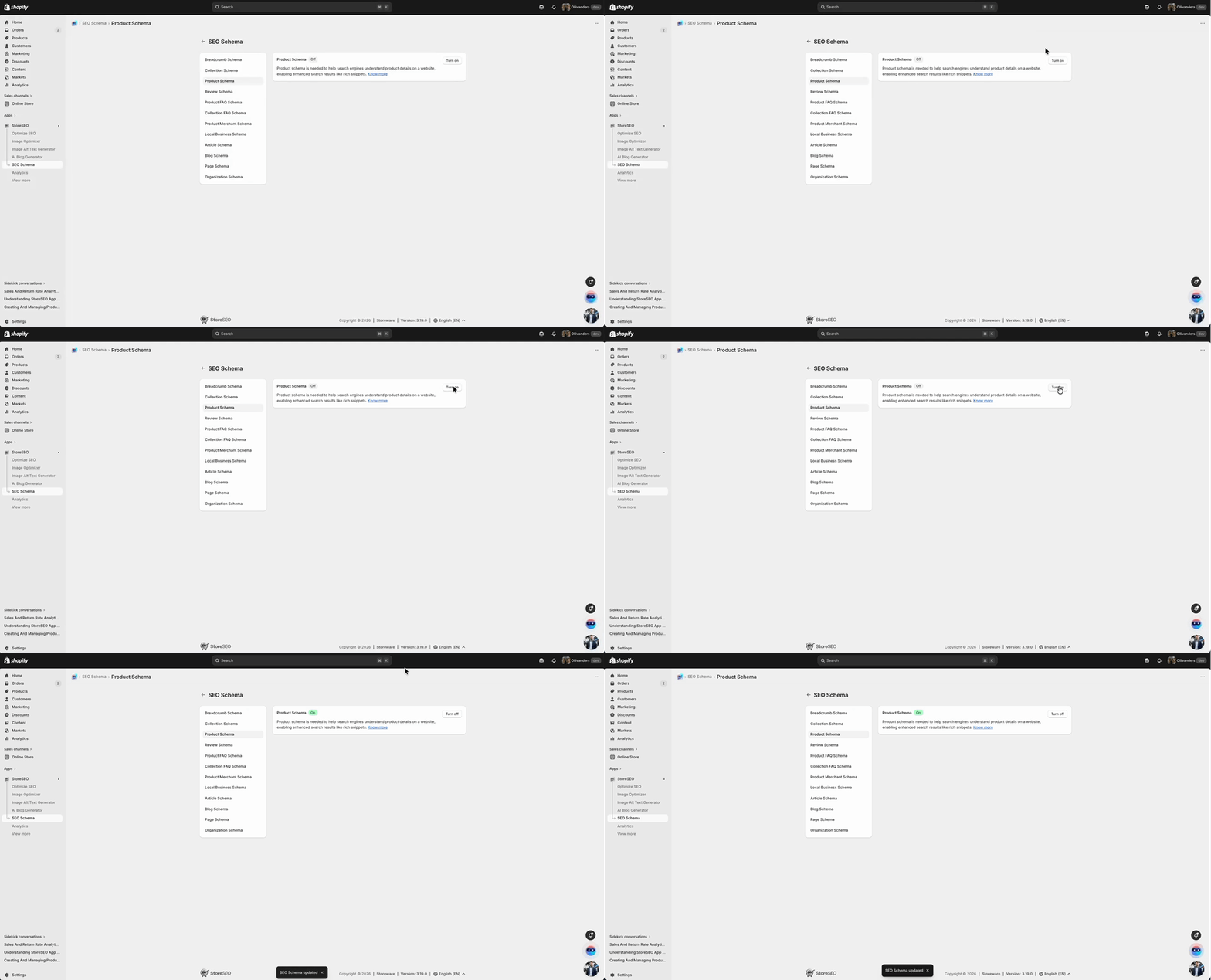
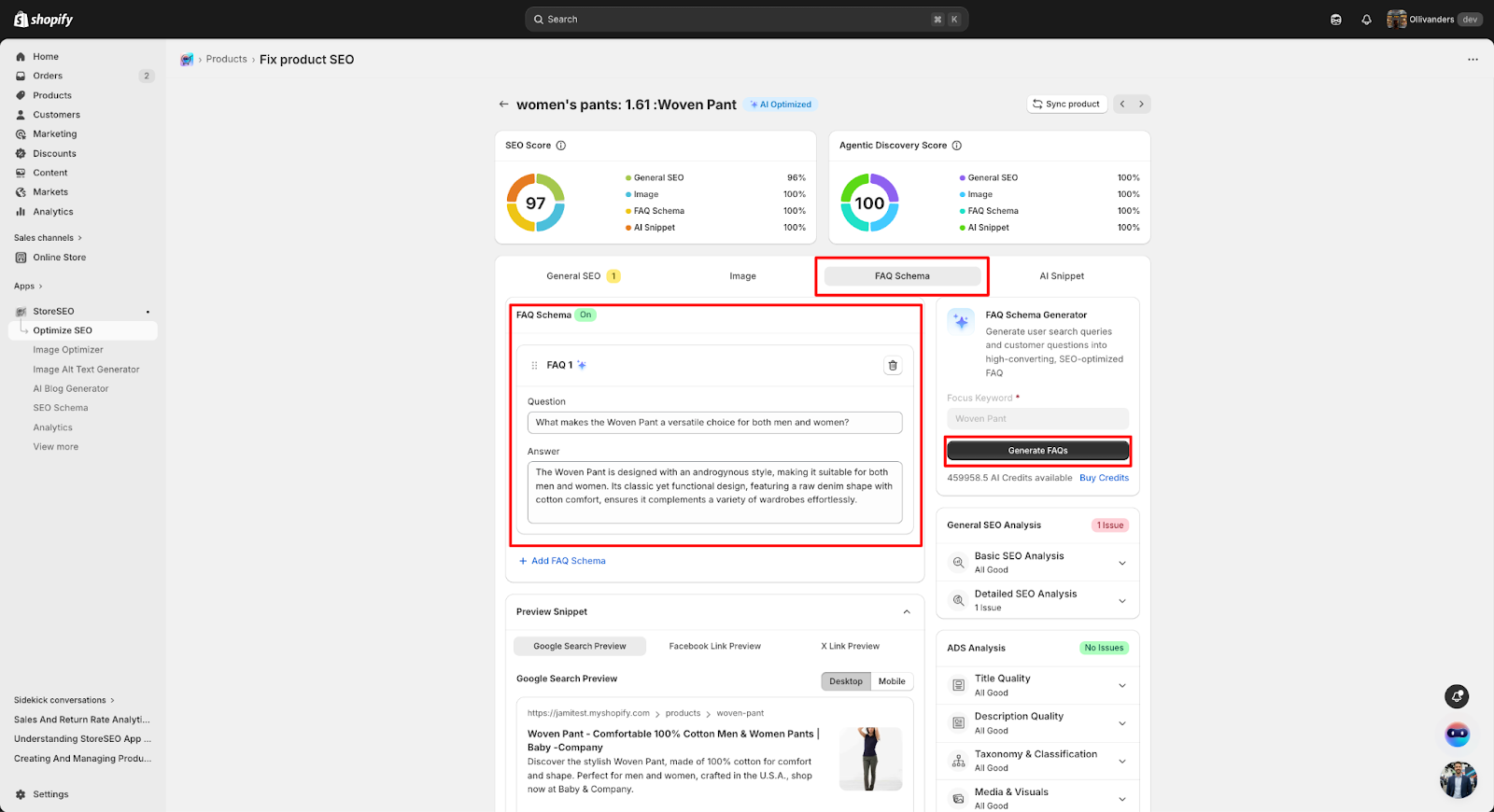
StoreSEO में, Product JSON-LD स्कीमा को सक्षम करने के लिए, SEO स्कीमा खोजें और Product स्कीमा और FAQ स्कीमा विकल्पों को सक्षम करें। संरचित डेटा को सक्षम करने से खोज इंजन और AI सिस्टम आपके उत्पाद की जानकारी को मशीन-पठनीय प्रारूप में पार्स कर सकेंगे।.
FAQ स्कीमा जोड़ने के लिए, FAQ सेक्शन पर जाएं और उत्पाद से संबंधित प्रासंगिक प्रश्न-उत्तर जोड़े जोड़ें। प्रत्येक FAQ प्रविष्टि में ग्राहक के किसी सामान्य प्रश्न का स्पष्ट और संक्षिप्त उत्तर होना चाहिए। सहेजने के बाद, ये बदलाव ADS विश्लेषण पैनल में संरचित डेटा और AI सामग्री तत्परता स्कोर को सकारात्मक रूप से प्रभावित करेंगे।.
चरण 11: अपडेटेड एजेंटिक डिस्कवरी स्कोर को सेव करें #
उपरोक्त सभी चरणों को पूरा करने के बाद, सिंक प्रोडक्ट बटन पर क्लिक करें। पेज के शीर्ष पर स्थित एजेंटिक डिस्कवरी स्कोर कार्ड आपके सुधारों को दर्शाने के लिए अपडेट हो जाएगा। एडीएस विश्लेषण पैनल में हल किए गए प्रत्येक आइटम को पास के रूप में चिह्नित किया जाएगा। जैसे-जैसे चेकलिस्ट के अधिक आइटम पूरे होते जाएंगे, समग्र एडीएस स्कोर बढ़ता जाएगा। उत्पाद के लिए उच्चतम संभव एजेंटिक डिस्कवरी स्कोर प्राप्त करने के लिए सभी चेकलिस्ट आइटम को हल करने का लक्ष्य रखें।.
इस तरह आप आसानी से अनुकूलन कर सकते हैं एजेंटिक डिस्कवरी स्कोर Shopify में StoreSEO की मदद लें। अगर आपको किसी भी तरह की सहायता चाहिए, तो बेझिझक संपर्क करें। हमारी सहायता टीम.





