

StoreSEO AI टूलकिट एक ऐसा फ़ीचर है जो आपके Shopify स्टोर को Claude Code, Cursor और VS Code जैसे AI कोडिंग असिस्टेंट से जोड़ता है। एमसीपी (मॉडल कॉन्टेक्स्ट प्रोटोकॉल) सर्वर. इसे एक ऐसे पुल के रूप में समझें जो एआई एजेंटों को सीधे आपके StoreSEO खाते से संवाद करने की अनुमति देता है। एडमिन पैनल में क्लिक करने के बजाय, आप बस अपने टर्मिनल में कमांड टाइप कर सकते हैं और एआई को आपके लिए एसईओ अनुकूलन संभालने दें।.
शुरू करने से पहले #
शुरू करने से पहले सुनिश्चित करें कि आपके पास निम्नलिखित चीजें मौजूद हैं:
- एक सक्रिय Shopify स्टोर जिस पर StoreSEO इंस्टॉल किया गया हो
- StoreSEO से जुड़ा एक Shopify स्टोर
- आपके कंप्यूटर पर क्लाउड कोड इंस्टॉल होना चाहिए (यहां से डाउनलोड करें) claude.ai)
- टर्मिनल/कमांड लाइन का उपयोग करने का बुनियादी ज्ञान होना आवश्यक है।
चरण 1: एआई टूलकिट पर जाएं #
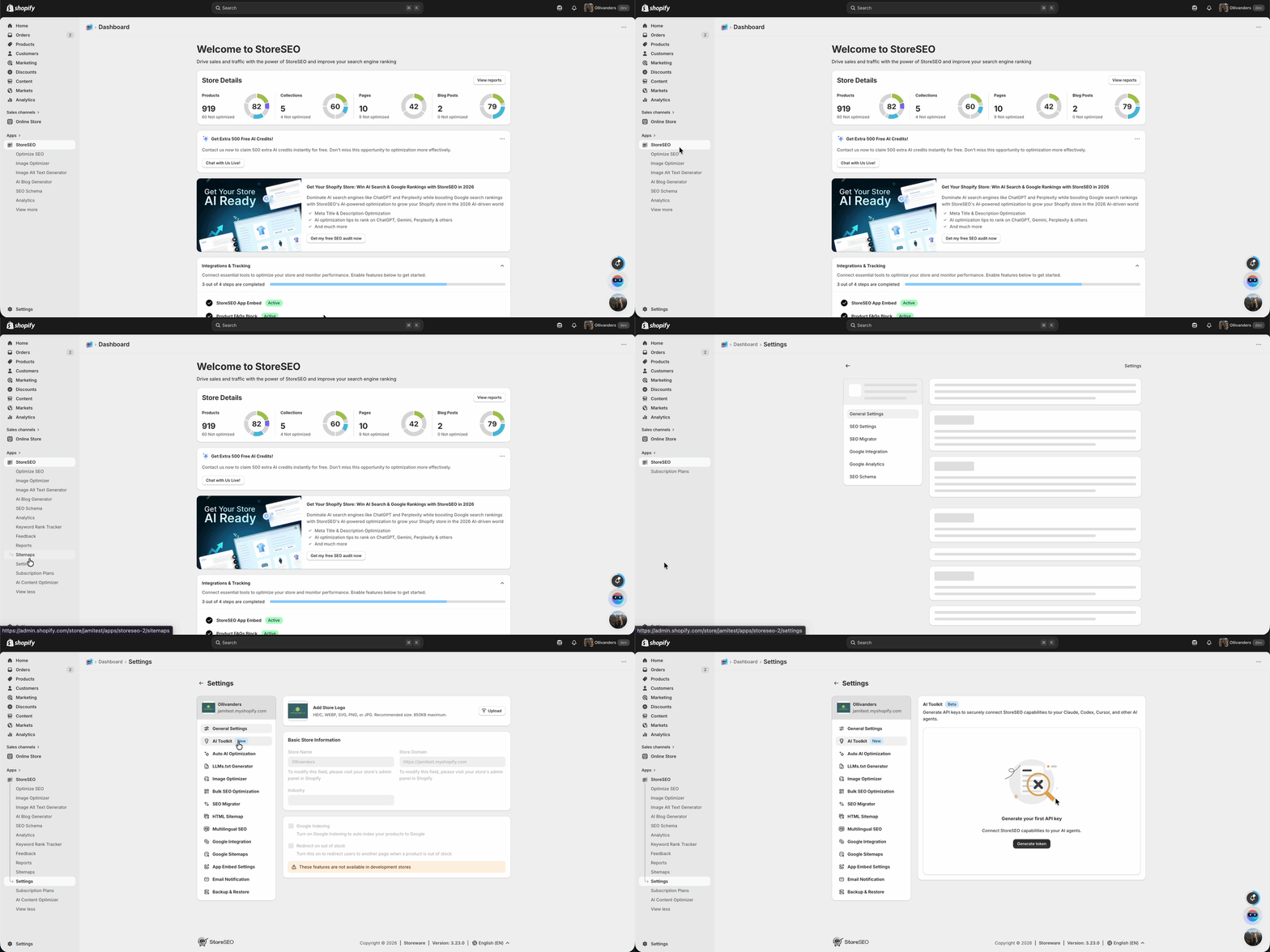
सबसे पहले, अपना StoreSEO ऐप खोलें। बाईं ओर के साइडबार से, सेटिंग्स पर क्लिक करें। सेटिंग्स मेनू में, AI टूलकिट विकल्प खोजें और उस पर क्लिक करें। आपको एक सेक्शन दिखाई देगा जहाँ आप StoreSEO को Claude Code, Cursor और VS Code जैसे AI एजेंटों से कनेक्ट करने के लिए API कुंजी जनरेट कर सकते हैं।.
चरण 2: अपना एपीआई टोकन जनरेट करें #
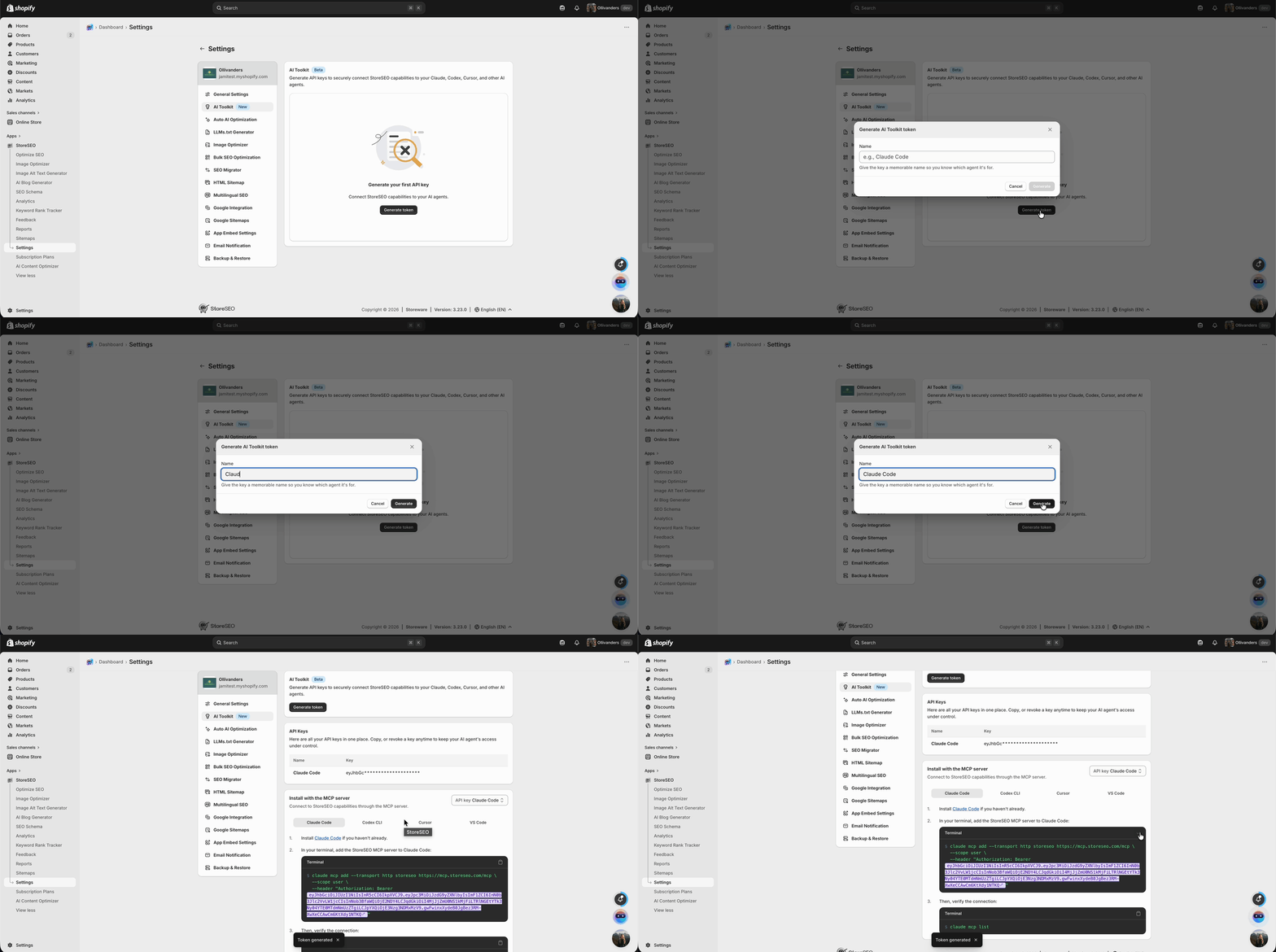
एआई टूलकिट पेज पर पहुँचने के बाद, आपको जनरेट टोकन नामक एक प्रमुख बटन दिखाई देगा। इस बटन पर क्लिक करें। एक पॉप-अप विंडो खुलेगी जिसमें आपसे टोकन का नाम पूछा जाएगा। इसे एक सार्थक नाम दें ताकि आप इसे बाद में आसानी से पहचान सकें।.
उदाहरण के लिए, यदि आप क्लाउड कोड का उपयोग कर रहे हैं, तो इसे क्लाउड कोड नाम दें। यह नाम केवल आपके संदर्भ के लिए एक लेबल है और इसकी कार्यक्षमता पर कोई प्रभाव नहीं पड़ता। नाम देने के बाद जनरेट बटन पर क्लिक करें।.
चरण 3: क्लाउड कोड में StoreSEO MCP सर्वर जोड़ें #
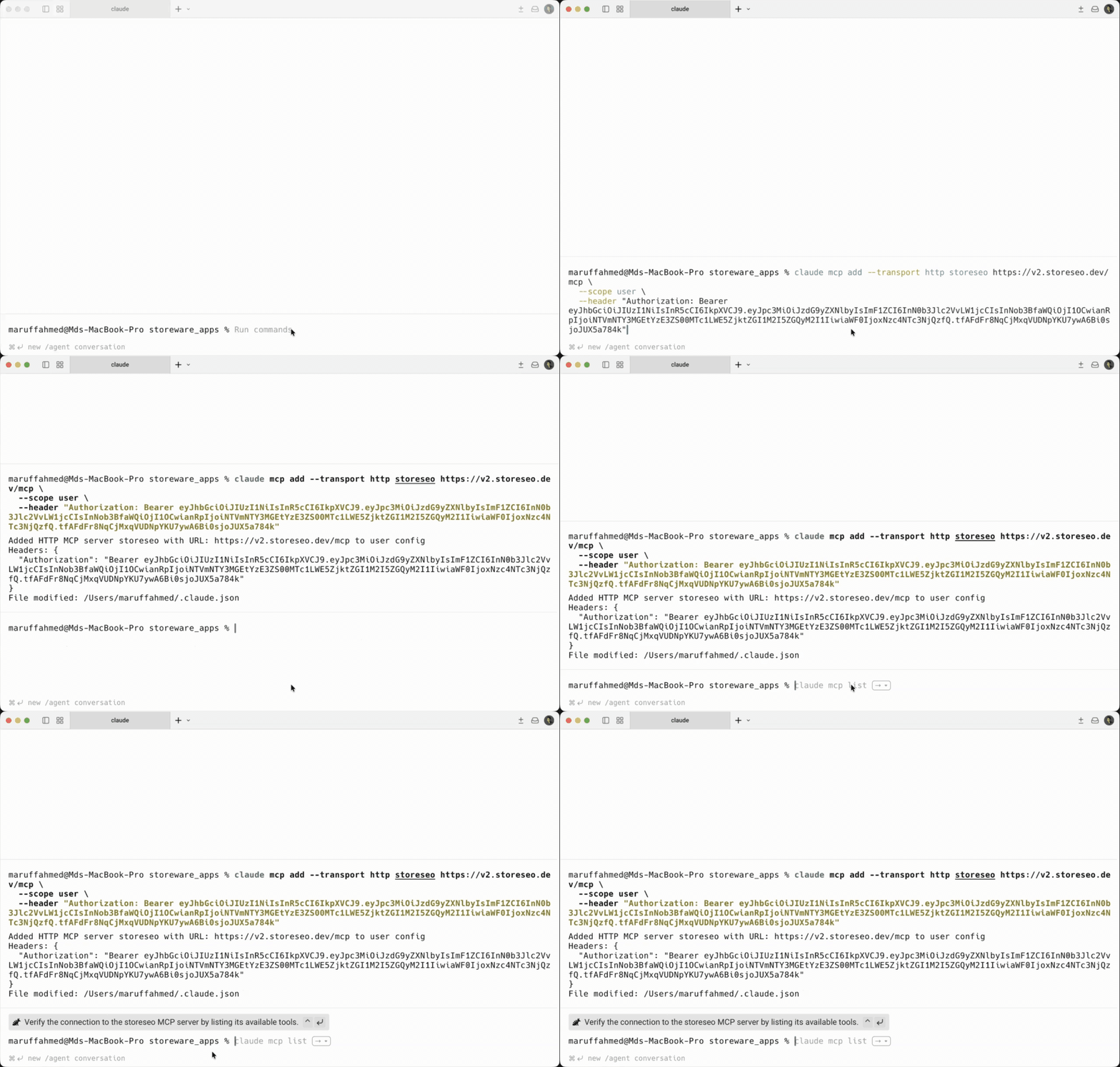
अपने कंप्यूटर पर टर्मिनल खोलें। चरण 3 में कॉपी किए गए कमांड को पेस्ट करें और एंटर दबाएं। यह कमांड आपके क्लाउड कोड कॉन्फ़िगरेशन में StoreSEO को MCP सर्वर के रूप में जोड़ देगा। आपको एक पुष्टिकरण संदेश दिखाई देगा जिसमें HTTP MCP सर्वर के सफलतापूर्वक जुड़ जाने और आपके StoreSEO URL के बारे में बताया जाएगा।.
चरण 4: कनेक्शन सत्यापित करें #
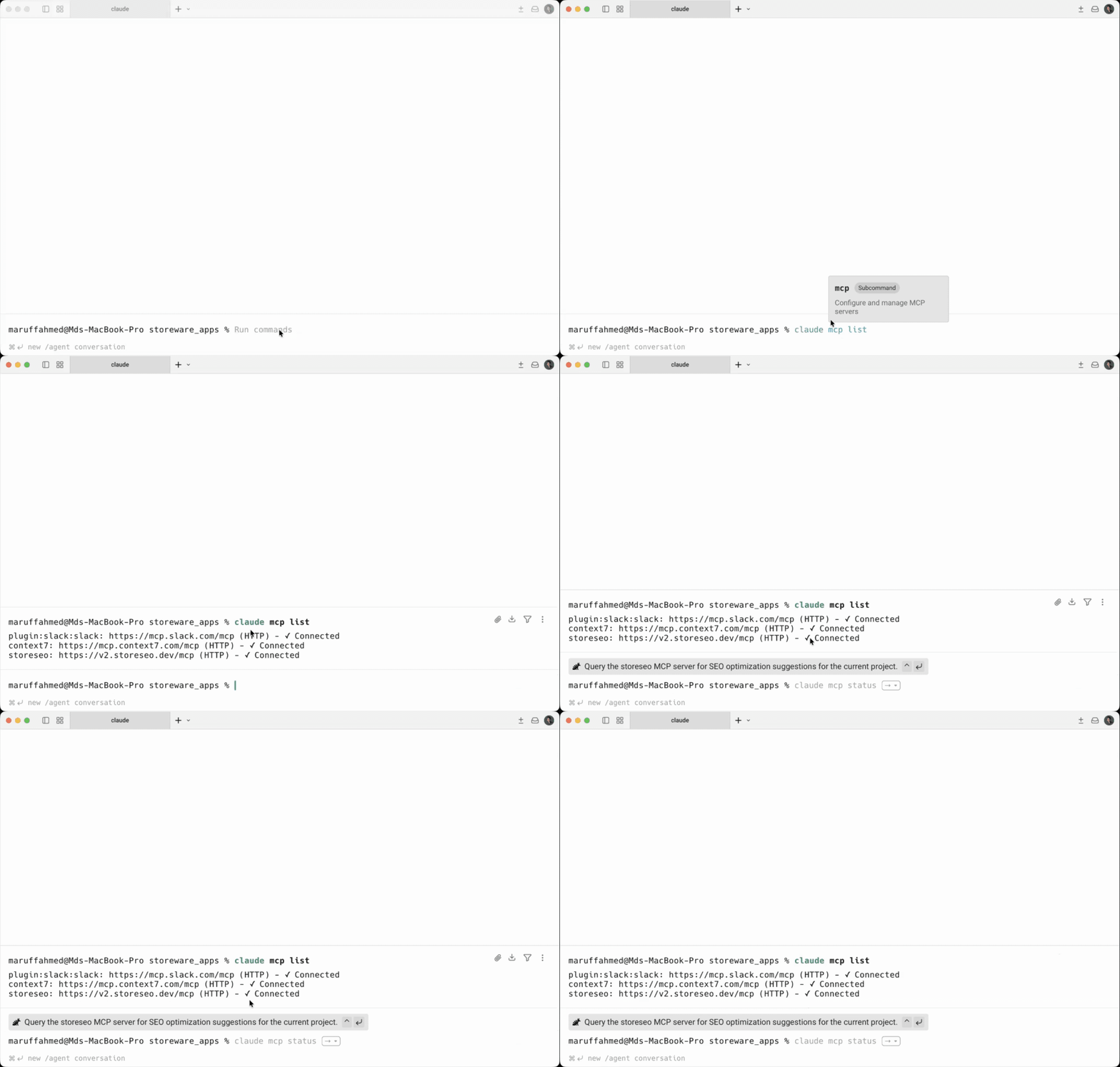
अपने टर्मिनल में निम्न कमांड चलाएँ:
क्लाउड एमसीपी सूचीइससे सभी कनेक्टेड एमसीपी सर्वर दिखाई देंगे। “स्टोरएसईओ”सूची में "कनेक्टेड" विकल्प देखें। यदि वहां "कनेक्टेड" के साथ सही का निशान दिखाई देता है, तो आपका कनेक्शन ठीक से काम कर रहा है।.
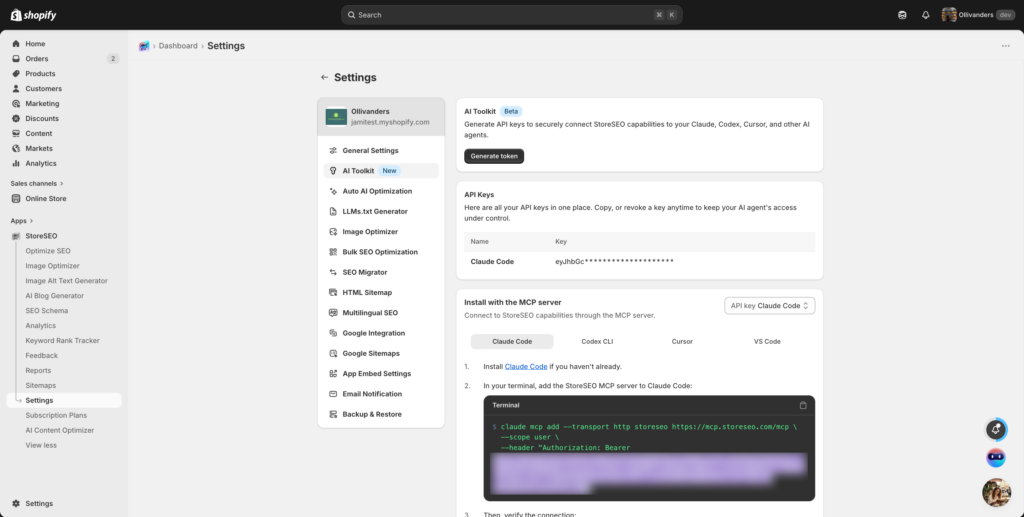
आपको इसके बगल में अपने StoreSEO URL कनेक्शन की पुष्टि भी दिखाई देगी। यदि आपको कोई त्रुटि दिखाई देती है या कनेक्शन डिस्कनेक्ट हो जाता है, तो दोबारा जांच लें कि आपका टोकन सही ढंग से कॉपी हुआ है और AI टूलकिट पेज से इसे फिर से जनरेट करने का प्रयास करें।.
चरण 5: टूलकिट का उपयोग शुरू करें #
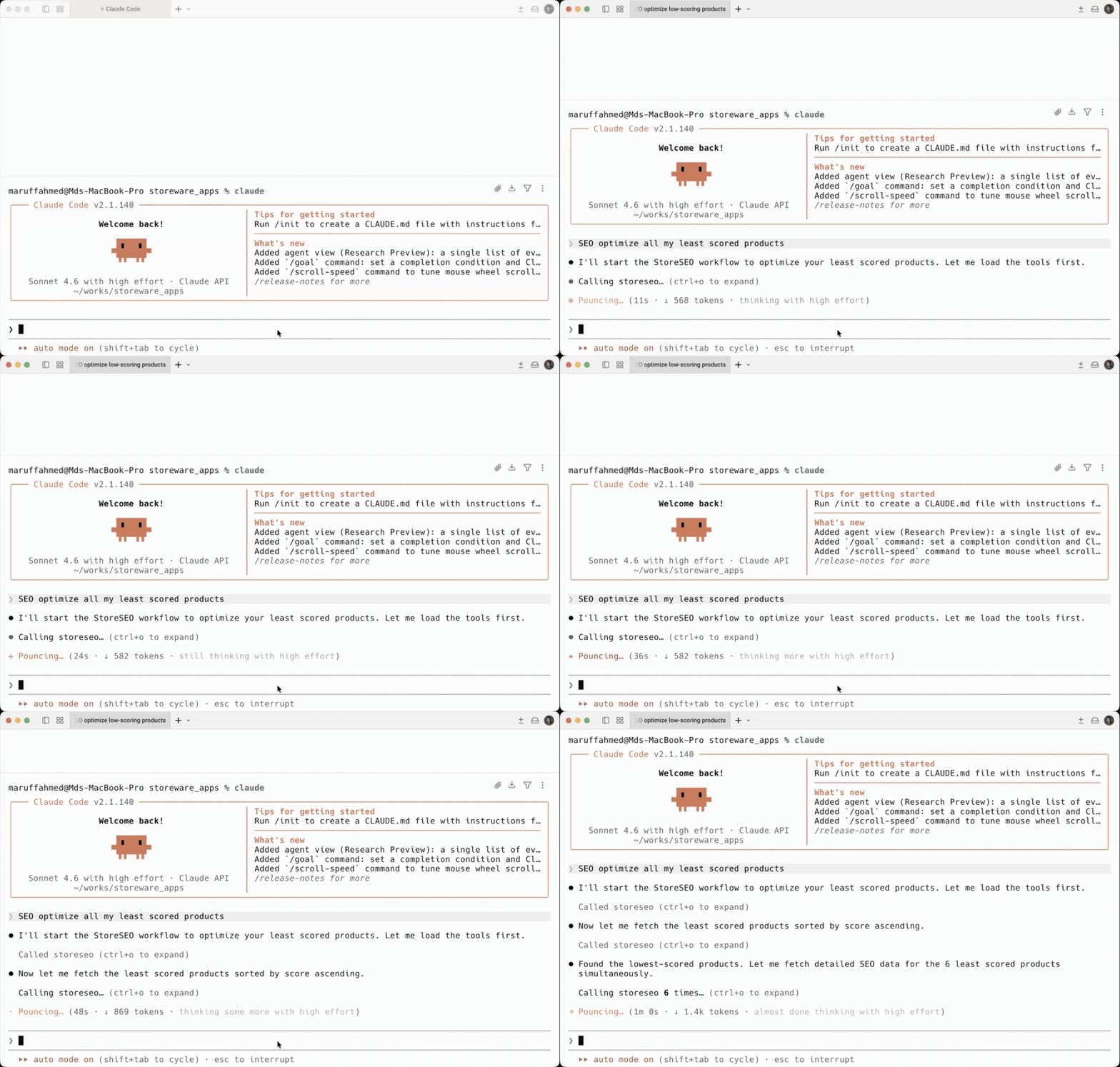
अब आप StoreSEO AI टूलकिट का उपयोग करने के लिए तैयार हैं। अपने टर्मिनल में claude टाइप करें और Enter दबाकर Claude Code शुरू करें। अब आप SEO कार्यों को पूरा करने के लिए सरल अंग्रेजी में कमांड दे सकते हैं। उदाहरण के लिए, आप टाइप कर सकते हैं: SEO optimize all my least scores products. Claude StoreSEO से कनेक्ट होगा, आपके कम प्रदर्शन वाले उत्पादों की पहचान करेगा और उन्हें स्वचालित रूप से ऑप्टिमाइज़ करेगा। AI ऑप्टिमाइज़ेशन प्रक्रिया को पूरा करेगा और आपको एक सारांश दिखाएगा कि क्या ठीक किया गया है और किस पर अभी भी ध्यान देने की आवश्यकता है।.
आप निम्नलिखित उदाहरण कमांड का उपयोग कर सकते हैं:
- मेरे सबसे कम स्कोर वाले सभी उत्पादों का SEO ऑप्टिमाइज़ेशन करें।
- मेरे सबसे कम स्कोर वाले सभी संग्रहों को एसईओ के लिए अनुकूलित करें
- सभी उत्पाद छवियों के लिए ऑल्ट टेक्स्ट जनरेट करें
- सभी उत्पादों के लिए मेटा विवरण ठीक करें
चरण 6: अंतिम अवलोकन #
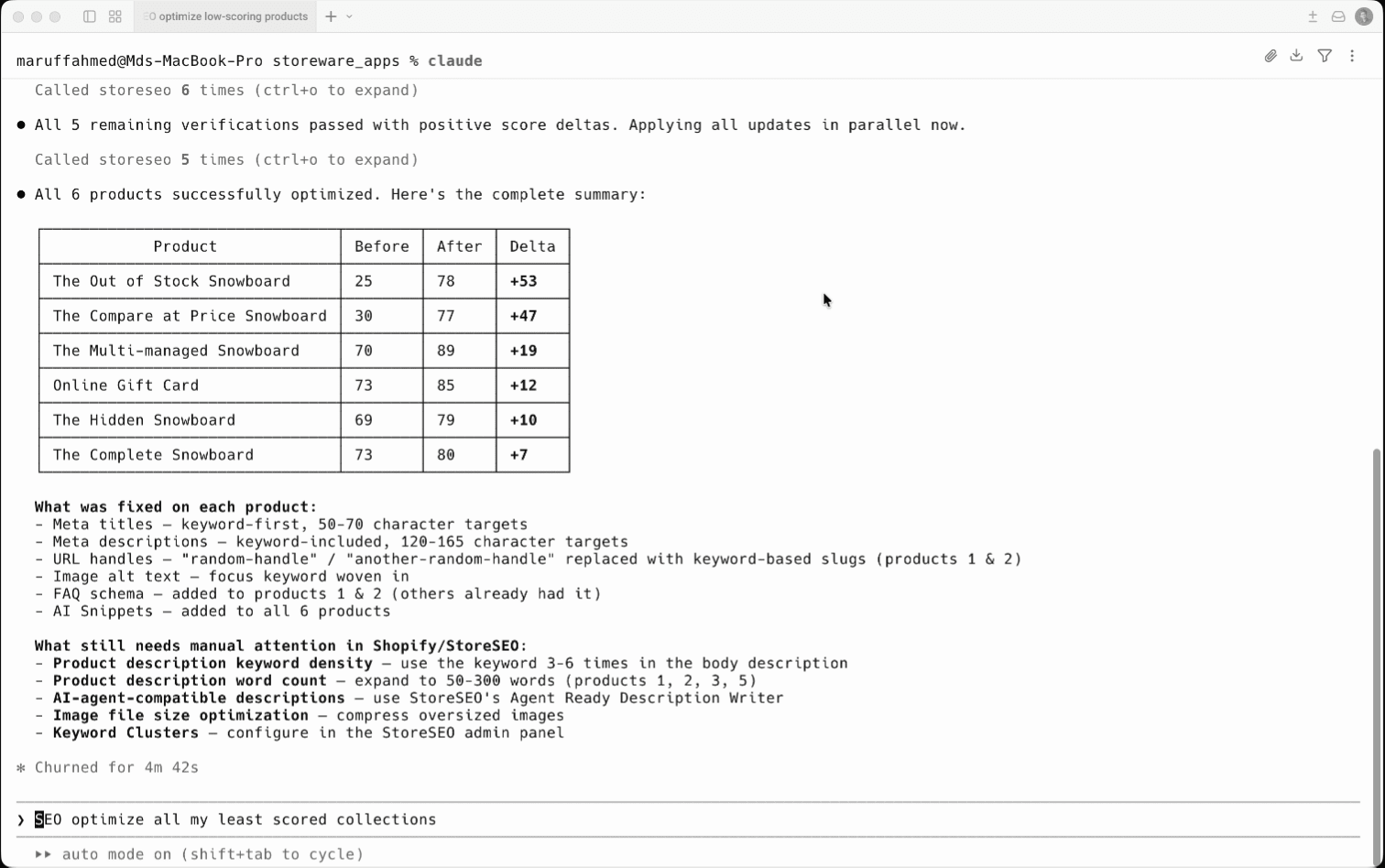
एक बार जब एआई ऑप्टिमाइज़ेशन का काम पूरा कर लेगा, तो यह आपको एक सारांश तालिका प्रदान करेगा जिसमें प्रत्येक उत्पाद का एसईओ स्कोर परिवर्तनों से पहले और बाद में दिखाया जाएगा। तालिका में उत्पाद का नाम, मूल स्कोर, नया स्कोर और स्कोर में सुधार शामिल होगा। क्लाउड प्रत्येक उत्पाद पर किए गए सुधारों की सूची भी देगा, जैसे कि मेटा टाइटल को कीवर्ड-ऑप्टिमाइज़ करना, मेटा डिस्क्रिप्शन को अपडेट करना, यूआरएल हैंडल को साफ करना, इमेज ऑल्ट टेक्स्ट जोड़ना, FAQ स्कीमा जोड़ना और सभी उत्पादों में एआई स्निपेट जोड़ना।.
इस तरह आप आसानी से StoreSEO AI Toolkit का उपयोग अपने Shopify स्टोर के लिए कर सकते हैं।.
सहायता की आवश्यकता है? बेझिझक हमसे संपर्क करें समर्पित सहायता टीम किसी भी प्रकार के प्रश्नों के लिए.





