

StoreSEO AIツールキットは、ShopifyストアをClaude Code、Cursor、VS CodeなどのAIコーディングアシスタントに接続する機能です。 MCP(モデルコンテキストプロトコル)サーバー. これは、AIエージェントがStoreSEOアカウントと直接通信できる架け橋のようなものだと考えてください。管理パネルであれこれクリックする代わりに、ターミナルにコマンドを入力するだけで、AIがSEO最適化を自動で行ってくれます。.
始める前に #
始める前に、以下のものを用意してください。
- StoreSEOがインストールされたアクティブなShopifyストア
- StoreSEOに接続されたShopifyストア
- お使いのコンピューターにClaude Codeをインストールしてください(ダウンロードはこちらから) クロード・アイ)
- ターミナル/コマンドラインの基本的な操作方法を理解していること
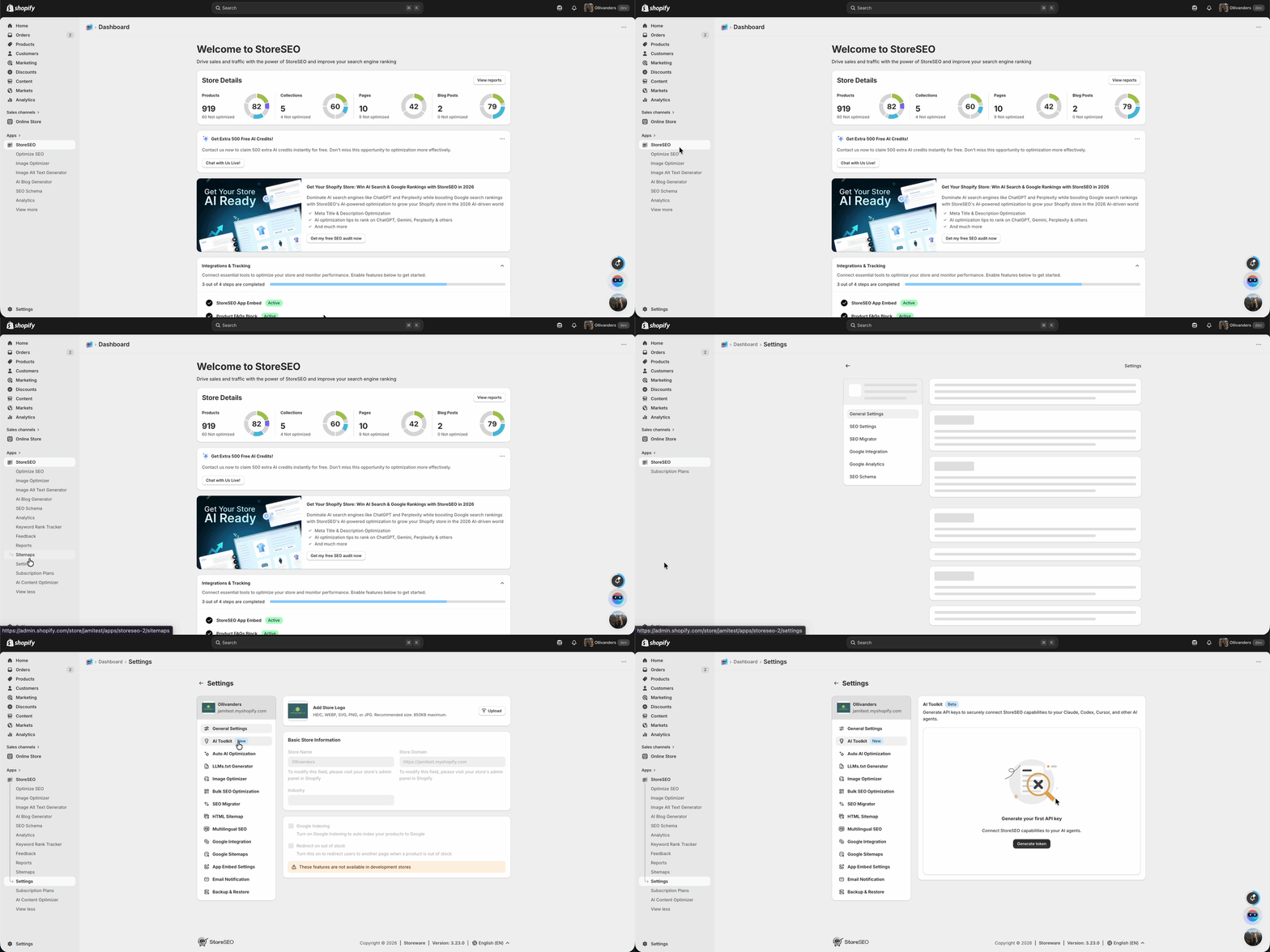
ステップ1:AIツールキットに移動します #
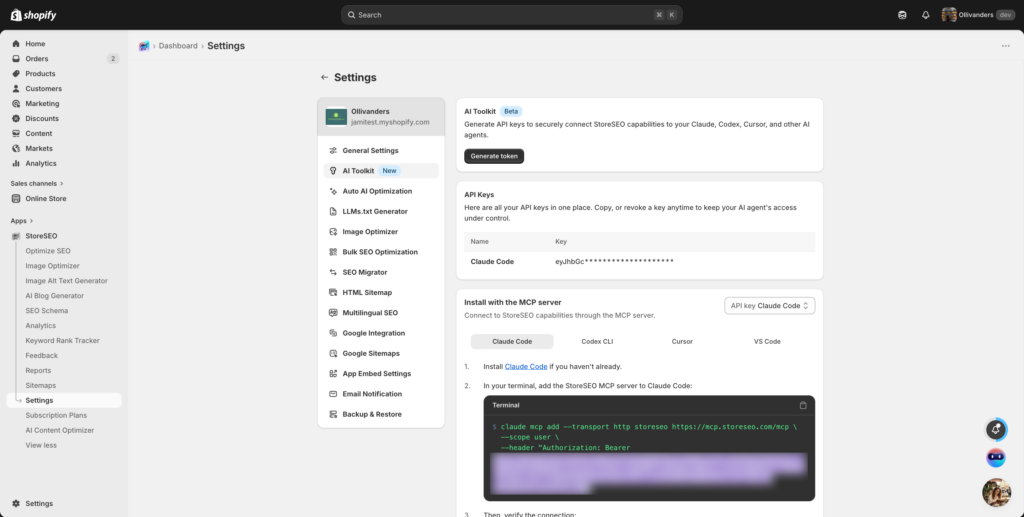
まず、StoreSEOアプリを開きます。左側のサイドバーから「設定」をクリックします。設定メニューで「AIツールキット」オプションを探してクリックします。すると、StoreSEOをClaude Code、Cursor、VS CodeなどのAIエージェントに接続するためのAPIキーを生成できるセクションが表示されます。.
ステップ2:APIトークンを生成する #
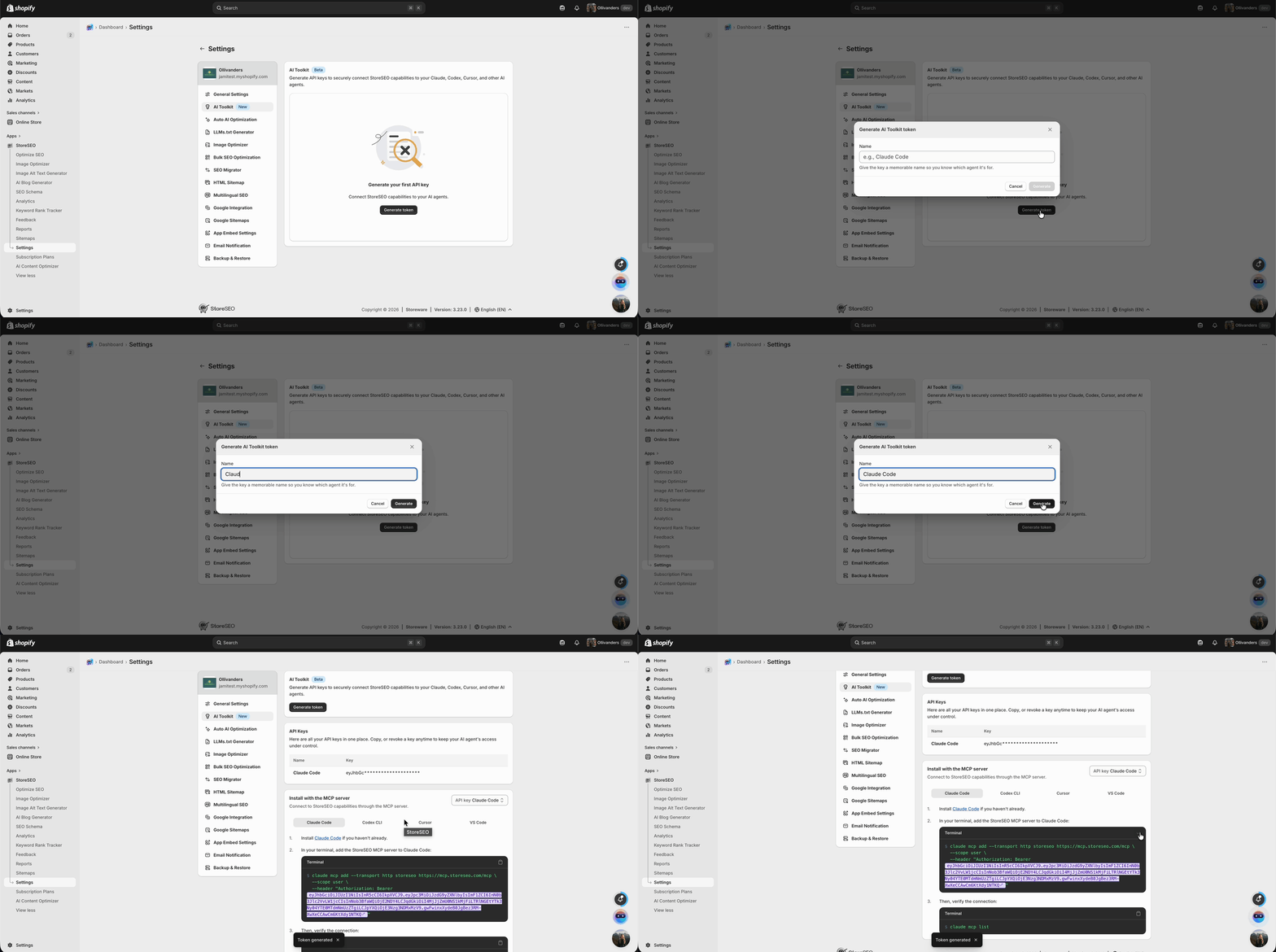
AIツールキットのページにアクセスすると、「トークンを生成」という目立つボタンが表示されます。このボタンをクリックしてください。ポップアップウィンドウが表示され、トークンの名前を入力するよう求められます。後で識別しやすいように、分かりやすい名前を付けてください。.
例えば、Claude Codeを使用する場合は、Claude Codeという名前を付けてください。この名前は単なる参照用のラベルであり、機能には影響しません。名前を付けたら、「生成」ボタンをクリックしてください。.
ステップ3:StoreSEO MCPサーバーをClaude Codeに追加する #
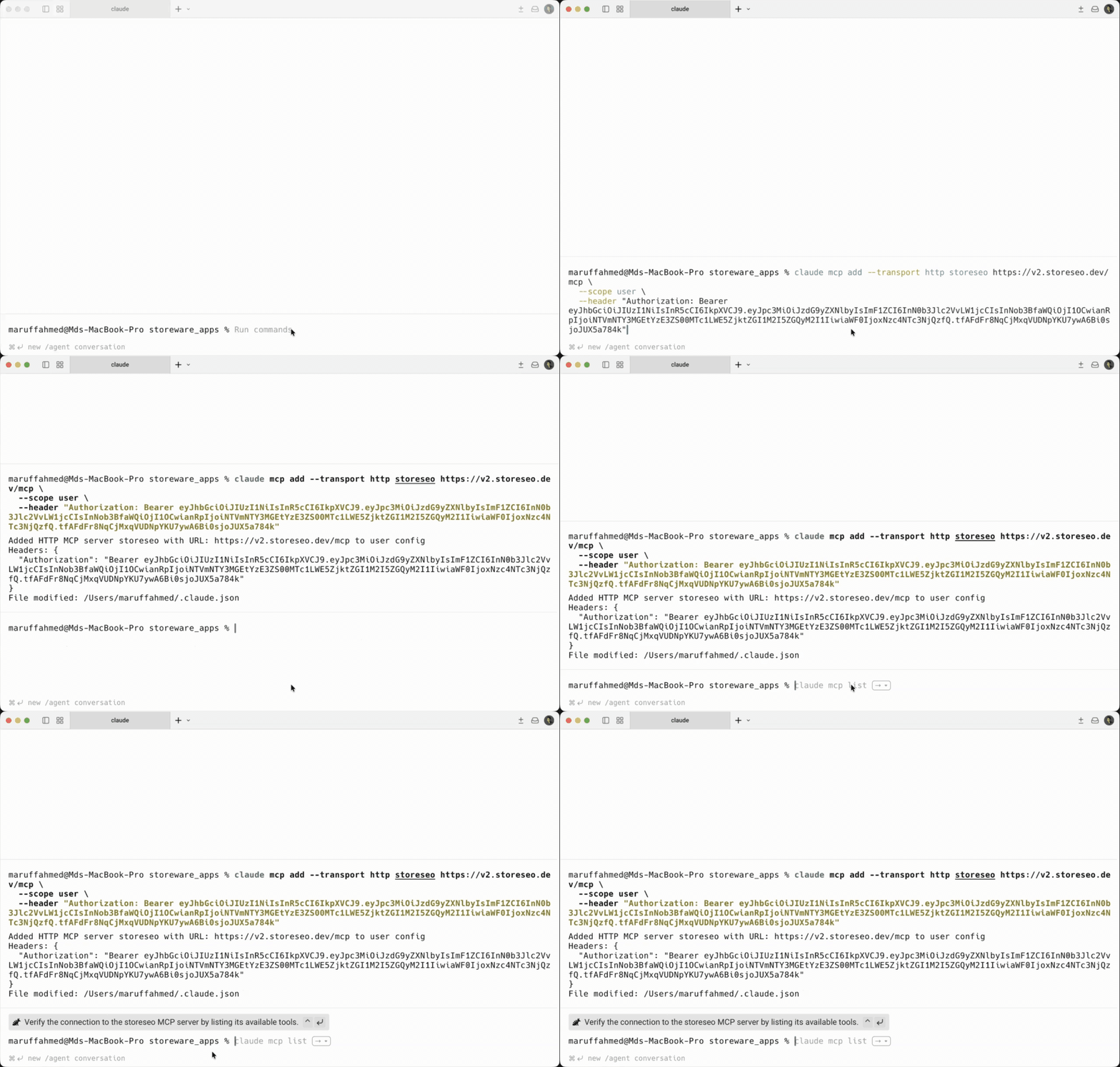
コンピューターでターミナルを開きます。手順3でコピーしたコマンドを貼り付けてEnterキーを押します。このコマンドを実行すると、StoreSEOがMCPサーバーとしてClaude Codeの設定に追加されます。HTTP MCPサーバーが正常に追加されたことを示す確認メッセージと、StoreSEOのURLが表示されます。.
ステップ4:接続を確認する #
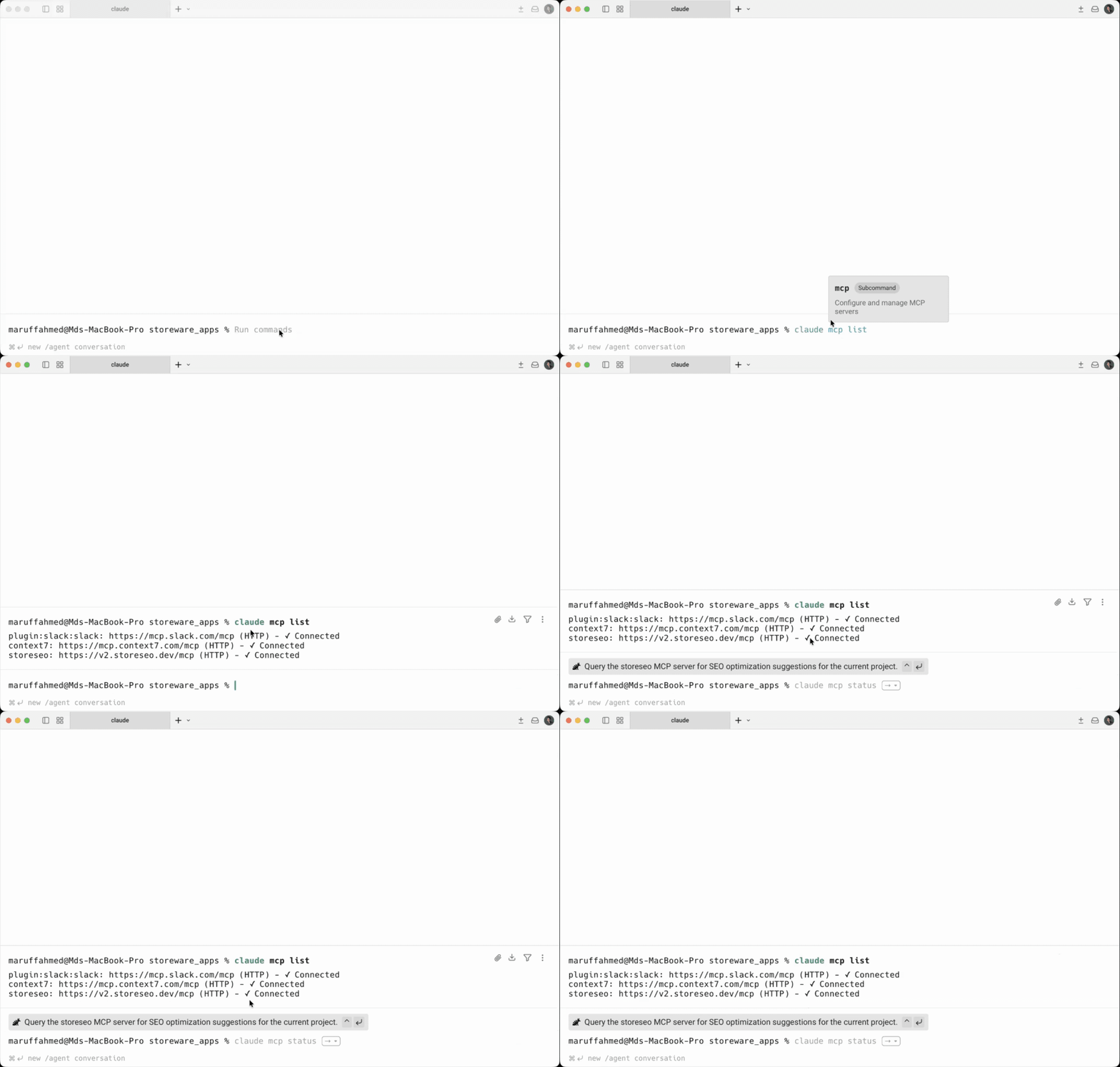
ターミナルで、以下のコマンドを実行してください。
クロード・マクリストこれにより、接続されているすべての MCP サーバーが表示されます。「“ストアSEO”リストに「」と表示され、チェックマークが付いていれば、接続は正常に機能しています。.
その横にStoreSEO URLの接続確認メッセージが表示されるはずです。エラーが表示されたり、接続が切断されたと表示された場合は、トークンが正しくコピーされているかを確認し、AIツールキットのページからトークンを再生成してみてください。.
ステップ5:ツールキットの使用を開始する #
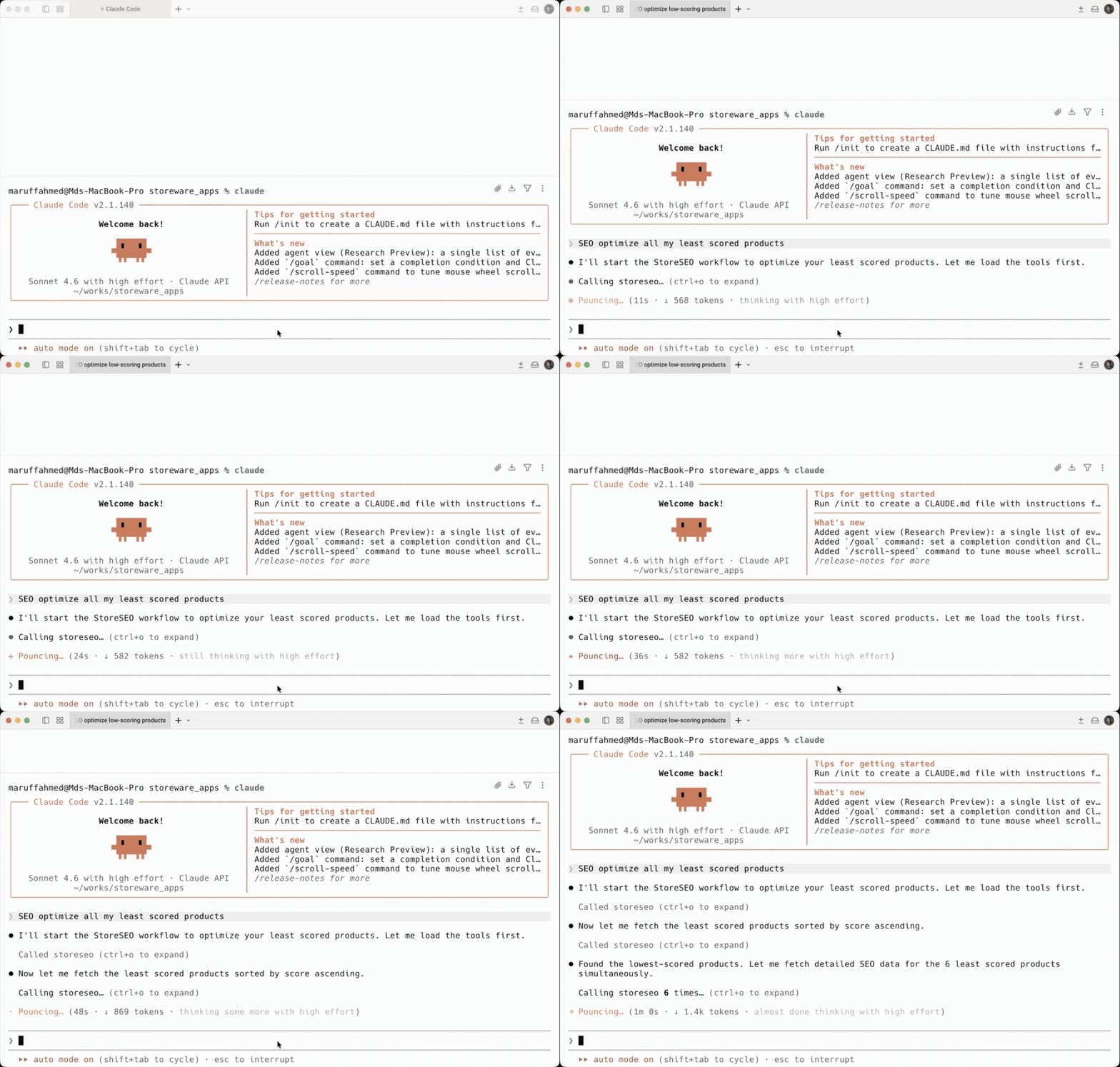
これでStoreSEO AIツールキットを使用する準備が整いました。ターミナルで「claude」と入力し、Enterキーを押してClaude Codeを起動します。これで、平易な英語でコマンドを入力してSEOタスクを実行できます。たとえば、「SEO optimize all my least scoring products」と入力できます。ClaudeはStoreSEOに接続し、パフォーマンスの低い商品を特定して自動的に最適化します。AIが最適化プロセスを実行し、修正された点とまだ注意が必要な点の概要を表示します。.
使用できるコマンド例:
- SEO スコアの低い商品をすべて最適化します
- SEO スコアが最も低いコレクションをすべて最適化する
- すべての商品画像に代替テキストを生成する
- すべての製品のメタディスクリプションを修正する
ステップ6:最終概要 #
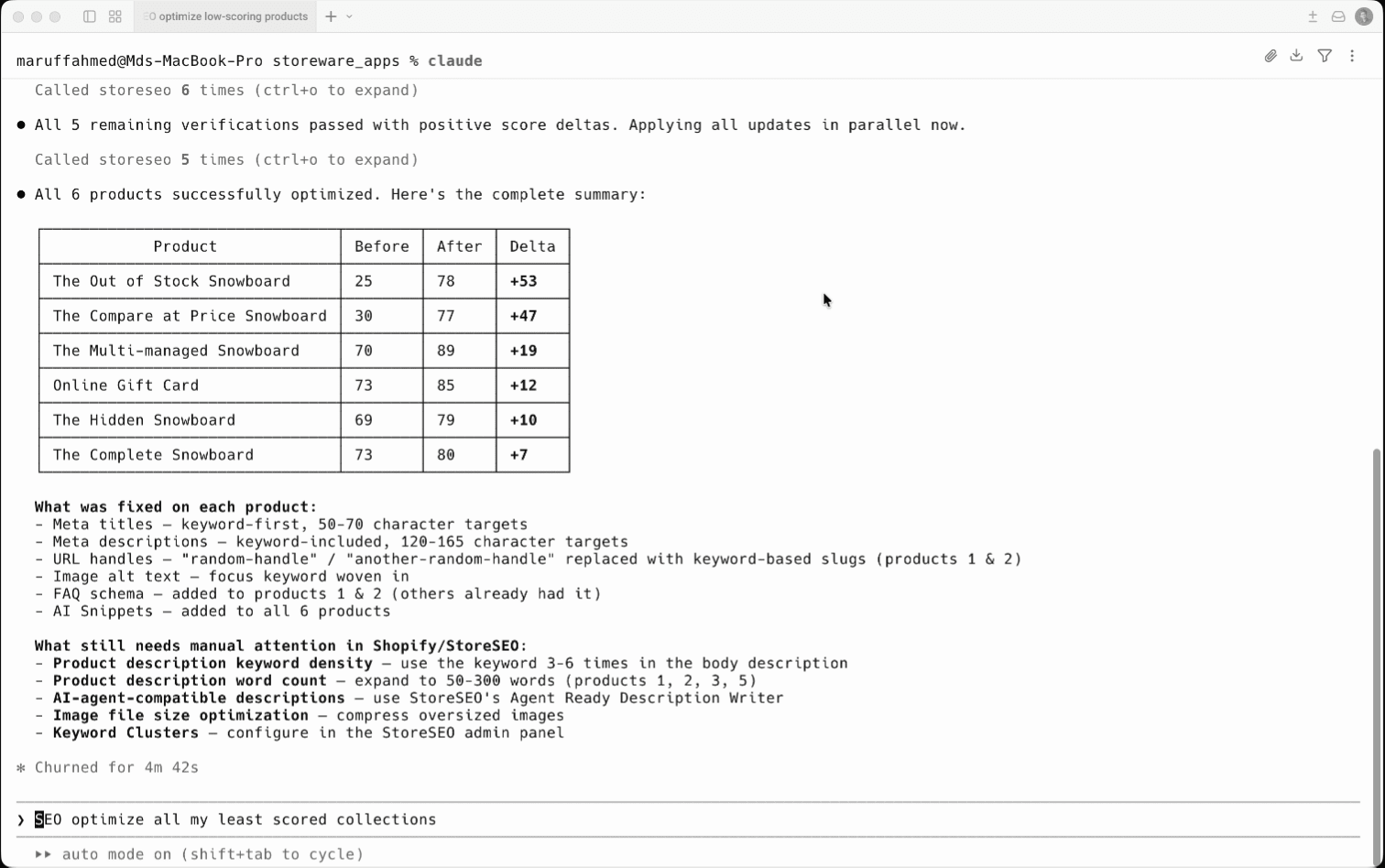
AIが最適化タスクを完了すると、変更前後の各製品のSEOスコアを示す概要表が表示されます。この表には、製品名、元のスコア、新しいスコア、およびスコアの改善度が含まれます。また、Claudeは、メタタイトルのキーワード最適化、メタディスクリプションの更新、URLハンドルの整理、画像altテキストの追加、FAQスキーマの追加、すべての製品へのAIスニペットの追加など、各製品で修正された内容も一覧表示します。.
StoreSEO AI ToolkitをShopifyストアで使う方法は、このように簡単です。.
サポートが必要ですか?お気軽にお問い合わせください 専任サポートチーム あらゆる種類のクエリに対応します。





