

カスタマイズ機能を使ってストアフロントにFAQを表示すると、商品固有の質問と回答をShopifyの商品ページに直接表示できます。StoreSEOで商品のFAQを作成すると、顧客が簡単に見つけられる、整理された見やすいセクションに表示されます。これにより、買い物客は必要な情報を素早く見つけ、自信を持って購入を決定でき、サポートに問い合わせる必要性が軽減されます。.
このドキュメントでは、StoreSEOダッシュボードから実際のストアフロントに至るまで、ストアフロントにFAQを表示するためのすべての手順を説明します。.
ステップ1:ダッシュボードから製品FAQブロックを有効にする #
始めるには、 StoreSEOアプリ Shopify管理画面からアクセスします。 ダッシュボード そして下にスクロールして 連携と追跡 セクション。ここには、ラベルの付いたカードがあります。 製品に関するよくある質問(FAQ)ブロック.
クリック 活性化 このカードのボタンをクリックしてください。この操作により、StoreSEO FAQブロックがShopifyテーマに登録され、任意の製品ページテンプレートに追加できるようになります。この手順が完了するまで、ストアにFAQは表示されません。.
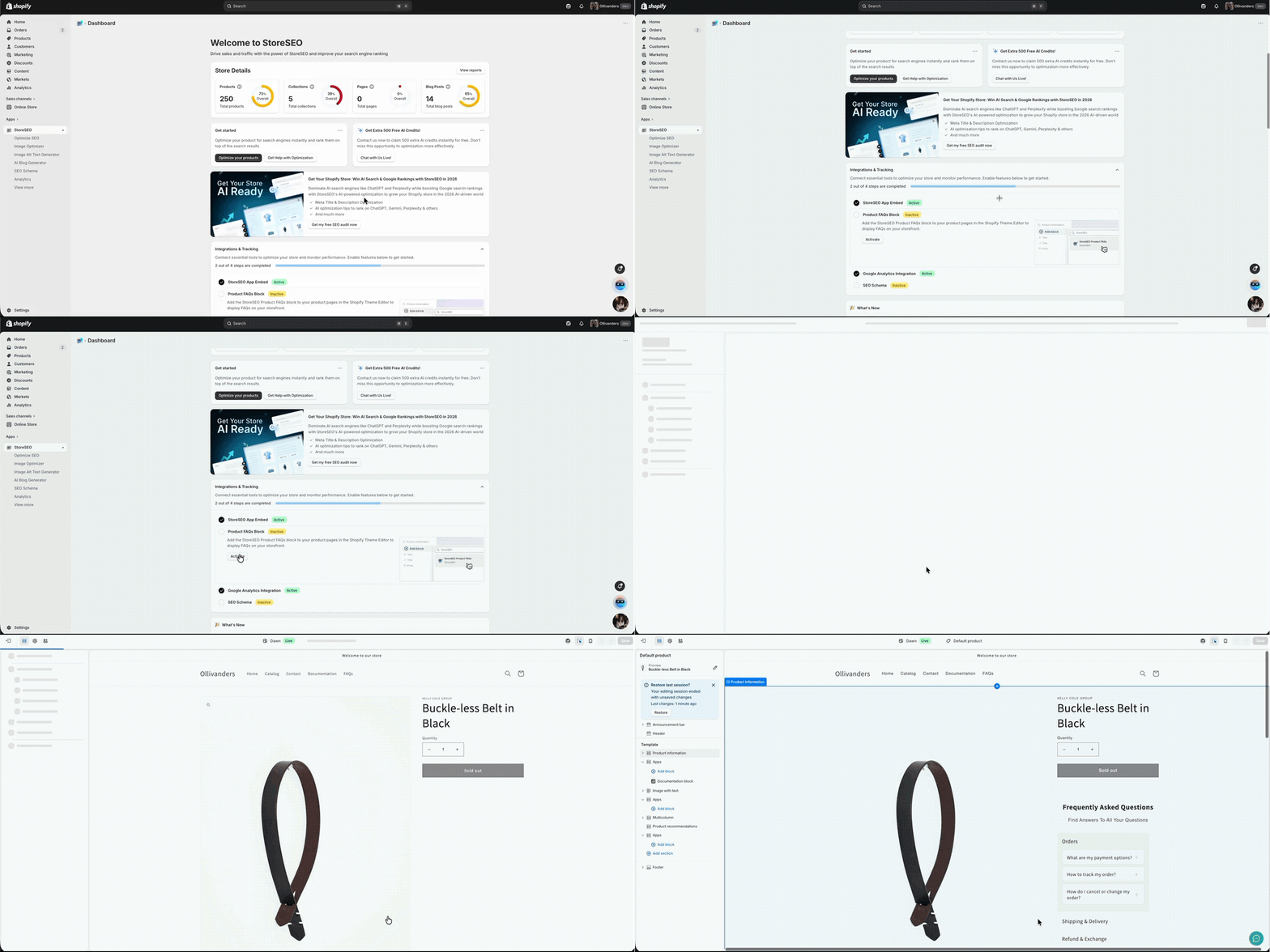
ステップ2:Shopifyテーマエディターを開き、商品ページを探します。 #
ブロックをアクティブ化した後、テーマエディター内で、上部のページセレクターを使用して、 商品ページ. この段階で、FAQブロックがまだ追加されていない場合は、商品ページのプレビューに次のようなメッセージが表示されます。 “「表示するFAQがありません」「この商品をストアフロントに表示するには、FAQを追加する必要があります。」” これは想定どおりであり、ブロックをテンプレートに追加する必要があることを確認できます。 FAQを生成する ボタン。
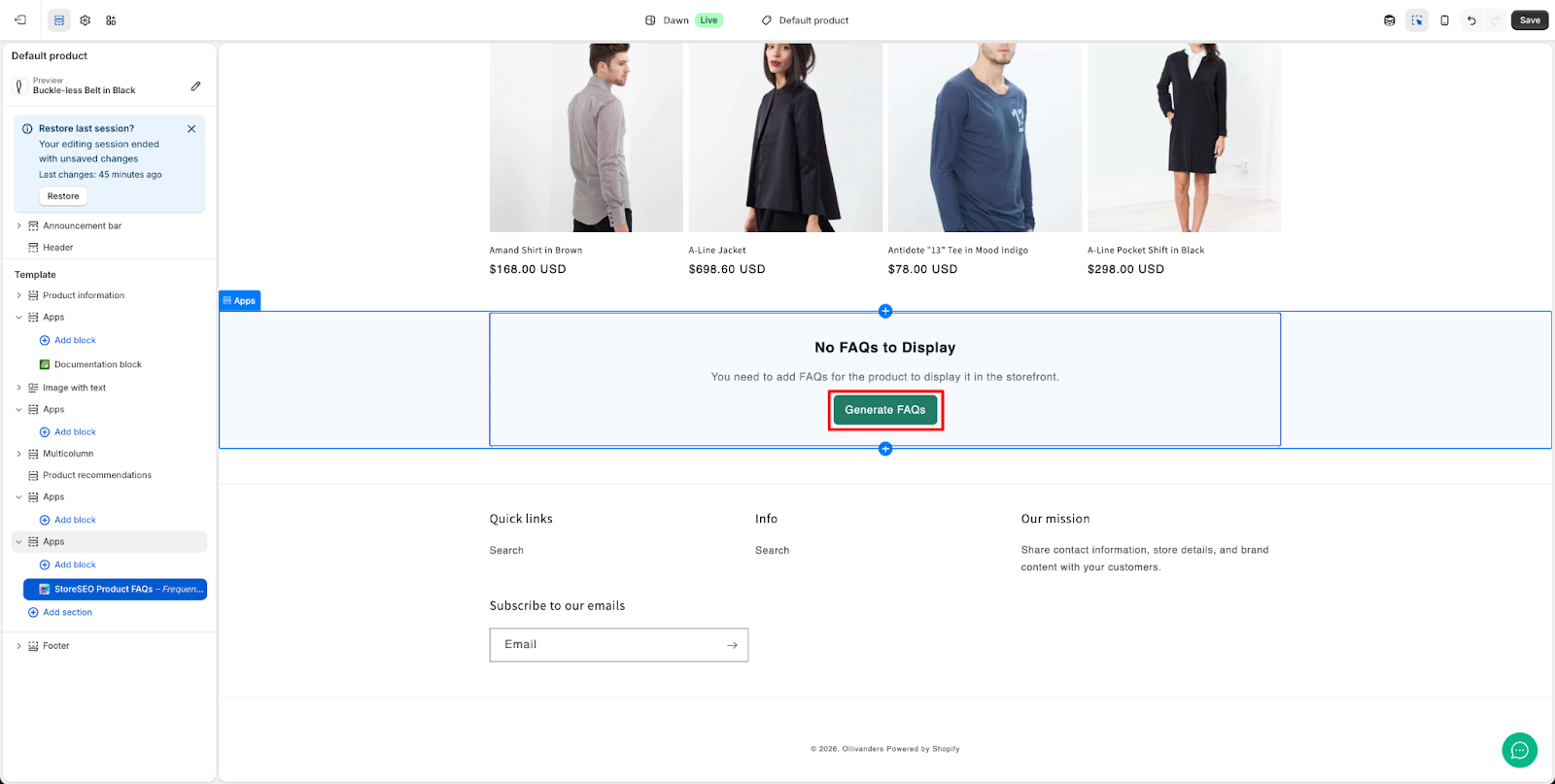
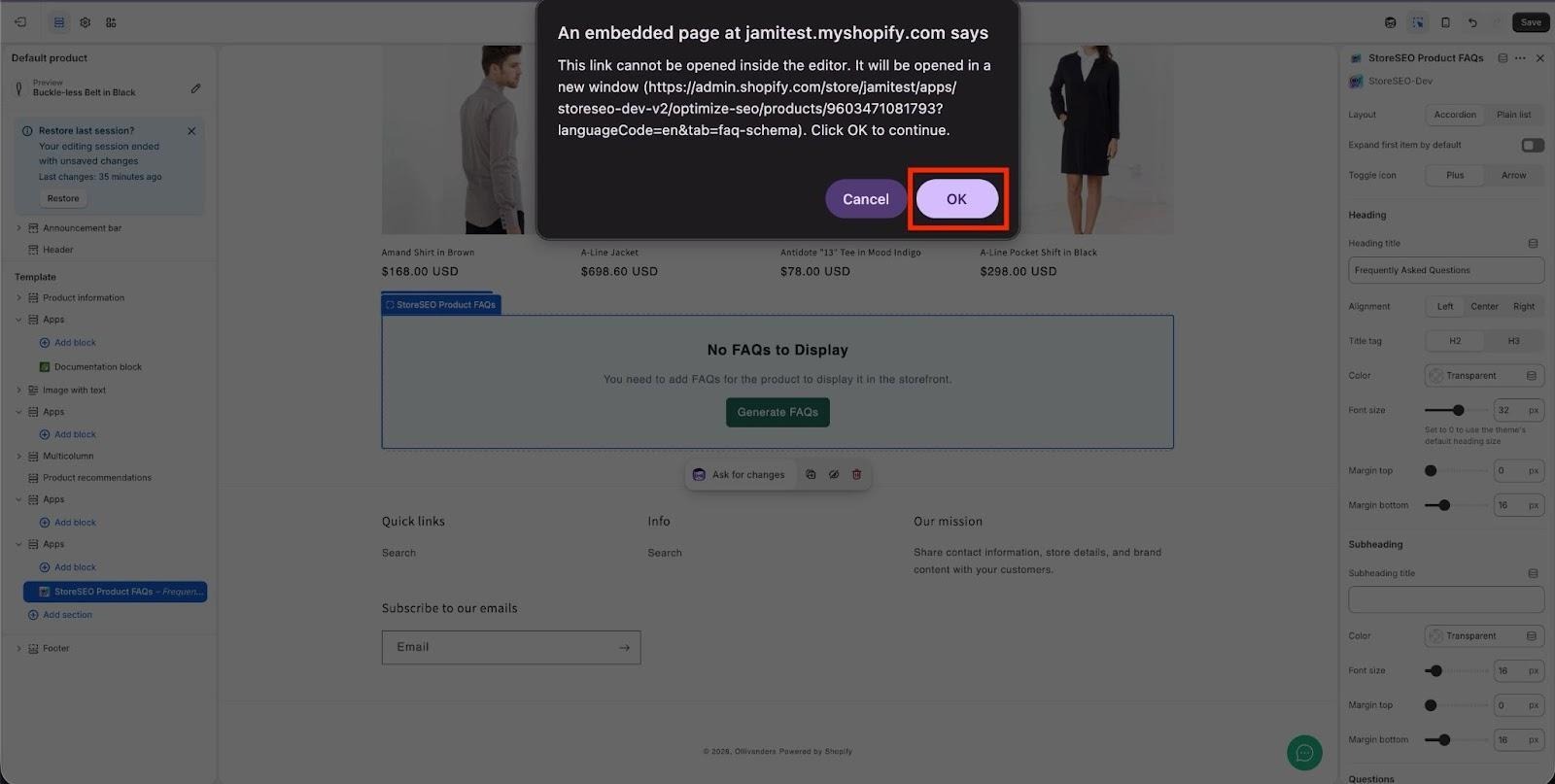
続けるには、‘わかりました’ポップアップ通知に「」と表示されます。これは、リンクが別のウィンドウで開くため、処理を進めるには許可を与える必要があるためです。.
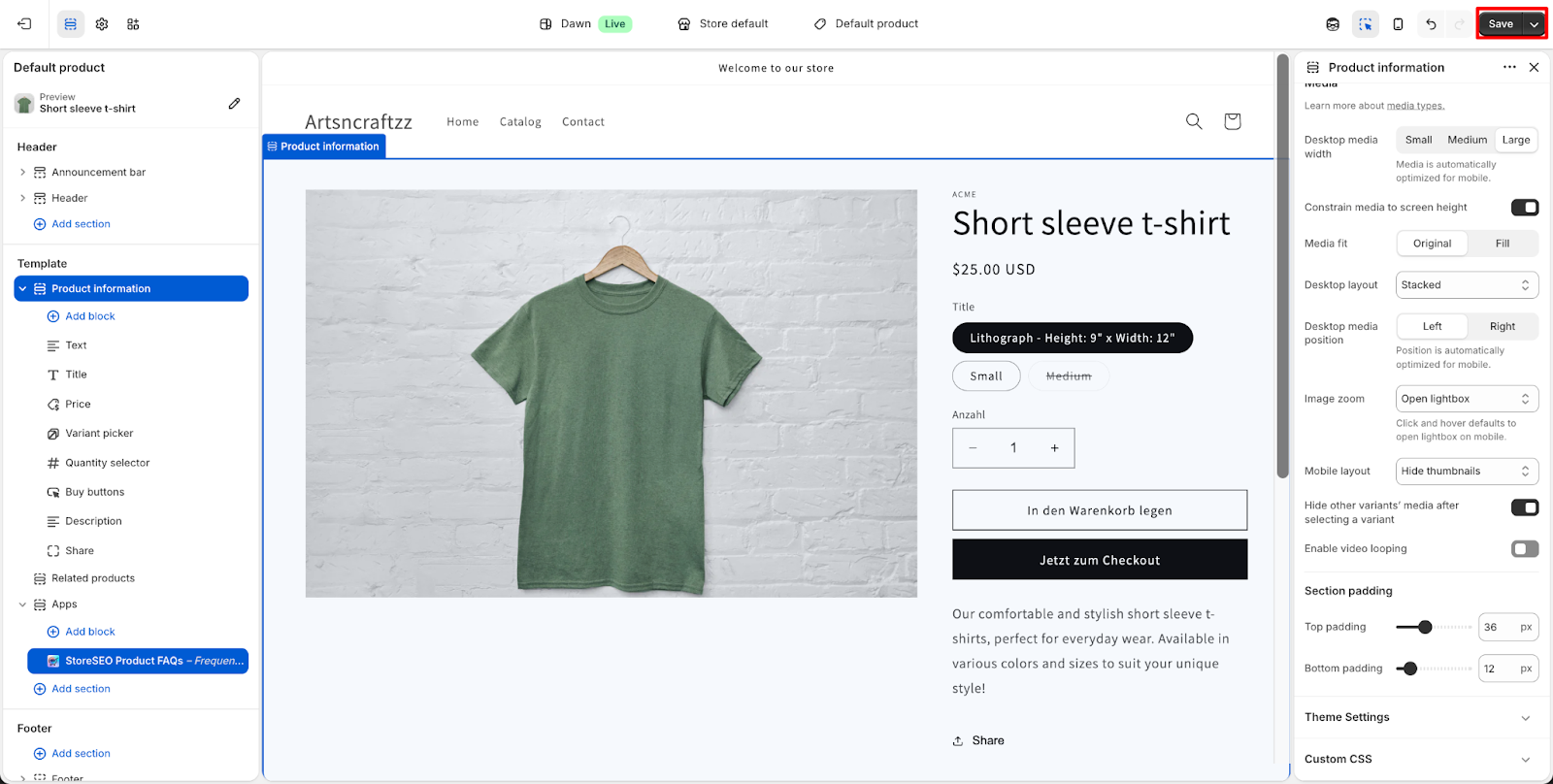
注記: 必ず「“保存”変更内容がページに反映されるようにするには、「」ボタンをクリックしてください。.
ステップ3:StoreSEO製品FAQブロックを製品ページに追加する #
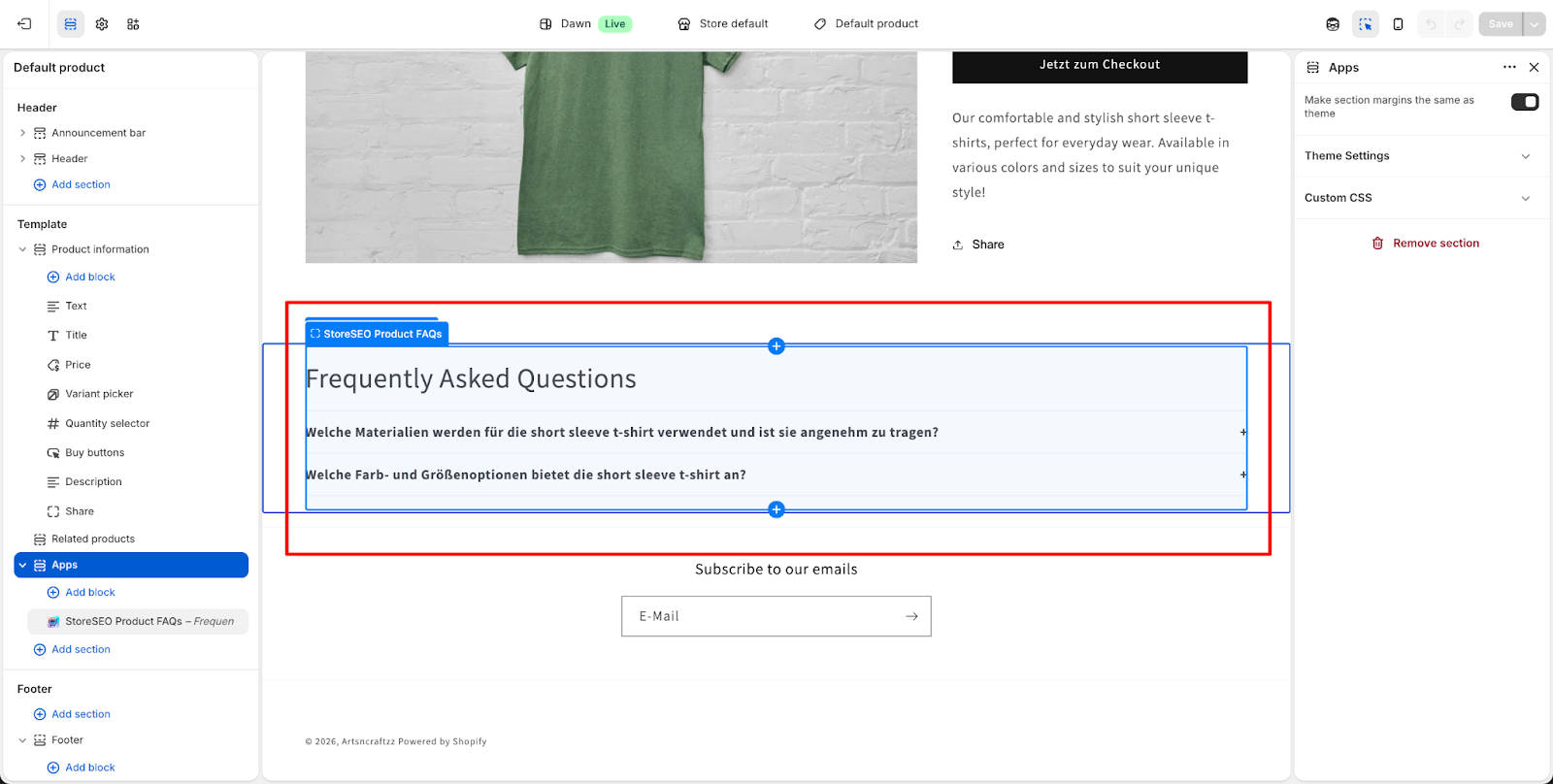
テーマエディターの左側のパネルで、下にスクロールして アプリ テンプレートセクションリストの下部付近にあるセクションをクリックします。 ブロックを追加 利用可能なブロックのリストから、 StoreSEO製品に関するよくある質問.
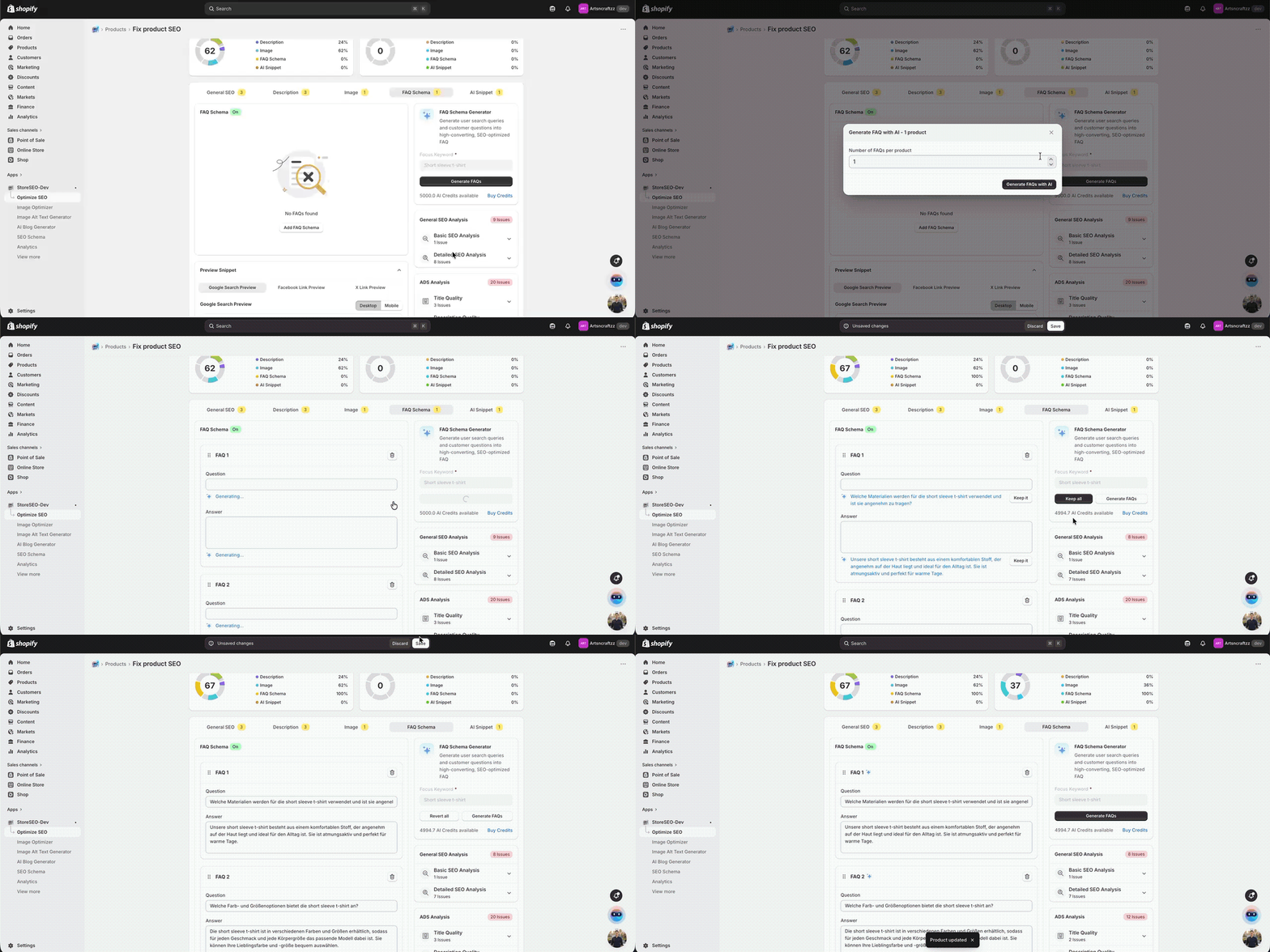
追加されると、ブロックは左側のパネルの「アプリ」の下に表示され、中央の製品ページプレビューにはすぐに「“よくある質問”StoreSEO でその製品用に作成された FAQ の質問と回答を含む「」セクション。StoreSEO で製品に FAQ がまだ追加されていない場合、このセクションは空のままです。「」の下に FAQ を作成してください。“FAQスキーマ”StoreSEOアプリ内の製品の「」タブを最初に開いてください。.
ステップ4:ストアフロントにFAQが表示されていることを確認する #
一度 StoreSEO製品に関するよくある質問 ブロックが製品ページテンプレートに正常に追加されました。 よくある質問 このセクションは、テーマエディターのライブプレビューに青い枠線で強調表示されます。.
このセクションには、選択した製品に関連するすべての FAQ 質問が表示され、ブロックが正しく機能していることが確認できます。この時点で、「“保存”テーマエディターの右上にあるボタンをクリックして、変更内容をライブストアに公開してください。これで、お客様は商品ページにアクセスするたびに、FAQセクションを直接確認できるようになります。.
ステップ5:FAQ表示のカスタマイズ(オプション) #
左側のパネルで FAQ ブロックを選択すると、テーマエディターの右側に、ストアのブランディングに合わせて FAQ セクションの外観をカスタマイズできるさまざまなスタイルとレイアウトのオプションが表示されます。“レイアウト”「」設定では、「」から選択できます。“アコーディオン“「、」“リスト“"、 または "“プレーンリスト”表示形式。アコーディオンレイアウトは、ページをすっきりと保ち、顧客が興味のある質問だけを展開できるため、FAQが多いストアにおすすめです。.
また、切り替えることもできます。“最初の項目をデフォルトで展開する”ページ読み込み時に最初の FAQ を自動的に開き、 プラス または 矢印 アイコンをトリガーアイコンとして使用します。 見出し このセクションでは、セクションのタイトルを編集し、配置、フォントサイズ、色、見出しタグ(H2またはH3)を調整できます。 質問 そして 回答 設定では、質問と回答のテキストのフォントサイズ、フォントの太さ、色をそれぞれ制御できます。スタイルに満足したら、クリックしてください。 保存 すべての変更を適用する。.
ストアフロントにFAQを表示する方法に関する重要なヒントとトラブルシューティング #
上記の手順を実行しても製品ページに FAQ セクションが表示されない場合、最も一般的な理由は、StoreSEO 内でその製品の FAQ がまだ作成されていないことです。これを解決するには、 StoreSEOアプリ, 該当する製品を開き、 FAQスキーマ タブを開き、そこでよくある質問とその回答を作成してから、テーマエディターに戻ります。.
また、 StoreSEO製品に関するよくある質問 ブロックが商品ページに追加されます テンプレート, つまり、このテンプレートを使用するすべての製品に適用されます。各製品には、StoreSEO内で個別に作成されたFAQセットが表示されます。製品にFAQが割り当てられていない場合、テンプレート内にブロックが存在していても、その製品のFAQブロックは空のままになります。.
ポップアップが表示されたら “「最近のテーマカスタマイズを上書きする」” 保存するときは「“変更を上書きして保存する」” 最新の設定を確認して適用してください。このメッセージは、別のユーザーまたはセッションがほぼ同時刻にテーマエディタに変更を加えた場合に表示されることがあります。.
StoreSEOを使えば、このように簡単にストアフロントでFAQスキーマとShopifyストアのカスタマイズ機能を利用できます。ご不明な点がありましたら、お気軽にお問い合わせください。 サポートチーム.





