

Met de aanpassingsfunctie voor FAQ's in je webshop kun je productgerelateerde vragen en antwoorden direct op je Shopify-productpagina's weergeven. Zodra je FAQ's voor je producten in StoreSEO hebt aangemaakt, worden ze in een overzichtelijke en goed georganiseerde sectie weergegeven die gemakkelijk te vinden is voor klanten. Dit helpt shoppers snel de informatie te vinden die ze nodig hebben, weloverwogen aankoopbeslissingen te nemen en vermindert de noodzaak om contact op te nemen met de klantenservice.
Deze documentatie begeleidt u stap voor stap bij het weergeven van veelgestelde vragen (FAQ) in uw webwinkel, van het StoreSEO-dashboard tot aan uw live webwinkel.
Stap 1: Activeer het blok met veelgestelde vragen over het product vanuit het dashboard. #
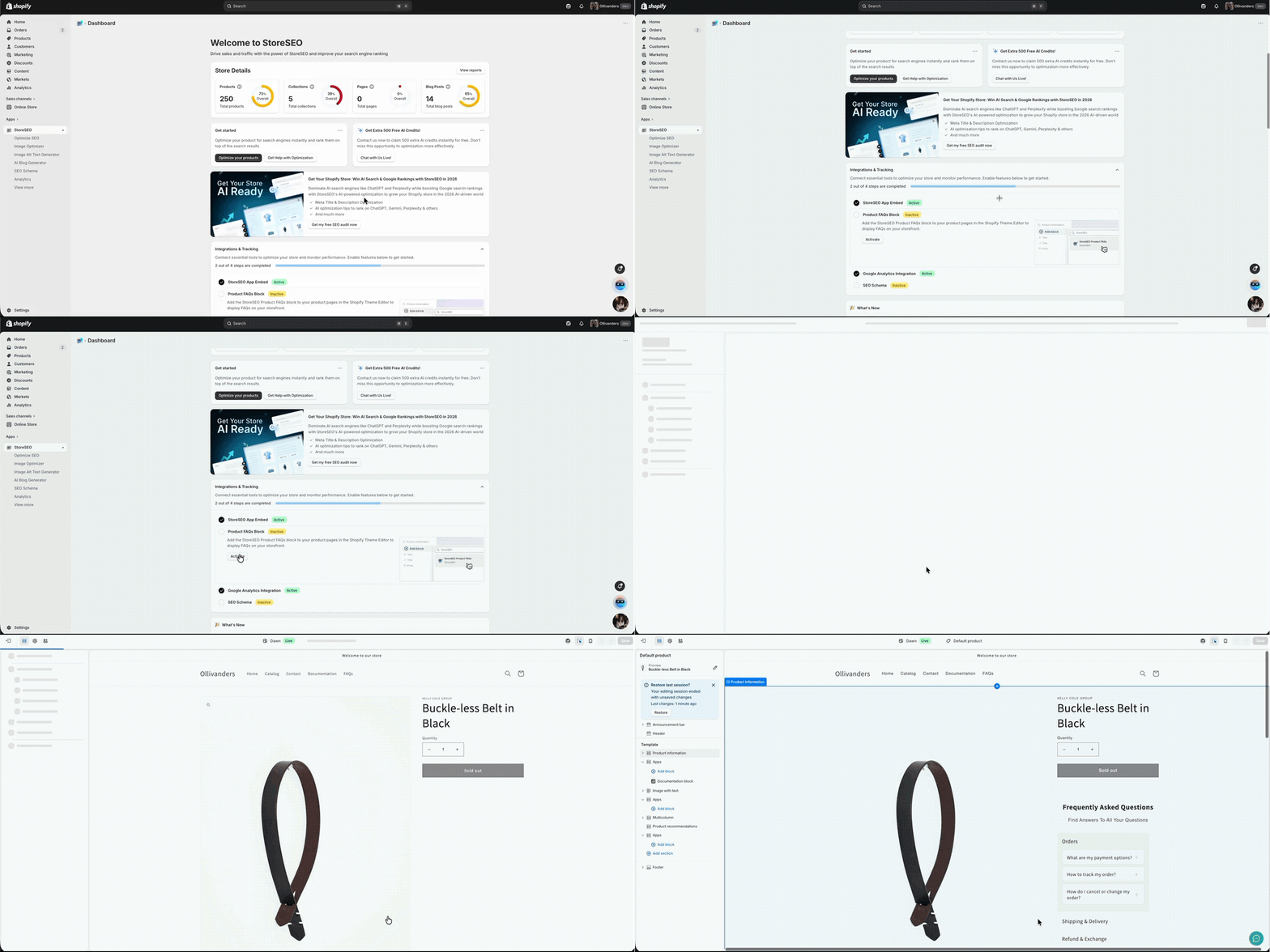
Om te beginnen, open de StoreSEO-app Vanuit je Shopify-beheerpaneel ga je naar de volgende pagina. Dashboard en scroll naar beneden naar de Integraties en tracking sectie. Hier vindt u een kaart met het opschrift Product FAQ-blok.
Klik op Activeren knop op deze kaart. Deze actie registreert het StoreSEO FAQ-blok bij uw Shopify-thema, zodat u het kunt toevoegen aan elke productpaginasjabloon. U ziet de FAQ's pas in uw winkel nadat deze stap is voltooid.
Stap 2: Open de Shopify Thema-editor en zoek je productpagina op. #
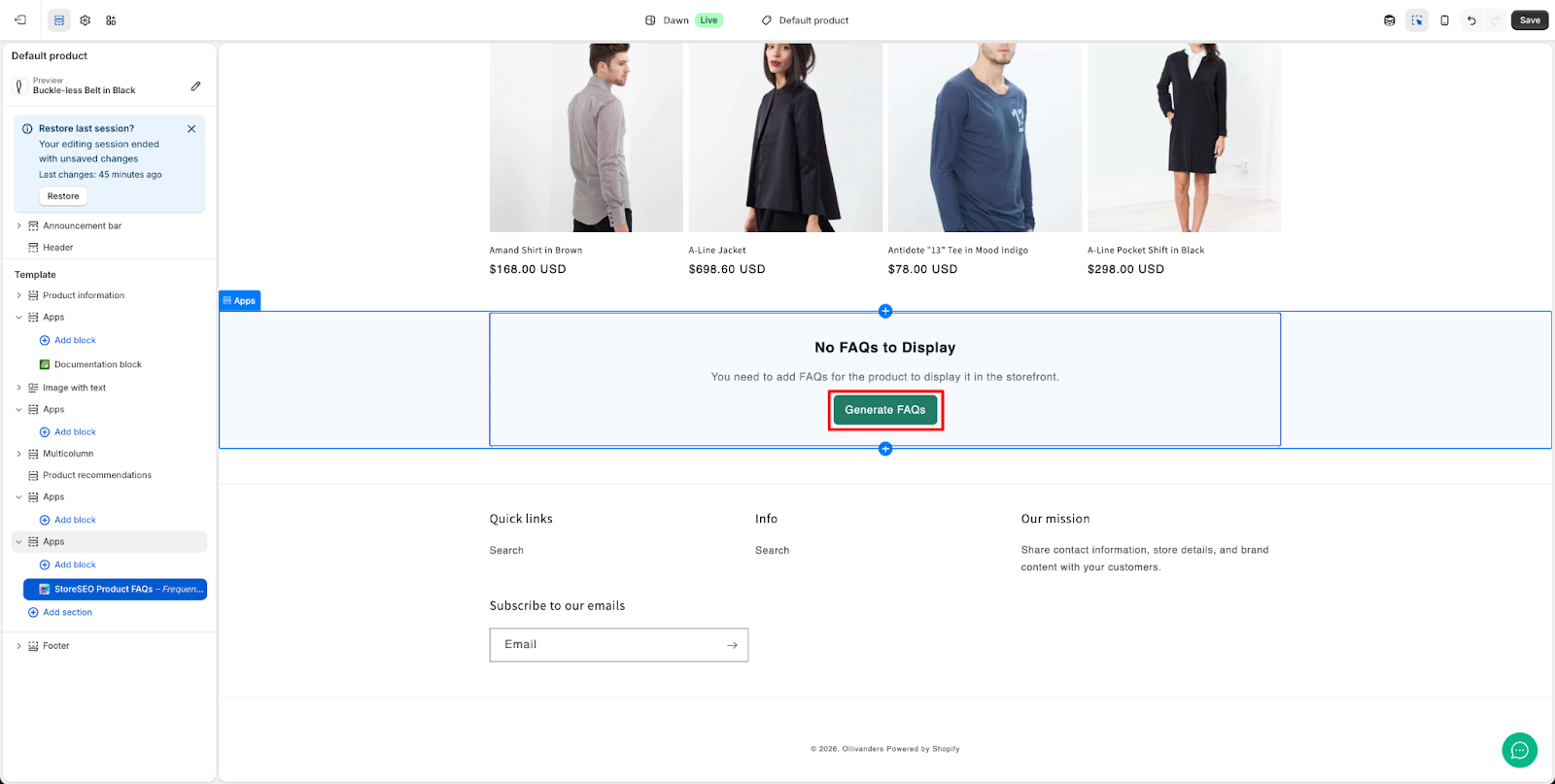
Nadat je het blok hebt geactiveerd, gebruik je in de thema-editor de paginakiezer bovenaan om naar een bepaalde pagina te navigeren. productpagina. Als er in dit stadium nog geen FAQ-blok is toegevoegd, ziet u in de productpagina-preview een bericht met de volgende tekst: “Geen veelgestelde vragen om weer te geven”, “U moet veelgestelde vragen voor dit product toevoegen om in de webwinkel weer te geven.” Dit is zoals verwacht en bevestigt dat het blok aan de sjabloon moet worden toegevoegd. Klik op de Veelgestelde vragen genereren knop.
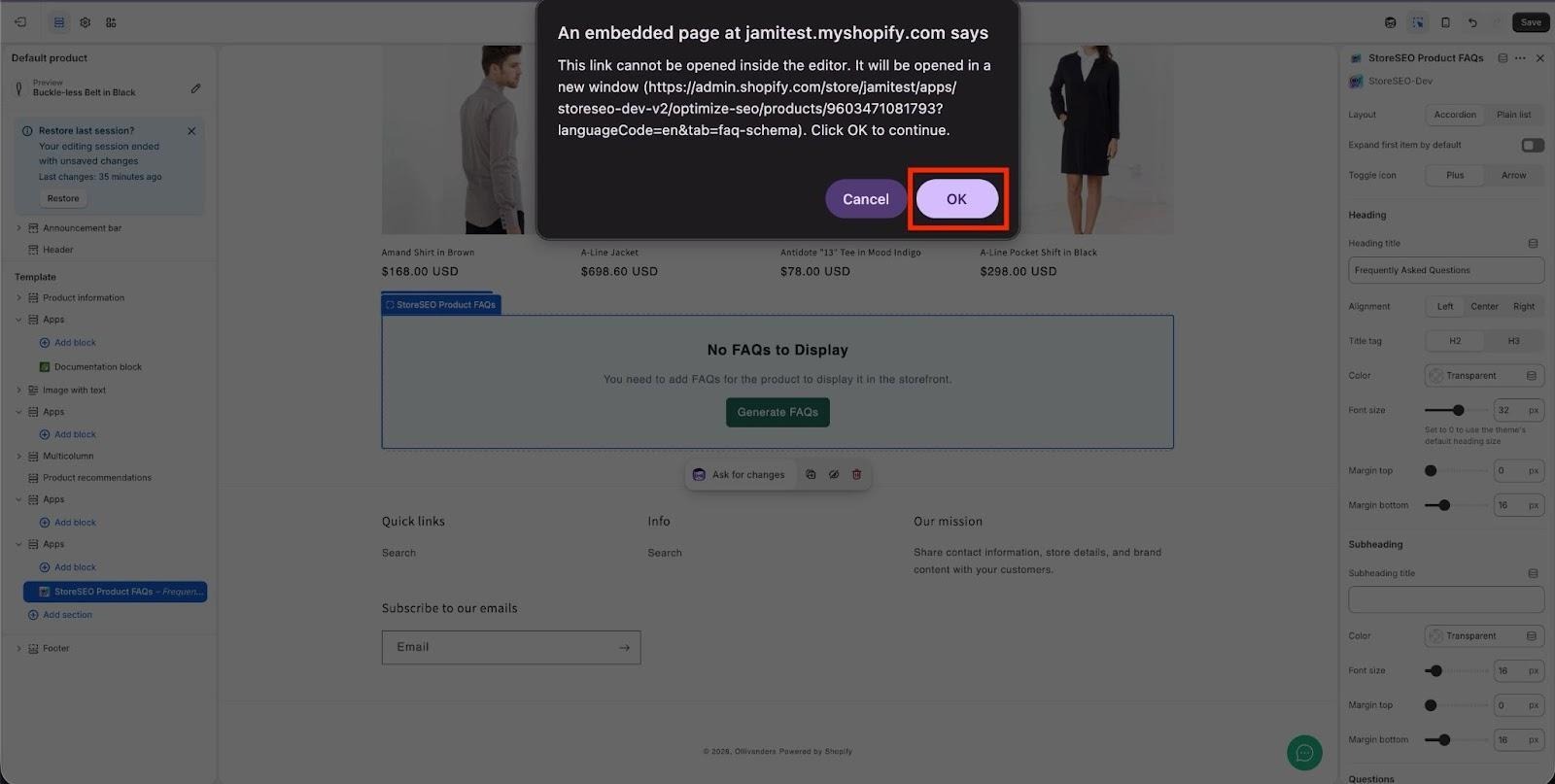
Klik op ' om verder te gaan'.‘OK’' in de pop-upmelding. Dit is nodig omdat de link in een apart venster wordt geopend en toestemming vereist is om verder te gaan.
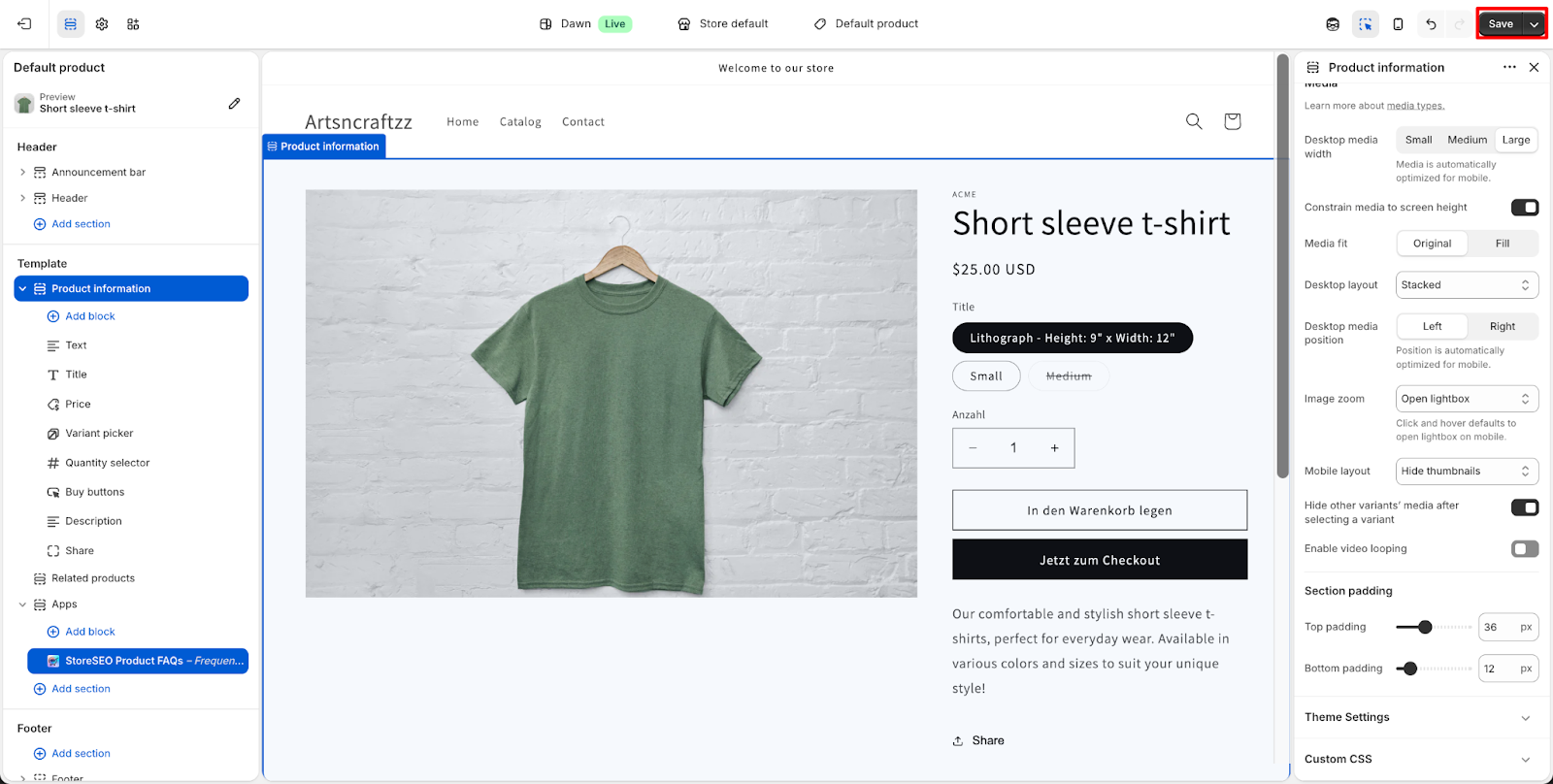
OpmerkingZorg ervoor dat u op de “ klikt“Redden”Klik op de knop "" om ervoor te zorgen dat uw wijzigingen op de pagina worden bijgewerkt.
Stap 3: Voeg het StoreSEO Product FAQ-blok toe aan je productpagina. #
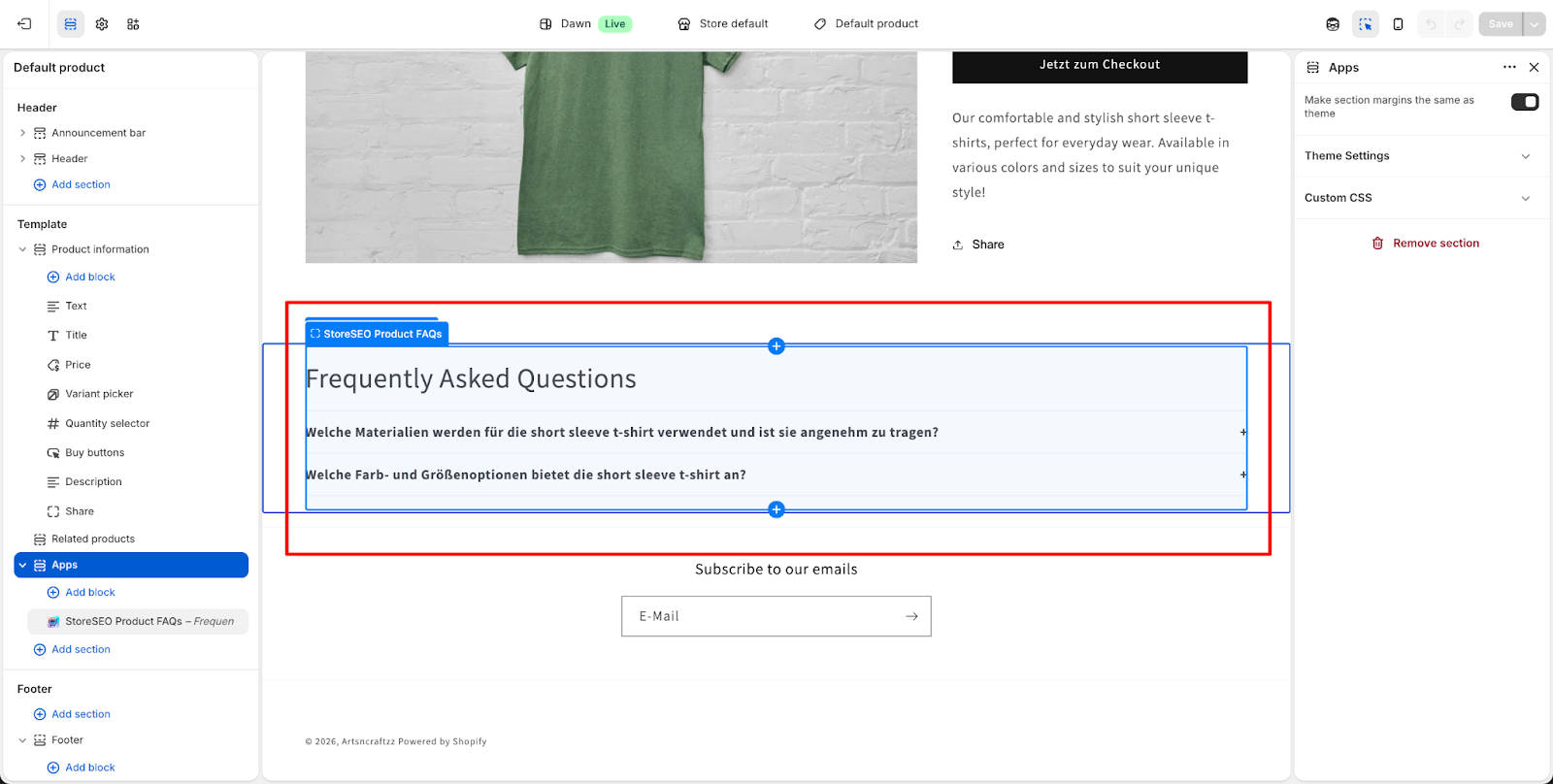
Scrol in het linkerpaneel van de thema-editor naar beneden naar de Toepassingen sectie, die zich onderaan de lijst met sjabloonsecties bevindt. Klik Blok toevoegen en selecteer uit de lijst met beschikbare blokken Veelgestelde vragen over StoreSEO-producten.
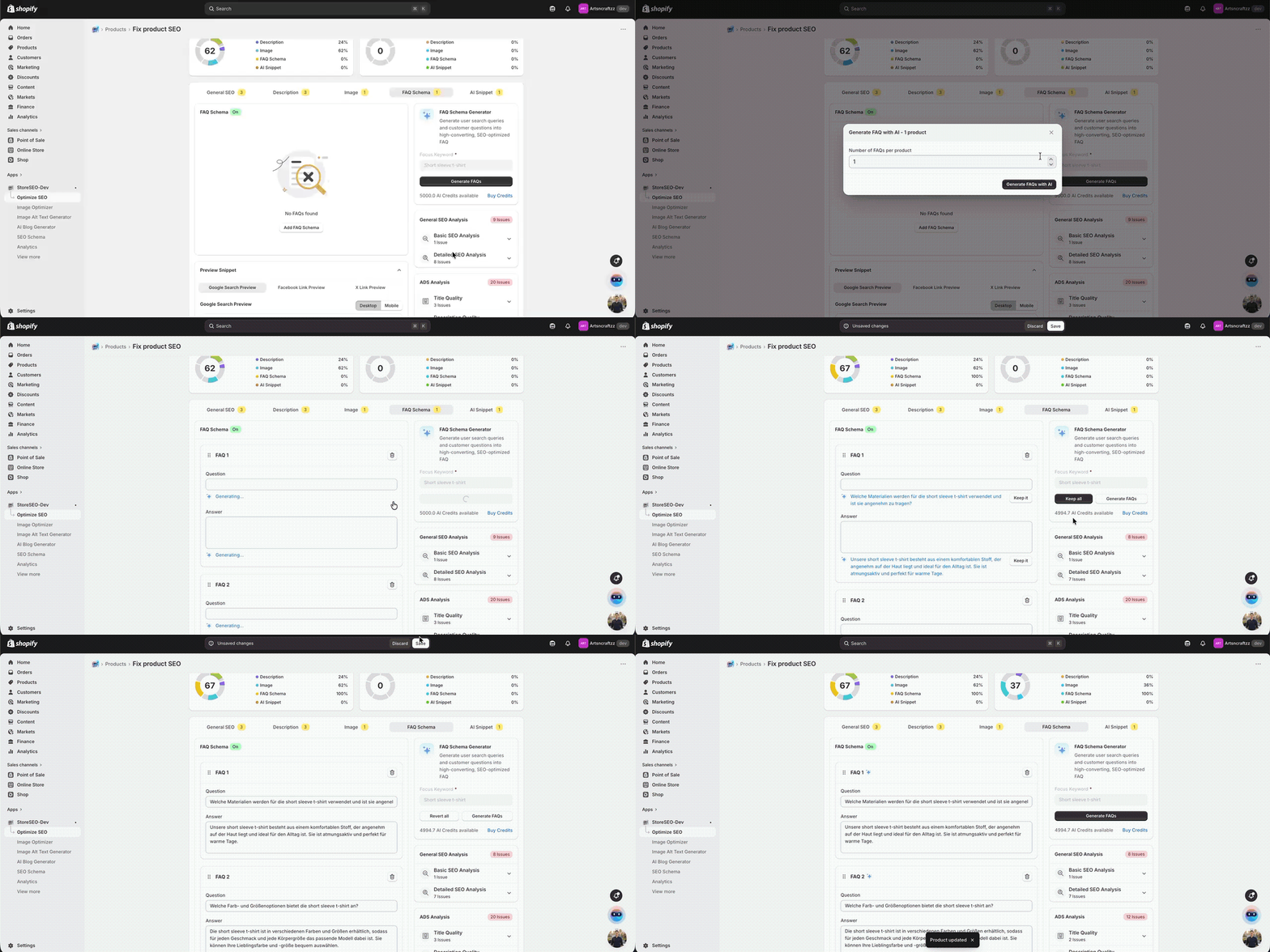
Zodra het blok is toegevoegd, verschijnt het in het linkerpaneel onder Apps en wordt in de productpagina-preview in het midden direct een "“Veelgestelde vragen”Dit gedeelte bevat de veelgestelde vragen (FAQ) die voor dat product in StoreSEO zijn aangemaakt. Als er nog geen FAQ's aan het product in StoreSEO zijn toegevoegd, blijft dit gedeelte leeg. Zorg ervoor dat u FAQ's aanmaakt onder het gedeelte "“FAQ-schema”Open eerst het tabblad "" van het product in de StoreSEO-app.
Stap 4: Controleer of uw veelgestelde vragen (FAQ) worden weergegeven in de webwinkel. #
Zodra de Veelgestelde vragen over StoreSEO-producten Het blok is succesvol toegevoegd aan uw productpaginasjabloon. U ziet nu het volgende: Veelgestelde vragen Deze sectie verschijnt in de live preview van de thema-editor en is gemarkeerd met een blauwe rand.
In dit gedeelte worden alle veelgestelde vragen (FAQ) met betrekking tot het geselecteerde product weergegeven, waarmee wordt bevestigd dat het blok correct werkt. Klik nu op de "“Redden”Klik op de knop "" rechtsboven in de thema-editor om de wijzigingen in je live webwinkel te publiceren. Je klanten kunnen de FAQ-sectie nu direct op de productpagina zien wanneer ze je website bezoeken.
Stap 5: De weergave van de veelgestelde vragen aanpassen (optioneel) #
Wanneer het FAQ-blok in het linkerpaneel is geselecteerd, toont de rechterkant van de thema-editor een reeks stijl- en lay-outopties waarmee u het uiterlijk van de FAQ-sectie kunt aanpassen aan de huisstijl van uw winkel.“Indeling”Met de instelling " kunt u kiezen tussen "“Accordeon“, “Lijst“", of "“Platte lijst”"Weergaveformaten. De accordeonindeling wordt aanbevolen voor webwinkels met veel veelgestelde vragen, omdat de pagina hierdoor overzichtelijk blijft en klanten alleen de vragen kunnen uitvouwen waarin ze geïnteresseerd zijn.".
Je kunt ook de schakelaar omzetten naar "“Het eerste item wordt standaard uitgevouwen.”"Om de eerste FAQ automatisch te openen wanneer de pagina laadt en te kiezen tussen een Plus of Pijl pictogram als triggerpictogram. Onder de Koptekst In deze sectie kunt u de titel van de sectie bewerken en de uitlijning, lettergrootte, kleur en kopteksttag (H2 of H3) aanpassen. Vragen En Antwoorden Met de instellingen kunt u de lettergrootte, het lettertypegewicht en de kleur voor respectievelijk de vraag- en antwoordtekst aanpassen. Wanneer u tevreden bent met de opmaak, klikt u op Redden Alle wijzigingen toepassen.
Belangrijke tips en probleemoplossing voor het weergeven van veelgestelde vragen (FAQ) in uw webwinkel. #
Als de FAQ-sectie niet op je productpagina verschijnt nadat je de bovenstaande stappen hebt gevolgd, is de meest voorkomende reden dat er nog geen FAQ's voor dat product in StoreSEO zijn aangemaakt. Om dit op te lossen, ga je terug naar de StoreSEO-app, Open het betreffende product en navigeer naar de FAQ-schema Ga naar het tabblad en maak daar je veelgestelde vragen en antwoorden aan voordat je terugkeert naar de thema-editor.
Het is ook belangrijk om op te merken dat de Veelgestelde vragen over StoreSEO-producten Een blok wordt toegevoegd aan een productpagina. sjabloon, Dit betekent dat het van toepassing is op alle producten die deze sjabloon gebruiken. Elk product toont zijn eigen unieke set veelgestelde vragen (FAQ's), zolang deze FAQ's afzonderlijk in StoreSEO zijn aangemaakt. Als er geen FAQ's aan een product zijn toegewezen, blijft het blok voor dat product leeg, ook al bestaat het blok wel in de sjabloon.
Als je een pop-up ziet met de melding “Recente thema-aanpassingen overschrijven” Klik bij het opslaan op “Wijzigingen overschrijven en opslaan” Om uw meest recente instellingen te bevestigen en toe te passen. Dit bericht kan verschijnen als een andere gebruiker of sessie rond hetzelfde tijdstip wijzigingen heeft aangebracht in de thema-editor.
Zo eenvoudig kunt u het FAQ-schema op uw webwinkel gebruiken en de aanpassingsmogelijkheden voor uw Shopify-winkel benutten met StoreSEO. Neem gerust contact met ons op als u hulp nodig heeft. ons ondersteuningsteam.





