

Mit der Anpassungsfunktion können Sie häufig gestellte Fragen (FAQs) direkt auf Ihren Shopify-Produktseiten anzeigen lassen. Sobald Sie in StoreSEO FAQs für Ihre Produkte erstellt haben, werden diese in einem übersichtlichen und gut strukturierten Bereich präsentiert, der für Kunden leicht sichtbar ist. So finden Käufer schnell die benötigten Informationen, können fundierte Kaufentscheidungen treffen und müssen seltener den Support kontaktieren.
Diese Dokumentation führt Sie Schritt für Schritt durch die Anzeige von FAQs in Ihrem Online-Shop, vom StoreSEO-Dashboard bis hin zu Ihrem Live-Shop.
Schritt 1: Aktivieren Sie den Block „Produkt-FAQs“ im Dashboard. #
Öffnen Sie zunächst die StoreSEO App von Ihrem Shopify-Adminbereich aus. Sobald Sie angemeldet sind, navigieren Sie zu Armaturenbrett und scrollen Sie nach unten zu Integrationen & Tracking Abschnitt. Hier finden Sie eine Karte mit der Aufschrift Produkt-FAQ-Block.
Klicken Sie auf Aktivieren Klicken Sie auf diese Schaltfläche auf der Karte. Dadurch wird der StoreSEO-FAQ-Block in Ihrem Shopify-Theme registriert und steht Ihnen somit für jede Produktseitenvorlage zur Verfügung. FAQs werden in Ihrem Shop erst nach Abschluss dieses Schritts angezeigt.
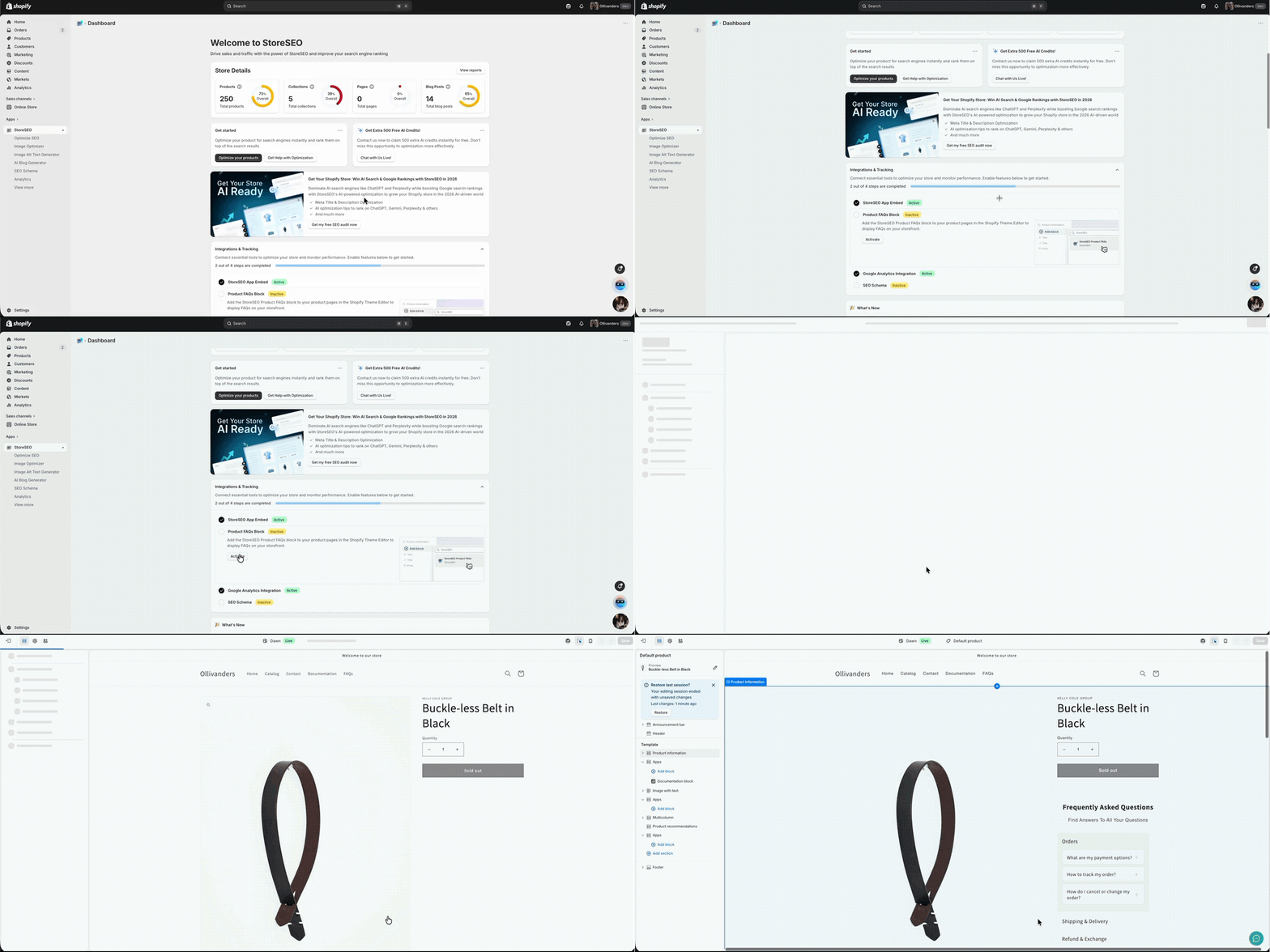
Schritt 2: Öffnen Sie den Shopify Theme Editor und suchen Sie Ihre Produktseite #
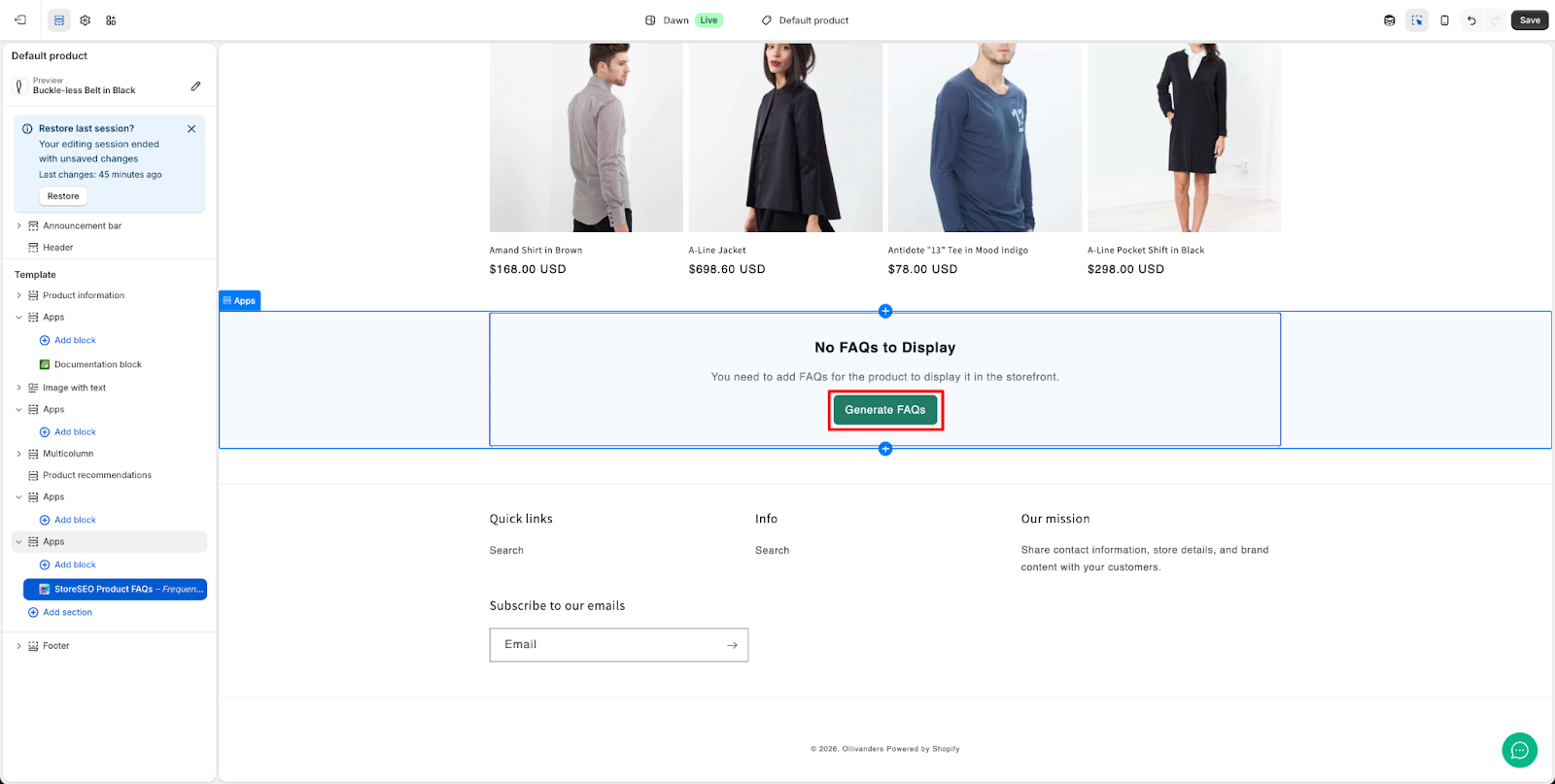
Nach der Aktivierung des Blocks können Sie im Theme-Editor mithilfe der Seitenauswahl oben zu einer Seite navigieren. Produktseite. Wenn zu diesem Zeitpunkt noch kein FAQ-Block hinzugefügt wurde, wird in der Produktseitenvorschau folgende Meldung angezeigt: “Keine FAQs zum Anzeigen verfügbar”, “Sie müssen FAQs für dieses Produkt hinzufügen, damit diese im Shop angezeigt werden.” Dies ist zu erwarten und bestätigt, dass der Block zur Vorlage hinzugefügt werden muss. Klicken Sie auf FAQ erstellen Taste.
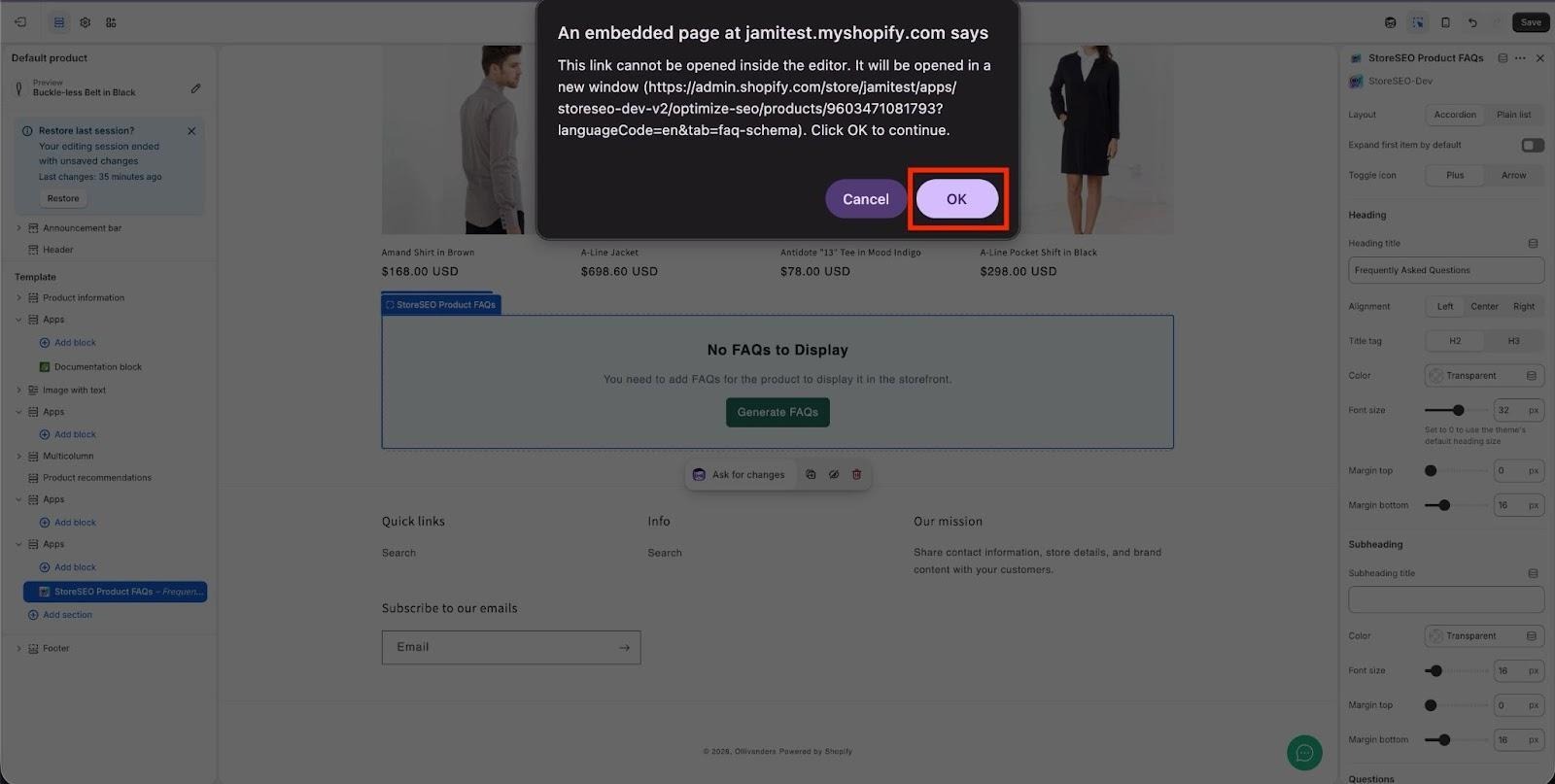
Um fortzufahren, klicken Sie auf ‘OK’Sie müssen die Benachrichtigung im Popup-Fenster bestätigen. Dies ist notwendig, da der Link in einem separaten Fenster geöffnet wird und die Erteilung der Berechtigung für den weiteren Vorgang erforderlich ist.
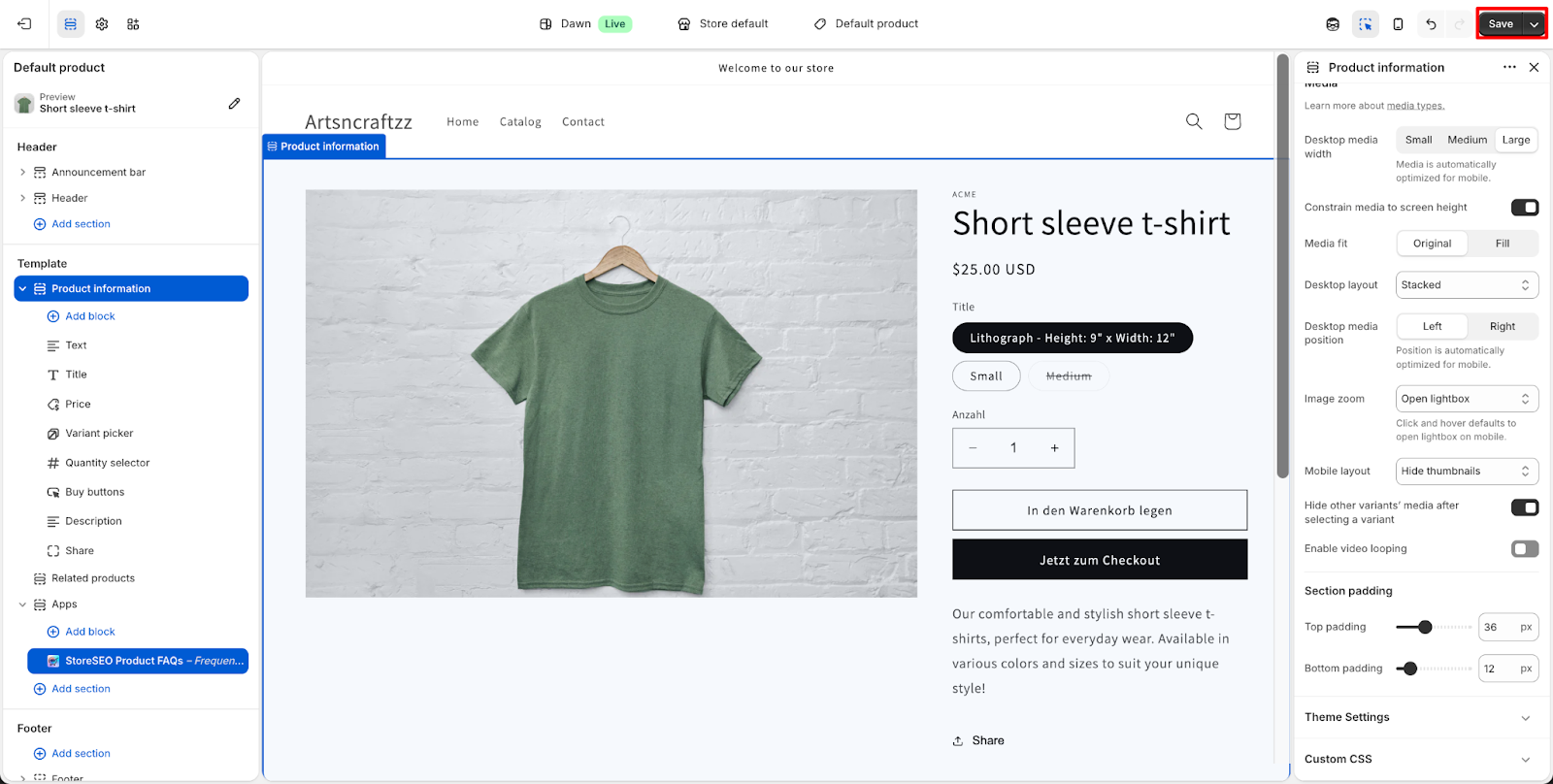
NotizVergessen Sie nicht, auf “Speichern”Klicken Sie auf die Schaltfläche „“, um sicherzustellen, dass Ihre Änderungen auf der Seite aktualisiert werden.
Schritt 3: Fügen Sie den StoreSEO-Produkt-FAQ-Block zu Ihrer Produktseite hinzu #
Scrollen Sie im linken Bereich des Theme-Editors nach unten zu Apps Dieser Abschnitt befindet sich im unteren Bereich der Liste der Vorlagenabschnitte. Klicken Sie darauf. Block hinzufügen und wählen Sie aus der Liste der verfügbaren Blöcke aus Häufig gestellte Fragen zu StoreSEO-Produkten.
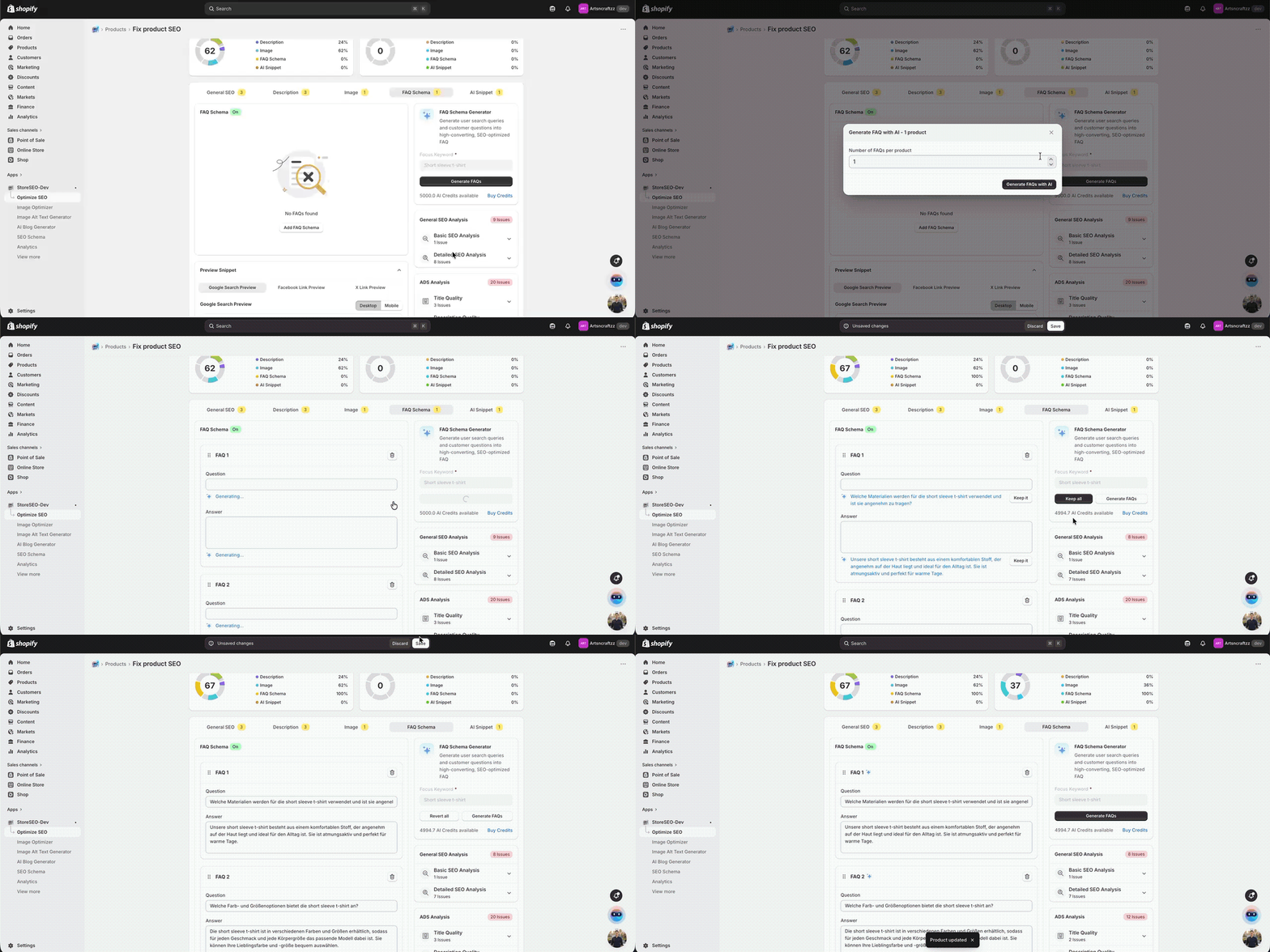
Nach dem Hinzufügen erscheint der Block im linken Bereich unter “Apps“, und die Produktseitenvorschau in der Mitte zeigt sofort ein „Häufig gestellte Fragen”Der Abschnitt “FAQ“ enthält die für dieses Produkt in StoreSEO erstellten FAQ-Fragen und -Antworten. Falls dem Produkt in StoreSEO noch keine FAQs hinzugefügt wurden, bleibt der Abschnitt leer. Stellen Sie sicher, dass Sie FAQs unter „FAQ“ erstellen.“FAQ-Schema”Zuerst den Tab „Produkt“ in der StoreSEO-App öffnen.
Schritt 4: Überprüfen Sie, ob Ihre FAQs im Shop angezeigt werden. #
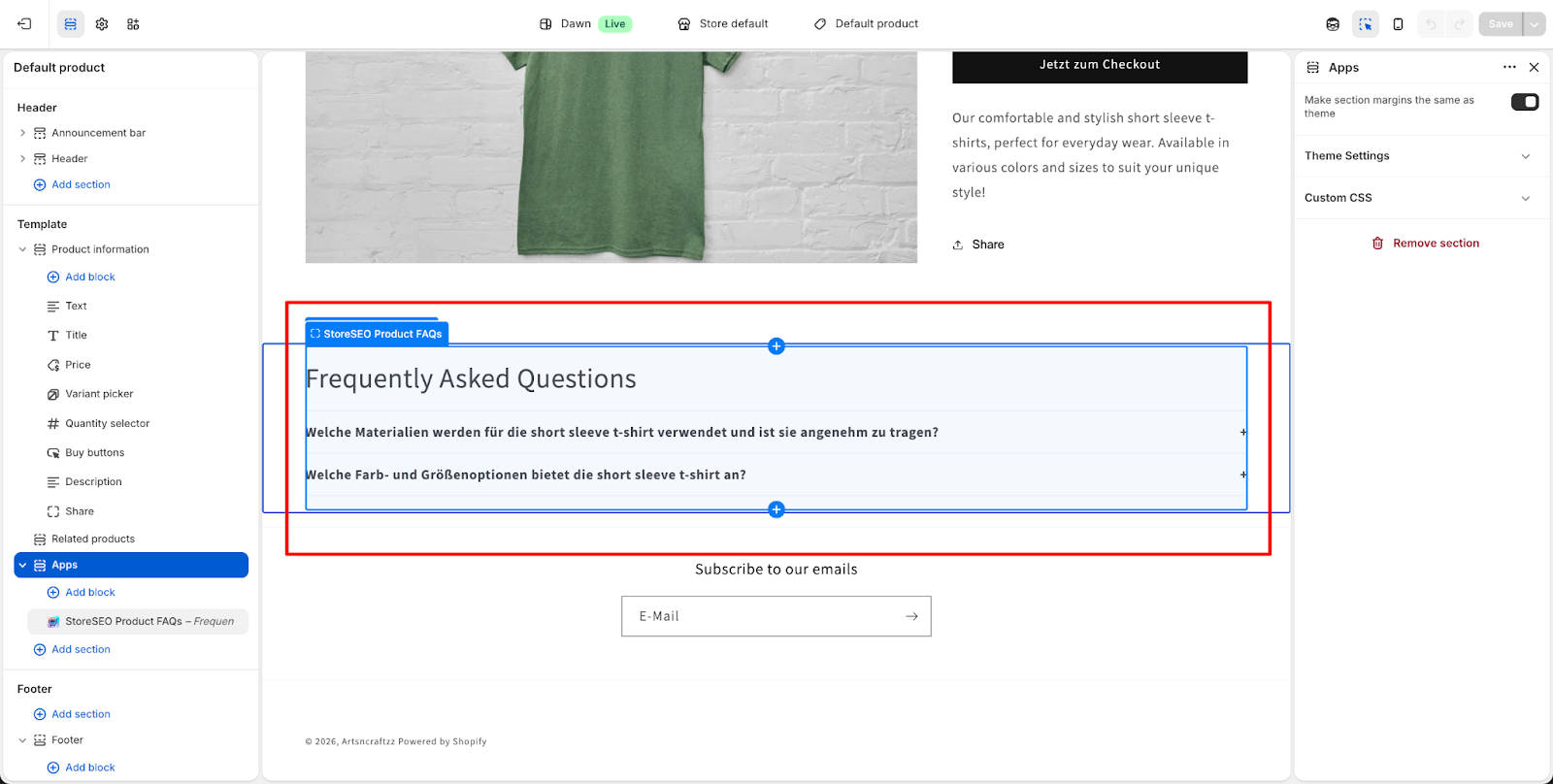
Sobald die Häufig gestellte Fragen zu StoreSEO-Produkten Der Block wurde erfolgreich zu Ihrer Produktseitenvorlage hinzugefügt. Sie sehen nun Folgendes: Häufig gestellte Fragen Der Abschnitt wird in der Live-Vorschau des Theme-Editors angezeigt und ist mit einem blauen Rahmen hervorgehoben.
In diesem Abschnitt werden alle häufig gestellten Fragen (FAQ) zum ausgewählten Produkt angezeigt, um zu bestätigen, dass der Block ordnungsgemäß funktioniert. Klicken Sie nun auf “Speichern”Klicken Sie im Theme-Editor oben rechts auf die Schaltfläche „…“, um die Änderungen in Ihrem Live-Shop zu veröffentlichen. Ihre Kunden sehen nun bei jedem Besuch die FAQ-Sektion direkt auf der Produktseite.
Schritt 5: FAQ-Anzeige anpassen (optional) #
Wenn im linken Bereich der FAQ-Block ausgewählt ist, zeigt die rechte Seite des Theme-Editors eine Reihe von Stil- und Layoutoptionen an, mit denen Sie das Erscheinungsbild des FAQ-Bereichs an das Branding Ihres Shops anpassen können.“Layout”Mit dieser Einstellung können Sie zwischen folgenden Optionen wählen:“Akkordeon“, “Liste“", oder "“Einfache Liste”Anzeigeformate. Das Akkordeon-Layout empfiehlt sich für Shops mit vielen FAQs, da es die Seite übersichtlich hält und es den Kunden ermöglicht, nur die Fragen aufzuklappen, die sie interessieren.
Sie können auch “Standardmäßig wird das erste Element erweitert.”die erste FAQ automatisch beim Laden der Seite öffnen und zwischen einer Plus oder Pfeil Symbol als Auslösersymbol. Unter dem Überschrift In diesem Abschnitt können Sie den Abschnittstitel bearbeiten und dessen Ausrichtung, Schriftgröße, Farbe und Überschriften-Tag (H2 oder H3) anpassen. Fragen Und Antworten In den Einstellungen können Sie Schriftgröße, Schriftstärke und Farbe für den Frage- und Antworttext festlegen. Wenn Sie mit der Formatierung zufrieden sind, klicken Sie auf Speichern Alle Änderungen werden angewendet.
Wichtige Tipps und Fehlerbehebung zur Anzeige von FAQs in Ihrem Shop #
Wenn der FAQ-Bereich nach den oben genannten Schritten nicht auf Ihrer Produktseite angezeigt wird, liegt das meist daran, dass in StoreSEO noch keine FAQs für dieses Produkt erstellt wurden. Um dies zu beheben, gehen Sie zurück zu … StoreSEO App, Öffnen Sie das entsprechende Produkt und navigieren Sie zu FAQ-Schema Wechseln Sie zum Tab „Theme“ und erstellen Sie dort Ihre FAQ-Fragen und -Antworten, bevor Sie zum Theme-Editor zurückkehren.
Es ist außerdem wichtig zu beachten, dass Häufig gestellte Fragen zu StoreSEO-Produkten Ein Block wird einer Produktseite hinzugefügt Vorlage, Das bedeutet, dass dies für alle Produkte gilt, die diese Vorlage verwenden. Jedes Produkt zeigt seine eigenen FAQs an, sofern diese in StoreSEO individuell erstellt wurden. Sind einem Produkt keine FAQs zugewiesen, bleibt der entsprechende Block leer, obwohl er in der Vorlage vorhanden ist.
Wenn Sie ein Popup sehen, das Folgendes anzeigt “Kürzlich vorgenommene Designanpassungen überschreiben” Klicken Sie beim Speichern auf “”Änderungen überschreiben und speichern“ Um Ihre letzten Einstellungen zu bestätigen und anzuwenden, wird diese Meldung angezeigt. Diese Meldung kann erscheinen, wenn ein anderer Benutzer oder eine andere Sitzung etwa zur gleichen Zeit Änderungen im Design-Editor vorgenommen hat.
So einfach können Sie das FAQ-Schema in Ihrem Shop und die Anpassungsfunktionen für Ihren Shopify-Shop mit StoreSEO nutzen. Bei Fragen können Sie sich gerne an uns wenden. Unser Support-Team.





