

Agentic Discovery Score ist eine leistungsstarke neue Funktion in StoreSEO eingeführt, um Ihren Shopify-Shop für KI-gestützte Such- und Einkaufserlebnisse für Ihre Kunden zu optimieren.
Der Agentic Discovery Score (ADS) in StoreSEO misst, wie gut Ihre Produktseiten neben den herkömmlichen Suchmaschinen auch für KI-gestützte Suchergebnisse optimiert sind. Diese Anleitung führt Sie Schritt für Schritt durch den Prozess, Ihren Agentic Discovery Score in der StoreSEO-App auf Shopify zu verstehen, darauf zuzugreifen und ihn zu verbessern.
Schritt 1: Öffnen Sie StoreSEO in Ihrem Shopify-Adminbereich. #
Melden Sie sich im Adminbereich Ihres Shopify-Shops an. Klicken Sie im linken Navigationsmenü auf ‘Apps‘'. Suchen und klicken Sie auf StoreSEO, um das App-Dashboard zu öffnen.
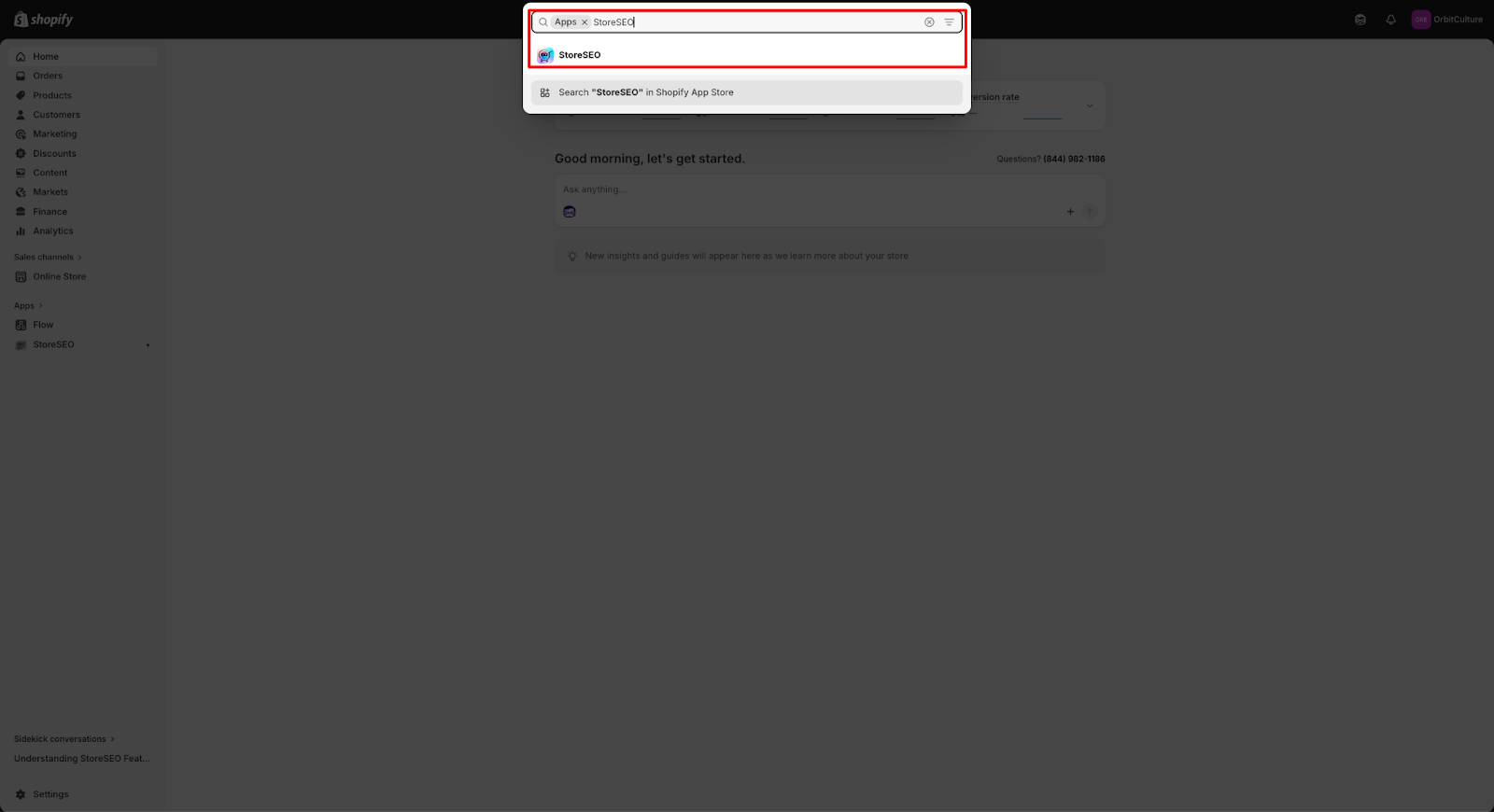
Schritt 2: Zur Produktliste navigieren #
Klicken Sie im StoreSEO-Dashboard in der Hauptnavigation auf „SEO optimieren“. Daraufhin wird Ihnen eine Liste aller Produkte Ihres Shopify-Shops angezeigt. In jeder Produktzeile werden der aktuelle SEO-Score und der Agentic Discovery Score auf einen Blick angezeigt, sodass Sie leicht erkennen können, welche Produkte optimiert werden müssen.
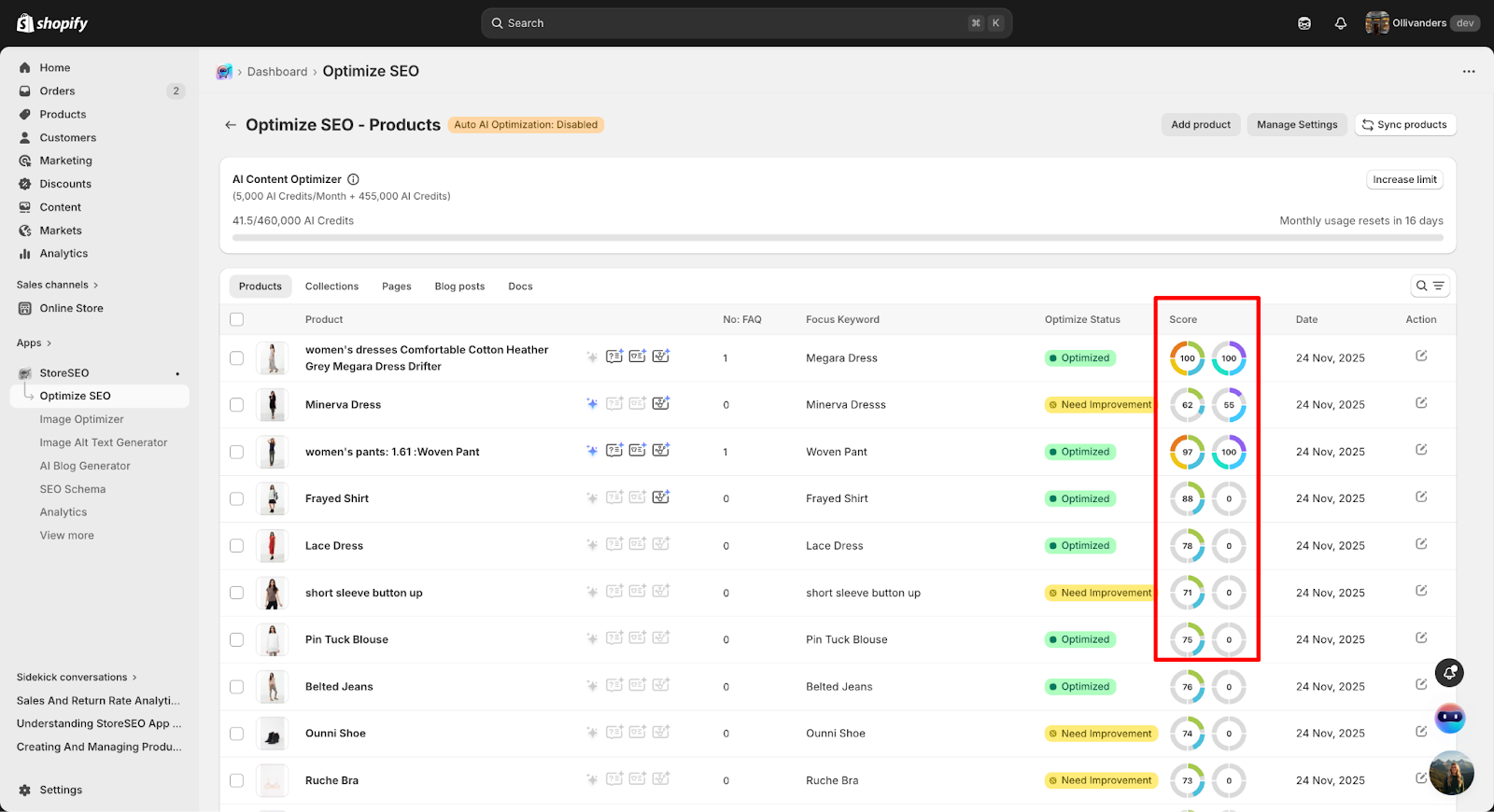
Schritt 3: Wählen Sie ein Produkt zur Optimierung aus. #
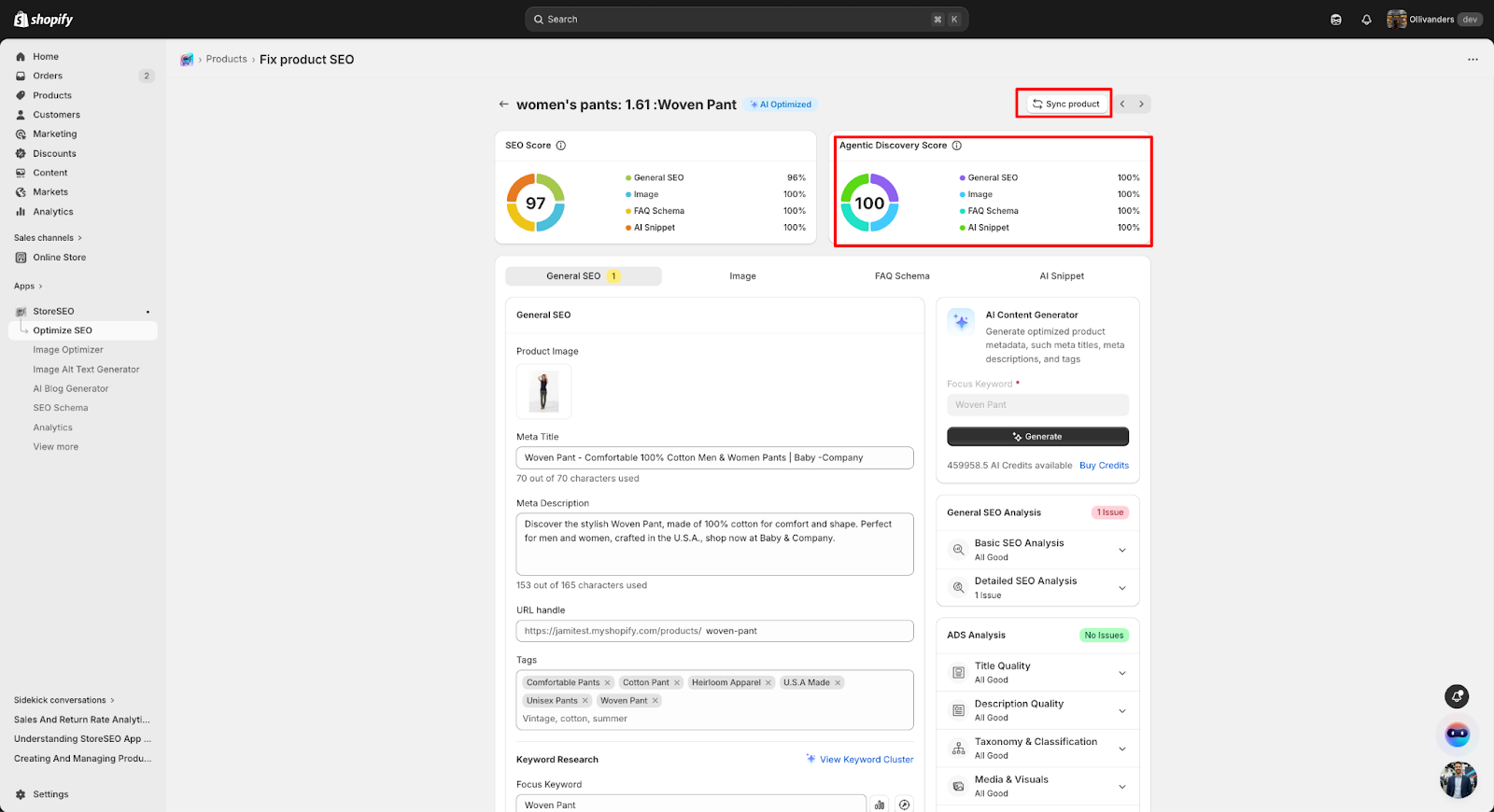
Klicken Sie auf ein beliebiges Produkt in der Liste, um dessen Optimierungsseite zu öffnen. Dort sehen Sie oben zwei Scorecards: die SEO-Scorecard und die Agentic Discovery Scorecard. Die Agentic Discovery Scorecard zeigt Ihr aktuelles ADS-Rating an. In der rechten Seitenleiste finden Sie das ADS-Analyse-Panel mit einer detaillierten Checkliste aller Optimierungsbereiche.
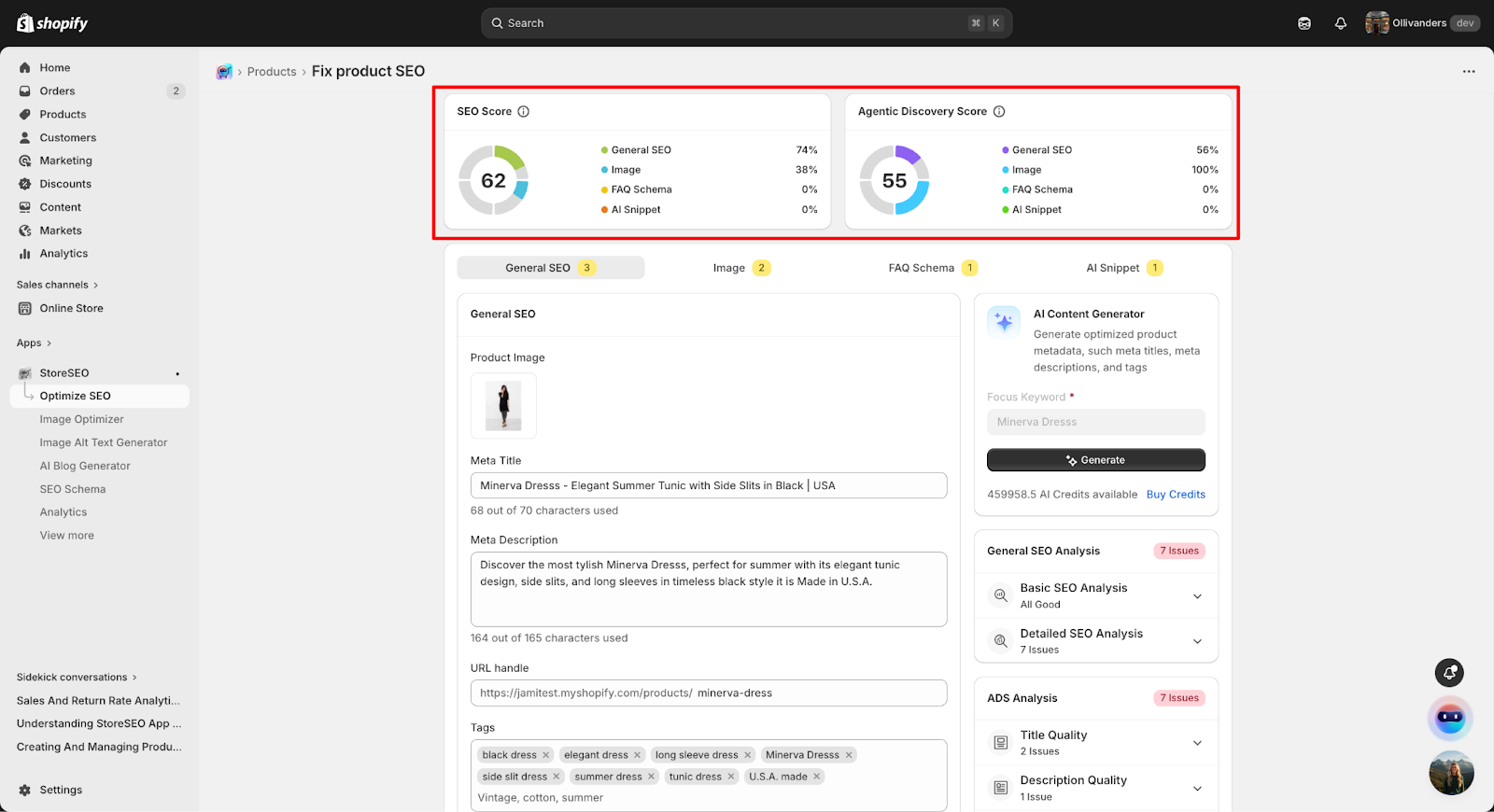
Schritt 4: Überprüfen Sie die Checkliste zur ADS-Analyse #
Überprüfen Sie im rechten ADS-Analysebereich jede Kategorie. Die Checkliste ist in folgende Abschnitte unterteilt:
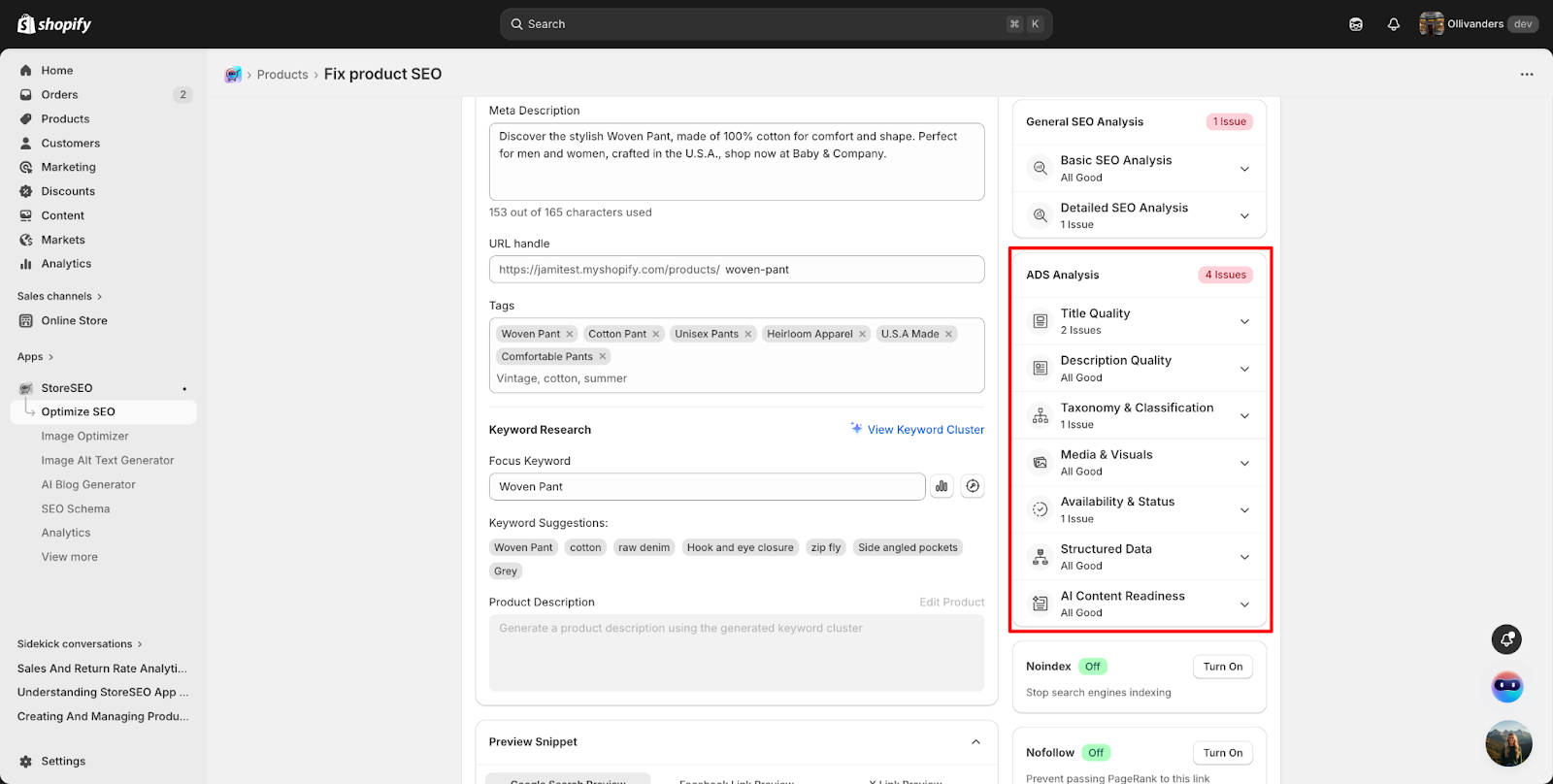
- Titelqualität – prüft, ob der Produkttitel die Längen- und Inhaltsanforderungen erfüllt.
- Beschreibung Qualität – prüft, ob die Produktbeschreibung vollständig, gut geschrieben und für KI-Agenten geeignet ist.
- Taxonomie & Klassifizierung – prüft, ob dem Produkt Typ, Tag und Kategorie zugewiesen sind.
- Medien & Visuelles – prüft, ob ein Produktbild vorhanden und korrekt optimiert ist.
- Verfügbarkeit & Status – prüft, ob das Produkt veröffentlicht, auf Lager und verfolgbar ist.
- Strukturiert Daten – prüft, ob Schema-Markup und strukturierte Datensignale vorhanden sind.
- KI-Inhaltsbereitschaft – prüft, ob der Inhalt für die KI-gestützte Interpretation optimiert ist.
Schritt 5: Optimieren Sie den Produkttitel #
Suchen Sie im Produkteditor auf der linken Seite des Bildschirms das Feld „Titel“. Aktualisieren Sie den Produkttitel so, dass er alle drei im ADS-Analysebereich angezeigten Titelqualitätsprüfungen erfüllt:
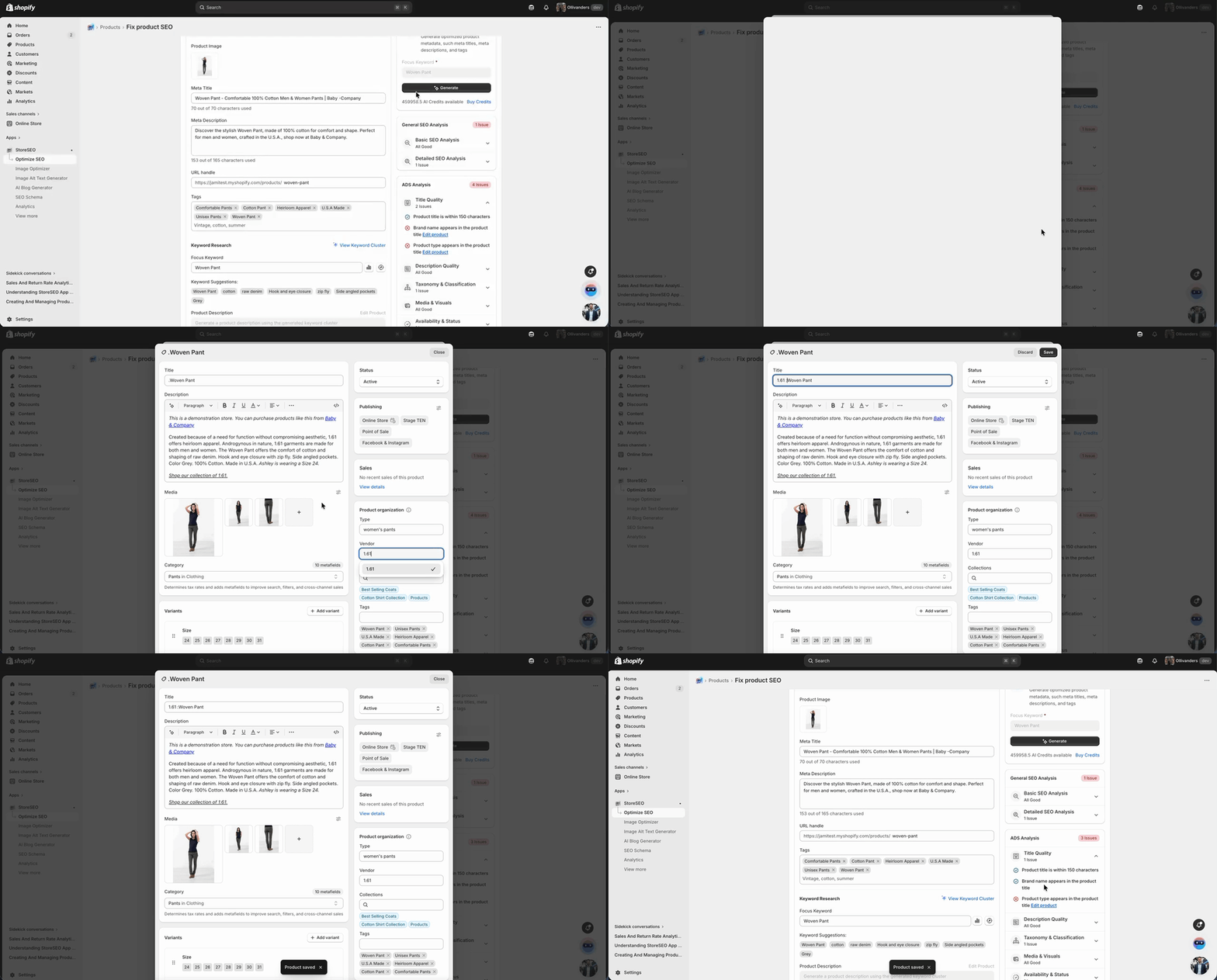
- Der Titel sollte maximal 50 Zeichen lang sein, damit er in den Suchergebnissen und auf KI-Oberflächen übersichtlich angezeigt wird.
- Geben Sie den Markennamen an, damit KI-Systeme das Produkt korrekt dem Hersteller zuordnen können.
- Geben Sie den Produkttyp an, damit der Artikel von KI-gestützten Erkennungssystemen korrekt klassifiziert werden kann.
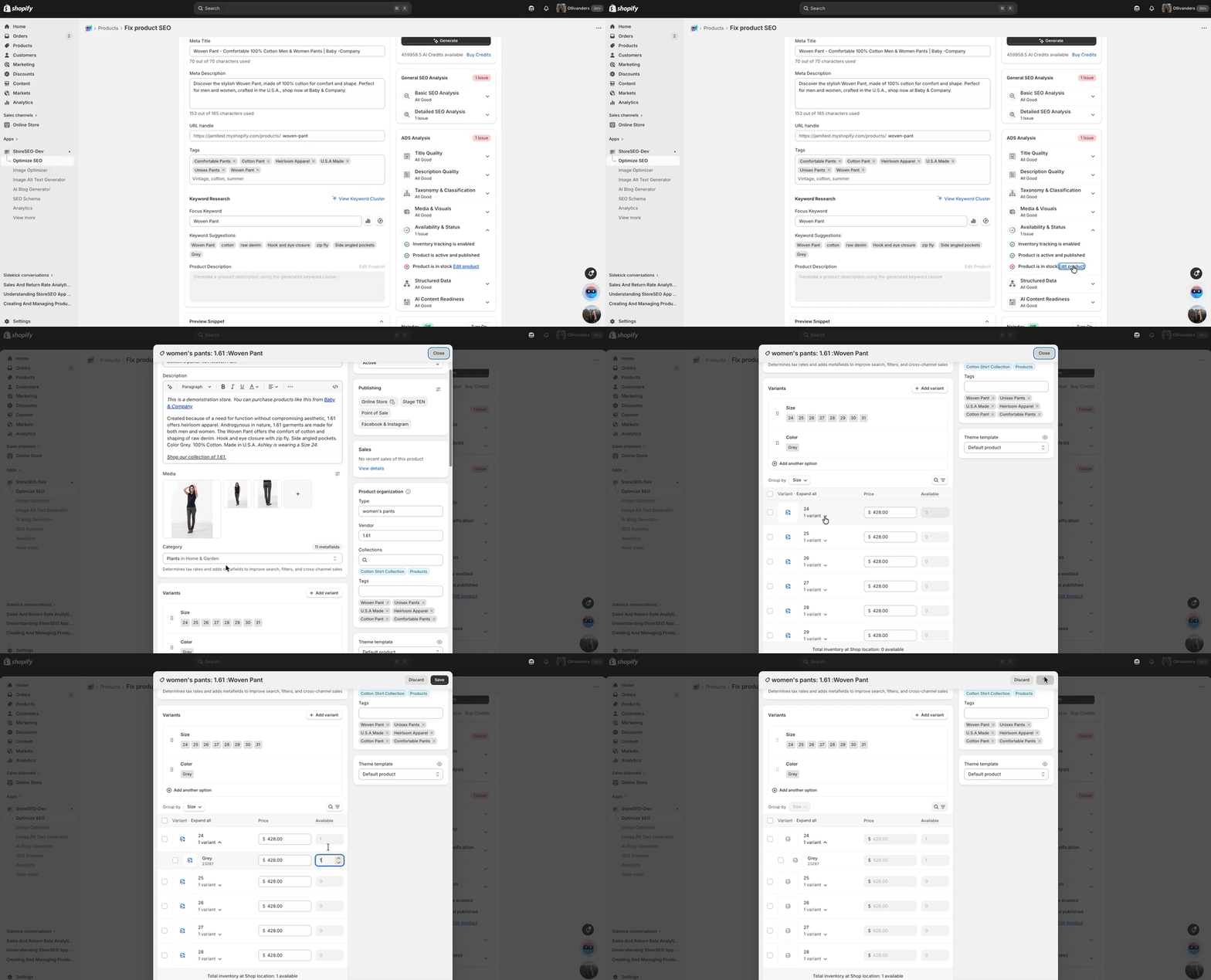
Nach der Bearbeitung des Titels werden die entsprechenden Checklistenpunkte im ADS-Analysebereich grün angezeigt, um zu bestätigen, dass sie bestanden wurden.
Schritt 6: Optimieren Sie Ihre Produktbeschreibung für KI-Agenten #
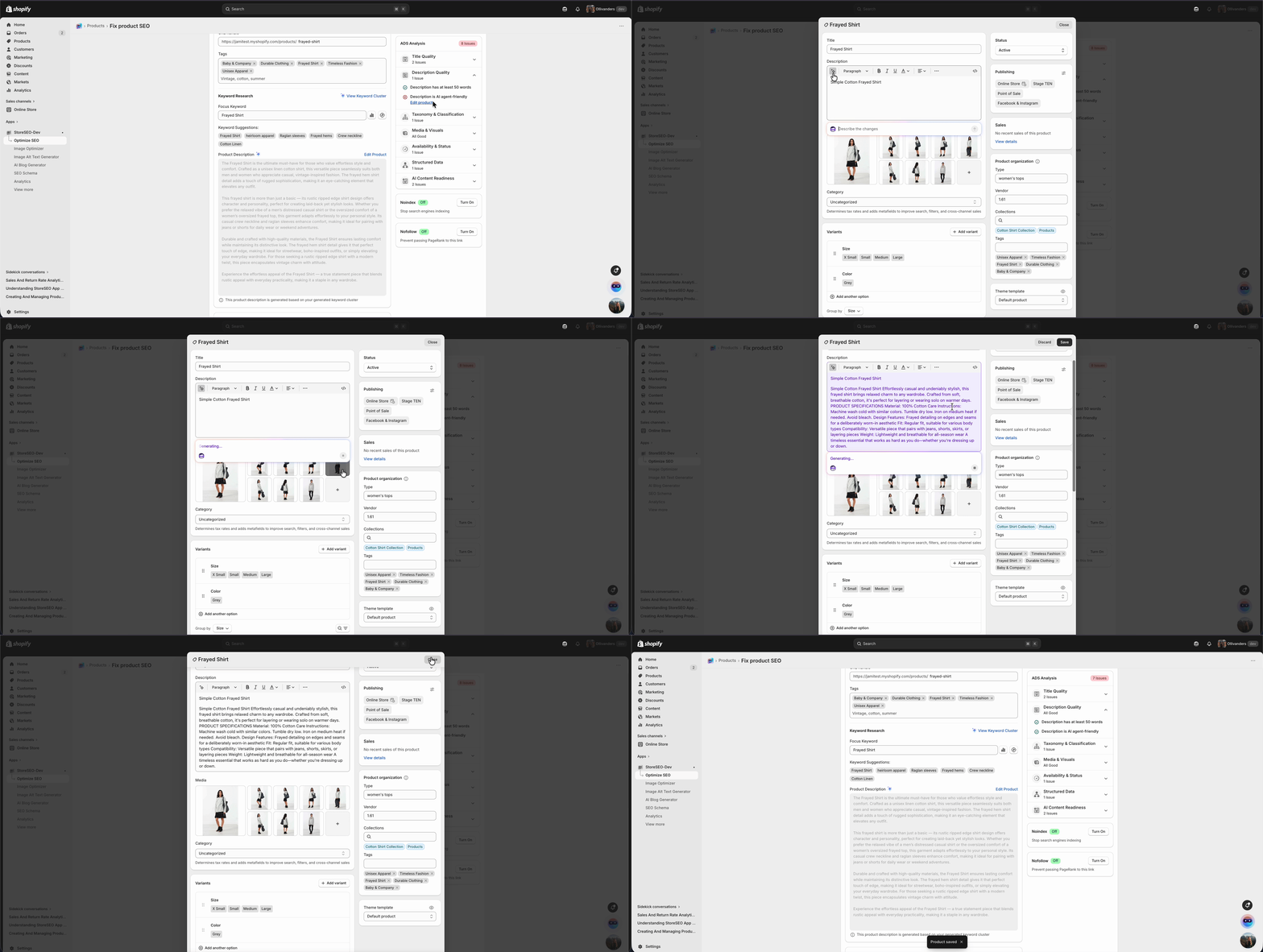
Um Ihre Produktbeschreibung gemäß unserem Vorschlag zur Agentenfindungsbewertung KI-agentenfreundlich zu gestalten, klicken Sie auf die Produkt bearbeiten Schaltfläche und wählen Sie die Text generieren Symbol auf der linken Seite. Geben Sie nun die Anweisungen für die Änderungen an, die Sie an Ihren Produkten vornehmen möchten.,
Zum Beispiel:
Überarbeiten Sie diese Produktbeschreibung so, dass sie für KI-Agenten optimiert ist. Behalten Sie den Marketingtext bei und ergänzen Sie ihn um strukturierte Spezifikationen wie Materialangaben, Maße, Pflegehinweise, Kompatibilität/Passform und alle weiteren wichtigen Produkteigenschaften. Formatieren Sie die Spezifikationen übersichtlich, entweder direkt im Text oder als Liste.
Die KI wird die Kopie entsprechend generieren. Klicken Sie später auf die Schaltfläche. speichern Schaltfläche zum Beibehalten der Produktbeschreibung.
Schritt 7: Taxonomie und Klassifizierung festlegen #
Der Abschnitt „Taxonomie & Klassifizierung“ prüft, ob Ihr Produkt in Shopify und StoreSEO korrekt kategorisiert ist. Eine korrekte Klassifizierung ermöglicht es KI-Systemen, das Produkt im richtigen Kontext zu platzieren und es so in kategoriebasierten Suchanfragen und KI-gestützten Empfehlungen besser sichtbar zu machen. StoreSEO prüft in dieser Kategorie drei Kriterien.
- ob eine Shopify-Produktkategorie zugewiesen ist
- Ob der Produkttyp festgelegt ist
- Ob das Produkt mindestens ein Etikett hat
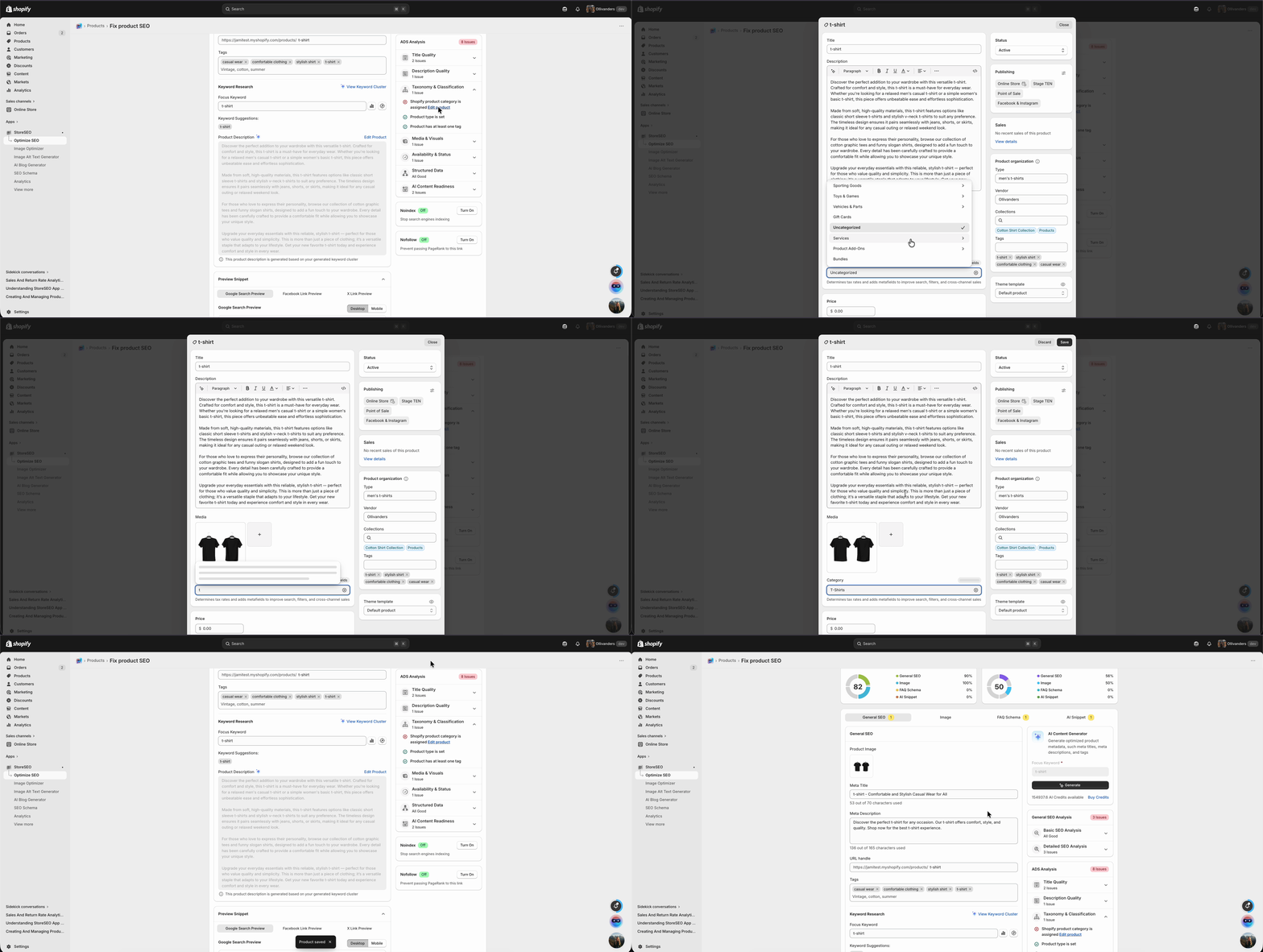
Jedes Kriterium verfügt über eine Option zum Bearbeiten des Produkts. Klicken Sie darauf, legen Sie den Produkttyp entsprechend fest, und Produkttyp und Tag werden automatisch zugewiesen.
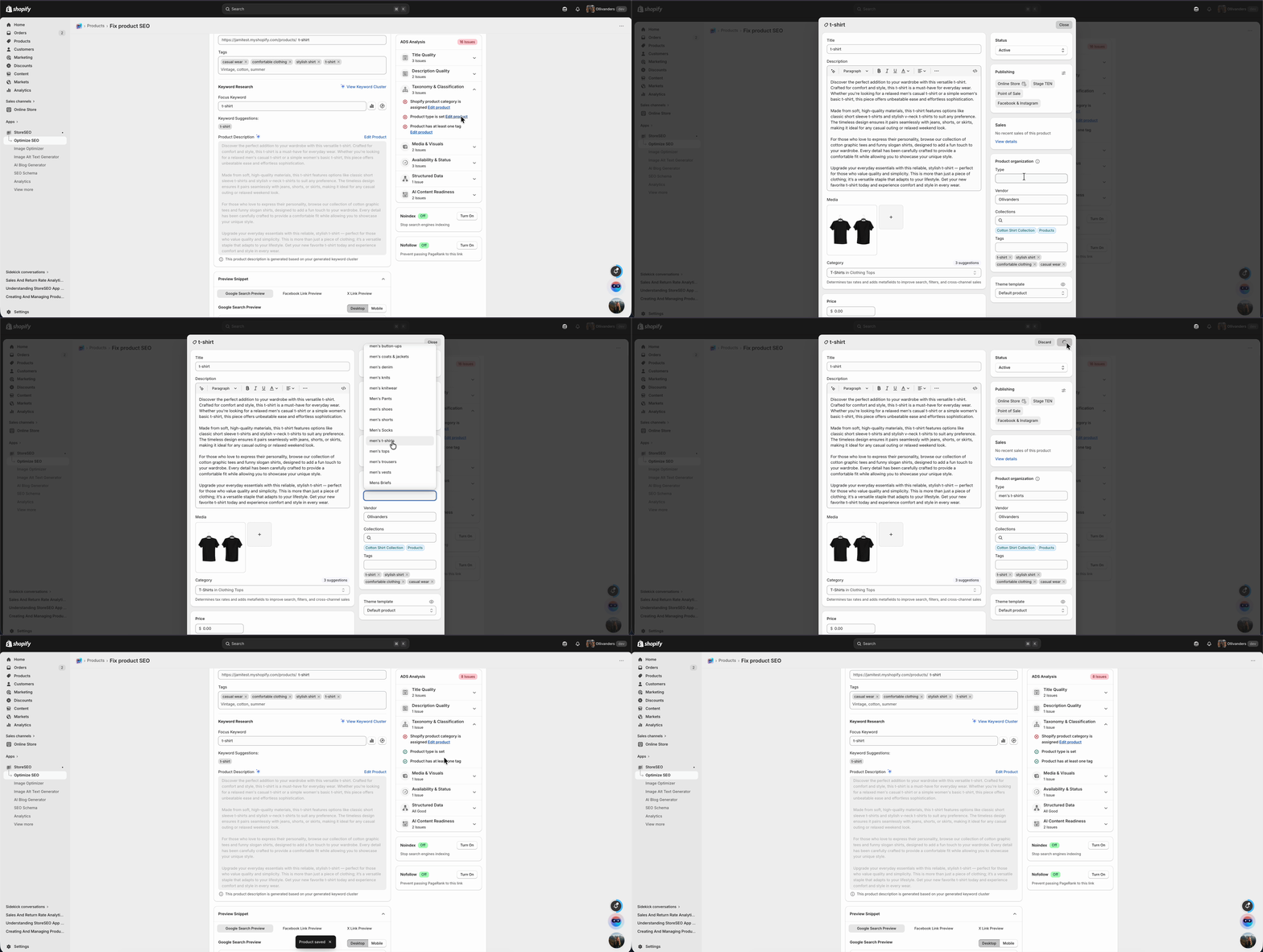
Wählen Sie für die Produktkategorie eine passende Kategorie aus und klicken Sie auf „Speichern“. Klicken Sie anschließend auf „Produkt synchronisieren“, um die zugewiesene Produktkategorie zu aktualisieren.
Schritt 8: Verfügbarkeit und Veröffentlichungsstatus prüfen #
Prüfen Sie den Abschnitt „Verfügbarkeit & Status“ im ADS-Analysebereich. StoreSEO prüft in diesem Abschnitt drei Bedingungen:
- Das Produkt muss aktiv und in Ihrem Shopify-Shop veröffentlicht sein.
- Die Bestandsverfolgung muss für das Produkt aktiviert sein.
- Das Produkt muss vorrätig sein.
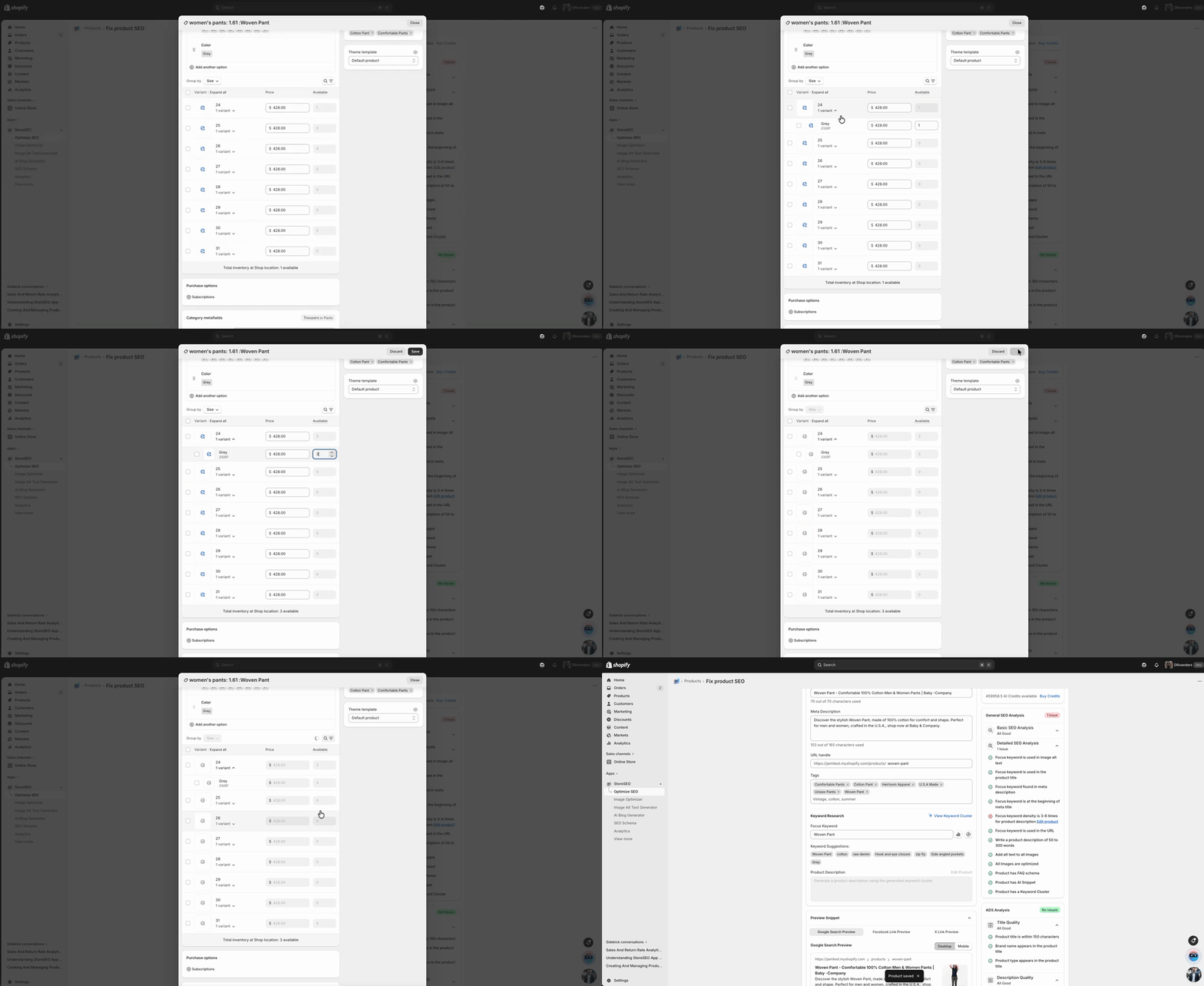
Falls eine dieser Bedingungen nicht erfüllt ist, gehen Sie zum Shopify-Produkt-Editor und aktualisieren Sie den Produktstatus, aktivieren Sie die Bestandsverfolgung und bestätigen Sie den Lagerbestand. Kehren Sie anschließend zu StoreSEO zurück, um im ADS-Analysebereich zu überprüfen, ob diese Prüfungen nun erfolgreich waren.
Schritt 9: Produktbild hinzufügen #
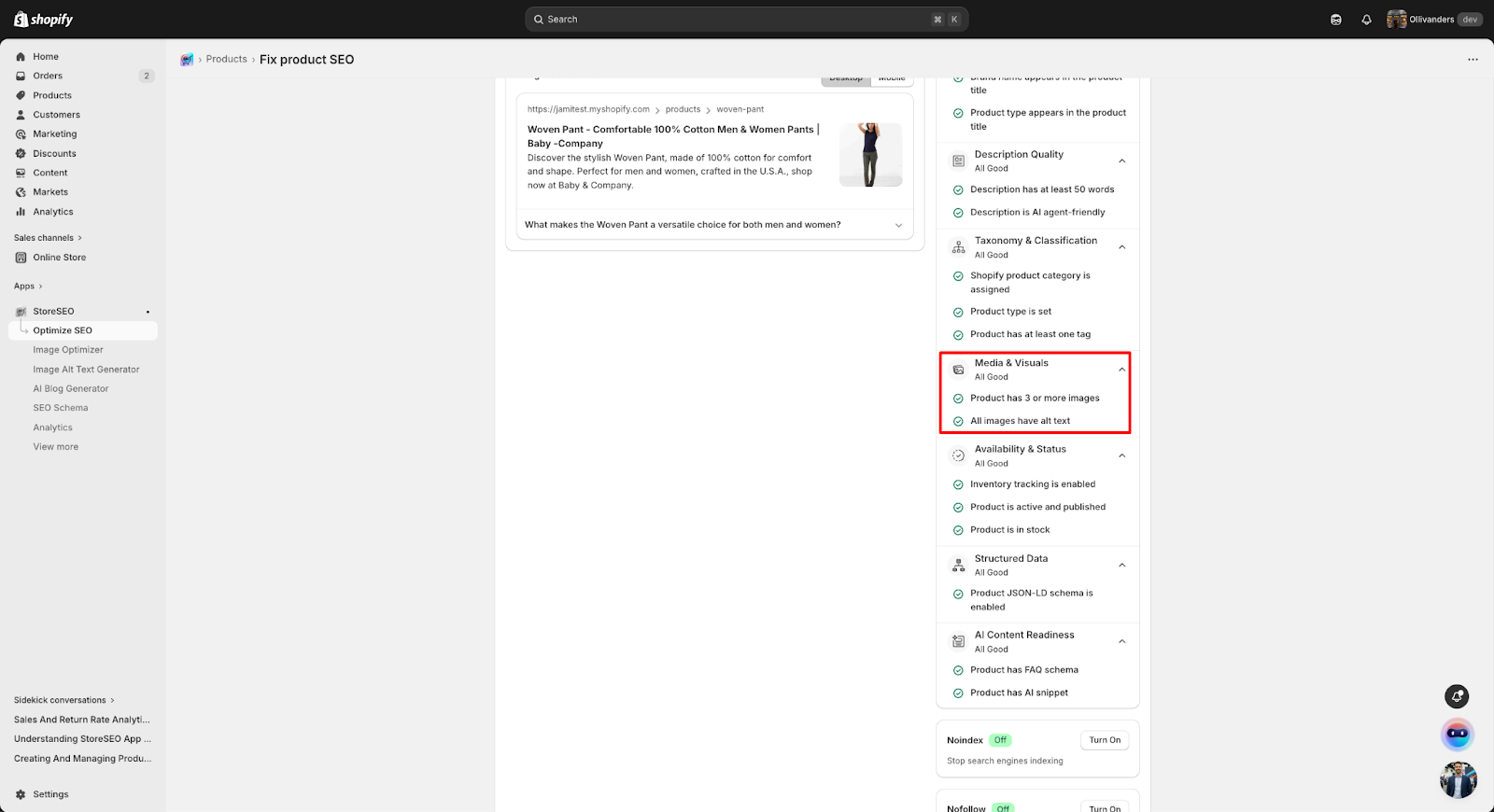
Überprüfen Sie im Bereich „Produktoptimierung“ den Abschnitt „Medien & Visuelles“ im ADS-Analyse-Panel. Falls ein Produktbild fehlt, laden Sie im Shopify-Produkt-Editor ein hochauflösendes Produktfoto hoch. Kehren Sie anschließend zum StoreSEO-Produktbildschirm zurück und vergewissern Sie sich, dass die Prüfung der Medien & visuellen Elemente erfolgreich war. Ein klares und aussagekräftiges Produktbild ist unerlässlich, damit KI-Systeme die visuellen Daten dem richtigen Produkteintrag zuordnen können.
Schritt 10: Strukturierte Daten und FAQ-Schema aktivieren #
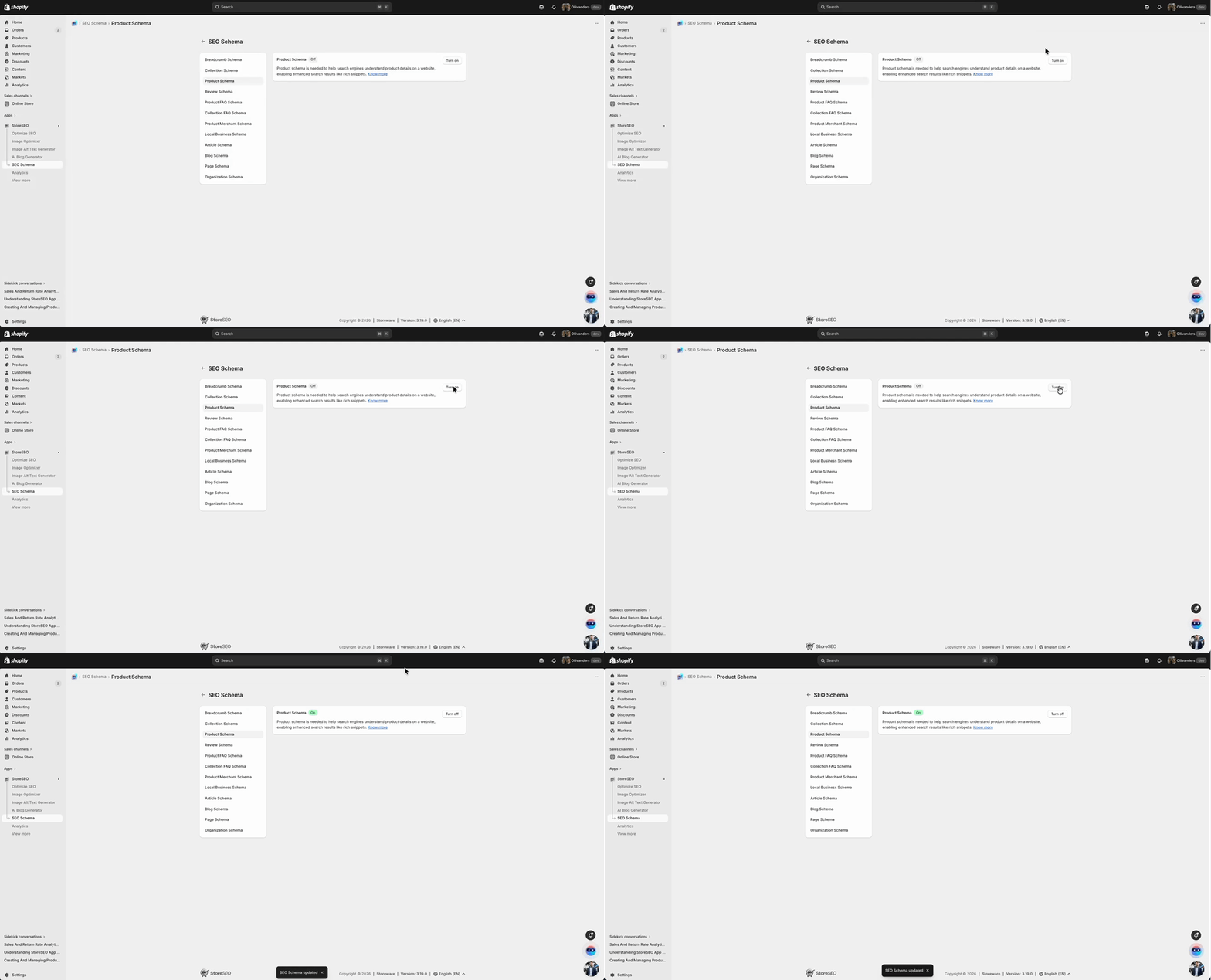
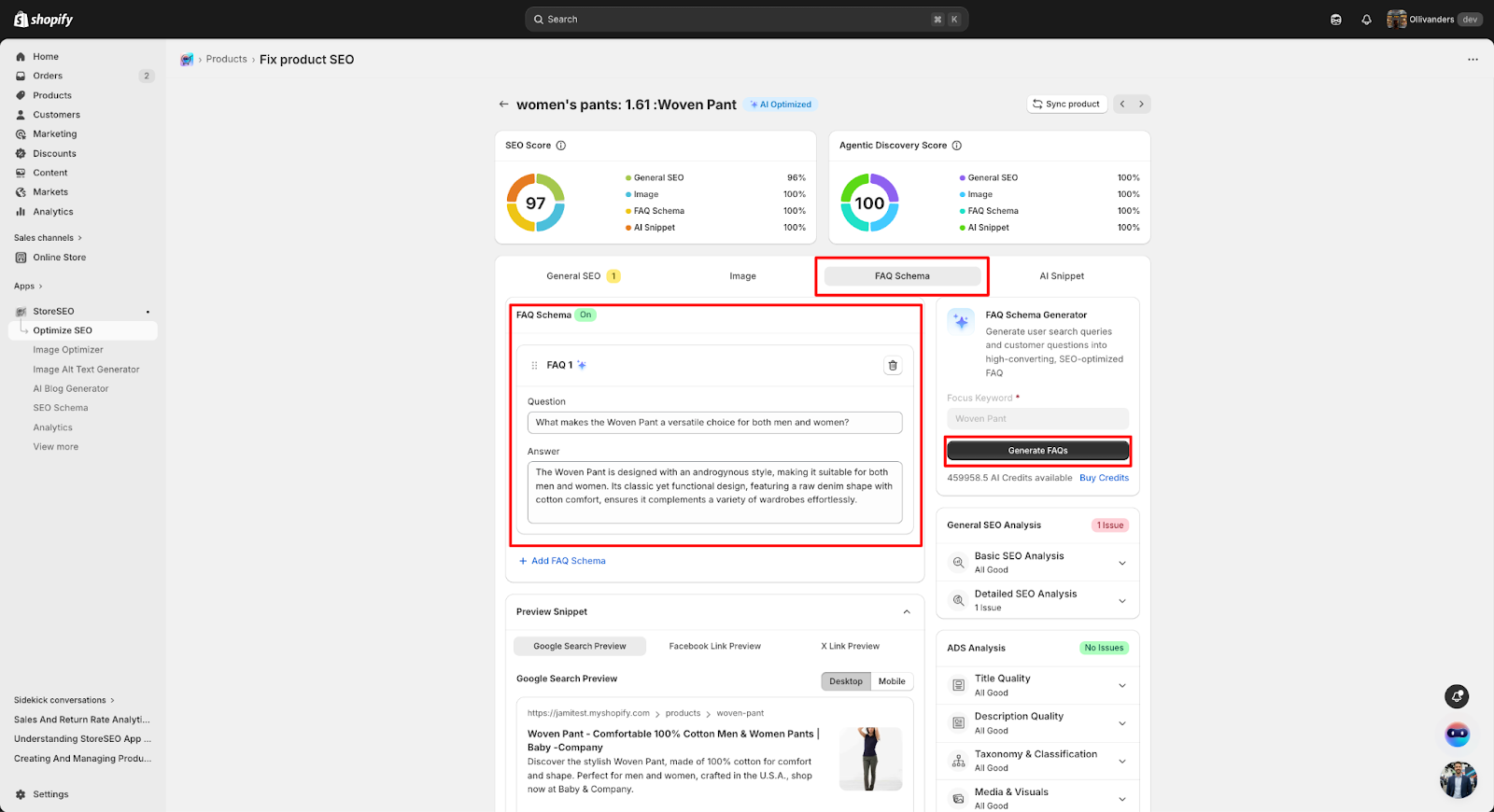
Um im StoreSEO das Produkt-JSON-LD-Schema zu aktivieren, suchen Sie nach dem SEO-Schema und aktivieren Sie die Optionen „Produktschema“ und „FAQ-Schema“. Durch die Aktivierung strukturierter Daten können Suchmaschinen und KI-Systeme Ihre Produktinformationen in einem maschinenlesbaren Format auswerten.
Um ein FAQ-Schema hinzuzufügen, wechseln Sie zum FAQ-Bereich und fügen Sie relevante Frage-Antwort-Paare zum Produkt hinzu. Jeder FAQ-Eintrag sollte eine häufige Kundenfrage klar und prägnant beantworten. Nach dem Speichern wirken sich diese Ergänzungen positiv auf die Bewertungen für strukturierte Daten und KI-Inhalte im ADS-Analysebereich aus.
Schritt 11: Speichern Sie den aktualisierten Agentic Discovery Score #
Nachdem Sie alle oben genannten Schritte abgeschlossen haben, klicken Sie auf die Schaltfläche „Produkt synchronisieren“. Die Agentic Discovery Score-Karte oben auf der Seite wird aktualisiert und zeigt Ihre Verbesserungen an. Jeder im ADS-Analysebereich erledigte Punkt wird als „bestanden“ markiert. Der Gesamt-ADS-Score steigt mit jedem abgeschlossenen Checklistenpunkt. Versuchen Sie, alle Checklistenpunkte zu erledigen, um den höchstmöglichen Agentic Discovery Score für das Produkt zu erzielen.
So einfach können Sie die Optimierung vornehmen Agenten-Entdeckungs-Score in Shopify mit StoreSEO. Wenn Sie Hilfe benötigen, kontaktieren Sie uns gerne. Unser Support-Team.





