

エージェント発見スコアは、 ストアSEO お客様のShopifyストアを最適化し、AIを活用した検索およびショッピング体験をお客様に提供するために導入されました。.
StoreSEOのエージェント発見スコア(ADS)は、従来の検索エンジンに加え、AIを活用した発見機能に向けて商品ページがどれだけ最適化されているかを測定する指標です。このガイドでは、ShopifyのStoreSEOアプリ内でエージェント発見スコアを理解し、アクセスし、改善するための手順を詳しく解説します。.
ステップ1:Shopify管理画面でStoreSEOを開きます #
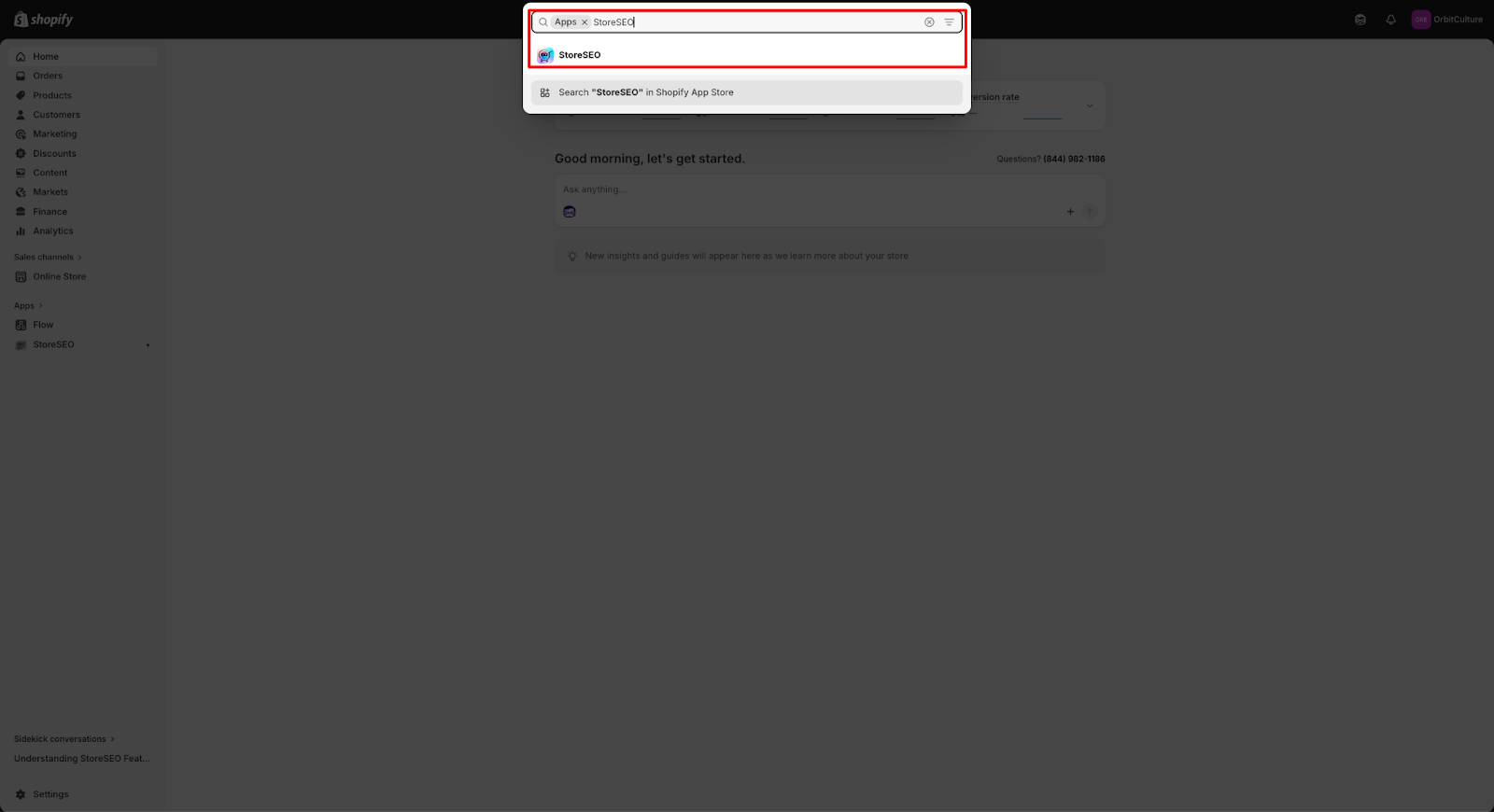
Shopifyストアの管理パネルにログインします。左側のナビゲーションメニューから、 ‘アプリ‘StoreSEOを見つけてクリックし、アプリのダッシュボードを開きます。.
ステップ2:商品リストに移動します #
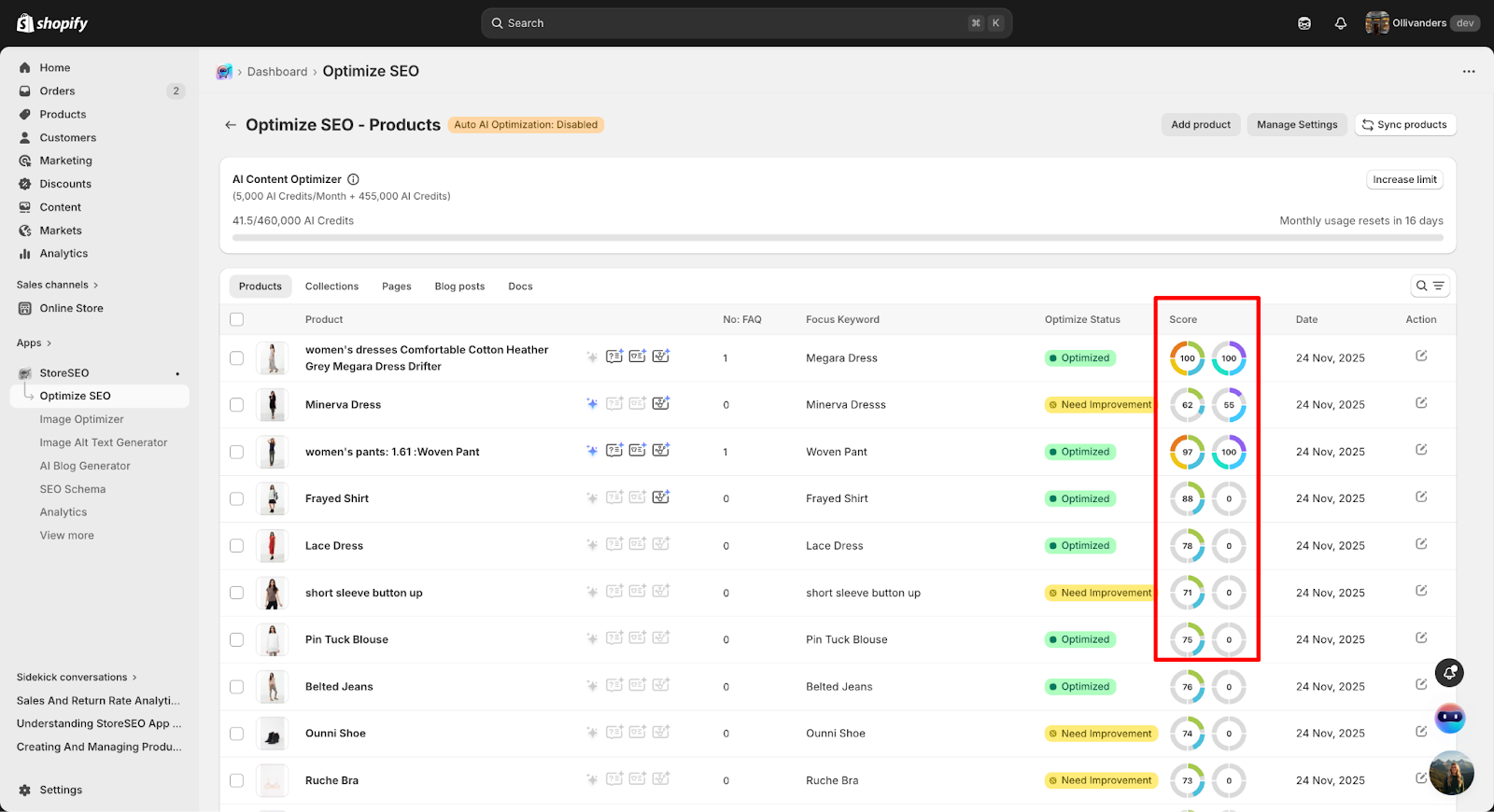
StoreSEOダッシュボード内で、メインナビゲーションから「SEOの最適化」をクリックします。Shopifyストア内のすべての商品の一覧が表示されます。各商品の行には、現在のSEOスコアとAgentic Discoveryスコアが一目でわかるように表示されるため、最適化が必要な商品を簡単に特定できます。.
ステップ3:最適化する製品を選択する #
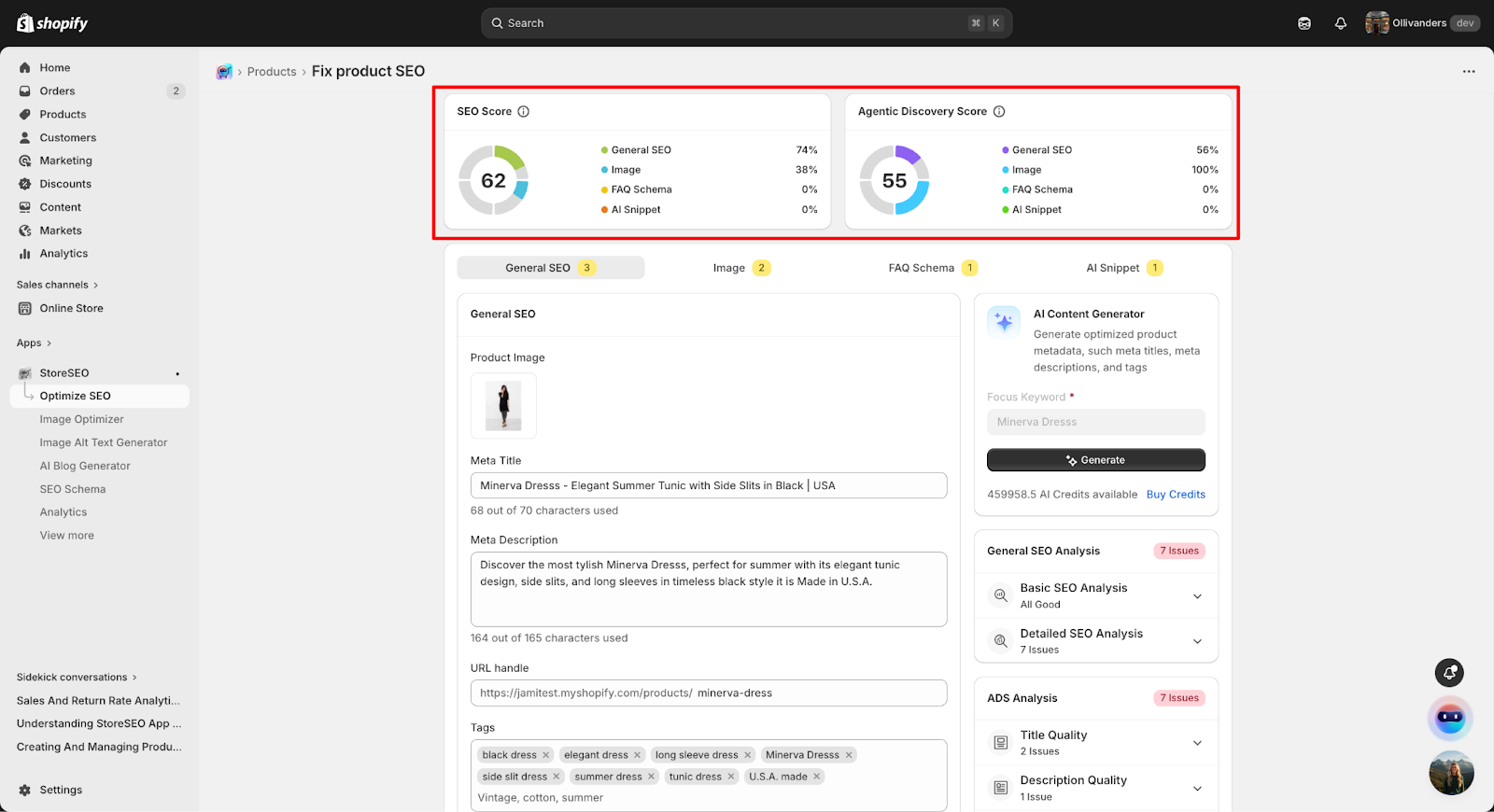
リストからいずれかの製品をクリックすると、その製品の最適化画面が開きます。この画面の上部には、SEOスコアカードとエージェントディスカバリースコアカードの2つのスコアカードが表示されます。エージェントディスカバリースコアカードには、現在のADS評価が表示されます。右側のサイドバーには、すべての最適化領域の詳細なチェックリストを含むADS分析パネルが表示されます。.
ステップ4:ADS分析チェックリストを確認する #
右側のADS分析パネルで、各カテゴリを確認してください。チェックリストは以下のセクションに分かれています。
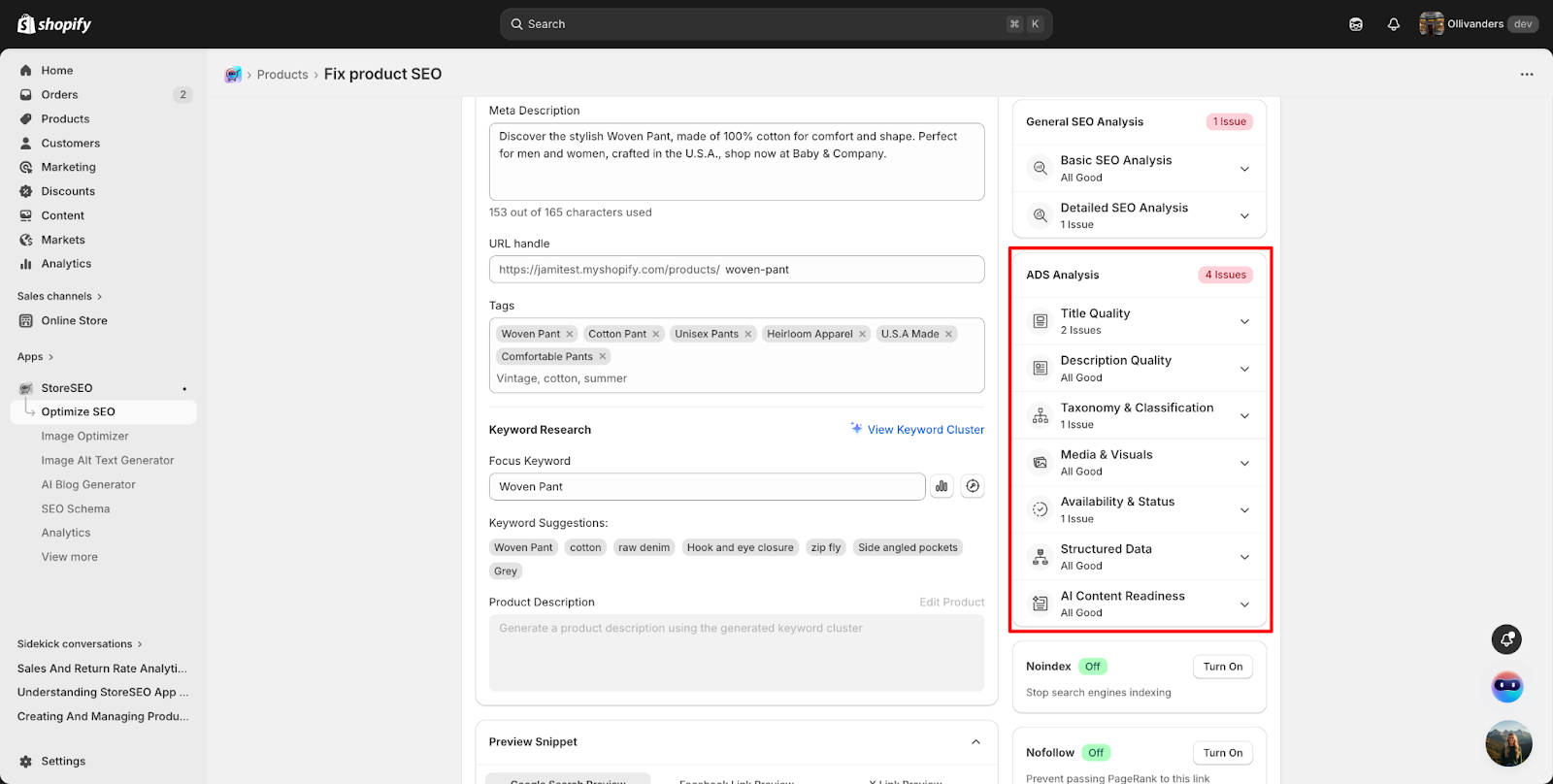
- タイトル品質 – 商品タイトルが長さと内容の要件を満たしているかどうかを確認します。.
- 説明 品質 – 製品説明が完全で、適切に記述されており、AIエージェントにとって使いやすいものであるかどうかを確認します。.
- 分類学と分類体系 – 製品にタイプ、タグ、カテゴリが割り当てられているかどうかを確認します。.
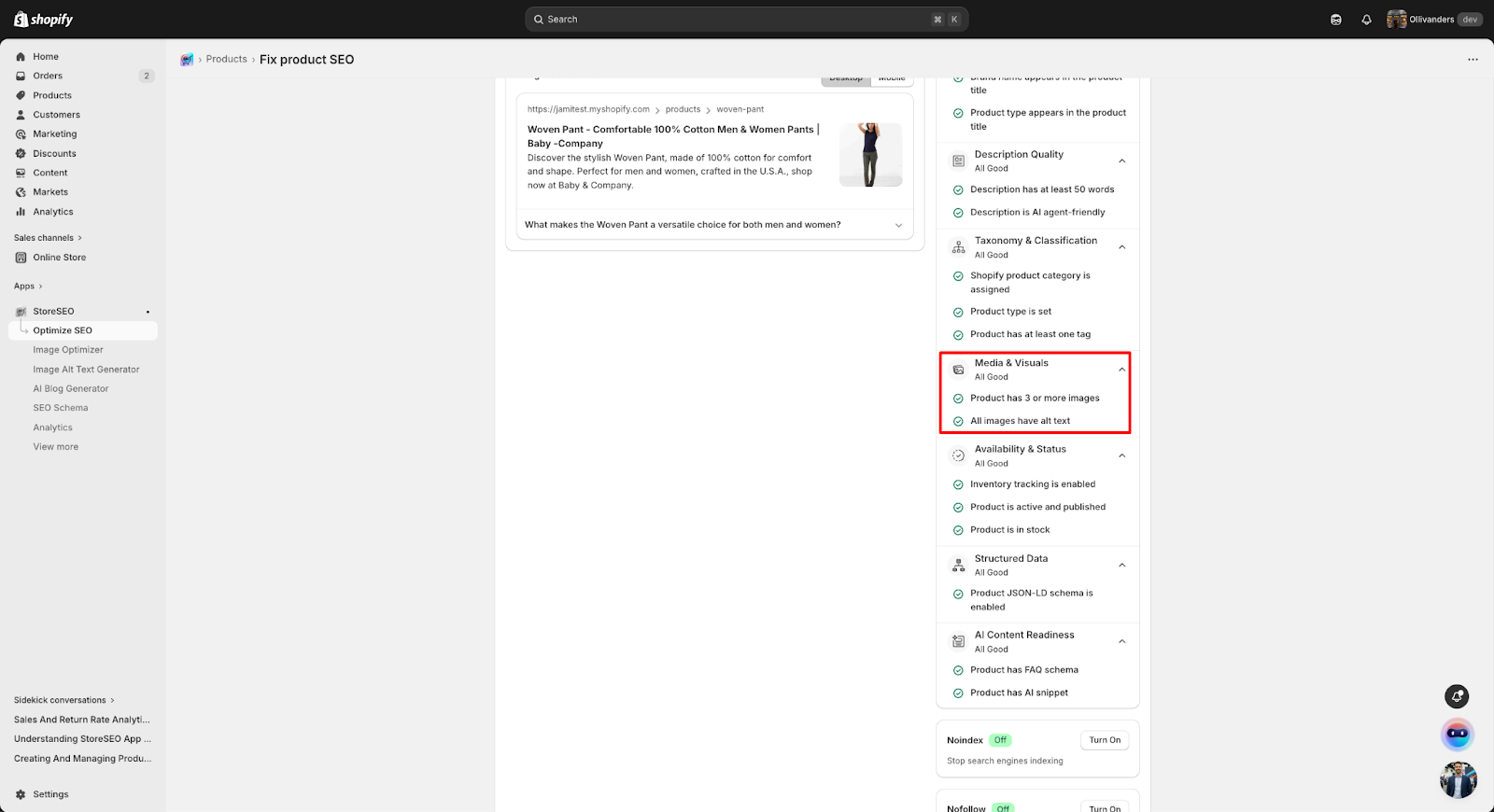
- メディア&ビジュアル – 商品画像が存在し、適切に最適化されているかどうかを確認します。.
- 在庫状況 – 製品が公開されているか、在庫があるか、追跡されているかを確認します。.
- 構造化された データ スキーママークアップと構造化データシグナルが正しく設定されているかどうかを確認します。.
- AIコンテンツの準備状況 コンテンツがAIによる解釈に最適化されているかどうかを確認します。.
ステップ5:商品タイトルを最適化する #
画面左側の製品エディターで、「タイトル」フィールドを探します。製品タイトルを更新して、ADS分析パネルに表示される3つのタイトル品質チェックすべてを満たすようにします。
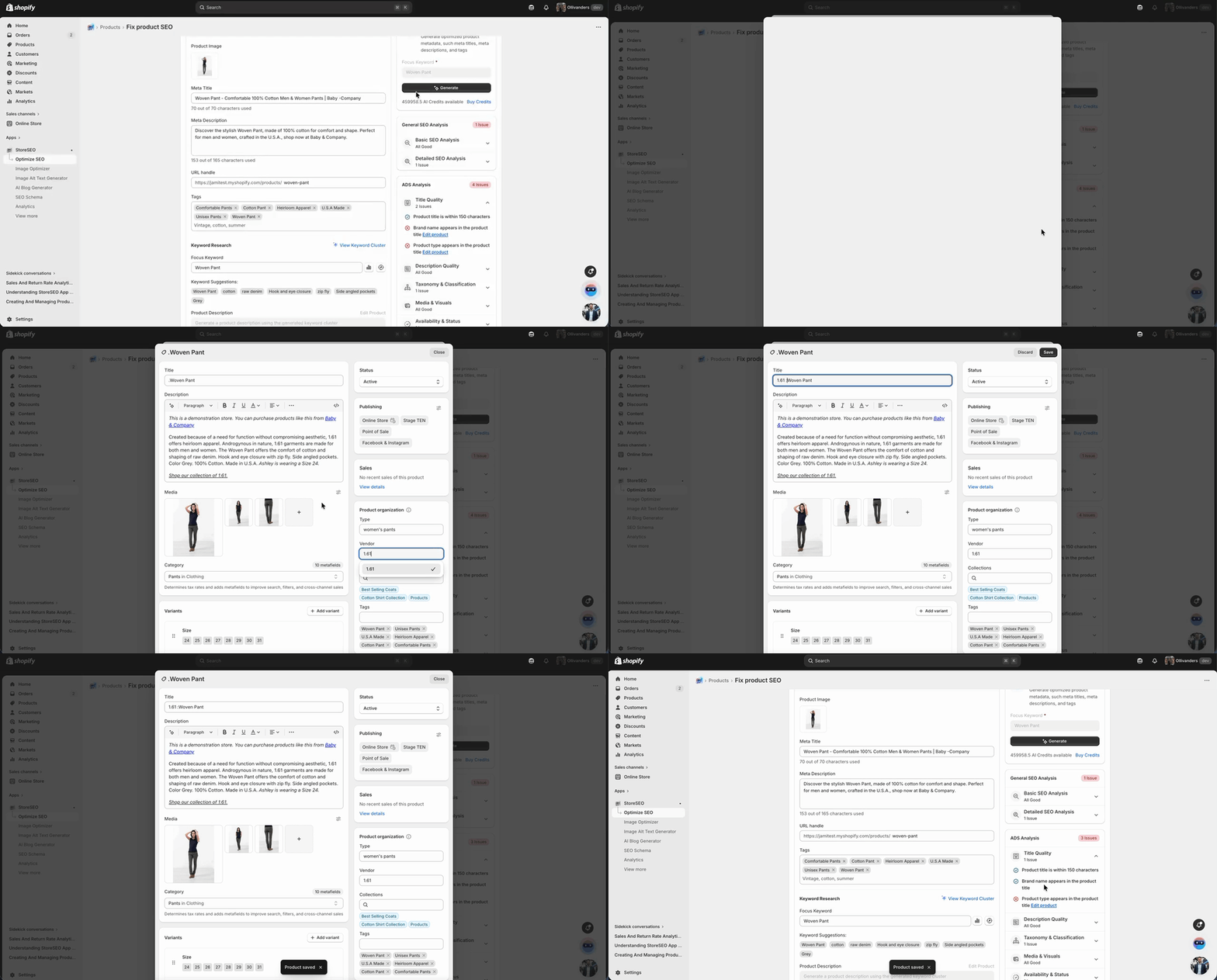
- 検索結果やAIによる表示が見やすくなるよう、タイトルは50文字以内に収めてください。.
- AIシステムが製品と製造元を正しく関連付けられるように、ブランド名を含めてください。.
- AIによる商品分類エンジンが商品を正しく認識できるよう、商品タイプを含めてください。.
タイトルを編集すると、ADS分析パネル内の該当するチェックリスト項目が緑色に変わり、合格したことが示されます。.
ステップ6:製品説明をAIエージェント向けに最適化する #
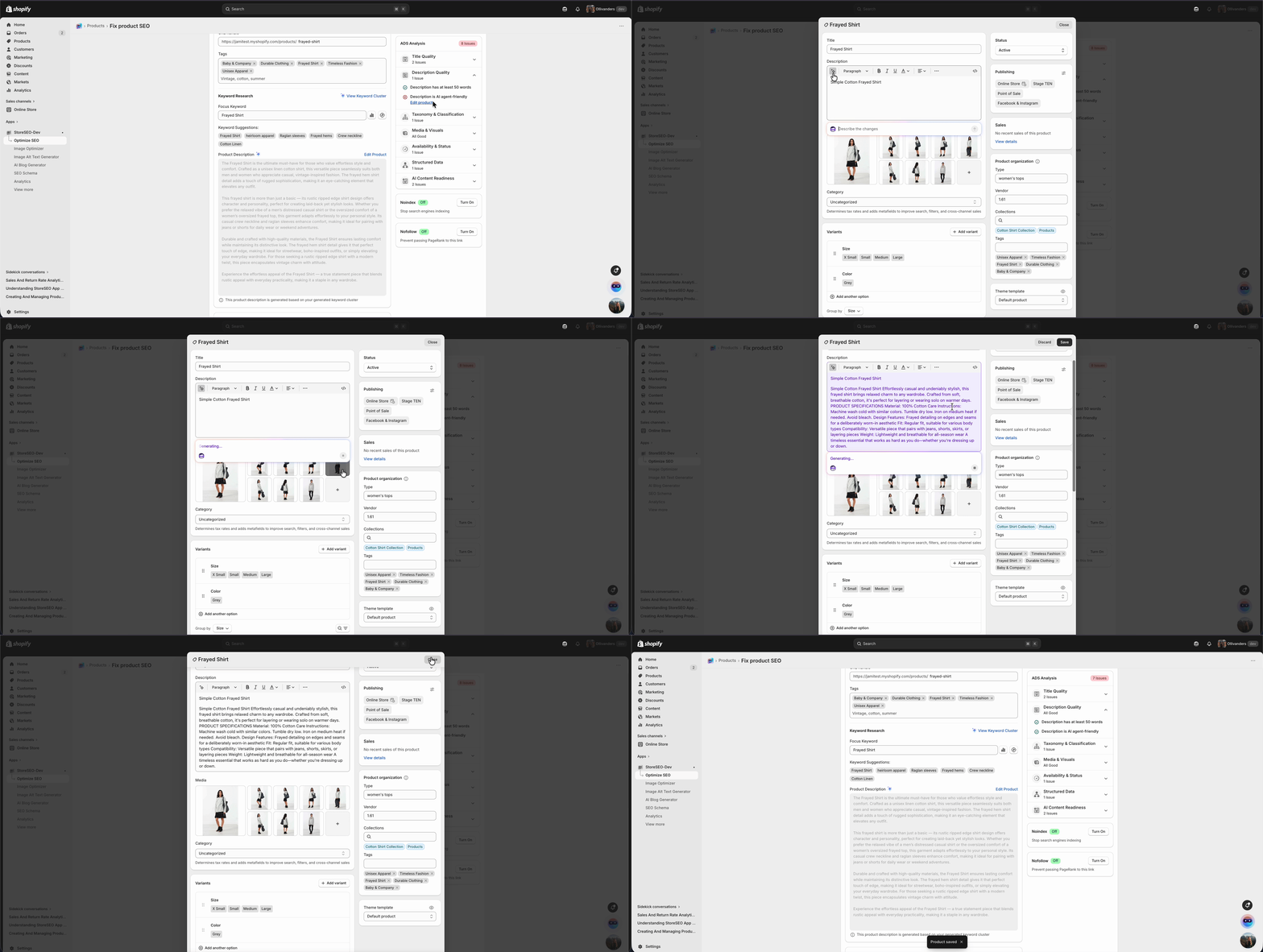
エージェント発見スコアの提案に従って、製品説明をAIエージェントに優しいものにするには、以下をクリックしてください。 製品を編集 ボタンを選択し、 テキストを生成する 左側のアイコン。次に、製品に対して行いたい変更の手順を入力してください。,
例えば:
この製品説明をAIエージェントが読みやすいように書き直してください。マーケティング用の文章はそのまま残しつつ、素材、寸法、お手入れ方法、互換性/フィット感、その他の主要な製品属性など、構造化された仕様を追加してください。仕様は、インラインまたはリスト形式で分かりやすく記述してください。.
AI がそれに応じてコピーを生成します。後でクリックしてください。 保存 商品説明を保持するボタン。.
ステップ7:分類体系と分類法を設定する #
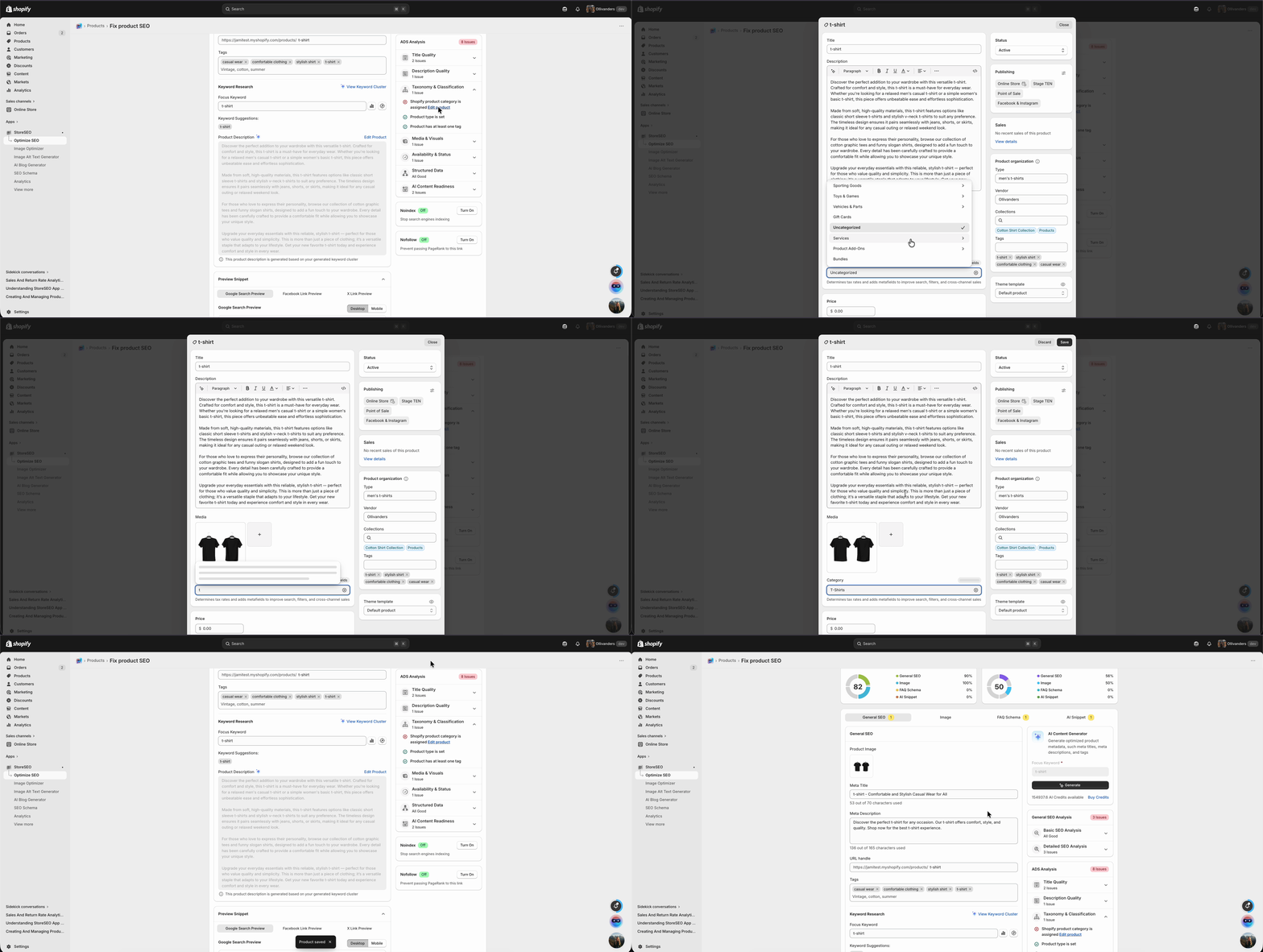
「分類と分類」セクションでは、ShopifyとStoreSEO内で製品が正しく分類されているかどうかを評価します。適切な分類により、AIエージェントは製品を適切なコンテキストに配置できるため、カテゴリベースのクエリやAIによるレコメンデーションで製品が表示されやすくなります。StoreSEOはこのカテゴリで3つの条件をチェックします。.
- Shopifyの商品カテゴリが割り当てられているかどうか
- 製品タイプが設定されているかどうか
- 商品に少なくとも1つのタグが付いているかどうか
各条件には「商品編集」オプションが付いています。それをクリックして、商品タイプを適切に設定すると、商品タイプとタグが割り当てられます。.
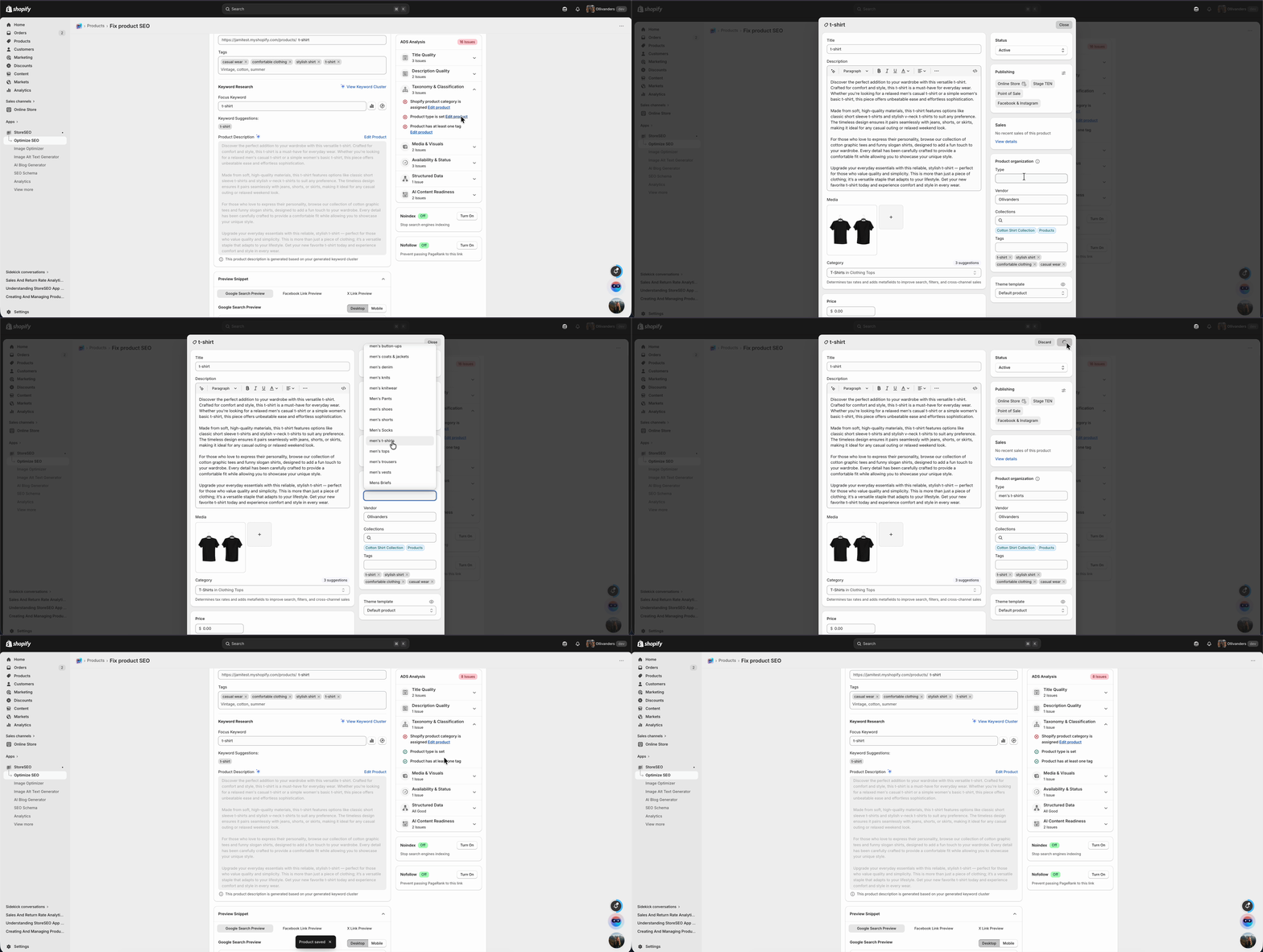
商品カテゴリについては、商品に合ったカテゴリを1つ選択し、「保存」ボタンをクリックしてください。完了したら、「商品同期」ボタンをクリックすると、割り当てられた商品カテゴリが更新されます。.
ステップ8:入手可能性と出版状況を確認する #
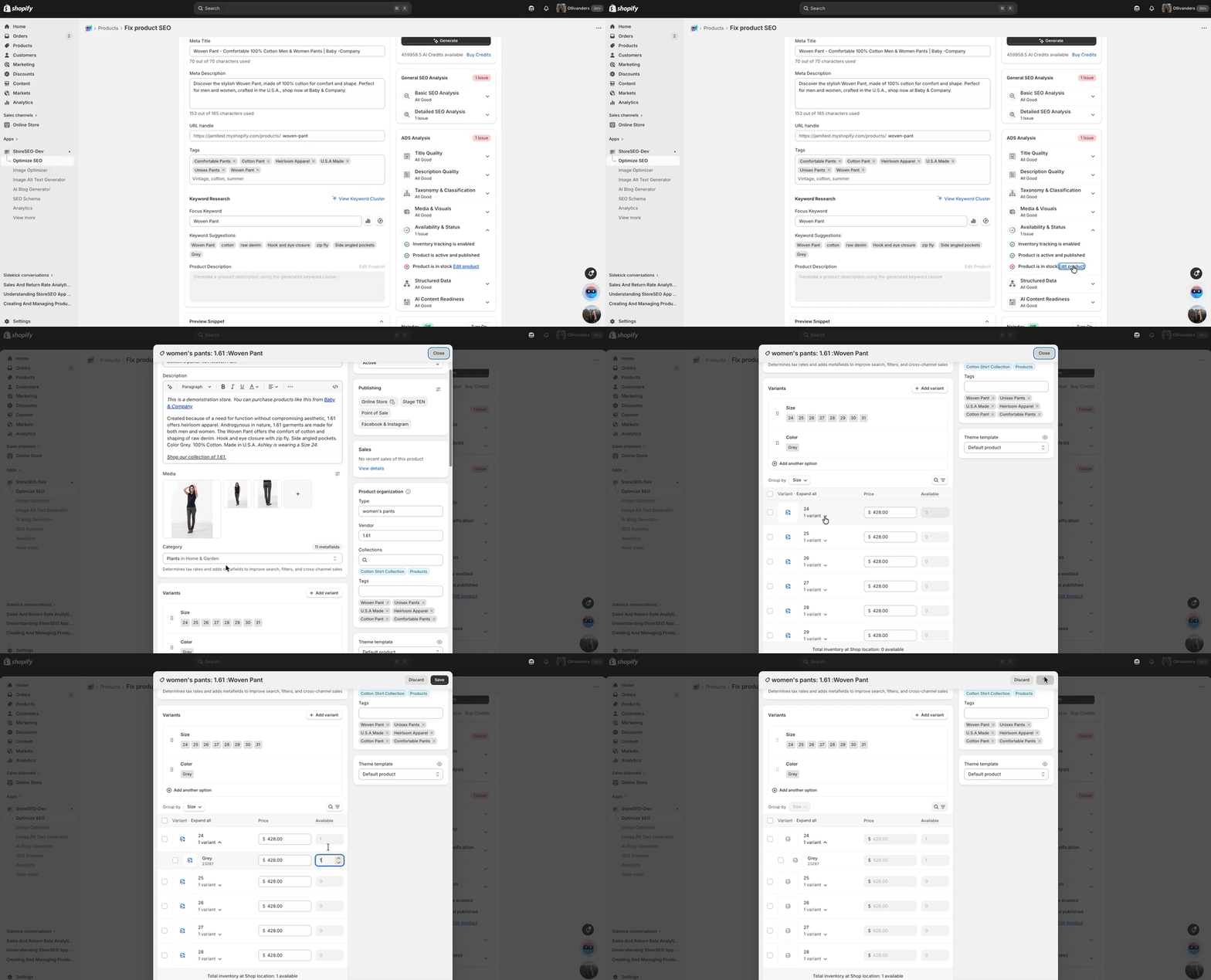
ADS分析パネルの「可用性とステータス」セクションを確認してください。StoreSEOはこのセクションで次の3つの条件をチェックします。
- 商品は、Shopifyストアで有効かつ公開されている必要があります。.
- 製品の在庫追跡機能を有効にする必要があります。.
- 商品は在庫がある必要があります。.
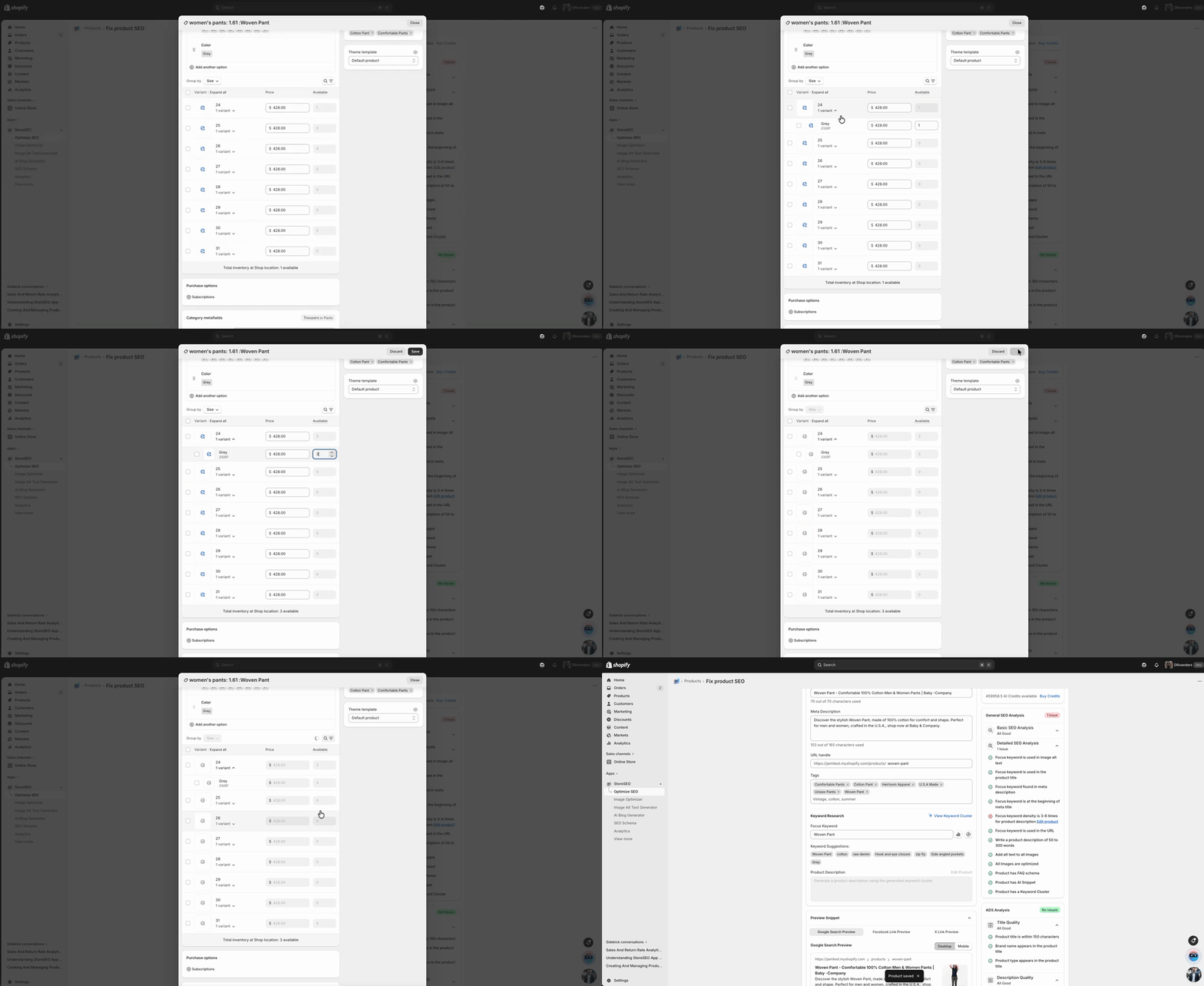
これらの条件のいずれかが満たされない場合は、Shopifyの商品エディターに移動して、商品ステータスを更新し、在庫追跡を有効にして、在庫レベルを確認してください。その後、StoreSEOに戻り、広告分析パネルでこれらのチェックがすべて合格していることを確認してください。.
ステップ9:商品画像を追加する #
商品最適化画面で、広告分析パネルの「メディアとビジュアル」セクションを確認してください。商品に画像がない場合は、Shopifyの商品エディターに移動して、高画質の商品写真をアップロードしてください。アップロード後、StoreSEOの商品画面に戻り、「メディアとビジュアル」のチェックが合格していることを確認してください。鮮明で関連性の高い商品画像は、AIシステムがビジュアルデータを適切な商品リストにリンクするために不可欠です。.
ステップ10:構造化データとFAQスキーマを有効にする #
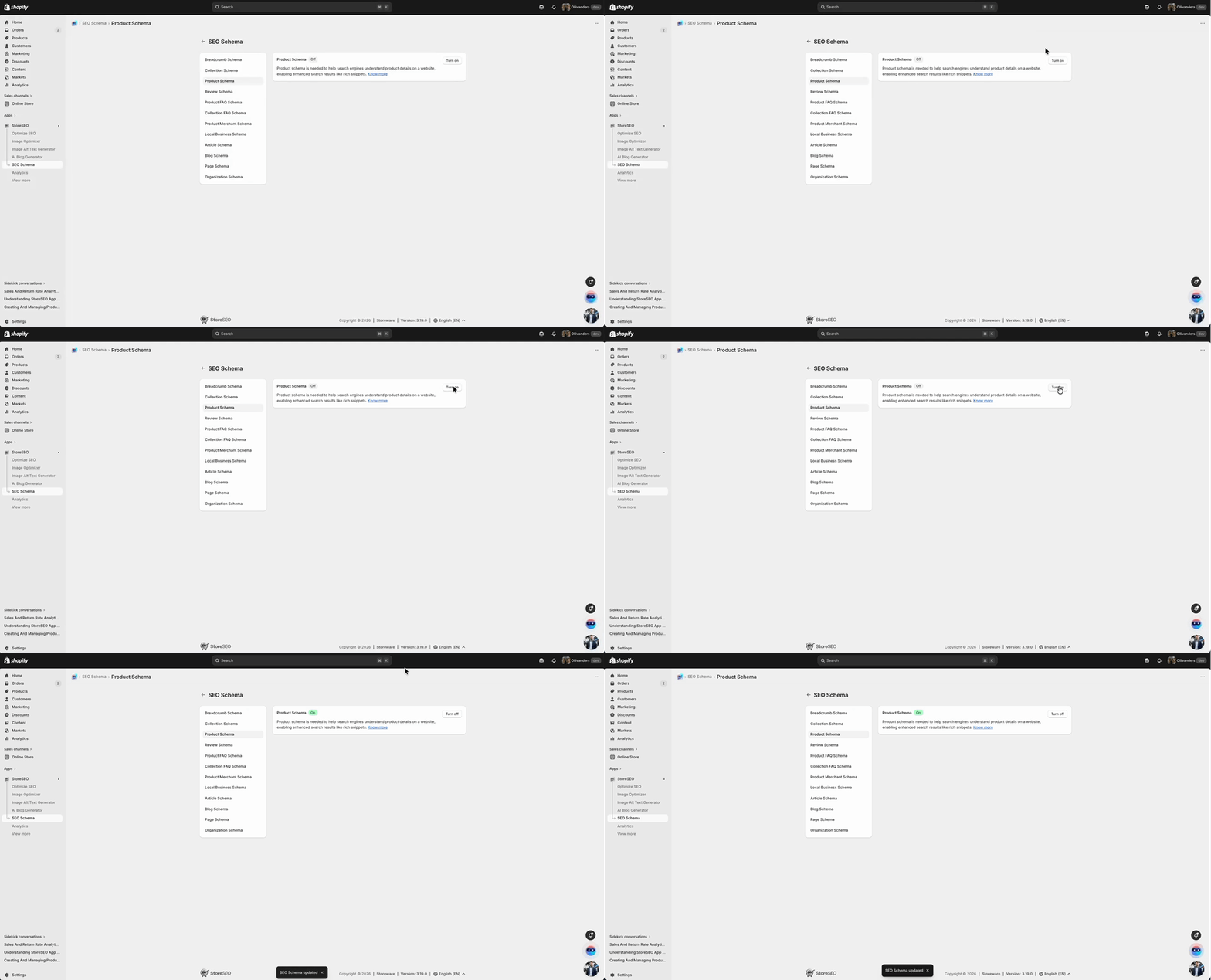
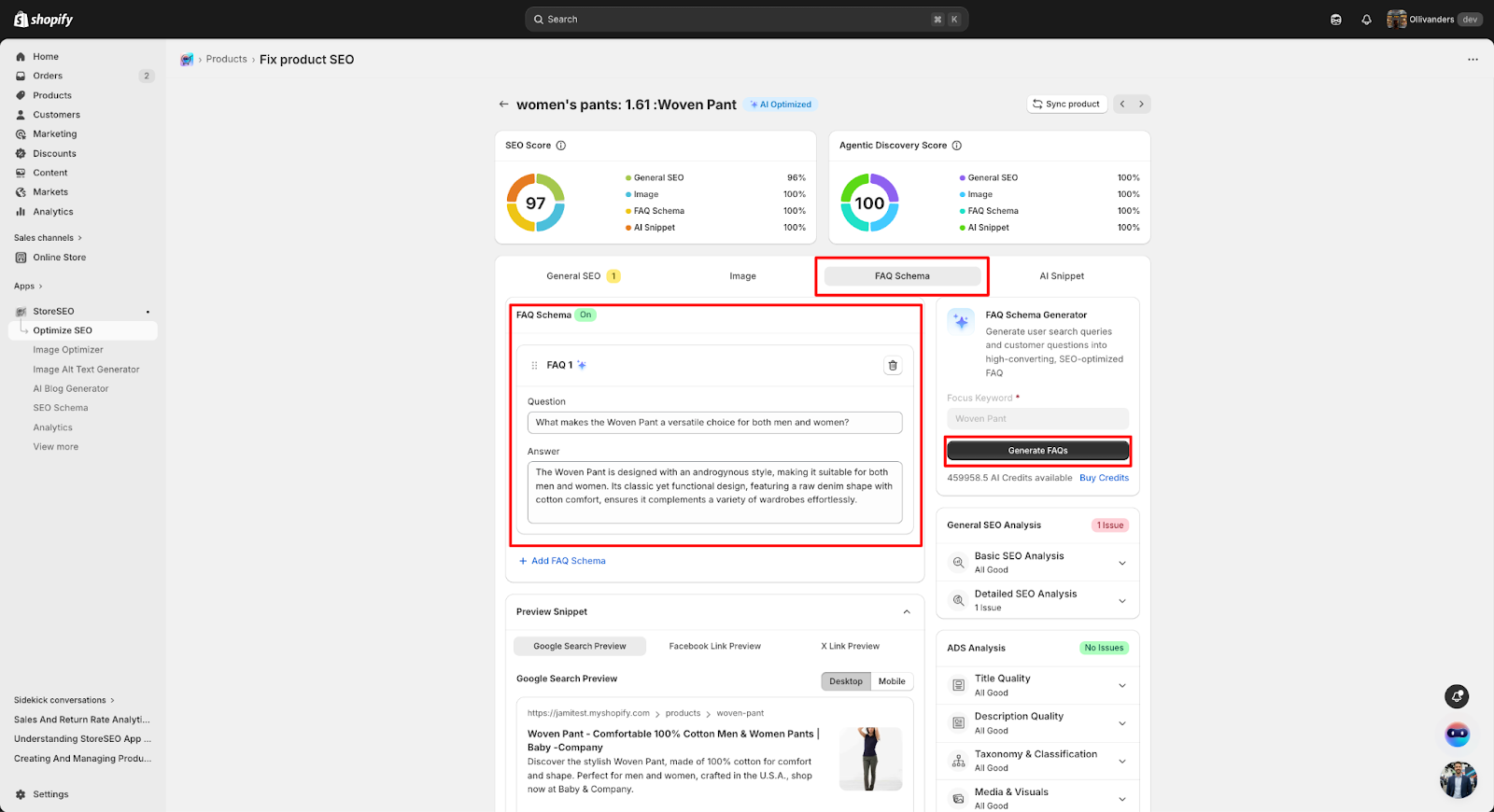
StoreSEOで、商品JSON-LDスキーマを有効にするには、「SEOスキーマ」を探し、「商品スキーマ」と「FAQスキーマ」のオプションを有効にしてください。構造化データを有効にすることで、検索エンジンやAIシステムが商品情報を機械可読形式で解析できるようになります。.
FAQスキーマを追加するには、FAQセクションに切り替えて、製品に関する関連する質問と回答のペアを追加します。各FAQエントリは、顧客からよく寄せられる質問に明確かつ簡潔に回答する必要があります。保存後、これらの追加内容はADS分析パネルの構造化データおよびAIコンテンツ準備状況スコアに良い影響を与えます。.
ステップ11:更新されたエージェント発見スコアを保存する #
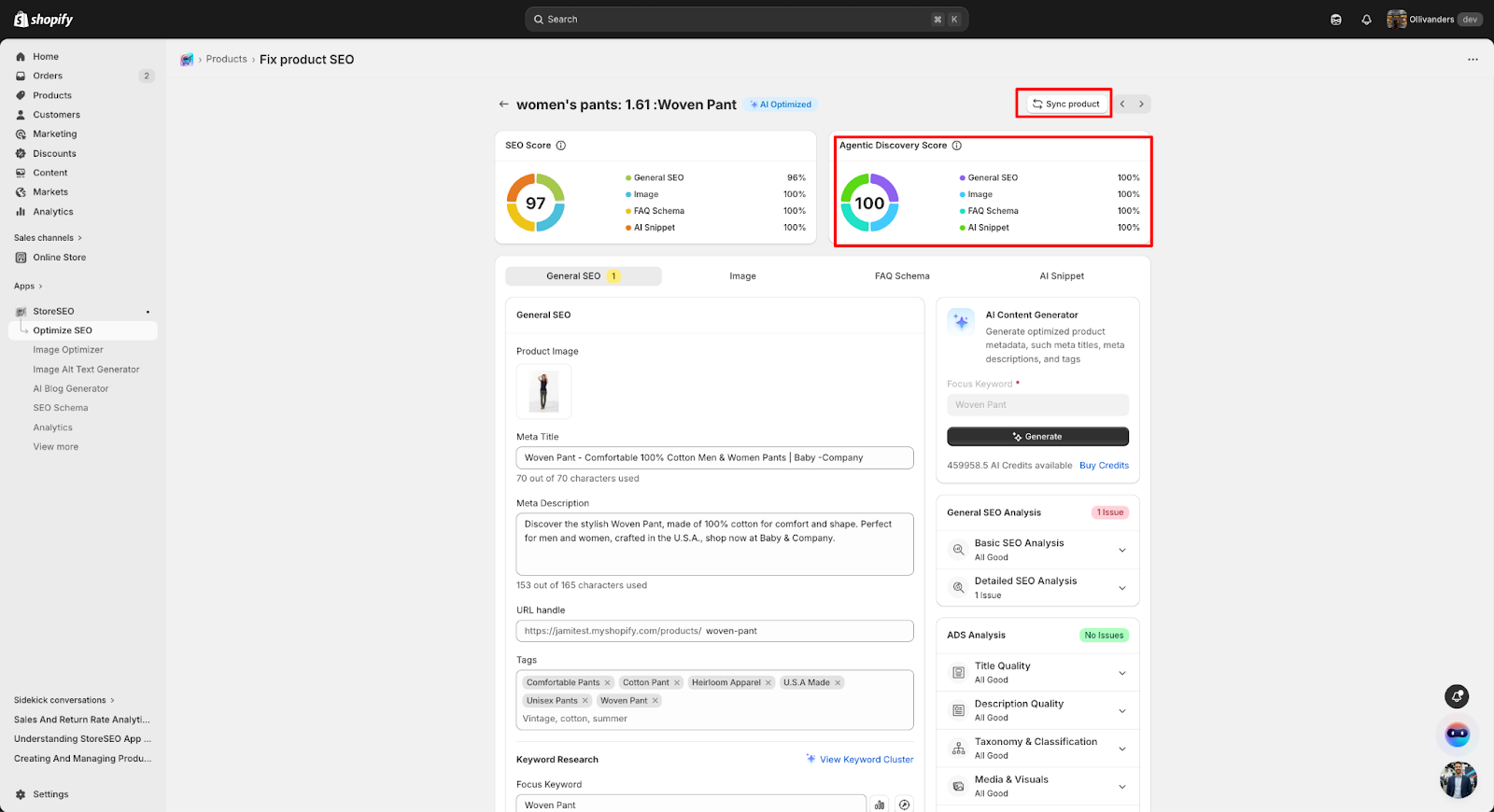
上記の手順をすべて完了したら、「製品の同期」ボタンをクリックしてください。ページ上部のエージェント発見スコアカードが更新され、改善状況が反映されます。ADS分析パネルで解決済みの項目は、合格としてマークされます。チェックリスト項目の完了数が増えるほど、全体のADSスコアが上昇します。製品のエージェント発見スコアを最高レベルにするには、すべてのチェックリスト項目を解決することを目指してください。.
こうすれば簡単に最適化できます エージェント発見スコア ShopifyでStoreSEOを利用しています。ご不明な点がございましたら、お気軽にお問い合わせください。 サポートチーム.





