

StoreSEOのAI商品説明生成機能は、Shopifyストアオーナーが高品質で最適化された商品説明を自動生成できる強力な機能です。手動で説明文を作成する代わりに、StoreSEOのAIを使用すれば、魅力的な構造化されたコンテンツを数秒で作成でき、時間を節約し、ストアの検索エンジンでの可視性を向上させることができます。.
StoreSEO AI説明生成ツールを使った商品説明の書き方(ステップバイステップ) #
ステップ1:SEO最適化ページへ移動する #
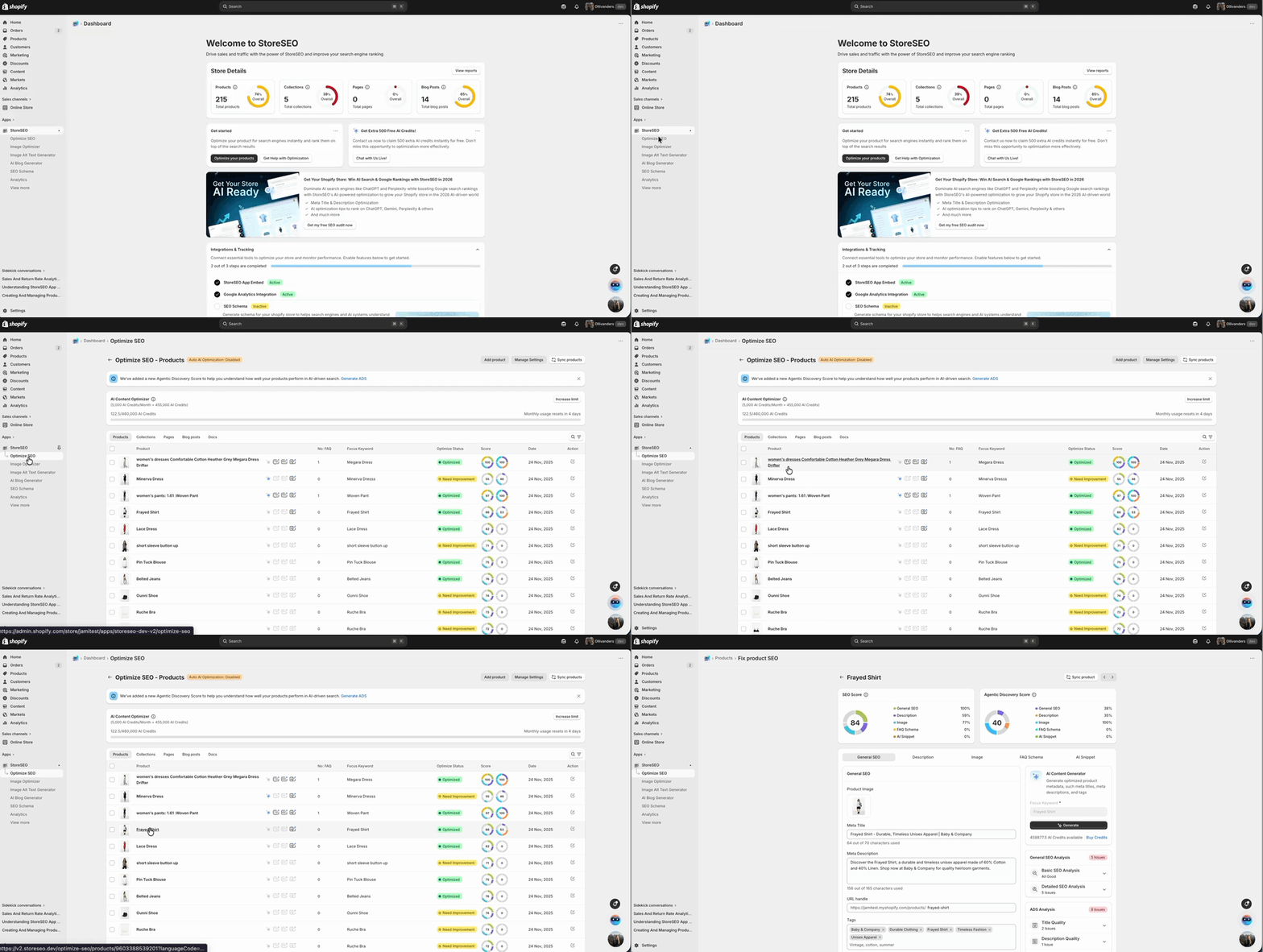
StoreSEOサイドバーから「SEO最適化」をクリックします。「製品」タブを選択して、製品リスト全体を表示します。各製品には、 フォーカスキーワード、最適化ステータス(最適化済みまたは改善が必要)、SEOスコア, そして、最終更新日。.
説明文を作成したい商品を見つけて、その横にある「修正」ボタンをクリックしてください。すると、個別の商品SEOページが開きます。.
ステップ2:説明タブに移動します #
商品SEOページの上部には、「一般SEO」「説明」「画像」「H2Cスキーマ」「AIスニペット」のタブが表示されます。「説明」タブをクリックすると、商品説明エディターとAI説明生成パネルにアクセスできます。.
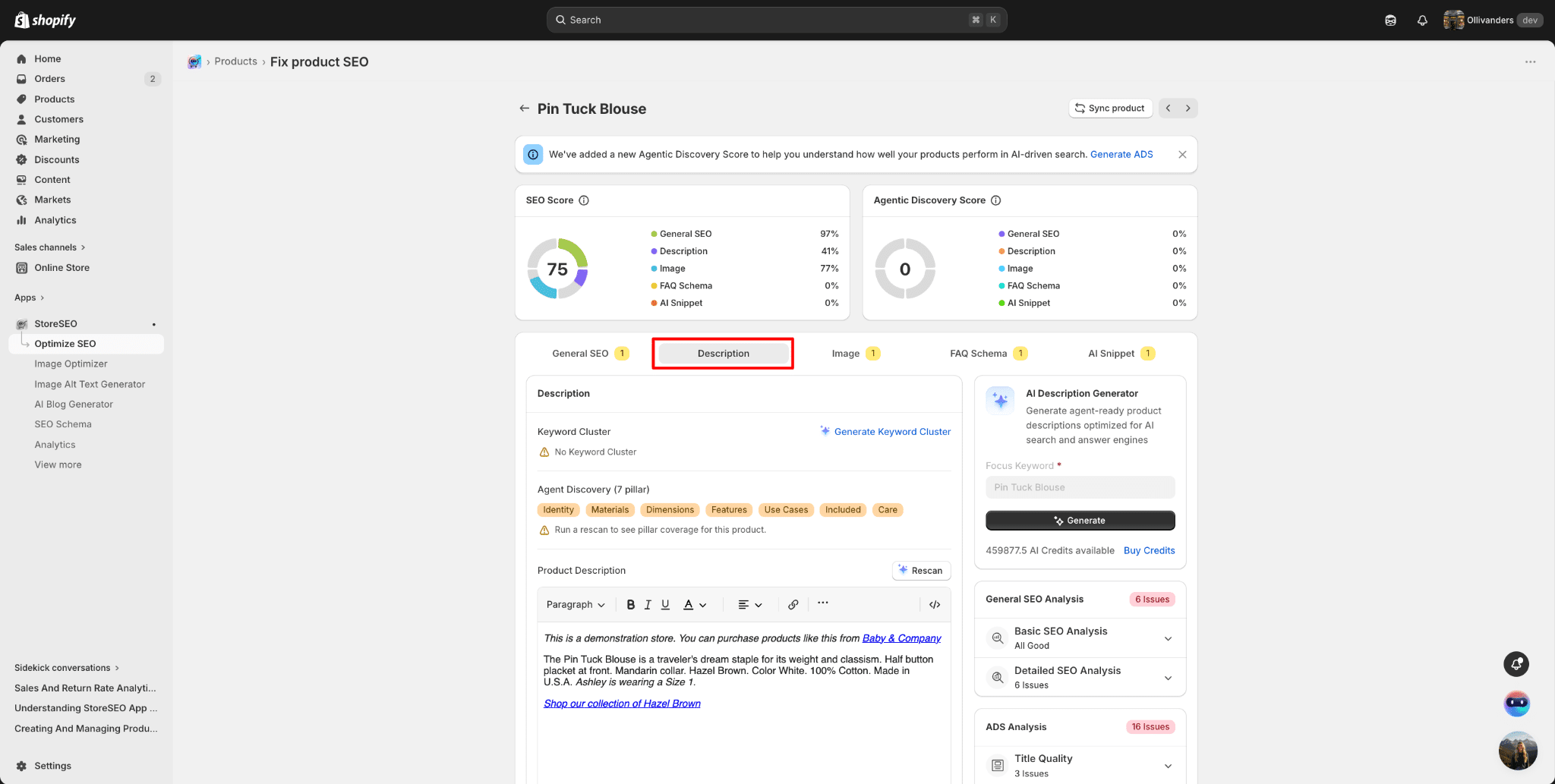
このページは主に2つのセクションに分かれています。
- 左パネル: 商品説明エディターでは、商品説明の内容を直接閲覧・編集できます。.
- 右パネル: カスタマイズ可能なフィルターと生成オプションを備えたAI記述生成ツール。.
ステップ3:キーワードクラスターを生成する #
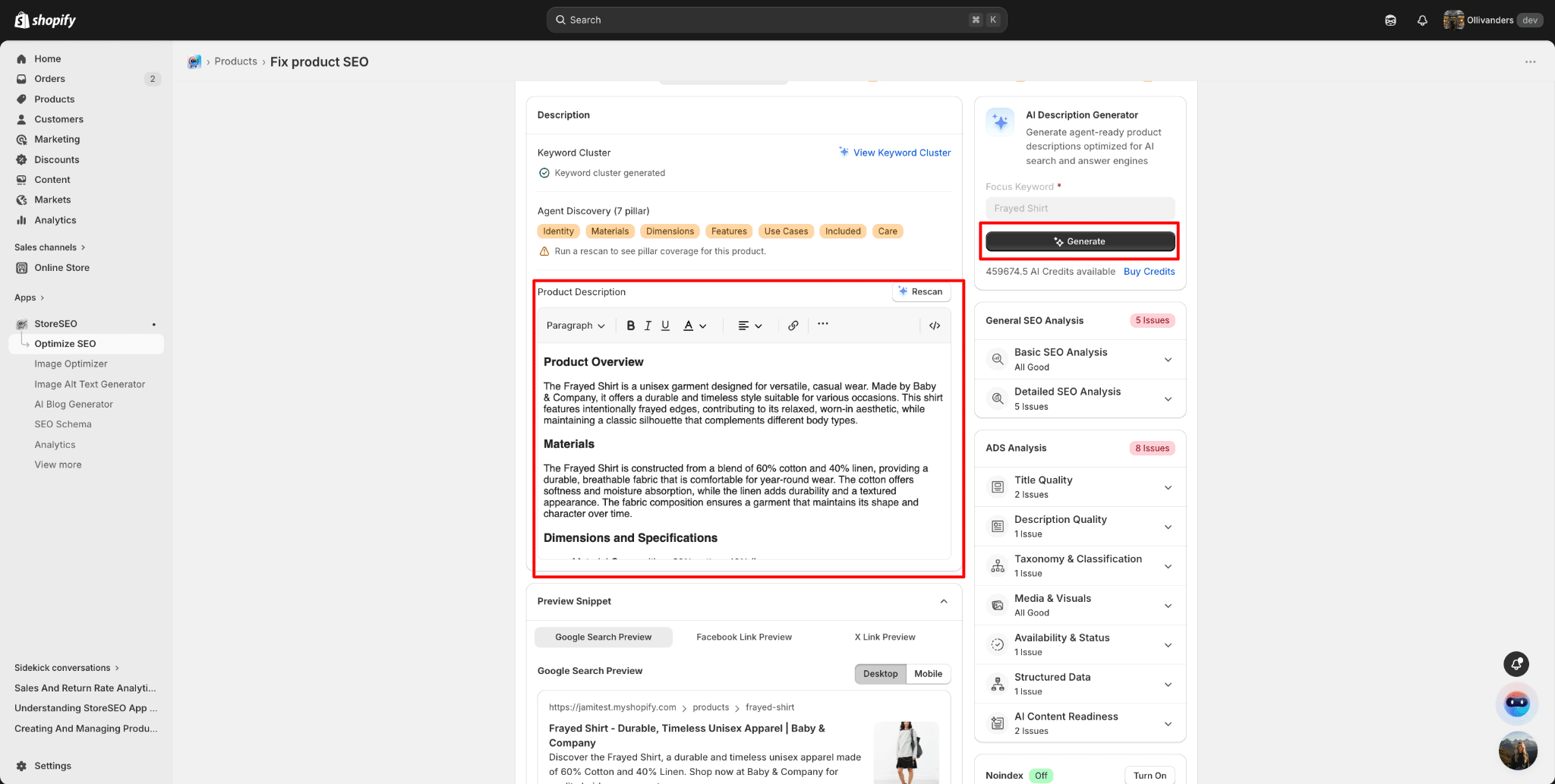
説明文を作成する前に、製品のキーワードクラスターを定義することをお勧めします。「キーワードクラスター」フィールドの横にある「キーワードクラスターを表示」をクリックしてください。キーワードクラスターパネルが開き、説明文に含めることでトピックの権威性を高めるための、意味的に関連するキーワードを見つけることができます。.
キーワードクラスタ機能はキーワードをクラスタに整理し、AIがSEOに適した用語を自然に織り込めるようにします。まだクラスタが生成されていない場合は、「“「キーワードクラスターを生成する」” 開始するにはボタンを押してください。.
ステップ4:製品説明文を作成する #
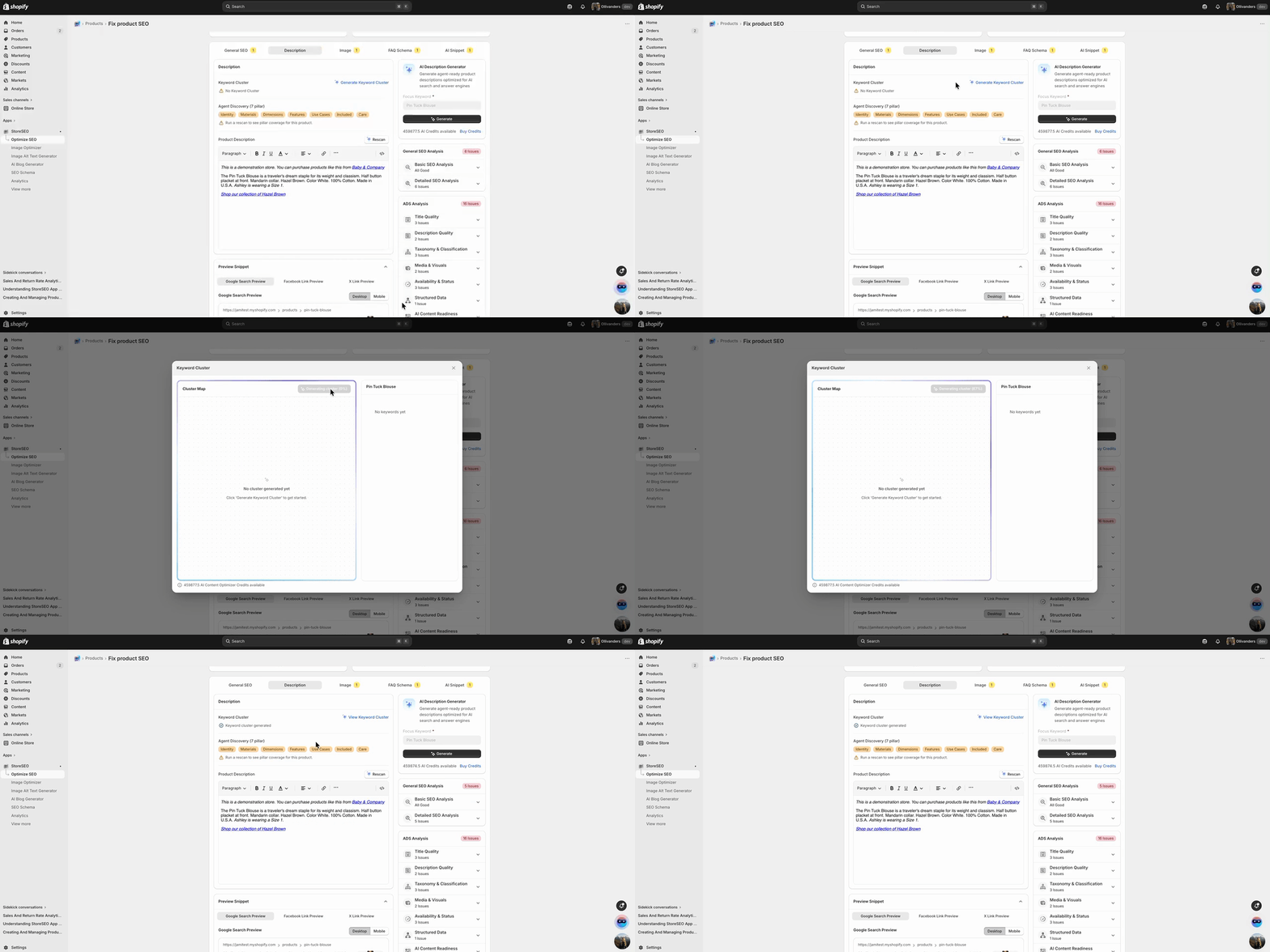
AI説明生成パネルの「生成」ボタンをクリックしてください。StoreSEOは、お客様が入力した商品名、キーワード群、およびエージェント発見(7つの柱)情報に基づいて、AIを使用して構造化された商品説明を作成します。生成プロセスは通常数秒で完了します。.
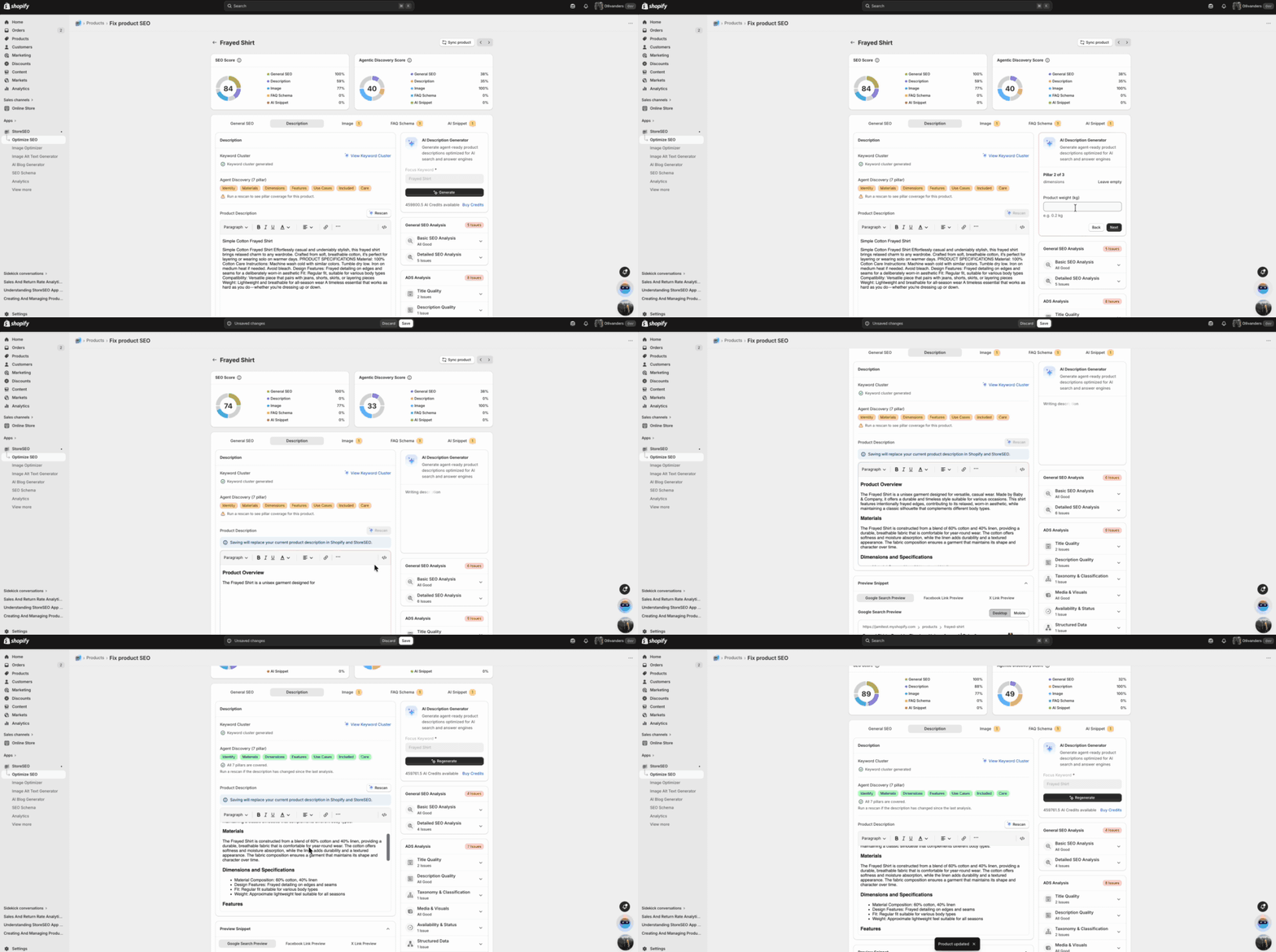
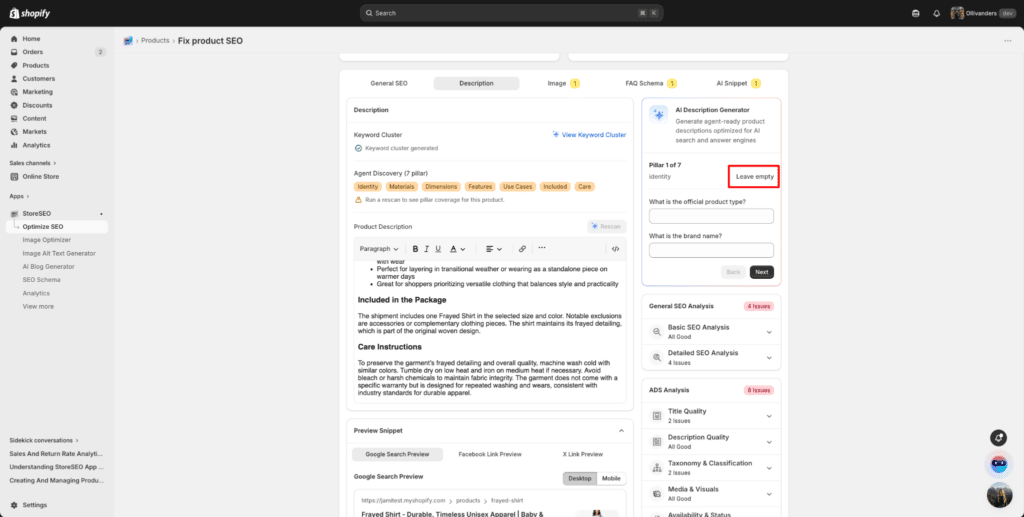
「“空欄のままにしてください”「製品に関する不要な情報をスキップしたい場合。」.
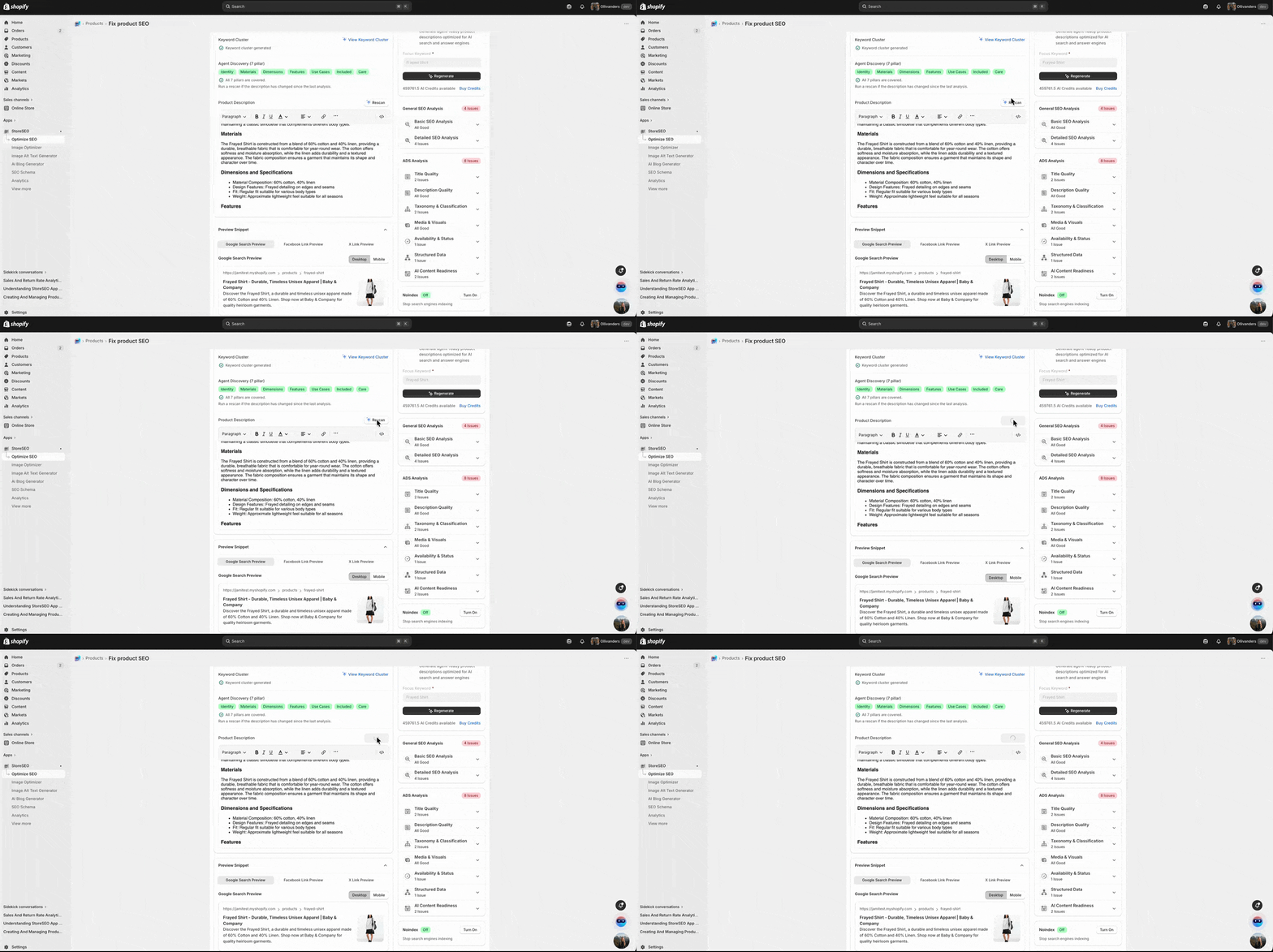
ステップ5:生成された説明文を確認し、再スキャンする #
ただし、製品説明を再スキャンして再生成したい場合は、「再スキャン」ボタンをクリックしてください。エージェント検出基準がリセットされ、再スキャンが最初から開始されます。.
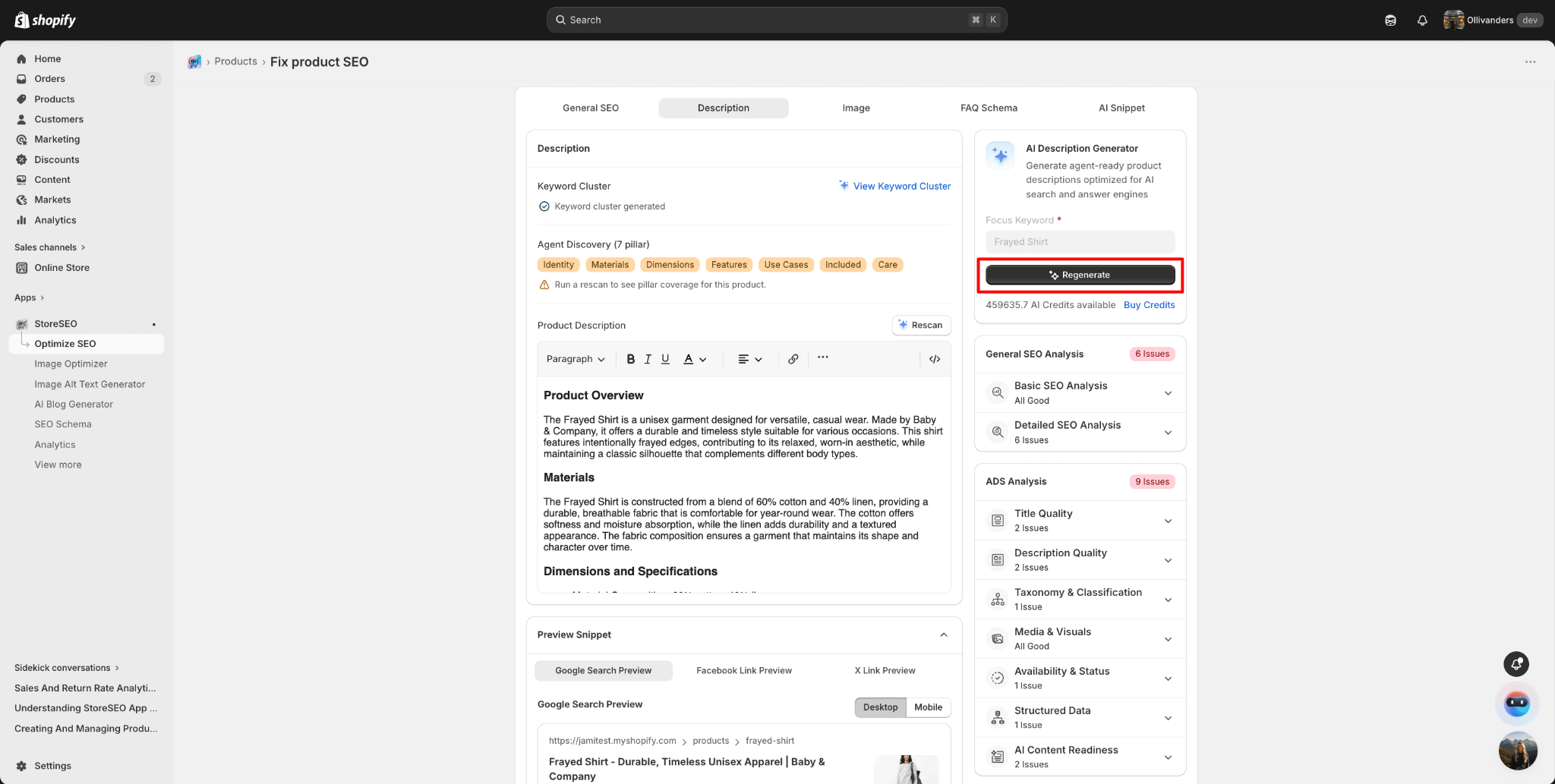
次に、「再生成」ボタンをクリックして、必要な入力情報を入力し、再生成された製品説明を取得してください。.
StoreSEOを使えば、ShopifyストアのAI製品説明を簡単に生成できます。 Shopify製品.
サポートが必要ですか?お気軽にお問い合わせください 専任サポートチーム あらゆる種類のクエリに対応します。





