

L'affichage des FAQ sur votre boutique en ligne grâce à la fonctionnalité de personnalisation vous permet de présenter les questions et réponses spécifiques à vos produits directement sur vos pages produits Shopify. Une fois les FAQ créées pour vos produits dans StoreSEO, elles apparaissent dans une section claire et bien organisée, facilement visible par vos clients. Cela leur permet de trouver rapidement les informations dont ils ont besoin, de prendre des décisions d'achat éclairées et de réduire ainsi le besoin de contacter le service client.
Cette documentation vous guide à travers chaque étape pour afficher les FAQ sur votre boutique en ligne, depuis le tableau de bord StoreSEO jusqu'à votre boutique en ligne opérationnelle.
Étape 1 : Activez le bloc FAQ produit depuis le tableau de bord #
Pour commencer, ouvrez le Application StoreSEO depuis votre interface d'administration Shopify. Une fois connecté, accédez à Tableau de bord et faites défiler vers le bas jusqu'au Intégrations et suivi section. Vous y trouverez une carte intitulée FAQ sur les produits.
Cliquez sur Activer Cliquez sur le bouton de cette fiche. Cette action enregistre le bloc FAQ StoreSEO auprès de votre thème Shopify, vous permettant ainsi de l'ajouter à n'importe quel modèle de page produit. La FAQ ne sera visible sur votre boutique qu'une fois cette étape terminée.
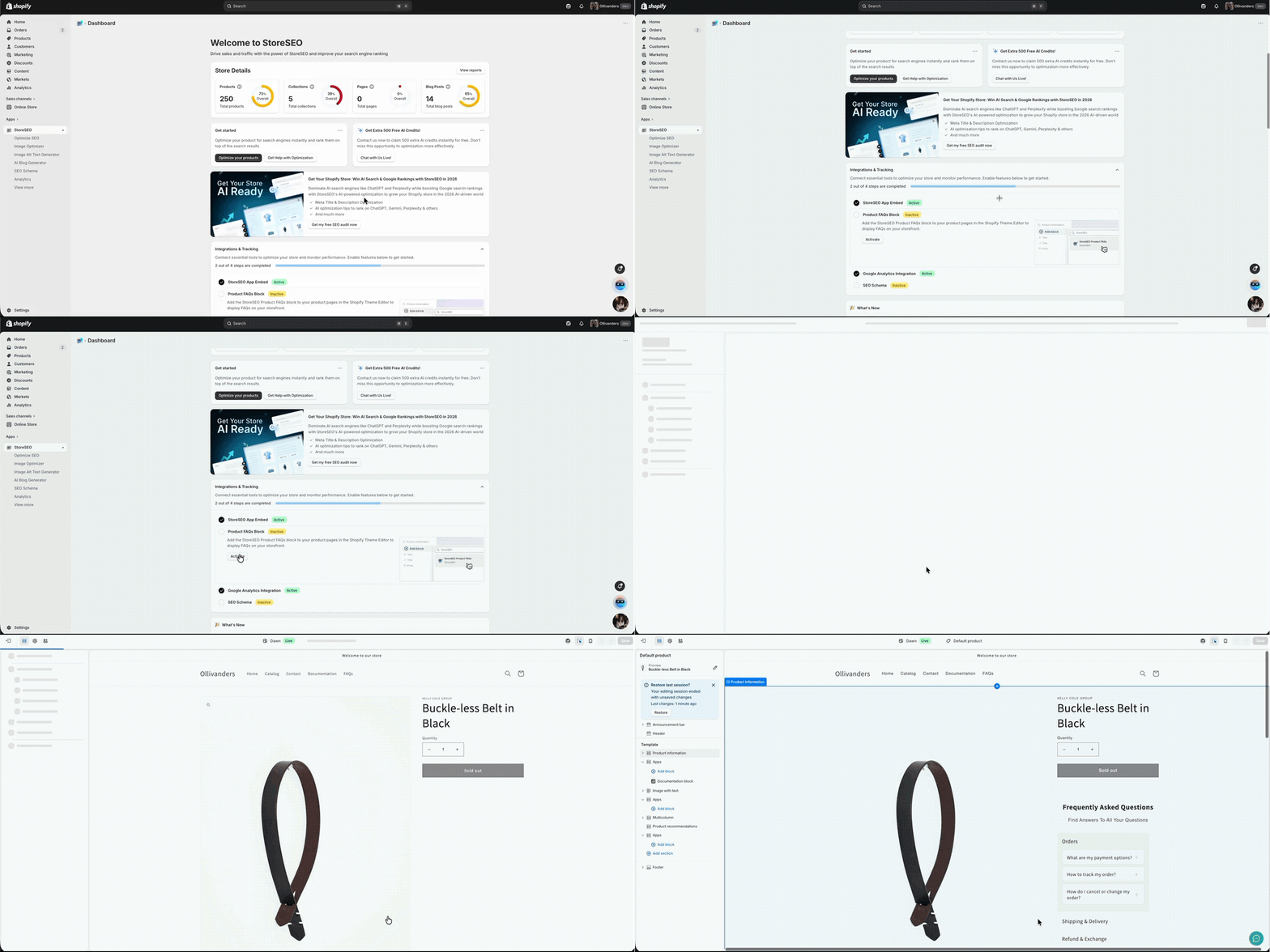
Étape 2 : Ouvrez l’éditeur de thème Shopify et localisez votre page produit. #
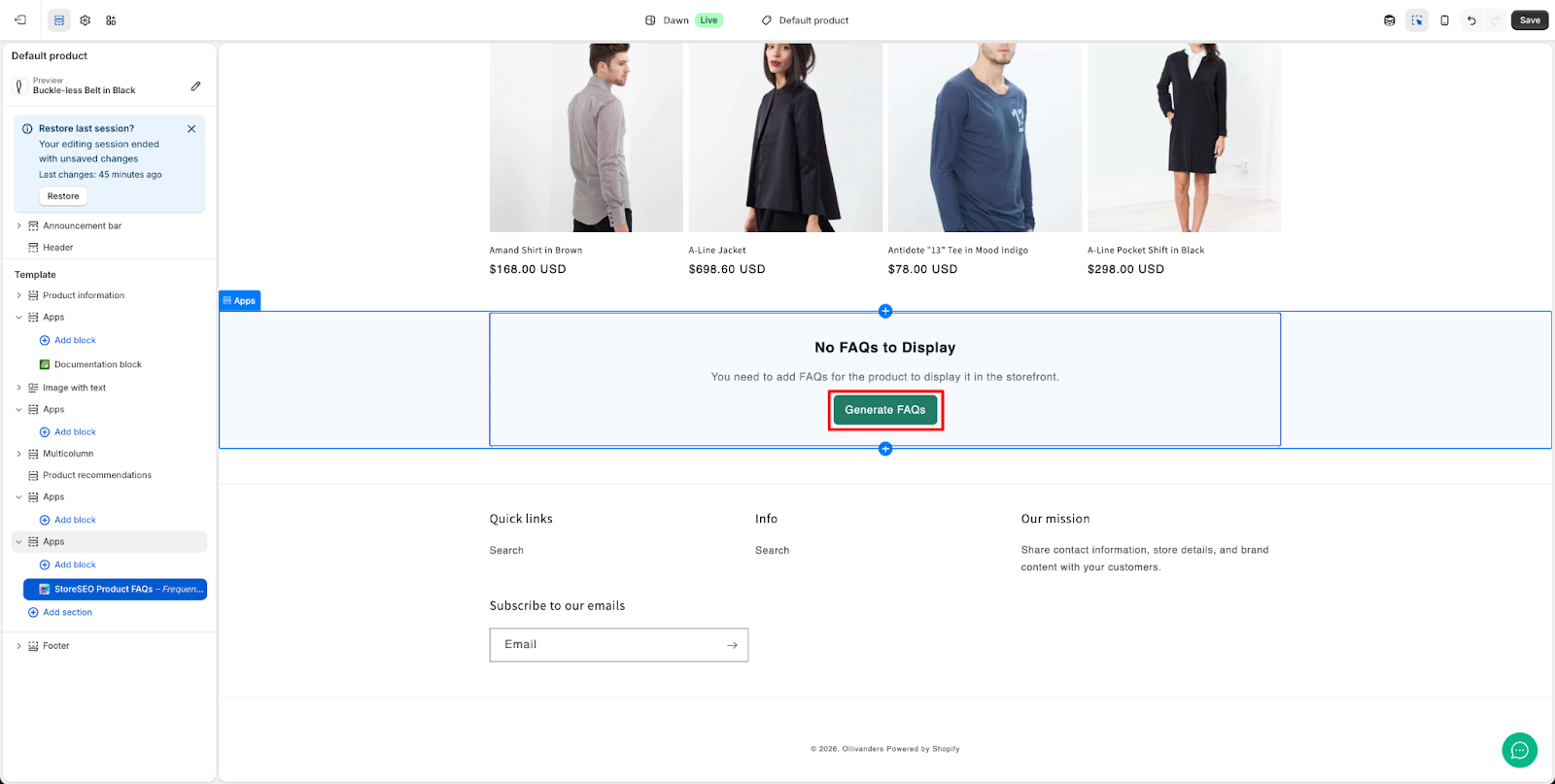
Après avoir activé le bloc, dans l'éditeur de thème, utilisez le sélecteur de page en haut pour naviguer vers une page. page produit. À ce stade, si aucun bloc FAQ n'a encore été ajouté, vous verrez un message dans l'aperçu de la page produit indiquant : “ Aucune FAQ à afficher ”, “ Vous devez ajouter une FAQ pour ce produit afin qu'elle s'affiche en vitrine. ” Ceci est normal et confirme que le bloc doit être ajouté au modèle. Cliquez sur le Générer une FAQ bouton.
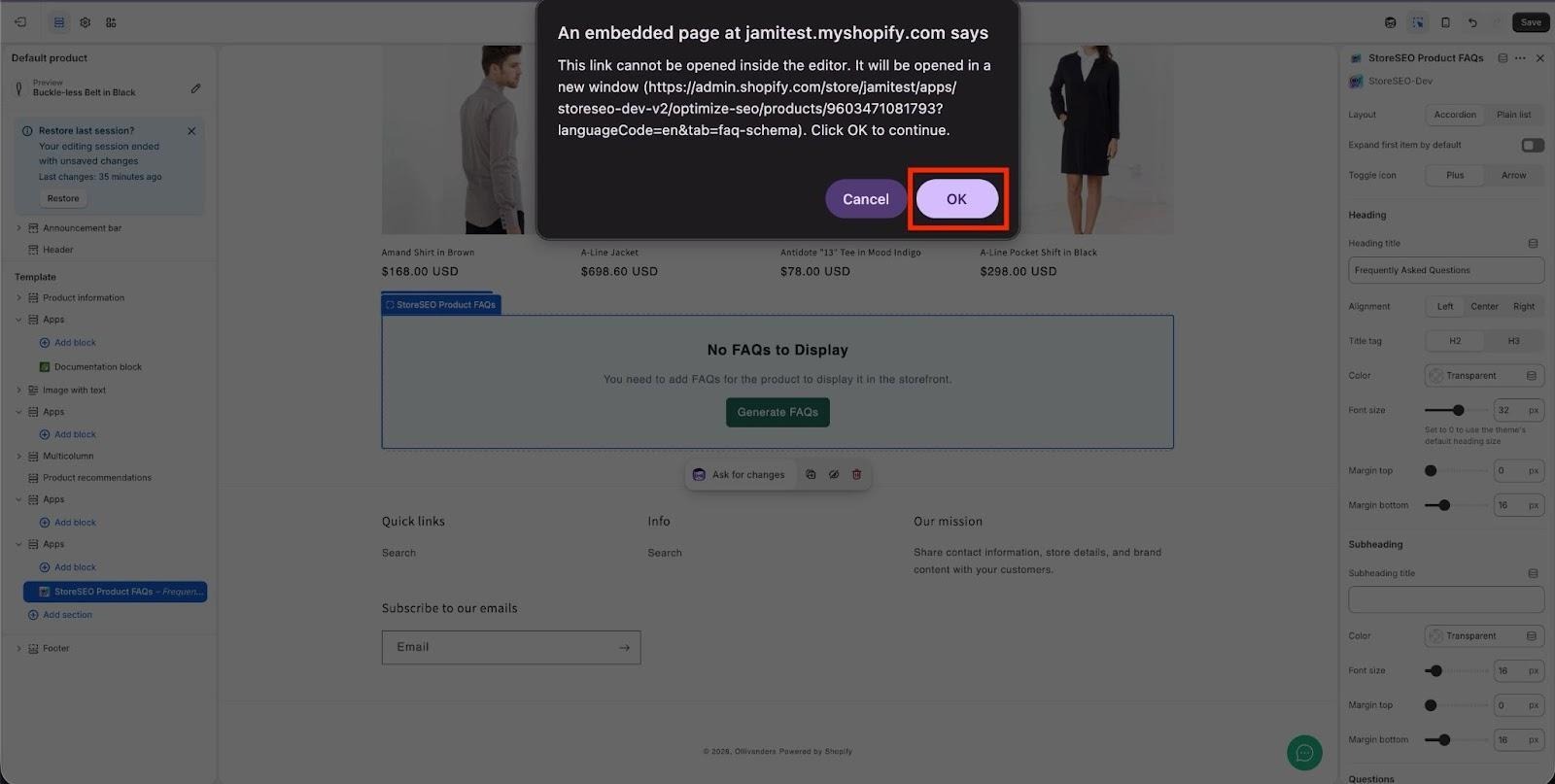
Pour continuer, cliquez sur ‘D'accord’ sur la notification contextuelle. Ceci est nécessaire car le lien s'ouvrira dans une fenêtre séparée, et l'autorisation est requise pour que le processus puisse se poursuivre. ».
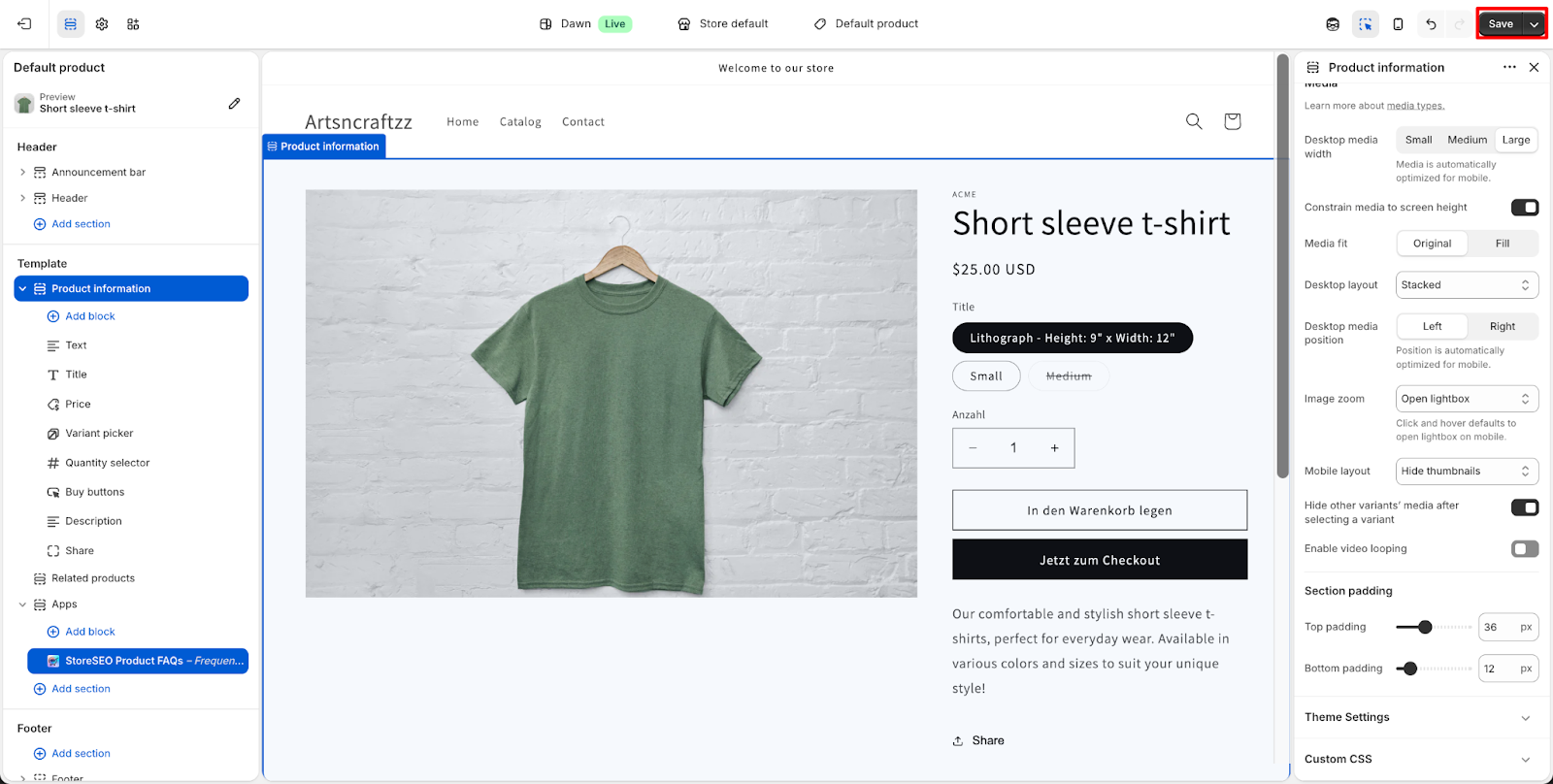
NoteAssurez-vous de cliquer sur “Sauvegarder”Cliquez sur le bouton « » pour vous assurer que vos modifications sont mises à jour sur la page.
Étape 3 : Ajoutez le bloc FAQ produit StoreSEO à votre page produit #
Dans le panneau de gauche de l'éditeur de thème, faites défiler vers le bas jusqu'à Applications section, qui se trouve vers le bas de la liste des sections du modèle. Cliquez Ajouter un bloc et dans la liste des blocs disponibles, sélectionnez FAQ sur les produits StoreSEO.
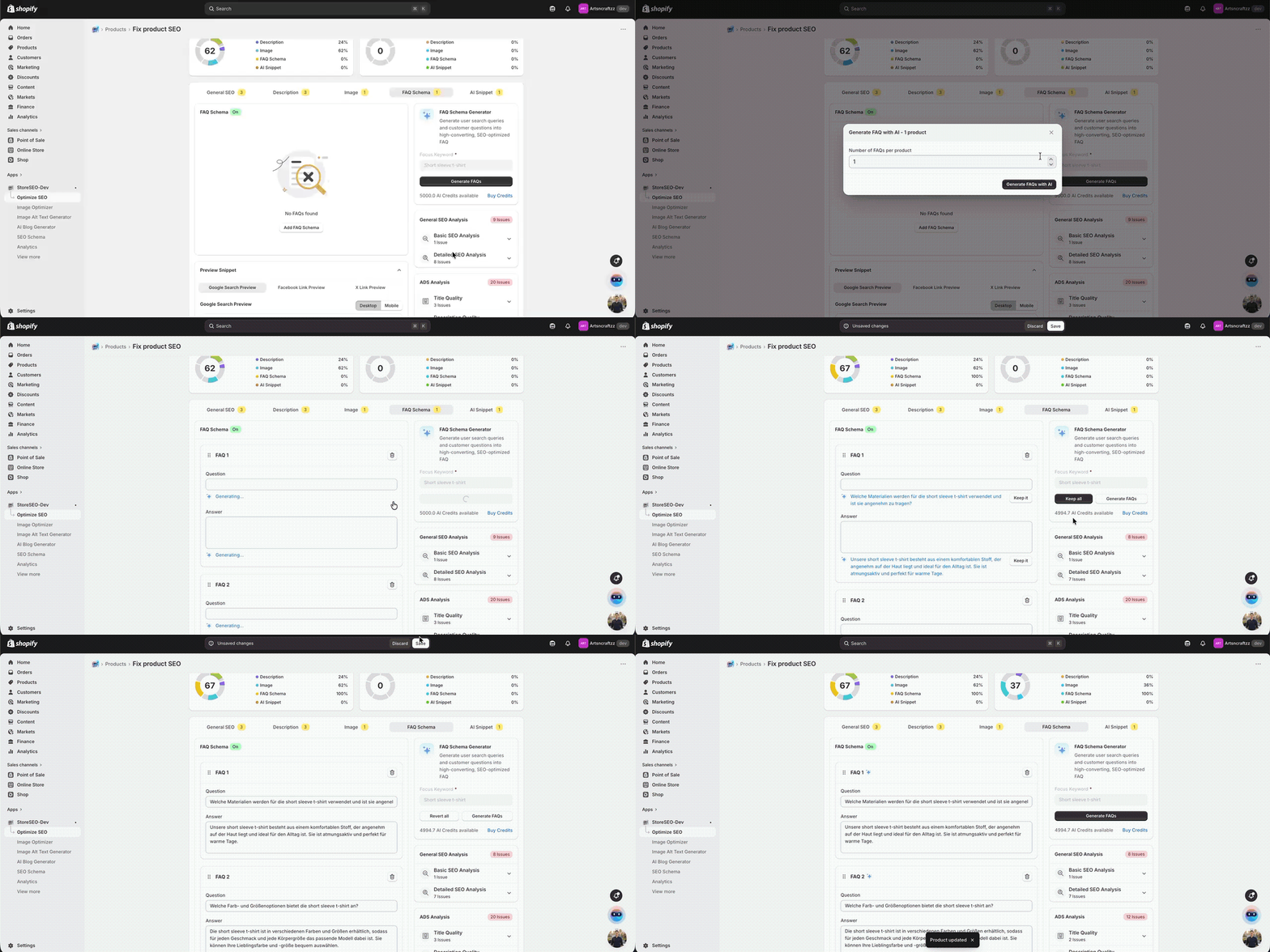
Une fois ajouté, le bloc apparaîtra dans le panneau de gauche sous Applications, et l'aperçu de la page produit au centre affichera immédiatement un “Questions fréquemment posées”La section “ FAQ » contient les questions et réponses courantes créées pour ce produit dans StoreSEO. Si aucune FAQ n'a encore été ajoutée au produit dans StoreSEO, la section restera vide. Veillez à créer des FAQ sous la section « FAQ ».“Schéma FAQ” onglet du produit dans l’application StoreSEO en premier. ».
Étape 4 : Vérifiez que votre FAQ s’affiche correctement sur la boutique en ligne. #
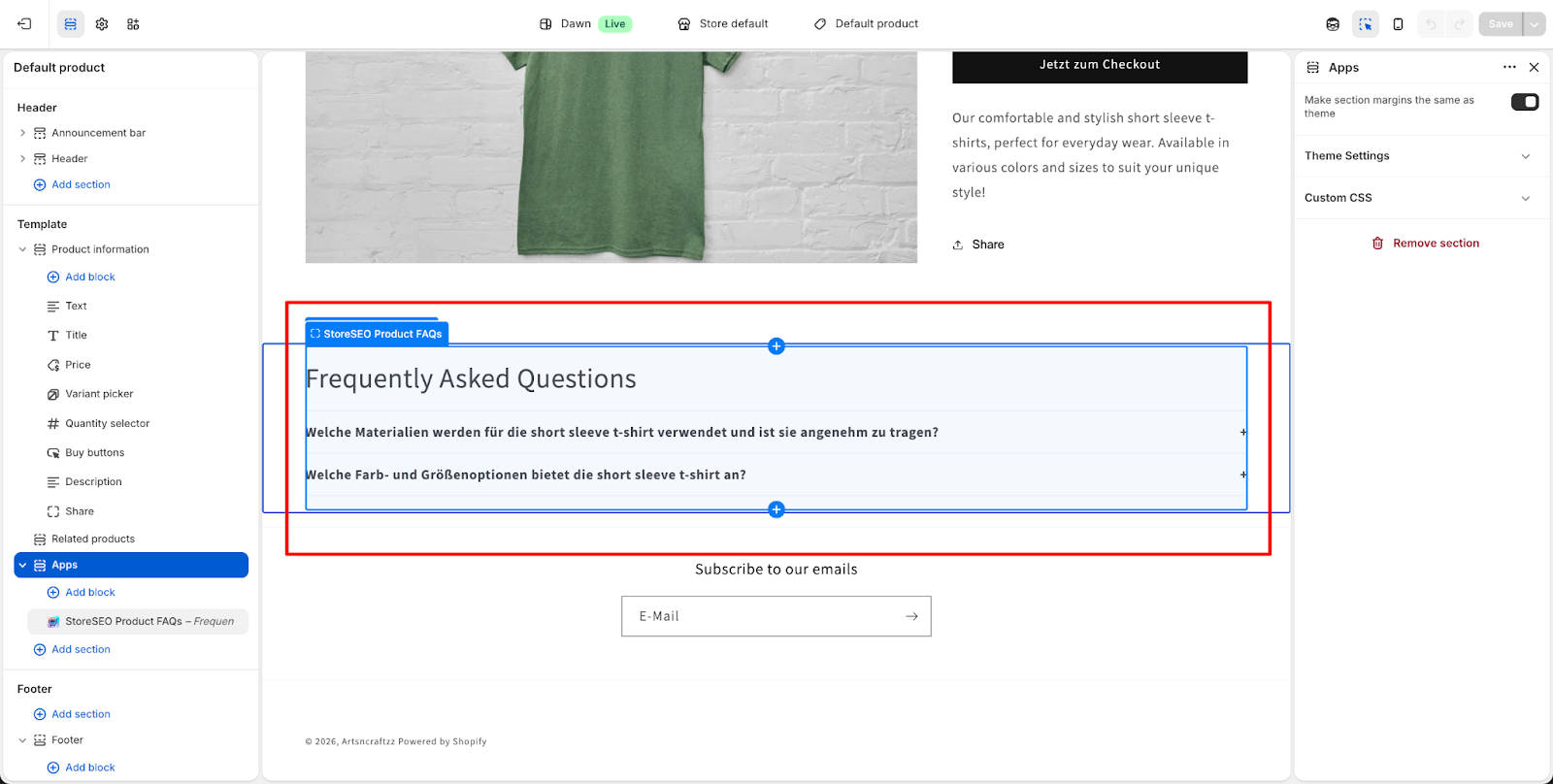
Une fois que FAQ sur les produits StoreSEO Le bloc a bien été ajouté à votre modèle de page produit. Vous verrez le Questions fréquemment posées Cette section apparaît dans l'aperçu en direct de l'éditeur de thème, mise en évidence par une bordure bleue.
Cette section affichera toutes les questions fréquentes relatives au produit sélectionné, confirmant ainsi le bon fonctionnement du bloc. À ce stade, cliquez sur “ “Sauvegarder”Cliquez sur le bouton « Publier » en haut à droite de l’éditeur de thème pour appliquer les modifications à votre boutique en ligne. Vos clients pourront désormais consulter la FAQ directement sur la page produit à chaque visite.
Étape 5 : Personnaliser l’affichage de la FAQ (facultatif) #
Lorsque le bloc FAQ est sélectionné dans le panneau de gauche, la partie droite de l'éditeur de thème affiche diverses options de style et de mise en page vous permettant de personnaliser l'apparence de la section FAQ afin qu'elle corresponde à l'identité visuelle de votre boutique.“Mise en page”ce paramètre vous permet de choisir entre “Accordéon“", "“Liste“", ou "“Liste simple”Formats d'affichage. La mise en page en accordéon est recommandée pour les boutiques proposant de nombreuses FAQ, car elle permet de garder la page claire et de laisser les clients développer uniquement les questions qui les intéressent.
Vous pouvez également activer/désactiver “Développer le premier élément par défaut” pour que la première FAQ s’ouvre automatiquement au chargement de la page et pour choisir entre une Plus ou Flèche L'icône sert d'icône de déclenchement. Sous l'icône Titre Dans cette section, vous pouvez modifier le titre et ajuster son alignement, la taille de sa police, sa couleur et sa balise de titre (H2 ou H3). Questions et Réponses Les paramètres vous permettent de contrôler la taille, l'épaisseur et la couleur de la police du texte de la question et de la réponse. Lorsque le style vous convient, cliquez sur Sauvegarder appliquer toutes les modifications.
Conseils importants et dépannage sur l'affichage des FAQ sur votre boutique en ligne #
Si la section FAQ n'apparaît pas sur votre page produit après avoir suivi les étapes ci-dessus, la raison la plus courante est que les FAQ n'ont pas encore été créées pour ce produit dans StoreSEO. Pour résoudre ce problème, retournez à la section FAQ. Application StoreSEO, ouvrez le produit concerné, accédez à Schéma FAQ onglet, et créez-y vos questions et réponses FAQ avant de revenir à l'éditeur de thème.
Il est également important de noter que le FAQ sur les produits StoreSEO un bloc est ajouté à une page produit modèle, Cela signifie que cette règle s'appliquera à tous les produits utilisant ce modèle. Chaque produit affichera sa propre FAQ, à condition que celle-ci soit créée individuellement dans StoreSEO. Si aucune FAQ n'est associée à un produit, le bloc restera vide, même s'il est présent dans le modèle.
Si vous voyez une fenêtre contextuelle indiquant “ Ignorer les personnalisations de thème récentes ” lors de l'enregistrement, cliquez sur “Remplacer et enregistrer les modifications ” Pour confirmer et appliquer vos derniers paramètres. Ce message peut s'afficher si un autre utilisateur ou une autre session a effectué des modifications dans l'éditeur de thème à peu près au même moment.
Voici comment utiliser facilement le schéma FAQ sur votre boutique en ligne et les fonctionnalités de personnalisation de votre boutique Shopify avec StoreSEO. Pour toute assistance, n'hésitez pas à nous contacter. Notre équipe de soutien.





