

Wyświetlanie często zadawanych pytań (FAQ) w witrynie sklepowej dzięki funkcji personalizacji pozwala na prezentowanie pytań i odpowiedzi dotyczących konkretnych produktów bezpośrednio na stronach produktów Shopify. Po utworzeniu często zadawanych pytań (FAQ) dla swoich produktów w StoreSEO, są one prezentowane w przejrzystej, dobrze zorganizowanej sekcji, łatwo widocznej dla klientów. Pomaga to kupującym szybko znaleźć potrzebne informacje, podejmować trafne decyzje zakupowe i ogranicza konieczność kontaktowania się z działem obsługi klienta.
W tej dokumentacji znajdziesz opis każdego kroku, który pozwoli Ci wyświetlić często zadawane pytania w Twoim sklepie, od panelu StoreSEO po aktywną witrynę sklepową.
Krok 1: Aktywuj blokadę FAQ produktu z poziomu pulpitu nawigacyjnego #
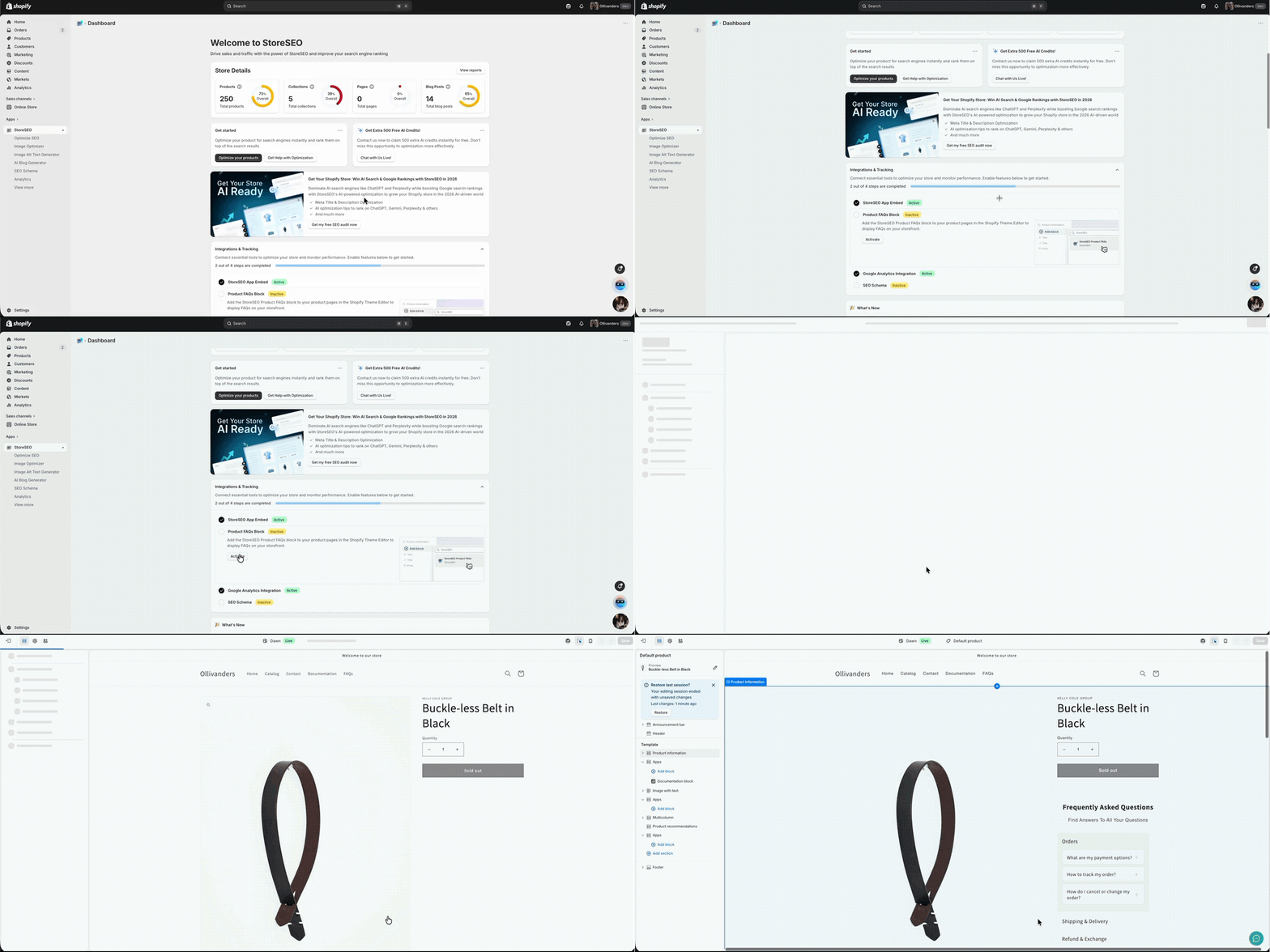
Aby rozpocząć, otwórz Aplikacja StoreSEO z poziomu panelu administracyjnego Shopify. Po wejściu przejdź do Panel i przewiń w dół do Integracje i śledzenie sekcji. Tutaj znajdziesz kartę oznaczoną Blok FAQ dotyczących produktu.
Kliknij Aktywować przycisk na tej karcie. Ta czynność rejestruje blok FAQ StoreSEO w Twoim motywie Shopify, umożliwiając dodanie go do dowolnego szablonu strony produktu. Sekcja FAQ nie będzie widoczna w Twoim sklepie, dopóki ten krok nie zostanie ukończony.
Krok 2: Otwórz edytor motywów Shopify i znajdź stronę swojego produktu #
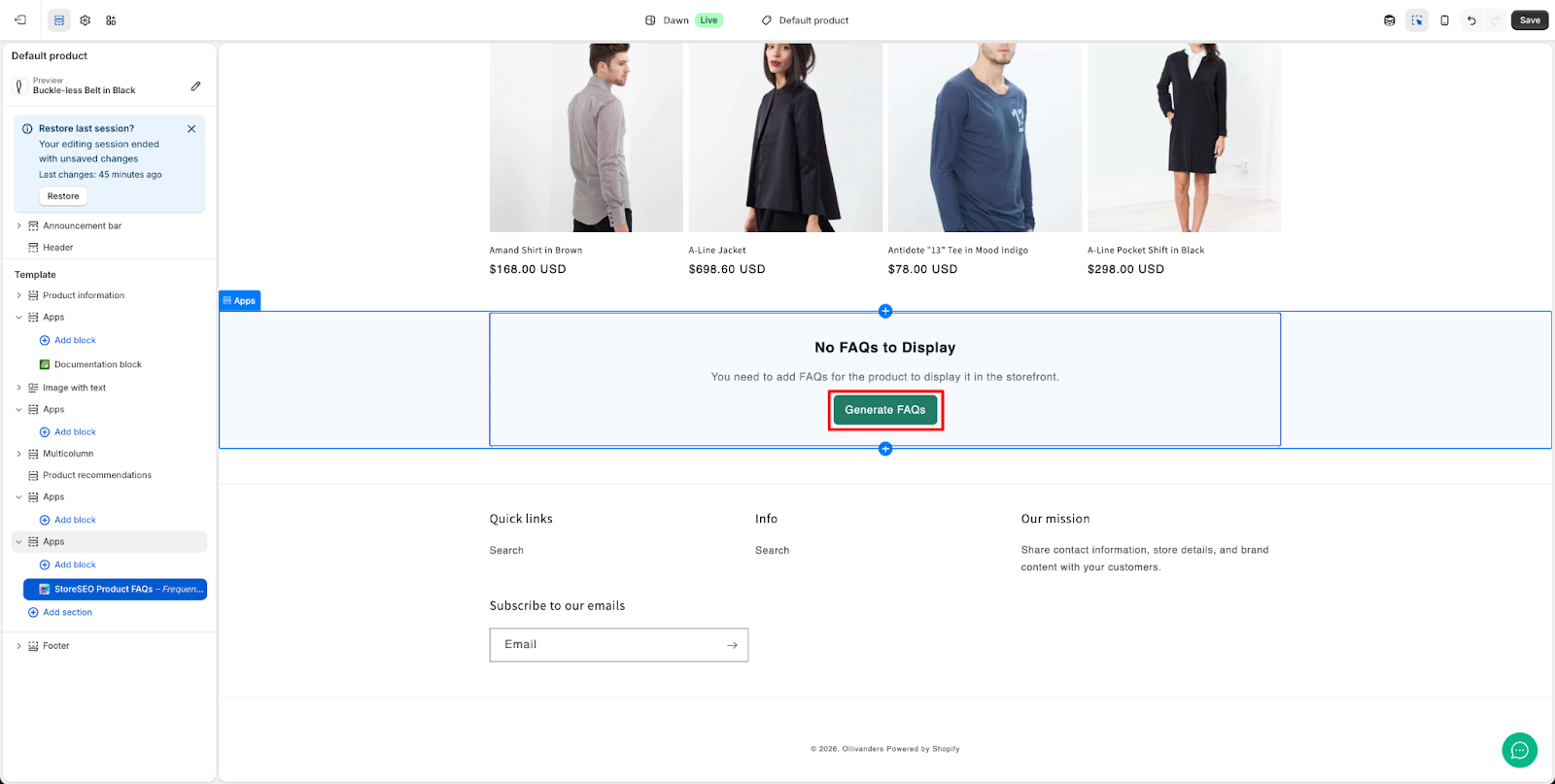
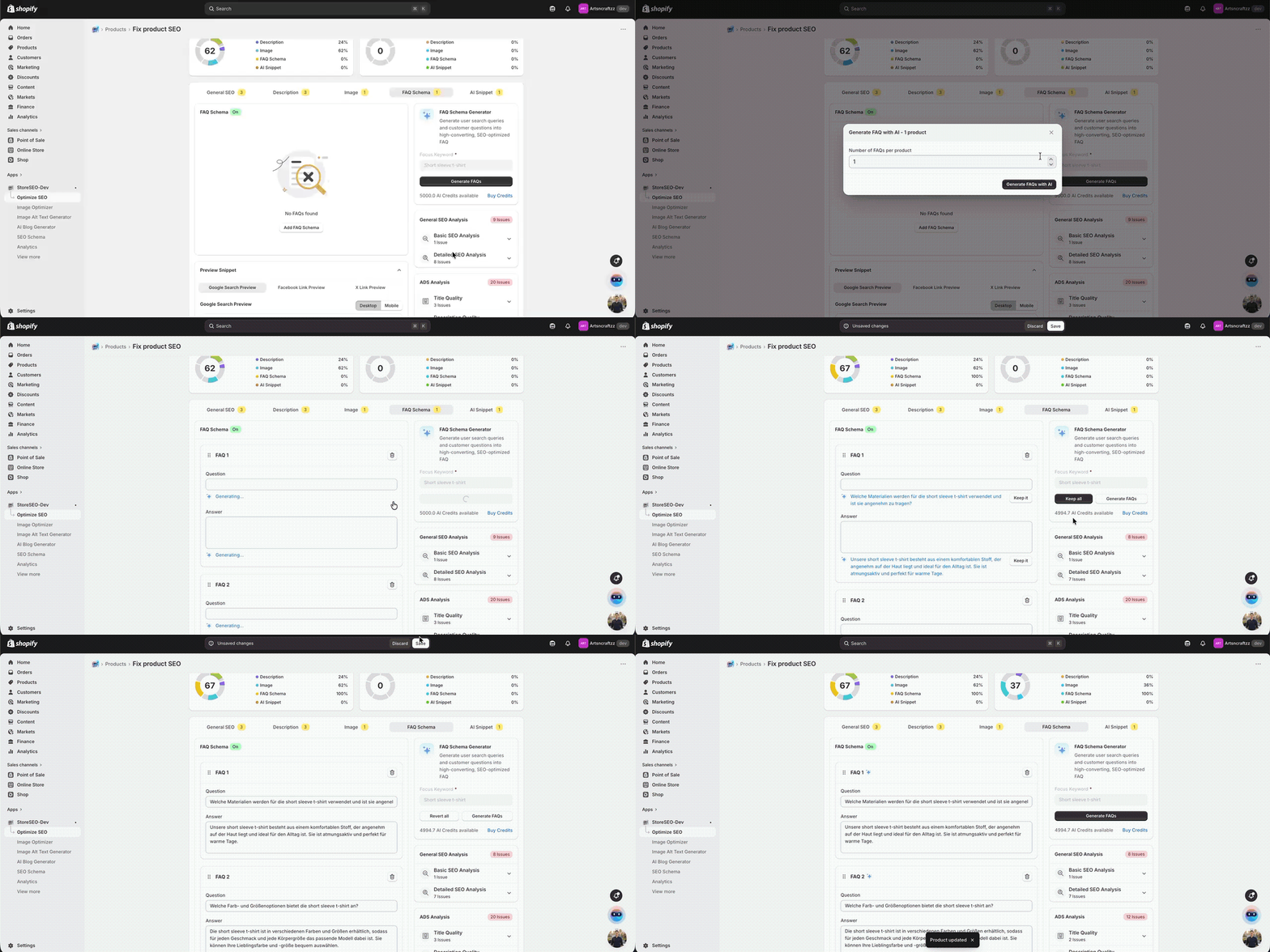
Po aktywowaniu bloku w Edytorze motywów użyj selektora stron u góry, aby przejść do strona produktu. Na tym etapie, jeśli nie dodano jeszcze żadnego bloku FAQ, w podglądzie strony produktu zobaczysz komunikat o treści “Brak często zadawanych pytań do wyświetlenia”, “Aby wyświetlić często zadawane pytania dotyczące tego produktu w witrynie sklepowej, należy dodać je do tej listy”.” Jest to oczekiwane i potwierdza konieczność dodania bloku do szablonu. Kliknij Wygeneruj FAQ przycisk.
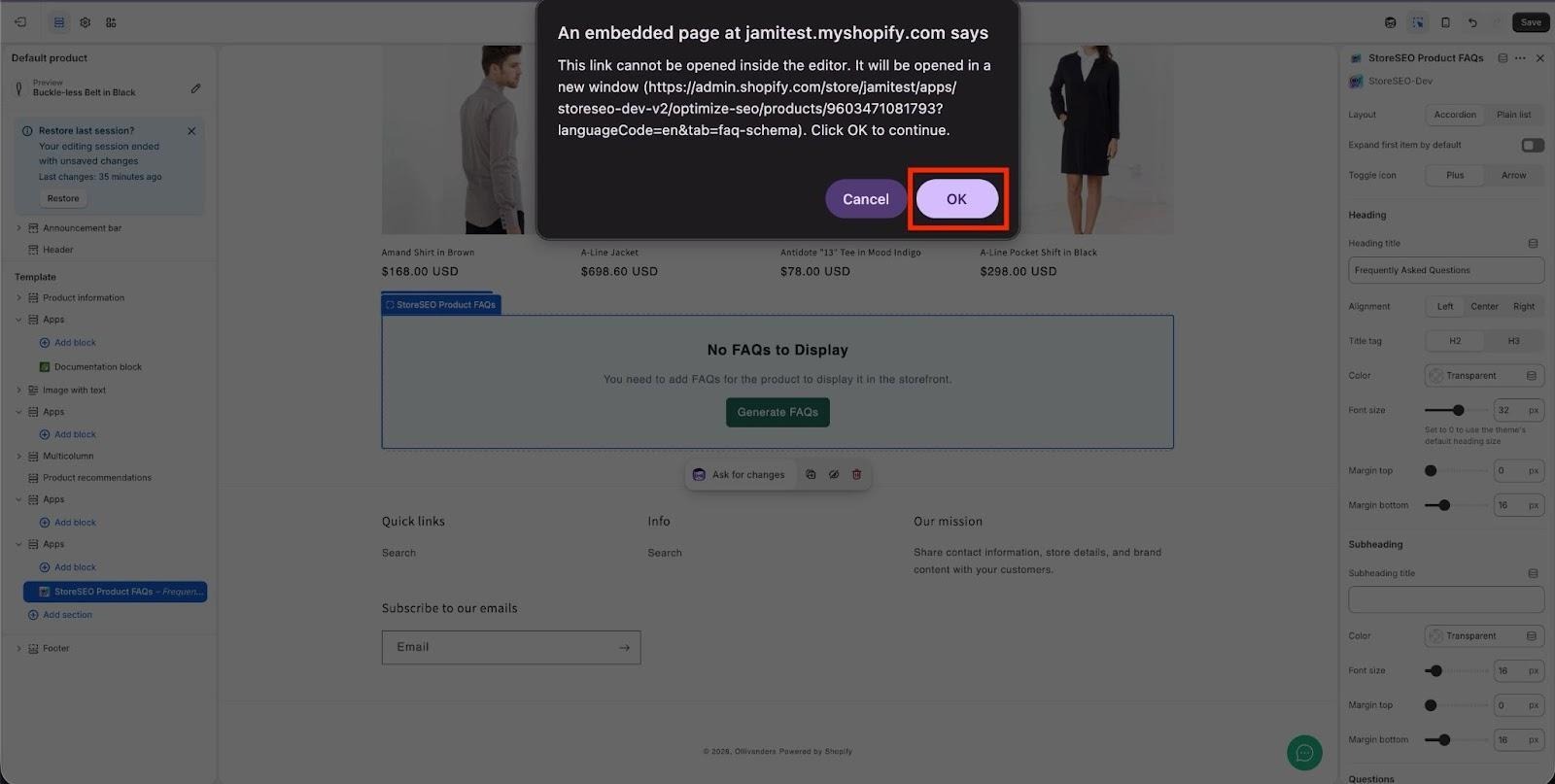
Aby kontynuować, kliknij ‘OK’w powiadomieniu pop-up. Jest to konieczne, ponieważ link zostanie uruchomiony w osobnym oknie, a udzielenie zgody jest wymagane, aby proces mógł się odbyć.
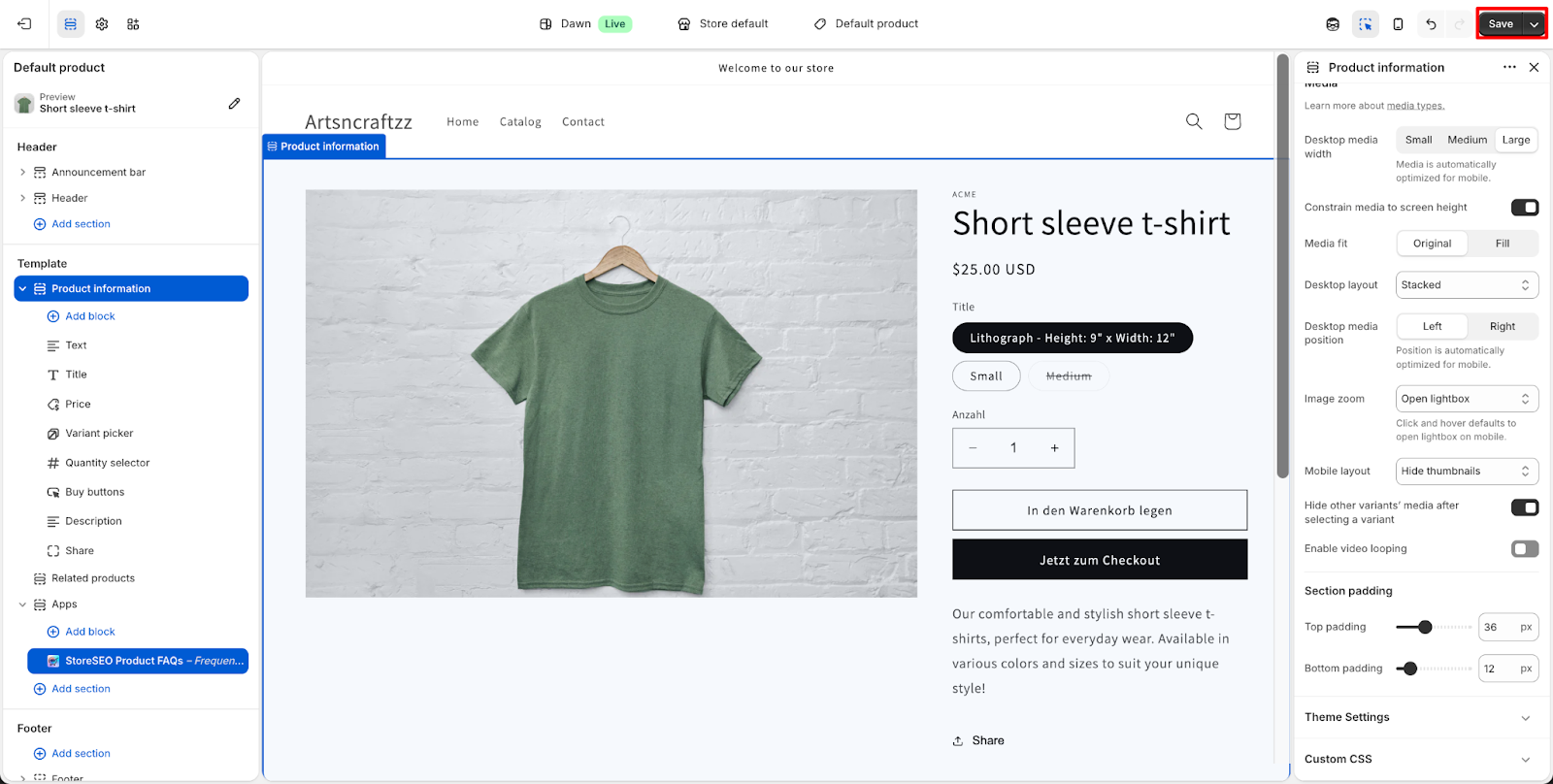
Notatka: Pamiętaj, aby kliknąć “Ratować”, aby upewnić się, że zmiany zostaną zaktualizowane na stronie.
Krok 3: Dodaj blok „Często zadawane pytania dotyczące produktu StoreSEO” do swojej strony produktu #
W lewym panelu Edytora motywów przewiń w dół do Aplikacje Sekcja, która znajduje się na dole listy sekcji szablonu. Kliknij Dodaj blok i z listy dostępnych bloków wybierz Najczęściej zadawane pytania dotyczące produktu StoreSEO.
Po dodaniu blok pojawi się w lewym panelu w sekcji Aplikacje, a podgląd strony produktu na środku od razu wyświetli “Często zadawane pytania”Sekcja “” zawiera pytania i odpowiedzi FAQ utworzone dla danego produktu w StoreSEO. Jeśli w StoreSEO nie dodano jeszcze żadnych FAQ do produktu, sekcja pozostanie pusta. Upewnij się, że utworzysz FAQ w sekcji „Schemat FAQ” zakładkę produktu w aplikacji StoreSEO.
Krok 4: Sprawdź, czy Twoje często zadawane pytania są wyświetlane w witrynie sklepowej #
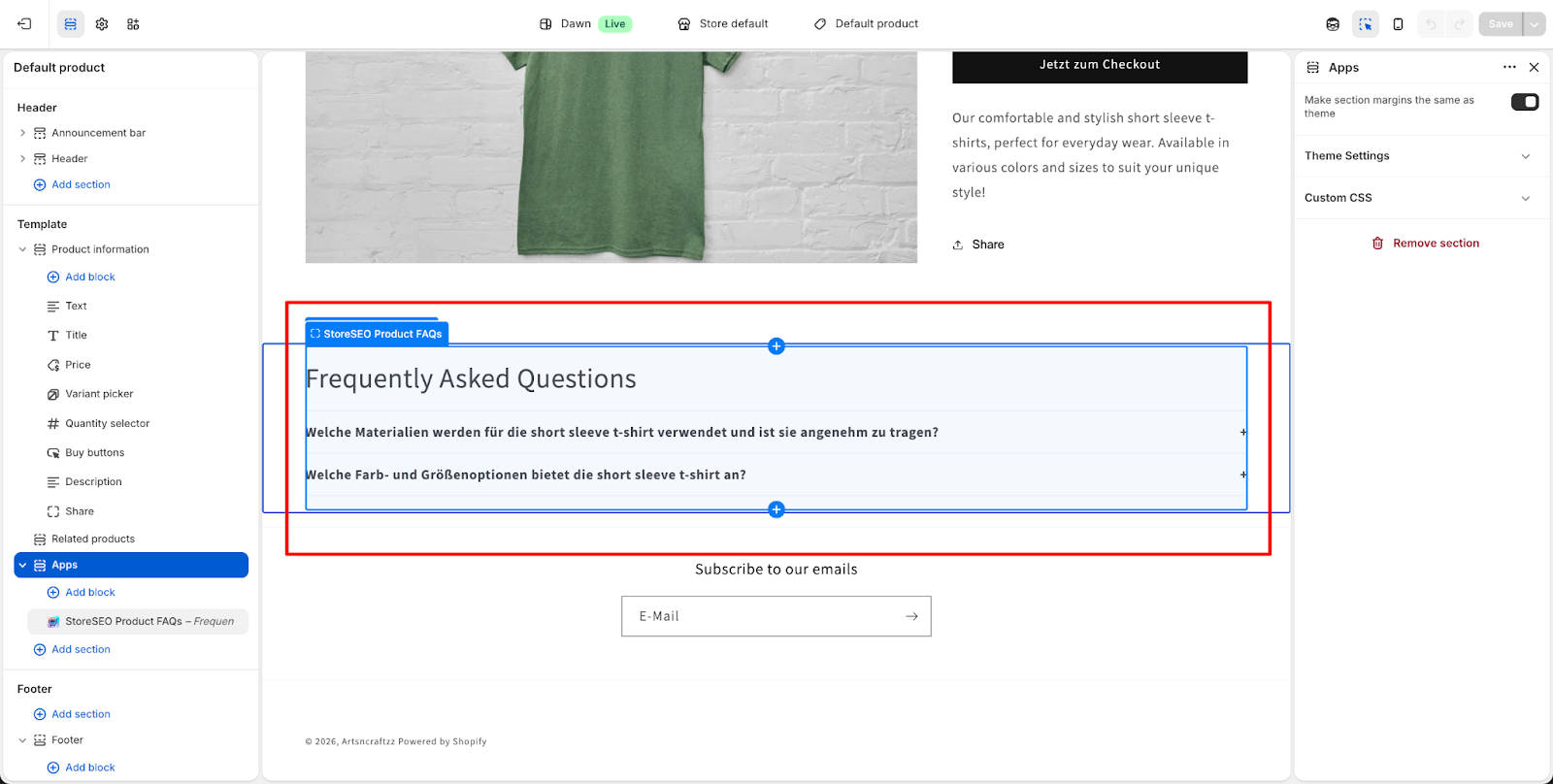
Kiedy Najczęściej zadawane pytania dotyczące produktu StoreSEO blok został pomyślnie dodany do szablonu strony produktu, zobaczysz Często zadawane pytania Sekcja pojawia się w podglądzie na żywo Edytora motywów i jest wyróżniona niebieską ramką.
W tej sekcji wyświetlone zostaną wszystkie pytania FAQ dotyczące wybranego produktu, co potwierdzi, że blok działa poprawnie. W tym momencie kliknij “Ratować”Kliknij przycisk „” w prawym górnym rogu Edytora Motywów, aby opublikować zmiany w swoim sklepie. Twoi klienci będą teraz mogli zobaczyć sekcję FAQ bezpośrednio na stronie produktu za każdym razem, gdy ją odwiedzą.
Krok 5: Dostosuj wyświetlanie FAQ (opcjonalnie) #
Po wybraniu bloku FAQ w lewym panelu, po prawej stronie Edytora Motywów wyświetla się szereg opcji stylizacji i układu, które pozwalają dostosować wygląd sekcji FAQ do brandingu sklepu.“Układ”Ustawienie “pozwala wybrać pomiędzy”Akordeon“, “Lista“", Lub "“Zwykła lista”Formaty wyświetlania. Układ „akordeon” jest zalecany dla sklepów z wieloma sekcjami FAQ, ponieważ utrzymuje stronę w czystości i pozwala klientom rozwijać tylko interesujące ich pytania.
Możesz również przełączać “Rozwiń pierwszy element domyślnie”aby pierwsza sekcja FAQ otwierała się automatycznie po załadowaniu strony i można było wybrać między Plus Lub Strzałka ikonę jako ikonę wyzwalacza. Pod Nagłówek sekcji możesz edytować tytuł sekcji i dostosować jego wyrównanie, rozmiar czcionki, kolor i znacznik nagłówka (H2 lub H3). Pytania I Odpowiedzi Ustawienia pozwalają kontrolować rozmiar czcionki, jej grubość i kolor odpowiednio dla tekstu pytania i odpowiedzi. Gdy będziesz zadowolony ze stylu, kliknij Ratować aby zastosować wszystkie zmiany.
Ważne wskazówki i rozwiązywanie problemów dotyczących wyświetlania często zadawanych pytań w witrynie sklepowej #
Jeśli sekcja FAQ nie wyświetla się na stronie produktu po wykonaniu powyższych kroków, najczęstszą przyczyną jest to, że sekcja FAQ dla tego produktu nie została jeszcze utworzona w StoreSEO. Aby rozwiązać ten problem, wróć do Aplikacja StoreSEO, otwórz odpowiedni produkt, przejdź do Schemat FAQ i utwórz tam swoje pytania i odpowiedzi FAQ, zanim powrócisz do Edytora motywów.
Ważne jest również, aby zauważyć, że Najczęściej zadawane pytania dotyczące produktu StoreSEO blok jest dodawany do strony produktu szablon, co oznacza, że będzie on dotyczył wszystkich produktów korzystających z tego szablonu. Każdy produkt będzie wyświetlał swój własny, unikalny zestaw często zadawanych pytań, o ile te często zadawane pytania zostaną utworzone indywidualnie w StoreSEO. Jeśli produkt nie ma przypisanych żadnych często zadawanych pytań, blok pozostanie pusty dla tego produktu, mimo że istnieje w szablonie.
Jeśli zobaczysz wyskakujące okienko z informacją “Zastąp ostatnie dostosowania motywu” podczas zapisywania kliknij “”Zastąp i zapisz zmiany” Aby potwierdzić i zastosować najnowsze ustawienia. Ten komunikat może się pojawić, jeśli inny użytkownik lub sesja wprowadziła zmiany w edytorze motywu mniej więcej w tym samym czasie.
Oto jak łatwo możesz wykorzystać schemat FAQ w swoim sklepie i funkcji personalizacji sklepu Shopify za pomocą StoreSEO. W razie potrzeby pomocy, skontaktuj się z nami. Nasz zespół wsparcia.





