

Grazie alla funzione di personalizzazione, visualizzare le FAQ sul tuo negozio online ti permette di mostrare domande e risposte specifiche per ogni prodotto direttamente sulle pagine prodotto di Shopify. Una volta create le FAQ per i tuoi prodotti in StoreSEO, queste vengono presentate in una sezione chiara e ben organizzata, facilmente visibile ai clienti. Ciò aiuta gli acquirenti a trovare rapidamente le informazioni di cui hanno bisogno, a prendere decisioni di acquisto con maggiore sicurezza e a ridurre la necessità di contattare l'assistenza clienti.
Questa documentazione ti guida passo passo nella visualizzazione delle FAQ sul tuo negozio online, dalla dashboard di StoreSEO fino al tuo negozio attivo.
Passaggio 1: Attiva il blocco FAQ del prodotto dalla dashboard #
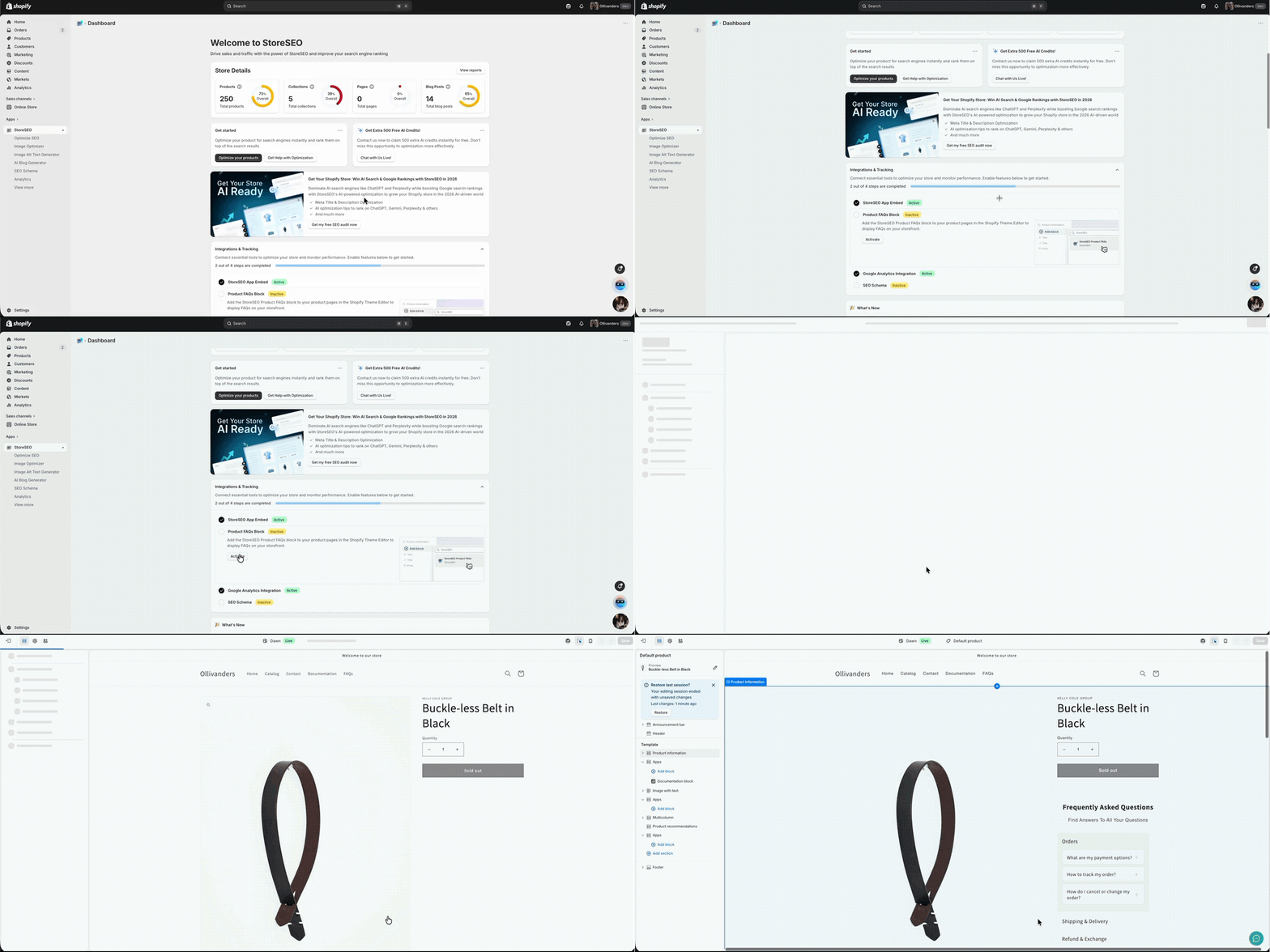
Per iniziare, apri il App StoreSEO dal tuo pannello di amministrazione Shopify. Una volta dentro, vai a Pannello di controllo e scorri verso il basso fino a Integrazioni e tracciamento sezione. Qui troverai una scheda etichettata Blocco FAQ sul prodotto.
Fare clic su Attivare pulsante su questa scheda. Questa azione registra il blocco FAQ di StoreSEO con il tuo tema Shopify, rendendolo disponibile per essere aggiunto a qualsiasi modello di pagina prodotto. Non vedrai le FAQ nel tuo negozio finché questo passaggio non sarà completato.
Passaggio 2: Apri l'editor del tema di Shopify e individua la pagina del tuo prodotto. #
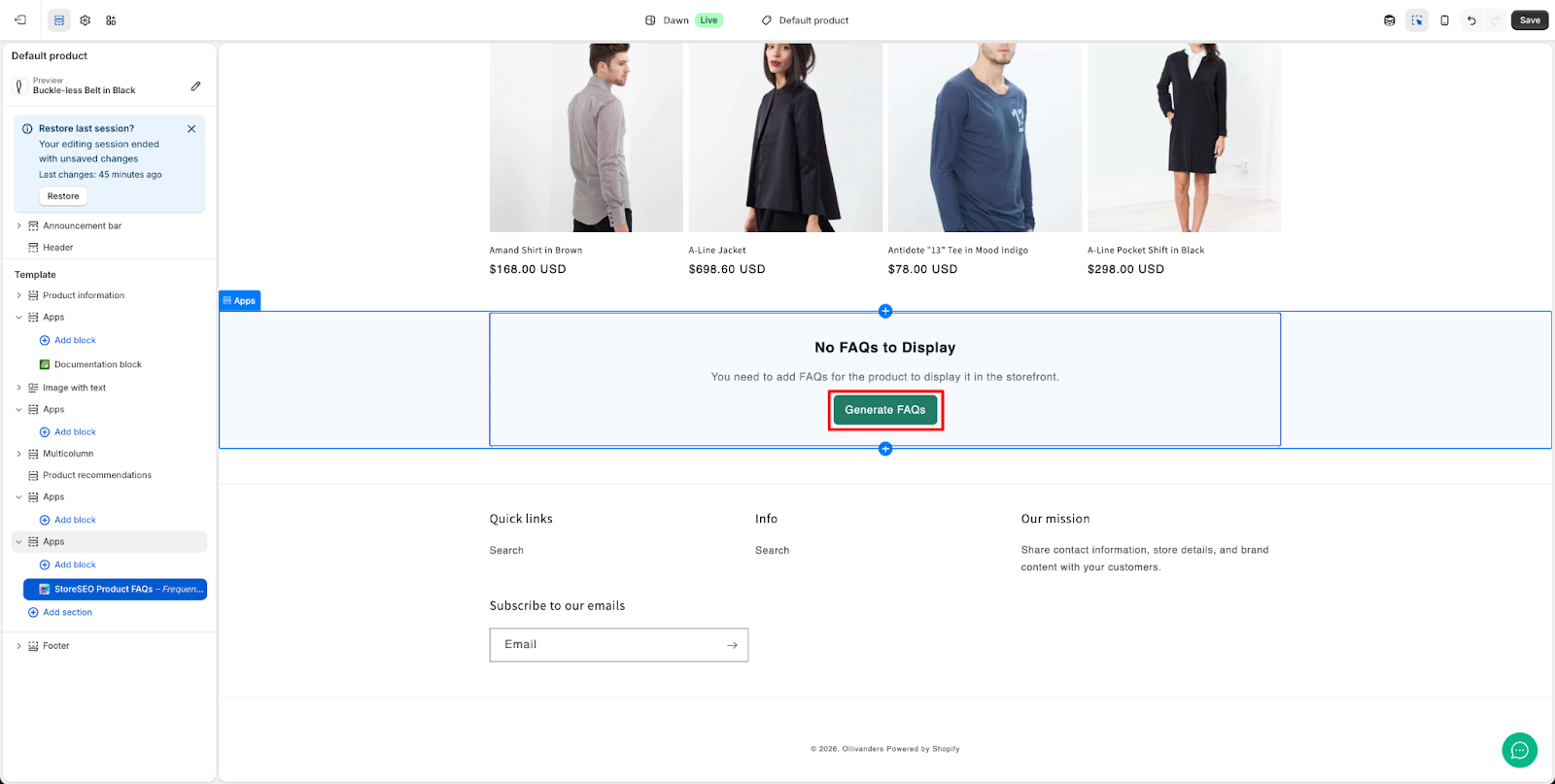
Dopo aver attivato il blocco, all'interno dell'Editor del tema, usa il selettore di pagina in alto per navigare verso un pagina del prodotto. In questa fase, se non è ancora stato aggiunto alcun blocco FAQ, vedrai un messaggio nell'anteprima della pagina del prodotto che recita “"Nessuna sezione FAQ da visualizzare", "È necessario aggiungere le FAQ per questo prodotto affinché vengano visualizzate nella vetrina."” Questo è previsto e conferma che il blocco deve essere aggiunto al modello, fare clic su Genera FAQ pulsante.
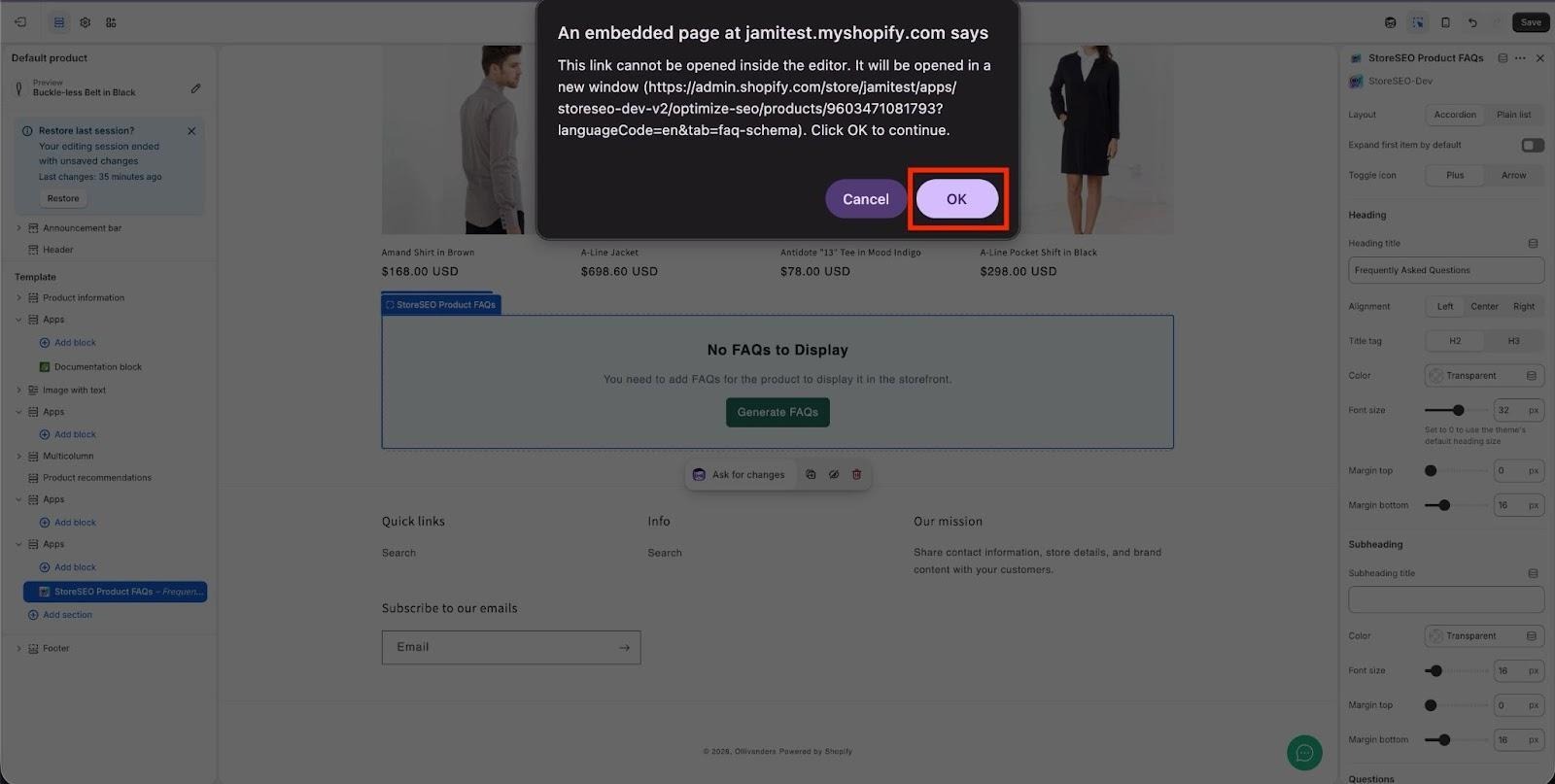
Per continuare, fai clic su '‘OK’' sulla notifica popup. Ciò è necessario perché il link si aprirà in una finestra separata e la concessione dell'autorizzazione è indispensabile affinché il processo possa proseguire.
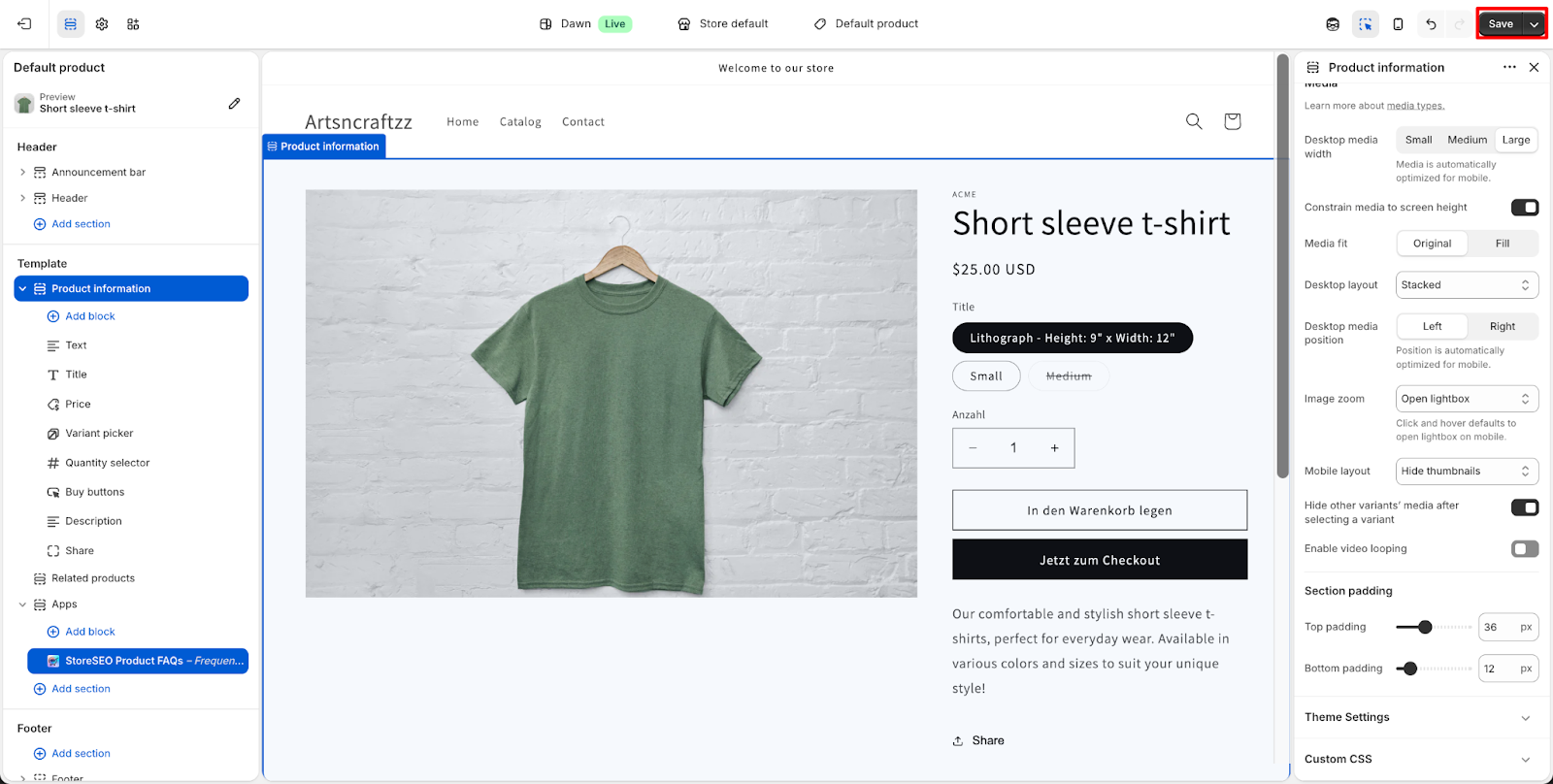
NotaAssicurati di cliccare sul “Salva”Fai clic sul pulsante " per assicurarti che le modifiche vengano aggiornate sulla pagina.
Passaggio 3: Aggiungi il blocco FAQ prodotto di StoreSEO alla pagina del tuo prodotto #
Nel pannello di sinistra dell'Editor temi, scorri verso il basso fino a Applicazioni sezione, che si trova vicino alla parte inferiore dell'elenco delle sezioni del modello. Fare clic Aggiungi blocco e dall'elenco dei blocchi disponibili, selezionare Domande frequenti sui prodotti StoreSEO.
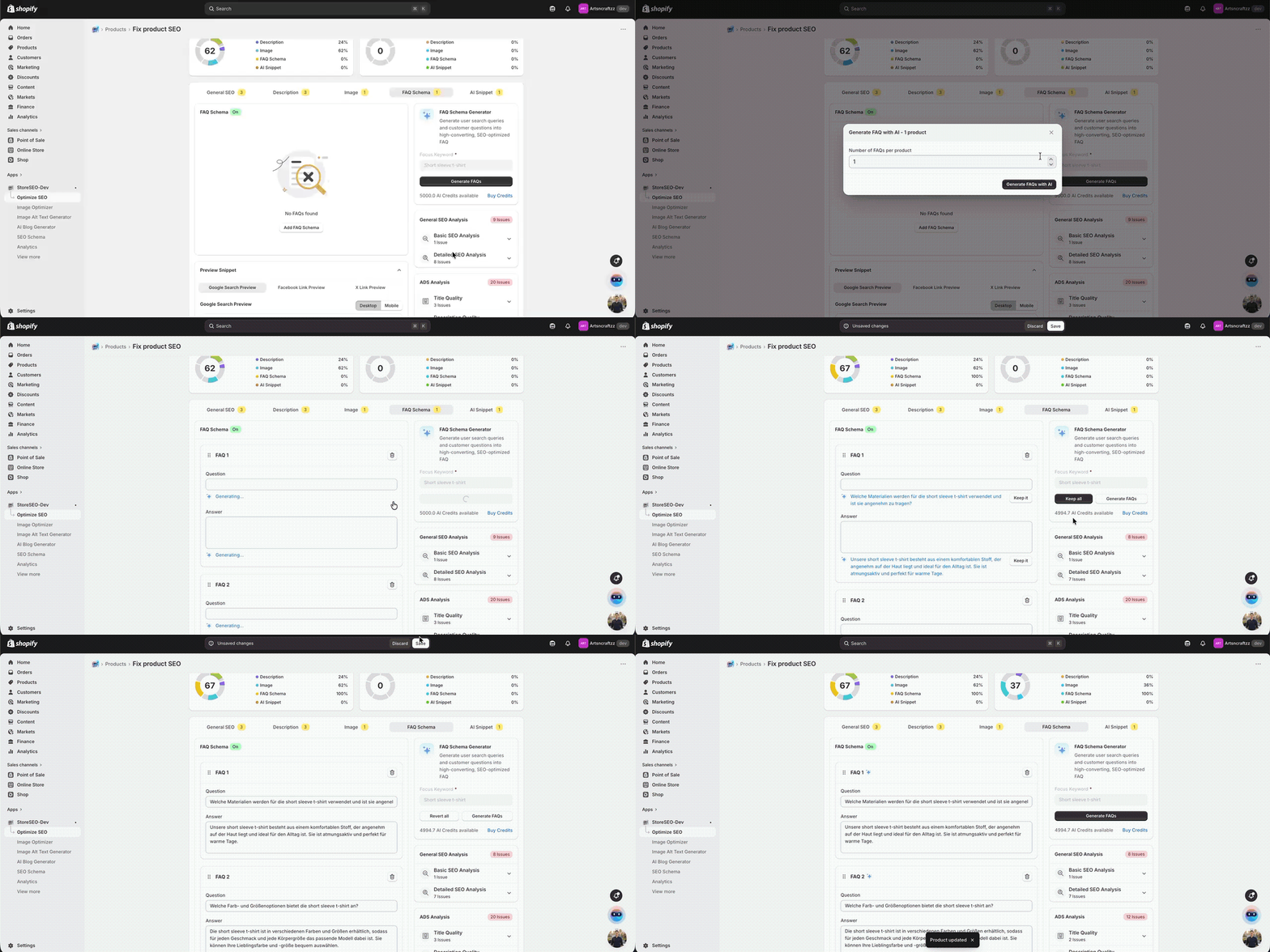
Una volta aggiunto, il blocco apparirà nel pannello di sinistra sotto App e l'anteprima della pagina del prodotto al centro visualizzerà immediatamente un “Domande frequenti”sezione " con le domande e risposte FAQ create per quel prodotto in StoreSEO. Se non sono ancora state aggiunte FAQ al prodotto in StoreSEO, la sezione rimarrà vuota. Assicurati di creare FAQ nella sezione "“Schema delle FAQ”" scheda del prodotto all'interno dell'app StoreSEO per prima cosa.
Passaggio 4: Verifica che le tue FAQ vengano visualizzate sul sito web. #
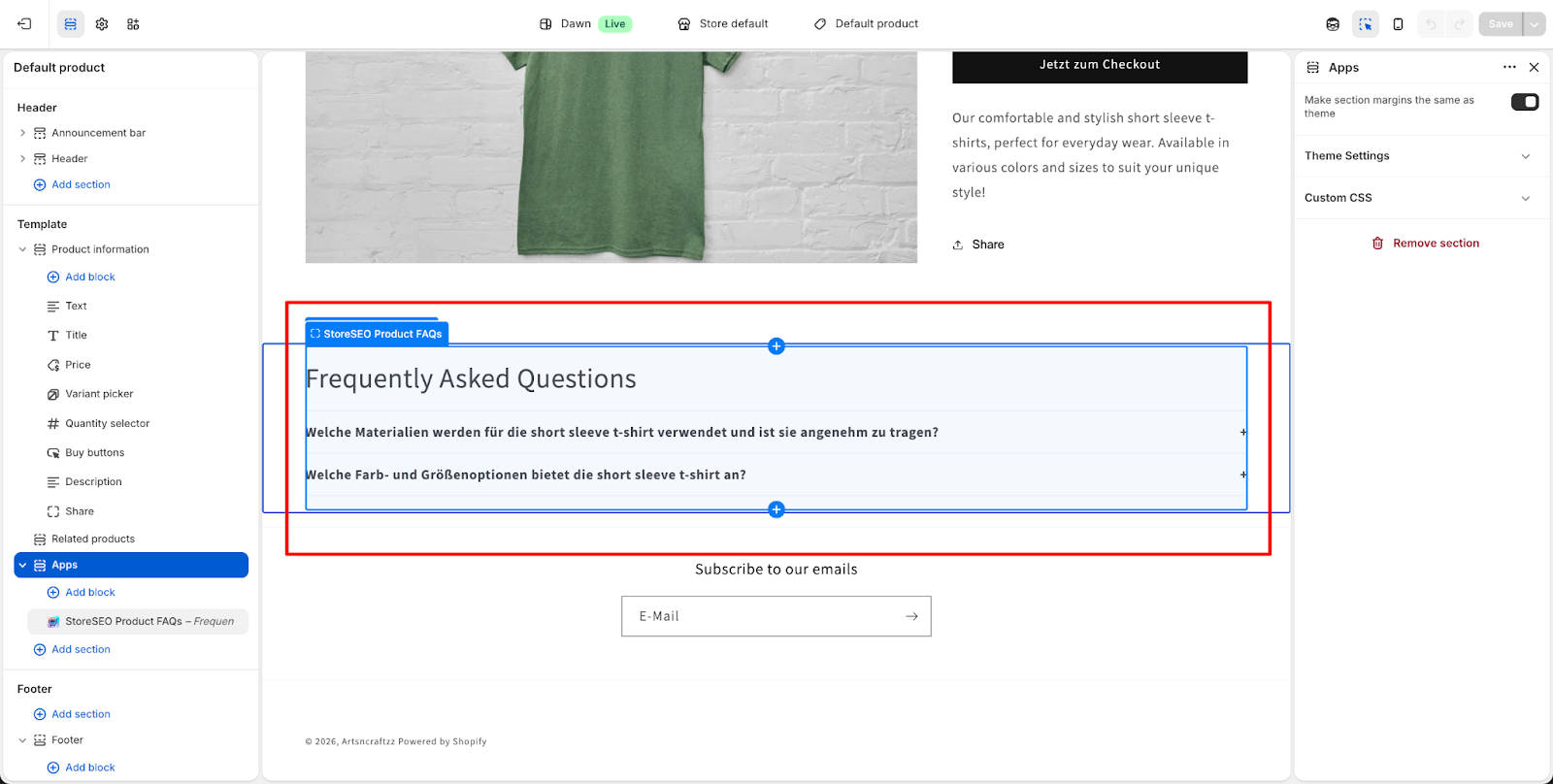
Una volta il Domande frequenti sui prodotti StoreSEO il blocco è stato aggiunto correttamente al modello della pagina del tuo prodotto, vedrai Domande frequenti La sezione appare nell'anteprima live dell'Editor temi, evidenziata con un bordo blu.
La sezione mostrerà tutte le domande frequenti associate al prodotto selezionato, confermando che il blocco funziona correttamente. A questo punto, fai clic su “Salva”Fai clic sul pulsante " " in alto a destra nell'Editor del tema per pubblicare le modifiche sul tuo negozio online. I tuoi clienti potranno ora visualizzare la sezione FAQ direttamente sulla pagina del prodotto ogni volta che visitano il sito.
Passaggio 5: Personalizzare la visualizzazione delle FAQ (facoltativo) #
Con il blocco FAQ selezionato nel pannello di sinistra, il lato destro dell'Editor temi mostra una serie di opzioni di stile e layout che consentono di personalizzare l'aspetto della sezione FAQ in modo che corrisponda al marchio del tuo negozio.“Disposizione”L'impostazione " consente di scegliere tra "“Fisarmonica“, “Lista“", O "“Elenco semplice”Formati di visualizzazione. Il layout a fisarmonica è consigliato per i negozi con molte FAQ, in quanto mantiene la pagina pulita e consente ai clienti di espandere solo le domande a cui sono interessati.
È anche possibile attivare/disattivare “Espandi il primo elemento per impostazione predefinita”"per avere la prima FAQ aperta automaticamente al caricamento della pagina e scegliere tra una Più O Freccia icona come icona di attivazione. Sotto l' Intestazione sezione, puoi modificare il titolo della sezione e regolarne l'allineamento, la dimensione del carattere, il colore e il tag di intestazione (H2 o H3). Domande E Risposte Le impostazioni consentono di controllare la dimensione del carattere, lo spessore del carattere e il colore rispettivamente per il testo della domanda e della risposta. Quando sei soddisfatto dello stile, fai clic Salva per applicare tutte le modifiche.
Suggerimenti importanti e soluzioni ai problemi relativi alla visualizzazione delle FAQ sul tuo negozio online. #
Se la sezione FAQ non viene visualizzata sulla pagina del prodotto dopo aver seguito i passaggi precedenti, il motivo più comune è che le FAQ non sono ancora state create per quel prodotto all'interno di StoreSEO. Per risolvere questo problema, torna alla pagina del prodotto. App StoreSEO, apri il prodotto pertinente, naviga verso il Schema delle FAQ nella scheda, crea le tue domande e risposte FAQ prima di tornare all'Editor del tema.
È inoltre importante notare che il Domande frequenti sui prodotti StoreSEO il blocco viene aggiunto alla pagina del prodotto modello, Ciò significa che si applicherà a tutti i prodotti che utilizzano quel modello. Ogni prodotto visualizzerà il proprio set unico di FAQ, a condizione che tali FAQ siano create individualmente all'interno di StoreSEO. Se a un prodotto non sono assegnate FAQ, il blocco rimarrà vuoto per quel prodotto, anche se il blocco è presente nel modello.
Se vedi un messaggio a comparsa che dice “"Ignora le personalizzazioni recenti del tema"” durante il salvataggio, fai clic su "“Sovrascrivi e salva le modifiche” Per confermare e applicare le impostazioni più recenti. Questo messaggio potrebbe apparire se un altro utente o una sessione hanno apportato modifiche all'editor del tema nello stesso periodo.
Ecco quanto è facile utilizzare lo schema FAQ sul tuo negozio online e la funzione di personalizzazione per il tuo negozio Shopify con StoreSEO. Se hai bisogno di assistenza, non esitare a contattarci. il nostro team di supporto.





