
Cos'è il noindex su Shopify e quando usarlo?

Questo articolo è una traduzione della versione originale in inglese. Leggi l’originale
Oggi ogni attività online deve ottimizzare la propria presenza sul web, quindi capire gli aspetti tecnici della SEO diventa fondamentale. Dopo aver completato l’indicizzazione del tuo negozio, un altro aspetto che devi conoscere è l’uso dei tag noindex. Sono uno strumento potente per controllare il comportamento dei motori di ricerca. In questo articolo vediamo cos’è il noindex su Shopify e quando usarlo nel tuo negozio Shopify.
Cosa sono i tag noindex e come funzionano
Prima di applicare il noindex al tuo negozio Shopify, vediamo le basi: cos’è il noindex e come funziona. Immagina di avere un diario con alcune pagine segretissime che non vuoi far leggere a nessuno. Quando usi un tag noindex su una pagina web, stai dicendo ai motori di ricerca: “Ehi, questa pagina è solo mia. Per favore non mostrarla nei risultati di ricerca.” È come un piccolo biglietto invisibile per i bot dei motori di ricerca che dice: “Lasciate perdere”.
Ma come funzionano questi tag con i motori di ricerca? Quando Google o un altro motore di ricerca manda i suoi piccoli bot a scansionare il web, questi incontrano i tag. Per loro è come un segnale di stop. Certo, scansioneranno la pagina, ma non la inseriranno nell’elenco di pagine da mostrare alle persone quando cercano qualcosa. La pagina diventa una specie di fantasma: c’è, ma è come se non ci fosse.
Noindex e Disallow nel robots.txt a confronto
A questo punto potresti pensare: “Ma non è esattamente quello che fa il Disallow nel robots.txt?” E avresti in parte ragione. Ecco però il segreto: il noindex è come dire ai motori di ricerca che possono entrare nella tua pagina, ma non possono portare via nessuna informazione. Possono vedere la pagina, ma non possono condividerla con nessun altro.
Il Disallow nel robots.txt, invece, è come appendere un grande cartello “Vietato l’ingresso”. Dice ai motori di ricerca che non possono nemmeno mettere piede sulla pagina. Niente scansione, niente indicizzazione.
Ecco fatto! I tag noindex sono la scelta giusta per tenere le cose private ma scansionabili, mentre il Disallow nel robots.txt è come il buttafuori che non lascia nemmeno passare i motori di ricerca dalla porta, giusto?
Perché i tag noindex sono importanti su Shopify
Se gestisci un negozio Shopify, capire i tag noindex ti aiuta a controllare cosa compare sui motori di ricerca come Google.
Perché dovrebbero interessarti i tag noindex su Shopify? Perché dicono ai motori di ricerca quali pagine non mostrare nei risultati. È utilissimo per le pagine in cui non vuoi che il pubblico finisca per caso.
Pensa alle pagine interne o alle pagine promozionali speciali riservate a un pubblico selezionato. Usando i tag noindex su Shopify fai in modo che solo le pagine più pertinenti e utili siano visibili ai potenziali clienti, così il tuo negozio online appare ordinato e professionale.
Come i tag noindex impediscono l’indicizzazione di pagine specifiche
I tag noindex sono semplici da usare. Puoi aggiungerli direttamente nell’HTML delle pagine, in particolare nella sezione ``. Quando i bot dei motori di ricerca scansionano il sito, vedono il tag noindex e sanno che non devono includere quella pagina nei risultati di ricerca.
Usando i tag noindex su Shopify in modo strategico puoi regolare con precisione la presenza del tuo negozio sui motori di ricerca, concentrando l’attenzione dei clienti sulle pagine che contano davvero e tenendo le altre fuori dai radar. Così mantieni una presenza online pulita ed efficiente, migliori l’esperienza utente e potenzialmente dai una spinta alla SEO delle pagine che scegli di indicizzare.
Quando usare i tag noindex su Shopify
Non puoi usare i tag noindex sul tuo negozio Shopify a caso. Trattandosi di un intervento di SEO tecnica, devi applicarli in modo strategico. Ecco quando usare i tag noindex su Shopify:
Pagine su cui usare il noindex su Shopify
- Pagine di login e registrazione: ricordi l’esempio del diario? Per queste pagine vale lo stesso. Sono pensate per restare private, a tutela della privacy e della sicurezza degli utenti.
- Pagine del carrello e del checkout: sono come le conversazioni riservate che hai con i clienti quando stanno per comprare qualcosa. Tenerle lontane dagli occhi dei motori di ricerca fa sì che la transazione resti tra te e il cliente.
- Pagine riservate all’amministrazione: considerale il retrobottega, dove avviene tutta la magia. Non vuoi che chiunque sbirci dietro le quinte e veda i comandi, quindi è meglio tenere queste pagine al riparo.
- Pagine con contenuti duplicati: hai mai sentito qualcuno raccontare la stessa storia più e più volte? I motori di ricerca la pensano allo stesso modo sui contenuti duplicati. Meglio nascondere queste pagine per non sembrare ripetitivi e non rischiare penalizzazioni.
- Pagine in costruzione o di test: sono il tuo laboratorio, dove stai ancora mettendo insieme i pezzi. Non inviteresti ospiti in una casa in disordine, quindi perché far vedere ai motori di ricerca i lavori in corso del tuo sito? Mettere il noindex su queste pagine ti aiuta a gestire lo sviluppo del sito senza intoppi e senza confondere visitatori o motori di ricerca.
I vantaggi del tag noindex su Shopify
Il tag “noindex” può essere decisivo per gestire la visibilità di un sito e fare in modo che nei risultati dei motori di ricerca compaiano solo pagine pertinenti e di qualità. Ecco i principali vantaggi dell’uso del tag “noindex”:
Gestire il crawl budget con i tag noindex
Quando si tratta di gestire il crawl budget del tuo sito, è fondamentale evitare che i motori di ricerca perdano tempo a scansionare pagine non essenziali per le performance SEO.
Tenendo i motori di ricerca lontani dalle pagine non essenziali, come quelle piene di immagini, video o funzioni amministrative, puoi risparmiare una parte consistente del crawl budget. Così i motori di ricerca possono concentrarsi sulle pagine che contano davvero.
Il risultato è un’indicizzazione migliore dei contenuti più importanti del sito. Puoi ottenerlo usando il file `robots.txt` per bloccare la scansione di directory o tipi di file specifici che non contribuiscono agli obiettivi SEO del sito.
Migliorare la sicurezza del sito nascondendo le pagine con informazioni sensibili
Proteggere le informazioni sensibili sul tuo sito non significa solo rispettare le leggi sulla protezione dei dati: significa anche mantenere la fiducia degli utenti. Un modo efficace per rafforzare la sicurezza del sito è fare in modo che le pagine con informazioni sensibili non siano accessibili ai motori di ricerca.
Puoi farlo usando `robots.txt` per impedire ai motori di ricerca di indicizzare queste pagine. Inoltre, controlli di accesso adeguati e la crittografia possono impedire accessi non autorizzati. Tenendo le pagine sensibili nascoste ai motori di ricerca riduci il rischio di violazioni dei dati e migliori la sicurezza complessiva del sito.
Migliorare la SEO evitando le penalizzazioni per contenuti duplicati
I contenuti duplicati possono ostacolare parecchio il tuo lavoro SEO, spingendo i motori di ricerca a penalizzare il sito o a diluirne il posizionamento. Per evitare queste penalizzazioni è importante che ogni contenuto del sito sia unico e non replicato su più pagine. I tag canonical ti aiutano a gestire in modo efficace i contenuti duplicati, indicando ai motori di ricerca quale versione di un contenuto è quella principale da indicizzare. Questo approccio non solo preserva l’integrità dei contenuti del sito, ma dà anche una spinta alla SEO evitando di confondere gli algoritmi dei motori di ricerca.
Come implementare i tag noindex su Shopify
Per implementare i tag noindex su Shopify puoi seguire due strade. Qui sotto trovi la spiegazione passo passo di ciascuna:
Guida passo passo per aggiungere i tag noindex alle pagine Shopify
Segui con attenzione ogni passaggio per aggiungere i tag noindex alle pagine Shopify senza errori:
- Modifica del file theme.liquid
- Per aggiungere manualmente i tag noindex alle pagine Shopify devi modificare il file theme.liquid. È il file di layout principale che racchiude tutti gli altri template. Ecco come fare:
- Dalla dashboard di amministrazione di Shopify, vai su ‘Online Store’ (Negozio online) →‘Themes’ (Temi).
- Trova il tema che vuoi modificare e clicca su Actions (Azioni) → Edit code (Modifica codice).
- Nell’editor del codice, apri il file theme.liquid che si trova nella directory Layout.
- Inserisci il meta tag noindex nella sezione dell’HTML. Il tag deve essere così:
html
Usare StoreSEO
StoreSEO è un’app Shopify avanzata che ti aiuta a ottimizzare il negozio online per posizionarti meglio sui motori di ricerca e aumentare il traffico organico. Offre un set completo di strumenti SEO per individuare e correggere i problemi SEO, ottimizzare le pagine prodotto, generare sitemap e collegarti a Google Analytics e Search Console. Ti aiuta anche a gestire e usare il noindex sul tuo negozio Shopify. Per iniziare a usarla, assicurati di averla installata prima sul tuo negozio Shopify:
Passo 1: ottimizza i tuoi prodotti
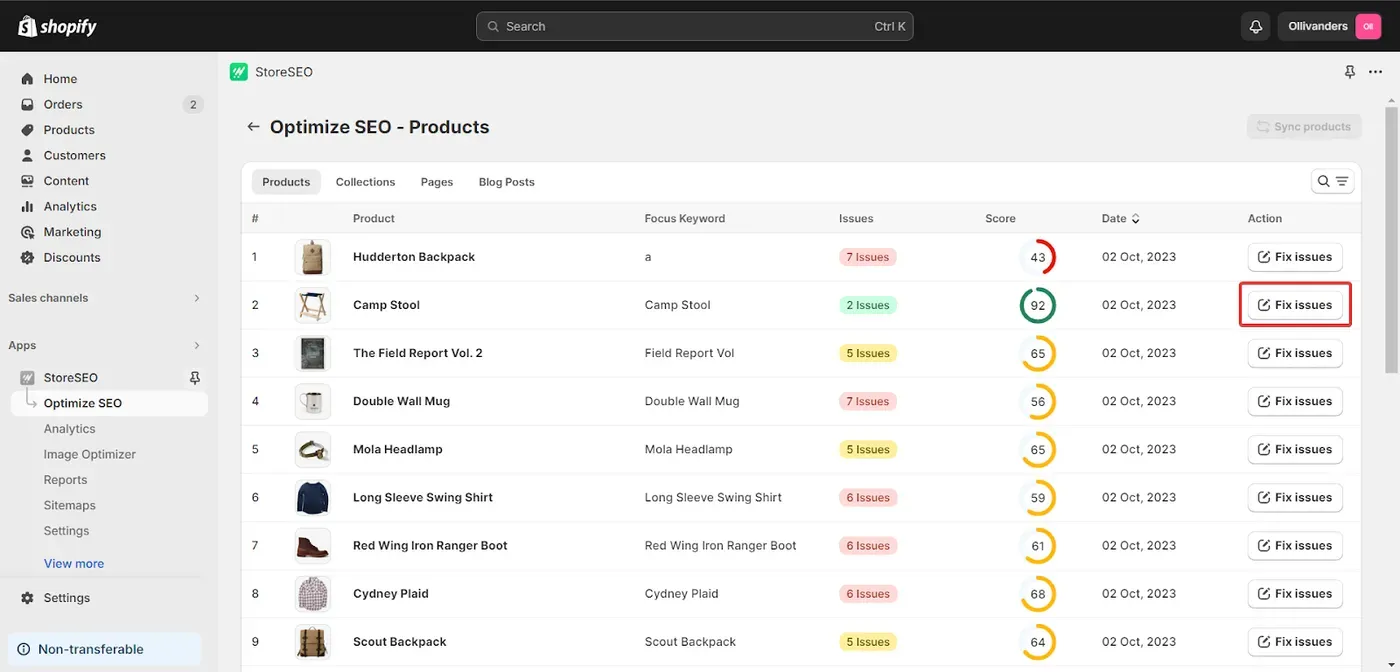
Una volta dentro l’app StoreSEO, clicca su ‘Optimize SEO’ (Ottimizza SEO) e vedrai tutti i prodotti del negozio. Seleziona il prodotto su cui vuoi impostare il noindex e clicca su ‘Fix Issues’ (Risolvi problemi)
Passo 2: attiva il noindex
Una volta nel pannello, scorri verso il basso nella dashboard. Nella barra laterale in basso a sinistra vedrai ‘Noindex’. Clicca su ‘Turn On’ (Attiva) e conferma cliccando su ‘Enable’ (Abilita)
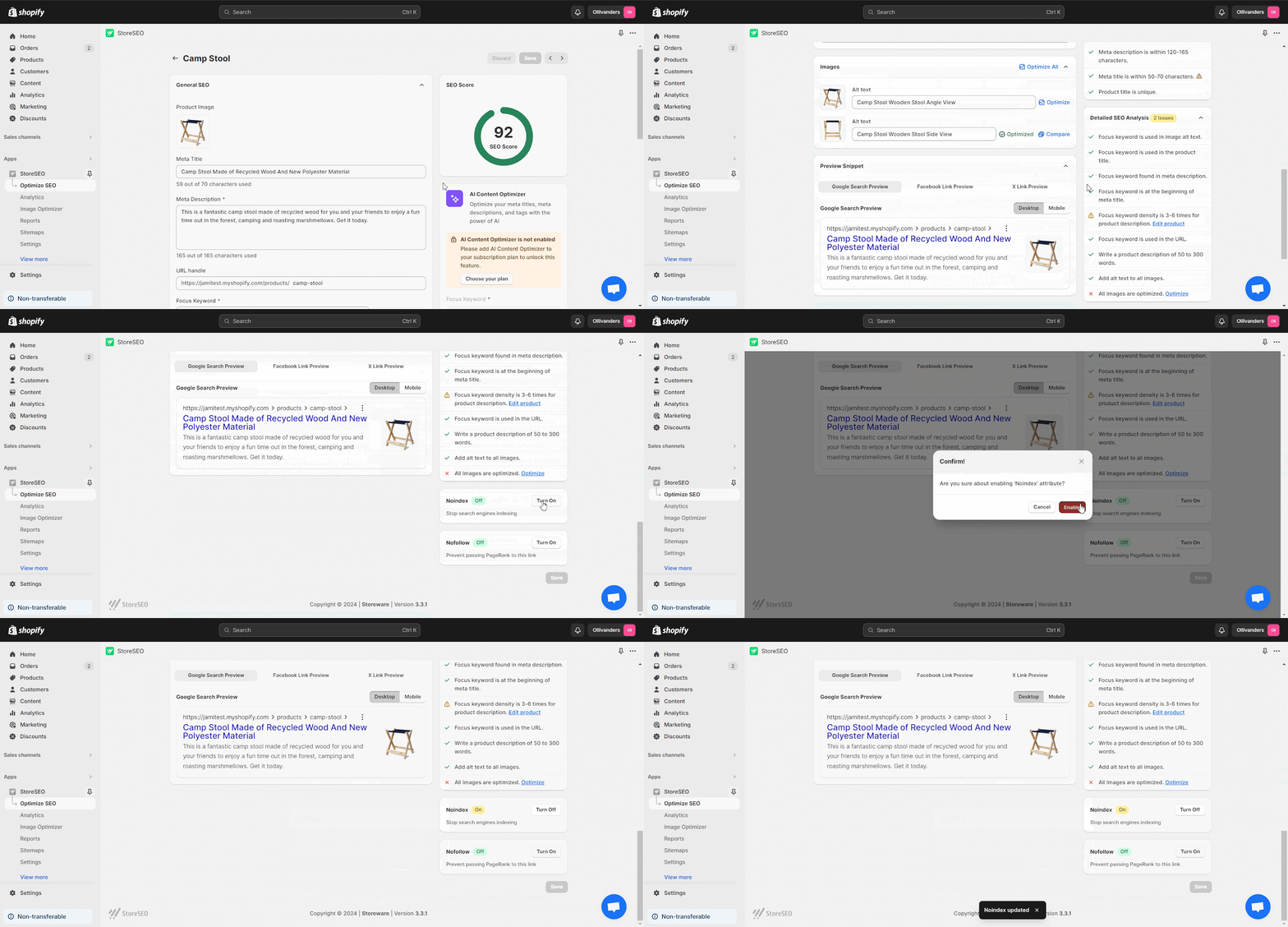
Ecco come puoi usare facilmente il noindex per qualsiasi prodotto del tuo negozio Shopify.
Come verificare se una pagina Shopify è in noindex?
Dopo aver applicato il noindex su Shopify, è il momento di verificare se la pagina è davvero esclusa dall’indicizzazione. Segui questi passaggi con attenzione, senza saltarne nessuno, per completare il controllo senza intoppi:
1. Controlla il codice sorgente della pagina
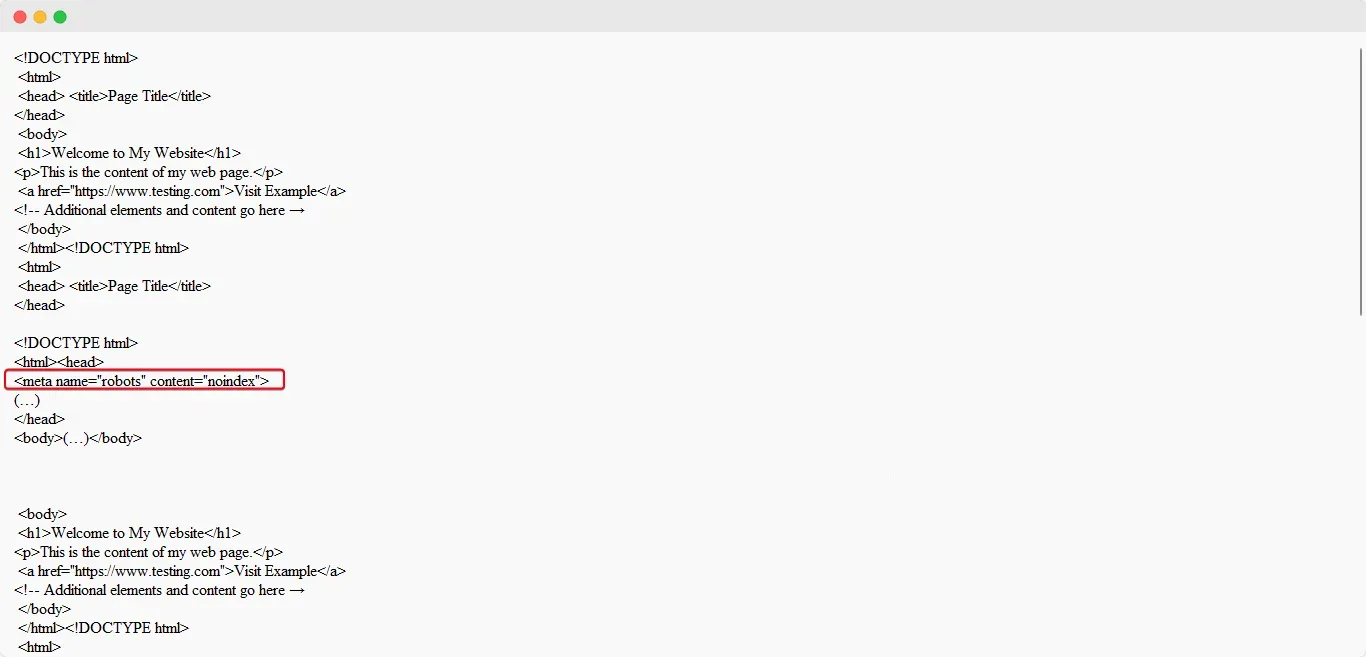
Vai sulla pagina che vuoi controllare e fai clic con il tasto destro per visualizzare il sorgente della pagina (oppure usa gli strumenti per sviluppatori del browser). Cerca il tag `` nella sezione `` dell’HTML.
Se il tag è presente, significa che alla pagina è stato indicato di non farsi indicizzare dai motori di ricerca.
2. Controlla il file robots.txt
Nell’amministrazione di Shopify, vai su Online Store > Themes > Actions > Edit code > Templates (Negozio online > Temi > Azioni > Modifica codice > Template). Apri il file `robots.txt.liquid`.
Cerca le righe che usano la direttiva `Disallow:` seguita dal percorso della pagina che vuoi controllare. Ad esempio:
Disallow: /path/to/noindex/page/
Se il percorso della pagina è elencato qui, la pagina è esclusa dall’indicizzazione.
3. Usa i tool online per verificare il noindex
Diversi strumenti online, come il Noindex Checker di SiteGuru, possono analizzare un URL e rilevare se ha un tag noindex o se è bloccato tramite il file `robots.txt`.
Ti basta inserire l’URL completo della pagina Shopify da controllare e lo strumento la analizzerà.
4. Controlla Google Search Console
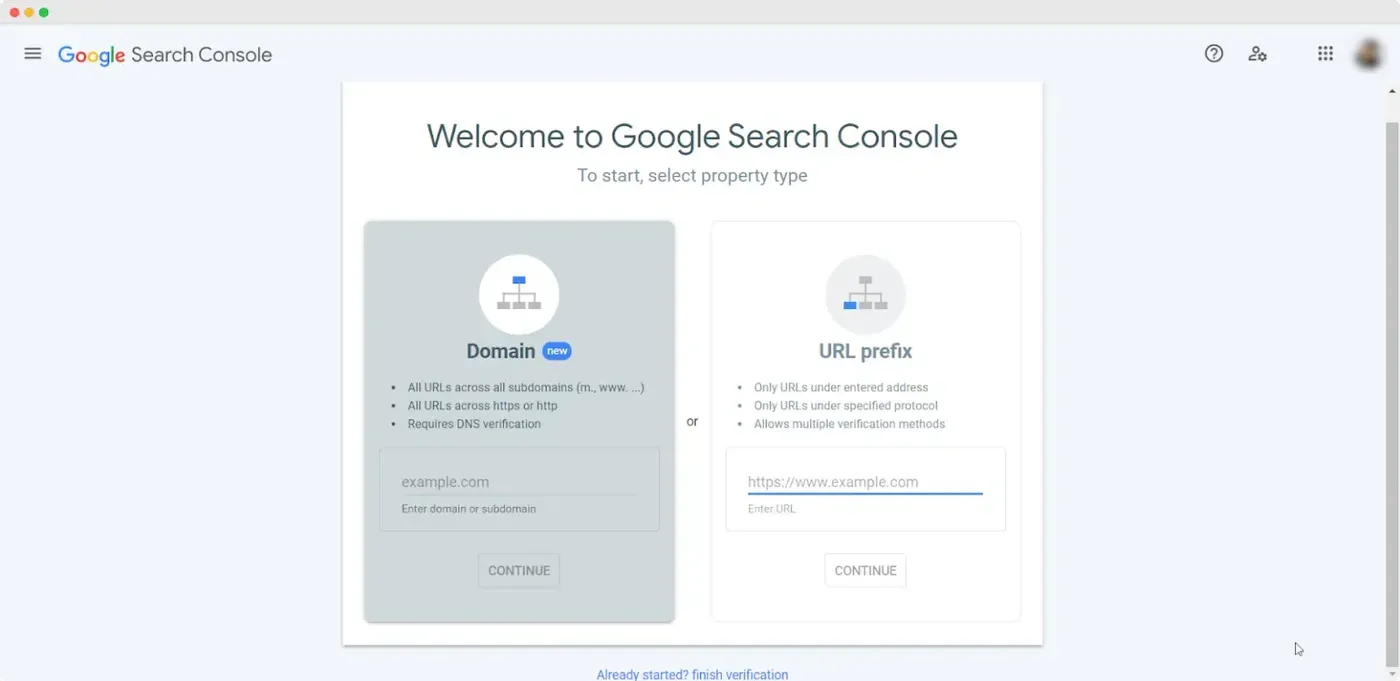
Se la pagina era già stata indicizzata da Google, puoi cercare in Google Search Console eventuali notifiche “Esclusa dal tag ‘noindex’” relative a quella pagina.
Questo metodo però funziona solo per le pagine che erano già indicizzate prima di ricevere il noindex.
Best practice per usare i tag noindex su Shopify
I tag noindex su Shopify sono fondamentali per decidere quali pagine di un sito nascondere dai risultati dei motori di ricerca, ottimizzando così sia la visibilità del sito sia la SEO. Tra le best practice c’è quella di rivedere e aggiornare regolarmente questi tag, per assicurarti che solo le pagine giuste,
come i contenuti duplicati o le pagine private, siano escluse dall’indicizzazione. È importante anche mantenere un equilibrio tra tag noindex e index, così che le pagine di valore restino visibili nei risultati di ricerca.
È inoltre essenziale monitorare le performance del sito e l’impatto dei tag noindex sulla SEO. Questo ti aiuta a capire come questi tag influiscono sul traffico e sulla visibilità del sito, così puoi apportare modifiche per migliorarne le performance complessive.
Ti è stato utile questo articolo? Se sì, iscriviti al nostro blog per ricevere altri consigli, tutorial e aggiornamenti sugli argomenti del settore.