
Come indicizzare il tuo negozio Shopify nella ricerca Google?

Questo articolo è una traduzione della versione originale in inglese. Leggi l’originale
Immagina che i clienti della tua nicchia cerchino un prodotto preciso su Google e trovino proprio il tuo negozio online Shopify! Se i clienti possono arrivare facilmente sul tuo sito direttamente dalla ricerca Google, le tue vendite non potranno che salire. Per far comparire il tuo negozio Shopify nel motore di ricerca Google, prima devi indicizzarlo. E l’articolo di oggi parla proprio di questo: come indicizzare facilmente il tuo sito nella ricerca Google. Iniziamo.
Che cos’è la sitemap di Shopify?
Indicizzare il tuo negozio online Shopify nel motore di ricerca Google è semplice, se conosci i trucchi giusti. Non devi caricare il codice e le cartelle dell’intero sito per essere indicizzato in Google Search Console. Quello che ti serve è la sitemap Shopify del tuo negozio. Partiamo quindi da cosa si intende per sitemap di Shopify.
La sitemap di Shopify è uno strumento composto da un frammento di codice che contiene tutti i dettagli del tuo negozio online: pagine, contenuti, metadati, link, immagini e molto altro. Aiuta i bot di Google a scansionare tutte le informazioni importanti sul tuo negozio Shopify. Grazie a questo codice, il bot di Google si fa un’idea di base sullo scopo del sito, sul contenuto di ogni pagina e così via.
In termini tecnici, la sitemap Shopify è un file XML che Shopify crea automaticamente per te. Anche se è gestita interamente da Shopify e tu non puoi modificarla, devi inviarla manualmente a Google perché possa posizionare il tuo negozio in modo più efficiente e preciso. Una sitemap pulita e senza errori significa che il tuo negozio Shopify otterrà un posizionamento su Google più alto e più rapido.
Come trovare facilmente il file sitemap del tuo negozio Shopify?
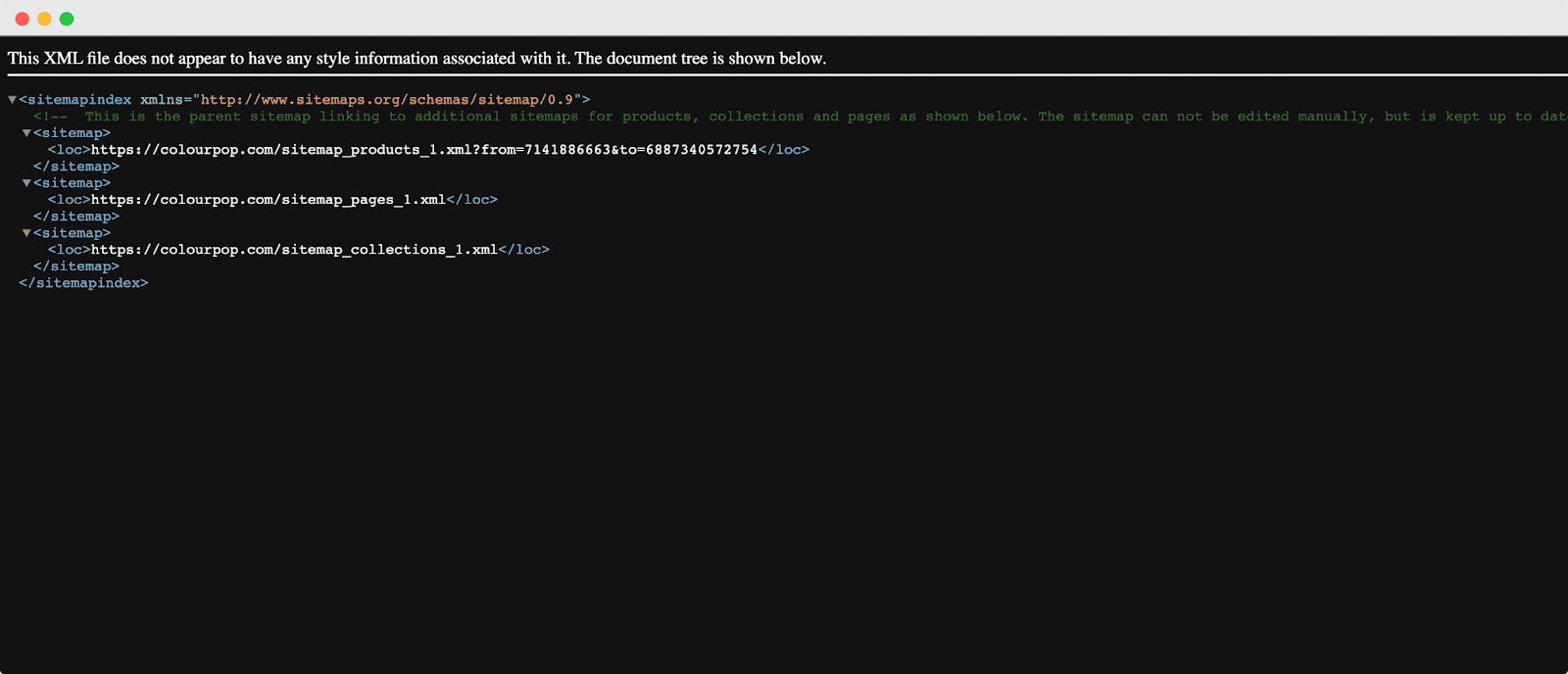
Anche se la sitemap è codice, puoi comunque scoprire tutto del tuo negozio Shopify da solo. La sitemap viene generata automaticamente non appena apri un negozio online su Shopify.
Per visualizzare la sitemap del tuo negozio Shopify, digita nel browser:
**yourwebsite.com/**sitemap.xml
Al posto di ‘yourwebsite’ inserisci il nome di dominio del tuo negozio Shopify. Ecco come appare la sitemap:
Informazioni importanti da tenere a mente:
Con il piano Shopify Basic hai una sitemap solo per il dominio principale. Se hai il piano Shopify o superiore e usi un dominio aggiuntivo come dominio internazionale, avrai sitemap anche per quello. Se hai più domini, assicurati che tutti reindirizzino al dominio principale quando non li usi per il targeting internazionale.
Perché è importante inviare la sitemap di Shopify?
Vediamo perché dovresti inviare la sitemap del tuo negozio Shopify a Google Search Console. Abbiamo selezionato i vantaggi principali dell’indicizzazione della sitemap del tuo negozio.
Migliori performance SEO
Il posizionamento SEO dei negozi Shopify su Google dipende da oltre 200 fattori. La sitemap Shopify è la rappresentazione più chiara possibile dei dati del tuo negozio online, e a Google piace. Non ti promettiamo che aggiungere la sitemap a Google porterà il tuo negozio in cima ai risultati di ricerca (SERP), ma puoi star certo di guadagnare qualche posizione.
Posizionati più velocemente nei motori di ricerca
Quando gestisci un negozio Shopify, aggiungi di continuo nuovi prodotti, immagini o pagine. Questo significa che il numero di pagine del sito è sempre in crescita. Senza una sitemap, i crawler di Google impiegherebbero molto tempo a valutare e posizionare le tue pagine. Più alto è il posizionamento, più è probabile che il tuo sito venga trovato facilmente sui motori di ricerca. Con una sitemap, i crawler visitano il sito e lo indicizzano tutto più facilmente, e alla fine questo si traduce in un posizionamento migliore.

Scansione efficace per i siti più grandi
Le sitemap sono molto utili a Google quando si tratta di esplorare siti di grandi dimensioni. È naturale: Google scansiona più in fretta i siti con pagine mappate chiaramente rispetto a quelli senza mappa. Per il bot di Google, i siti con 100 pagine o meno sono considerati piccoli. In pratica tutti i negozi Shopify hanno più di 100 pagine, quindi la piattaforma genera automaticamente la sitemap per ognuno di loro. Significa che non dovrai fare nulla per costruire la sitemap del tuo negozio finché non supererai i 50.000 URL.
Fai decollare le tue vendite
Questo vantaggio è la somma di tutti i precedenti. Una volta creata la sitemap per il tuo negozio Shopify, il sito sarà ottimizzato al massimo per la SEO. Questo lo aiuterà a posizionarsi più in alto nei risultati di ricerca e a ricevere più traffico. E quando il traffico cresce, arrivano più clienti e le tue vendite aumentano. Così il tuo negozio Shopify ne trae enormi benefici e i profitti crescono.
Tutorial passo passo: come indicizzare manualmente il negozio Shopify in Google Search Console?
È il momento di indicizzare il tuo negozio Shopify in Google Search Console. Abbiamo pensato questo tutorial in modo che tu possa fare tutto da solo, anche senza competenze tecniche. Cominciamo.
Passo 1: aggiungi la proprietà del dominio del tuo negozio Shopify
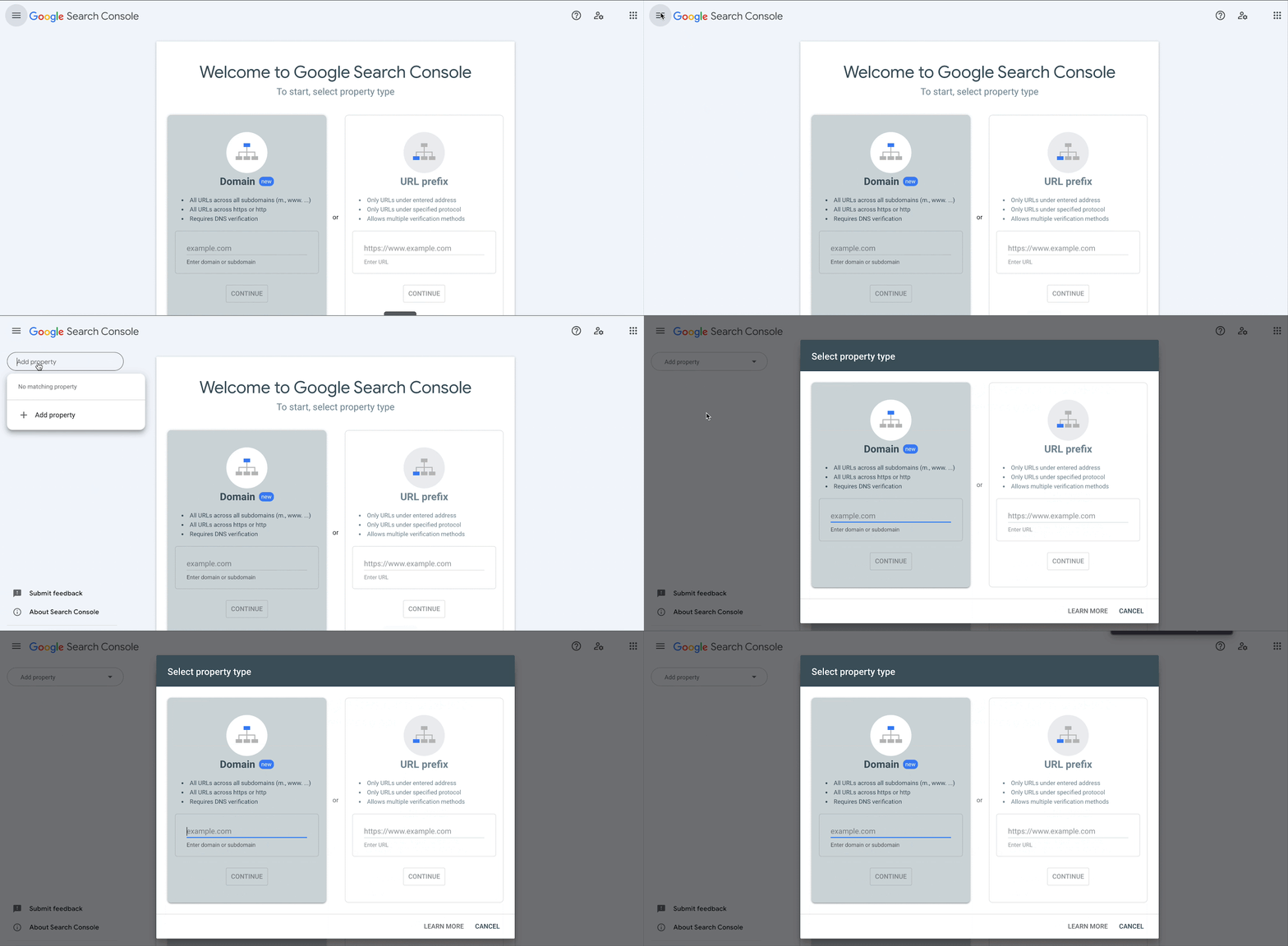
Quando crei un negozio online su Shopify devi scegliere un nome di dominio unico. Ora accedi al tuo account Google Search Console. Fai clic sulla barra ‘Menu’ e seleziona ‘Add property’ (Aggiungi proprietà) dal menu a tendina. Nella finestra ‘Select property type’ (Seleziona tipo di proprietà), scegli ‘URL prefix’ (Prefisso URL) e inserisci il dominio che vuoi aggiungere come proprietà, incluso https://. Fai clic sul pulsante ‘Continue’ (Continua).
Nella finestra ‘Verify ownership’ (Verifica la proprietà) scegli il tag HTML. In alternativa, se conosci altri metodi di verifica, puoi usarne uno. Seleziona l’intero tag HTML e copialo negli appunti con cmd + c su Mac o ctrl + c su PC. Seleziona tutto il tag, compresi i simboli < e >. Ecco un esempio:
<meta name="google-site-verification" content="IV7BPLESttSpBdxSWN1s4zlr4HIcuHkGQYmE3wLG59w" />Passo 2: verifica il negozio Shopify con Google
Ora accedi al tuo account Shopify. Da lì vai su Online Store → Themes (Negozio online → Temi). Cerca il tema che vuoi modificare e fai clic su Actions → Edit code (Azioni → Modifica codice). Nella sezione Layout, fai clic su theme.liquid. Incolla il meta tag che hai appena copiato subito sotto il tag di apertura . Fai clic sul pulsante ‘Save’ (Salva). Torna su Google Search Console e fai clic sul pulsante ‘Verify’ (Verifica). Fatto.
Nota: tieni presente che la verifica non è immediata e può richiedere qualche giorno. Inoltre, se ricevi un errore, attendi 15 minuti e poi riprova a verificare.
Passo 3: invia la sitemap Shopify a Google Search Console
Una volta verificato il sito, torna su Google Search Console. Fai clic sul pulsante ‘Sitemaps’. Inserisci il nome del file sitemap del tuo dominio nella sezione ‘Add a new sitemap’ (Aggiungi una nuova sitemap) e fai clic sul pulsante ‘SUBMIT’ (Invia).
La sitemap del tuo dominio deve essere simile a questa:
https://yourshopifystore.com/sitemap.xml.
Se non inserisci l’URL completo della sitemap, potresti ricevere un messaggio di errore da Google. Ecco come indicizzare senza intoppi il tuo negozio Shopify in Google Search Console.
Guida veloce in 5 minuti: indicizza il negozio Shopify su Google con StoreSEO
Il tutorial qui sopra ti aiuta a indicizzare il negozio Shopify nella ricerca Google manualmente. Non hai voglia di seguire tutti questi passaggi? Allora c’è un modo più rapido, e puoi farlo direttamente dalla dashboard di Shopify. Con il plugin SEO definitivo, StoreSEO, indicizzi il tuo negozio online senza alcuna fatica. Vediamo come.
Passo 1: vai nel tuo account Shopify e installa e attiva l’app StoreSEO. Subito dopo l’installazione, l’app si occuperà di tutta la SEO del tuo negozio online.

Passo 2: dalle Settings (Impostazioni) dell’app, vai su Google Integration (Integrazione Google). Da lì completa uno per uno i passaggi seguenti.
- Authenticate with Google (Autenticati con Google)
- Verify site with Google (Verifica il sito con Google)
- Add site to Google search console (Aggiungi il sito a Google Search Console)
- Submit sitemap to Google (Invia la sitemap a Google)
In 5 minuti il tuo negozio Shopify sarà indicizzato su Google. Ecco quanto è facile farlo senza uscire dalla dashboard di Shopify. Per una guida dettagliata con StoreSEO, segui questo tutorial:
Come collegare facilmente il negozio Shopify a Google Search Console in 5 minuti?
Consiglio da esperti: come verificare se il tuo negozio Shopify è indicizzato su Google
Seguendo la guida qui sopra, avrai indicizzato il tuo negozio Shopify in Google Search Console. Ora vediamo come apparirà nei risultati di ricerca. Ecco come controllare se il tuo negozio Shopify è indicizzato su Google oppure no.
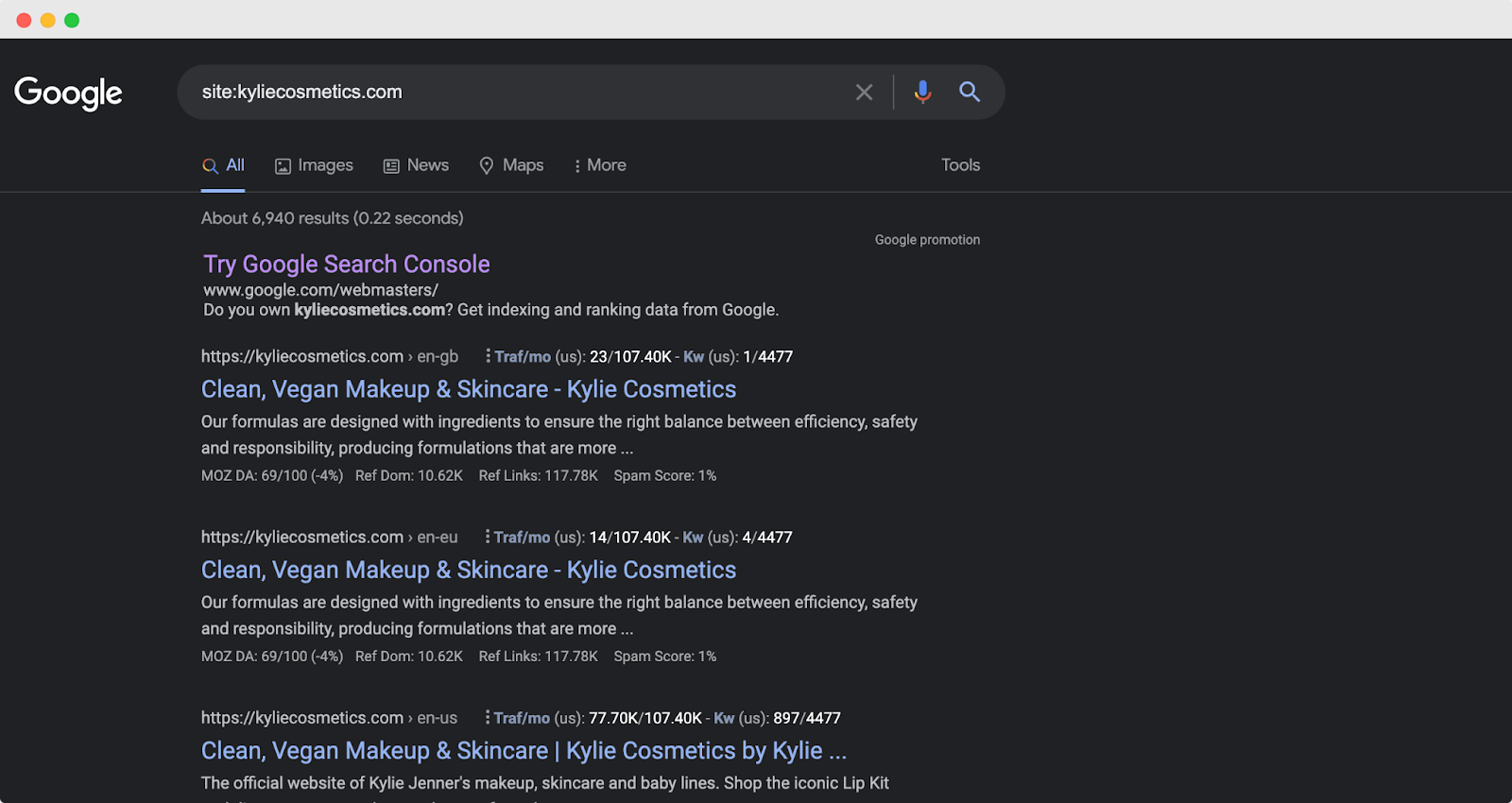
Per prima cosa vai su Google e digita:
site:yourshopifystore.com
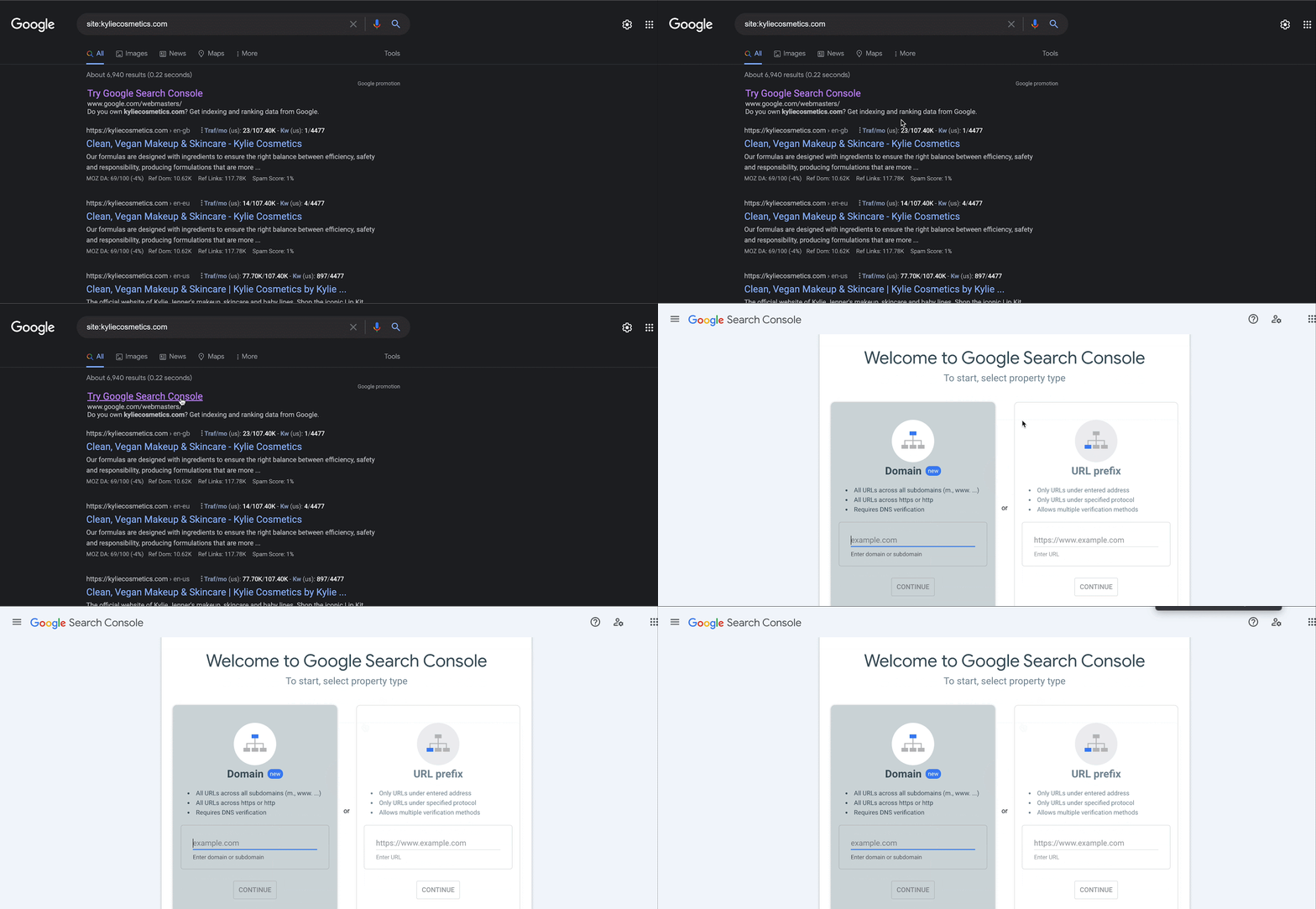
Sostituisci ‘yourshopifystore’ con il nome di dominio del tuo negozio Shopify. Tutto qui. Tutte le pagine indicizzate compariranno subito nei risultati di ricerca. Ecco come appare nei risultati il noto sito Shopify Color pop:
Se poi vuoi informazioni approfondite su come è indicizzato il tuo negozio Shopify e su tutti gli altri dettagli, puoi andare direttamente in Google Search Console. Lì inserisci il tuo nome di dominio e fai clic su ‘Continue’ (Continua) per vedere i risultati.
Perché il tuo negozio Shopify non compare nella ricerca Google [con soluzioni]
Ormai hai un’idea più chiara del perché dovresti avere una sitemap del tuo negozio Shopify e indicizzarla su Google. Anche con una sitemap, però, il tuo sito potrebbe non comparire nei risultati di ricerca. Ecco i 5 motivi principali per cui succede. Vediamoli.
⛔ Hai appena aperto un nuovo negozio Shopify. I crawler di Google sono attivissimi e indicizzano rapidamente le nuove pagine, ma un sito appena nato richiede più tempo del solito.
- Soluzione: se subito dopo aver pubblicato il tuo negozio Shopify crei una sitemap e la indicizzi in Google Search Console, il processo sarà più rapido.
⛔ Se hai attivato la password sul tuo negozio Shopify, i crawler non potranno indicizzare e mostrare il tuo sito.
- Soluzione: devi rimuovere la password del negozio online. Trovi facilmente le istruzioni nel manuale del negozio online di Shopify.
⛔ Un altro motivo è che stai usando un account di prova su Shopify. I negozi in prova non si posizionano nella ricerca Google, quindi è praticamente impossibile trovarli.
Sei ancora su un account di prova. I motori di ricerca non indicizzano i negozi in prova.
- Soluzione: per risolvere il problema, scegli un piano Shopify quando sei pronto. Ci sono diversi piani tariffari in base alle funzionalità. Inoltre, con un piano Shopify, Advanced Shopify o Shopify Plus puoi creare domini specifici per Paese o regione grazie alla funzione dei domini internazionali.
⛔ Hai migrato da poco da un’altra piattaforma a Shopify e non tutte le pagine del vecchio sito sono state reindirizzate a quello nuovo.
- Soluzione: nella knowledge base di Shopify trovi alcune procedure che aiutano il tuo sito migrato a posizionarsi su Google senza difficoltà. Basta seguire i passaggi indicati.
⛔ Parole chiave e tag hanno un ruolo importante nel posizionamento sui motori di ricerca. Se non li hai aggiunti, potrebbe essere un altro dei motivi principali per cui il tuo negozio Shopify non si posiziona bene.
- Soluzione: devi sviluppare una strategia di contenuti per il tuo negozio Shopify e renderlo unico, così da farlo crescere nel tempo. In questo caso, delle app SEO per Shopify potenti ti aiuteranno ad aggiungere parole chiave e tag.
Se il tuo negozio viene scansionato ma non sai bene quali bot stai lasciando entrare, la nostra guida al robots.txt di Shopify ti spiega le regole predefinite di Shopify e come aggiungere regole esplicite per consentire o bloccare crawler AI come GPTBot e ClaudeBot.
Una volta inviata la sitemap, Google Search Console inizia a mostrare uno stato di copertura per ogni URL che trova, ad esempio “Crawled, currently not indexed” o “Discovered, currently not indexed”. Non sai cosa significano questi stati per il tuo negozio? La nostra guida agli stati di indicizzazione di Search Console per Shopify li spiega uno per uno e ti dice quali richiedono davvero un intervento.
E adesso? Inizia a ottimizzare il sito per i motori di ricerca 🚀
Dopo aver indicizzato il tuo negozio Shopify su Google, il passo successivo è spingerlo verso le prime posizioni. Per farlo devi usare i migliori strumenti di ottimizzazione SEO. Ti aiuteranno a far crescere rapidamente il tuo business e a raggiungere nuovi traguardi.
Quindi inizia subito a potenziare la SEO del tuo negozio Shopify e continua a far crescere il tuo business. Ti è piaciuto questo tutorial approfondito con consigli e trucchi? Allora non dimenticare di iscriverti al nostro blog per altri tutorial, approfondimenti e strategie.