
Wie indexierst du deinen Shopify-Onlineshop in der Google-Suche?

Dieser Artikel ist eine Übersetzung der englischen Originalversion. Original lesen
Stell dir vor, deine Kunden aus deiner Nische suchen bei Google nach einem bestimmten Produkt und finden dort deinen Shopify-Onlineshop! Wenn Kunden direkt aus der Google-Suche ganz einfach auf deiner Website landen, werden deine Verkäufe garantiert in die Höhe schießen. Damit dein Shopify-Shop in der Google-Suchmaschine gefunden wird, musst du ihn zuerst indexieren. Und genau darum geht es im heutigen Artikel: wie einfach du deine Website in der Google-Suche indexieren kannst. Legen wir los.
Was ist eine Shopify-Sitemap?
Deinen Shopify-Onlineshop in der Google-Suchmaschine zu indexieren, ist ganz einfach, wenn du alle Tipps und Tricks kennst. Du musst nicht den kompletten Code und alle Ordner deiner Website hochladen, um in der Google Search Console indexiert zu werden. Was du einreichen musst, ist die Shopify-Sitemap deines Onlineshops. Beginnen wir also damit, was eine Shopify-Sitemap überhaupt ist.
Eine Shopify-Sitemap ist ein Werkzeug in Form eines Codestücks, das alle Details zu den Seiten, Inhalten, Metadaten, Links, Bildern und vielem mehr deines Onlineshops enthält. Sie hilft den Google-Bots, alle wichtigen Informationen über deinen Shopify-Onlineshop zu crawlen. Dieser Code gibt dem Google-Bot eine grundlegende Vorstellung davon, wofür deine Website da ist, was jede Seite enthält und so weiter.
Technisch gesprochen ist deine Shopify-Sitemap eine XML-Datei, die Shopify automatisch für dich erstellt. Obwohl sie vollständig von Shopify verwaltet wird und du sie selbst nicht bearbeiten kannst, musst du die Sitemap manuell bei Google einreichen, damit Google deinen Shop effizienter und genauer ranken kann. Eine saubere, fehlerfreie Sitemap für deinen Shopify-Shop bedeutet, dass dein Shop bei Google höher und schneller rankt.
Wie findest du ganz einfach die Sitemap-Datei deines Shopify-Onlineshops?
Auch wenn eine Sitemap aus Code besteht, kannst du trotzdem selbst alles über die Sitemap deines Shopify-Shops herausfinden. Sobald du einen Onlineshop bei Shopify eröffnest, wird die Sitemap automatisch erstellt.
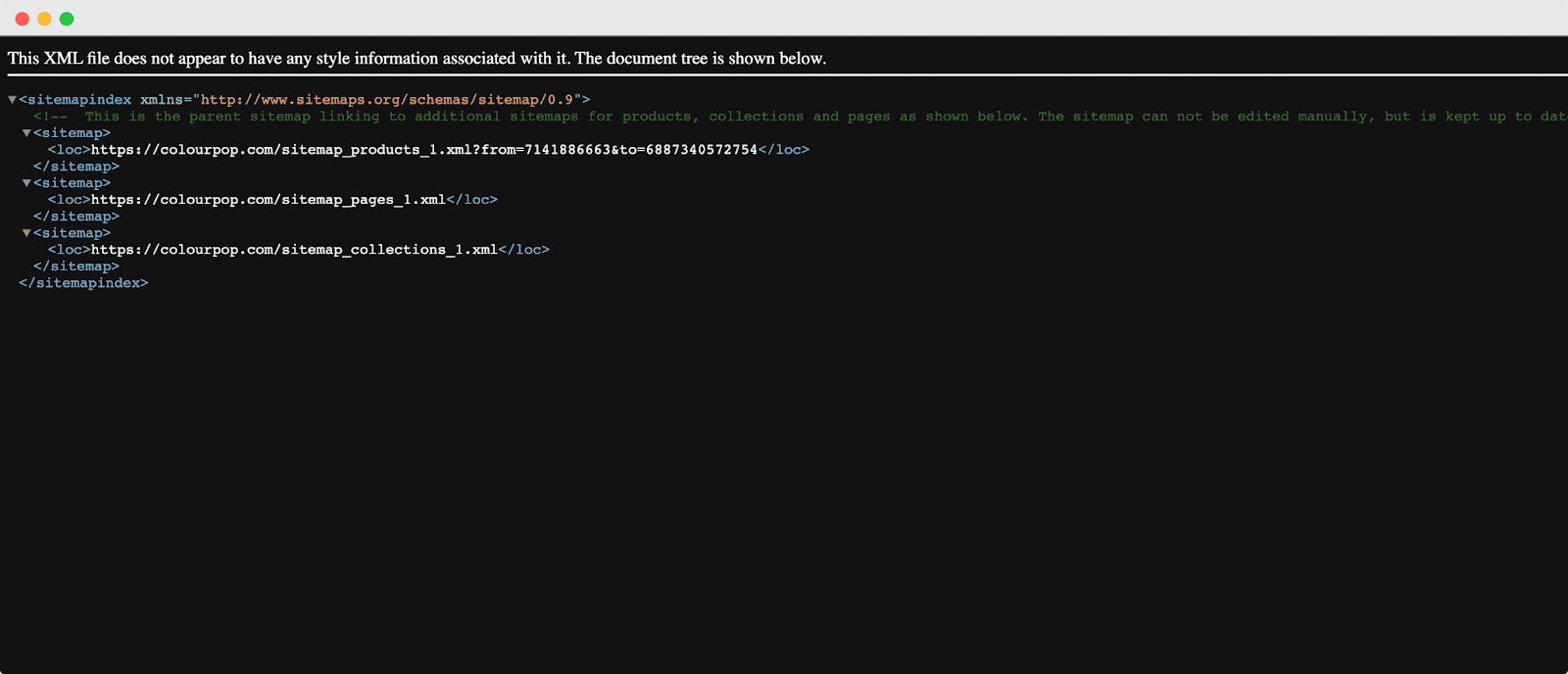
Um die Sitemap deines eigenen Shopify-Onlineshops aufzurufen, gib Folgendes in den Browser ein:
**yourwebsite.com/**sitemap.xml
Ersetze „yourwebsite“ einfach durch den Domainnamen deines eigenen Shopify-Onlineshops. So sieht die Sitemap aus:
Wichtige Informationen, die du beachten solltest:
Wer den Shopify-Plan Basic nutzt, hat nur für seine primäre Domain eine Sitemap. Wenn du den Plan Shopify oder höher hast und eine zusätzliche Domain als internationale Domain nutzt, bekommst du auch dafür Sitemaps. Wenn du mehrere Domains hast, sorge dafür, dass alle auf deine primäre Domain weiterleiten, sofern sie nicht für internationales Targeting genutzt werden.
Warum ist es wichtig, die Shopify-Sitemap einzureichen?
Schauen wir uns an, warum du die Sitemap deines Shopify-Onlineshops in der Google Search Console einreichen solltest. Hier haben wir die wichtigsten Vorteile der Indexierung deiner Sitemap für dich ausgewählt.
Bessere SEO-Leistung
Die SEO-Verbesserung von Shopify-Onlineshops bei Google hängt von über 200 Faktoren ab. Deine Shopify-Sitemap ist so ziemlich die klarste Aufbereitung von Daten, die du für deinen Onlineshop haben kannst, und Google mag das. Wir versprechen nicht, dass das Hinzufügen deiner Shopify-Sitemap zu Google deinen Shop an die Spitze der Suchergebnisseiten (SERPs) katapultiert, aber ein paar Plätze nach oben geht es ganz sicher.
Schneller in Suchmaschinen ranken
Wenn du einen Shopify-Onlineshop betreibst, fügst du ständig neue Produkte, Bilder oder Seiten hinzu. Die Zahl der Seiten deiner Website wächst also immer weiter. Ohne Sitemap dauert es lange, bis die Google-Crawler deine Seiten bewerten und ranken. Je höher das Ranking, desto größer die Wahrscheinlichkeit, dass deine Website in Suchmaschinen leicht gefunden wird. Mit Sitemaps fällt es Crawlern leichter, deine Website zu besuchen und alles zu indexieren, und am Ende führt das zu einem höheren Ranking deiner Website.
Effektives Crawling für größere Websites
Sitemaps sind für Google sehr hilfreich, wenn es darum geht, sich auf großen Websites zurechtzufinden. Natürlich crawlt Google Websites mit klar erfassten Seiten schneller als Websites ohne Sitemap. Aus Sicht des Google-Bots gelten Websites mit 100 oder weniger Seiten als kleine Websites. Praktisch alle Shopify-Shops haben mehr als 100 Seiten, deshalb erstellt Shopify für alle automatisch Sitemaps. Das heißt, du musst beim Aufbau der Sitemap deines Shops nichts tun, bis dein Shop mehr als 50.000 URLs hat.
Lass dein Umsatzwachstum durchstarten
Wenn man all diese Vorteile zusammennimmt, ergibt sich genau dieser Vorteil. Wenn du eine Sitemap für deinen Shopify-Onlineshop erstellt hast, ist er bestens für SEO optimiert. Das hilft deiner Website, in den Suchergebnissen höher zu ranken, und bringt mehr Traffic auf deine Website. Wenn der Traffic steigt, gewinnst du mehr Kunden und steigerst dein Umsatzwachstum. So kann dein Shopify-Onlineshop enorm profitieren und mehr Gewinn erzielen.
Schritt-für-Schritt-Tutorial: Wie indexierst du deinen Shopify-Shop manuell in der Google Search Console?
Zeit, deinen Shopify-Onlineshop in der Google Search Console zu indexieren. Dieses Tutorial ist so aufgebaut, dass du alles selbst erledigen kannst, ohne technisch versiert zu sein. Legen wir los.
Schritt 1: Füge die Domain deines Shopify-Shops als Property hinzu
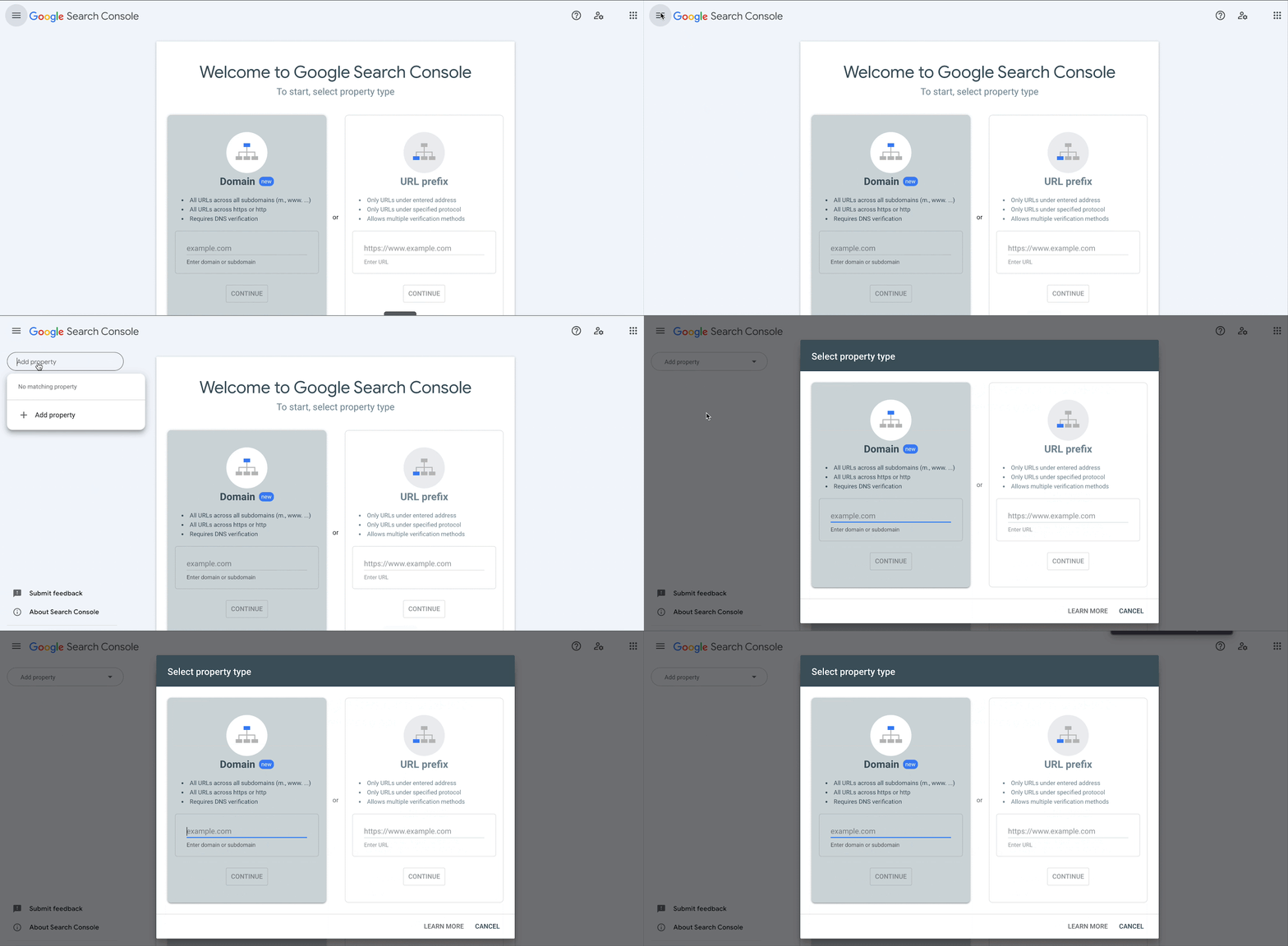
Wenn du einen Onlineshop bei Shopify erstellst, musst du einen eindeutigen Domainnamen angeben. Melde dich jetzt in deinem Konto bei der Google Search Console an. Klicke auf die „Menü“-Leiste und wähle im Dropdown-Menü „Property hinzufügen“. Klicke dort auf das Dialogfeld „Property-Typ auswählen“, wähle „URL-Präfix“ und gib dann die Domain, die du als Property hinzufügen möchtest, inklusive https:// ein. Klicke auf die Schaltfläche „Weiter“.
Wähle im Fenster „Inhaberschaft bestätigen“ das HTML-Tag. Wenn du mit anderen Bestätigungsmethoden vertraut bist, kannst du alternativ auch eine davon wählen. Markiere das komplette HTML-Tag und kopiere es mit cmd + c auf dem Mac oder ctrl + c auf dem PC in deine Zwischenablage. Markiere das ganze Tag einschließlich < und >. Hier ein Beispiel:
<meta name="google-site-verification" content="IV7BPLESttSpBdxSWN1s4zlr4HIcuHkGQYmE3wLG59w" />Schritt 2: Bestätige deinen Shopify-Onlineshop bei Google
Melde dich jetzt in deinem Shopify-Konto an. Gehe dort zu Onlineshop → Themes. Suche das Theme, das du bearbeiten möchtest, und klicke dann auf Aktionen → Code bearbeiten. Klicke im Bereich Layout auf theme.liquid. Füge dann das Meta-Tag, das du gerade kopiert hast, unter dem öffnenden -Tag ein. Klicke auf die Schaltfläche „Speichern“. Kehre zur Google Search Console zurück und klicke auf die Schaltfläche „Bestätigen“. Das war’s.
Hinweis: Denk daran, dass die Bestätigung nicht sofort erfolgt. Es kann ein paar Tage dauern. Wenn du eine Fehlermeldung bekommst, warte 15 Minuten und versuche dann erneut, die Bestätigung durchzuführen.
Schritt 3: Reiche deine Shopify-Sitemap in der Google Search Console ein
Nachdem deine Website bestätigt wurde, rufe erneut die Google Search Console auf. Klicke dann auf die Schaltfläche „Sitemaps“. Gib im Bereich „Neue Sitemap hinzufügen“ den Namen der Sitemap-Datei für deine Domain ein und klicke auf die Schaltfläche „SENDEN“.
Die Sitemap für deine Domain muss so aussehen:
https://yourshopifystore.com/sitemap.xml.
Wenn du nicht die vollständige Sitemap-URL angibst, bekommst du möglicherweise eine Fehlermeldung von Google. So einfach und reibungslos indexierst du deinen Shopify-Onlineshop erfolgreich in der Google Search Console.
Einfache 5-Minuten-Anleitung: Shopify-Shop mit StoreSEO in der Google-Suche indexieren
Mit dem oben beschriebenen Tutorial kannst du deinen Shopify-Shop manuell in der Google-Suche indexieren. Keine Lust auf diese Schritte? Dann gibt es einen noch schnelleren Weg, und den erledigst du direkt in deinem Shopify-Dashboard. Mit dem ultimativen SEO-Plugin StoreSEO indexierst du deinen Onlineshop ganz einfach und ohne Aufwand. Schauen wir uns den Ablauf an.
Schritt 1: Gehe in dein Shopify-Konto und installiere und aktiviere die App StoreSEO. Gleich nach der Installation übernimmt die App die komplette Verantwortung für das SEO deines Onlineshops.

Schritt 2: Gehe in den Settings der App zu Google Integration. Erledige dort die folgenden Schritte nacheinander.
- Bei Google authentifizieren
- Website bei Google bestätigen
- Website zur Google Search Console hinzufügen
- Sitemap bei Google einreichen
Innerhalb von 5 Minuten ist dein Shopify-Onlineshop bei Google indexiert. So einfach und reibungslos indexierst du ihn, ohne dein Shopify-Dashboard zu verlassen. Eine ausführliche Anleitung mit StoreSEO findest du in diesem Tutorial:
Wie verbindest du deinen Shopify-Shop in 5 Minuten ganz einfach mit der Google Search Console?
Profi-Tipp: So prüfst du, ob dein Shopify-Onlineshop bei Google indexiert ist
Wenn du die obige Anleitung befolgt hast, hast du deinen Shopify-Onlineshop hoffentlich in der Google Search Console indexiert. Jetzt ist es Zeit zu prüfen, wie er in den Suchergebnissen erscheint. So prüfst du, ob dein Shopify-Onlineshop bei Google indexiert ist oder nicht.
Rufe zuerst Google auf und gib dann Folgendes ein:
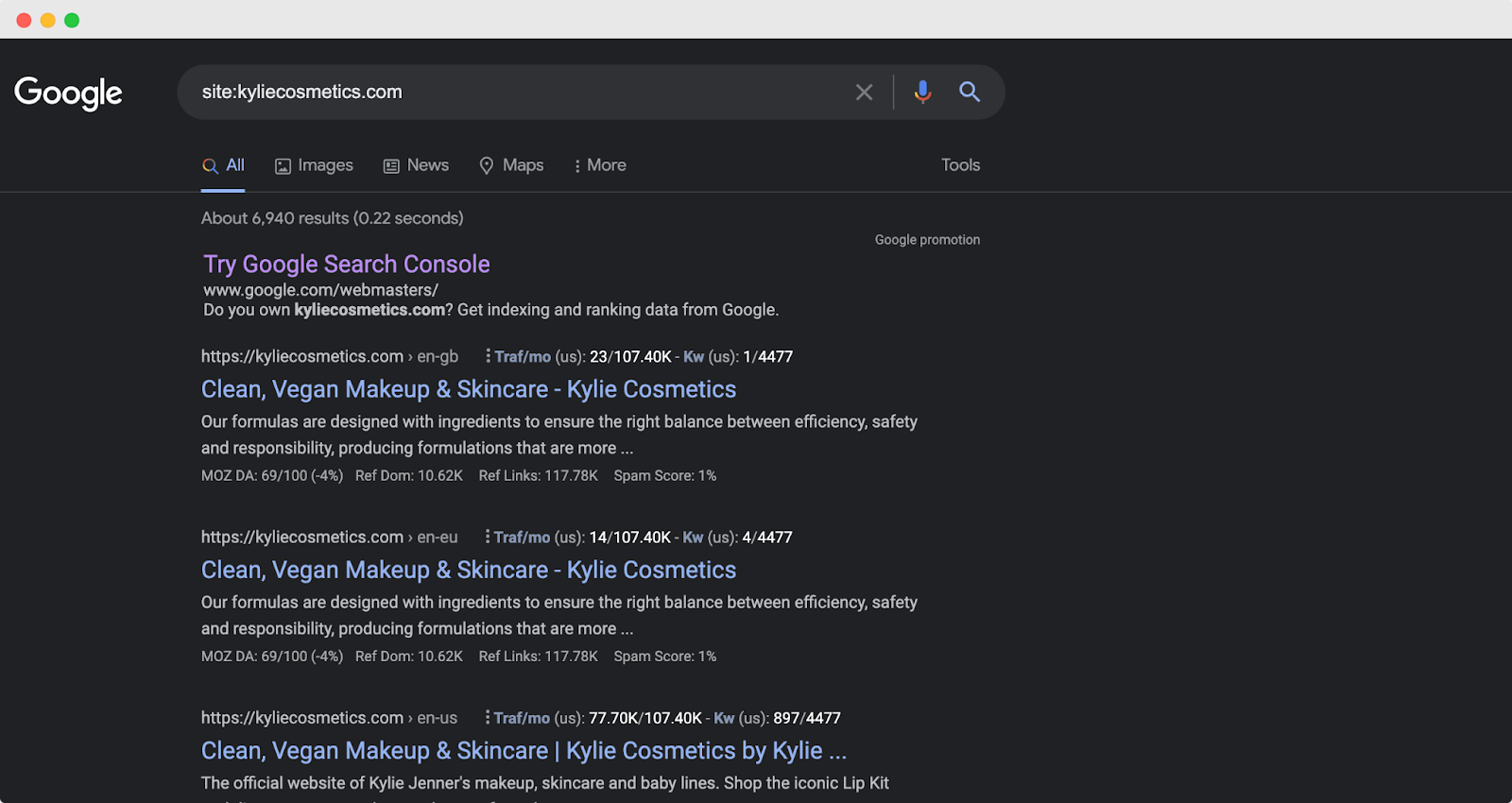
site:yourshopifystore.com
Ersetze „yourshopifystore“ durch den Domainnamen deines eigenen Shopify-Onlineshops. Und das war’s schon. Alle deine indexierten Seiten werden sofort in den Suchergebnissen angezeigt. Hier siehst du, wie die beliebte Shopify-Website Color Pop in den Suchergebnissen erscheint:
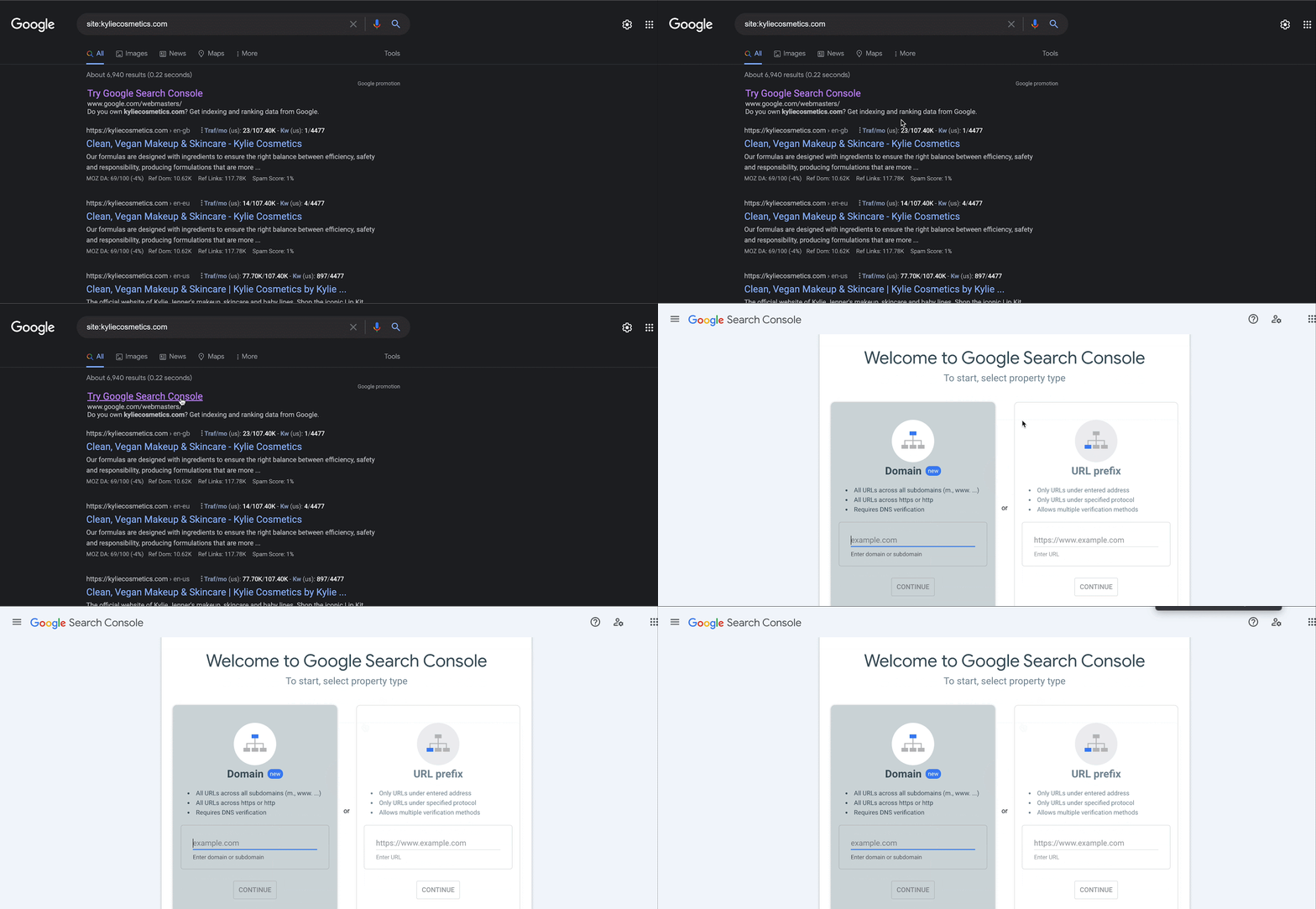
Wenn du außerdem ausführliche Informationen darüber möchtest, wie dein Shopify-Onlineshop indexiert ist, und alle weiteren Details sehen willst, kannst du auch direkt die Google Search Console aufrufen. Dort gibst du deinen Domainnamen ein und klickst auf „Weiter“, um die Ergebnisse zu sehen.
Warum dein Shopify-Shop nicht in der Google-Suche erscheint [inklusive Lösungen]
Hoffentlich weißt du jetzt besser, warum du eine Sitemap für deinen Shopify-Onlineshop haben und sie bei Google indexieren solltest. Doch auch mit Sitemap kann deine Website in den Google-Suchergebnissen fehlen. Hier sind die 5 häufigsten Gründe, warum das passiert. Schauen wir sie uns an.
⛔ Du hast gerade erst einen neuen Shopify-Onlineshop eröffnet. Die Google-Crawler sind zwar sehr aktiv und indexieren neue Seiten deiner Website sofort. Aber weil dein Shop so neu ist, dauert es länger als üblich.
- Lösung: Wenn du gleich nach der Veröffentlichung deines Shopify-Onlineshops eine Sitemap erstellst und sie in der Google Search Console indexierst, wird der Vorgang beschleunigt.
⛔ Wenn du in deinem Shopify-Onlineshop den Passwortschutz aktiviert hast, hält das die Crawler davon ab, deine Website zu indexieren und anzuzeigen.
- Lösung: Du musst das Passwort deines Shopify-Onlineshops entfernen. Die Anleitung dazu findest du ganz einfach im Handbuch zum Shopify-Onlineshop.
⛔ Ein weiterer Grund ist, dass du ein Testkonto bei Shopify nutzt. Test-Shops ranken nicht in der Google-Suche. Deshalb ist es praktisch unmöglich, sie zu finden.
Du nutzt noch ein Testkonto. Suchmaschinen indexieren keine Test-Shops.
- Lösung: Um dieses Problem zu beheben, musst du einen Shopify-Plan wählen, sobald du bereit bist. Je nach Leistungsumfang gibt es mehrere Preispläne. Wenn du einen der Pläne Shopify, Advanced Shopify oder Shopify Plus hast, kannst du außerdem mit der Funktion für internationale Domains länderspezifische oder regionale Domains erstellen.
⛔ Du bist vor Kurzem von einer anderen Plattform zu einem Shopify-Onlineshop umgezogen. Und noch dazu wurden nicht alle Seiten der alten Website auf die neue weitergeleitet.
- Lösung: In der Shopify-Wissensdatenbank gibt es bestimmte Abläufe, die dir helfen, dass deine umgezogene Website bei Google ganz einfach rankt. Befolge die Schritte einfach der Reihe nach.
⛔ Keywords und Tags spielen eine wichtige Rolle für das Ranking deiner Website in Suchmaschinen. Wenn du sie nicht hinzugefügt hast, ist das womöglich ein weiterer Hauptgrund, warum dein Shopify-Onlineshop nicht weit oben rankt.
- Lösung: Du musst eine Content-Strategie für deinen Shopify-Onlineshop entwickeln und deinen Shop einzigartig machen, damit er mit der Zeit wächst. Dabei helfen dir leistungsstarke Shopify-SEO-Apps, Keywords und Tags hinzuzufügen.
Wenn dein Shop gecrawlt wird, du dir aber nicht sicher bist, welche Bots du hereinlässt, erklärt dir unser Leitfaden zur Shopify robots.txt die Standardregeln von Shopify und wie du ausdrückliche Allow- oder Block-Regeln für KI-Crawler wie GPTBot und ClaudeBot hinzufügst.
Sobald deine Sitemap eingereicht ist, zeigt die Google Search Console für jede gefundene URL einen Abdeckungsstatus an, zum Beispiel „Gecrawlt, zurzeit nicht indexiert“ oder „Gefunden, zurzeit nicht indexiert“. Du weißt nicht genau, was einer dieser Status für deinen Shop bedeutet? Unser Leitfaden zu den Indexierungsstatus in der Shopify Search Console erklärt jeden Status einzeln und zeigt, welche wirklich behoben werden müssen.
Wie geht es weiter? Optimiere deine Website für Suchmaschinen 🚀
Nachdem du deinen Shopify-Onlineshop in der Google-Suche indexiert hast, ist der nächste Schritt, deine Website auf ein hohes Ranking zu bringen. Dazu musst du die besten Tools für die SEO-Optimierung einsetzen. So kannst du dein Business schnell ausbauen und neue Höhen erreichen.
Also, stärke das SEO deines Shopify-Onlineshops und lass dein Business weiter wachsen. Hat dir dieses ausführliche Tutorial mit Tipps und Tricks gefallen? Dann vergiss nicht, unseren Blog zu abonnieren, um weitere Tutorials, Einblicke und Strategien zu erhalten.