
Hoe laat je je Shopify-webwinkel indexeren in Google Zoeken?

Dit artikel is een vertaling van de oorspronkelijke Engelse versie. Lees het origineel
Stel dat klanten uit je niche op Google naar een bepaald product zoeken en daar je Shopify-webwinkel vinden! Als klanten direct vanuit Google Zoeken makkelijk op je website belanden, zal je verkoop zeker een flinke boost krijgen. Om je Shopify-winkel vindbaar te maken in de zoekmachine van Google, moet je hem eerst laten indexeren. En daar gaat het artikel van vandaag over: hoe eenvoudig je je site laat indexeren in Google Zoeken. Laten we erin duiken.
Wat is een Shopify-sitemap?
Je Shopify-webwinkel laten indexeren in de zoekmachine van Google is eenvoudig als je alle tips en trucs kent. Je hoeft niet de code en mappen van je hele website te uploaden om geïndexeerd te worden in Google Search Console. Wat je moet aanmelden, is de Shopify-sitemap van je webwinkel. Laten we dus beginnen met wat een Shopify-sitemap is.
Een Shopify-sitemap is een hulpmiddel in de vorm van een stukje code dat alle details bevat over de pagina’s, content, metadata, links, afbeeldingen en nog veel meer van je webwinkel. Het helpt de bots van Google om alle belangrijke informatie over je Shopify-webwinkel te crawlen. Deze code geeft de Googlebot een basisidee van waar je site over gaat, wat er op elke pagina staat enzovoort.
In technische termen is je Shopify-sitemap een XML-bestand dat Shopify automatisch voor je maakt. Hoewel het volledig door Shopify wordt beheerd en je het zelf niet kunt bewerken, moet je de sitemap handmatig bij Google indienen, zodat Google je winkel efficiënter en nauwkeuriger kan ranken. Heb je een schone sitemap zonder fouten voor je Shopify-winkel, dan krijgt de winkel een hogere en snellere ranking in Google.
Hoe vind je eenvoudig het sitemapbestand van je Shopify-webwinkel?
Hoewel een sitemap code is, kun je toch alles over je eigen Shopify-winkel zelf uitzoeken. Direct nadat je een webwinkel op Shopify opent, wordt de sitemap automatisch gegenereerd.
Om de sitemap van je eigen Shopify-webwinkel te bekijken, typ je het volgende in je browser:
**yourwebsite.com/**sitemap.xml
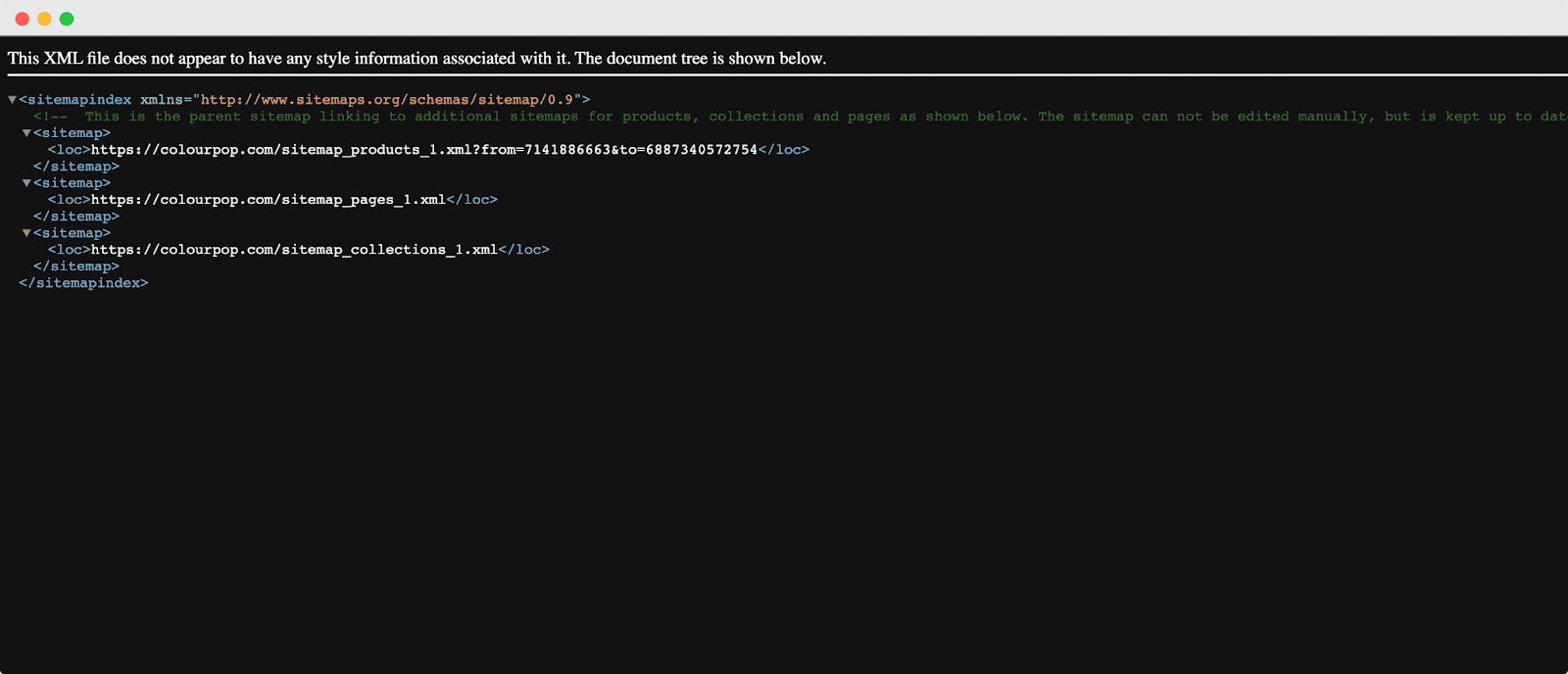
Vul bij ‘yourwebsite’ gewoon de domeinnaam van je eigen Shopify-webwinkel in. Zo ziet de sitemap eruit:
Belangrijke informatie om op te letten:
Wie het Shopify Basic-abonnement heeft, heeft alleen een sitemap voor het primaire domein. Heb je het Shopify-abonnement of hoger en gebruik je een extra domein als internationaal domein, dan heb je daar ook sitemaps voor. Heb je meerdere domeinen, zorg dan dat ze allemaal doorverwijzen naar je primaire domein als ze niet voor internationale targeting worden gebruikt.
Waarom is het belangrijk om je Shopify-sitemap in te dienen?
Laten we kijken waarom je de sitemap van je Shopify-webwinkel moet indienen bij Google Search Console. Hier hebben we de belangrijkste voordelen van het laten indexeren van je Shopify-sitemap op een rij gezet.
Betere SEO-prestaties
De SEO-verbetering van Shopify-webwinkels in Google hangt af van meer dan 200 factoren. Je Shopify-sitemap is zo ongeveer het duidelijkste overzicht van gegevens dat je over je webwinkel kunt hebben, en Google houdt daarvan. We beloven niet dat je winkel naar de top van de zoekresultatenpagina’s (SERP’s) schiet als je je Shopify-sitemap aan Google toevoegt, maar je kunt er zeker van zijn dat je een paar posities stijgt.
Sneller ranken in zoekmachines
Als je een Shopify-webwinkel beheert, voeg je voortdurend nieuwe producten, afbeeldingen of pagina’s toe aan je site. Het aantal pagina’s blijft dus altijd groeien. Heb je geen sitemap, dan duurt het lang voordat de crawlers van Google je pagina’s handmatig beoordelen en ranken. Hoe hoger de ranking, hoe groter de kans dat je site makkelijk gevonden wordt in zoekmachines. Met sitemaps kunnen crawlers je site makkelijker bezoeken en alles indexeren, en uiteindelijk levert dat een hogere ranking voor je site op.
Effectief crawlen voor grotere sites
Sitemaps zijn erg nuttig voor Google bij het navigeren door grote websites. Google crawlt sites met duidelijk in kaart gebrachte pagina’s natuurlijk sneller dan sites zonder sitemap. Voor de Googlebot gelden sites met 100 pagina’s of minder als kleine sites. Vrijwel alle Shopify-winkels hebben meer dan 100 pagina’s, dus Shopify genereert voor allemaal automatisch sitemaps. Dat betekent dat je niets hoeft te doen aan het opbouwen van de sitemap van je winkel totdat je winkel meer dan 50.000 URL’s heeft.
Laat je omzetgroei omhoogschieten
Tel je al deze voordelen bij elkaar op, dan krijg je dit voordeel. Als je een sitemap hebt gemaakt voor je Shopify-webwinkel, is die super SEO-geoptimaliseerd. Dat helpt je site om hoger te ranken in de zoekresultaten, en dat levert meer verkeer naar je site op. Als het verkeer op je site toeneemt, krijg je meer klanten en groeit je omzet. Zo kan je Shopify-webwinkel er enorm van profiteren en meer winst maken.
Stapsgewijze tutorial: hoe laat je je Shopify-winkel handmatig indexeren in Google Search Console?
Tijd om je Shopify-webwinkel te laten indexeren in Google Search Console. Deze tutorial is zo opgezet dat je alles zelf kunt doen, zonder technische kennis. Laten we beginnen.
Stap 1: Voeg het domein van je Shopify-winkel toe als property
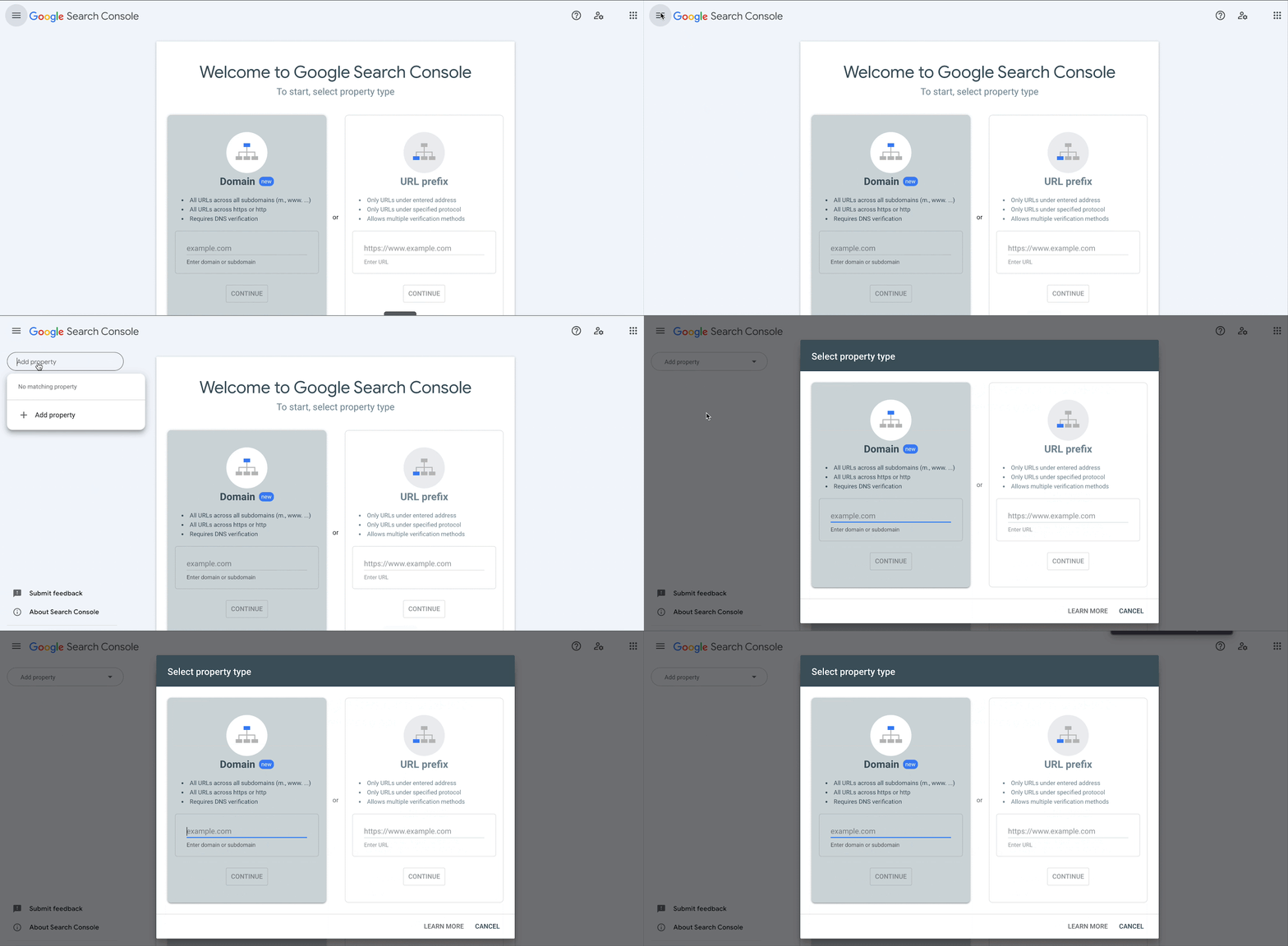
Als je een webwinkel op Shopify maakt, moet je een unieke domeinnaam opgeven. Log nu in op je Google Search Console-account. Klik op de ‘Menu’-balk en kies ‘Add property’ in het dropdownmenu. Klik daar in het dialoogvenster ‘Select property type’ op ‘URL prefix’ en vul het domein in dat je als property wilt toevoegen, inclusief https://. Klik op de knop ‘Continue’.
Kies in het venster ‘Verify ownership’ voor HTML als tag. Ken je andere verificatiemethoden, dan kun je ook een daarvan kiezen. Selecteer de volledige HTML-tag en kopieer hem naar je klembord met cmd + c op een Mac of ctrl + c op een pc. Selecteer de hele tag, inclusief de < en >. Hier is een voorbeeld:
<meta name="google-site-verification" content="IV7BPLESttSpBdxSWN1s4zlr4HIcuHkGQYmE3wLG59w" />Stap 2: Verifieer je Shopify-webwinkel bij Google
Log nu in op je Shopify-account. Ga daar naar Online Store → Themes. Zoek het thema dat je wilt bewerken en klik dan op Actions → Edit code. Klik in het onderdeel Layout op theme.liquid. Plak daarna de metatag die je net hebt gekopieerd onder de openingstag . Klik op de knop ‘Save’. Ga terug naar Google Search Console en klik op de knop ‘Verify’. Dat is alles.
Let op: Houd er rekening mee dat je niet meteen geverifieerd bent. Dat kan een paar dagen duren. Krijg je een foutmelding, wacht dan 15 minuten en probeer het daarna opnieuw.
Stap 3: Dien je Shopify-sitemap in bij Google Search Console
Ga na de verificatie van je site opnieuw naar Google Search Console. Klik dan op de knop ‘Sitemaps’. Vul in het onderdeel ‘Add a new sitemap’ de naam van het sitemapbestand voor je domein in en klik op de knop ‘SUBMIT’.
De sitemap voor je domein moet er zo uitzien:
https://yourshopifystore.com/sitemap.xml.
Vul je niet de volledige sitemap-URL in, dan kun je een foutmelding van Google krijgen. Zo laat je je Shopify-webwinkel probleemloos indexeren in Google Search Console.
Eenvoudige gids van 5 minuten: laat je Shopify-winkel indexeren in Google Zoeken met StoreSEO
Met de tutorial hierboven kun je je Shopify-winkel handmatig laten indexeren in Google Zoeken. Heb je geen zin in al deze stappen? Er is nog een snellere manier, en die kun je vanuit je Shopify-dashboard uitvoeren. Met behulp van de ultieme SEO-plugin, StoreSEO, laat je je webwinkel zonder gedoe indexeren. Laten we de werkwijze bekijken.
Stap 1: Ga naar je Shopify-account en installeer en activeer de StoreSEO-app. Direct na de installatie neemt de app de volledige verantwoordelijkheid voor de SEO van je webwinkel op zich.

Stap 2: Ga in de Settings van de app naar Google Integration. Voer daar een voor een de onderstaande stappen uit.
- Authenticeren bij Google
- Site verifiëren bij Google
- Site toevoegen aan Google Search Console
- Sitemap indienen bij Google
Binnen 5 minuten is je Shopify-webwinkel geïndexeerd in Google. Zo eenvoudig laat je hem indexeren zonder je Shopify-dashboard te verlaten. Volg deze tutorial voor gedetailleerde instructies met StoreSEO:
Hoe koppel je je Shopify-winkel in 5 minuten eenvoudig aan Google Search Console?
Pro-tip: zo controleer je of je Shopify-webwinkel in Google is geïndexeerd
Als je de instructies hierboven hebt gevolgd, heb je je Shopify-webwinkel laten indexeren in Google Search Console. Tijd om te kijken hoe hij in de zoekresultaten verschijnt. Dit zijn de manieren om te controleren of je Shopify-webwinkel in Google is geïndexeerd.
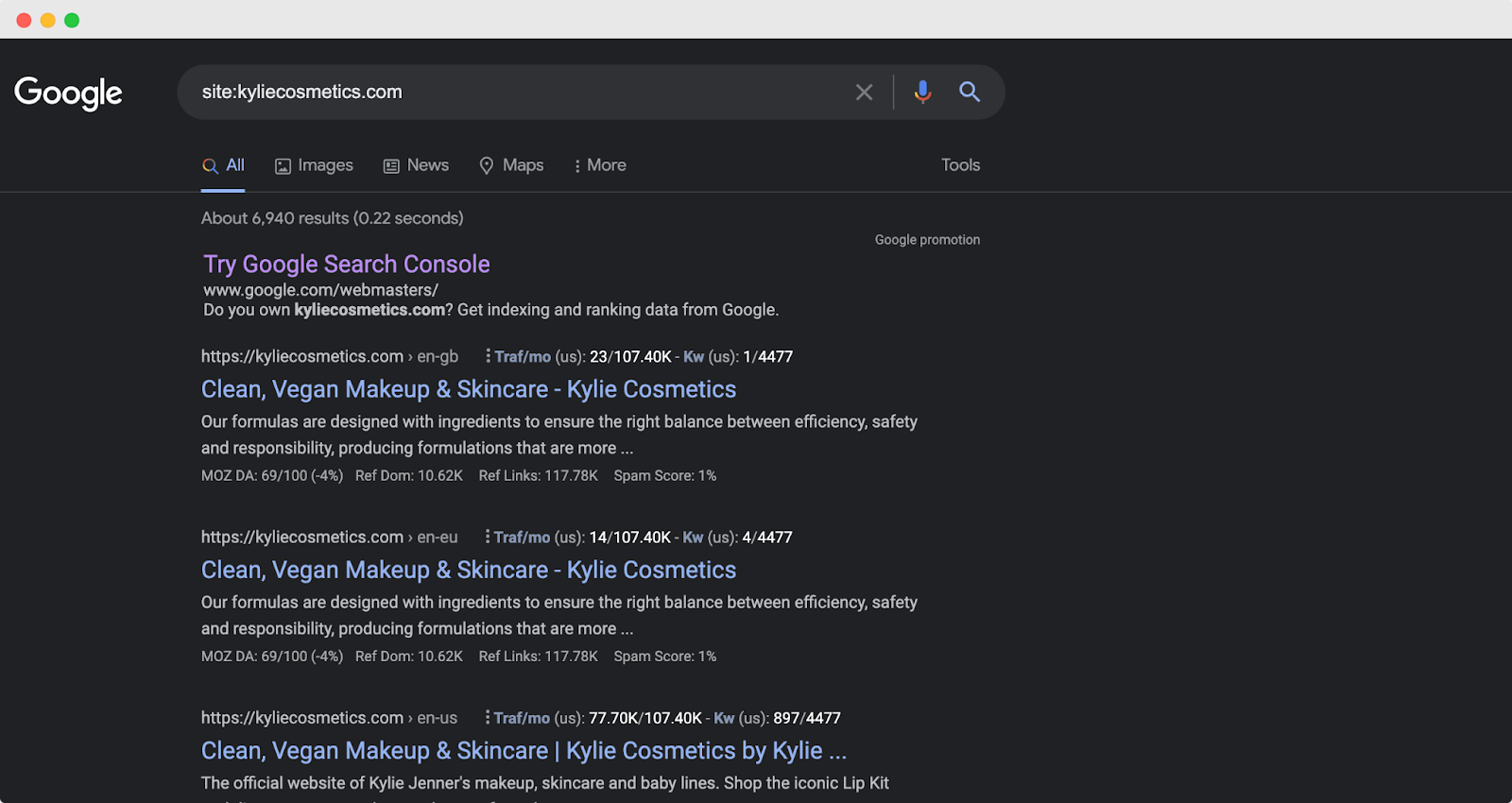
Ga eerst naar Google en typ dan dit:
site:yourshopifystore.com
Vervang ‘yourshopifystore’ door de domeinnaam van je eigen Shopify-webwinkel. En dat is alles. Al je geïndexeerde pagina’s verschijnen direct in de zoekresultaten. Hier zie je hoe de populaire Shopify-website Color pop in de zoekresultaten verschijnt:
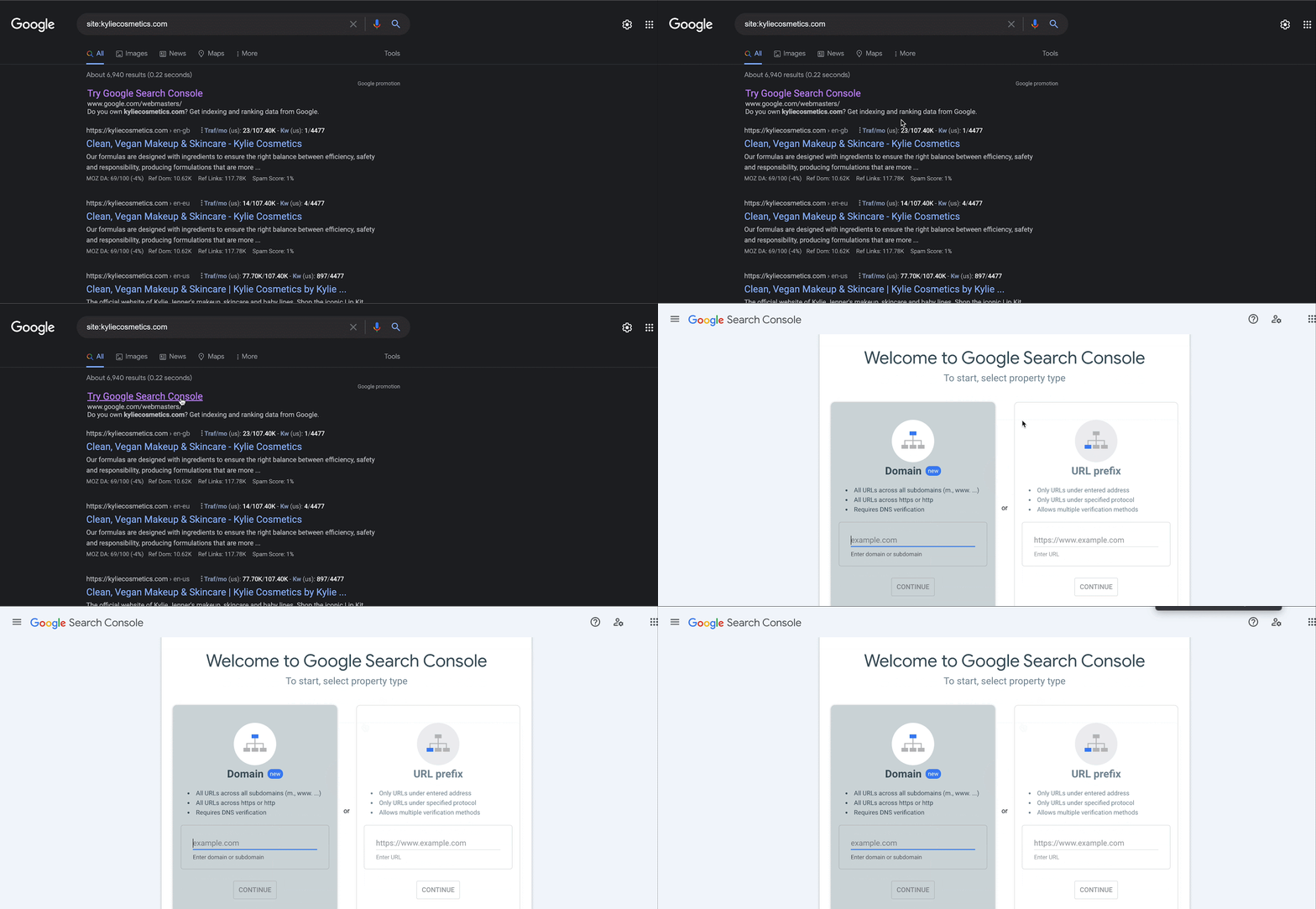
Wil je bovendien uitgebreide informatie over hoe je Shopify-webwinkel is geïndexeerd en alle andere details, dan kun je ook direct naar Google Search Console gaan. Vul daar je domeinnaam in en klik op ‘Continue’ om de resultaten te zien.
Waarom je Shopify-winkel niet in Google Zoeken verschijnt [inclusief oplossingen]
Hopelijk heb je nu een beter beeld van waarom je een sitemap van je Shopify-webwinkel nodig hebt en die in Google moet laten indexeren. Ook met een sitemap kan je site toch ontbreken in de zoekresultaten van Google. Dit zijn de 5 belangrijkste redenen waarom dat gebeurt. Laten we ze bekijken.
⛔ Je hebt net een nieuwe Shopify-webwinkel geopend. De crawlers van Google zijn superactief en indexeren nieuwe pagina’s van je website snel. Maar omdat je winkel zo nieuw is, duurt het langer dan normaal.
- Oplossing: Maak direct na het publiceren van je Shopify-webwinkel een sitemap en laat die indexeren in Google Search Console. Dan gaat het proces sneller.
⛔ Heb je een wachtwoord ingesteld op je Shopify-webwinkel, dan houdt dat crawlers tegen bij het indexeren en tonen van je website.
- Oplossing: Verwijder het wachtwoord van je Shopify-webwinkel. De instructies daarvoor vind je eenvoudig in de handleiding voor Shopify-webwinkels.
⛔ Een andere reden is dat je een proefaccount op Shopify gebruikt. Proefwinkels ranken niet in Google Zoeken. Het is dus vrijwel onmogelijk om ze te vinden.
Je zit nog op een proefaccount. Zoekmachines indexeren geen proefwinkels.
- Oplossing: Om dit probleem op te lossen, kies je een Shopify-abonnement zodra je er klaar voor bent. Er zijn meerdere abonnementen met verschillende mogelijkheden. Heb je bovendien een Shopify-, Advanced Shopify- of Shopify Plus-abonnement, dan kun je land- of regiospecifieke domeinen maken met de functie voor internationale domeinen.
⛔ Je bent onlangs van een ander platform overgestapt naar een Shopify-webwinkel. En bovendien zijn niet alle pagina’s van de oude site doorgestuurd naar de nieuwe.
- Oplossing: In de kennisbank van Shopify vind je bepaalde procedures waarmee je gemigreerde site makkelijk rankt in Google Zoeken. Volg de stappen gewoon nauwkeurig.
⛔ Zoekwoorden en tags spelen een belangrijke rol bij het ranken van je site in zoekmachines. Heb je ze niet toegevoegd, dan kan dat nog een belangrijke reden zijn waarom je Shopify-webwinkel niet hoog rankt.
- Oplossing: Ontwikkel een contentstrategie voor je Shopify-webwinkel en maak je winkel uniek, zodat hij in de loop van de tijd groeit. Hierbij helpen krachtige Shopify SEO-apps je om zoekwoorden en tags toe te voegen.
Wordt je winkel gecrawld, maar weet je niet zeker welke bots je binnenlaat? Onze gids over robots.txt in Shopify legt de standaardregels van Shopify uit en laat zien hoe je expliciete regels toevoegt om AI-crawlers zoals GPTBot en ClaudeBot toe te laten of te blokkeren.
Zodra je sitemap is ingediend, toont Google Search Console voor elke gevonden URL een dekkingsstatus, zoals “Gecrawld, momenteel niet geïndexeerd” of “Gevonden, momenteel niet geïndexeerd”. Weet je niet zeker wat zo’n status voor je winkel betekent? Onze gids over indexeringsstatussen in Shopify Search Console legt elke status een voor een uit, en welke echt een oplossing nodig hebben.
Wat nu? Begin met het optimaliseren van je site voor zoekmachines 🚀
Nadat je je Shopify-webwinkel hebt laten indexeren in Google Zoeken, is de volgende stap je site hoog laten ranken. Daarvoor zet je de beste tools voor SEO-optimalisatie in. Zo laat je je bedrijf snel groeien en bereik je nieuwe hoogten.
Ga dus aan de slag met het verbeteren van de SEO van je Shopify-webwinkel en blijf je bedrijf laten groeien. Vond je deze uitgebreide tutorial met tips en trucs nuttig? Vergeet dan niet je te abonneren op onze blog voor meer tutorials, inzichten en strategieën.