
如何让你的 Shopify 网店被 Google 搜索收录?

本文为英文原文的译文。 阅读原文
假设你的细分领域顾客正在 Google 上搜索某款特定产品,并在那里找到了你的 Shopify 网店!如果顾客能直接从 Google 搜索轻松进入你的网站,你的销量肯定会大幅攀升。要想在 Google 搜索引擎 中找到你的 Shopify 店铺,你必须先让它被收录。今天这篇文章讲的就是这件事:如何轻松地让你的网站被 Google 搜索收录。我们开始吧。
什么是 Shopify 站点地图?
只要掌握了所有技巧和窍门,让你的 Shopify 网店被 Google 搜索引擎收录其实很简单。你不需要上传整个网站的代码和文件夹,就能在 Google Search Console 中完成收录。你需要提交的是网店的 Shopify 站点地图。那么,我们先从 Shopify 站点地图是什么说起。
Shopify 站点地图是一个包含一段代码的工具,其中记录了网店所有页面、内容、元数据、链接、图片等方面的详细信息。它能帮助 Google 爬虫抓取关于你 Shopify 网店的所有重要信息。这份代码能让 Google 爬虫大致了解你的网站是做什么的、每个页面包含哪些内容等等。
用技术术语来说,你的 Shopify 站点地图是 Shopify 自动为你创建的一个 XML 文件。尽管它完全由 Shopify 控制,你无法自行编辑,但你必须手动将站点地图提交给 Google,这样 Google 才能更高效、更精准地为你的店铺排名。如果你的 Shopify 店铺拥有一份干净、无错误的站点地图,就意味着店铺能更快地在 Google 上获得更高的排名。
如何轻松找到你的 Shopify 网店站点地图文件?
虽然站点地图是一段代码,但你仍然可以自己查到关于你 Shopify 店铺的一切。在 Shopify 中开设网店之后,站点地图就会自动生成。
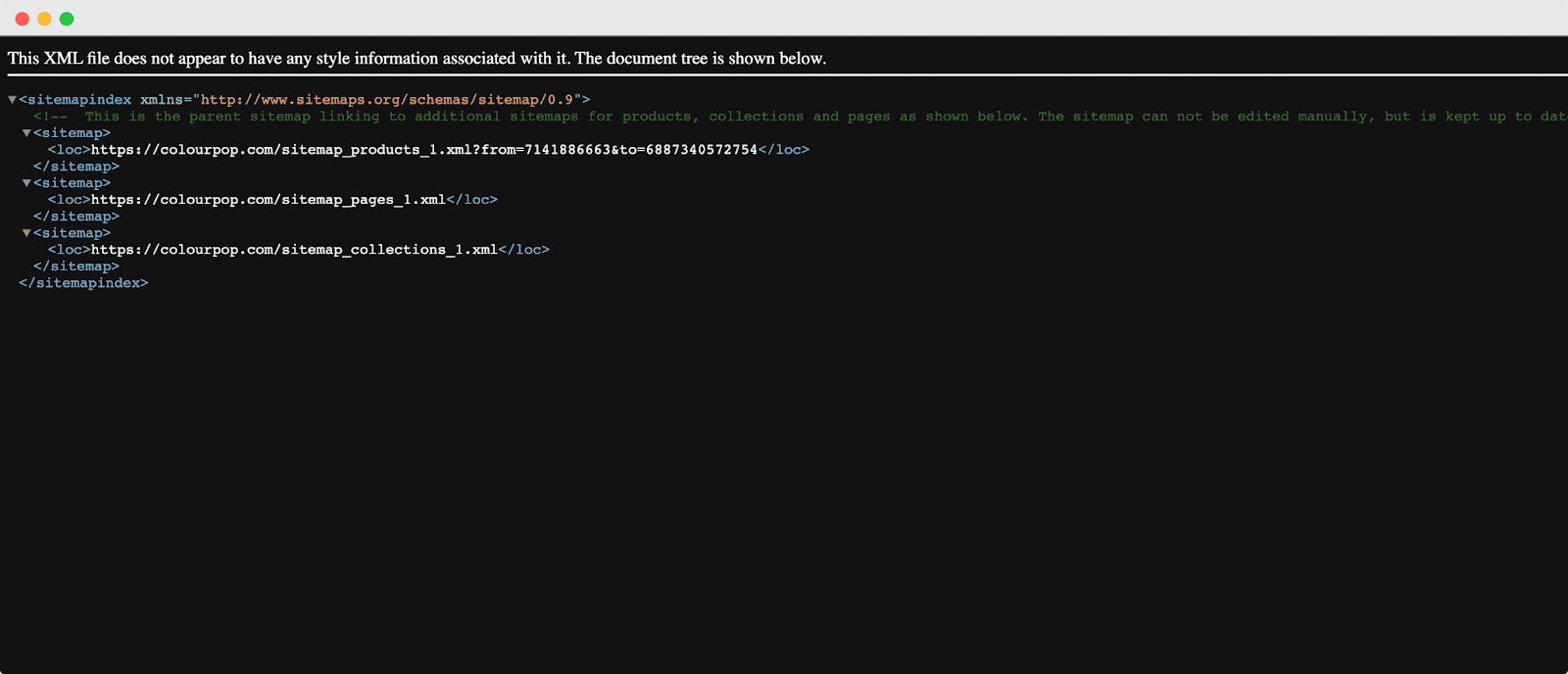
要查看你自己的 Shopify 网店站点地图,请在浏览器中输入以下内容:
**yourwebsite.com/**sitemap.xml
把“yourwebsite”替换成你自己的 Shopify 网店域名即可。站点地图看起来是这样的:
需要注意的重要信息:
使用 Shopify Basic 套餐的商家只有主域名的站点地图。如果你使用的是 Shopify 套餐或更高级别的套餐,在为国际域名使用额外域名时,也会拥有相应的站点地图。当你拥有多个域名时,如果它们不用于面向国际市场,请确保它们都重定向到你的主域名。
为什么提交 Shopify 站点地图很重要?
下面我们来看看为什么你应该在 Google Search Console 中提交 Shopify 网店站点地图。我们精选了收录 Shopify 网店站点地图的几大主要好处。
提升 SEO 表现
Shopify 网店在 Google 上的 SEO 提升取决于 200 多个因素。你的 Shopify 站点地图几乎是网店上结构最清晰的数据,而 Google 喜欢这一点。我们不敢保证把 Shopify 站点地图提交给 Google 就能让你的店铺冲上搜索引擎结果页(SERP)的顶部,但你的排名肯定能上升几个位置。
在搜索引擎中更快获得排名
在经营 Shopify 网店时,你必须不断地向网站添加新产品、图片或页面。这意味着网站页面的数量会持续增加。如果没有站点地图,Google 爬虫需要花很长时间才能评估你的页面并为其排名。排名越高,你的网站就越容易在搜索引擎上被找到。有了站点地图,爬虫访问你的网站、收录所有页面就会更容易,最终你的网站也会获得更高的排名。
大型网站也能被高效抓取
在浏览大型网站时,站点地图对 Google 非常有帮助。自然而然,Google 抓取页面结构清晰的网站要比抓取没有站点地图的网站更快。对 Google 爬虫来说,包含 100 个或更少页面的网站被视为小型网站。基本上,所有 Shopify 店铺都有超过 100 个页面,因此 Shopify 会自动为所有店铺生成站点地图。这意味着在你的店铺 URL 数量超过 50,000 个之前,你无需为构建站点地图做任何事情。
让销售增长突飞猛进
把以上所有好处加在一起,你就能获得这一好处。当你为 Shopify 网店创建了站点地图后,它就会得到**极佳的 SEO 优化。这将帮助你的网站在搜索结果中排名更高,并为网站带来更多流量。当网站流量占比提升时,你就能获得更多顾客,并推动销售增长**。这样一来,你的 Shopify 网店就能从中大大受益,提高利润。
分步教程:如何在 Google Search Console 中手动收录 Shopify 店铺?
现在是时候在 Google Search Console 中收录你的 Shopify 网店了。这篇教程的设计让你无需精通技术,也能全部自己完成。我们开始吧。
第 1 步:添加你的 Shopify 店铺域名资源
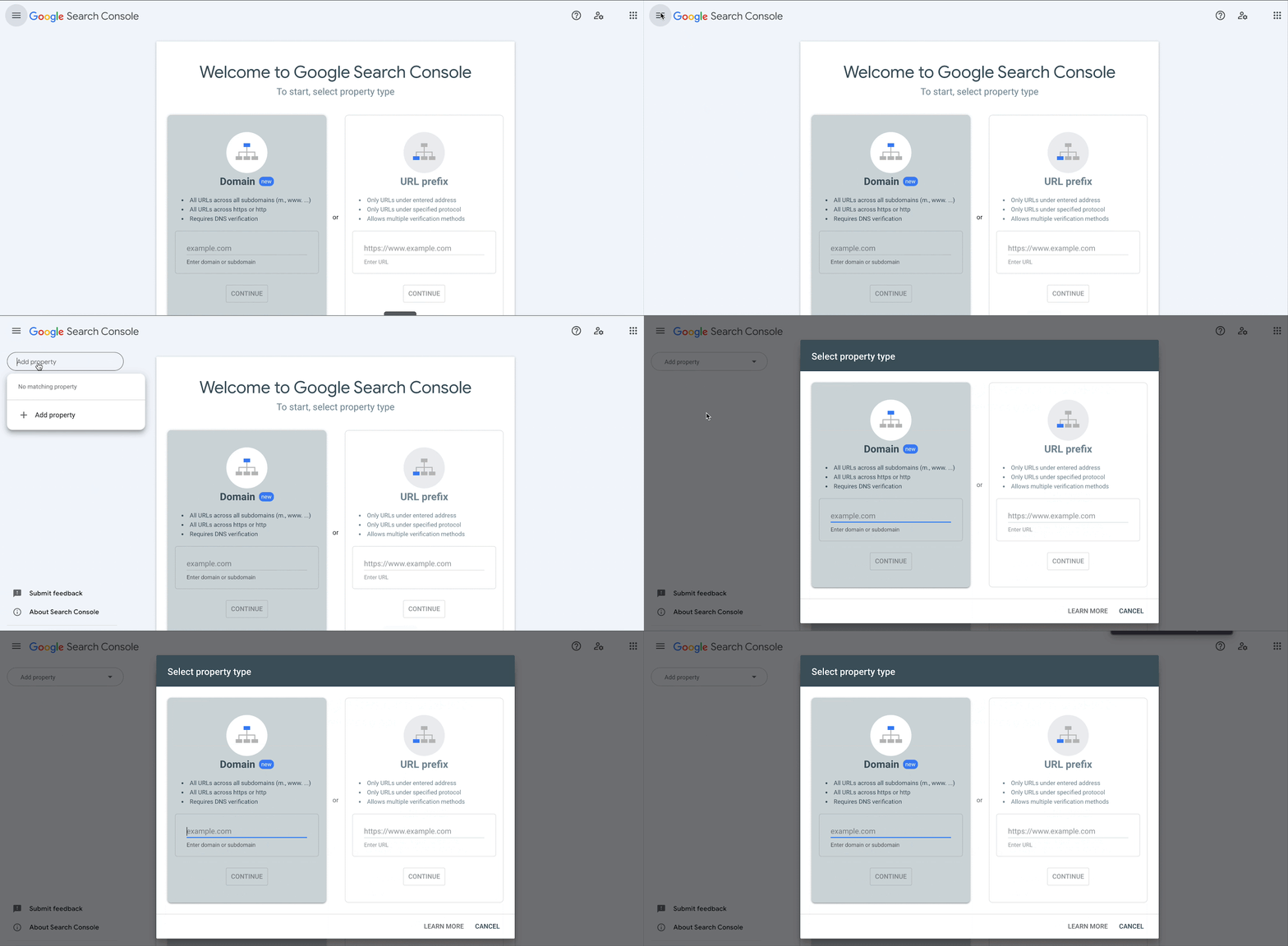
在 Shopify 中创建网店时,你需要设置一个独有的域名。现在登录你的 Google Search Console 账户。点击 “菜单” 栏,并从下拉菜单中选择 “添加资源”。然后点击 “选择资源类型” 对话框,选择 “网址前缀”,再输入你想添加为资源的域名,记得包含 https://。点击 “继续” 按钮。
在 “验证所有权” 窗口中选择 HTML 标记。如果你熟悉其他验证方法,也可以选择其中一种。 在 Mac 上使用 cmd + c,或在 PC 上使用 ctrl + c,选中完整的 HTML 标记并复制到剪贴板。请选中所有标记,包括 < 和 >。示例如下:
<meta name="google-site-verification" content="IV7BPLESttSpBdxSWN1s4zlr4HIcuHkGQYmE3wLG59w" />第 2 步:通过 Google 验证 Shopify 网店
现在登录你的 Shopify 账户。在那里前往“在线商店 → 主题”。找到你想编辑的主题,然后点击 “操作 → 编辑代码”。在 Layout 部分,点击 theme.liquid。然后将你刚刚复制的 meta 标记粘贴到起始的 标记下方。点击 “保存” 按钮。回到 Google Search Console,点击 “验证” 按钮。就这样完成了。
注意:请记住,验证并不会立即完成,可能需要几天时间。另外,如果你收到任何错误提示,需要等待 15 分钟后再尝试验证。
第 3 步:向 Google Search Console 提交你的 Shopify 站点地图
网站验证通过后,再次访问 Google Search Console。然后点击 “站点地图” 按钮。在 “添加新的站点地图” 部分输入你域名的站点地图文件名称,然后点击 “提交” 按钮。
你域名的站点地图必须是这样的格式:
https://yourshopifystore.com/sitemap.xml。
如果你没有填写完整的站点地图 URL,可能会收到来自 Google 的错误消息。这样,你就能在 Google Search Console 中顺利成功地收录你的 Shopify 网店了。
5 分钟简易指南:用 StoreSEO 让 Shopify 店铺被 Google 搜索收录
上面的教程可以帮助你手动让 Shopify 店铺被 Google 搜索收录。不想走这些步骤?那还有另一种更快捷的方法,而且你可以直接在 Shopify 仪表盘中完成。借助终极 SEO 插件 StoreSEO,你可以轻松收录你的网店,毫不费力。我们来看看具体步骤。
**第 1 步:**进入你的 Shopify 账户,然后安装并激活 StoreSEO 应用。安装应用后,它就会全面负责你网店的 SEO。
**第 2 步:**在应用的 Settings 中,进入 Google Integration。然后依次完成以下步骤。
- 通过 Google 进行身份验证
- 通过 Google 验证网站
- 将网站添加到 Google Search Console
- 向 Google 提交站点地图
5 分钟之内,你的 Shopify 网店就会被 Google 收录。就是这么简单,你无需离开 Shopify 仪表盘就能顺利完成收录。如需了解使用 StoreSEO 的详细指南,请参阅这篇教程:
如何在 5 分钟内轻松将 Shopify 店铺连接到 Google Search Console?
专业提示:如何检查你的 Shopify 网店是否已被 Google 收录
按照上面的指南操作后,希望你已经在 Google Search Console 中让你的 Shopify 网店被收录了。现在来看看它在搜索结果中会如何显示。以下是检查你的 Shopify 网店是否已被 Google 收录的方法。
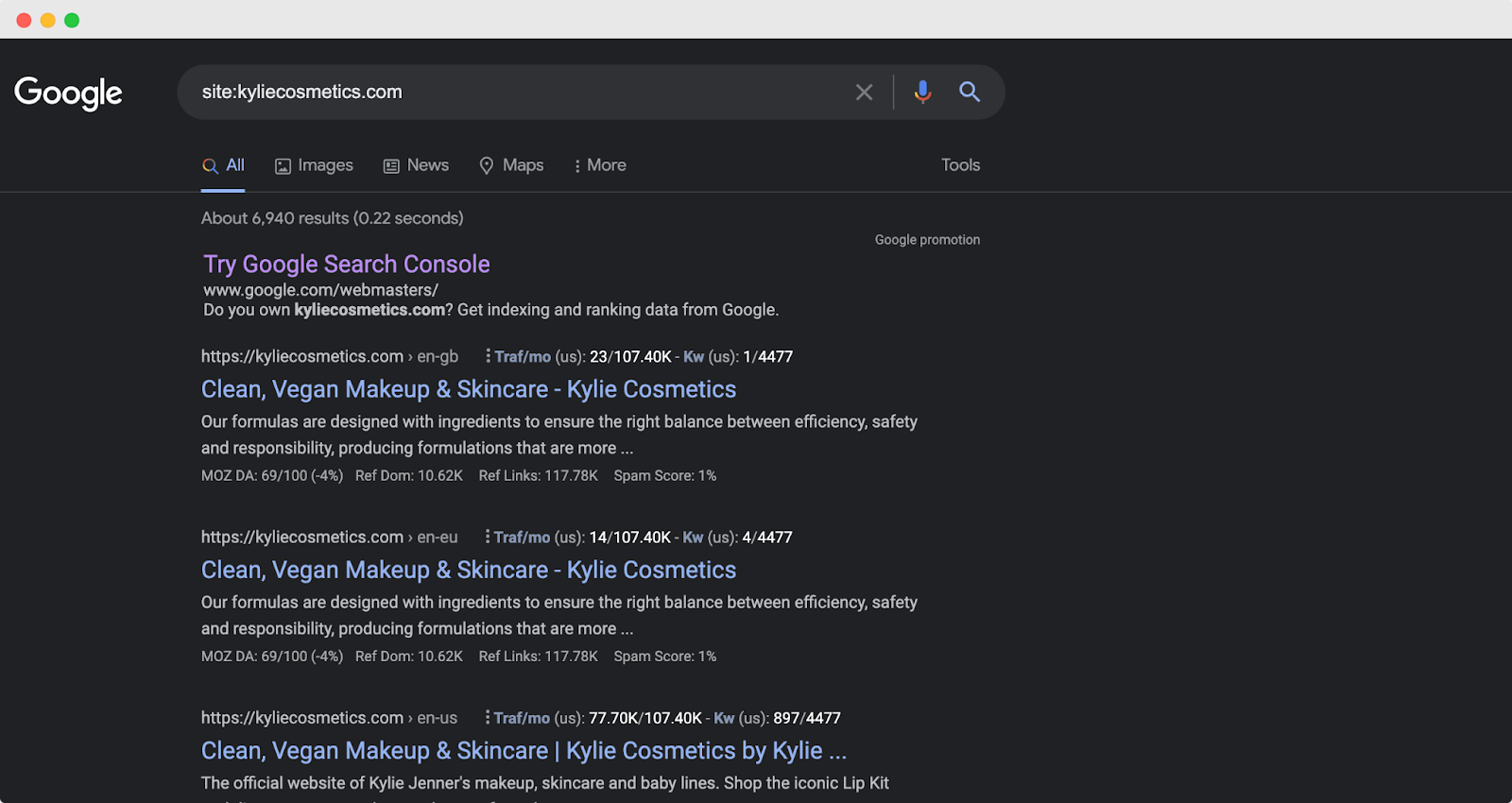
首先,打开 Google,然后输入:
site:yourshopifystore.com
把“yourshopifystore”替换成你自己的 Shopify 网店域名。就这么简单。你所有已被收录的页面都会立即显示在搜索结果中。下面是热门 Shopify 网站 Color pop 在搜索结果中的预览:
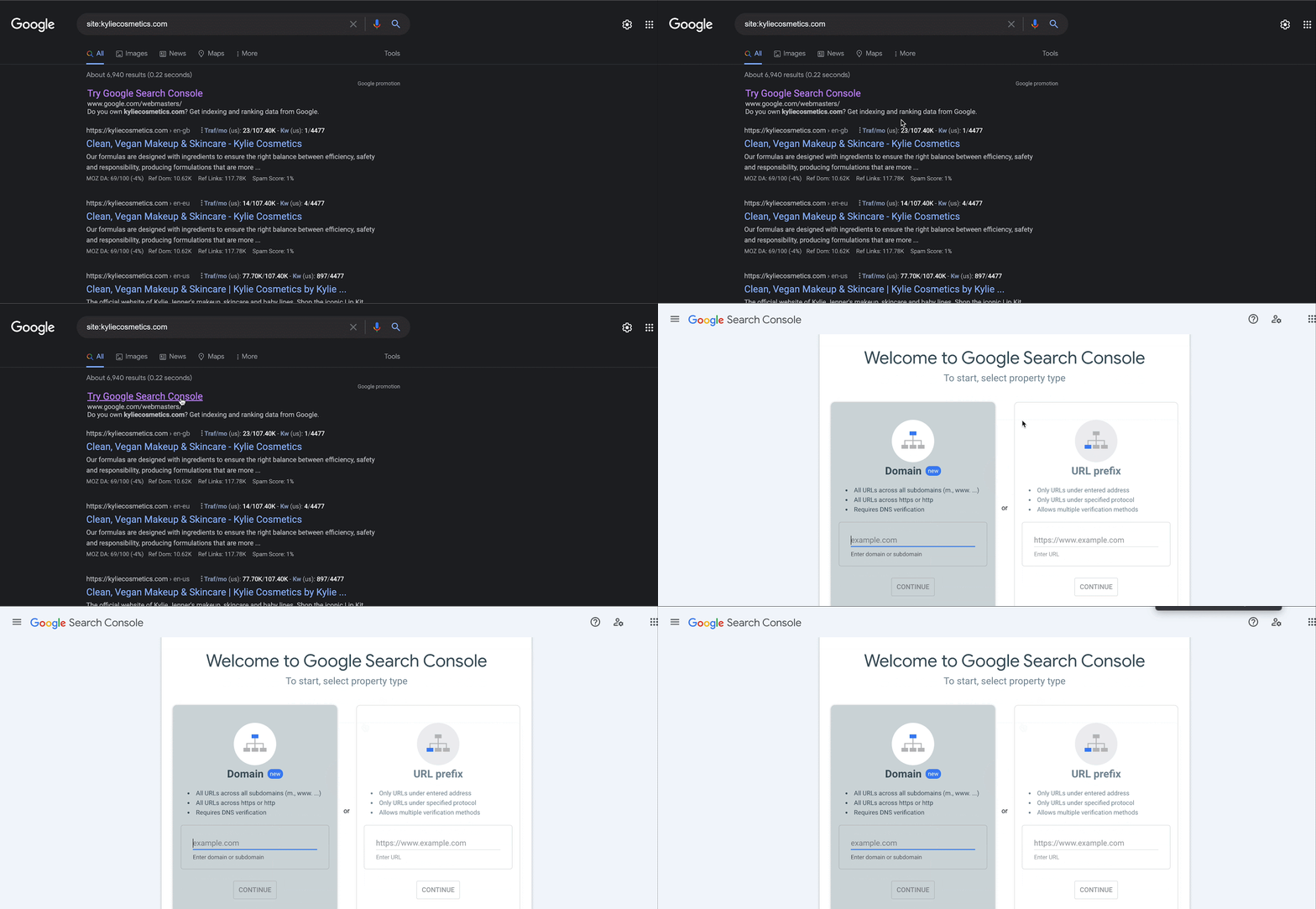
此外,如果你想深入了解 Shopify 网店的收录情况以及其他所有细节,也可以直接访问 Google Search Console 应用。在那里输入你的域名,然后点击 “继续” 即可查看结果。
为什么你的 Shopify 店铺没有出现在 Google 搜索中 [附解决方案]
希望你现在已经更清楚,为什么应该为 Shopify 网店准备站点地图并让它被 Google 收录。不过,即使有了站点地图,你的网站仍有可能在 Google 搜索结果中消失。以下是导致这种情况的五大主要原因。我们一起来看看。
⛔ 你刚刚开设了一家新的 Shopify 网店。虽然 Google 爬虫非常活跃,会立即收录你网站的新页面,但由于网店太新,所需时间会比平时更长。
- **解决方案:**在发布 Shopify 网店后,立即创建站点地图并在 Google Search Console 中提交收录,就能加快这一过程。
⛔ 如果你为 Shopify 网店启用了密码,爬虫将无法收录和展示你的网站。
- 解决方案:你需要移除 Shopify 网店密码。你可以在 Shopify 网店手册中轻松找到操作指南。
⛔ 另一个原因是你正在使用 Shopify 试用账户。试用店铺不会在 Google 搜索中获得排名,所以几乎不可能被找到。
你仍在使用试用账户。搜索引擎不会收录试用店铺。
- 解决方案:要解决这个问题,你需要在准备就绪后选择一个 Shopify 套餐。根据权益不同,有多种价格套餐可选。此外,如果你使用的是 Shopify、Advanced Shopify 或 Shopify Plus 套餐,还可以通过国际域名功能创建特定国家或地区的域名。
⛔ 你最近从其他平台迁移到了 Shopify 网店,而且旧网站的所有页面都还没有重定向到新网站。
- 解决方案:Shopify 知识库中有一些特定流程,可以帮助你的迁移后的网站在 Google 上获得排名。只需按步骤操作即可。
⛔ 关键词和标签在网站的搜索引擎排名中起着重要作用。如果你没有添加它们,这可能是你的 Shopify 网店排名不高的另一个主要原因。
- 解决方案:你需要为 Shopify 网店制定内容策略,让店铺独具特色,帮助店铺持续成长。在这方面,强大的 Shopify SEO 应用可以帮你添加关键词和标签。
如果你的店铺正在被抓取,但你不确定自己放行了哪些爬虫,我们的 Shopify robots.txt 指南详细介绍了 Shopify 的默认规则,以及如何为 GPTBot 和 ClaudeBot 等 AI 爬虫添加明确的允许或屏蔽规则。
提交站点地图后,Google Search Console 会开始为它发现的每个 URL 显示覆盖状态,比如“已抓取,尚未编入索引”或“已发现,尚未编入索引”。不确定这些状态对你的店铺意味着什么?我们的 Shopify Search Console 索引状态指南逐一解释了每种状态,以及哪些状态真正需要修复。
下一步做什么?开始针对搜索引擎优化网站 🚀
让你的 Shopify 网店被 Google 搜索收录后,下一步就是推动网站获得更高排名。为此,你需要使用最好的 SEO 优化工具。它们将帮助你的业务快速成长,迈上新的高度。
所以,开始提升你的 Shopify 网店 SEO,让业务持续增长吧。你喜欢这篇深入的教程以及其中的技巧和窍门吗?那就别忘了订阅我们的博客,获取更多教程、洞见和策略。