
Jak zaindeksować sklep Shopify w wyszukiwarce Google?

Ten artykuł jest tłumaczeniem oryginalnej wersji angielskiej. Przeczytaj oryginał
Wyobraź sobie, że Twoi klienci szukają w Google konkretnego produktu i trafiają tam na Twój sklep internetowy Shopify! Jeśli klienci mogą łatwo wejść na Twoją stronę prosto z wyników wyszukiwania Google, Twoja sprzedaż na pewno wystrzeli. Żeby jednak Twój sklep Shopify pojawiał się w wyszukiwarce Google, najpierw musisz go zaindeksować. I właśnie o tym jest dzisiejszy artykuł: jak łatwo zaindeksować stronę w Google. Zaczynamy.
Czym jest mapa witryny Shopify?
Zaindeksowanie sklepu internetowego Shopify w wyszukiwarce Google jest proste, jeśli znasz kilka sztuczek. Nie musisz wgrywać całego kodu i folderów strony, żeby zostać zaindeksowanym w Google Search Console. Wystarczy zgłosić mapę witryny Twojego sklepu Shopify. Zacznijmy więc od tego, czym właściwie jest mapa witryny Shopify.
Mapa witryny Shopify to narzędzie w postaci fragmentu kodu, który zawiera wszystkie informacje o stronach Twojego sklepu, treściach, metadanych, linkach, zdjęciach i wielu innych elementach. Pomaga robotom Google przeskanować wszystkie ważne informacje o Twoim sklepie Shopify. Dzięki temu kodowi robot Google rozumie, czemu służy Twoja strona, co zawiera każda podstrona i tak dalej.
Mówiąc technicznie, mapa witryny Shopify to plik XML, który Shopify tworzy automatycznie. Choć w całości kontroluje ją Shopify i nie możesz jej edytować, musisz samodzielnie zgłosić ją do Google, żeby Twój sklep był oceniany sprawniej i trafniej. Czysta, wolna od błędów mapa witryny sklepu Shopify oznacza wyższe i szybsze pozycje w Google.
Jak łatwo znaleźć plik mapy witryny swojego sklepu Shopify?
Choć mapa witryny jest kodem, wszystko o niej sprawdzisz samodzielnie. Shopify generuje ją automatycznie zaraz po otwarciu sklepu.
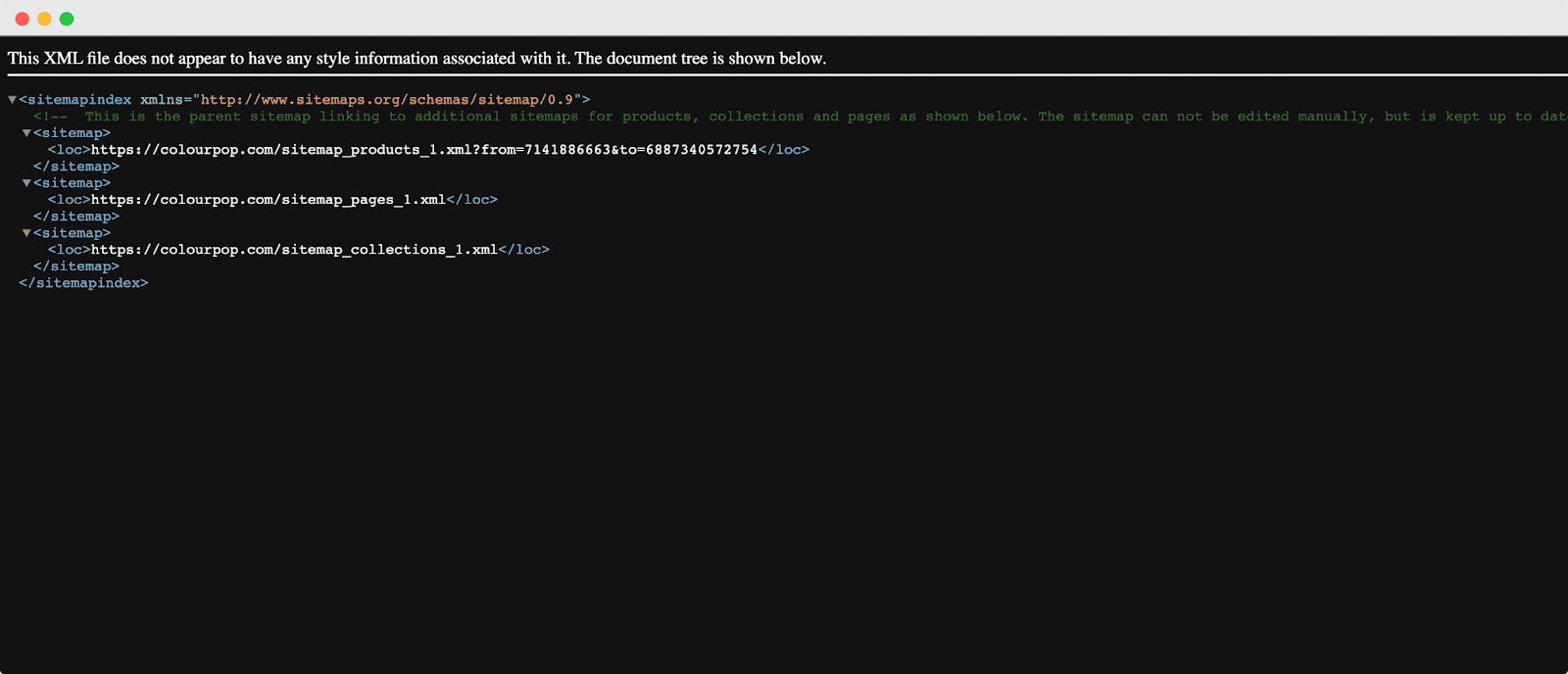
Aby zobaczyć mapę witryny swojego sklepu Shopify, wpisz w przeglądarce:
**yourwebsite.com/**sitemap.xml
W miejsce „yourwebsite” wpisz domenę swojego sklepu Shopify. Tak wygląda mapa witryny:
Ważna informacja:
Sklepy w planie Shopify Basic mają mapę witryny tylko dla domeny głównej. Jeśli korzystasz z planu Shopify lub wyższego i używasz dodatkowej domeny międzynarodowej, otrzymasz także jej mapy witryny. Jeśli masz kilka domen, upewnij się, że wszystkie przekierowują na domenę główną, o ile nie służą do kierowania na rynki międzynarodowe.
Dlaczego warto zgłosić mapę witryny Shopify?
Zobaczmy, dlaczego warto zgłosić mapę witryny sklepu Shopify w Google Search Console. Wybraliśmy najważniejsze korzyści z indeksowania mapy witryny Twojego sklepu.
Lepsze wyniki SEO
Pozycja sklepów Shopify w Google zależy od ponad 200 czynników. Mapa witryny Shopify to najbardziej przejrzyste zestawienie danych o Twoim sklepie, jakie możesz mieć, a Google to lubi. Nie obiecujemy, że dodanie mapy witryny do Google wyniesie Twój sklep na szczyt stron wyników wyszukiwania (SERP), ale możesz liczyć na awans o kilka pozycji.
Szybsze pozycjonowanie w wyszukiwarkach
Prowadząc sklep Shopify, stale dodajesz nowe produkty, zdjęcia czy strony. Oznacza to, że liczba podstron ciągle rośnie. Bez mapy witryny robotom Google zajmie dużo czasu ocena i pozycjonowanie Twoich stron. Im wyższa pozycja, tym większa szansa, że Twoja strona będzie łatwa do znalezienia w wyszukiwarkach. Mapa witryny ułatwia robotom odwiedzenie strony i zaindeksowanie wszystkiego, a to ostatecznie przekłada się na wyższe pozycje.
Sprawne skanowanie dużych witryn
Mapy witryny bardzo pomagają Google w poruszaniu się po dużych stronach. Strony z przejrzyście rozpisanymi podstronami Google skanuje szybciej niż te bez mapy. Z punktu widzenia robota Google witryny mające 100 lub mniej stron uznaje się za małe. Praktycznie każdy sklep Shopify ma ponad 100 stron, dlatego Shopify automatycznie generuje mapy witryny dla wszystkich sklepów. Oznacza to, że nie musisz nic robić przy budowie mapy witryny, dopóki Twój sklep nie przekroczy 50 000 adresów URL.
Gwałtowny wzrost sprzedaży
Ta korzyść jest sumą wszystkich poprzednich. Gdy masz mapę witryny swojego sklepu Shopify, jest on świetnie zoptymalizowany pod SEO. Pomaga to zajmować wyższe pozycje w wynikach wyszukiwania i przyciąga więcej ruchu. Gdy ruch na stronie rośnie, zyskujesz więcej klientów i szybciej zwiększasz sprzedaż. W ten sposób Twój sklep Shopify może ogromnie zyskać i zwiększyć zyski.
Poradnik krok po kroku: jak ręcznie zaindeksować sklep Shopify w Google Search Console?
Czas zaindeksować sklep Shopify w Google Search Console. Ten poradnik przygotowaliśmy tak, żebyś poradził sobie sam, nawet bez wiedzy technicznej. Zaczynajmy.
Krok 1: Dodaj domenę sklepu Shopify jako usługę
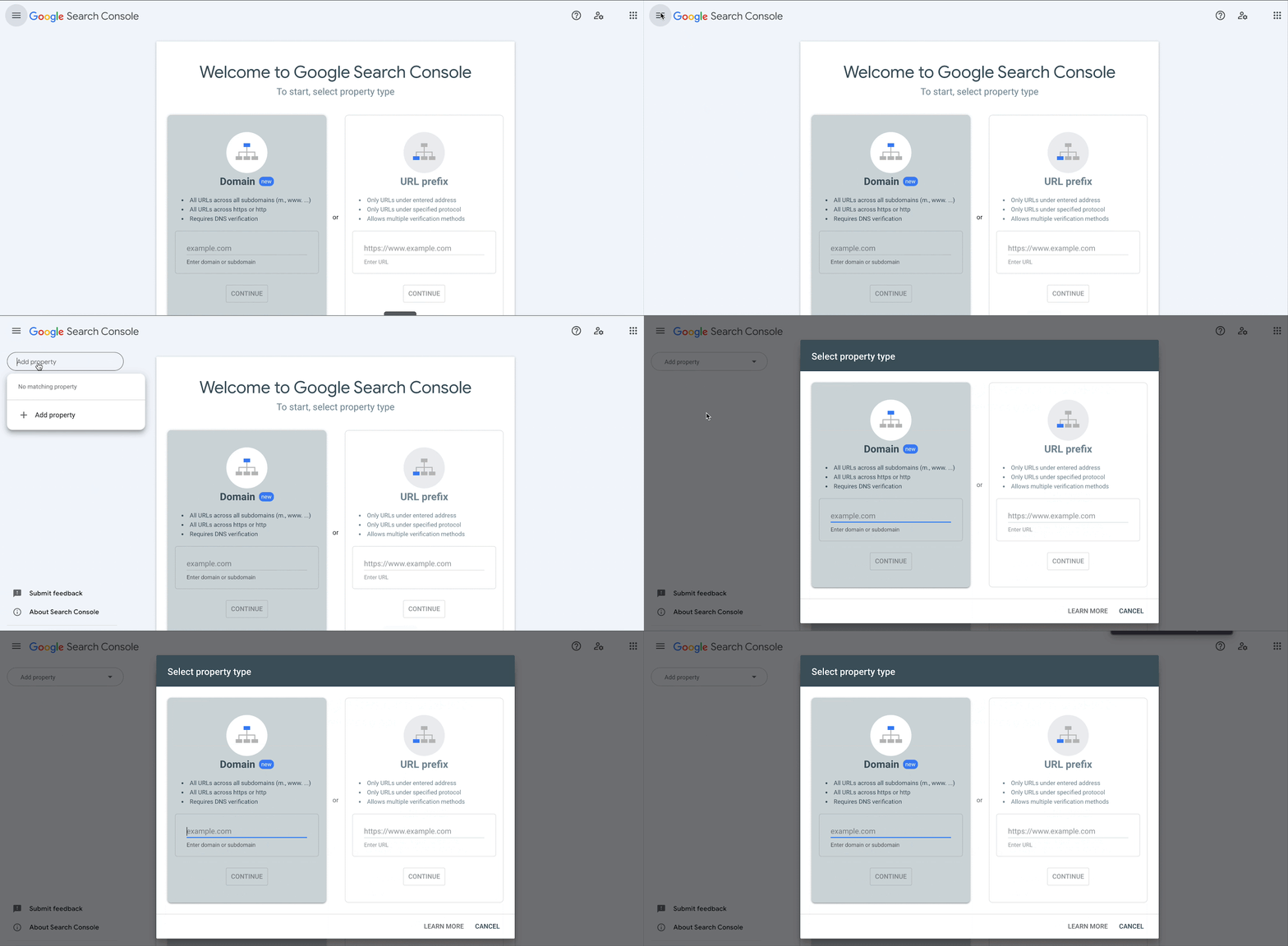
Zakładając sklep w Shopify, musisz nadać mu unikalną domenę. Teraz zaloguj się na swoje konto Google Search Console. Kliknij pasek „Menu” i wybierz z rozwijanej listy „Add property” (Dodaj usługę). Następnie w oknie „Select property type” (Wybierz typ usługi) wybierz „URL prefix” (Prefiks URL) i wpisz domenę, którą chcesz dodać, razem z https://. Kliknij przycisk „Continue” (Dalej).
W oknie „Verify ownership” (Weryfikacja własności) wybierz HTML jako tag. Jeśli znasz inne metody weryfikacji, możesz wybrać jedną z nich. Zaznacz cały tag HTML i skopiuj go do schowka skrótem cmd + c na Macu lub ctrl + c na PC. Zaznacz cały tag, łącznie z < i >. Oto przykład:
<meta name="google-site-verification" content="IV7BPLESttSpBdxSWN1s4zlr4HIcuHkGQYmE3wLG59w" />Krok 2: Zweryfikuj sklep Shopify w Google
Teraz zaloguj się na swoje konto Shopify. Przejdź do Online Store → Themes (Sklep online → Motywy). Znajdź motyw, który chcesz edytować, i kliknij Actions → Edit code (Działania → Edytuj kod). W sekcji Layout (Układ) kliknij theme.liquid. Następnie wklej skopiowany meta tag pod otwierającym tagiem . Kliknij przycisk „Save” (Zapisz). Wróć do Google Search Console i kliknij przycisk „Verify” (Zweryfikuj). To wszystko.
Uwaga: pamiętaj, że weryfikacja nie nastąpi od razu. Może potrwać kilka dni. Jeśli pojawi się błąd, odczekaj 15 minut i spróbuj ponownie.
Krok 3: Zgłoś mapę witryny Shopify w Google Search Console
Po zweryfikowaniu strony ponownie wejdź do Google Search Console. Kliknij „Sitemaps” (Mapy witryn). W sekcji „Add a new sitemap” (Dodaj nową mapę witryny) wpisz nazwę pliku mapy witryny dla swojej domeny i kliknij przycisk „SUBMIT” (Prześlij).
Mapa witryny Twojej domeny powinna wyglądać tak:
https://yourshopifystore.com/sitemap.xml.
Jeśli nie wpiszesz pełnego adresu mapy witryny, Google może wyświetlić komunikat o błędzie. Tak właśnie bezproblemowo zaindeksujesz swój sklep Shopify w Google Search Console.
Prosty poradnik na 5 minut: zaindeksuj sklep Shopify w Google ze StoreSEO
Powyższy poradnik pomaga zaindeksować sklep Shopify w Google ręcznie. Nie masz ochoty przechodzić przez te wszystkie kroki? Jest szybszy sposób, który wykonasz prosto z panelu Shopify. Dzięki kompleksowej wtyczce SEO StoreSEO bez trudu zaindeksujesz swój sklep. Zobaczmy, jak to działa.
Krok 1: Wejdź na swoje konto Shopify i zainstaluj oraz aktywuj aplikację StoreSEO. Zaraz po instalacji aplikacja przejmie całą odpowiedzialność za SEO Twojego sklepu.

Krok 2: W ustawieniach aplikacji (Settings) przejdź do Google Integration (Integracja z Google). Następnie wykonaj po kolei poniższe kroki.
- Authenticate with Google (Uwierzytelnij się w Google)
- Verify site with Google (Zweryfikuj stronę w Google)
- Add site to Google search console (Dodaj stronę do Google Search Console)
- Submit sitemap to Google (Zgłoś mapę witryny do Google)
W ciągu 5 minut Twój sklep Shopify zostanie zaindeksowany w Google. Tak łatwo zrobisz to bez wychodzenia z panelu Shopify. Szczegółowe instrukcje dla StoreSEO znajdziesz w tym poradniku:
Jak w 5 minut połączyć sklep Shopify z Google Search Console?
Wskazówka eksperta: jak sprawdzić, czy Twój sklep Shopify jest zaindeksowany w Google
Jeśli postępowałeś zgodnie z powyższymi wskazówkami, Twój sklep Shopify jest już zaindeksowany w Google Search Console. Czas sprawdzić, jak będzie wyglądał w wynikach wyszukiwania. Oto sposoby, by sprawdzić, czy Twój sklep Shopify jest zaindeksowany w Google.
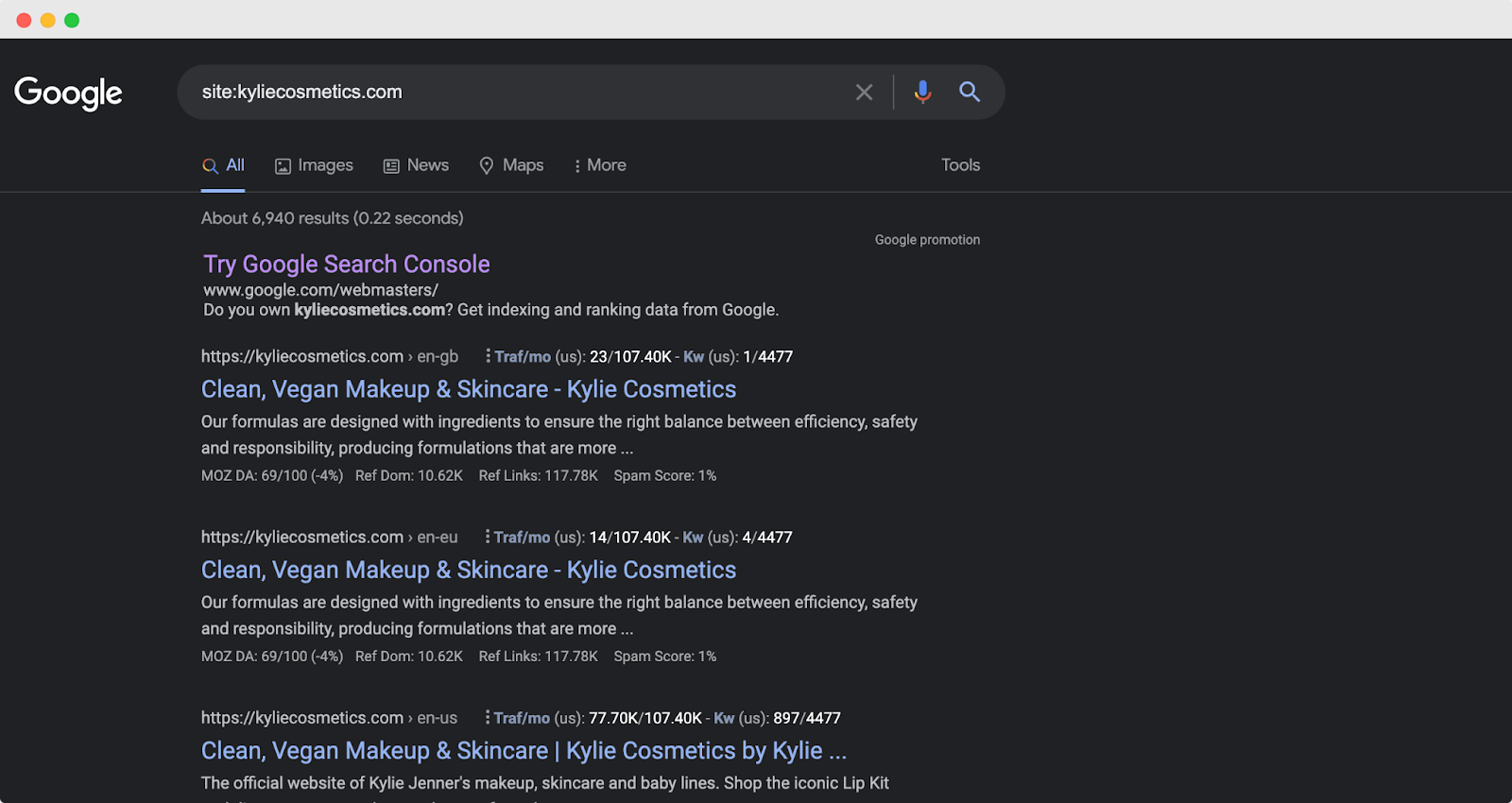
Najpierw wejdź na Google i wpisz:
site:yourshopifystore.com
Zastąp „yourshopifystore” domeną swojego sklepu Shopify. I gotowe. Wszystkie zaindeksowane strony od razu pojawią się w wynikach wyszukiwania. Tak na przykład wygląda w wynikach wyszukiwania popularny sklep Shopify Color pop:
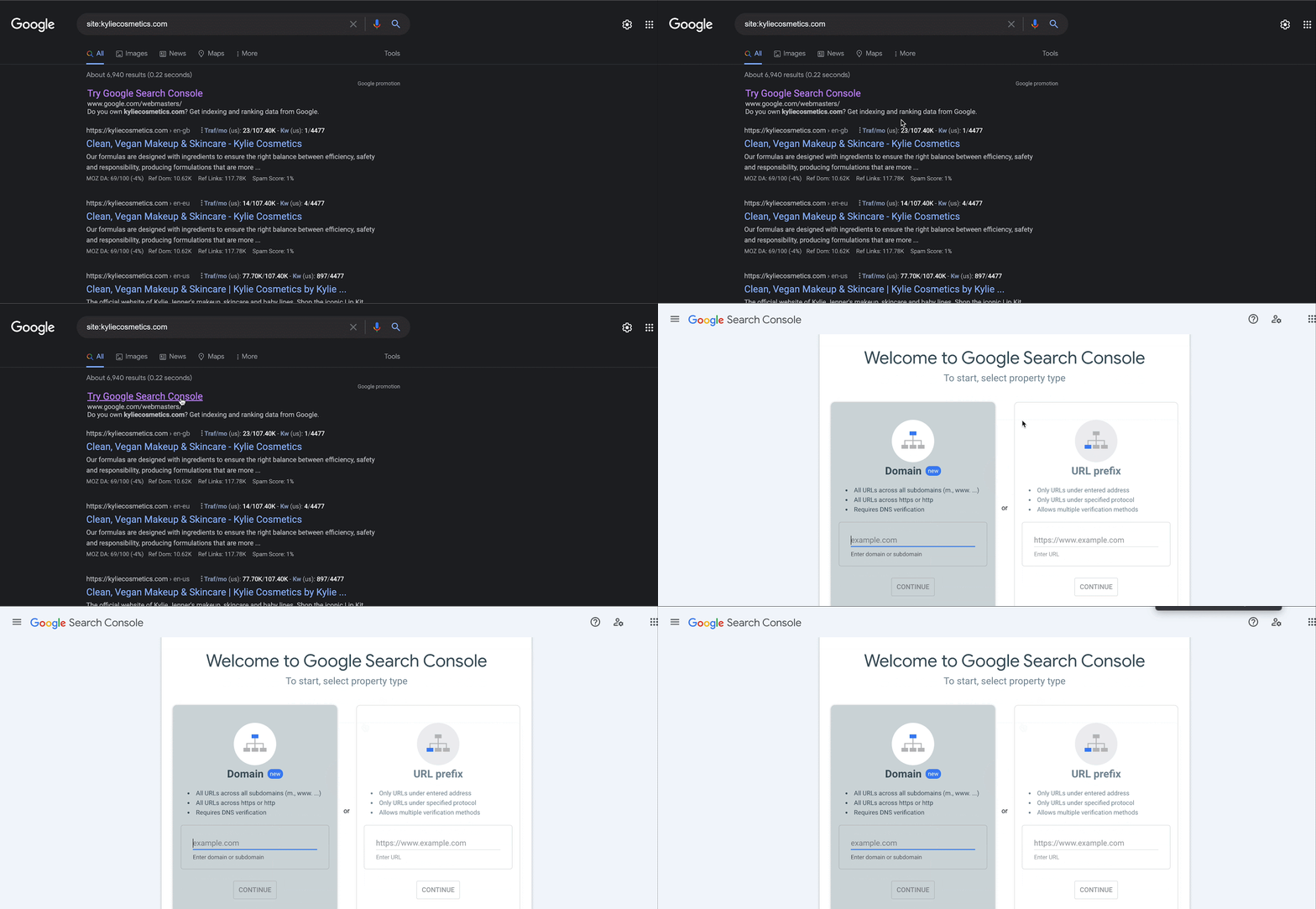
Jeśli chcesz poznać szczegóły dotyczące indeksowania swojego sklepu Shopify i wszystkie inne dane, możesz też wejść bezpośrednio do Google Search Console. Wystarczy podać nazwę domeny i kliknąć „Continue” (Dalej), aby zobaczyć wyniki.
Dlaczego Twój sklep Shopify nie pojawia się w Google [z rozwiązaniami]
Mamy nadzieję, że teraz lepiej rozumiesz, dlaczego warto mieć mapę witryny sklepu Shopify i zaindeksować ją w Google. Nawet z mapą witryny Twoja strona może jednak nie pojawiać się w wynikach wyszukiwania Google. Oto 5 najczęstszych powodów, dla których tak się dzieje. Przyjrzyjmy się im.
⛔ Dopiero co otworzyłeś nowy sklep Shopify. Roboty Google są bardzo aktywne i szybko indeksują nowe strony, ale ponieważ sklep jest zupełnie nowy, potrwa to dłużej niż zwykle.
- Rozwiązanie: jeśli zaraz po opublikowaniu sklepu Shopify przygotujesz mapę witryny i zgłosisz ją w Google Search Console, cały proces przyspieszy.
⛔ Jeśli włączyłeś hasło w swoim sklepie Shopify, roboty nie będą mogły indeksować i wyświetlać Twojej strony.
- Rozwiązanie: musisz usunąć hasło ze sklepu Shopify. Instrukcję, jak to zrobić, łatwo znajdziesz w podręczniku Shopify dotyczącym sklepu internetowego.
⛔ Kolejny powód to korzystanie z konta próbnego w Shopify. Sklepy w okresie próbnym nie pojawiają się w wyszukiwarce Google, więc praktycznie nie da się ich znaleźć.
Nadal korzystasz z konta próbnego. Wyszukiwarki nie indeksują sklepów w okresie próbnym.
- Rozwiązanie: aby pozbyć się tego problemu, wybierz plan Shopify, gdy będziesz gotowy. Dostępnych jest kilka planów cenowych z różnymi uprawnieniami. Co więcej, jeśli masz plan Shopify, Advanced Shopify lub Shopify Plus, możesz tworzyć domeny dla poszczególnych krajów lub regionów dzięki funkcji domen międzynarodowych.
⛔ Niedawno przeniosłeś sklep z innej platformy do Shopify, a nie wszystkie strony starej witryny zostały przekierowane na nową.
- Rozwiązanie: w bazie wiedzy Shopify znajdziesz procedury, które pomogą Twojej przeniesionej stronie łatwo zająć pozycje w Google. Po prostu wykonaj kolejne kroki.
⛔ Słowa kluczowe i tagi odgrywają ważną rolę w pozycjonowaniu stron w wyszukiwarkach. Jeśli ich nie dodałeś, może to być kolejny ważny powód, dla którego Twój sklep Shopify nie zajmuje wysokich pozycji.
- Rozwiązanie: opracuj strategię treści dla swojego sklepu Shopify i spraw, by był wyjątkowy, co z czasem pomoże mu rosnąć. W dodawaniu słów kluczowych i tagów pomogą Ci rozbudowane aplikacje SEO dla Shopify.
Jeśli Twój sklep jest skanowany, ale nie wiesz, które roboty do niego wpuszczasz, nasz poradnik o pliku robots.txt w Shopify omawia domyślne reguły Shopify i pokazuje, jak dodać jawne reguły zezwalające lub blokujące dla robotów AI, takich jak GPTBot i ClaudeBot.
Po zgłoszeniu mapy witryny Google Search Console zaczyna pokazywać status indeksowania każdego znalezionego adresu URL, na przykład “Crawled, currently not indexed” (Strona zeskanowana, ale obecnie nie zindeksowana) albo “Discovered, currently not indexed” (Strona wykryta, ale obecnie nie zindeksowana). Nie wiesz, co któryś z nich oznacza dla Twojego sklepu? Nasz poradnik o statusach indeksowania w Search Console dla Shopify wyjaśnia po kolei każdy status i pokazuje, które z nich naprawdę wymagają poprawki.
Co dalej? Zacznij optymalizować stronę pod wyszukiwarki 🚀
Po zaindeksowaniu sklepu Shopify w wyszukiwarce Google kolejnym krokiem jest walka o wysokie pozycje. Aby to osiągnąć, sięgnij po najlepsze narzędzia do optymalizacji SEO. Pomogą Ci szybko rozwinąć biznes i osiągnąć nowe szczyty. Zacznij więc wzmacniać SEO swojego sklepu Shopify i rozwijaj swój biznes. Podobał Ci się ten szczegółowy poradnik z wskazówkami i trikami? Nie zapomnij zasubskrybować naszego bloga, aby otrzymywać więcej poradników, analiz i strategii.