
Jak edytować lub zaktualizować mapę witryny Shopify: przewodnik krok po kroku
Ten artykuł jest tłumaczeniem oryginalnej wersji angielskiej. Przeczytaj oryginał
Mapa witryny działa jak drogowskaz dla robotów wyszukiwarek, które dzięki niej odkrywają, przeszukują i indeksują Twój sklep Shopify. Jeśli chcesz efektywnie wykorzystać budżet indeksowania (crawl budget) i mieć pewność, że przesłana mapa witryny odzwierciedla najnowsze zmiany, musisz odpowiednio edytować lub aktualizować mapę witryny Shopify. W tym artykule krok po kroku pokażemy Ci, jak bez trudu zarządzać mapą witryny Shopify i ją aktualizować.
Zanim przejdziemy do kolejnych kroków aktualizacji, omówimy też podstawy: czym jest mapa witryny i jak łatwo ją przesłać. Nie przedłużajmy, zaczynamy.
📖 Mapy witryny w pigułce: czym jest mapa witryny Shopify?
Mapa witryny Shopify to strona internetowa zawierająca listę wszystkich stron, produktów i innych treści Twojego sklepu Shopify. Służy robotom wyszukiwarek jako przewodnik, dzięki któremu mogą sprawnie przeglądać i indeksować Twoją witrynę. Pomaga też wyszukiwarkom zrozumieć strukturę i organizację strony, co ułatwia im odnajdywanie Twoich podstron i ustalanie ich pozycji w wynikach wyszukiwania.
Mapy witryny dzielą się zwykle na dwa rodzaje: mapy witryny HTML i mapy witryny XML. Dobra wiadomość jest taka, że platforma Shopify automatycznie generuje mapę witryny XML dla Twojego sklepu. Nie musisz więc martwić się jej tworzeniem, co dla osób mniej obeznanych z techniką mogłoby być kłopotliwe. Z kolei mapę witryny HTML wygenerujesz bez trudu i za darmo za pomocą zewnętrznej aplikacji, takiej jak StoreSEO.
💡 Czym jest mapa witryny HTML?
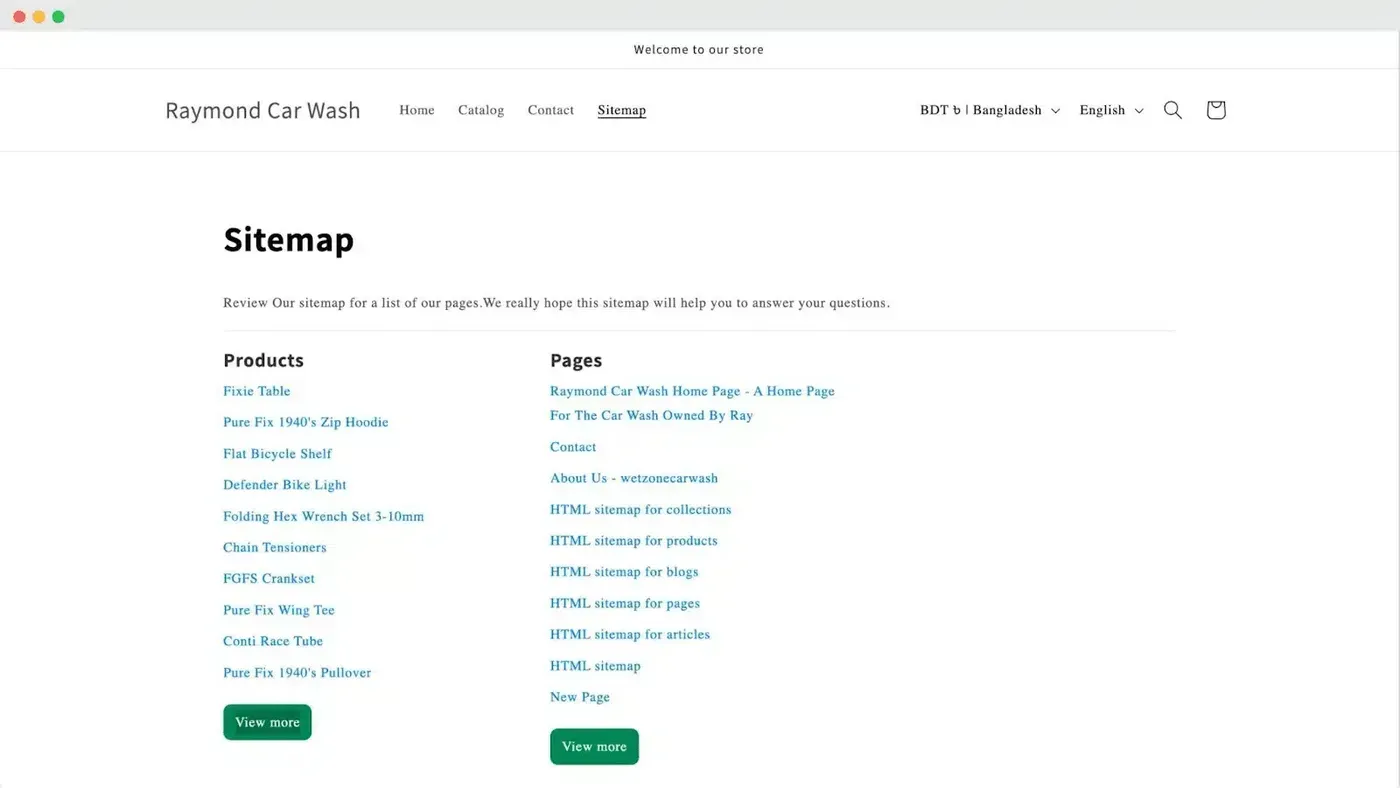
Mapa witryny HTML to strona, na której znajdziesz listę pozostałych stron danego sklepu wraz z linkami do nich. Pomaga odwiedzającym znaleźć wszystkie strony witryny w jednym miejscu, co poprawia ich doświadczenie.
💡 Czym jest mapa witryny XML?
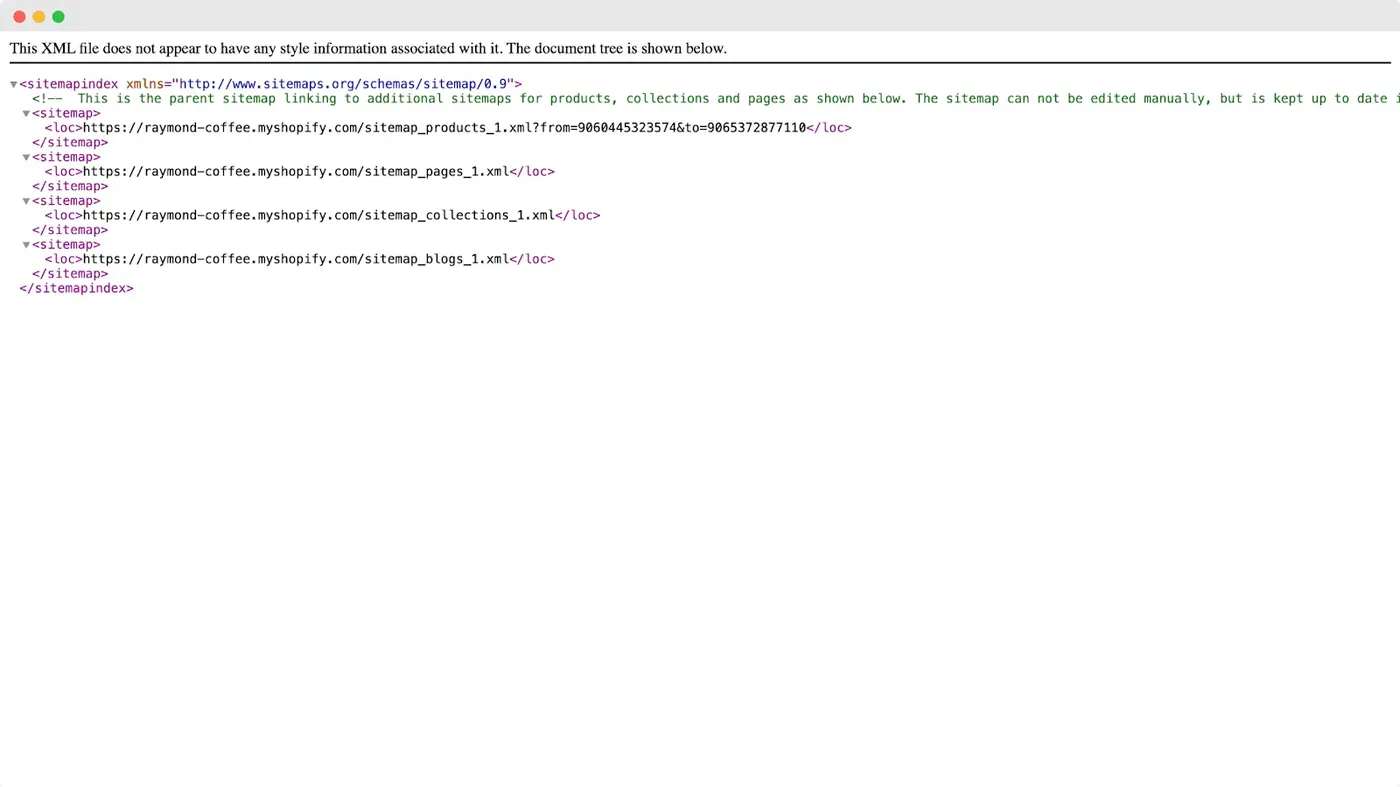
Mapa witryny XML również zawiera listę wszystkich stron, adresów URL i innych treści witryny, ale w uporządkowanym formacie. Jest zaprojektowana specjalnie z myślą o wyszukiwarkach, aby mogły sprawniej przeszukiwać i indeksować zawartość strony.
💡 Mapa witryny HTML czy XML: którą wybrać?
Mapy witryny są niezbędne, jeśli chcesz zwiększyć widoczność strony i poprawić jej pozycjonowanie. Mapa witryny HTML skupia się na pomocy odwiedzającym w poruszaniu się po stronie, natomiast mapa witryny XML działa jak drogowskaz dla robotów wyszukiwarek.
Jeśli Twój sklep ma bardzo dużo kategorii i stron, mapa witryny HTML pomoże użytkownikom znaleźć je w jednym miejscu. Z kolei mapa witryny XML pomaga robotom wyszukiwarek zrozumieć strukturę Twojej witryny. Dlatego oba rodzaje map są ważne dla każdego sklepu internetowego.
🧭 Jak znaleźć mapę witryny Shopify
Jak wspomnieliśmy wcześniej, Shopify automatycznie generuje mapę witryny dla Twojego sklepu. Ale gdzie jej szukać? Wystarczy wpisać w przeglądarce adres URL sklepu i dodać na końcu „/sitemap.xml”. Jeśli na przykład adres Twojego sklepu to : https:// raymond-coffee. myshopify. com/, jego mapę witryny znajdziesz pod tym linkiem: https:// raymond-coffee. myshopify. com/ sitemap.xml
💡 Jak przesłać mapę witryny Shopify do Google
Mapę witryny Shopify możesz przesłać do Google na dwa sposoby. Pierwszy to przesłanie jej przez Google Search Console po połączeniu konsoli ze sklepem. Drugi to skorzystanie z zewnętrznej aplikacji, takiej jak StoreSEO, która upraszcza cały proces. Jeśli wybierzesz ręczne przesłanie, upewnij się, że Twój sklep Shopify jest połączony z Google Search Console. Poniżej pokażemy Ci obie metody.
💡 Ręczne przesłanie mapy witryny Shopify do Google
Połączenie sklepu Shopify lub dowolnej innej strony z Google Search Console wymaga pewnej wiedzy technicznej. Trzeba się na tym znać, aby sprawnie przejść przez cały proces. Jeśli Twój sklep jest już połączony z Google Search Console, wykonaj poniższe kroki, aby przesłać mapę witryny do Google.
Krok 1: Zaloguj się do Google Search Console
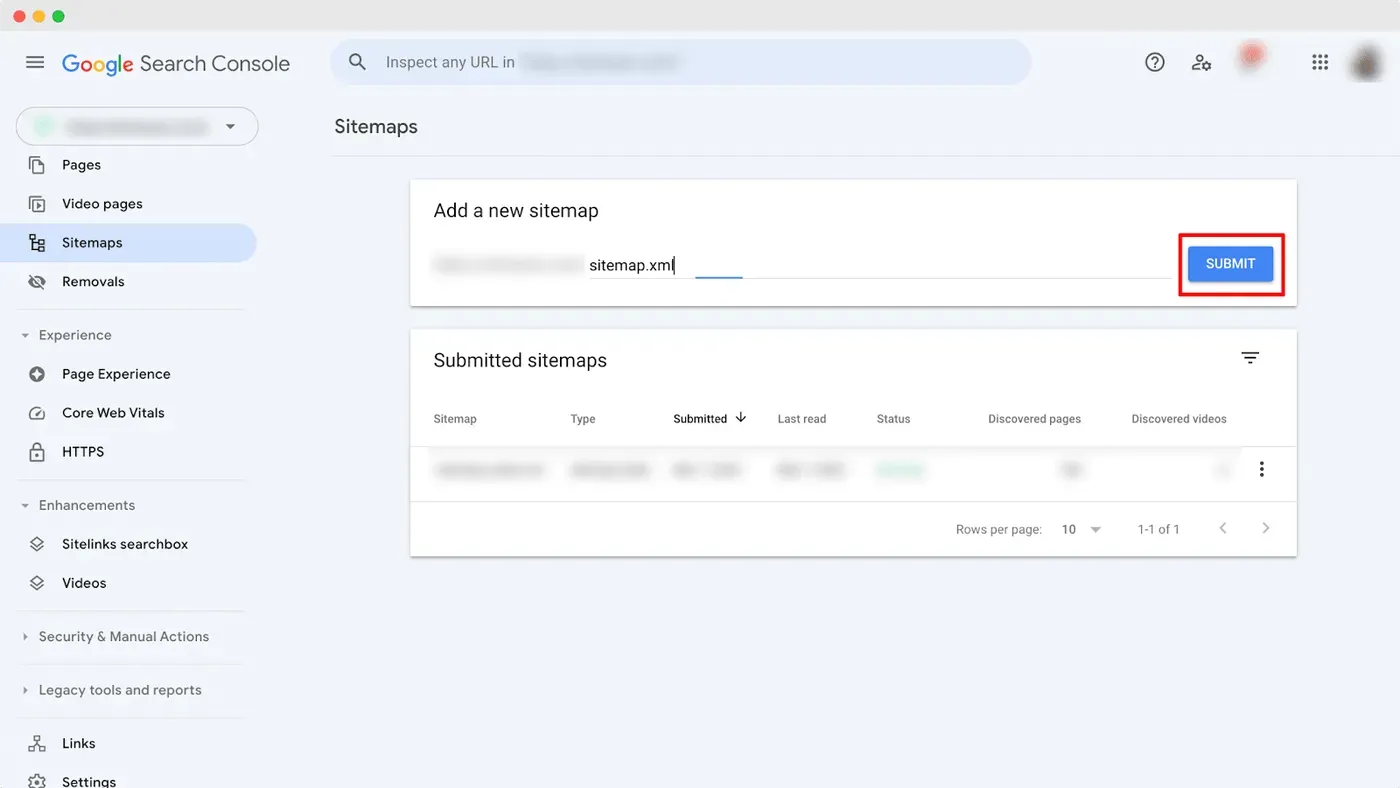
Najpierw zaloguj się do swojego konta Google Search Console połączonego ze sklepem. Następnie przejdź do zakładki „Sitemaps” (Mapy witryn).
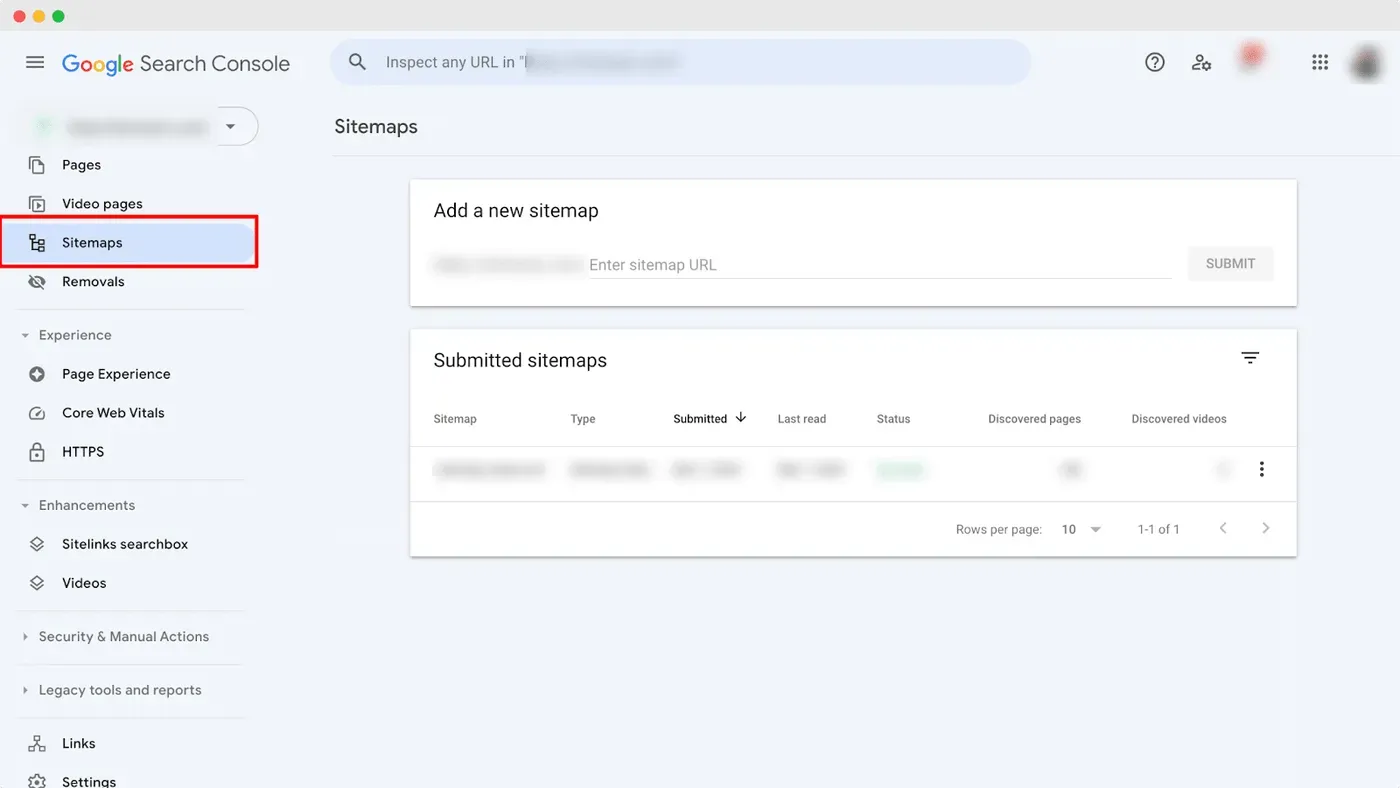
Krok 2: Prześlij mapę witryny
Teraz wpisz adres URL mapy witryny i kliknij przycisk „Submit” (Prześlij). W przypadku sklepu Shopify wystarczy dodać samo „/sitemap.xml”.
⭐ Prześlij mapę witryny bez wysiłku dzięki StoreSEO
Jeśli masz problem z połączeniem sklepu Shopify z Google Search Console albo po prostu chcesz oszczędzić sobie zachodu, możesz bez trudu przesłać mapę witryny za pomocą StoreSEO. Wystarczy kilka kliknięć, aby StoreSEO zgłosiło Twój sklep Shopify do Google. Zobacz, jak łatwo przesłać mapę witryny.
Krok 1: Zainstaluj StoreSEO w swoim sklepie
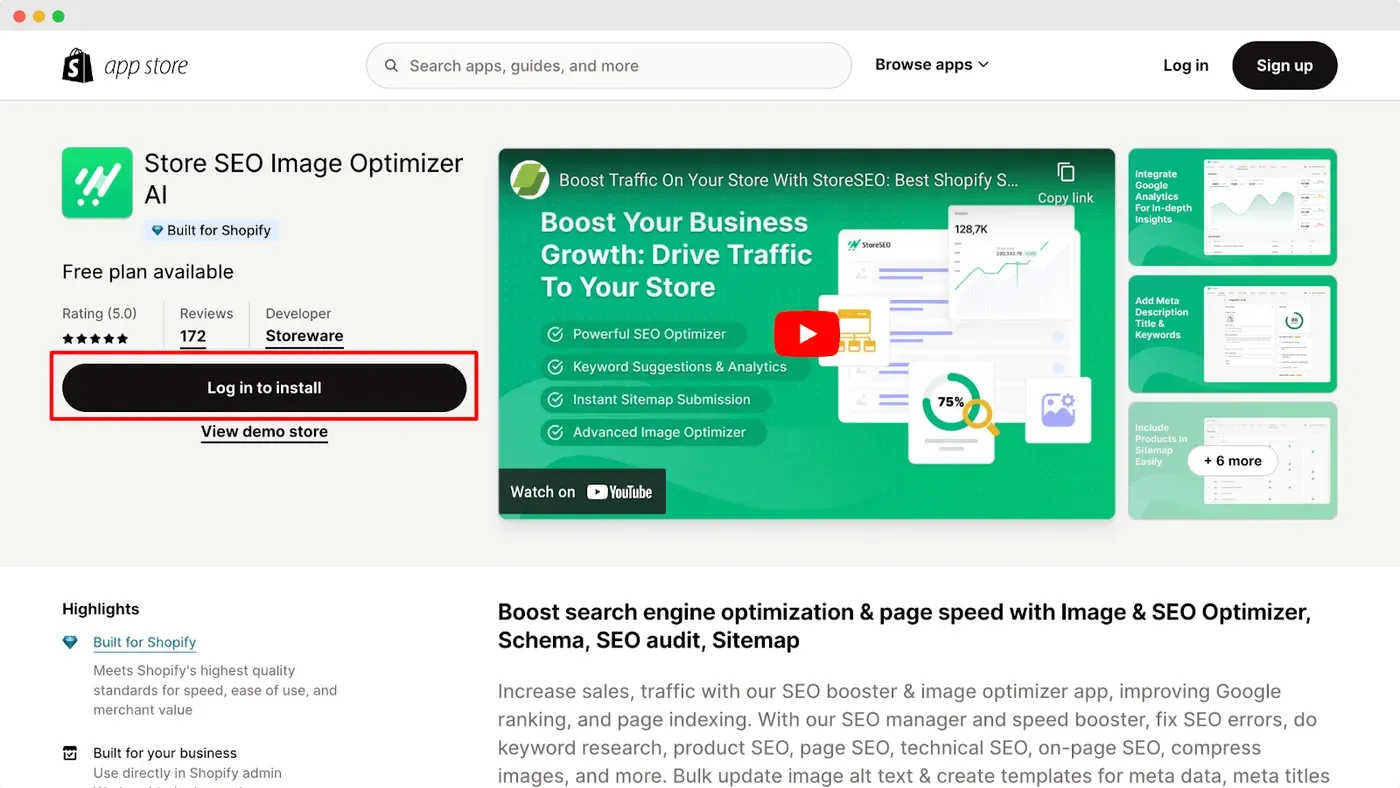
Najpierw zainstaluj aplikację StoreSEO w swoim sklepie Shopify. Przesyłanie mapy witryny to funkcja premium, więc musisz też przejść na plan premium.
Krok 2: Przejdź do zakładki Settings w StoreSEO
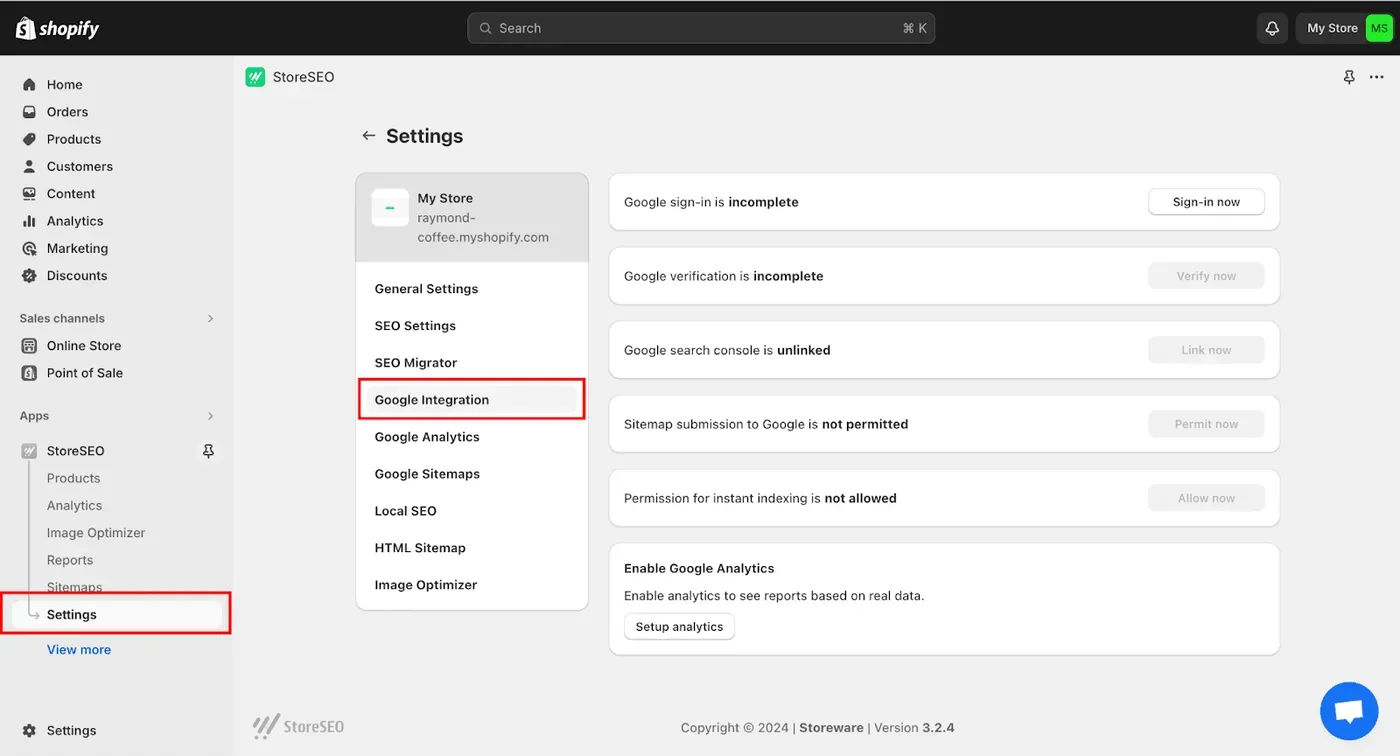
Teraz w panelu administracyjnym Shopify przejdź do ‘Apps’ →. ‘StoreSEO → ‘Settings’ (Aplikacje, StoreSEO, Ustawienia). Następnie wybierz opcję ‘Google Integration’ (Integracja z Google).
Krok 3: Prześlij mapę witryny Shopify
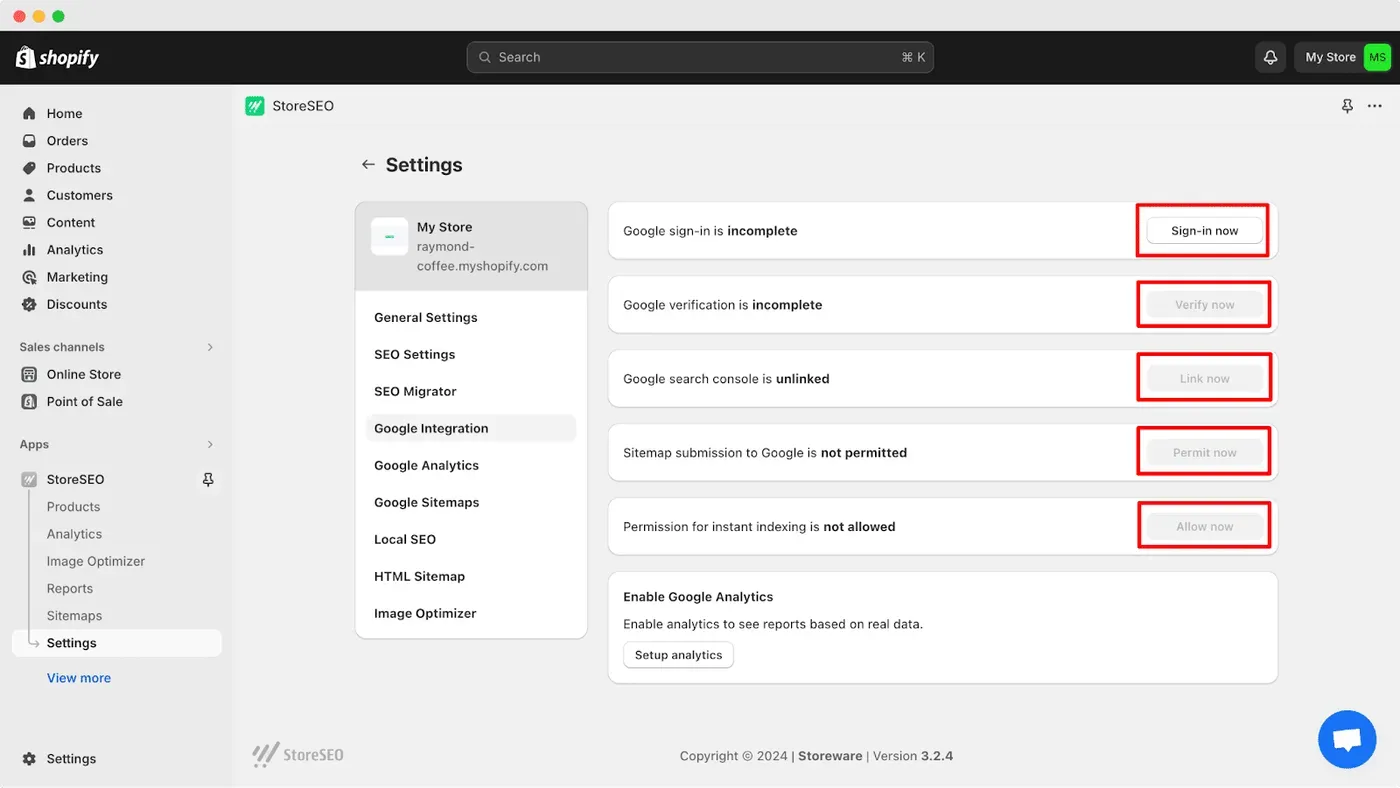
Teraz wystarczy wykonać wszystkie widoczne tam kroki. Klikaj je po kolei i udziel wymaganych uprawnień. Gdy skończysz, mapa witryny Twojego sklepu Shopify zostanie automatycznie przesłana do Google. Możesz też skorzystać z tej dokumentacji krok po kroku, aby dokończyć proces przesyłania.
🧭 Jak edytować lub zaktualizować mapę witryny Shopify za pomocą StoreSEO
Gdy już połączysz Search Console z Shopify za pomocą StoreSEO, będziesz mógł aktualizować mapę witryny Shopify. Choć Shopify nie pozwala bezpośrednio modyfikować map witryny, dzięki aplikacji StoreSEO bez trudu je edytujesz lub zaktualizujesz. Przejdźmy do instrukcji krok po kroku.
Krok 1: Przejdź do zakładki Sitemap
Najpierw w panelu administracyjnym Shopify przejdź do ‘Apps’ →. ‘StoreSEO (Aplikacje, StoreSEO). Następnie otwórz zakładkę ‘Sitemap’ (Mapa witryny). Znajdziesz tam opcję aktualizacji mapy witryny Shopify.
Krok 2: Usuń produkty z mapy witryny
StoreSEO pozwala usuwać produkty z mapy witryny. Zaznacz produkty, które chcesz usunąć, i kliknij przycisk „Disable” (Wyłącz). W ten sposób usuniesz z mapy witryny dowolny produkt.
⁉️ Najczęściej zadawane pytania
Zanim zakończymy ten artykuł, odpowiemy na kilka częstych pytań dotyczących mapy witryny Shopify. Rzućmy na nie okiem:
❓ Jak wygenerować mapę witryny HTML w Shopify?
Mapę witryny HTML w Shopify łatwo wygenerujesz za pomocą zewnętrznych aplikacji, takich jak StoreSEO. Takie aplikacje pozwalają też dostosować mapę witryny HTML do Twoich potrzeb.
❓ Co zrobić, jeśli w mapie witryny Shopify pojawią się błędy lub problemy?
Jeśli zauważysz problemy z mapą witryny Shopify, takie jak niedziałające linki lub brakujące strony, od razu je zdiagnozuj i napraw. Aby wykryć i rozwiązać problemy, sprawdź zgłoszone błędy w Google Search Console lub skorzystaj z narzędzi do testowania map witryny.
❓Jak często należy aktualizować mapę witryny Shopify?
Shopify aktualizuje mapę witryny od razu, gdy wprowadzisz jakiekolwiek zmiany w produkcie, kolekcji, obrazie, wpisie na blogu lub stronie. Jeśli chcesz coś z niej usunąć, możesz ją zaktualizować w dowolnym momencie.
⚡ Zarządzaj mapą witryny Shopify dzięki StoreSEO
StoreSEO oferuje funkcję zarządzania mapą witryny, która pomaga aktualizować mapy witryny Shopify. Daje Ci swobodę usuwania dowolnych produktów z mapy witryny w każdej chwili. Mamy nadzieję, że dzięki temu przewodnikowi wiesz już, jak krok po kroku zaktualizować mapę witryny Shopify. Jeśli masz pytania lub utkniesz na którymś etapie, śmiało skontaktuj się z naszym zespołem wsparcia. Pomożemy, jak tylko będziemy mogli.
Czy ten artykuł okazał się pomocny? Jeśli tak, zasubskrybuj nasz blog i nie zapomnij podzielić się nim ze swoją społecznością

Autor
Ahmed Kawser