
Como editar ou atualizar o sitemap da sua loja Shopify: guia passo a passo
Este artigo é uma tradução da versão original em inglês. Ler o original
Os sitemaps funcionam como mapas para que os rastreadores dos mecanismos de busca descubram, rastreiem e indexem a sua loja Shopify. Se você quer usar o orçamento de rastreamento com eficiência e garantir que o sitemap enviado reflita com precisão as alterações mais recentes, precisa editar ou atualizar o sitemap da Shopify sempre que necessário. Neste artigo, vamos mostrar passo a passo como você pode gerenciar e atualizar o sitemap da sua loja Shopify sem complicação.
Antes de entrarmos nas etapas para atualizar um sitemap, este blog também vai explicar o básico sobre o que é um sitemap e como você pode enviá-lo com facilidade. Então, sem mais delongas, vamos começar.
📖 Entendendo os sitemaps: o que é um sitemap da Shopify?
Um sitemap da Shopify é uma página que contém a lista de todas as páginas, produtos e outros conteúdos da sua loja Shopify. Ele serve como guia para que os rastreadores dos mecanismos de busca naveguem e indexem o seu site com sucesso. Além disso, ajuda os mecanismos de busca a entender a estrutura e a organização do seu site, facilitando que encontrem e ranqueiem as suas páginas nos resultados de pesquisa.
Os sitemaps costumam ser divididos em dois tipos: sitemaps HTML e sitemaps XML. O lado bom da plataforma Shopify é que ela gera automaticamente um sitemap XML para a sua loja. Isso significa que você não precisa se preocupar em criar o seu sitemap XML, algo que pode parecer meio complicado para quem não é da área técnica. Por outro lado, você pode gerar um sitemap HTML facilmente usando um app de terceiros como o StoreSEO, de graça e sem complicação.
💡 O que é um sitemap HTML?
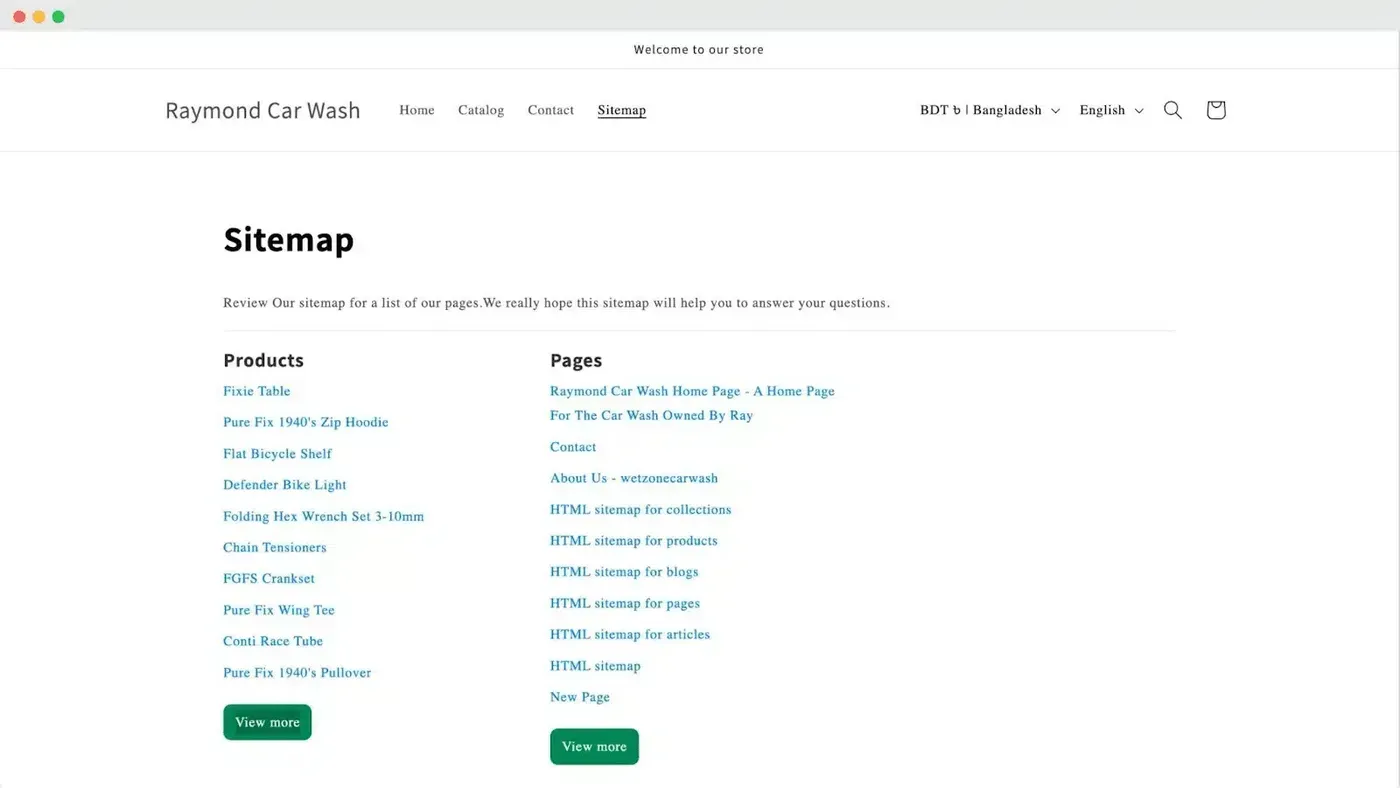
O sitemap HTML é uma página onde você encontra a lista e os links das outras páginas de uma loja. Ele ajuda os visitantes a encontrar todas as páginas de um site em um único lugar, melhorando a experiência deles.
💡 O que é um sitemap XML?
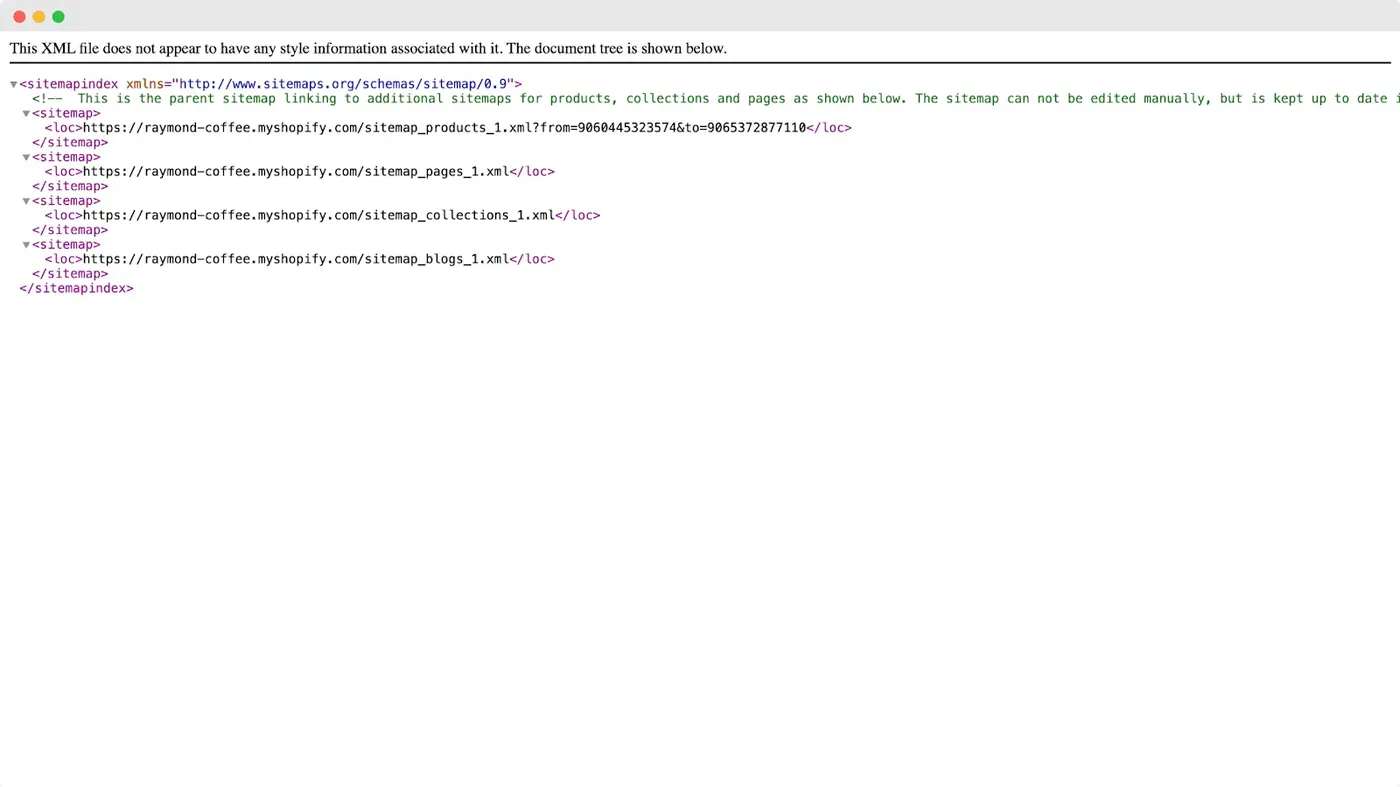
Um sitemap XML também lista todas as páginas, URLs e outros conteúdos de um site em um formato estruturado. Ele foi criado especificamente para que os mecanismos de busca rastreiem e indexem o conteúdo do site com mais eficiência.
💡 Sitemap HTML vs. XML: qual você deve usar?
Os sitemaps são essenciais para aumentar a exposição do seu site e melhorar a otimização para mecanismos de busca. Enquanto o sitemap HTML tem como foco ajudar os visitantes a navegar pelo seu site, o sitemap XML funciona como um mapa para os rastreadores dos mecanismos de busca.
Se a sua loja tem muitas categorias e páginas, um sitemap HTML pode ajudar os usuários a encontrá-las em um único lugar. Já o sitemap XML ajuda os rastreadores dos mecanismos de busca a entender a estrutura do seu site. Por isso, os dois tipos de sitemap são importantes para qualquer loja de eCommerce.
🧭 Como encontrar o sitemap da Shopify
Como mencionamos antes, a Shopify gera automaticamente um sitemap para a sua loja. Mas onde você pode encontrá-lo? Para acessar o sitemap da sua loja Shopify, digite a URL da sua loja no navegador e acrescente “/sitemap.xml” no final. Por exemplo, se a URL da sua loja é: https:// raymond-coffee. myshopify. com/, o sitemap dela pode ser encontrado no seguinte link: https:// raymond-coffee. myshopify. com/ sitemap.xml
💡 Como enviar o sitemap da Shopify para o Google
Você pode enviar o sitemap da sua loja Shopify para o Google de duas formas. Primeiro, pode enviá-lo pelo Google Search Console depois de conectá-lo à sua loja. Como alternativa, pode usar apps de terceiros como o StoreSEO para um envio mais fácil. Se optar pelo envio manual, garanta que a sua loja Shopify esteja conectada ao Google Search Console. Vamos mostrar os dois métodos aqui.
💡 Envie o sitemap da Shopify para o Google manualmente
Conectar lojas Shopify ou qualquer site ao Google Search Console exige algum conhecimento técnico. É preciso ter experiência para concluir todo o processo sem problemas. Então, se você já conectou a sua loja ao Google Search Console, siga as instruções passo a passo abaixo para enviar o sitemap ao Google.
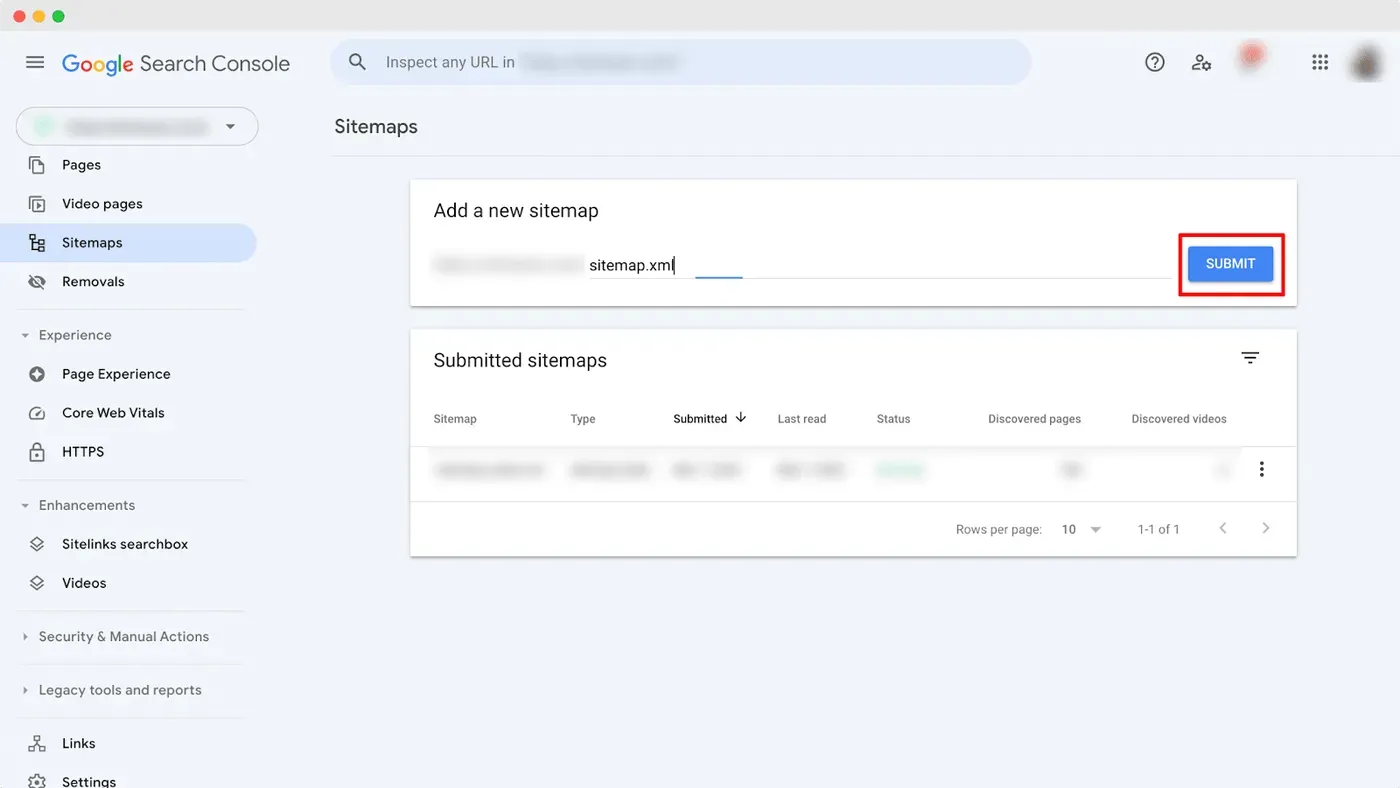
Passo 1: faça login no Google Search Console
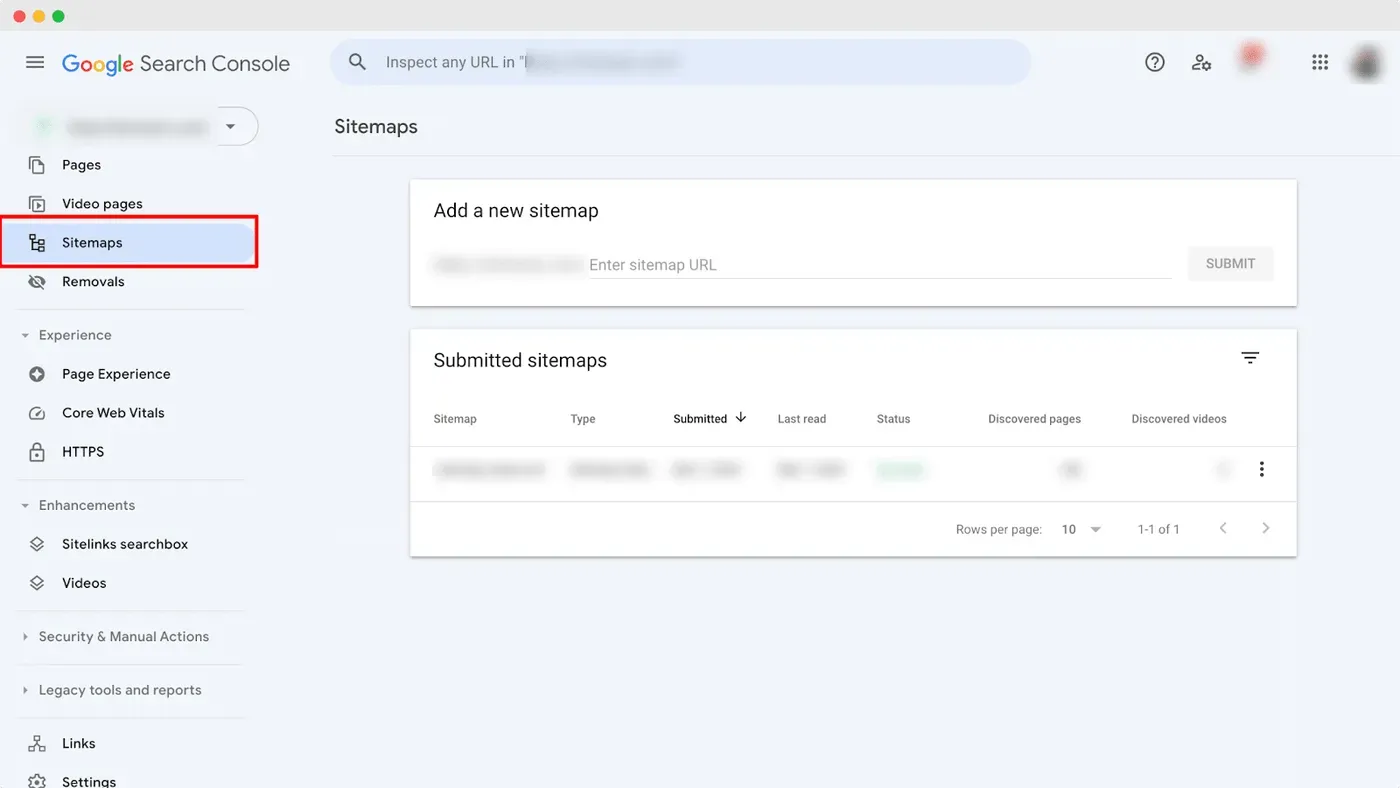
Primeiro, você precisa fazer login na sua conta do Google Search Console que está conectada à sua loja. Em seguida, vá até a aba ‘Sitemaps’.
Passo 2: envie o seu sitemap
Agora, insira a URL do seu sitemap e clique no botão ‘Enviar’. Para a sua loja Shopify, basta adicionar “/sitemap.xml”.
⭐ Use o StoreSEO para enviar o sitemap com facilidade
Se você está com dificuldade para conectar o seu site Shopify ao Google Search Console ou simplesmente quer evitar essa dor de cabeça, pode enviar o seu sitemap sem esforço usando o StoreSEO. Com apenas alguns cliques, o StoreSEO permite enviar a sua loja Shopify para o Google. Veja abaixo como enviar sitemaps com facilidade.
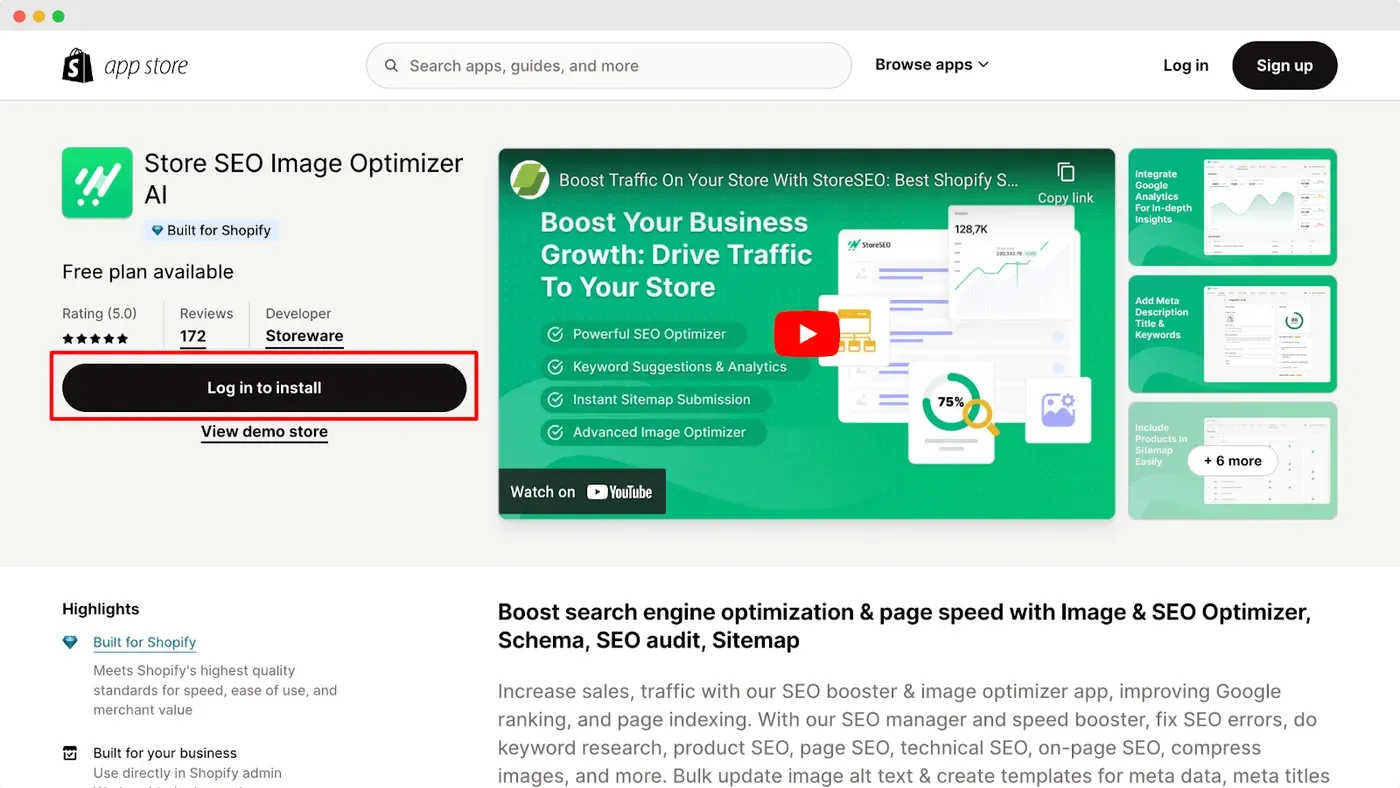
Passo 1: instale o StoreSEO na sua loja
Antes de tudo, você precisa instalar o app StoreSEO na sua loja Shopify. Como o envio do sitemap é um recurso premium, você também precisa fazer upgrade para um plano premium.
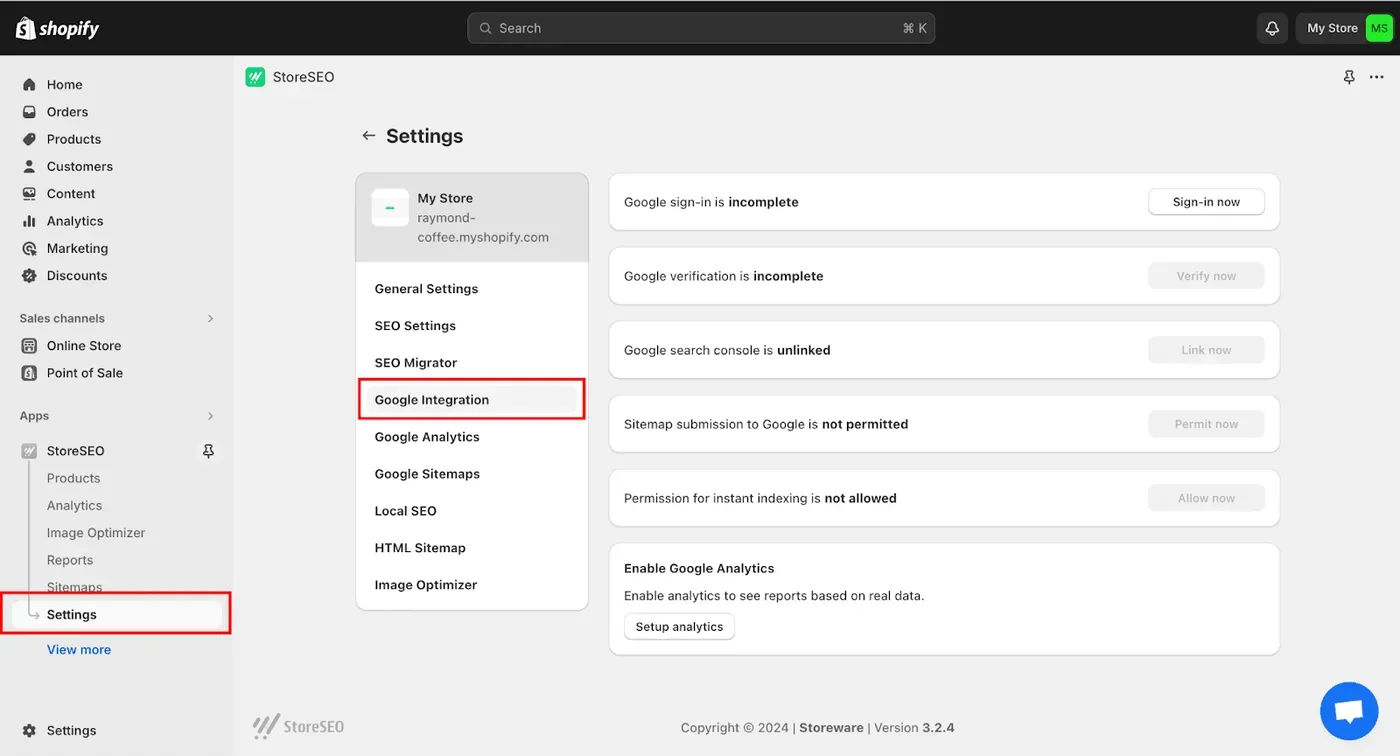
Passo 2: acesse a aba de configurações do StoreSEO
Agora, no painel de administração da Shopify, vá até a aba ‘Apps’ →. ‘StoreSEO → ‘Settings’. Ali, acesse a opção ‘Google Integration’.
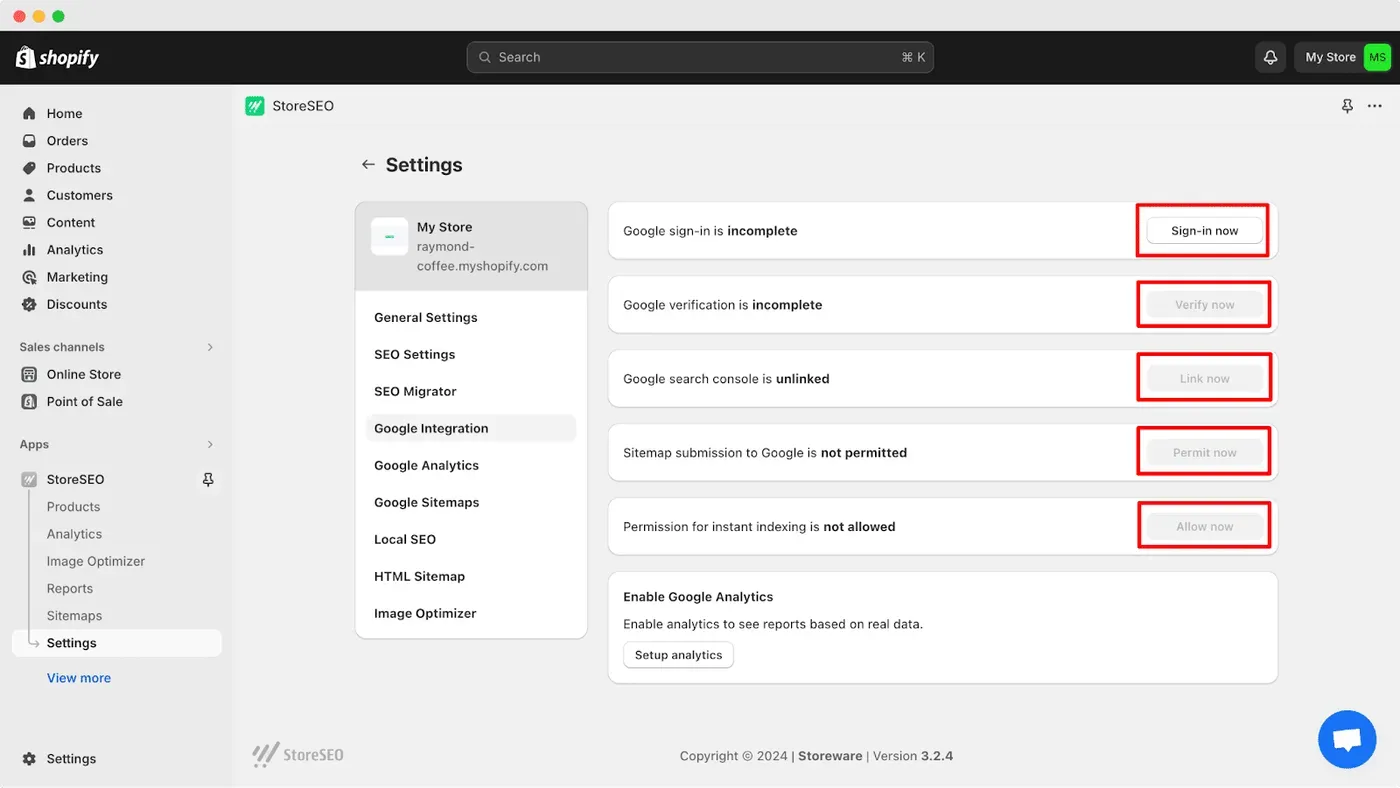
Passo 3: envie o sitemap da Shopify
Depois disso, basta concluir todas as etapas que aparecem ali. É só clicar em cada uma delas, uma por uma, e conceder as permissões necessárias. Quando terminar, o sitemap da sua loja Shopify será enviado automaticamente para o Google. Você também pode ler esta documentação passo a passo para concluir o envio.
🧭 Como editar ou atualizar o sitemap da Shopify com o StoreSEO
Depois de conectar o Search Console à Shopify usando o StoreSEO, você poderá atualizar o sitemap da sua loja Shopify. Embora a Shopify não permita modificar os sitemaps diretamente, graças ao app StoreSEO você pode editar ou atualizar os sitemaps da Shopify sem complicação. Agora, vamos ao passo a passo abaixo para atualizar o sitemap da sua loja Shopify.
Passo 1: acesse a aba Sitemap
Primeiro, no painel de administração da Shopify, vá até ‘Apps’ →. ‘StoreSEO. Em seguida, acesse a aba ‘Sitemap’. Ali você vai encontrar a opção para atualizar o sitemap da Shopify.
Passo 2: remova produtos do sitemap
O StoreSEO permite remover produtos do sitemap. Clique nos produtos que você quer remover e aperte o botão ‘Disable’. Assim, você pode remover qualquer produto do sitemap.
⁉️ Perguntas frequentes
Antes de encerrar este blog, queremos responder algumas dúvidas comuns sobre o sitemap da Shopify. Confira abaixo:
❓ Como posso gerar sitemaps HTML na Shopify?
Você pode gerar um sitemap HTML na Shopify com facilidade usando apps de terceiros como o StoreSEO. Esses apps também ajudam você a personalizar os seus sitemaps HTML.
❓ O que devo fazer se o meu sitemap da Shopify apresentar erros ou problemas?
Se você tiver qualquer problema com o sitemap da sua loja Shopify, como links quebrados ou páginas ausentes, deve investigar e resolver a questão imediatamente. Para descobrir e corrigir os problemas, verifique os erros relatados no Google Search Console ou use ferramentas de teste de sitemap.
❓Com que frequência devo atualizar o meu sitemap da Shopify?
A Shopify atualiza o seu sitemap assim que você faz qualquer alteração em um produto, coleção, imagem, post de blog ou página. Se quiser remover algo do sitemap, você pode atualizá-lo sempre que necessário.
⚡ Gerencie o sitemap da sua loja Shopify com o StoreSEO
O StoreSEO conta com um recurso de gerenciamento de sitemap que ajuda a atualizar os sitemaps da Shopify. Ele traz a flexibilidade de remover qualquer produto do seu sitemap a qualquer momento. Esperamos que este guia passo a passo tenha ensinado você a atualizar o sitemap da sua loja Shopify. Se tiver alguma dúvida ou travar em alguma etapa, não hesite em falar com a nossa equipe de suporte. Vamos ajudar você no que for possível.
Este blog foi útil para você? Se foi, assine o nosso blog e não se esqueça de compartilhar com a sua comunidade

Escrito por
Ahmed Kawser