
So schreibst du Produktbeschreibungen mit dem StoreSEO AI Description Generator
Dieser Artikel ist eine Übersetzung der englischen Originalversion. Original lesen
Der AI Product Description Generator von StoreSEO ist eine leistungsstarke Funktion, mit der Shopify-Händler automatisch hochwertige, optimierte Produktbeschreibungen erstellen können. Statt Beschreibungen von Hand zu schreiben, kannst du die KI von StoreSEO nutzen, um in Sekunden überzeugende, gut strukturierte Inhalte für deine Produkte zu erstellen. Das spart dir Zeit und verbessert die Sichtbarkeit deines Stores in den Suchmaschinen.
Schritt für Schritt: So schreibst du Produktbeschreibungen mit dem StoreSEO AI Description Generator
Schritt 1: Öffne Optimize SEO
Klicke in der StoreSEO-Seitenleiste auf Optimize SEO. Wähle den Tab Products, um deine vollständige Produktliste zu sehen. Für jedes Produkt werden das Focus Keyword, der Optimierungsstatus (Optimized oder Needs Improvement), der SEO-Score und das Datum der letzten Aktualisierung angezeigt.
Suche das Produkt, für das du eine Beschreibung erstellen möchtest, und klicke daneben auf den Button Fix. Dadurch öffnet sich die Product SEO-Seite des jeweiligen Produkts.
Schritt 2: Wechsle zum Tab Description
Auf der Product SEO-Seite siehst du oben mehrere Tabs: General SEO, Description, Image, H2C Schema und AI Snippet. Klicke auf den Tab Description, um den Editor für die Produktbeschreibung und das Panel des AI Description Generator zu öffnen.
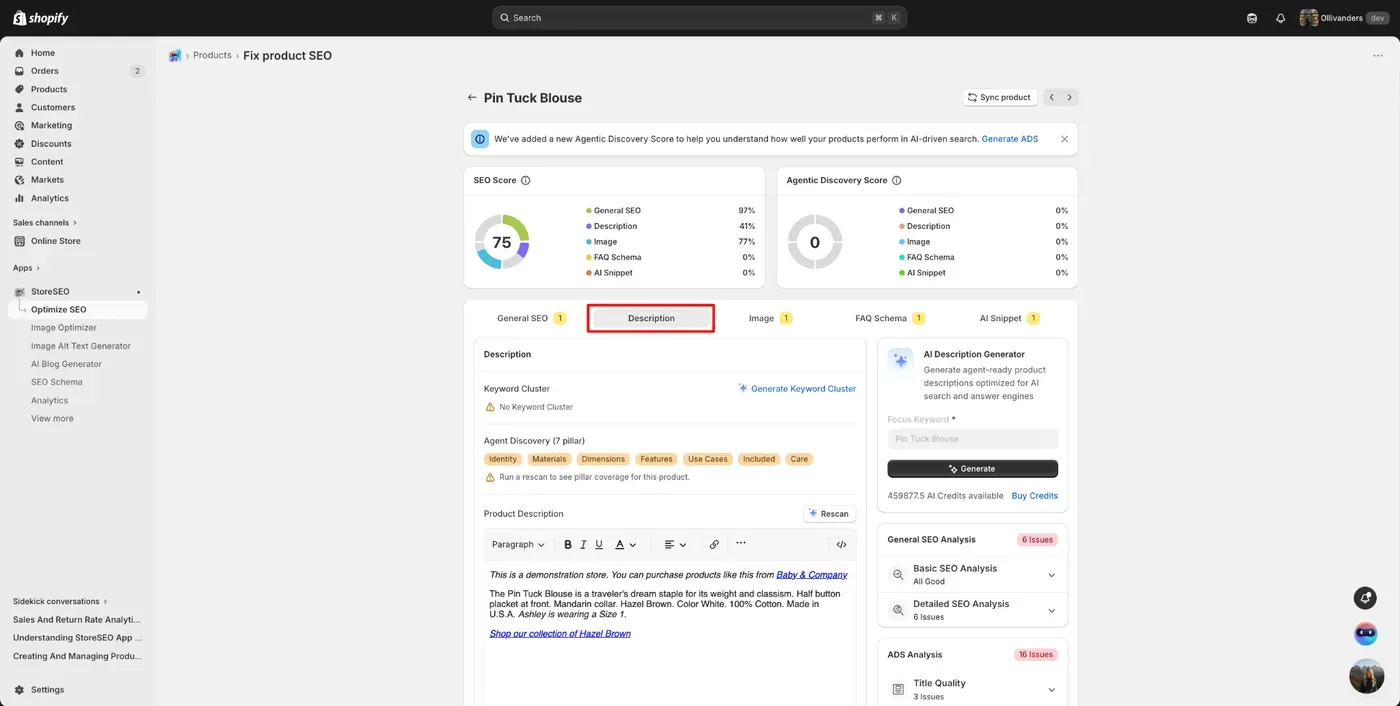
Die Seite ist in zwei Hauptbereiche aufgeteilt:
- Linkes Panel: Der Editor für die Produktbeschreibung, in dem du den Inhalt der Beschreibung direkt ansehen und bearbeiten kannst.
- Rechtes Panel: Der AI Description Generator mit anpassbaren Filtern und Optionen für die Erstellung.
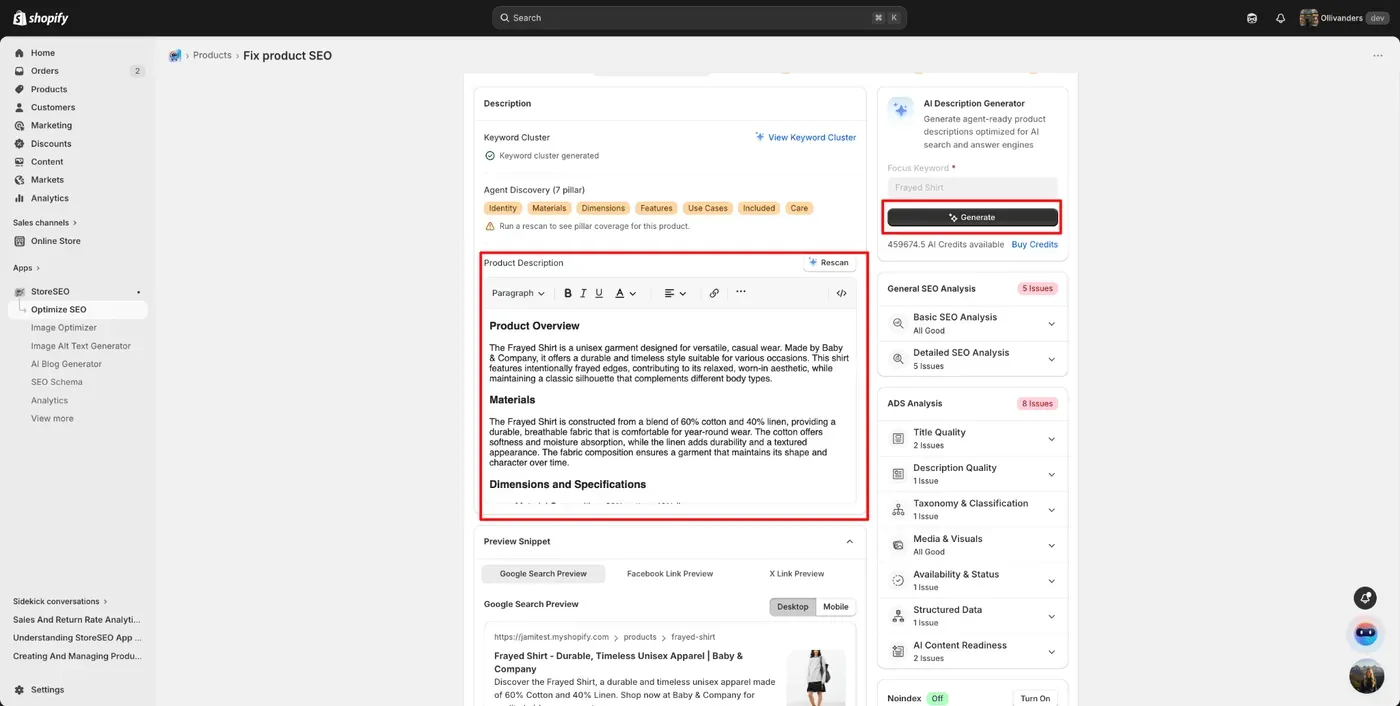
Schritt 3: Keyword Cluster erstellen
Bevor du eine Beschreibung erstellst, empfiehlt es sich, einen Keyword Cluster für das Produkt festzulegen. Klicke neben dem Feld Keyword Cluster auf View Keyword Cluster. Daraufhin öffnet sich das Keyword Cluster-Panel, in dem du semantisch verwandte Keywords findest, die du für eine bessere thematische Autorität in deine Beschreibung aufnehmen kannst.
Die Funktion Keyword Cluster ordnet Keywords in Gruppen, damit die KI SEO-freundliche Begriffe ganz natürlich in den Text einbauen kann. Wenn noch kein Cluster erstellt wurde, klicke auf den Button „Generate Keyword Cluster“, um zu starten.
Schritt 4: Die Produktbeschreibung erstellen
Klicke im Panel des AI Description Generator auf den Button Generate. StoreSEO erstellt mit seiner KI eine strukturierte Produktbeschreibung auf Basis des Produktnamens, des Keyword Clusters und der von dir angegebenen Agent Discovery-Eingaben (7 Säulen). Die Erstellung dauert in der Regel nur wenige Sekunden.
Du kannst „Leave empty“ auswählen, wenn du Angaben zu deinem Produkt überspringen möchtest, die nicht benötigt werden.
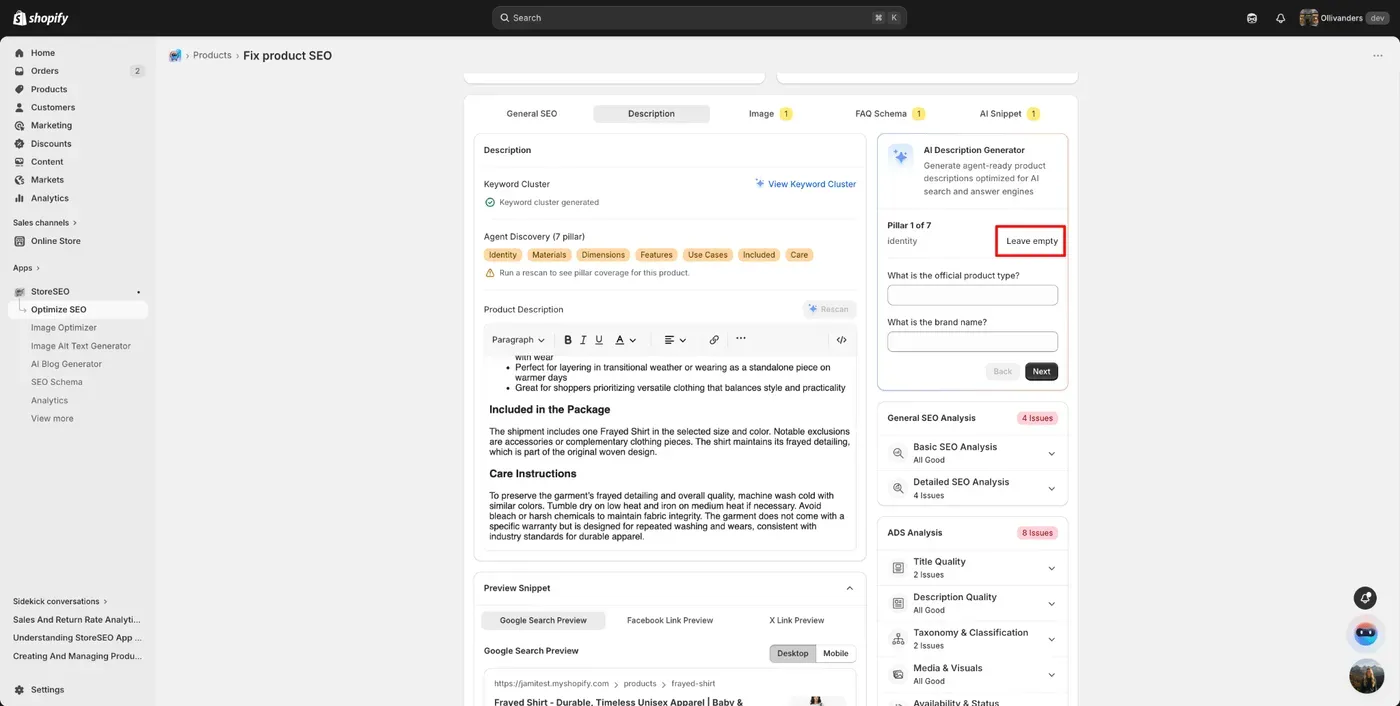
Schritt 5: Die erstellte Beschreibung prüfen und erneut scannen
Wenn du die Produktbeschreibung erneut scannen und neu erstellen möchtest, klicke einfach auf den Button Rescan. Dadurch werden die Kriterien der Agent Discovery-Säulen zurückgesetzt und der Scan beginnt komplett von vorn.
Klicke anschließend auf den Button Regenerate und mache die passenden Eingaben, um eine neu erstellte Produktbeschreibung zu erhalten.
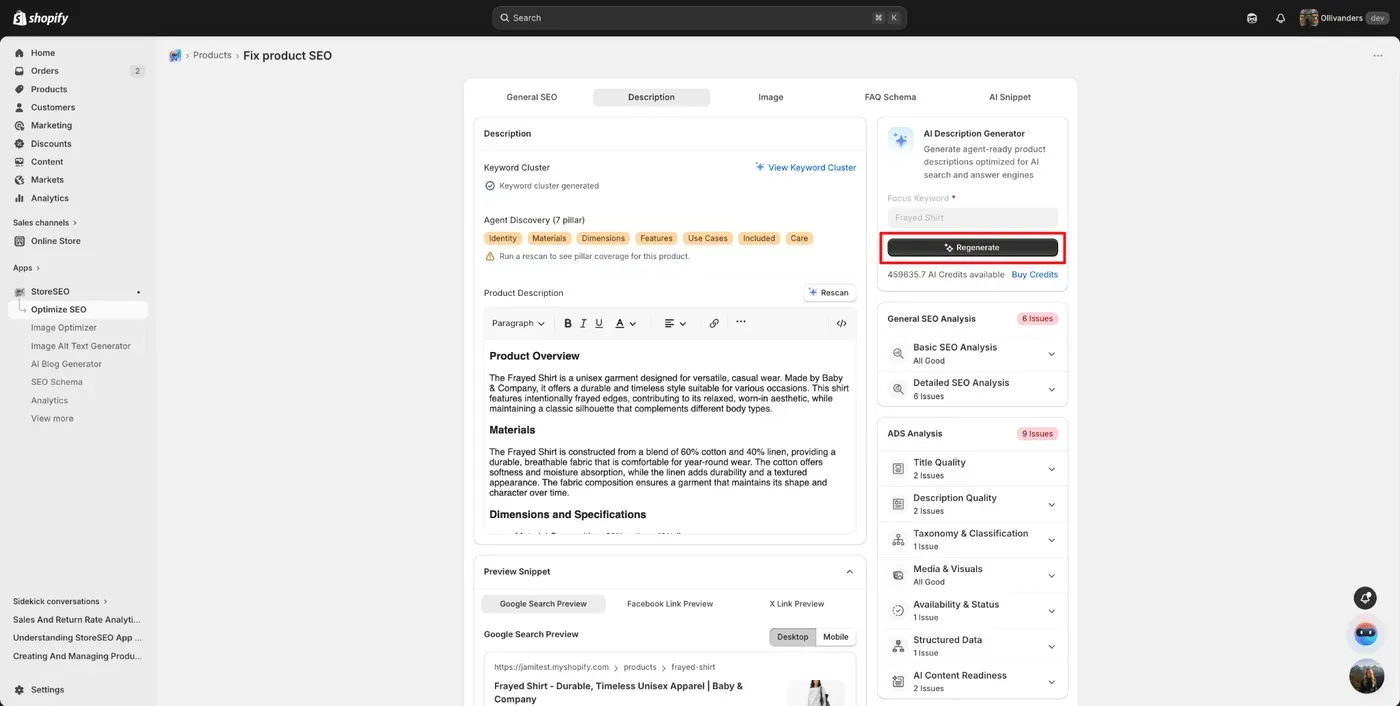
So einfach kannst du mit StoreSEO KI-Produktbeschreibungen für deine Shopify-Produkte in deinem Shopify Store erstellen.
Brauchst du Hilfe? Wende dich bei allen Fragen gerne an unser engagiertes Support-Team.
Brauchst du noch Hilfe?
Unser Support-Team hilft dir gern weiter.