
अपना StoreSEO Keyword Rank Tracker कैसे सेट करें
यह लेख मूल अंग्रेज़ी संस्करण का अनुवाद है। मूल लेख पढ़ें
Keyword Rank Tracker StoreSEO की एक दमदार नई सुविधा है जिससे आप ठीक-ठीक देख सकते हैं कि सर्च इंजन के नतीजों में आपका Shopify स्टोर कहाँ खड़ा है। अपनी प्रगति का अंदाज़ा लगाने के बजाय, आप अपने सबसे कीमती कीवर्ड का रियल-टाइम प्रदर्शन ट्रैक कर सकते हैं और देख सकते हैं कि ऑप्टिमाइज़ेशन की आपकी मेहनत का कितना फ़ायदा मिल रहा है।
यह डॉक्यूमेंटेशन आपको अपने टारगेट कीवर्ड की ट्रैकिंग सेट करने, रैंकिंग रिपोर्ट समझने और डेटा पर आधारित जानकारी से सर्च नतीजों में ऊपर चढ़ने के आसान चरण बताता है।
पक्का कर लें कि आपने अपने Shopify स्टोर पर StoreSEO ऐप इंस्टॉल कर लिया है। फिर StoreSEO की मदद से अपने Shopify स्टोर के लिए कीवर्ड रैंक ट्रैकर सुविधा इस्तेमाल करना शुरू करने के लिए इन चरण-दर-चरण निर्देशों को फ़ॉलो करें।
चरण 1: Keyword Rank Tracker खोलें
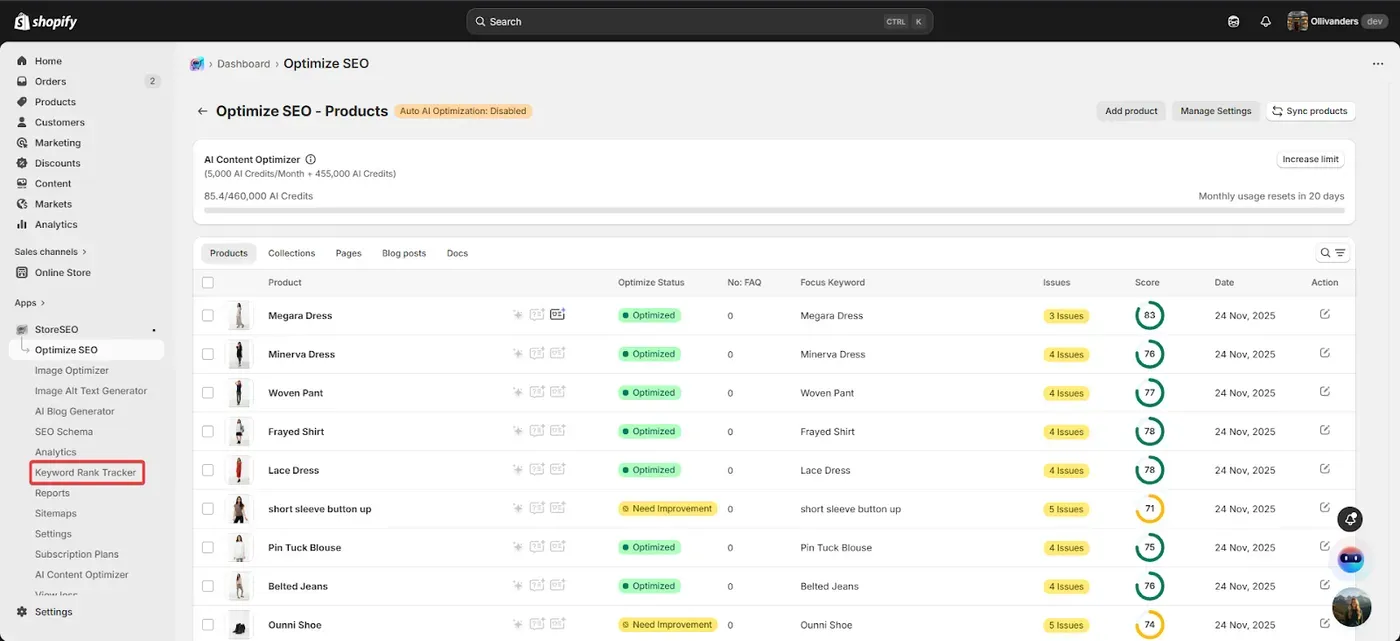
अपने Shopify एडमिन डैशबोर्ड से StoreSEO ऐप खोलें। बाईं साइडबार के फ़ीचर पैनल में Keyword Rank Tracker ढूँढकर चुनें।
चरण 2: अपनी ट्रैकिंग कार्रवाई चुनें
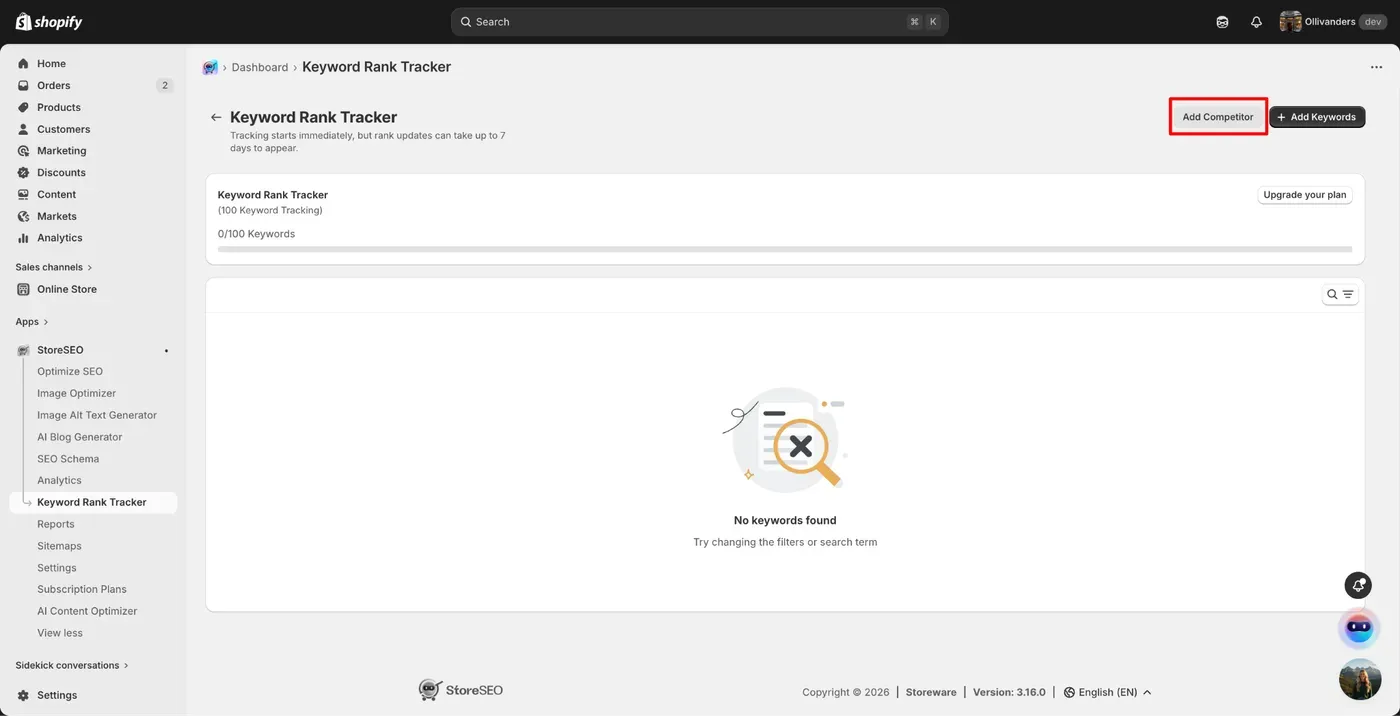
डैशबोर्ड पर दो मुख्य कॉन्फ़िगरेशन विकल्प मिलते हैं: Add Competitors और Add Keywords। कीवर्ड रैंकिंग की तुलना के लिए एक आधार तैयार करने हेतु पहले Add Competitors बटन पर क्लिक करें।
चरण 3: अपने प्रतिस्पर्धी सेट करें
दिए गए फ़ील्ड में अपनी निश में अधिकतम पाँच प्रतिस्पर्धियों के सही URL डालें। जैसे-जैसे आपकी कीवर्ड रणनीति बदले, इस सेक्शन से अपनी सूची में बदलाव करें या नाम हटाएँ। सूची तय हो जाने पर इन तुलनाओं को पक्का करने के लिए Save बटन पर क्लिक करें।
चरण 4: कीवर्ड जोड़ें और सेट करें
जिन खास सर्च शब्दों पर आप नज़र रखना चाहते हैं, उन्हें डालने के लिए Add Keywords बटन पर क्लिक करें।
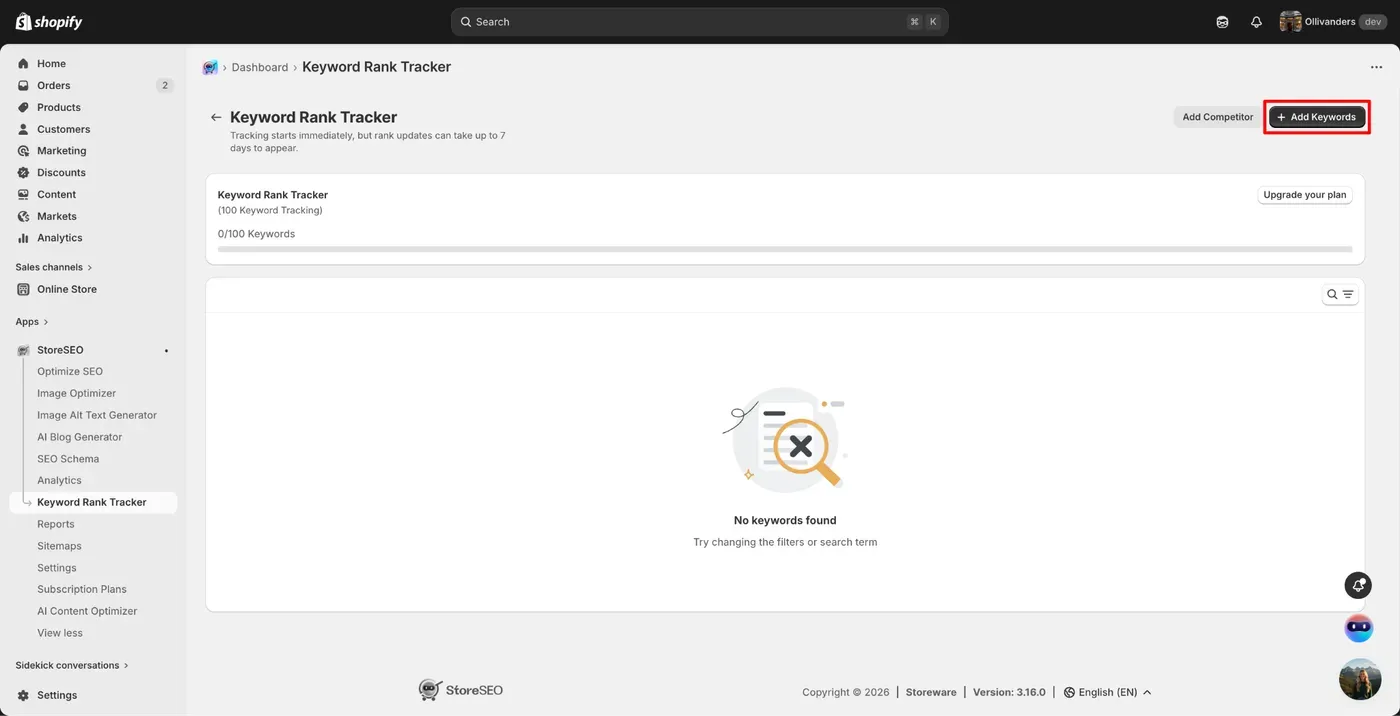
ड्रॉपडाउन मेन्यू से वह लोकेशन, डिवाइस का प्रकार, सर्च इंजन और भाषा चुनें जो आपके टारगेट ग्राहकों से मेल खाती हो। इन शब्दों को अपनी ट्रैकिंग सूची में डालने के लिए Add बटन पर क्लिक करें।
चरण 5: कीवर्ड सुझावों का इस्तेमाल करें
अपनी निश से जुड़े काम के शब्द खोजने के लिए स्क्रीन की दाईं ओर दिए कीवर्ड सुझाव बॉक्स को देखें। Add बटन पर क्लिक करें।
AI पर आधारित सुझावों को देखें, जो उन बेहतरीन प्रदर्शन वाले शब्दों को दिखाते हैं जो आपके उद्योग में पहले से ट्रैफ़िक ला रहे हैं। किसी भी सुझाए गए कीवर्ड को अपनी सूची में शामिल करने के लिए उसके पास Add बटन पर क्लिक करें, फिर अपने चयन की पुष्टि के लिए Save पर क्लिक करें।
चरण 6: प्रदर्शन डेटा का विश्लेषण करें
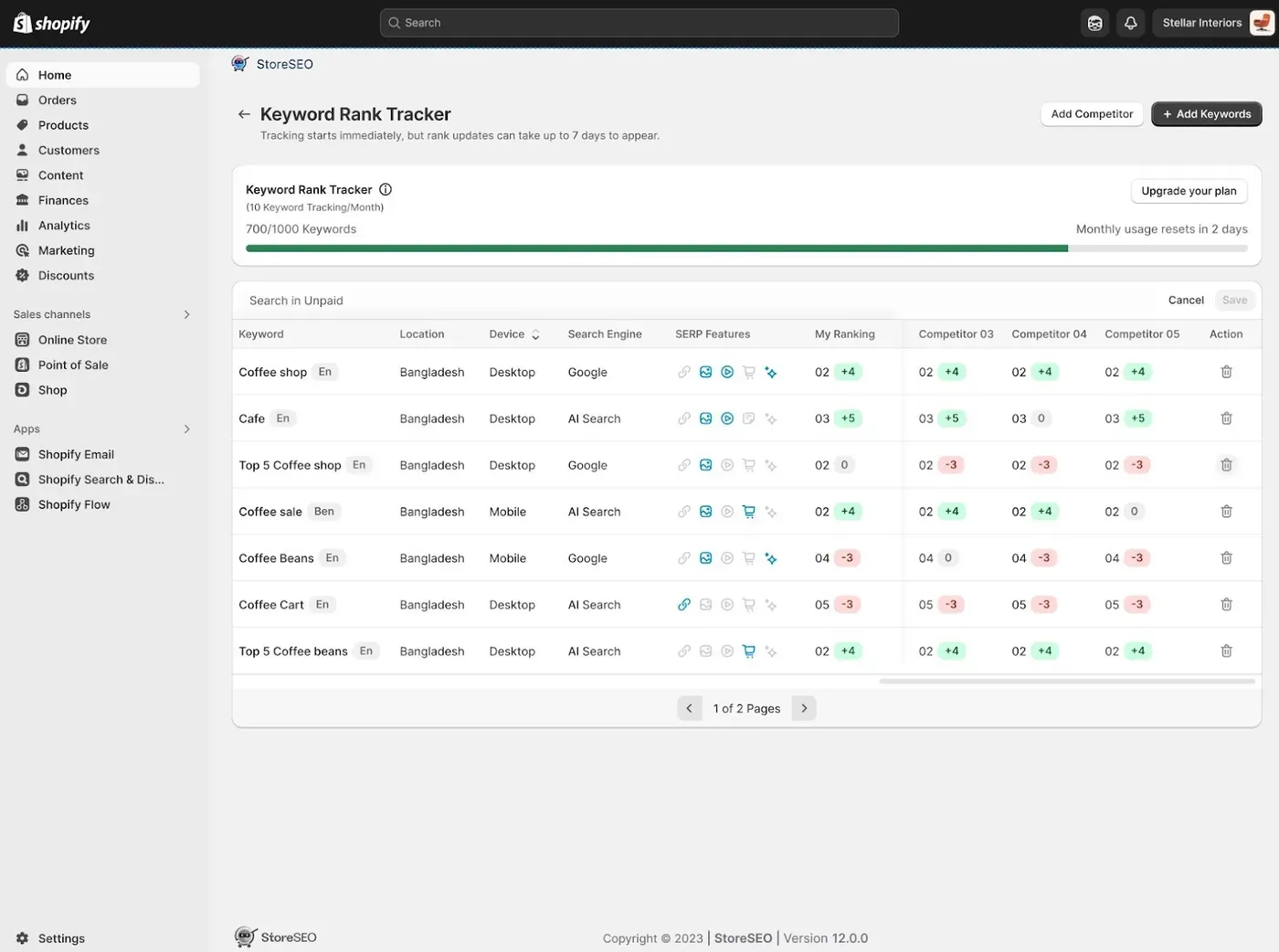
जोड़े गए कीवर्ड का प्रदर्शन देखने के लिए मुख्य डैशबोर्ड पर लौटें। हर शब्द की स्थिति जाँचें और इमेज रैंकिंग, फ़ीचर्ड स्निपेट और AI ओवरव्यू जैसे SERP फ़ीचर्स पर खास ध्यान दें। अपनी मौजूदा रैंकिंग की तुलना पहले जोड़े गए प्रतिस्पर्धियों से करें, ताकि पता चले कि आप कहाँ आगे हैं और कहाँ सुधार की ज़रूरत है।
चरण 7: विस्तृत कीवर्ड एनालिटिक्स देखें
हर कीवर्ड के लिए यहाँ प्रदर्शन ग्राफ़ और रोज़ाना की विस्तृत रैंकिंग कार्ड मिलते हैं। पाँच अहम सर्च श्रेणियों में दृश्यता ट्रैक करके: Overall, Links, Video, Shopping Results और AI Search, यह पेज आपको साफ़ समझ देता है कि ट्रैफ़िक ठीक कहाँ से आ रहा है और खास प्रतिस्पर्धियों की तुलना में आप कहाँ खड़े हैं, जैसे
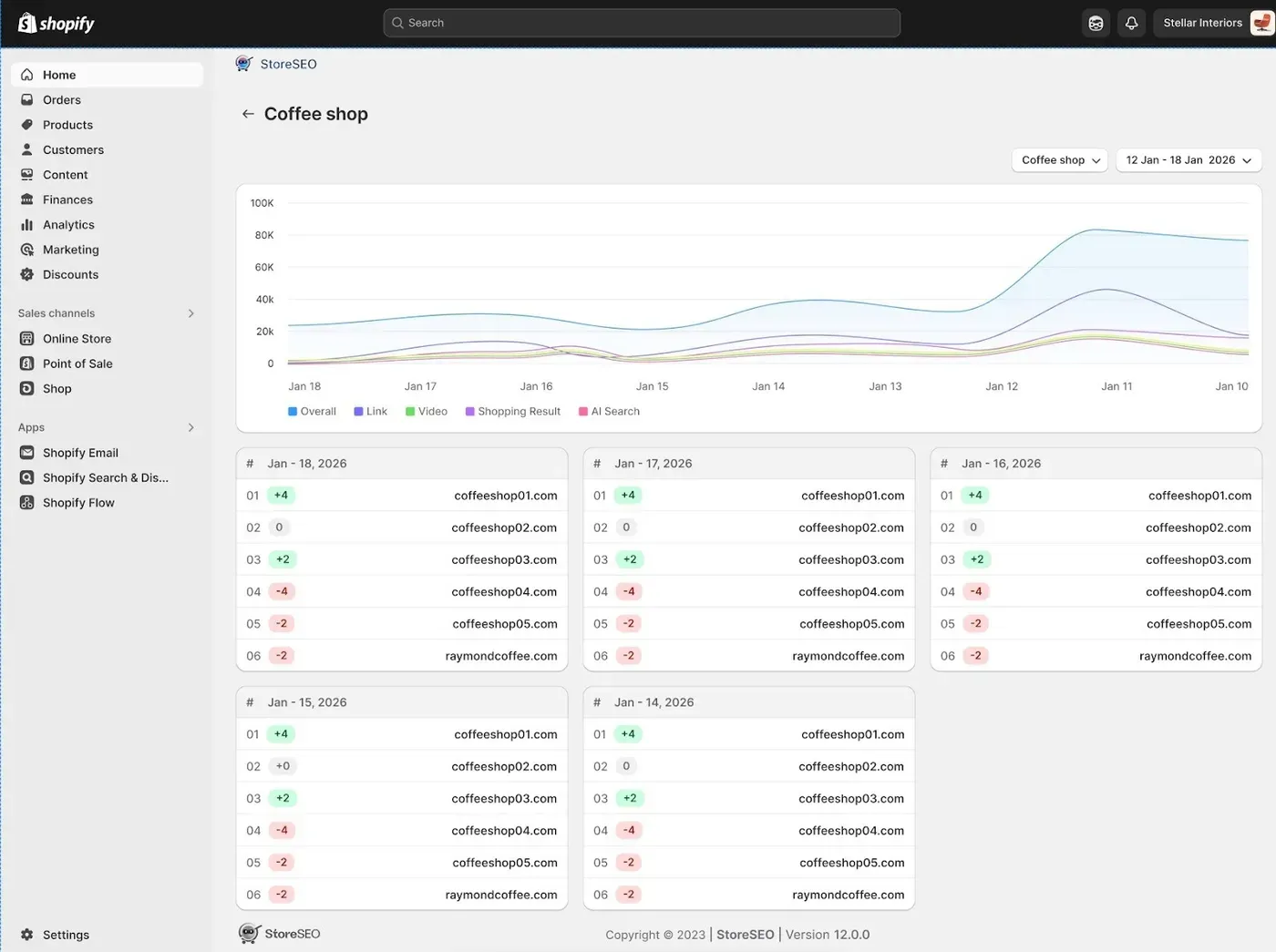
इस तरह आप StoreSEO की मदद से अपने Shopify स्टोर के लिए कीवर्ड रैंक ट्रैकर सुविधा का आसानी से इस्तेमाल कर सकते हैं। अगर आपको किसी मदद की ज़रूरत हो, तो बेझिझक हमारी सपोर्ट टीम से संपर्क करें।
अब भी मदद चाहिए?
हमारी सपोर्ट टीम आपकी मदद के लिए तैयार है।