
Hoe maak je met StoreSEO een back-up van de SEO-data van je Shopify-winkel en zet je die terug?
Dit artikel is een vertaling van de oorspronkelijke Engelse versie. Lees het origineel
Met StoreSEO maak je met een paar klikken een back-up van de SEO-data van je Shopify-winkel en zet je die weer terug. Met deze functie kun je een back-up maken van de belangrijke SEO-data van je producten en die later terugzetten wanneer dat nodig is.
Deze functie is erg handig om de SEO-data van de producten in je winkel op elk gewenst moment te herstellen, bijvoorbeeld als die door een probleem beschadigd of verloren is geraakt. In deze documentatie laten we je zien hoe deze functie werkt.
Hoe maak je met StoreSEO in Shopify een back-up van je SEO-data en zet je die terug?
Met StoreSEO maak je een back-up van de cruciale SEO-data van je producten, zoals meta titles, meta descriptions, focus keywords, URL-handles, tags en alt text van afbeeldingen. Volg deze stappen om te zien hoe het werkt:
Stap 1: ga naar de optie ‘Backup & Restore’
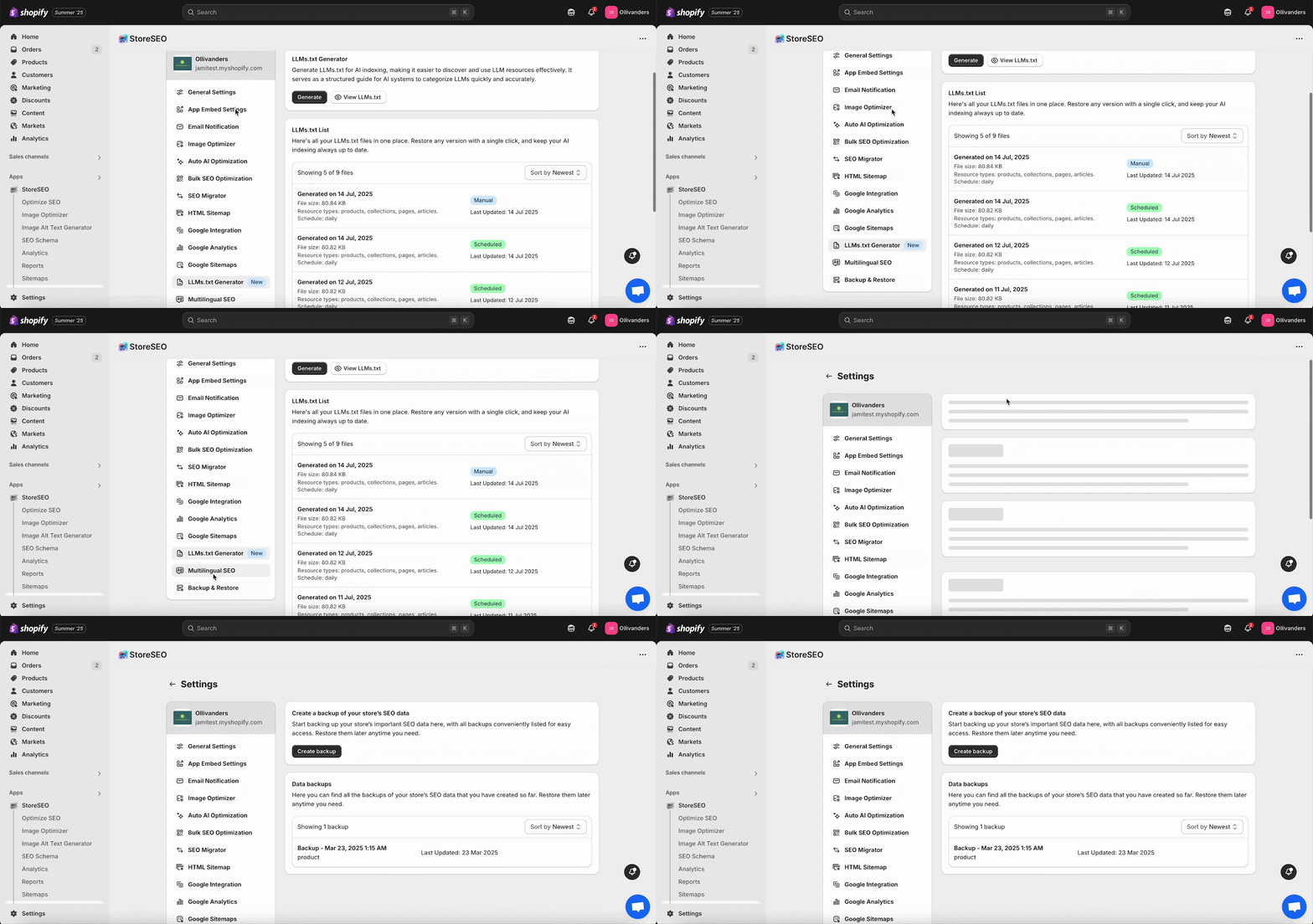
Open de StoreSEO-app en ga in het linkerpaneel van je dashboard naar het tabblad ‘Settings’. Ga daarna in het tabblad met StoreSEO-instellingen naar de optie ‘Backup & Restore’. Klik op de knop ‘Create backup’.
Stap 2: maak een back-up van je SEO-data
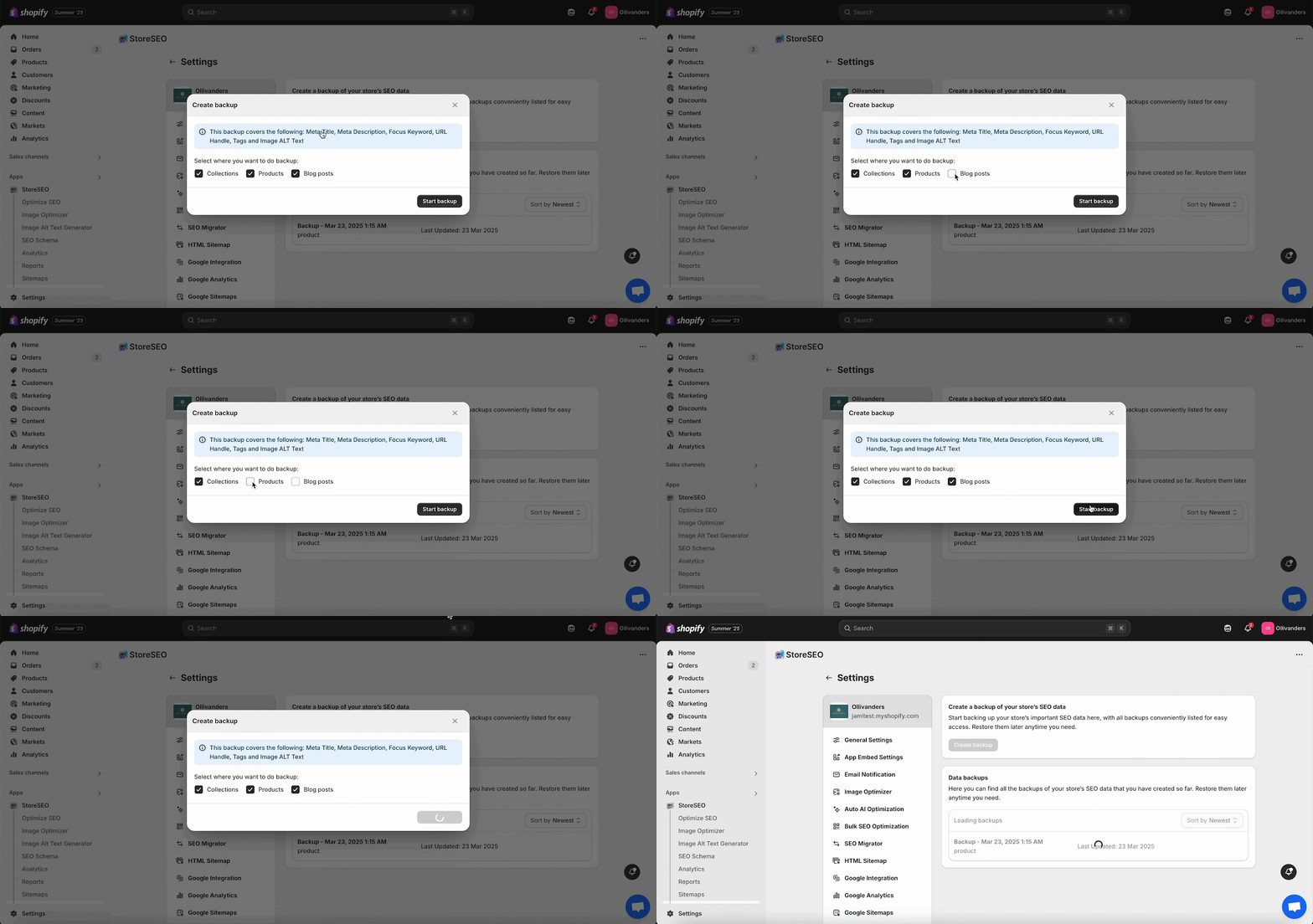
Er verschijnt een module ‘Create backup’. Kies waarvan je een back-up wilt maken uit ‘Collections’, ‘Products’ en ‘Blog Posts’ en klik op de knop ‘Start backup’.
StoreSEO begint nu met het maken van de back-up. Zodra dat klaar is, zie je een succesmelding. De back-ups die bezig zijn of net zijn gemaakt, vind je in de lijst in de sectie ‘Data backups’ op je dashboard.
Stap 3: zet je SEO-data terug
Klik op de knop ‘Restore’ naast de back-up in de lijst die je wilt terugzetten. Klik in het pop-upvenster dat daarna verschijnt nogmaals op de knop ‘Restore’.
StoreSEO begint dan met het terugzetten van de SEO-data volgens de gekozen back-up. Er verschijnt een melding die laat zien dat het proces bezig is. Zodra de data is teruggezet, krijg je een succesmelding.
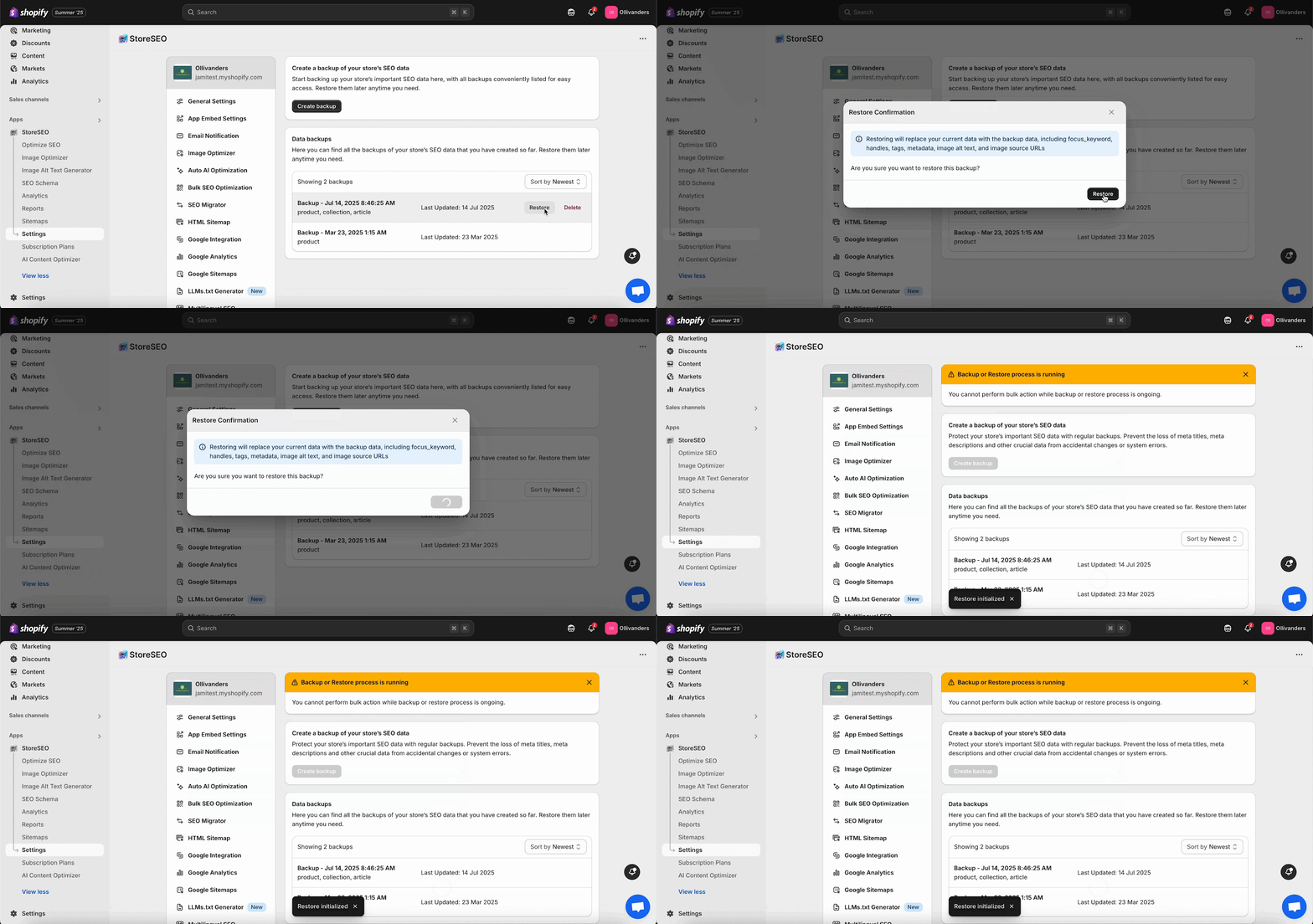
Let op: om je lijst met back-ups overzichtelijk te houden, kun je elke back-up in de lijst verwijderen door op de knop ‘Delete’ naast de knop ‘Restore’ te klikken.
Zo eenvoudig maak je met StoreSEO een back-up van de SEO-data van de producten in je Shopify-winkel en zet je die weer terug. Heb je hulp nodig? Neem dan gerust contact op met ons supportteam.
Nog hulp nodig?
Ons supportteam helpt je graag verder.